Как свернуть значки на панели задач в windows 7
Информация.
На панели задач есть некая область, которая называется область уведомлений, но чаще говорят трей. Поэтому нередко можно услышать такие фразы как: "Посмотри в трее, нет ли там значка программы", "Сворачивать в трей", "Программа висит в рее" и т.п. Эта область находится в правой части панели задач, можно сказать что она находится между языковой панелью и часами. В этой области хранятся иконки программ, которые работаю "в фоне", т.е. эти программы могут выполнять свою функцию без вмешательства пользователя, это могут быть антивирусы, некоторые утилиты, брадмауэры и т.п. Эти иконки могут быть использованы для быстро вызова программы или содержать минимальный набор команд управления программой.
При большом количестве таких программ, область трея значительно растягивается, для ее уменьшения в Windows 7 придумана кнопка, при нажатии на которую всплывает небольшое окошечко, где распложены скрытые значки (иконки) программ. На этой кнопке нарисована стрелочка, указывающая вверх.
Скрытие иконок (значков) в трее панели задач в Windows 7.
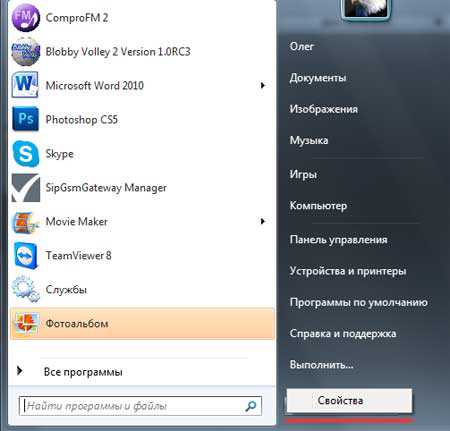
1. Щелкните правой кнопкой мыши на кнопке "Пуск" и выберите пункт меню "Свойства";
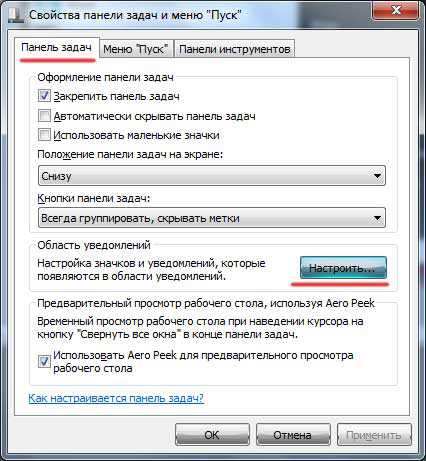
2. В окне "Свойства панели задач и меню Пуск", перейдите на вкладку "Панель задач" и в разделе "Область уведомлений" нажмите кнопку "Настроить;"
3. В открывшемся окне отобразятся все значки которые находятся в области уведомлений панели задач;
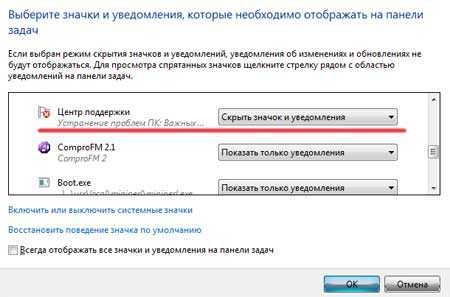
4. Чтобы настроить отображение значка, необходимо выбрать одно из трех предложенных значений:
— "Показать значок и уведомления" — значок будет всегда виден в трее панели задач.
— "Скрыть значок и уведомления" — значок будет всегда скрыт;
— "Показать только уведомления" — значок всегда скрыт, но если от программы будет какое-то сообщение для Вас, то значок появится в трее с сообщением программы.
6. После всех настроек нажмите кнопку "ОК" и закройте все окна";
Для некоторого удобства, существуют 3 групповые операции со значками в области уведомления, эти операции расположенные внизу окна настройки значков:
— "Включить или выключить системные значки" — скрывает все значки кроме системных: часы, сеть, громкость, питание, центр поддержки.
— "Восстановить поведение значка по умолчанию" — сбрасывает все Ваши настройки на первоначальные (сделанные Microsoft).
— галочка "Всегда отображать все значки и уведомления на панели задач" — открывает все существующие значки в области уведомления панели задач.
Как скрыть значки на панели задач в windows 7
Не знаю как кому, но мне почему-то всегда после установки операционной системы windows 7 хочется избавиться от значка центра поддержки вместе с его надоедливыми уведомлениями. Кто не знает о чем я, находится все это дело возле часов, смотрим на скриншот:
Давайте разберемся, как скрыть определенные значки уведомлений в операционной системе windows 7. Я буду показывать на примере центра поддержки.
И так жмем «Пуск». У нас выскакивает уже привычное нам меню, ищем пустое место и кликаем по нему правой кнопкой мыши, выбираем «Свойства».
В открывшемся окошке переходим во вкладку «Панель задач» и нажимаем на кнопочку «Настроить».
Далее выбираем нужный нам значок. Я выбираю «Центр поддержки» и ставлю напротив него «Скрыть значок и уведомления». Далее необходимо нажать на кнопку «ОК».
Проверяем, что получилось:
У меня получилось то, чего я добивался, уведомления центра поддержки пропали. Теперь вы знаете, как скрыть значки уведомлений.
Как скрыть или отобразить значки в области уведомлений windows 7/8.1
Добрый день, продолжаем изучать операционные системы семейства windows. Область уведомлений расположена на панели задач и содержит значки программ, предоставляющие сведения о состоянии и уведомления о таких компонентах, как входящие сообщения электронной почты, обновления и подключение к сети. При установке новой программы можно в некоторых случаях добавить ее значок в область уведомлений, удобство в том, что вы не закрываете приложение, а оно туда сворачивается, для быстрого, последующего доступа к нему, это очень экономит время.
Как настроить значки в области уведомления windows
Сегодня речь пойдет про значки уведомления windows 7 и 8, многие спрашивают, как убрать лишние значки из правой части панели задач, так как некоторых людей они откровенно раздражают, да и их количество может быть очень большим, особенно в случаях, когда вы покупаете ноутбук с уже установленной windows 7 или 8.1 и мой пример, еще очень безобидный.
Иногда встречаются противоположные вопросы: «Установила антивирус, сначала значок был, а потом исчез», у человека паника, особенно у того, кто только знакомится с данной операционной системой, и не нужно его винить за это. И то и другое решается просто. Для того, что бы убрать лишние значки из системной области панели задач, надо нажать на стрелочку рядом с языковым меню и щелкнуть по надписи «Настроить».
Как скрыть или отобразить значки в области уведомлений windows-01
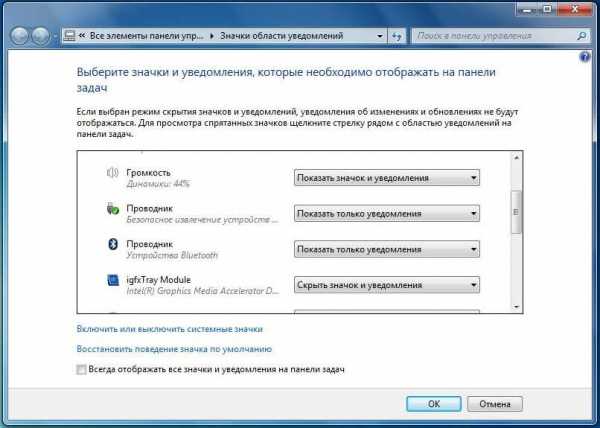
После этого перед нами откроется окно выбора значков и уведомлений отображаемых на панели задач. Напротив каждого значка имеется выпадающее меню с тремя вариантами:
- Показать значок и уведомления
- Показать только уведомления
- Скрыть значок и уведомления
Выбираем нужный вариант и радуемся жизни, я советую так пробежаться по всем значкам уведомления windows 7, составить так сказать свой чек лист и в будущем только добавлять новые.
Как скрыть или отобразить значки в области уведомлений windows-02
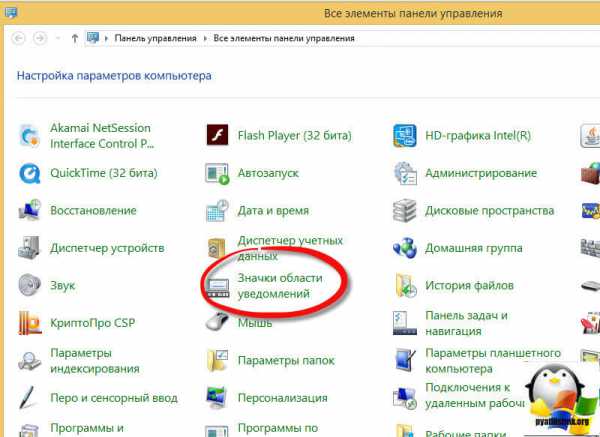
Если вы случайно поставили галочку в окошко Всегда отображать все значки и уведомления на панели задач и не знаете как все вернуть на место, то через меню «Пуск» заходите в «Панель управления» и выбираете «Значки области уведомлений», а далее действуете по писаной ранее схеме.
Если же нам нужно не просто скрыть, а отключить отображение той или иной службы, то переходим по ссылке «Включить или выключить системные значки».
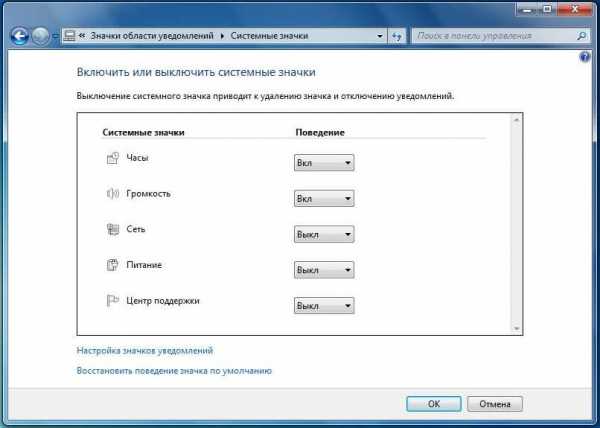
Как скрыть или отобразить значки в области уведомлений windows-03
Правда сразу замечу, что не стоит рассчитывать на возможность подключения/отключения таким образом значков и уведомлений всех служб. Если же вы хотите все восстановить в изначальное состояние, то для этого есть кнопка Восстановить поведение значка по умолчанию. Хочу отметить, нельзя удалить значки из области уведомлений, так как это не возможно, вы лишь можете скрыть, все то, что по вашему мнению вам не нужно и те кто пишут, что они это умеют, просто вас обманывают.
Хотя с натяжкой удалить значок уведомления windows 7 можно считать, простую деинсталляцию нужного приложения, еще некоторые утилиты в своих настройках, так же имеют свои настройки по скрытию
Надуюсь вы теперь знаете как очистить значки области уведомлений windows 7 и дополнительных вопросов у вас не возникнет, но если вдруг будут, то с радостью их жду в комментариях.
Как убрать иконки с панели задач windows?
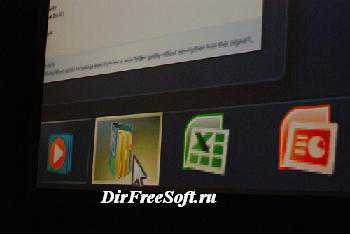
Для большей наглядности вам приходило в голову что надо поменять внешний вид папки. Это вы сможете сделать зайдя в свойство «Вид папки». Только помните, что эти изменения коснуться всех папок открытых в сей момент на компьютере.
Что из себя представляет панель задач windows 7 — это горизонтальная полоса на вашем рабочем столе, на которой размещаются ярлычки для быстрого открытия нужных программ. Когда какая то программа размещается на панели задач, ее можно увидеть среди других ярлыков. Пользователи ПК могут спокойно настрить данные ярлыки, добавить или удалить нужные программы. В области уведомлений тоже располагаются программы, только те которые запущены в настоящий момент. Вы всегда с легкостью можете добовлять, изменять и удалять отображение этих программ. Как убрать иконки с панели задач windows?
1. Переходим в самый низ нашего экрана.
2. Нажимаем правой кнопкой мышки по ярлычку с нужной нам программой.
3. Выбераем пунктик «Убрать программу с панели задач».
Как убрать иконки из области уведомлений?
1. Нажимаем правой кнопкой мышки по области уведомлений и в появившемся окне выбераем пунктик «Настройки».2. Переходим во вкладку «Область уведомлений» и нажимаем на ссылочку «Настроить».3. Тут вы можете включать или отключать иконки, которые будут отображаться в области уведомлений.
4. Выбераем иконки, которые мы хотим отключить и нажимаем «Отключить». Жмем «ОК», чтобы все эти изменения сохранились.
Как убрать не нужные значки в «трее» на панели задач в windows 7

На панели задач есть некая область, которая называется область уведомлений, но чаще говорят трей. Поэтому нередко можно услышать такие фразы как: «Посмотри в трее, нет ли там значка программы», «Сворачивать в трей», «Программа висит в рее» и т.п.
Эта область находится в правой части панели задач, можно сказать что она находится между языковой панелью и часами. В этой области хранятся иконки программ, которые работаю «в фоне», т.е. эти программы могут выполнять свою функцию без вмешательства пользователя, это могут быть антивирусы, некоторые утилиты, брадмауэры и т.п. Эти иконки могут быть использованы для быстро вызова программы или содержать минимальный набор команд управления программой.При большом количестве таких программ, область трея значительно растягивается, для ее уменьшения в windows 7 придумана кнопка, при нажатии на которую всплывает небольшое окошечко, где распложены скрытые значки (иконки) программ. На этой кнопке нарисована стрелочка, указывающая вверх.
Скрытие иконок (значков) в трее панели задач в windows 7.1. Щелкните правой кнопкой мыши на кнопке «Пуск» и выберите пункт меню «Свойства»;2. В окне «Свойства панели задач и меню Пуск», перейдите на вкладку «Панель задач»;3. В открывшемся окне отобразятся все значки которые находятся в трее панели задач;4. Теперь необходимо настроить отображение каждого из значков, для этого справа от значка расположен выпадающий список;5. Выберите нужное значение:
— «Показать значок и уведомления» — значок будет всегда виден в трее панели задач.
— «Скрыть значок и уведомления» — значок будет всегда скрыт; — «Показать только уведомления» — значок всегда скрыт, но если от программы будет какое-то сообщение для Вас, то значок появится в трее с сообщением программы.
6. Нажмите кнопку «ОК» и закройте все окна»;
Для некоторого удобства, существуют 3 групповые операции со значками в области уведомления, эти операции расположенные внизу окна настройки значков: — «Включить или выключить системные значки» — скрывает все значки кроме системных: часы, сеть, громкость, питание, центр поддержки. — «Восстановить поведение значка по умолчанию» — сбрасывает все Ваши настройки на первоначальные (сделанные Microsoft). — галочка «Всегда отображать все значки и уведомления на панели задач» — открывает все существующие значки в области уведомления панели задач.
Смотрите также
Copyright (c) HTFI. Копирование информации разрешено, при условии указания активных ссылок на источники.
Компьютерная грамотность с Надеждой
Заполняем пробелы — расширяем горизонты!
Панель задач в Windows 7
Панель задач в Windows 7 представлена в виде горизонтальной полосы и расположена по умолчанию вдоль нижней части экрана. Рабочий стол может быть закрыт открытыми окнами, но, к счастью, Панель задач остается при этом открытой почти всегда.
Условно Панель задач в Windows 7 можно разбить на три основные части (слева направо, большие картинки кликабельны):

Рис. 1. Панель задач в Windows 7
- Первая часть (римская цифра I на скриншоте) — кнопка Пуск (Start) c логотипом Windows (цифра 1 на скриншоте).
- Вторая часть (римская цифра II) – здесь расположены значки приложений и файлов (цифры 2-6).
- Третья часть (римская цифра III) – область уведомлений, состоящей из часов и значков, отражающих состояние компьютера и некоторых программ (цифры 7-14).
- Кнопка Пуск с логотипом Windows
- Проводник
- Проигрыватель Windows Media
- Браузер Google Chrome
- Открытое приложение Microsoft Word (текстовый редактор)
- Открытое приложение Paint (графический редактор)
- Индикатор языка
- Отображать скрытые значки
- В моем ноутбуке это переключатель беспроводной сети, но это может быть что-то другое, относящееся к конкретному ПК
- Индикатор состояния питания
- Доступные подключения
- Регулятор громкости
- Часы
- Свернуть / Отобразить все открытые окна
Если указатель мыши подвести к кнопке Пуск, то при этом всплывет название этой кнопки. В русской версии эту кнопку называют именно Пуск, а не Старт по той причине, что по-русски говорят «запустить программу», а не «стартовать программу».
Значки на Панели задач в Windows 7
После запуска какого-либо приложения, например, текстового редактора Microsoft Word, в средней части Панели задач появляется кнопка этого приложения (цифра 5 на приведенном выше скриншоте). Чтобы оставалось больше места для отображения значков, кнопки нескольких документов одного и того же приложения объединяются в группу.
Например, на скриншоте на Панели задач в Windows 7 отображается одна кнопка Microsoft Word, но если навести на эту кнопку указатель мыши, то будет видно, что открыто сразу 3 документа в Word:
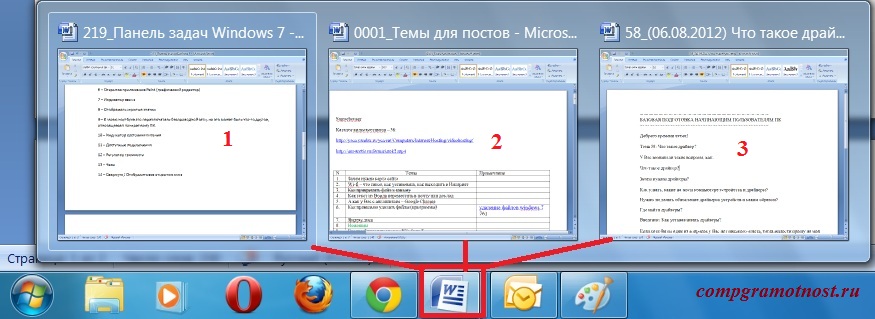
Рис. 2. Значок Word в Панели задач при наведении на него указателя мыши
Чтобы открыть на экране какой-либо из последних документов, достаточно щелкнуть мышью по нужному документу.
Значок Word исчезнет из Панели задач после того, как будут закрыты все три открытых документа. Правда, это при условии, что этот значок не был ранее закреплен в Панели задач на постоянной основе (о том, как закрепить значок – читайте ниже).
Замечу, что эскизы документов Word, представленные на скриншоте, открываются именно в виде эскизов только в том случае, если:
- компьютер поддерживает интерфейс Windows Aero (доступен в «тяжелых» версиях Windows «Домашняя расширенная» и выше)
- и при этом выбрана тема Windows 7.
Выбрать тему Windows 7 с интерфейсом Windows Aero для «тяжелых» версий Windows можно следующим образом: Пуск — Панель управления – Оформление и персонализация – Изменение темы.
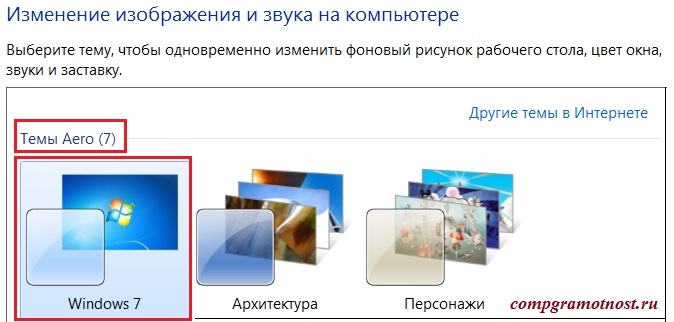
Рис. 3. Темы оформления Windows 7
Как навести порядок среди значков в Панели задач в Windows 7?
Значки программ можно перемещать по Панели задач. Для этого:
- достаточно указатель мыши навести на значок программы,
- нажать на левую кнопку мыши
- и, не отпуская ее, перетащить значок в нужное место,
- после чего отпустить кнопку мыши.
Как добавить значок в панель задач?
- нужно на своем компьютере открыть соответствующую программу,
- после чего значок открытой программы можно будет увидеть в Панели задач,
- затем кликнуть по значку программы ПКМ (правой кнопкой мыши).
- При этом появится контекстное меню, в котором следует выбрать пункт «Закрепить программу в Панели задач»:
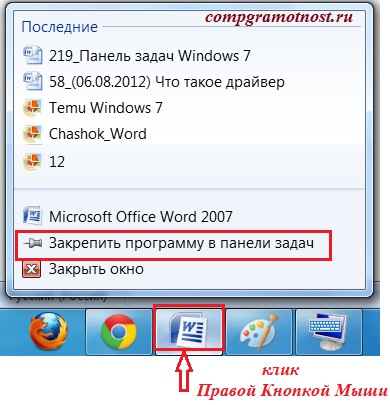
Рис. 4. Закрепить программу в Панели задач
Как видно из скриншота, если кликнуть ПКМ (правой кнопкой мыши) по значку программы в Панели задач, то появится:
- меню, содержащее список последних открытых документов приложения,
- команда запуска еще одной копии приложения (Microsoft Office Word 2007),
- команда закрепления значка приложения на Панели задач,
- команда закрытия окна приложения.
Как убрать значок с панели задач в Windows 7?
Для этого нужно кликнуть по этому значку ПКМ (правой кнопкой мыши) и в появившемся при этом контекстном меню выбрать опцию «Изъять программу из Панели задач»:
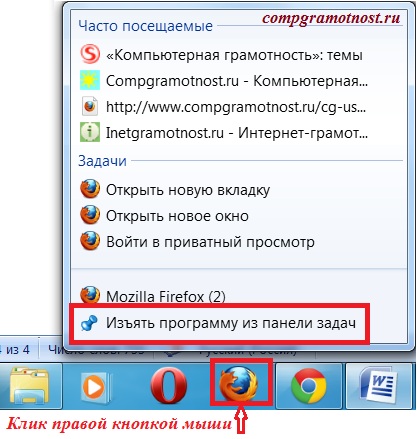
Рис. 5. Изъять программу из Панели задач
Как свернуть все открытые окна?
Для этого можно воспользоваться кнопкой 14 (на первом скриншоте), которая позволяет при одном щелчке на нее мышью Свернуть все окна с Рабочего стола в Панель задач в Windows 7, а при повторном нажатии на левую кнопку мыши – вернуть все окна обратно на Рабочий стол.
Можно также использовать горячие клавиши – клавишу с эмблемой Windows и D. При одновременном нажатии на эти клавиши все окна работающих приложений будут свернуты в значки на Панели задач. При повторном нажатии на эти клавиши все окна будут снова видны на экране.
Видео-версия описанного выше материала:
Как закрепить (открепить) Панель задач?
Закрепляют Панель задач для того, чтобы она была, образно выражаясь, «прибита гвоздями» к своему местоположению: внизу экрана, либо сбоку, то есть, слева или справа, либо сверху экрана.
Открепляют Панель задач для того, чтобы ее можно было переместить на другое место на экране. Если она была снизу, то ее можно переместить (точнее, перетащить мышкой) так, чтобы она была, например, слева на экране.
Итак. инструкция, как закрепить (открепить) Панель задач:
- На Панели задач находим место, свободное от значков.
- Кликаем по найденному месту правой кнопкой мыши.
- Появится контекстное меню, в котором будет опция «Закрепить Панель задач».
- Если напротив этой опции есть галочка, значит, Панель задач у нас закреплена.
- Если нет галочки напротив опции «Закрепить Панель задач», значит, Панель задач у нас находится «в свободном полете». То есть, ее можно перемещать, схватившись за нее мышкой, так, чтобы она была расположена слева, справа, сверху экрана, подробнее об этом здесь.
Настройки Панели задач
Чтобы открыть настройки:
- нажмите кнопку «Пуск»,
- в строке поиска наберите без кавычек «панель задач» и кликните по найденному варианту.
Откроется окно «Свойства панели задач и меню Пуск», в котором нас интересует вкладка «Панель задач» (подчеркнута красной линией):
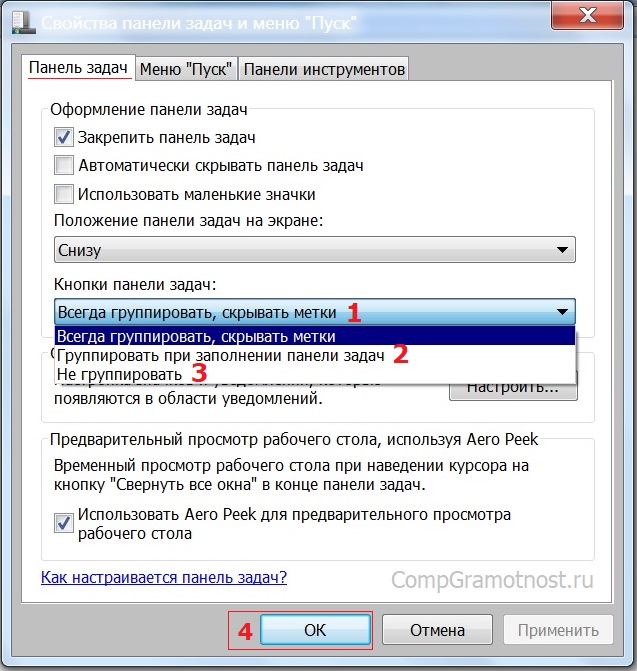
Рис. 6. Настройки панели задач
Как видно на скриншоте, можно настроить:
- Оформление панели задач,
- Положение панели задач на экране,
- Кнопки панели задач.
Индикатор языка в Windows 7
Где находятся настройки языковой панели (то есть, индикатора языка)? Откройте «Пуск» — «Панель управления» — «Язык и региональные стандарты». Либо можно нажать «Пуск» и в строке поиска набрать «Язык и региональные стандарты».
Появится окно с региональными стандартами (рис. 7):
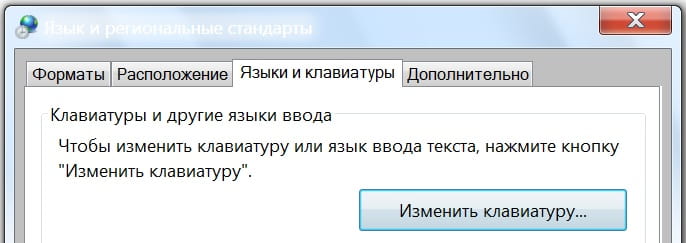
Рис. 7. Язык и региональные стандарты в Windows 7.
Далее в окне открываем вкладку «Языки и клавиатуры» (рис. 7) и нажмите «Изменить клавиатуру…».
Увидим новое окно «Языки и службы текстового ввода» (рис. 8). Здесь нас интересует вкладка «Языковая панель» (1 на рис. 8).
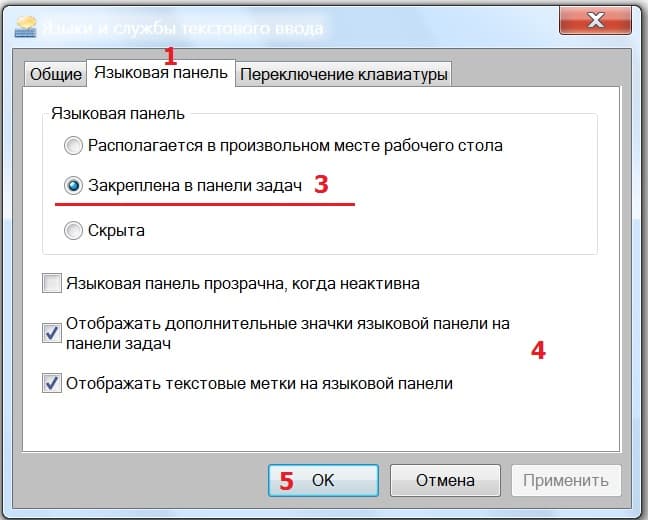
Рис. 8. Настройки языковой панели в Windows 7
Следует проверить наличие галочки напротив «Закреплена в панели задач» (3 на рис. 8), а также другие галочки в этом окне. В конце обязательно нужно нажать «ОК».
Добавить комментарий Отменить ответ
Комментарии: 40 к “Панель задач в Windows 7”
Здравствуйте!
Пропала «панель приложений» снизу рабочего глаза. Даже не знаю, как правильно ее назвать. Там дублировались ярлыки приложений, которые «подскакивали», если поднести к ним мышь. Эта панель была немного выше панели задач. Надеюсь, что Вы поняли, о чем я говорю
Здравствуйте. Если Ваш компьютер работает под управлением Windows, то у Вас пропала специальная панель, которая создается специальными программами, обычно поставляемыми вместе с ноутбуком или с компьютером (чаще, с ноутбуком). Эта программа может быть удалена случайно вручную. Панель может быть выключена с помощью специальных настроек, также она может быть удалена вследствие установки обновлений. Обновления, которые могут повлиять на данную панель, присылает не Microsoft, а производитель ноутбука или компьютера (чаще, производитель ноутбука).
Чтобы восстановить данную необычную панель с «подпрыгивающими» значками нужно знать описание Вашего конкретного ноутбука (его конкретной модели) или конкретного стационарного компьютера. Поэтому нужно обращаться на официальный сайт производителя Вашего ноутбука или компьютера. Там, по идее, можно будет найти и саму программу, отображающую «подскакивающую» панель, и восстановить ее при случайном удалении.
Если у Вас «яблочный» компьютер (ноутбук), то данная панель настраивается в Настройках Mac OS. Панель может быть жестко закреплена на своем месте, а может исчезать, и появляться только тогда, когда курсор мышки подводится к нижнему краю рабочего стола. Но сразу панель не «выскакивает», нужно немного задержать курсор мышки в крайнем нижнем положении.
У меня постоянно исчезает индикатор языка. Что можно сделать?
Я добавила в статью рис. 7 и 8, проверьте свои настройки по этим рисункам.
Если это не поможет, другие варианты решения проблемы можно посмотреть здесь:
dmosk.ru/polezno.php?review=propala-yazikovaya-panel
Может чуть не по теме, а может и по теме.
Помогите, что-то случилось и сейчас у меня начало отображаться вот так pastenow.ru/3DD19
А раньше было так:
pastenow.ru/3DD2D
Как сделать, чтобы было, как раньше? 🙂 За ранее спасибо))
Обычно значки отображаются в «столбик», как у Вас на первом скриншоте, в том случае, если эти значки принадлежат одной и той же программе (у Вас это браузер Опера) и их там открыто очень много. Но у Вас всего два значка открыто.
Проверьте на всякий случай в настройках панели задач, что у Вас стоит в «Кнопки панели задач» должно стоять «Всегда группировать, скрывать метки». Я добавила это в конец статьи, см. рисунок 6.
Здравствуйте! У меня неожиданно из области уведомлений переместился наверх индикатор языка. Все остальное осталось как и было. Подскажите, пожалуйста, как его вернуть обратно вниз.
Здравствуйте.
Кликните правой кнопкой мыши по свободному месту в Панели задач.
В открывшемся меню подвести курсор к «Панели», затем надо поставить галочку напротив опции «Языковая панель», подробнее
https://www.compgramotnost.ru/osnovy-raboty-v-windows/kak-vosstanovit-yazykovuyu-panel-windows-xp
как панель задачь окном открытым перекрыть! т е когда окно допустим контакт растянуто …. чтоб панель задачь была на втором плане…. а не исчезала (автоматически) не знаешь случайно!то у меня так было сначало а потом настройки сбил(
Надо, чтобы окно открывалось на весь экран, закрывало собой панель задач, но при этом чтобы окно как бы просвечивало, и панель задач была бы видна сквозь него?
Это где-то в настройках окон Windows должно сидеть, а не в настройках панели задач.
Здравствуйте. У меня при подведении курсора к иконке на панели задач высвеечивается не миниизображение окна задачи, а строка — наименование задачи ( с оглавления полного окна). Что мне сделать, чтобы высвечивалась картинка (картинки при групировке), а не строка надписи.
С уважением.
Подобные изменения могли произойти после установки новой программы.
Попробуйте настроить Свойства Панели задач. Для этого поставьте курсор на свободное место в Панели задач, кликните правой кнопкой мыши. Выберите Свойства и постарайтесь подобрать настройки.
Спасибо огромное. Очень выручили.
Здравствуйте! проблема вот в чем.запускаю игру допустим 9 окон,в панели задач 9 иконок игры,иногда они само произвольно перемешиваются.как исправить эту проблему?
спасибо за полезные советы!
помогите пожалуйста, когда я нажимаю правой кнопкой мыши на программу в пуске то там нет иконки закрепить панель задач, что делать?
Талап, правой кнопкой мыши надо нажимать на Панель задач (но только НЕ на кнопку Пуск). Точнее, надо нажимать правой кнопкой мыши по свободному от значков месту на Панели задач. Тогда появится контекстное меню, в котором надо будет кликнуть по команде «Закрепить панель задач».
Подробнее здесь:
https://www.compgramotnost.ru/windows-7/kak-raspolozhit-panel-zadach-sboku
я хотел сказать, что не могу закрепить программу нужную мне в панели задач, у меня нет иконки «закрепить программу в панели задач»
Талап, сначала надо загрузить (запустить) на компьютере ту программу, которую Вы хотите закрепить в Панели задач. После этого значок этой программы должен появиться в Панели задач и тогда уже его можно будет в ней закрепить.
а у меня не получается что за проблемы ответь пожалуйсто)))))))
Настя, я могу ответить, если подробно напишите, что Вы делаете и что не получается, в каком месте. А так я могу только гадать, в чем проблема.
хорошие советы спасибо!
на самом деле, чтобы видеть значки всех открытых окон каждой программы нужно в настройках панели задач параметр «кнопки панели задач» установить в «не группировать» или «группировать при заполнении панели задач», отображаются они при этом не как маленькие значки, а так, как это было в старых версиях Windows — плашкой (не знаю как это правильно называется).
и у меня вопрос не про Word конкретно, а про любую программу, позволяющую открывать несколько окон. с папками проводника у меня такая же проблема. Это вообще может быть любая программа, даже некоторые игры позволяют это делать.
Спасибо. Но я не это имел ввиду. Статья была о панели задач, в том числе об изменении порядка ярлыков программ. А меня как раз интересует порядок ярлыков, правда не программ, а окон одной и той же программы.
Например я работаю сразу с тремя папками проводника (ну или это может быть три документа Word). Я привык к их последовательности. Но иногда они по какой-то причине вдруг меняют свой порядок. Aero тут не поможет, т.к. я привык, что окна у меня идут подряд 1,2,3, но вдруг порядок стал 1,3,2. Чтобы вернуть в привычное состояние приходится закрывать все документы и открывать снова в нужном порядке. Это не удобно.
Вот я и спрашиваю, можно ли самому менять этот порядок.
Дмитрий, я поняла, что Вы имели в виду смену порядка окон внутри конкретной программы — Word. Это вопрос не столько операционной системы, сколько возможностей Word и конкретной версии Word (2003, 2007, 2010, 2013). Есть специализированные форумы по Word, возможно, есть смысл туда обратиться.
По настройке окон внутри программы Word 2007 я нашла только одну настройку, которая позволяет не отображать одновременно значки всех открытых окон на панели задач. Чтобы выбрать нужный вариант отображения значков:
1 В верхнем левом углу окна программы щелкните по кнопке «Office».
2 В меню типичных задач выберите пункт «Параметры Word».
3 В окне «Параметры Word» перейдите на вкладку «Дополнительно» и в группе «Экран», для того, чтобы видеть значки всех открытых окон на панели задач, включите пункт «Показывать все окна на панели задач».
4 Щелкните по «ОК».
5 На панели задач останется только один значок активного окна.
Дмитрий, знаю — это не то, что Вам нужно.
Поэтому могу предложить только:
при отсутствии остальных значков окон на панели задач переходить от одного открытого окна в программе Word к другому окну, используя сочетание клавиш Tab+Alt.
Надежда, не принципиально какое приложение: проводник, Word, блокнот… любое, позволяющее открывать несколько окон.
Дмитрий, прямого ответа я не подскажу. Но возможно, что стоит на вашу проблему посмотреть шире и стоит попробовать два варианта переключения окон при включенном интерфейсе Aero с помощью горячих клавиш.
1 вариант. Удерживая клавишу ALT, нажать на клавишу Tab. В середине экрана появится полупрозрачная панель со значками программ всех открытых окон. Для отображения любого из открытых окон наведите на него курсор мыши. Отпустите клавишу ALT, и выделенное окно отобразится на экране.
Интересный эффект — не отпуская ALT, нажимайте и отпускайте клавишу Tab — так происходит перемещение между окнами, кстати, быстро и эффективно. Многократное нажатие на клавишу Tab (при нажатом ALT) позволяет «по кругу» просмотреть все окна. Найдя нужное окно, просто отпустите ALT и Tab.
2-ой вариант. При включенном режиме Aero держите нажатой клавишу Windows и нажмите Tab или крутите колесико мыши. Этот метод называется Flip 3D или «эргономичное пролистывание». Это метод позволяет отображать даже такие динамические процессы, как воспроизведение видео. Кстати, тоже быстро и эффективно позволяет переключаться между окнами.
А можно ли поменять порядок расположения значков нескольких окон одного приложения (выбран режим «не группировать»)?
Отображение и скрытие значков панели задач.
Можно отобразить или скрыть значки на панели быстрого запуска и в области уведомлений (также называемой системным лотком) панели задач.
Удаление значков из области уведомлений (панели задач)
Область уведомлений расположена на панели задач и содержит значки программ, предоставляющие сведения о состоянии и уведомления о таких компонентах, как входящие сообщения электронной почты, обновления и подключение к сети. При установке новой программы можно в некоторых случаях добавить ее значок в область уведомлений.
Новые компьютеры часто уже содержат значки в области уведомлений, а некоторые программы автоматически добавляют в область уведомлений значок при установке.
 Область уведомлений
Удаление значка из области уведомлений
Откройте свойства панели задач и меню «Пуск», нажав кнопку Пуск,  выбрав пункты Панель управления и Оформление и личная настройка, а затем — Панель задач и меню «Пуск».
Перейдите на вкладку Область уведомлений и выполните одно или оба следующих действия.
Чтобы удалить системные значки, в разделе Системные значки снимите флажки для значков, которые требуется удалить.
Чтобы удалить другие значки, нажмите кнопку Настроить, выберите значок, который требуется удалить, щелкните раскрывающийся список, отображаемый рядом со значком, выберите команду Скрыть и нажмите кнопку ОК.
Нажмите кнопку Применить, а затем — ОК.
Если значок скрыт, но вы видите его снова при следующем входе в Windows, для полного удаления значка может потребоваться удалить программу. После удаления программа больше не будет присутствовать на компьютере.
Добавление панели инструментов на панель задач
Панель инструментов представляет собой ряд, столбец или блок кнопок или значков, сопоставленных задачам, которые можно выполнить в той или иной программе. Некоторые панели инструментов могут появляться на панели задач.
 На панель задач можно добавить панели инструментов
Щелкните правой кнопкой мыши пустое место панели задач и затем укажите на Панели инструментов.
Для добавления или удаления щелкните любой объект списка. Панели инструментов, рядом с именами которых стоит галочка, уже находятся на панели задач.
Что такое панель быстрого запуска?
Панель быстрого запуска представляет собой часть панели задач рядом с меню «Пуск», куда можно добавлять ярлыки программ. Для удобства доступа к ярлыкам панель быстрого запуска всегда видна на экране, даже при открытых окнах.
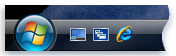 Панель быстрого запуска
Добавление ярлыков на панель быстрого запуска — хорошая альтернатива хранению в меню «Пуск» или на рабочем Панель быстрого запуска: добавление и удаление программ
Панель быстрого запуска находится на панели задач и представляет собой удобный способ открывать программы. Можно добавлять значки программ на панель быстрого запуска для ускорения доступа к часто используемым программам или удалять ненужные значки.

 Добавление значка программы на панель быстрого запуска
Щелкните значок программы, который нужно добавить (большинство значков программ можно найти в меню «Пуск» или на рабочем столе), и перетащите его на панель быстрого запуска.

Если панель быстрого запуска не видна, щелкните правой кнопкой мыши пустую область панели задач, щелкните Панели инструментов и затем Быстрый запуск.
Щелкните значок программы правой кнопкой и выберите команду Удалить.

Удаление значка с панели задач не удаляет с компьютера саму программу.
Чтобы не отображать панель инструментов на панели задач, щелкните правой кнопкой мыши пустую область панели задач, укажите на Панели инструментов и щелкните элемент, который не нужно отображать.
Боковая панель Windows и мини-приложения (обзор)
Боковая панель Windows — это длинная вертикальная панель сбоку рабочего стола. Она содержит мини-программы, которые называются мини-приложениями и предоставляют краткую справку и быстрый доступ к часто используемым средствам. Мини-приложения позволяют, например, показывать слайды, просматривать постоянно обновляемые заголовки новостей и искать контакты.
 Боковая панель и мини-приложения
Зачем нужна боковая панель?
Боковая панель содержит информацию и средства в постоянной готовности. Например, можно отображать заголовки новостей рядом с открытыми программами. Таким образом, чтобы следить за новостями во время работы, уже не требуется прерывать ее и переключаться на новостной веб-узел.
На боковой панели можно воспользоваться мини-приложением просмотра заголовков веб-каналов, которое покажет заголовки последних новостей выбранных источников. Останавливать работу над документом не нужно: заголовки новостей видны всегда. Заметив боковым зрением интересный заголовок, щелкните его, и веб-обозреватель откроет страницу с данной статьей.
Открытие боковой панели
Откройте боковую панель Windows, нажав кнопку Пуск и выбрав пункты Все программы, Стандартные и Боковая панель Windows.
Чтобы боковая панель была видна все время, настройте ее таким образом, чтобы другие окна не закрывали ее. Ширина боковой панели фиксирована.
Запрет закрывать боковую панель другими окнами
Боковая панель занимает много места на экране, поэтому эта возможность лучше всего работает при использовании большого или широкоэкранного монитора или нескольких мониторов.
Откройте диалоговое окно «Свойства боковой панели Windows», нажав кнопку Пуск , щелкнув Панель управления, выбрав Оформление и личная настройка, а затем щелкнув Свойства боковой панели Windows.
Установите флажок Боковая панель всегда поверх остальных окон.
К началу страницы
Приступая к работе с мини-приложениями
Windows поставляется с небольшим набором мини-приложений, но лишь некоторые из них появляются на боковой панели по умолчанию. Чтобы понять, как работать с мини-приложениями, рассмотрим три приложения, видимых на боковой панели при первом запуске Windows: «Часы», «Показ слайдов» и «Просмотр заголовков веб-каналов».
При наведении указателя на мини-приложение «Часы» в его верхнем правом углу появляются две кнопки: кнопка «Закрыть» — верхняя — и кнопка «Параметры».
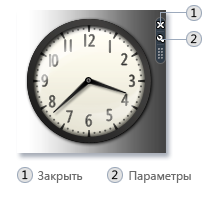 Часы
Часы
Щелчок кнопки «Закрыть» удаляет мини-приложение «Часы» с боковой панели. Другая кнопка позволяет назвать часы, изменить часовой пояс и отобразить секундную стрелку.

Не все мини-приложения имеют кнопку «Параметры». Если у мини-приложения нет кнопки «Параметры», то оно не имеет настраиваемых параметров.
Показ слайдов
Теперь наведите указатель на мини-приложение «Показ слайдов», предназначенное для непрерывного показа слайдов с изображениями на компьютере.
 Показ слайдов
При наведении указателя мыши на мини-приложение «Показ слайдов» в его верхнем правом углу появляются кнопки «Закрыть» и «Параметры».
Щелчок кнопки «Параметры» позволяет выбрать изображения для показа слайдов, задать скорость воспроизведения и изменить видеоэффекты при смене изображений.
 Смена изображений для показа слайдов
 Выбор скорости показа и видеоэффектов при смене изображений.
Просмотр заголовков веб-каналов
Просмотр заголовков веб-каналов позволяет отображать часто обновляемые заголовки с веб-узлов, поддерживающих каналы, которые также называются RSS-каналами, XML-каналами, информационными каналами или веб-каналами. Веб-узлы часто используют веб-каналы для распространения новостей и блогов. Для получения веб-каналов необходимо подключение к Интернету. По умолчанию средство просмотра заголовков веб-каналов не отображает заголовки. Чтобы начать отображение небольшого набора предустановленных заголовков, щелкните Просмотр заголовков.
 Просмотр заголовков веб-каналов
При наведении указателя мыши на мини-приложение «Просмотр заголовков веб-каналов» в его верхнем правом углу появляются кнопки «Закрыть» и «Параметры». Кнопка «Параметры» позволяет выбрать нужный канал в списке доступных. Можно добавить в список собственные веб-каналы.
 Выбор веб-канала в Internet Explorer
 Отображение канала в мини-приложении просмотра заголовков веб-каналов
К началу страницы
Установленные мини-приложения
Прежде чем мини-приложение будет добавлено на боковую панель, его необходимо установить на компьютер. Просмотр установленных мини-приложений
Щелкните знак плюса (+) в верхней части боковой панели, чтобы открыть коллекцию мини-приложений.
 Кнопка добавления мини-приложения
Нажимайте кнопки прокрутки, чтобы увидеть все приложения.
Выберите мини-приложение и щелкните Показать сведения для просмотра сведений о его назначении внизу диалогового окна.
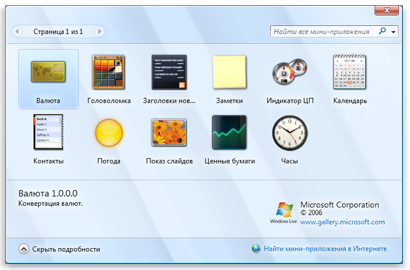 Коллекция мини-приложений
Дополнительные мини-приложения можно загрузить из Интернета. Мини-приложения можно найти в Интернете на веб-узле Microsoft Gadgets.
К началу страницы
Добавление и удаление мини-приложений
Любое установленное мини-приложение можно добавить на боковую панель. При желании можно добавить несколько экземпляров мини-приложения. Например, для отслеживания времени двух часовых поясов можно добавить два экземпляра мини-приложения «Часы» и установить в каждом из них соответствующее время.
 Добавление мини-приложения на боковую панель
Щелкните знак плюса (+) в верхней части боковой панели, чтобы открыть коллекцию мини-приложений.
 Кнопка добавления мини-приложения
Дважды щелкните мини-приложение, чтобы добавить его на боковую панель.
 Удаление мини-приложения с боковой панели
Щелкните мини-приложение правой кнопкой мыши, а затем щелкните Закрыть мини-приложение.
К началу страницы
Упорядочение мини-приложений
Упорядочить мини-приложения можно несколькими способами.
Можно прикрепить все мини-приложения к боковой панели.
Можно изменить порядок отображения мини-приложений на боковой панели. Для этого перетащите мини-приложение на другую позицию.
Можно прикрепить некоторые мини-приложения к боковой панели, а другие расположить прямо на рабочем столе.
Можно убрать все мини-приложения с боковой панели и разместить их на рабочем столе. При таком расположении мини-приложений, возможно, стоит закрыть боковую панель.
 Размещение мини-приложения на рабочем столе
Мини-приложения можно убирать с боковой панели и помещать на рабочем столе.
Чтобы убрать мини-приложение с боковой панели, перетащите его на рабочий стол. Чтобы вернуть мини-приложение, перетащите его в любую часть боковой панели.

Если не получается перетащить мини-приложение, можно попытаться захватить его за другую часть, например за край или угол.
 Закрытие боковой панели
Боковую панель с убранными мини-приложениями можно закрыть.
Щелкните боковую панель правой кнопкой мыши, а затем щелкните Закрыть боковую панель. Чтобы снова открыть боковую панель, щелкните правой кнопкой мыши значок боковой панели  в области уведомлений на панели задач и выберите Открыть.
Открываемые программы, файлы или папки появляются на экране в полях или рамках — окнах (именно от них операционная системаWindows получила свое название). Поскольку окна присутствуют всюду в Windows, важно научиться перемещать их, изменять размер или просто убирать.
Элементы окна
Хотя содержимое каждого окна индивидуально, у всех окон есть нечто общее. Прежде всего, окна всегда появляются на рабочем столе — основной рабочей области экрана. Кроме того, почти у всех окон есть одни и те же основные элементы.
 Элементы типичного окна
Строка заголовка. Отображает название документа и программы (или название папки при работе в какой-либо папке).
Кнопки свертывания, развертывания и закрытия окна. С помощью этих кнопок можно, соответственно, скрыть окно, развернуть на весь экран и закрыть его (более подробно об этом немного далее).
Строка меню. Содержит элементы, выбираемые щелчком. См. Меню, кнопки, панели и поля.
Полоса прокрутки. Позволяет прокручивать содержимое окна для просмотра информации, не видимой в настоящий момент.
Границы и углы. Можно перетаскивать их указателем мыши, изменяя размер окна.
Другие окна могут иметь дополнительные кнопки, поля и панели. Но, как правило, у них тоже есть основные элементы.
К началу страницы
Перемещение окна
Чтобы переместить окно, наведите указатель мыши на его заголовок . Перетащите окно в нужно место. (Перетаскивание означает, что нужно указать на элемент, переместить его с помощью указателя при нажатой кнопке мыши и отпустить кнопку.)
К началу страницы
Изменение размера окна
Чтобы развернуть окно на весь экран, нажмите в нем кнопку Развернуть или дважды щелкните заголовок.
Чтобы вернуть развернутое окно к исходному размеру, нажмите в нем кнопку Восстановить (она появляется вместо кнопки «Развернуть»). или дважды щелкните заголовок окна.
Чтобы изменить размер окна (сделать его больше или меньше), наведите указатель на любую границу или угол окна. Когда указатель мыши превратится в двухстороннюю стрелку (см. рисунок ниже), перетащите границу или угол, чтобы уменьшить или увеличить окно.
 Перетаскивание границы или угла окна для изменения размера.
Изменить размер развернутого окна нельзя. Сначала нужно восстановить его прежний размер.

Хотя окна, как правило, можно разворачивать или менять их размер, есть и окна фиксированного размера, например диалоговые окна.
К началу страницы
Скрытие окна
Скрытие окна называется свертыванием. Если нужно временно убрать окно из поля зрения, сверните его, не закрывая.
Сверните окно, щелкнув кнопку Свернуть Окно исчезнет с рабочего стола и будет показано как кнопка на панели задач, длинной горизонтальной панели в нижней части экрана.
 Кнопка на панели задач
Чтобы свернутое окно снова появилось на рабочем столе, щелкните его кнопку на панели задач. Окно будет выглядеть так же, как до свертывания. Дополнительные сведения о панели задач см. в разделе Панель задач (обзор).
К началу страницы
Закрытие окна
Закрытие окна убирает его с рабочего стола и с панели задач. Если работа с программой или документом закончена и нет необходимости возвращаться к ним сейчас, закройте их.
Закройте окно, щелкнув кнопку Закрыть

При закрытии документа без сохранения сделанных изменений появляется сообщение, позволяющее их сохранить.
К началу страницы
Переключение между окнами
Окна нескольких открытых программ и документов могут быстро загромоздить рабочий стол. Не всегда легко следить за открытыми окнами, так как некоторые из них могут частично или полностью закрывать другие.
Панель задач. Панель задач позволяет упорядочить окна. Каждому окну соответствует кнопка на панели задач. Для перехода в другое окно щелкните его кнопку на панели задач. Это окно появится впереди остальных и станет активным — т.е. текущим рабочим окном.
 При щелчке кнопки на панели задач окно калькулятора появляется на переднем плане
Чтобы быстро определить окно, укажите на его кнопку на панели задач. Появится маленькая картинка, эскиз, миниатюрной версии окна. Это средство предварительного просмотра особенно полезно, если нельзя определить окно только по заголовку.
 Для предварительного просмотра окна укажите на кнопку на панели задач
При переполнении панели задач кнопки одной программы группируются, как показано на рисунке ниже. Щелкните кнопку и выберите в меню окно группы, сделав его активным. Дополнительные сведения о кнопках на панели задач см. в разделе Панель задач (обзор).
 Три окна графического редактора Paint сгруппированы в одну кнопку на панели задач
Сочетание клавиш ALT+TAB. Нажав сочетание клавиш ALT+TAB, можно перейти в предыдущее окно или пройти по всем открытым окнам и рабочему столу, удерживая нажатой кнопку ALT и нажимая клавишу TAB. Чтобы показать выбранное окно, отпустите клавишу ALT.
 Переключение окон сочетанием клавиш ALT+TAB.
Эргономичное пролистывание Windows. Функция эргономичного пролистывания Windows расставляет окна трехмерной стопкой, позволяя быстро их перелистывать. Чтобы воспользоваться функцией эргономичного пролистывания:
Чтобы открыть эргономичное пролистывание, нажмите клавишу с эмблемой Windows и, удерживая ее, нажмите клавишу TAB.
Удерживая нажатой клавишу с эмблемой Windows, нажимайте клавишу TAB или вращайте колесико мыши, чтобы пройти по всем открытым окнам. Можно также нажать клавишу СТРЕЛКА ВПРАВО или СТРЕЛКА ВНИЗ для перехода к следующему окну, либо клавишу СТРЕЛКА ВЛЕВО или СТРЕЛКА ВВЕРХ для перехода к предыдущему.
Для отображения переднего окна стопки отпустите клавишу Windows или щелкните любую часть любого окна стопки для его отображения.
 Переключение окон функцией эргономичного пролистывания

Просмотр окон с помощью функции эргономичного пролистывания и панели задач будет работать, только если на компьютере установлена тема оформления Windows Aero, обеспечивающая в Windows Vista исключительные визуальные эффекты. Тема оформления Aero недоступна в выпусках Windows Vista Starter или Windows Vista Home Basic. Дополнительные сведения см. в разделе Как включить тему оформления Windows Aero?

Эргономичное пролистывание доступно путем нажатия кнопки Переключение окон на панели задач. Для отображения одного окна из стопки необходимо щелкнуть его, либо щелкнуть вне стопки, чтобы закрыть эргономичное пролистывание без переключения окон.
К началу страницы
Автоматическое упорядочивание окон
Теперь, зная способ перемещения окон и изменения их размера, можно расположить их на рабочем столе по своему вкусу. Кроме того, Windows может автоматически упорядочивать их одним из трех способов: каскадом, стопкой по вертикали или рядом друг с другом.
 Расположите окна каскадом (слева), по вертикали (в центре) или рядом (справа)
Чтобы выбрать одну из этих возможностей, щелкните правой кнопкой на пустом месте панели задач и выберите Окна каскадом, Отображать окна стопкой или Отображать окна рядом.
К началу страницы
Диалоговые окна
Диалоговое окно — это особый тип окна с вопросами для выбора параметров выполнения задачи или со сведениями. Диалоговые окна часто появляются, если для продолжения программе или Windows требуется ответ.
 Диалоговое окно
В отличие от обычных, диалоговые окна, как правило, нельзя развернуть, свернуть или изменить их размер. Однако их можно перемещать.