Blender. Домик в стиле диорамы
Немножко подрасслабился в последнее время (к сожалению часто переключаюсь между разными хобби), но взял себя в руки и открыл блендер. На этот раз решил сделать что-то отличное от бытовой техники и мебели.
С текстурированием у меня пока проблема, я в принципе не умею рисовать собственные текстуры, пока качаю готовые, поэтому домик у меня стал получаться странноватый. Но я реши что «и так сойдёт». Как итог получил домик в стиле диорамы.
На этом собственно всё 🙂 Как говорится, оставайтесь на связи.
Блин, выглядит охренительно! Будто смотришь на реальный игрушечный домик.
Годно. Для текстур попробуй Quixel Mixer. В нем море готовых качественных материалов, где покрутив пару настроек, можешь получить нужный тебе результат.
Вот тут бы я балок добавил под черепицу.
Спасибо. Quixel Mixer взял на заметку. Я пока для себя нашел Materialize там круто получаетя из обычной текстуры создавать карту нормалей, дисплейс и прочее. Прямо магия какая-то )
У сабстенсов раньше для этого был substance B2M, кажется сейчас они его выпилили(но в стиме он у меня остался хехе), сейчас вроде подобную фигню может сабстенс алхемист, но я его совсем не ковырял, так что не скажу. А так пробуй сабстенс пэинтер ещё. Он может поначалу страшным и перегруженным покажется, но, если понять его "философию" что ли, он очень интересный и гибкий инструмент. Вроде в 2020 версии они добавили автоюви, типа можешь не париться и не разворачивать модель, а прям так кидать и текстурить. Короче, удачи!:)
Substance painter очень дружелюбный для пользователя, всё интуитивно понятно и просто, в отличии от того же substance designer. Как же я ненавижу нодовую систему в 3D пакетах, но лучше этого для генерации текстур есть только quixel mixer.
Мне дизайнер очень нравится, я в нем альфы делаю, очень удобно. Что-то где-то косякнул, вернулся, исправил, что-то пододвинул и у тебя процедурно все обновилось. Ноды это тема, хотя если проект разростается, то там конечно легко потеряться и запутаться, в этом минус
Как сделать дом в блендере
В данной статье вы научитесь выделять и объединять узлы сетки и сохранять модель.
Создадим простой дом с четырьмя стенами и пирамидальной крышей. Задача простая, при создании нового документа по умолчанию Blender создается куб — это будет дом, нужно только создать крышу. Данная модель простая, но не бесполезная, она послужит основой для более сложных моделей.
Процесс редактирования в Blender состоит из четырех шагов:
- Вначале выбираем объект;
- Переходим в режим редактирования (Edit Mode);
- Выбираем часть или части объекта для дальнейшей работы;
- Производит с выбранными частями необходимые действия.
Куб по умолчанию.
- Запустите Blender
- Возможно (если программа была перенастроена ранее), понадобится загрузить стандартные настройки, используя File→Load Factory Setting и подтвердив команду ( LMB или Enter ).
После этого, в угловой перспективе появятся три объекта: куб, источник света и камера.
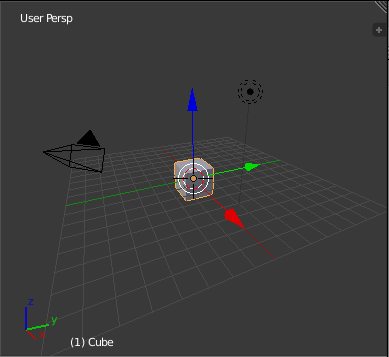
Для работы по созданию крыши удобно перейти в вид сбоку, нажатием клавиши NUM3 (Right Persp, вид справа).
Для увеличения масштаба можно использовать прокрутку мыши или клавишу NUM+
Включить или выключить отображение 3D-манипулятора (стрелки системы координат) можно нажатием комбинации клавиш Ctrl + Space . Поскольку для нашей работы он нам не понадобится можно скрыть.
Нажатием клавиши Tab перейдем в режим редактирования (Edit Mode), при этом, наш куб будет выделен. Если вы не можете перейти в режим редактирования, то, видимо был выделен объект, отличный от куба, например, камера или источник света. Выделите куб нажатием правой кнопки мыши и перейдите в режим редактирования.
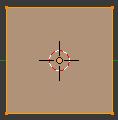
Куб по умолчанию представляет собой сетку построенную на восьми вершинах (vertices, узлах), соединенных в двенадцать граней (edges, ребер) образующих шесть поверхностей (faces).
На данный момент выделены все восемь вершин и вносимые изменения будут затрагивать из всех. Для построения крыши нам нужно выделить только четыре верхних узла.
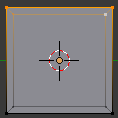
- По умолчанию мы видим только два узла сверху. Чтобы увидеть все узлы нужно нажать кнопку ограничение выделения видимым
 (Limit selection to visible).
 - Снимает выделение с нижних вершин, используя Shift + RMB (или можно снять выделение со всех вершин A и выделить нужные Shift + RMB ).
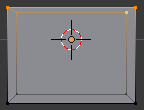
Верхние четыре вершины выделены, теперь уменьшим высоту куба за счет параллельного переноса выделенных вершин вдоль вертикальной оси вниз. Переходим в инструмент переноса (grab tool) G , ограничиваем перемещение остью Z Z и перемещаем мышь в вертикальном направлении до тех пор, пока не получим нужную нам высоту. Для подтверждения изменений нажимаем LMB или Enter . Можно точно указать величину перемещения, если после перехода в инструмент переноса и ограничения переноса осью набрать на цифровой клавиатуре численное значение величины переноса. Например, для перемещения на 0.5 единиц вниз (отрицательное направление на оси Z) нажимаем последовательность клавиш: G Z – . 5 Enter .
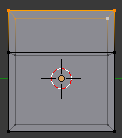
Теперь мы можем добавить крышу. Сначала выделим (extruding) верхнюю часть дома вверх. При этом, будут созданы новые элементы сетки.
- Для перехода в режим выделения (extrude) нажимаем клавишу E .
- Затем ограничиваем изменения осью Z Z .
- И выделяем нужную область в вертикальном направлении.
- Для подтверждения изменений нажимаем LMB или Enter .
- При точном указании величины выделения последовательность клавиш будет следующей: E Z . 8 Enter .
Остался всего один шаг. Выделенные четыре верхние вершины выдавленной область нужно объединить в одну.
- Вызываем меню Специальное (Specials) W
- Выбираем пункт Объединить (Merge) (эти два пункта можно объединить комбинацией Alt + M ).
- Выбираем тип объединения — По центру (At center).
Из четырех выделенных узлов создается один, расположенный в геометрическом центре выделенной области. Лишние узлы автоматически удаляются.
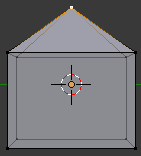
Полученная модель представляет собой простой дом с пирамидальной крышей. В дальнейшем, эта модель будет использоваться как основа для более сложных моделей. Сохраним ее в файл:
- Нажмите F2 (или выберите пункт меню File→Save)
- Выберите папку для сохранения и имя файла.
- Нажмите кнопку Сохранить файл (Save File).
Если вы уже сохранили проект, то переписать его для сохранения последних изменений можно нажатием комбинации Ctrl + S .
Как сделать дом в блендере

Не буду слишком усложнять проект увеличением деталей дома таких как внутренние стены, перекрытия и т.д., это сможете сделать сами уже после урока добавив, изменив или создав свой дом. Приступим.
Примерный план дома я сделал таким.

В сцене по умолчанию на панели свойств Properties («N») я включил опцию отображения картинок на заднем плане.

2 раза добавил свою картинку и установил следующие параметры. На картинке изображены вид спереди (сверху) и вид сбоку (снизу). Для каждого из видов я выровнял изображение дома относительно куба (чтоб он находился в центре вида) не двигая куб.

Теперь растяну куб за вершины до необходимых размеров и удалю верхнюю (потолок) и нижнюю (пол) грани.

Нужно разделить эти стены на кирпичики. Для этого просто разделим грани на необходимое количество мелких граней имитируя кирпичи. Нажмите Ctrl+R, наведите курсор мыши на переднюю грань таким образом, чтоб появилось вертикальное сечение.

С помощью вращения колесика вверх увеличьте число этих линий до 22 (или введите это число на цифровой клавиатуре).

Кстати число созданных ребер отображается в заголовке 3D окна.

Нажмите 2 раза ЛКМ  или Enter для создания полученных ребер. Проделайте то же самое с остальными стенами, но на торцевых стенах установите количество ребер 12. И все тем же способом создайте горизонтальные ребра в количестве 26.

Выделяем в соответствии с рисунком дома грани, где находятся оконные и дверные проемы и удаляем их.

Применим к объекту модификатор Solidify и установим толщину Thickness = 0,2. Для устранения «косяка», образовавшегося в углах стен включим у этого же модификатора параметр Even Thickness.

По задумке строиться будет сначала первый этаж затем этажное перекрытие и далее второй этаж. Т.е. нужна пауза, поэтому разделим наш объект на 2 части (первый и второй этажи). Для этого выделим грани второго этажа, нажмем клавишу «Р» и выберем пункт Selection.

Таким образом у нас получилось 2 объекта.
Добавим в сцену плоскость Plane, изменим размер и поместим между первым и вторым этажом. Опять с помощью Ctrl+R разделим на 4 части (имитируем бетонные плиты) и применим модификатор Solidify с параметром Thickness = 0,05.

Чтобы не растягивать урок я решил вместо задуманной крыши использовать это же межэтажное перекрытие, просто скопировав его (Shift+D) и немного увеличив, чтобы образовался небольшой выступ.

Фундамент дома не будет анимироваться т.к. он по своей сути бетонный монолит, так что можете сделать его каким угодно, у меня получился вот такой.

Добавим рядом с домом кладку кирпичей и стопку бетонных плит, они будут постепенно уменьшаться с одновременным строительством дома. Создайте 2 плоскости Plane рядом с домом размерами кирпича и бетонной плиты.

Примените к ним модификатор Solidify. У бетонной плиты выставите параметр Thickness = 0,1, а у кирпича = 0,07. К плите примените еще модификатор Array со следующими параметрами.

Скопируйте (Shift+D) эти плиты и переместите их чуть выше.

К кирпичу необходимо применить 3 модификатора Array, каждый из которых будет действовать на определенную ось X, Y и Z.

И также как и с бетонными плитами скопируем полученную кладку кирпичей и переместим чуть выше.

Настало время для применения модификатора Build.
Но сперва расположим 3D курсор слева-снизу дома.

Выделим первый этаж, точнее все его грани и в меню заголовка 3D окна выберите Mesh -> Sort Elements… -> Cursor Distance.

Это отсортирует выделенные грани по расстоянию от 3D курсора и первыми будут появляться грани близкие к курсору, а последними, наиболее удаленные от него. Проделайте тоже самое со вторым этажом.
Далее применим к необходимым объектам модификатор Build. Обратите внимание, что у кладки кирпичей и стопки плит модификатор Build находится последним в стеке модификаторов, а у остальных объектов перемещен вверх.
Верхняя кладка кирпичей.

Нижняя кладка кирпичей.

Верхняя стопка бетонных плит.

Нижняя стопка плит.


Суть такова, что с 1 по 100 кадр появляется первый этаж и исчезает верхняя кладка кирпичей. С 100 по 120 кадр появляется этажное перекрытие и исчезает верхняя стопка плит. С 120 по 220 появляется второй этаж, исчезает нижняя кладка кирпичей. С 220 по 250 появляется крыша и исчезает последняя стопка плит.
Запускаем анимацию Alt+A и если ничего не пропустили наблюдаем как строится дом. Используя подобные методы можно усложнить проект вплоть до постройки целой улицы или появления защитного поля космического корабля и т.д. и т.п.
Как сделать дом в blender .
Мини-урок, по моделированию простенького домика в blender3d.
=======
И так. Сначала масштабируете стандартный куб, так чтобы он по ширине и высоте напоминал стену:
http://i063.radikal.ru/0911/58/06bec5f1792c.jpg
——-
Далее экструдируем (E-> region) эту стену так чтобы она выписывала очертания будущего дома:
http://i066.radikal.ru/0911/7e/36effb0d1083.jpg
——–
Потом с помощью сочетания клавиш ctrl+r и нажатия клавиши “2”. создаем 2 дополнительные “петли” по горизонтали.
затем масштабируем их на высоту будущих окон:
http://i054.radikal.ru/0911/52/c484d401c49e.jpg
————–
Далее таким же способом создаём две дополнительные “петли” только по вертикали, тем самым мы можем видеть очертания будущего окна:
http://s53.radikal.ru/i142/0911/18/c0e087e4a0d2.jpg
———–
Далее удаляем два фейса, чтобы проделать дырку для окна, и выделяем точки которые остались после удаления фейсов (см. Картинку):
http://s15.radikal.ru/i189/0911/44/8f832d9a3812.jpg
———
Потом жмём кнопку “F” и выбираем “skin facesedge loop”.
Тем самым мы сделали окно:
http://s41.radikal.ru/i091/0911/8b/5c34c302dcce.jpg
———–
Ну, а остальное всё по аналогии с прошлыми пунктами. (Сделать дверной проём).
А плинтуса,пороги и чердак можно сделать и другими объектами. Пусть это будет вам домашним заданием.
odimmo
хороший прием для построения здания
В интернете оказалось достаточно много материалов относительно постройки в blender архитектурных объектов. Было желание и не только у меня, по накопленному опыту написать уроки заточенные под здания и сооружения. Но на горизонте выход выход blender 2.5, а там достаточно сильно измененный интерфейс, в общем с пробой пера чуть подожу.
А предложение такое. начни какую либо работу. выкладывай тут, что получается- думаю что ответов на возникающие в процессе работы ждать долго не придеться.
Уточни какой дом тебе нужно-для игры, для проекта? насколько сложный объект запланировал? Ведь можно просто на Бокс натянуть Мап фасада и дом готов.
так, что уточни.
Для начала скажу, что желательно определиться с масштабом- сам пока моделю в масштабе 1 еделица blender= 1 м в реальном мире.
на самом деле дома моделировать несложно – нужно побольше наблюдать, как устроены дома. Многие делают ошибки из за невнимательности. Что уж сложно моделировать на мой взгляд, так это живые персонажи и всякую сложную органику. Просто страшно даже попробовать – кажется, что ничего не выйдет. ну и роскошные автомобили.
Blender и я, пролог. Домики
Просто хочу немного похвастаться — я решила попробовать освоить Блендер (да, для своей игры попробовать самой сделать модельки, да и знания лишними не бывают :). За пять дней прошла два курса (курсы от VideoSmile, если еому интересно. Они бесплатные, на ютубе есть, это не реклама!))) Теперь хочу показать свой результат 🙂
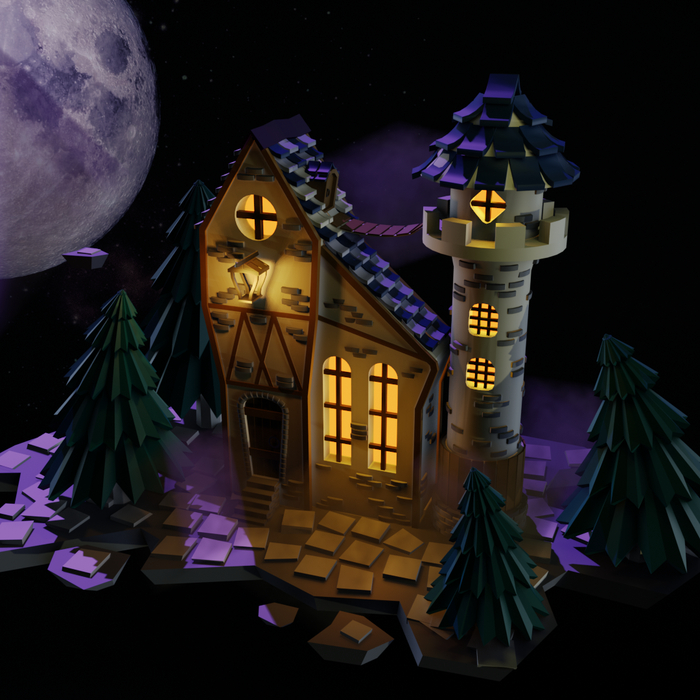
Курс 1: ночной домик
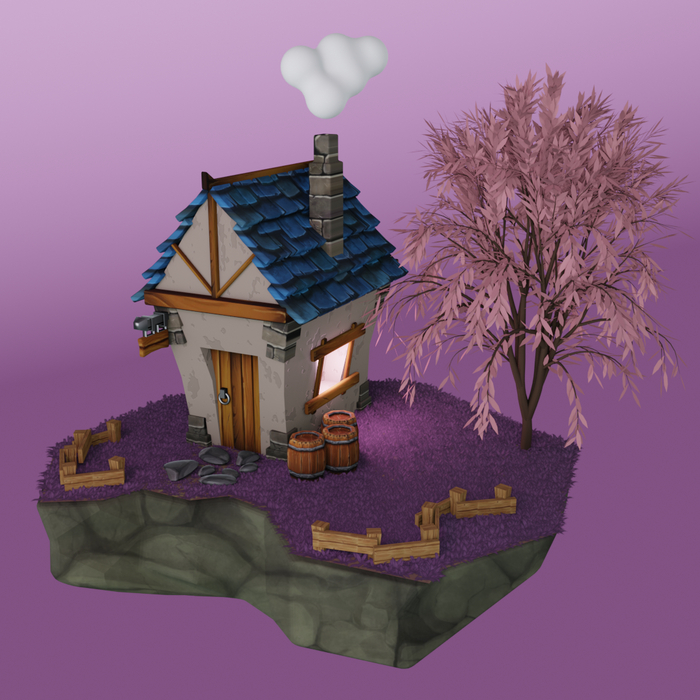
Курс 2: домик под сенью сакуры
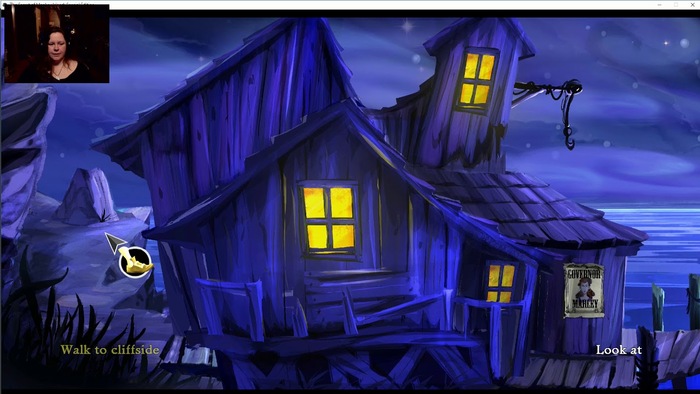
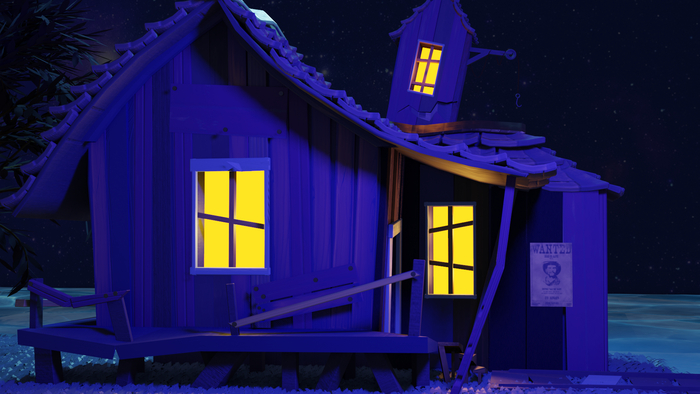
Моё собственное творчество: трактир из квеста.
1 — реф:
2 — текстуринг тон в тон:
3 — вольный текстуринг с текстурками дерева из интернета
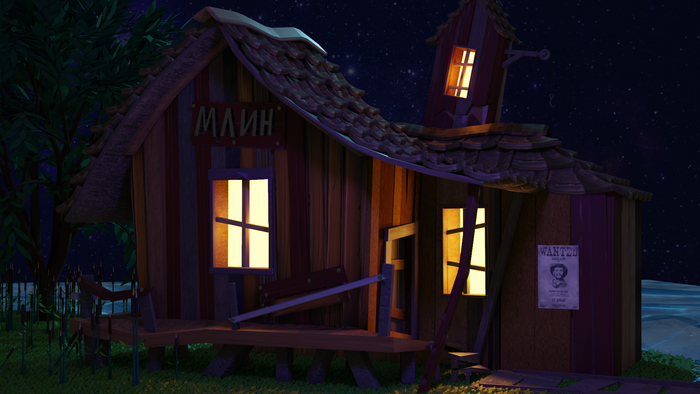
Не самый великий результат, конечно, но мне приятно видеть, что у меня получилось хоть что-то смотрибельное 🙂

578 постов 2.9K подписчиков
Молодец. Попробую этот курс тоже. А то как то не могу подружиться с блендером, а желание есть.
Простите, а это кто? 😉


Мой путь в 3D
В 2020 году в период разгара всем известной пандемии, я, как и многие, задумалась о том, как круто иметь работу, которая позволила бы не быть привязанной к месту, интересной и денежной. Забегая вперед, скажу сразу, что ничего из этого не стоит ждать от 3D. По крайней мере все три фактора сложить вместе оказалось практически нереально. Но тогда я не знала во, что ввязываюсь 🙂
Мой супруг предложил попробовать пройти бесплатные курсы в Blender, и тут все закрутилось!
Blender — 1 месяц обучения. Low-poly Домики
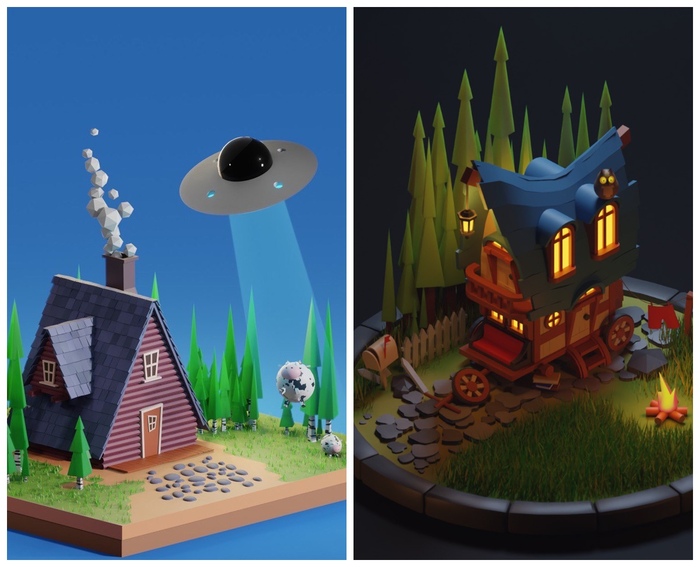
Первые шаги в моделировании крайне увлекательны и затягивают! Обучение было простым и незатейливым, но вместе с этим кроме как научиться повторять за учителем навыков особо приобрести не удалось. Впрочем, это то, что нужно чтобы начинать!
Мои первые работы и гордость! Второй домик до сих пор на заставке моих часов 🙂
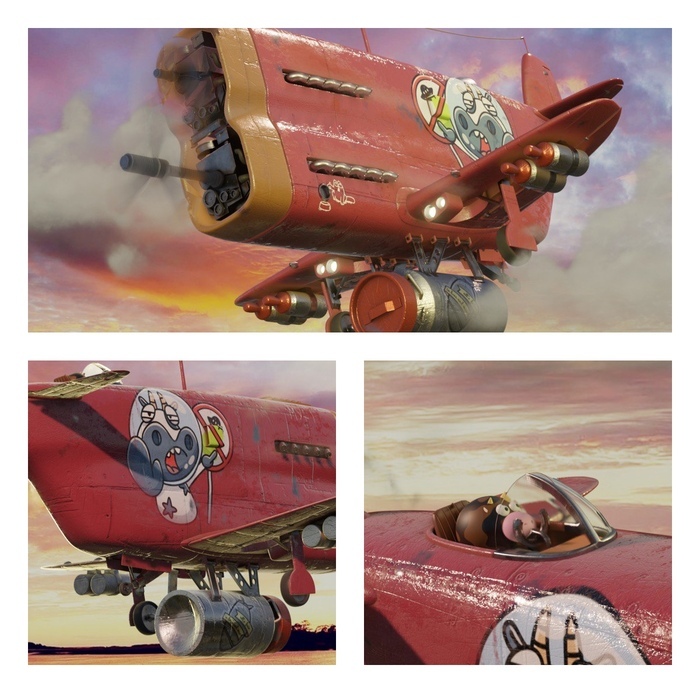
Blender — еще 3 недели обучения. Самолетик
После легких домиков попробовала уже смоделировать более сложный объект! Получилось мега круто! Но опять таки, только повторяла. Смогла бы я сделать после обучения подобное просто по Тех заданию? Сильно вряд-ли. По крайней мере не меньше, чем за месяц-другой.
3DS Max — 2 месяца обучения. Моделирование простых объектов
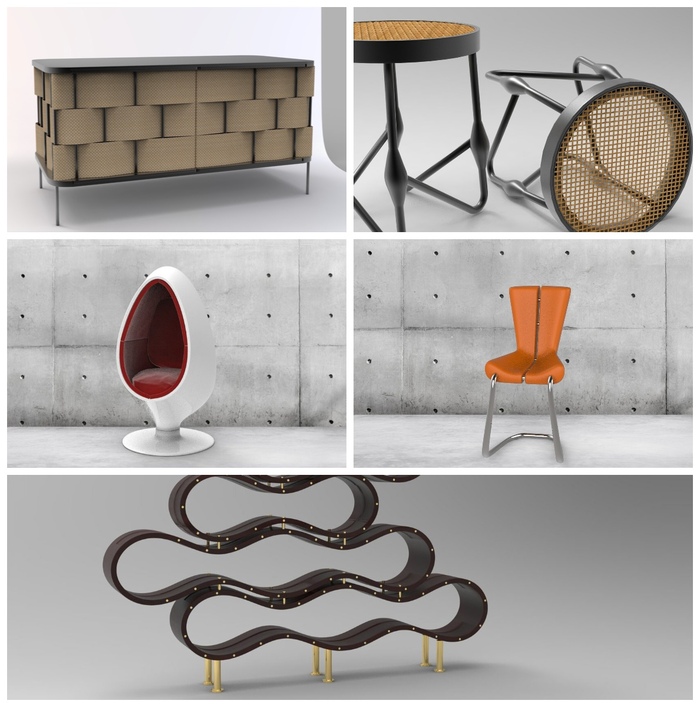
После обучения в Блендере и, поняв, что мне это дико нравится, стала определяться, а что собственно нужно на рынке по 3D? Какой стиль? Какое Направление? Игры? Кино? Дома, ремонты, техническое 3D моделирование и т.д.?
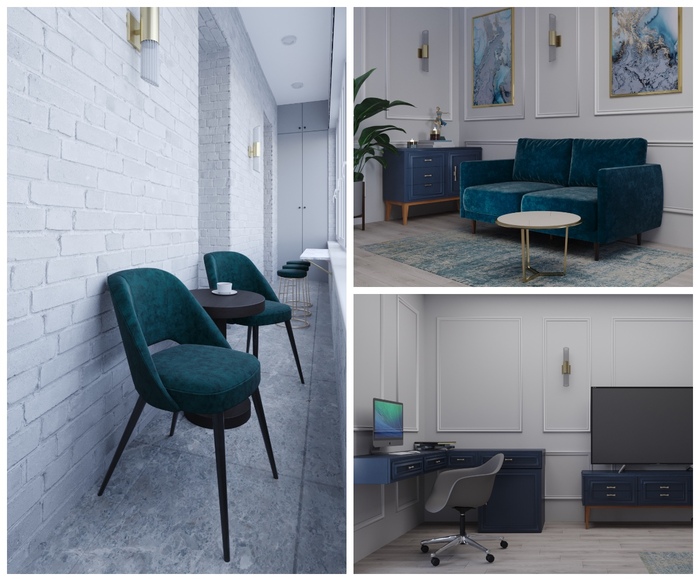
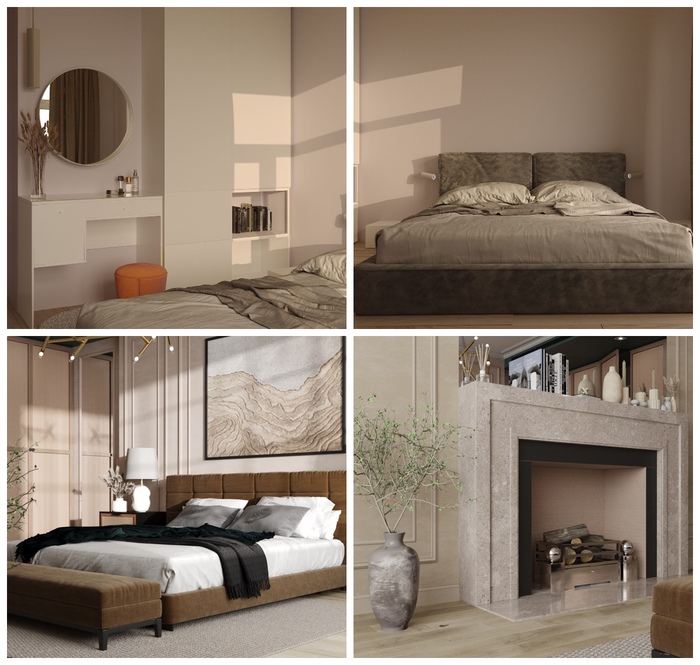
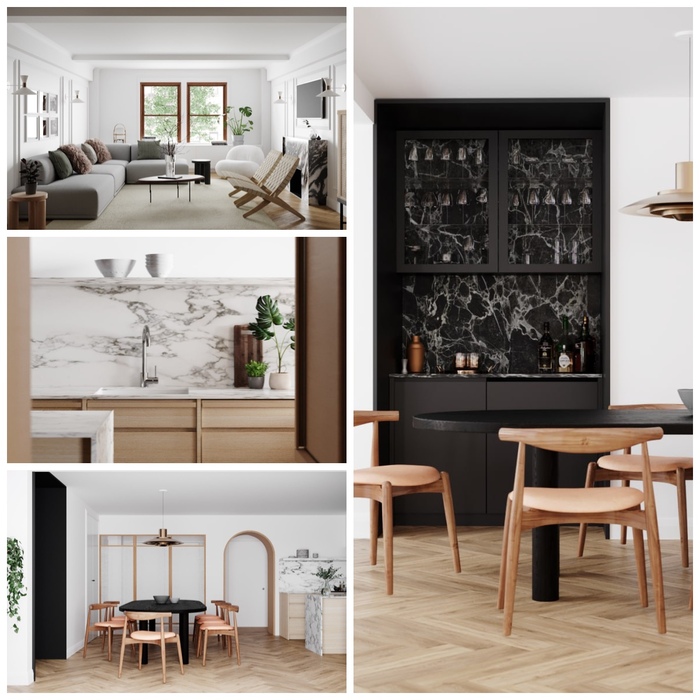
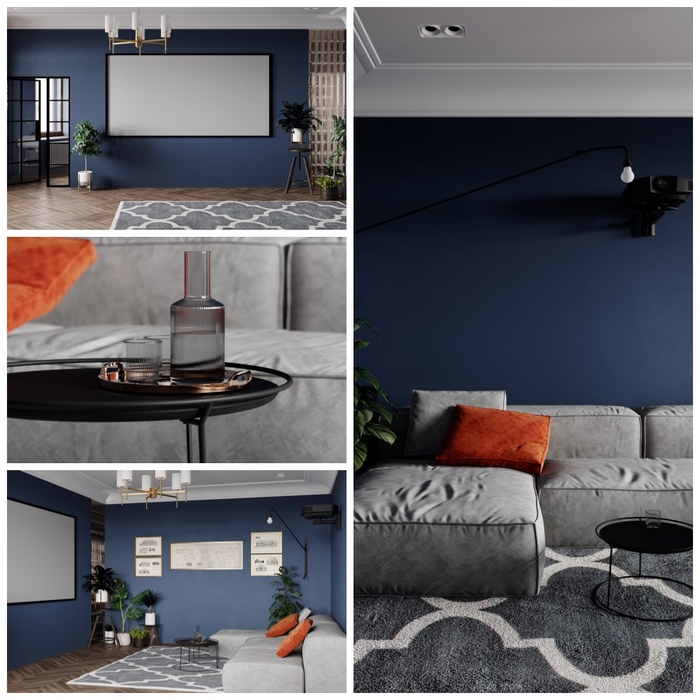
Это был 2020 год, не самое простое время, но тем не менее интерьерная визуализация пользовалась спросом в России и неплохо оплачивалось, да и в целом мне эта тема нравилась. Одной из лучших програм для интерьерной визуализации (и не только для нее) является мастодонт рынка 3D и древний во многих аспектах мамонт, 3DS Max от небезызвестных Autodesk.
3DS Max — 4 месяца обучения. Интерьерная визуализация
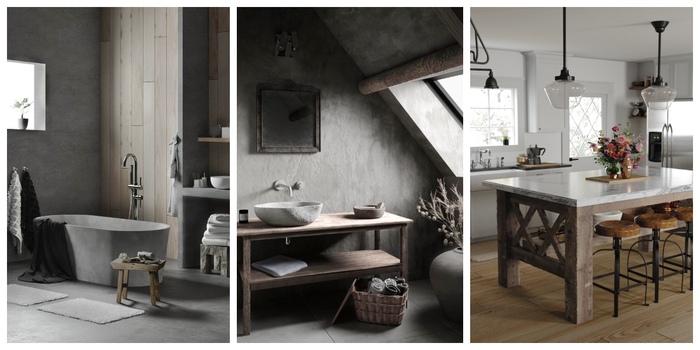
Макс в освоении сложнее Блендера, но и функционала, фишек и готовых прессетов существенно больше. С каждым годом Блендер становится круче и не исключаю, что все в скором времени перейдут на него. Но в 2020 году чаша весов перевесила в сторону Макса.
После освоения базового моделирования, перешла на более сложные объекты, а далее уже полноценное моделирование интерьера, текстурирование и растановка света.
Многие думают, что 3D это как в Симс расставить мебель и готово. Впрочем. когда-то я думала также. Больше того, растановку мебели в своей квартире я когда-то делала в Симс.
Но если вы хотите получить картинку как в жизни (а может и вкуснее), потребуется повозиться. Готовые модели мебели и прочего есть и их много. Готовые текстуры и даже растановка света — все это есть! Но или за деньги, или ты потратишь несколько часов на поиски подходящего. Впрочем, на моей практике я почти никогда не находила «то что нужно» и приходилось переделывать или создавать с нуля.
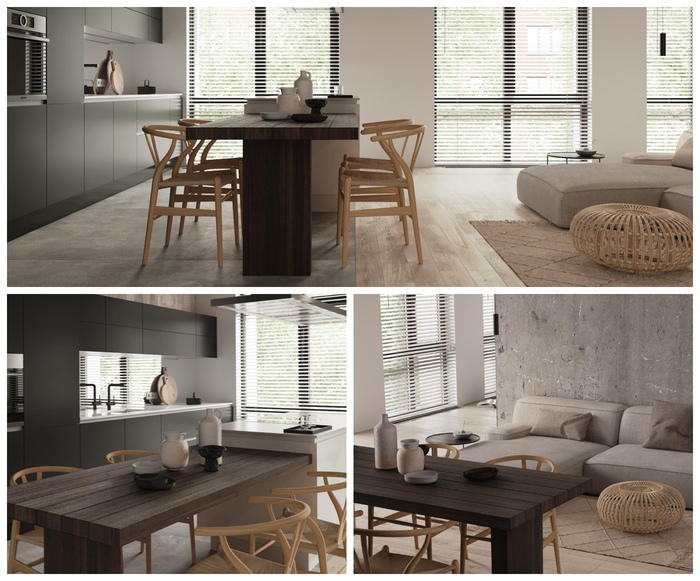
3DS Max — 1 год фриланса. Интерьерная визуализация
Спустя 8 месяцев обучения (с перерывами по несколько недель), я взяла свой первый заказ! Где? Как и, пожалуй, все — на фриланс бирже. Я не делала высокой цены, но как ни крути, для первого заказа согласилась на чуть ниже средней по рынку цене, при этом договорилась о нереальных для себя сроках. Сжатые сроки серьезно усугублялись моим перфекционизмом и пока еще малым опытом, поэтому бессонные подряд несколько ночей и недовольство заказчика чуть было не заставили бросить это гиблое дело и вернуться в продажи.
Однако поддержка супруга и обида на зря потраченные 8 месяцев обучения, заставили меня доделать работу. К тому же, имея теперь опыт работы с заказчиками, могу с уверенностью сказать, худший из всех заказчиков у меня был именно первый. Первый блин.
В общей сложности мне удалось сделать около 20 разных заказов. Это были как проекты одной комнаты (спальня, кухня, сан. узел), так и полноценные квартиры от 42 до 95 кв.м. Много заработала? Точно не больше, чем когда я работала в продажах, около 35-40 тыс. руб. в среднем получалось, но свободного времени стало больше, а нервные клетки перестали отмирать так быстро, как это было ранее (но не перестали полностью :).
А потом наступил февраль 2022.
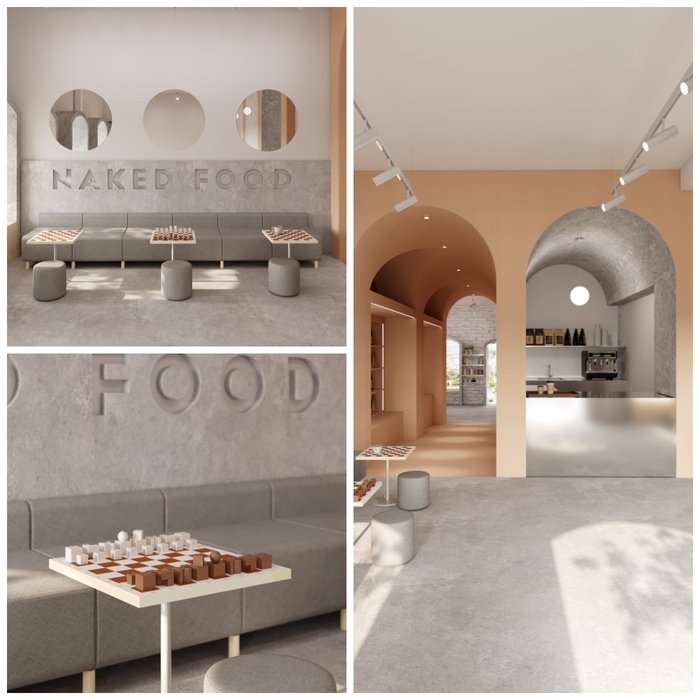
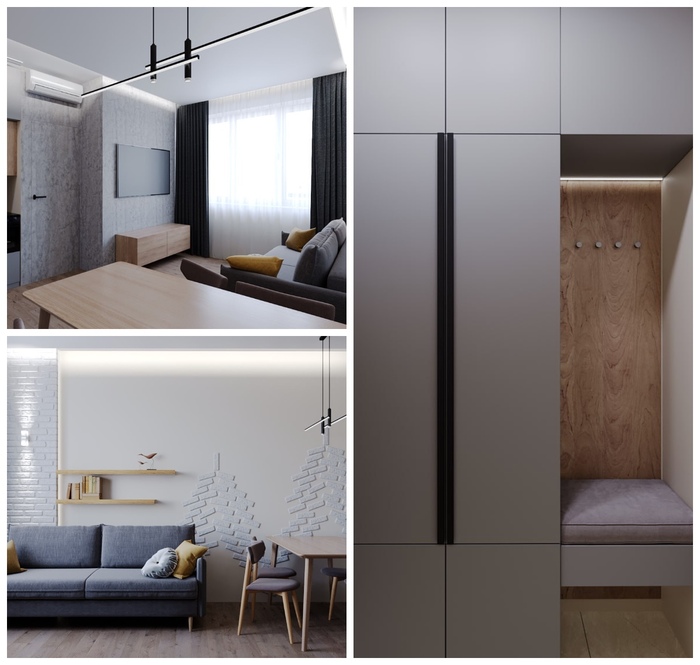
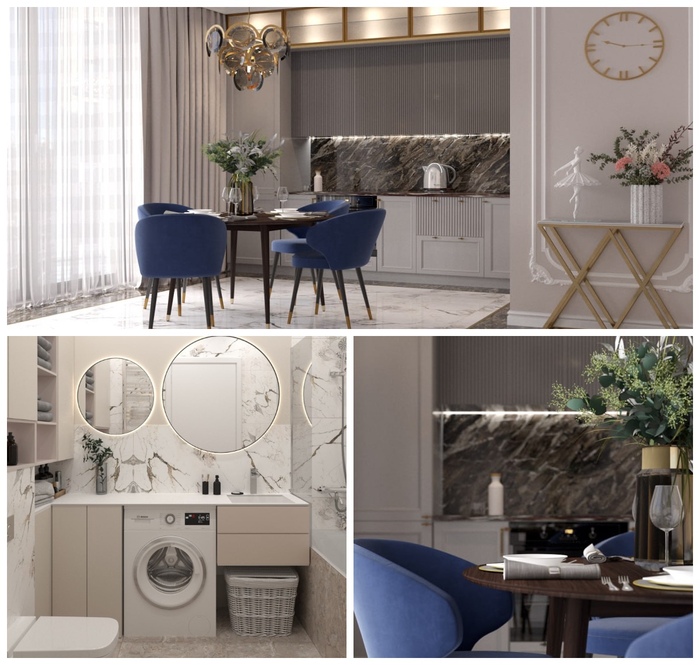
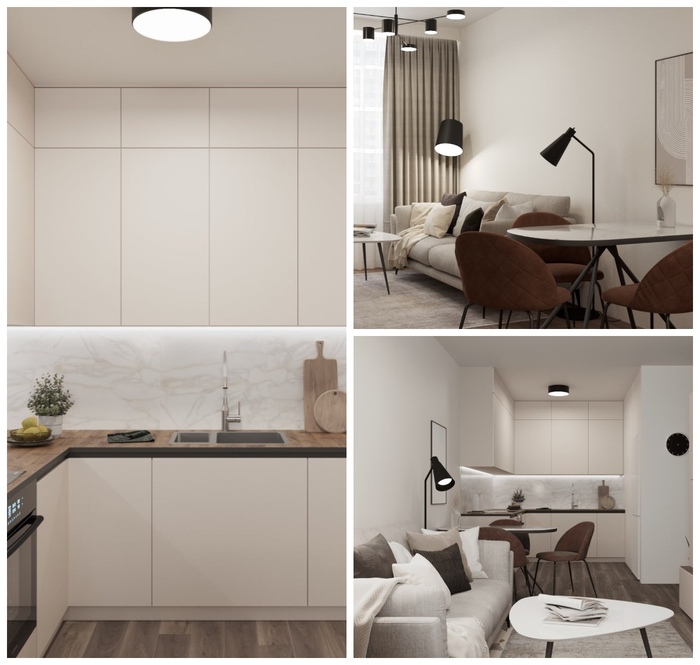
Maya — 5 месяцев обучения. Из рендера «туалетов» к мечте?
Наступившее в феврале новое время для России изменило и правила игры по интерьерной визуализации. Абсолютно все дизайнеры, с которыми я работала, так или иначе, перестали делать заказы на визуализацию, как и в целом, люди стали реже заказывать дизайн-проекты. Соответсвенно и я потеряла свой источник дохода как и многие. С тяжестью на сердце, я хотела возвращаться в продажи.
Однако семейный совет дал вердикт — учитесь, шурик! Мы справимся!
С интерьерной визуализации я решила переквалифицироваться в 3D моделирование более высокого уровня, которое востребовано в кино и играх. Почему?
Все те же причины, что были ранее: удаленка, интерес и деньги. Но где? В первую очередь ставка на зарубежный рынок, где это направление востребовано и оплачивается лучше, чем в России. Во вторую очередь, интерес правительства к игровой индустрии дает надежды на возрождение игровых студий и компаний, которые будут готовы принять к себе в команду.
Обучение заняло существенно больше времени, чем по факту должно было быть. По причинам внутренних переживаний в связи с событиями 2022 года, а также в связи с тем, что обучение несколько раз откладывалось, а затем длилось крайне медленно и не слишком продуктивно. Но знания, которые выдавались были на «5+». Выпускные работы ниже.
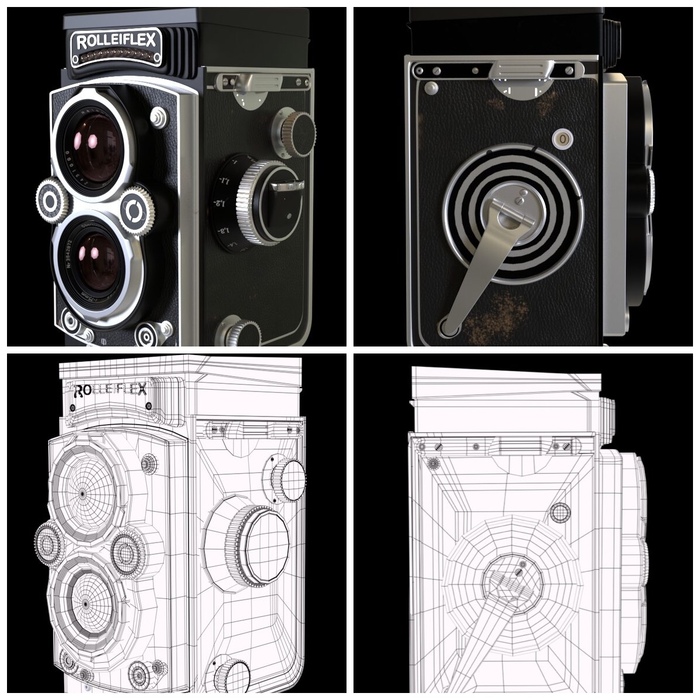
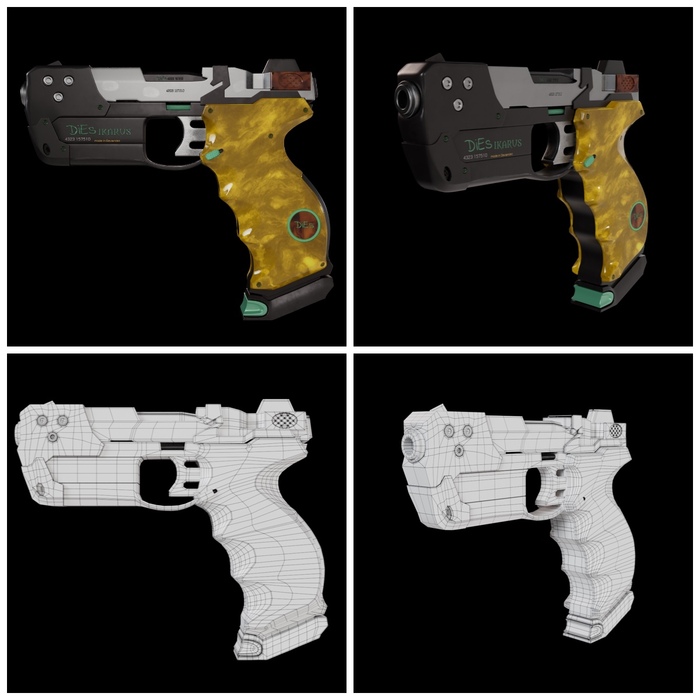
2023 год и дальнейшие планы
Как я и говорила в самом начале, 3D манит многих, но дается сложно и в первую очередь из-за сложностей в реализации своих возможностей: высокая конкуренция и невысокий спрос.
На текущий момент я нахожусь в поиске работы именно в 3D моделировании высокого уровня, чтобы получить опыт и развиваться в данной сфере. Несмотря на то, что это задача не из простых, как и прежде, у меня есть надежная поддержка со стороны супруга, а у меня стойкое намерение добиться успеха в 3D!
Буду рада и благодарна советам как в развитии своих навыков, так и в рекомендациях по тому, как лучше преподнести себя потенциальным работодателям.
В этой сфере я недолго, но готова поделиться своим мнением и опытом с такими же начинающими и интересующимися ребятами. Тем более лично мне всегда было интересно и важно получить мнение новичка ничуть не меньше, чем старичка, ведь он совсем недавно прошел все трудности и может дать рекомендации, о которых не расскажет гуру-моделирования.
Поэтому буду рада услышать рекомендации от опытных, вопросы от новичков, а от работодателей предложения %)