Инструмент «Спираль»
Share this.
Изучая возможности инструментов иллюстратора, разберем что собой представляет такой инструмент как «Спираль».
Используя данный инструмент мы можем создавать различные спирали.
Существует несколько способов создания спираль.

Первый способ — выбрав инструмент нажав и отпустив в любом месте рабочей области мы вызовем меню настроек спирали.

В настройках мы можем указать любые параметры нашей будущей спирали:
- значение радиуса определяет насколько будет большая наша спираль
- значение рост определяет насколько она будет закрученной. При значении в 100% мы получим круг.
- количество сегментов из которых будет состоять спираль.
- направление нашей спирали — в какую сторону хотим чтобы спираль закручивалась.
Указав все эти параметры и нажав «Ок» мы создадим нашу спираль.

Второй способ нарисовать спираль заключается в том, что мы, выбрав инструмент, нажимаем на рабочей поверхности, и не отпуская кнопку мыши ведем в сторону. Таким образом, мы создаем спираль с произвольными параметрами.

Используя эти два способа мы можем создать спираль, первый подойдет в том случае если нужно указать точные параметры, второй если они не важны.
Создание спиральных контуров с помощью инструмента «Спираль»

Проведите курсором мыши по монтажной области, чтобы нарисовать спиральный контур.
Щелкните в любом месте монтажной области с помощью инструмента Спираль , чтобы открыть диалоговое окно Спираль и настроить следующие параметры инструмента: Радиус , Рост , Число сегментов и Стиль .
Где находится инструмент спираль в Illustrator?
Нажмите и удерживайте инструмент «Отрезок линии» ( ). Выберите инструмент Спираль.
Где инструмент «Спираль» в Illustrator 2020?
Сначала найдите инструмент «Спираль» на главной панели инструментов, щелкнув и удерживая курсор над инструментом «Линия», пока не появится подменю с другими инструментами рисования, включая «Спираль».
Где инструмент дуги в Illustrator CC 2019?
Удерживая нажатой клавишу Shift, щелкните и перетащите мышь от метки 5 к метке 6. 6 Щелкните и удерживайте инструмент «Отрезок линии», чтобы просмотреть скрытые инструменты. Выберите инструмент «Дуга» ( ) и найдите шаблон с надписью «Упражнение 2». Держите инструмент «Дуга» над началом первой линии (обозначенной цифрой 1).
Что вы подразумеваете под спиральным инструментом?
Инструмент «Спираль» — это один из инструментов особого класса, которые создают живые формы. С помощью инструмента «Спираль» можно рисовать формы спиральных дуг.
Что делает Ctrl H в Illustrator?
| Клавиши быстрого доступа | Windows | MacOS |
|---|---|---|
| Руководство по выпуску | Ctrl + Shift-двойной щелчок направляющей | Command + Shift-двойной щелчок направляющей |
| Показать шаблон документа | Ctrl + H | Команда + H |
| Показать/скрыть монтажные области | Ctrl + Shift + Н | Команда + Shift + H |
| Показать/скрыть линейки монтажной области | Ctrl + R | Ctrl + Alt + R |
Как писать по спирали?
Как написать текст по спирали в Illustrator
- Щелкните инструмент «Отрезок линии» на несколько секунд, пока не появятся подинструменты. …
- Дважды щелкните монтажную область, чтобы открыть диалоговое окно «Спираль». …
- Выберите инструмент «Тип по контуру», который представляет собой подчеркнутую букву «Т» в инструменте «Тип». …
- Щелкните спираль, которую вы нарисовали ранее.
- Введите текст, который вы хотите добавить к спирали.
Как изменить спираль в Illustrator?
- Нажмите и удерживайте инструмент «Отрезок линии» ( ). Выберите инструмент Спираль.
- Выполните одно из следующих действий. Перетащите спираль до нужного размера. Перетащите указатель по дуге, чтобы повернуть спираль. Щелкните там, где вы хотите, чтобы спираль начиналась. В диалоговом окне установите любой из следующих параметров и нажмите OK.
Для чего используется спираль Архимеда?
Спираль Архимеда представляет собой кривую, очерченную точкой, движущейся таким образом, что ее движение к центру или от него равномерно с увеличением ее векторного угла от начальной линии. Эта кривая используется для обеспечения непрерывности профиля зуба во время переточки.
Как сделать 3D-спираль в Illustrator?
Как создать необычные 3D-пружины в Illustrator
- Создайте новый документ. Инструментом «Эллипс» (L) создайте круг размером 25 на 25 пикселей. …
- Выберите круг и перейдите в Эффект > 3D > Вращение. Введите значения, как показано на рисунке ниже. …
- Теперь мы продублируем и отправим на задний план. Удерживая нажатой клавишу Alt, перетащите кольцо, чтобы создать дубликат, как показано на рисунке.
Как показать все инструменты в Illustrator?
Чтобы просмотреть полный список инструментов, щелкните значок Редактировать панель инструментов (…), отображаемый в нижней части базовой панели инструментов. Появится панель «Все инструменты», в которой перечислены все инструменты, доступные в Illustrator.
2.4. Линии
В этом уроке мы рассмотрим несколько инструментов Adobe Illustrator, которые относятся к группе незамкнутых линий. Данные инструменты позволяют создавать ряд фигур, которые помогут работать в Adobe Illustrator более эффективно и сэкономят Ваше ценное время.
Линейный сегмент (Line Segment)
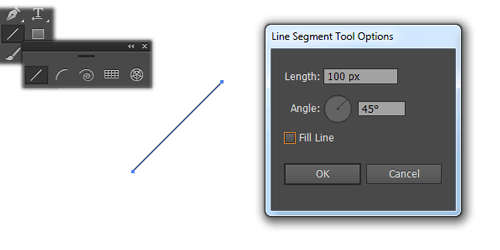
Инструмент Линейный сегмент (Line Segment) позволяет создать прямой отрезок линии под любым углом. Чтобы создать линию нужно зажать клавишу мыши в предполагаемом начале линии, и перетащить курсор до нужной точки. После чего кнопку мыши нужно отпустить.
- Для того, чтобы переместить линию в момент ее создания, зажмите клавишу <Пробел>;
- При зажатой клавише <Shift>, линию можно создавать вертикально, горизонтально или под углом в 45°.
При необходимости создать линию по определенным параметрам необходимо взять инструмент Линейный сегмент (Line Segment) и произвести щелчок мышью в той точке рабочей области, из которой планируется протянуть линию. В открывшемся окне параметров ввести необходимые значения:
- Длина (Lenght);
- Угол (Angle).
Инструмент Дуга (Arc)
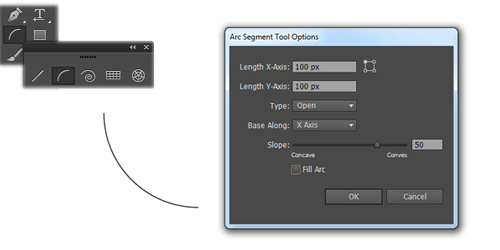
Инструмент Дуга (Arc) позволяет создавать дуги разных размеров.
- При зажатой клавише <Alt> в момент создания, дуга будет создаваться из точки, по которой был произведен щелчок мыши;
- Переместить дугу можно, зажав клавишу <Пробел>, в момент ее создания;
- Изменить угол создаваемой дуги можно с помощью клавиш <↑> и <↓>.
Инструмент Спираль (Spiral)
Инструмент Спираль (Spiral) способен создавать завитки различной длины. Линия спирали начинает создаваться из центральной точки.
- Фигуру спирали можно вращать в момент ее создания;
- Перемещать фигуру в момент ее создания можно с помощью клавиши <Пробел>;
- Изменять количество завитков можно с помощью клавиш <↑> и <↓>.
При необходимости создать спираль по определенным параметрам нужно взять инструмент Спираль и сделать щелчок мыши в точке желаемого центра фигуры.