Как сделать USB-накопитель доступным для записи в Linux?
Чтобы сделать другие разделы или диски доступными для записи, нам нужно изменить разрешения для каталога монтирования. Просто откройте диск в своем любимом файловом браузере (Nautilus для пользователей gnome, Dolphin для пользователей KDE) и щелкните значок диска на левой панели, чтобы смонтировать его и просмотреть его содержимое.
Как изменить разрешения на USB-накопителе?
Найдите букву диска, которая представляет ваше устройство. Щелкните его правой кнопкой мыши и выберите «Свойства». Шаг 4. Перейдите на вкладку «Безопасность» в середине окна «Свойства»; вы увидите «Чтобы изменить разрешения, нажмите« Изменить »».
Как включить разрешение на запись USB?
Как включить защиту от записи USB с помощью групповой политики
- Используйте сочетание клавиш Windows + R, чтобы открыть команду «Выполнить».
- Введите gpedit. .
- Просмотрите следующий путь:…
- С правой стороны дважды щелкните политику «Съемные диски: запретить запись».
- В левом верхнем углу выберите параметр «Включено», чтобы активировать политику.
10 ночей. 2016 г.
Как мне изменить свой USB-накопитель с Ubuntu только для чтения?
Когда вы подключаете USB-ключ к ноутбуку:
- запустите sudo -i (чтобы вы не вводили пароль все время)
- запустите df -Th (чтобы увидеть, где смонтирован USB-накопитель)
- отключите USB-накопитель.
- запустите dosfsck на устройстве, которое вы видели с помощью предыдущей команды. Пример: dosfsck / dev / sdc1.
- извлеките и снова подключите USB-накопитель.
20 колода 2014 г.
Как в Linux сделать файл доступным только для чтения?
Вы можете изменить права доступа к файлу с помощью команды chmod:
- Только для чтения для вашего UID (идентификатора пользователя): chmod 400
- Только чтение для вас и вашего GID (группы): chmod 440
- Только чтение для всех: chmod 444
Как изменить права доступа к файлу в Linux?
Чтобы изменить права доступа к каталогу в Linux, используйте следующее:
- chmod + rwx filename для добавления разрешений.
- chmod -rwx имя_директора для удаления разрешений.
- chmod + x filename, чтобы разрешить исполняемые файлы.
- chmod -wx filename, чтобы получить права на запись и исполняемые файлы.
Как сделать раздел доступным для записи?
Как сделать диск доступным для записи
- Щелкните «Пуск» и щелкните правой кнопкой мыши «Компьютер».
- Нажмите «Управление» и «Управление дисками».
- Щелкните правой кнопкой мыши диск, который хотите сделать доступным для записи. Выберите «Формат».
- Выберите том «NTFS» в меню файловой системы. Нажмите «Пуск», чтобы подготовить диск.
Почему мой USB-накопитель доступен только для чтения?
Обычно, если ваш USB-накопитель защищен от записи, он находится в состоянии только для чтения, и вам не разрешено удалять или изменять файл на USB-накопителе, что может защитить данные на вашем USB-накопителе. Если вам нужно отформатировать USB-накопитель, предназначенный только для чтения (защищенный от записи), вы можете сначала снять с него защиту от записи, используя следующие приемы.
Как сделать USB-накопитель только для чтения?
Еще один простой способ сделать USB-накопитель доступным только для чтения — отформатировать его как NTFS. Это не рекомендуется, потому что файловая система NTFS — это то, что мы называем «динамической файловой системой», и она постоянно меняется. Это означает, что пользователю нужно будет извлечь диск, а не просто выдернуть его из USB-разъема.
Как снять защиту от записи с USB-накопителя?
Чтобы отформатировать USB, найдите диск в Дисковой утилите, щелкните по нему и перейдите на вкладку «Стереть». Выберите формат, переименуйте USB-накопитель, если хотите, и нажмите «Стереть». Подтвердите действие во всплывающем окне, и процесс начнется. После форматирования диска защита от записи должна быть снята.
Как снять защиту от записи с USB-накопителя в Windows 7?
Чтобы снять защиту от записи, просто откройте меню «Пуск» и нажмите «Выполнить». Введите regedit и нажмите Enter. Откроется редактор реестра. Дважды щелкните ключ WriteProtect, расположенный на правой боковой панели, и установите значение 0.
Как изменить диск, предназначенный только для чтения?
Откройте командную строку от имени администратора, а затем запустите команду diskpart. Введите список дисков и нажмите Enter. Затем введите select disk #, где # — номер диска, который вы хотите сделать доступным только для чтения. Чтобы сделать выбранный диск доступным только для чтения, введите атрибуты disk setonly readonly и нажмите Enter.
Может ли флешка формата T показывать защиту от записи?
Когда вы получаете сообщение об ошибке «Диск защищен от записи», это означает, что вы пытались отформатировать Pendrive, но не смогли. Это может быть связано с внешним программным обеспечением или шифрованием, которое, вероятно, использовалось для блокировки содержимого Pendrive, и содержимое на диске доступно только для чтения.
Защищенный от записи Pendrive в Linux
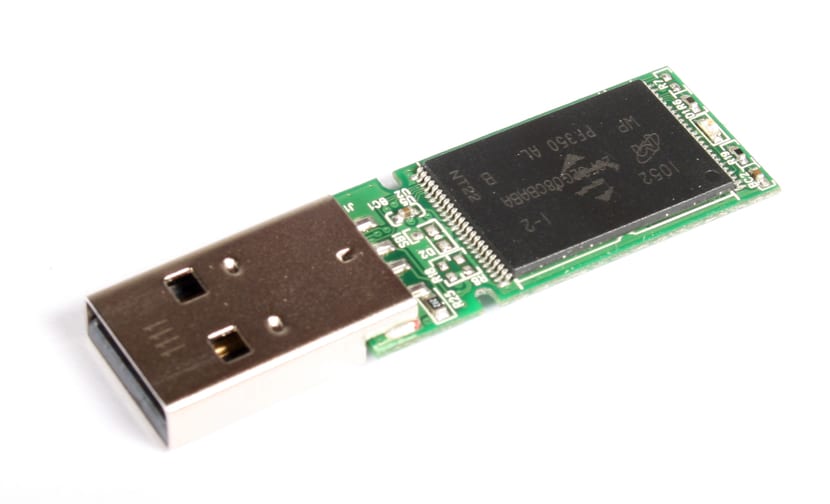
Если у вас есть карта памяти SD, флешка или любой USB-накопитель, который вы хотите защита от записи, в этой статье мы шаг за шагом и простым способом расскажем, как это сделать. И есть небольшая защита от записи, которую позволяют некоторые драйверы, известная как «бит защиты от записи»В зависимости от того, активен ли он на 1 или 0, он разрешит запись в устройство или нет. Этот бит не следует путать с WP регистров флагов ЦП, которые предотвращают перезапись, создавая процесс разветвления в UNIX-подобных системах, тем самым защищая основную память от записи данных. Как и типичная вкладка защиты, которую мы находим на некоторых SD-картах или носителях. В данном случае мы имеем в виду защиту, реализованную на вторичном носителе.
Пока контроллер носитель информации USB- или SD-карта памяти или что-то еще, обнаружив, что этот бит активен, драйвер не позволит ядру упорядочить порядок записи, и поэтому он сможет только читать содержимое. Это, безусловно, очень практично, когда мы храним данные, которые мы не хотим изменять, избегая записи или удаления по ошибке. Но если один из этих защищенных носителей попал в наши руки, и мы не знаем о существовании этого бита, мы могли бы потратить часы, думая, что наше устройство повреждено, или поднимать и опускать язычок, который должны защищать некоторые флеш-накопители или SD-карты. их безрезультатно. (Заблокировать / Разблокировать) .
Смонтируйте носитель только для чтения или только для записи:
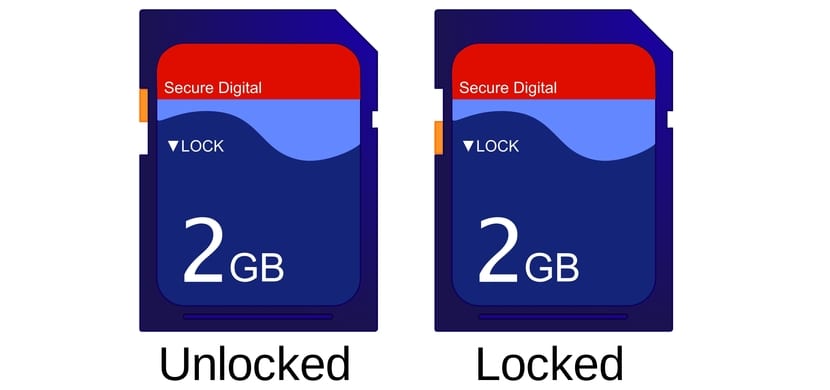
Хотя это не совсем то, что мы ищем с битом защиты от записи, мы также можем обнаружить, что носитель был автоматически или вручную монтируется только для чтения, поэтому у нас не будет возможности писать в нем. Что-то, что в некоторых случаях может очень раздражать и мешать нам изменять или сохранять вещи. Что ж, решение этого очень простое.
Например, если в файле / etc / fstab устройство настроено на автоматическое монтирование с опцией ro (только чтение) или если мы смонтировали его с помощью команды:
В таком случае мы можем читать только устройство / dev / sda, в этом случае оно было смонтировано в точке монтирования / mnt. Чтобы мы могли написать ему еще раз:
Если этот метод вам не подходит, то это произойдет потому, что то, о чем мы говорили, действует, и поэтому нам придется использовать инструмент, который мы представляем ниже.
Что такое hdparm?

Команда hdparm — это инструмент низкого уровня который действует как интерфейс между различными драйверами ядра Linux и носителями SATA / PATA / SAS с использованием библиотеки libata, а также для старых носителей IDE. Помните, что многие контроллеры USB-накопителей, включая устройства чтения карт, такие как SD-карты, также используют этот тип контроллера для работы, поэтому он также совместим с ними.
Su основной синтаксис это:
hdparm [параметры] [устройство]
И подарки много вариантов с которыми работать, хотя я не рекомендую вам использовать их, если вы не знаете, что у вас хорошо получается, поскольку, будучи инструментом низкого уровня, вы можете серьезно повредить свое устройство, например, если мы манипулируем некоторыми критическими параметрами, такими как -B. Но я вам скажу, что среди его вариантов есть такие довольно интересные, как:
- Получите конфигурация диска:
- Показать идентификация диска:
- Проверьте время чтения буфера и кеша:
Всегда не забывайте использовать привилегии, то есть запустите их как пользователь root или поставьте sudo впереди, иначе они не будут работать .
Удалите и установите бит защиты памяти с помощью hdparm:
Как только инструмент hdparm известен, мы можем использовать параметр -r, с помощью которого мы можем проверить состояние этого бита. с простой командой. Для этого нам нужно только знать физическое имя нашего запоминающего устройства. Например, если был вызван / dev / sdd, в этом случае мы могли бы использовать:
И значение этого бита будет показано на экране. Если его значение равно 1, это означает, что режим активен. только для чтения или только для чтения, или, другими словами, активен метод защиты от записи, и вы не сможете ничего записать в память. Чтобы отключить его или изменить бит, вам просто нужно сделать следующее:
И теперь, если мы выполним первую команду и потребляем состояние, мы увидим, что оно вернулось к 0, поэтому режим только для чтения выключен или деактивирован. Если вы хотите вернуть его в активное состояние, воспользуйтесь опцией -r1 вместо -r0 и готово. Например:
Это просто включить или отключить этот бит. В этом нет особой загадки, но для тех, кто этого не знает, это может стать головной болью, когда дело доходит до снятия защиты с их носителей.
Надеюсь, это помогло вам, и теперь вы знаете, как сделать флешку с защитой от записи, не забывайте оставьте свой комментарийs .
Содержание статьи соответствует нашим принципам редакционная этика. Чтобы сообщить об ошибке, нажмите здесь.
Полный путь к статье: Любители Linux » GNU / Linux » ядро » Защищенный от записи Pendrive в Linux