Как упорядочить значки на Рабочем столе в любой Windows. Урок 25
Сегодня мы поговорим о том, как упорядочить значки на рабочем столе в любой операционной системе Windows. Казалось бы, не такая уж и проблема. Некоторые вообще любят, чтобы рабочий стол был совершенно чист, но начинающим пользователям такой минимализм пока не очень удобен и даже страшен.
Я тоже считаю, что некоторые ярлыки или файлы всегда должны быть под рукой. Вот только порядок их расположения хочется навести свой, а не такой, который система устанавливает по умолчанию, т.е. все значки по левому краю. Оказывается, всё это возможно и совсем просто сделать.
Почему все значки на Рабочем столе выстраиваются по левому краю и как это изменить

Как уже говорилось выше, по умолчанию в операционных системах Windows все значки рабочего стола автоматически выстраиваются строго по левому краю. И как бы вы их не старались перетащить на другое место, они всё равно будут возвращаться.
Для того, чтобы изменить этот порядок вам необходимо кликнуть правой кнопкой мыши по любому свободному от значков и папок месту и выбрать в появившемся контекстном меню пункт «Вид», а потом в следующем открывшемся меню снять галочку с пункта «Упорядочить значки автоматически».

Теперь вы можете свободно перетаскивать значки в любое место рабочего стола.
Как выровнять все значки Рабочего стола в строгом порядке
Если вы хотите, чтобы ваши значки на рабочем столе были выстроены строго по вертикали и горизонтали, то тогда кликните правой кнопкой мыши по свободному месту вашего рабочего стола и выберите в пункте «Вид» выпадающего контекстного меню подпункт «Выровнять значки по сетке».

Теперь все ваши значки, файлы и папки будут выровнены по невидимой сетке.
Как выровнять значки на Рабочем столе в произвольном порядке
Для того, чтобы можно было расположить значки рабочего стола в произвольном порядке, необходимо просто убрать галочки с пункта «Упорядочить значки автоматически» и пункта «Упорядочить значки автоматически».

Вот таким образом можно навести порядок на своем Рабочем столе по своему усмотрению.
Как сделать так, чтобы в Windows 7 папка всегда была сверху?
,! Или ^ в начало имени файла или папки, и этот файл или папка появятся в верхней части отсортированного по алфавиту списка. Когда вам больше не нужна папка в верхней части списка, вычтите символ из имени, и он снова вернется в свой правильный порядок в списке.
Как изменить вид папки по умолчанию в Windows 7?
Чтобы установить представление по умолчанию для всех папок и файлов с подробными сведениями, выполните четыре шага, описанные на сайте поддержки Microsoft:
- Найдите и откройте папку с настройкой представления, которую вы хотите использовать для всех папок.
- В меню «Сервис» выберите «Свойства папки».
- На вкладке «Просмотр» нажмите «Применить ко всем папкам».
Есть ли способ закрепить файл в верхней части папки?
Позвольте мне показать вам простой урок, как закрепить ваши папки в верхней части начального списка.
- Войдите в меню «Файл» и нажмите кнопку «Сохранить» для своего документа. …
- Найдите свою папку и наведите указатель мыши на имя папки.
- Значок булавки появится справа от нужной папки.
- Теперь выберите значок булавки, щелкнув по нему левой кнопкой мыши.
Как сохранить папки в верхней части проводника Windows?
Для тех, кто хочет сортировать по «Дате изменения» и по-прежнему держать папки вверху:
- Добавьте столбец «Дата изменения».
- Щелкните столбец «Дата изменения» для сортировки по нему.
- Shift + щелчок по столбцу «Имя» и вуаля… папки вверху.
Как отсортировать папки?
Чтобы отсортировать файлы в другом порядке, щелкните правой кнопкой мыши пустое место в папке и выберите параметр в меню «Упорядочить элементы». Или используйте меню «Вид» ▸ «Упорядочить элементы». Например, если вы выберете «Сортировать по имени» в меню «Упорядочить элементы», файлы будут отсортированы по их именам в алфавитном порядке.
Как изменить порядок папок в Windows?
На рабочем столе нажмите или коснитесь кнопки проводника на панели задач. Откройте папку, содержащую файлы, которые вы хотите сгруппировать. Нажмите или коснитесь кнопки «Сортировать по» на вкладке «Просмотр».
.
Параметры.
- Параметры. …
- Доступные параметры зависят от выбранного типа папки.
- По возрастанию. …
- По убыванию. …
- Выберите столбцы.
Как изменить вид в Windows 7?
Откройте проводник Windows (также известный как «Компьютер» или «Мой компьютер») и откройте любую папку. Нажмите кнопку «Изменить вид» в правом верхнем углу окна. В новом окне откройте вкладку «Просмотр» и нажмите кнопку «Применить к папкам». Все папки теперь будут использовать это представление по умолчанию.
Как изменить значок по умолчанию в Windows 7?
Щелкните правой кнопкой мыши тип файла, который вы хотите изменить, а затем выберите «Изменить выбранный тип файла». В открывшемся окне редактирования нажмите кнопку… рядом со значком по умолчанию. Найдите значок, который вы хотите использовать, а затем щелкните OK в обоих открытых окнах, чтобы применить изменения.
Как навсегда изменить вид папки?
Изменить вид папки
- На рабочем столе нажмите или коснитесь кнопки проводника на панели задач.
- Нажмите или коснитесь кнопки «Параметры» в окне «Просмотр», а затем нажмите «Изменить папку и параметры поиска».
- Щелкните или коснитесь вкладки «Просмотр».
- Чтобы установить текущий вид для всех папок, щелкните или коснитесь «Применить к папкам».
Как закрепить папку?
Щелкните файл или папку, которую хотите закрепить. Щелкните «…» (многоточие) в правом верхнем углу. Нажмите «Закрепить», чтобы закрепить его в текущей папке. Или нажмите «Закрепить в» и нажмите [Имя папки], чтобы закрепить ее в папке более высокого уровня.
Как закрепить файл для быстрого доступа?
Вот как это сделать:
- Откройте «Проводник».
- Перейдите к папке, которую вы хотите закрепить в быстром доступе.
- Выберите эту папку, щелкнув по ней.
- Щелкните вкладку «Главная» на ленте. Отображается вкладка «Главная».
- В разделе «Буфер обмена» нажмите кнопку «Закрепить в быстром доступе». Выбранная папка теперь отображается в быстром доступе.
Как мне увидеть все файлы и подпапки в Windows 10?
Это для Windows 10, но должно работать и в других системах Win. Перейдите в основную папку, которая вас интересует, и в строке поиска папки введите точку «.» и нажмите ввод. Это покажет буквально все файлы в каждой подпапке.
Какой порядок файлов и каталогов в проводнике Windows?
Обычно я использую проводник Windows с файлами и папками, отсортированными по убыванию даты. Это означает, что файлы и папки, которые были изменены в последний раз, находятся наверху и, следовательно, легко доступны.
Как вернуть отображение папок над локальными дисками в проводнике Windows 11
С последними обновлениями Windows 11 многие пользователи этой операционной системы могли заметить, что в разделе «Этот Компьютер» над локальными дисками больше не отображаются папки (Видео, Документы, Изображения, Музыка и др.).
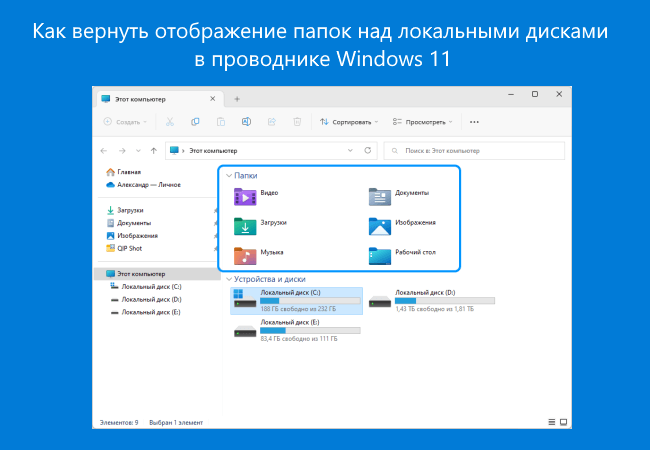
В этой краткой инструкции рассмотрим способ, позволяющий вернуть отображение этих папок в проводнике Windows 11.
Возвращаем отображение папок над локальными дисками в проводнике Windows 11
Для этого потребуется внести некоторые незначительные правки в системный реестр Windows.
Порядок действий будет следующим.
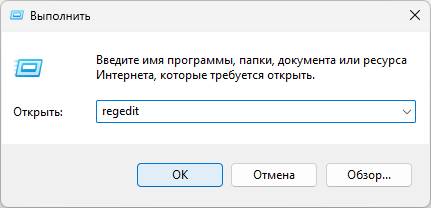
- Откройте редактор системного реестра, кликнув правой кнопкой мыши по значку «Пуск» → «Выполнить» (или используйте сочетание клавиш WIN + R) → введите regedit → ОК.
- Перейдите в раздел:
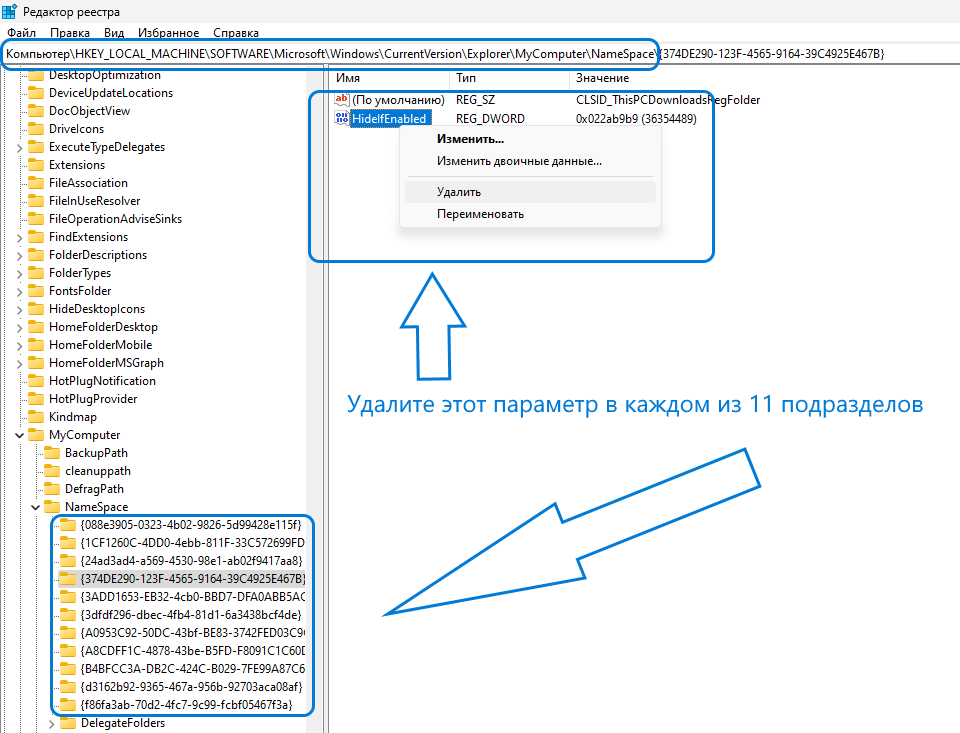
- Здесь, в каждом из одиннадцати подразделов NameSpace (смотрите скриншот), просто удалите параметр HideIfEnabled
- Далее редактор можно закрыть.
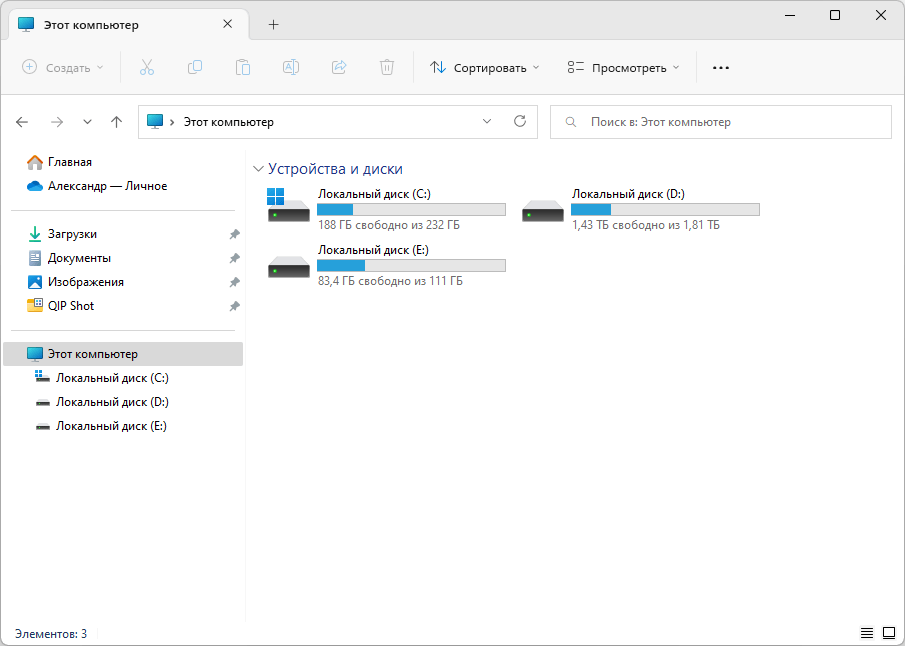
Было (до внесения правок в реестр):
Теперь же, как только вы откроете проводник Windows 11, вы увидите, что паки снова отображаются над локальными дисками.

Стало:
Как отключить (включить) разворачивание всех папок в области навигации проводника Windows 10
В проводнике с левой стороны есть панель навигации, в ней отображаются различные папки для быстрого доступа — проблема при навигации все эти папки разворачиваються до уровня папки.
Статья поможет вам отключить (или включить) отображение всех папок в панели навигации проводника Windows 10.
Итак, к решению проблемы.
Отключение (включение) «Отобразить все папки» в области навигации
1. Откройте «Проводник» (мой компьютер) с ярлыка или нажав горячие клавиши Win+E.
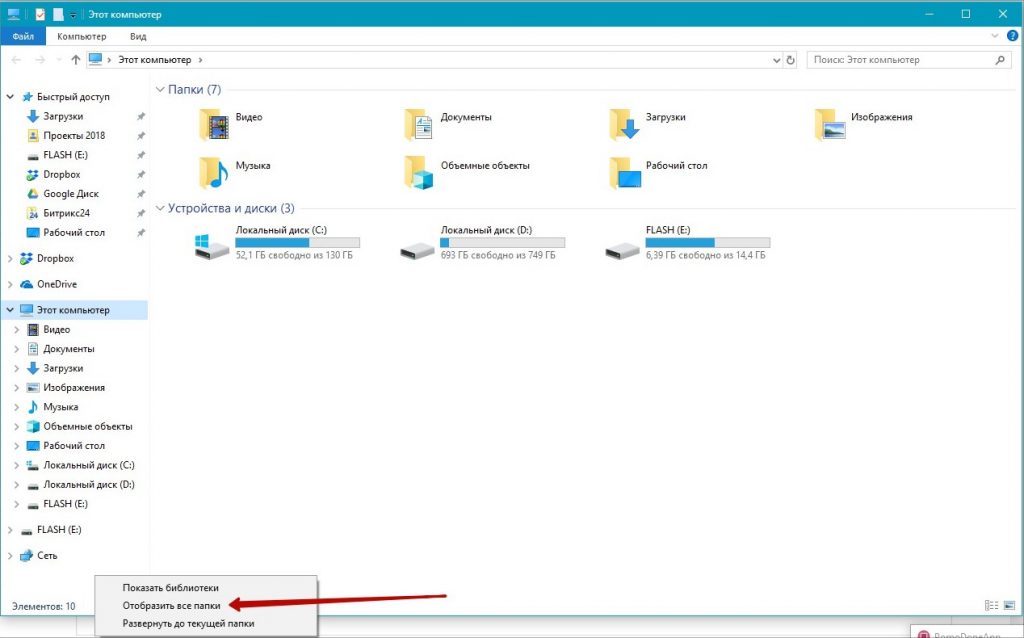
2. В пустом месте области навигации нажмите правой клавишей мыши и выберите «Отобразить все папки».
Отключение (включение) «Отобразить все папки» в ленте проводника
1. Откройте «Проводник» (мой компьютер) с ярлыка или нажав горячие клавиши Win+E
2. Откройте вкладку «Вид» => зайдите в «Область навигации» и нажмите на «Отобразить все папки»
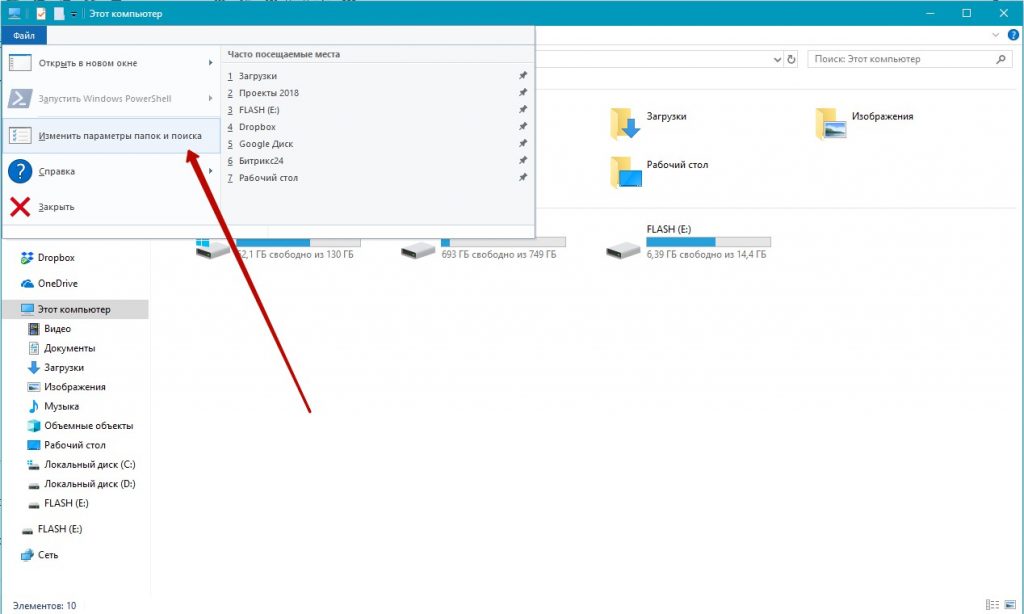
3. Во вкладке «Вид» напротив «Отобразить все папки» поставьте галочку, если нужно отобразить все папки, или уберите галочку, если нужно убрать отображение всех папок => нажмите «ОК».