Вопрос: Как сделать чтобы все ссылки открывались через гугл хром?
Для этого откройте Панель управления и перейдите в раздел «Программы – Программы по умолчанию – Задание программ по умолчанию». Дальше в открывшемся окне выберите браузер, который вы хотите сделать браузером по умолчанию, и нажмите на кнопку «Использовать эту программу по умолчанию».
Как включить синхронизацию на хром?
Как включить синхронизацию
- Откройте Chrome на компьютере.
- В правом верхнем углу экрана нажмите на изображение профиля .
- Войдите в аккаунт Google.
- Если вы хотите синхронизировать данные на всех своих устройствах, нажмите Включить синхронизацию Включить.
Как в телефоне сделать браузер по умолчанию?
Как сделать Chrome браузером по умолчанию
- В зависимости от устройства Android выполните одно из следующих действий: Перейдите в настройки устройства. …
- Выберите Приложения.
- Откройте раздел «Приложения по умолчанию». В правом верхнем углу коснитесь значка «Настройки» …
- Выберите Chrome .
Как изменить браузер по умолчанию в телефоне?
Как установить или изменить браузер по умолчанию на чистом Android
- Зайдите в Настройки — Приложения и уведомления (на новых версиях Android) или Настройки — Приложения.
- Откройте пункт «Приложения по умолчанию». …
- Нажмите по пункту «Браузер» и выберите желаемый браузер из списка установленных.
Как поставить хром по умолчанию на Xiaomi?
Как установить Chrome в качестве браузера по умолчанию на смартфонах Xiaomi
- Идти в Настройки (также называется Настройки) смартфона;
- Нажмите на элемент Управление приложениями;
- В этом меню нажмите на шары 3 в правом верхнем углу и выберите Программы по умолчанию;
- Выберите предмет браузер и нажмите на Google Chrome.
Как сделать Google поисковой системой по умолчанию?
Чтобы сделать Google поиском по умолчанию, выполните следующие действия:
- Нажмите на значок инструментов в правой верхней части окна браузера.
- Выберите пункт Свойства обозревателя.
- В разделе Поиск вкладки Общие нажмите Параметры.
- Выберите Google.
- Нажмите По умолчанию и Закрыть.
Как убрать Яндекс Поиск в Гугл Хром?
Выбрать в верхнем меню «Сервис» > «Надстройки» или кликнув по шестерёнке в правом верхнем углу — «Надстройки». Там же переключиться на «службы поиска» и удалить яндекс оттуда.
Как изменить браузер при открытии ссылок в скайпе?
2) Версия Скайп , установленная у Вас. Нажмите на контрольную панель ( Control Panel). Слева выберите Google Chrome. Нажмите Установить эту программу по умолчанию.
Где находится браузер в телефоне самсунг?
Как установить браузер по умолчанию на Андроиде
Находят значок меню в правом верхнем уголке, он выглядит как три вертикальные точки. Если такого значка на экране нет, то жмут на кнопку меню, расположенную на самом смартфоне; Далее появляется список, в котором нужно выбрать пункт Браузер по умолчанию.
Как сменить браузер на другой?
Для того чтобы сменить браузер по умолчанию в Android, необходимо перейти в «Настройки»->»Приложения»->»Управление приложениями» , найти и выбрать там приложение, которое вы больше не хотите видеть браузером по умолчанию. В окне свойств приложения нажать на кнопку «Удалить настройки по умолчанию».
Как настроить синхронизацию на Андроиде?
Чтобы включить синхронизацию, вам потребуется аккаунт Google.
- Откройте приложение Chrome. на телефоне или планшете Android. …
- Справа от адресной строки нажмите на значок с тремя точками Настройки Включить синхронизацию.
- Выберите аккаунт, который хотите использовать.
- Чтобы включить синхронизацию, нажмите ОК.
Что такое синхронизация в компьютере?
Синхронизация — это привязка двух и более устройств к одному хранилищу данных. Это значит, что, работая на компьютере над текстом, всегда можно получить к нему доступ с мобильника или планшета.
Что будет если отключить синхронизацию на телефоне?
Отключение синхронизации с аккаунтом Google
После того, как вы все сделаете, телефон перестанет переносить информацию на другие устройства в автоматическом режиме. Внимание! Из-за особенности оболочек, путь к меню «Аккаунты» может незначительно отличаться, в зависимости от производителя и модели телефона.
Способы сделать Google Chrome основным браузером в Виндовс 7 или 10
Сделать Гугл Хром браузером по умолчанию в Windows 7,10 потребуется в таких ситуациях: на компьютере установлено несколько программ для просмотра веб-страниц, стандартный обозреватель от Майкрософт работает слишком медленно либо Вам необходимо оптимизировать работу в интернете, используя для сеансов, открытия HTML-файлов и ссылок только одно приложение.
Установить какой-либо обозреватель основным можно несколькими способами: в настройках операционной системы, при загрузке и инсталляции программы, через опции после установки.
Что значит использовать «браузер по умолчанию»
Помимо стандартного обозревателя, предустановленного в ОС Виндовс, обычно на компьютере присутствуют еще несколько программ для просмотра страниц в интернете. Среди них всегда есть одна, к которой применяется опция «по умолчанию». Это означает, что это приложение приобретает приоритетное значение на фоне других и используется как основное.
Если Вам необходимо открыть ссылку, HTML-документ, выполнить поиск в интернете, будет использоваться именно выбранный браузер. Рекомендуется назначить Chrome в качестве основного браузера, так как он характеризуется высокой скоростью работы, обладает большим набором дополнительных функций и инструментов.
Способы поставить Хром основным на ПК и сделать, чтобы все ссылки открывались через него
Чтобы использовать Chrome по умолчанию, не потребуется выполнять какие-либо сложные операции. Воспользуйтесь одним из предложенных способов, следуя представленным инструкциям.
При первом запуске после инсталляции
После загрузки и установки приложение запрашивает пользователя об изменении главного браузера. При первом запуске вверху экрана всплывает соответствующее сообщение. Вы можете предоставить согласие на внесение изменений, нажав «Сделать браузером по умолчанию», и Chrome будет назначен основным на Вашем ПК. 
В настройках браузера
Если Вы не хотите намеренно проводить переустановку, запустите опционное меню, откройте «Настройки». Возле строки «Браузер по умолчанию» выполните команду «Использовать». 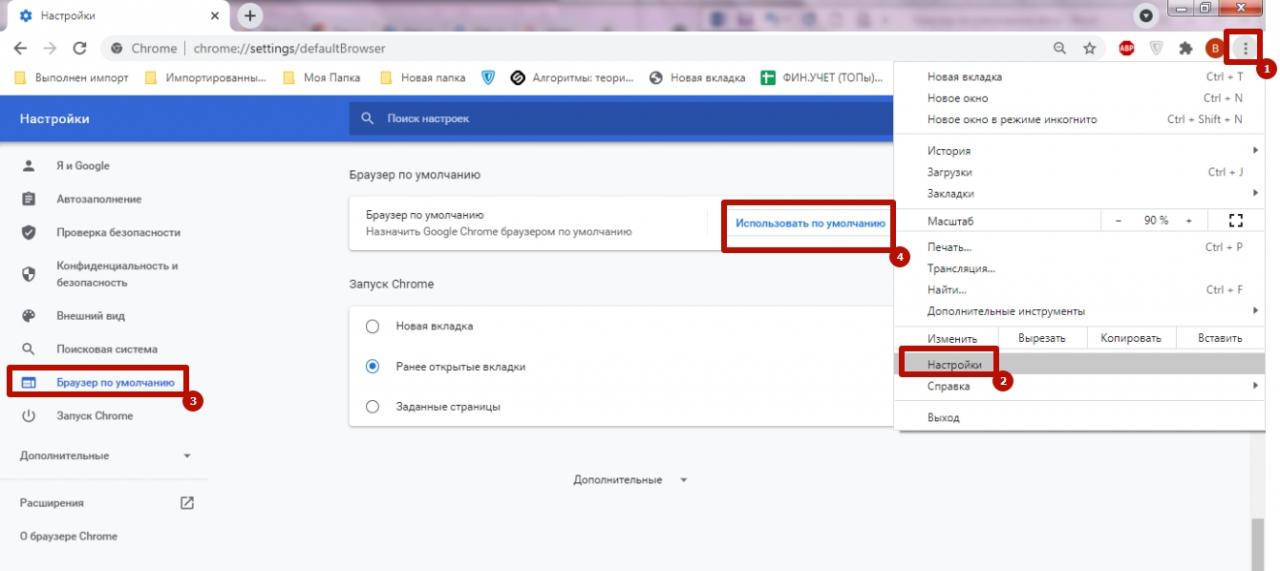
В настройках ОС своего компа
Еще один способ – выбор приложения для просмотра сайтов в параметрах операционной системы. В этом случае Вам не потребуется предварительно переустанавливать или запускать Хром.
Windows 7
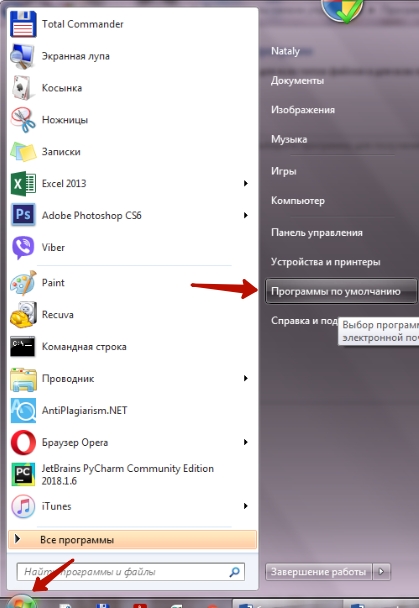
Операция выполняется через панель управления, которую можно запустить через команду «Пуск», расположенную внизу экрана слева. 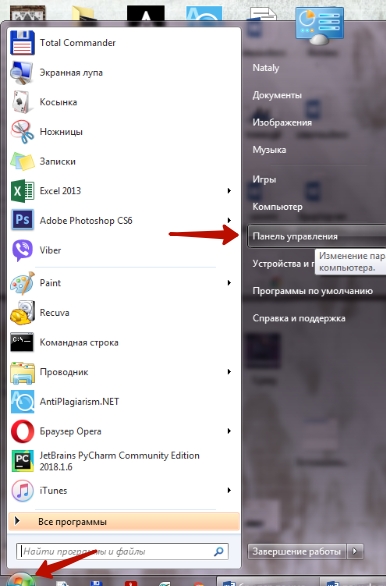
- Откройте панель управления, выберите раздел «Программы».
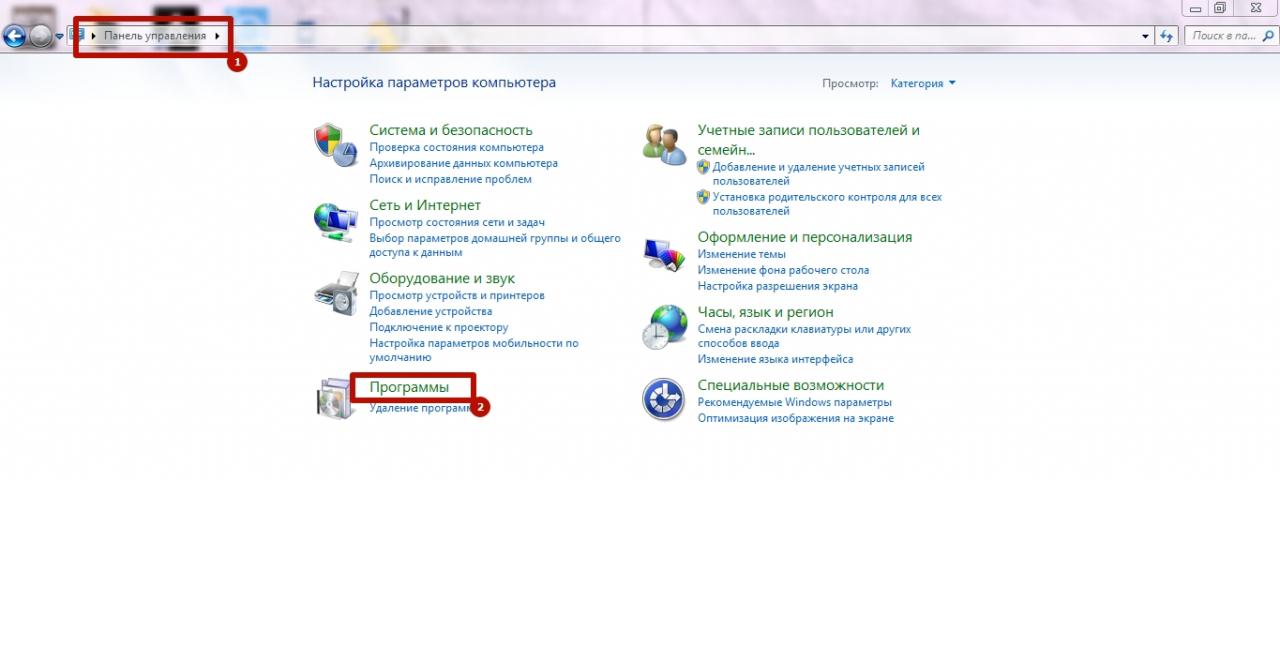
- Выберите «Задание по умолчанию».

- Найдите Хром в списке слева, выберите команду «Использовать эту программу», подтвердите изменение, нажав «Ок».
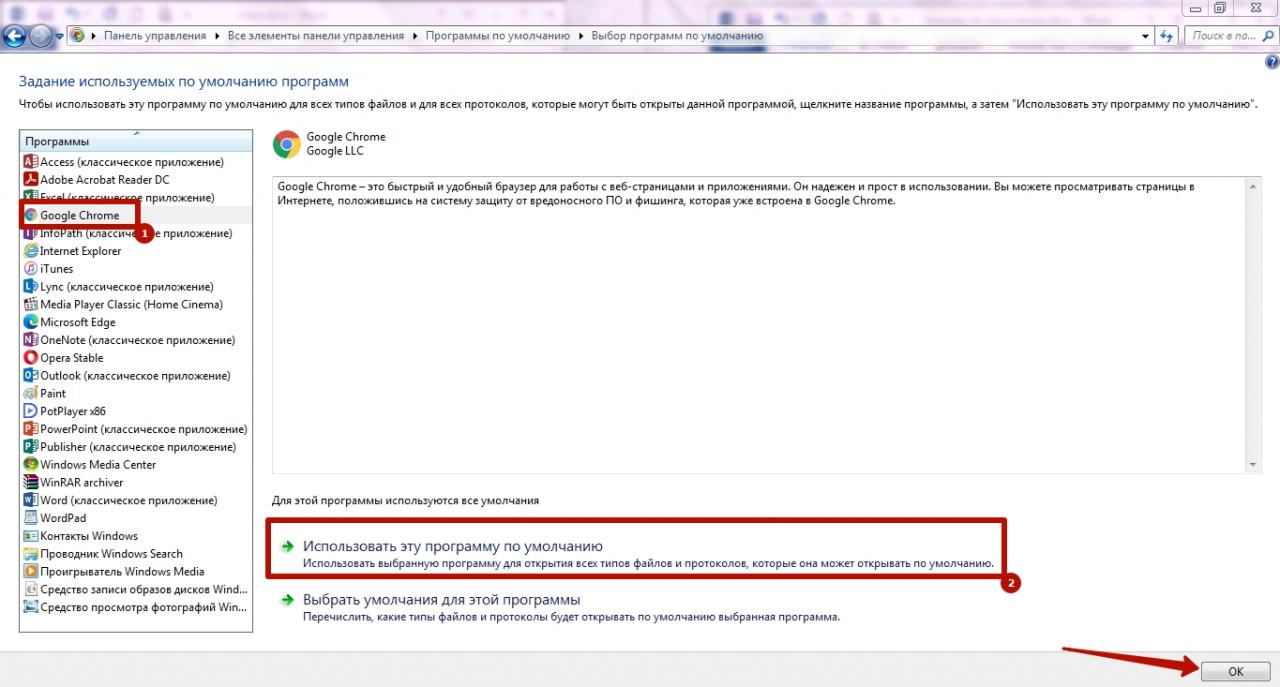
Иногда инструмент «Программы по умолчанию» доступен при открытии меню «Пуск», что позволяет исключить запуск панели управления.
Виндовс 8,10
Десятая версии немного отличаются от Виндовс 7, поэтому порядок смены браузера другой.
Порядок действий на Windows 10:
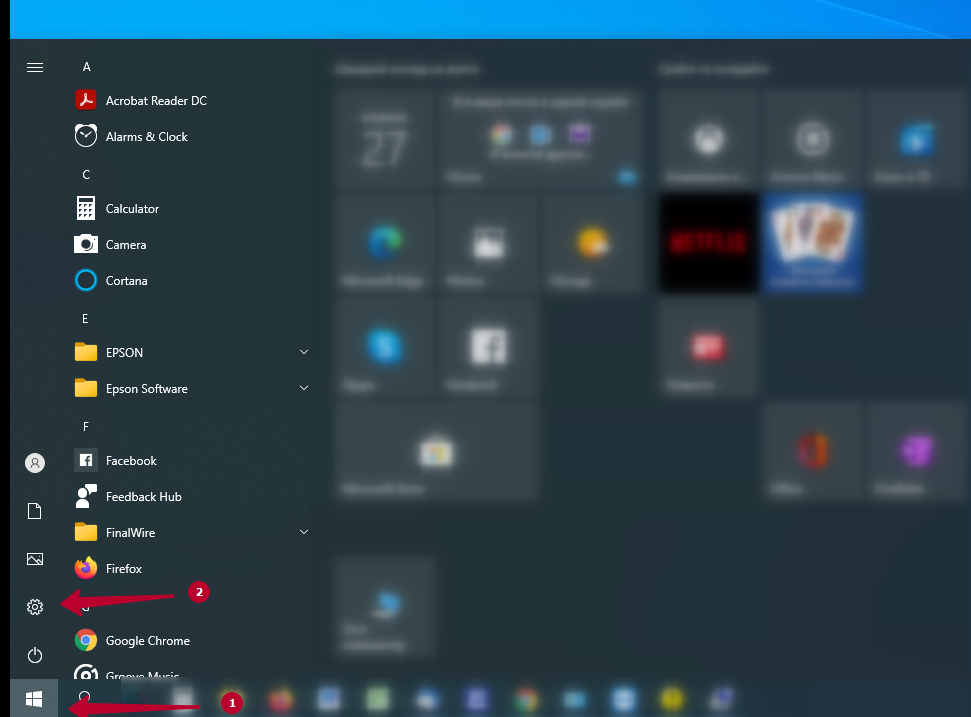
- Откройте стартовое меню (аналог команды «Пуск») через символ внизу слева, нажмите на символ шестеренки, который отвечает за вызов параметров ОС.
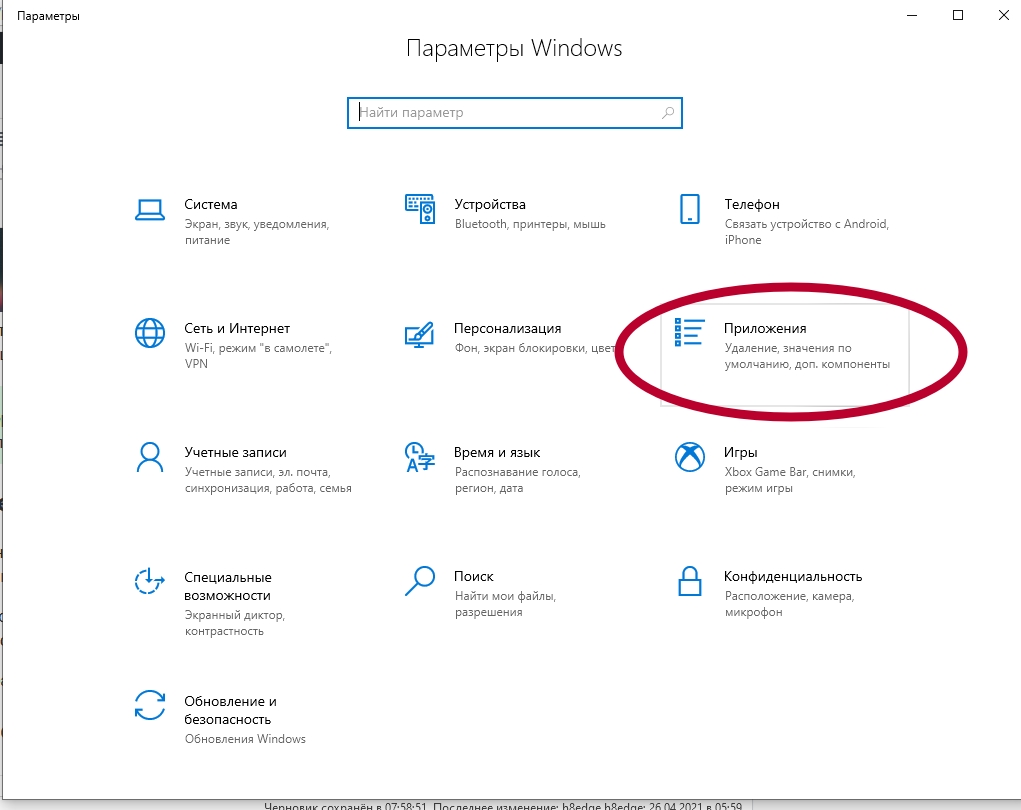
- Перейдите в «Приложения»
 , выберите «По умолчанию», найдите пункт «Веб-браузер»
 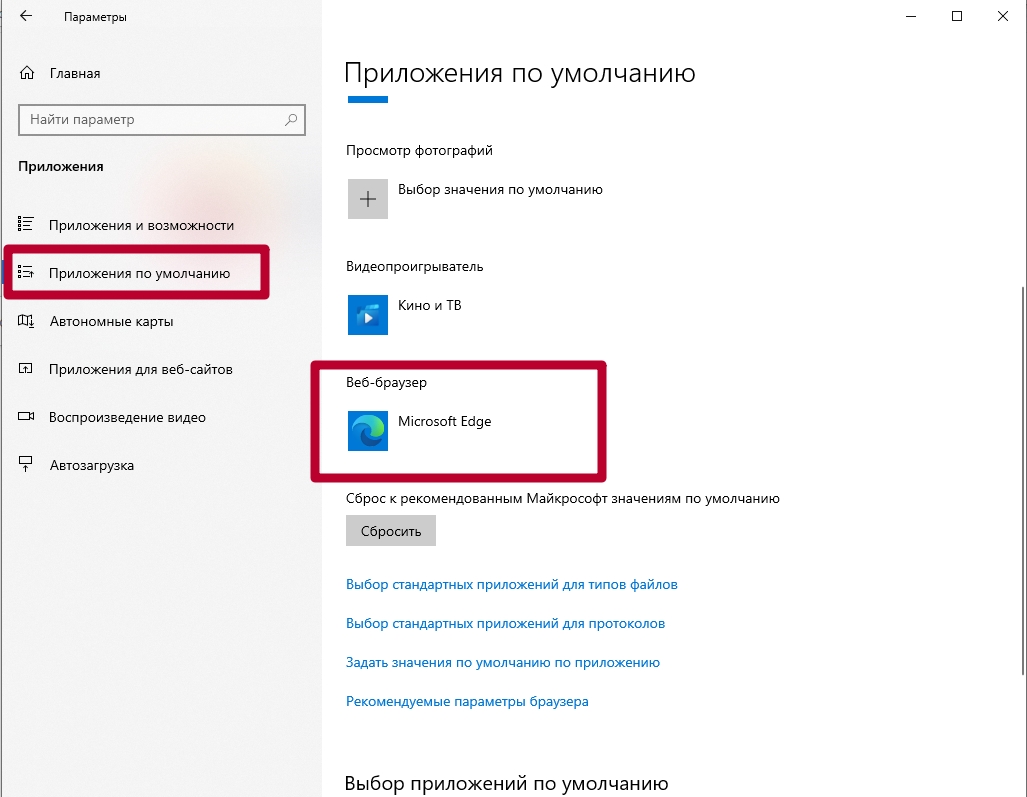 .
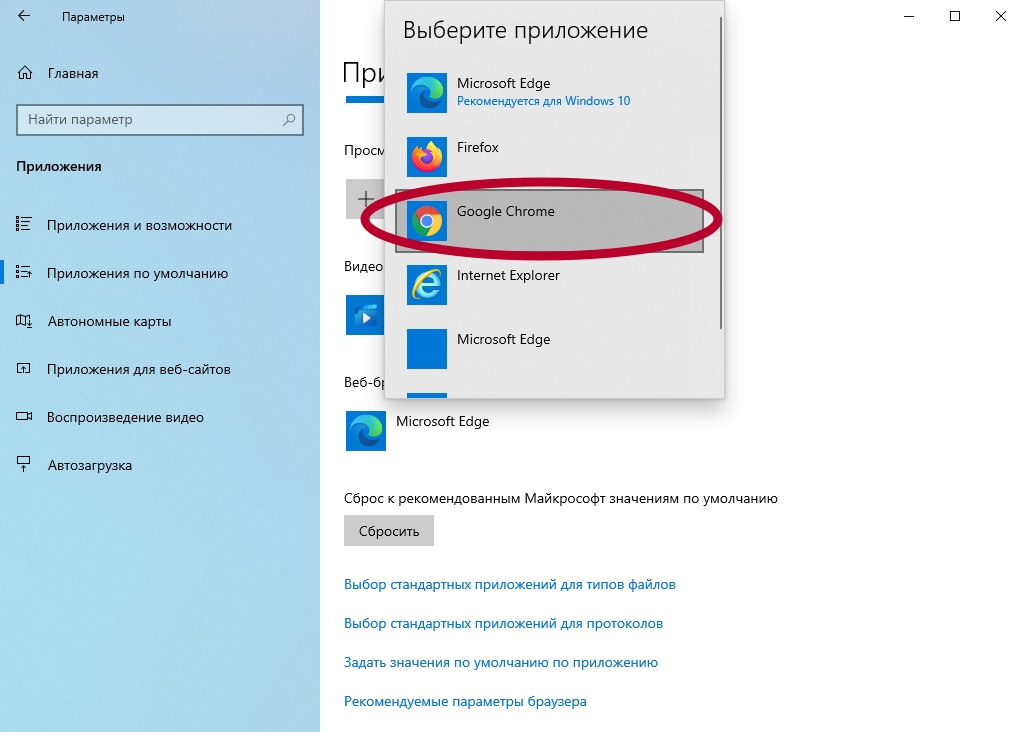
. - Кликните по строке с названием текущего обозревателя и в появившемся списке выделите Chrome.
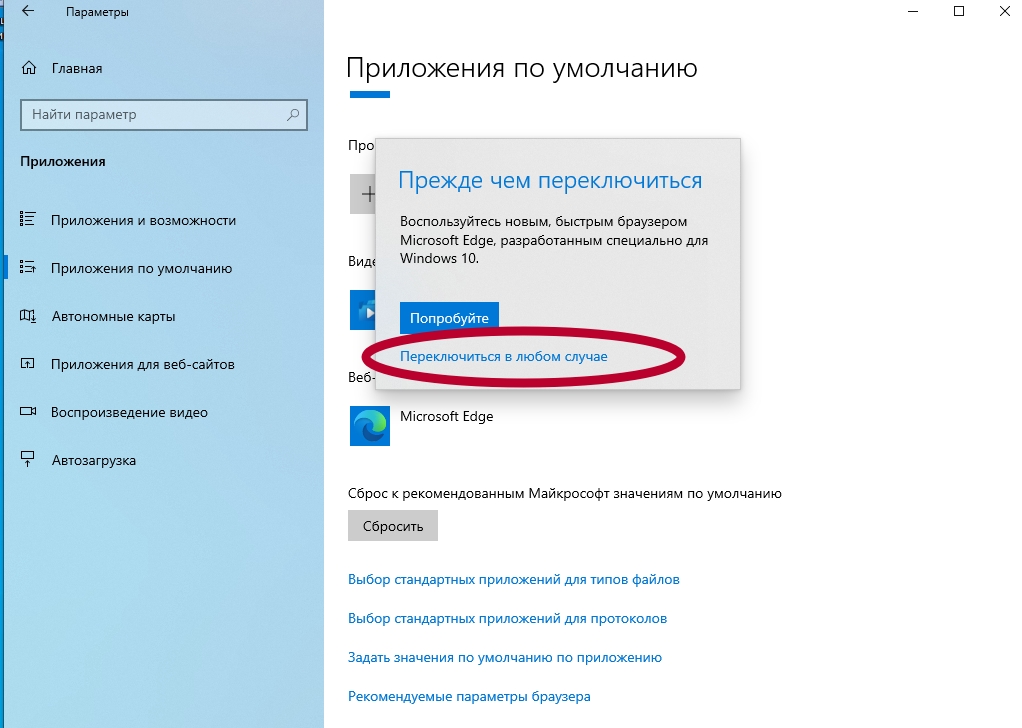
- Подтвердите свой выбор нажатием по «Переключится в любом случае».
На компьютерах с Виндовс 8 порядок смены программ такой же, как на десятой версии ОС. Поэтому Вы можете воспользоваться инструкцией, предложенной выше.
Инструкция для владельцев MacOS
На устройствах Apple сделать чтобы страницы всегда открывал Chrome можно через параметры приложения. Порядок действий практически не отличается от идентичной процедуры на Windows.
- Запустите браузер на ноутбуке или компьютере, вызовите опционное меню, нажав символ трех точек вверху экрана.
- Откройте «Настройки», пролистайте страницу вниз, выполните команду «Использовать по умолчанию».
Аналогичным образом можно изменить браузер на устройствах, работающих под управлением Linux.
Как сменить браузер в телефоне
На смартфонах также нередко используется несколько браузеров. Можно выбрать мобильную версию Chrome, вместо стандартного приложения, предустановленного на телефоне либо планшете.
Android
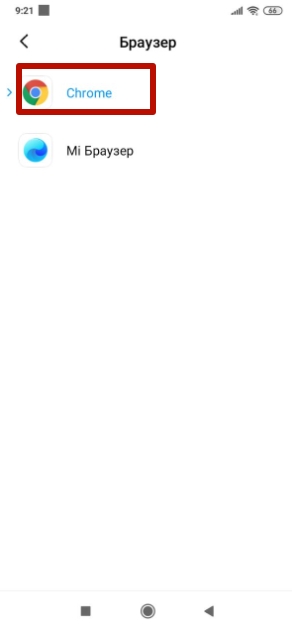
На устройствах Андроид нельзя сделать Chrome по умолчанию через опции приложения. Однако эта возможность доступна через параметры телефона, что довольно удобно.
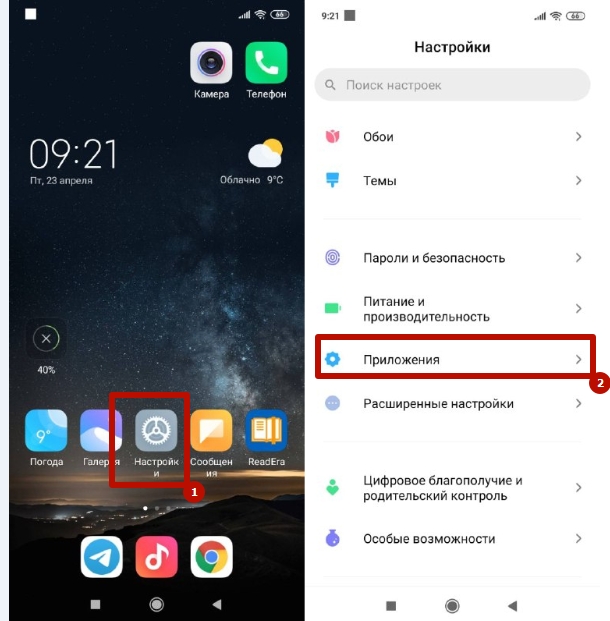
- Откройте настройки на Вашем смартфоне, перейдите в «Приложения».
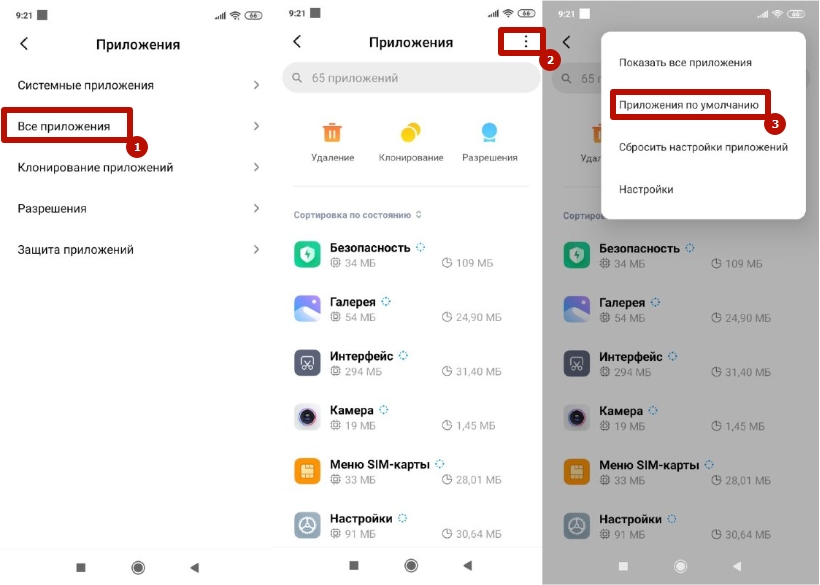
- Выберите «Все», вызовите опционное меню вверху экрана, укажите «По умолчанию».
- Выберите Chrome, чтобы сделать программу ведущим инструментом для просмотра страниц в интернете.
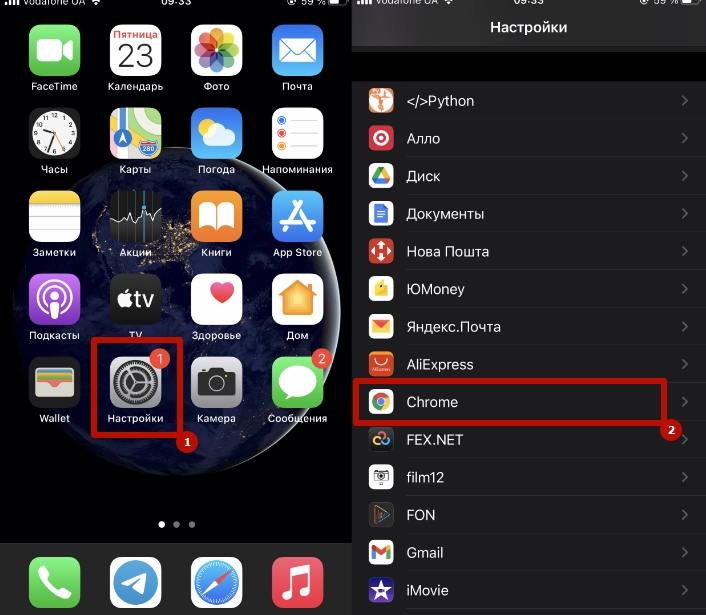
На устройствах Apple смена приложений выполняется в параметрах устройства.
- Запустите «Настройки», пролистайте страницу вниз, где находится список установленных программ, найдите и откройте пункт «Chrome».
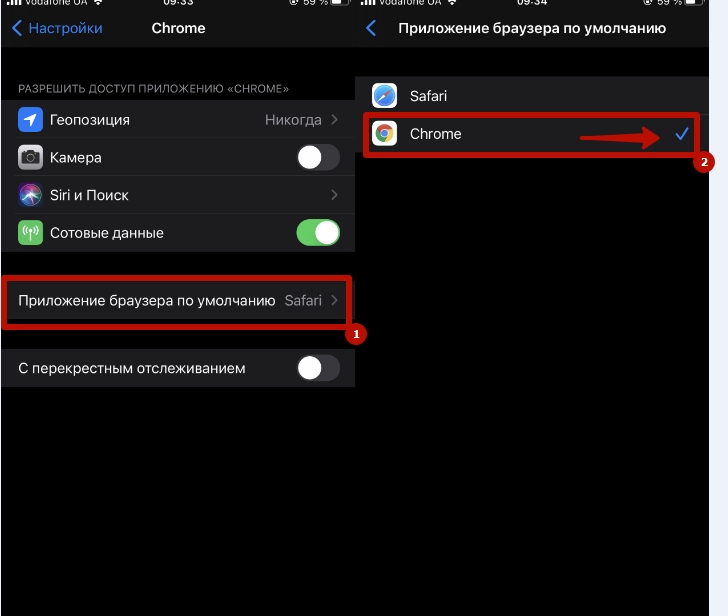
- Перейдите в «Приложение по умолчанию», выберите нужный вариант.
Не дает сделать Хром главным: причины
Если Вам не удалось назначить Google Chrome, попробуйте выполнить запуск от имени администратора. Для этого кликните ярлык программы на рабочем столе правой кнопкой, выберите соответствующую команду.
Если Вы хотите пользоваться правами администратора при каждом запуске:
- Вызовите «Свойства», кликнув правой кнопкой мыши по ярлыку на рабочем столе.
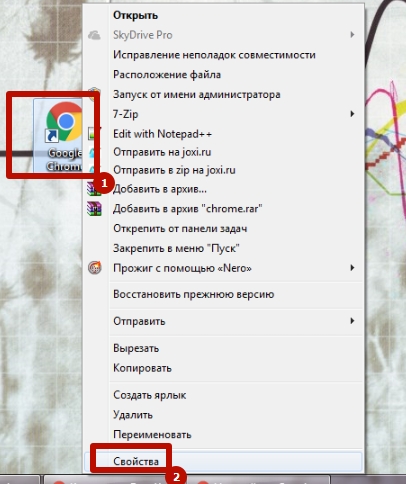
- Перейдите в раздел «Дополнительно», поставьте флажок возле строки «Запуск от имени администратора».
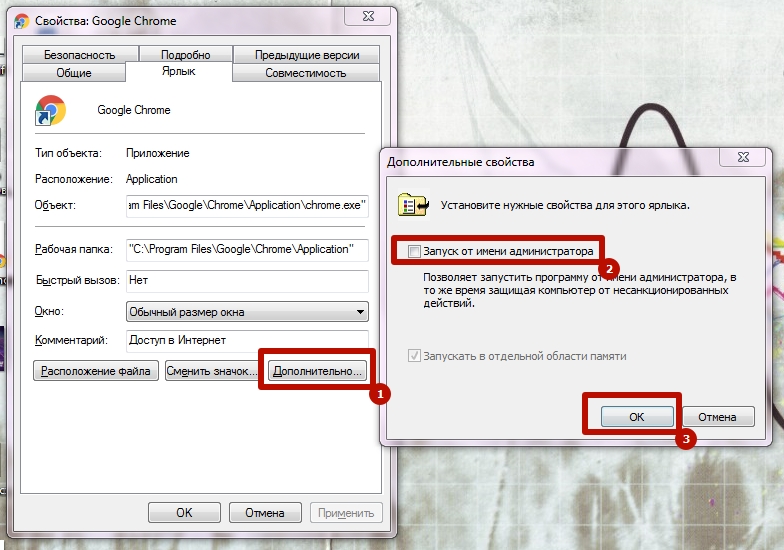
Если после этого Вам не удалось сделать Хром браузером по умолчанию на ПК, то:
Открытие ссылок в новом окне в Google Chrome
Самый популярный браузер, который завоевал сердца миллионов, однако не лишен некоторых недостатков, таких как — при переходе по ссылке из поисковика она открывается в той же вкладке. Однако это не сложно исправить, и в этой статье мы расскажем, как настроить в Гугл Хром открытие ссылок в новой вкладке, различными способами.
Настройка
В браузере Chrome из коробки изначально заданы определенные параметры. Например, из поисковой системы, когда вы переходите на выбранный сайт он открывается в текущей вкладке. Это создаёт немало неудобств. Приходится кликать на стрелку «Вернуться» или открывать новую вкладку и заново производить поиск по данному вопросу.
А если контент на странице, куда вы перешли не отвечает в полной мере вашему запросу или вам нужно сравнить несколько одинаковых статей, получается, что нужно создавать несколько окон и в каждом задавать однотипный вопрос, чтобы под рукой у вас были нужные ресурсы.
Не всегда браузер открывает ссылки в текущей вкладке. Бывает, что на самом сайте указаны иные скрипты, например, при клике по ссылке может открываться новая вкладка или даже новое окно.
Настройки сайтов на сейчас не интересуют. Мы будем изменять параметры непосредственно самого браузера, чтобы каждую новую ссылку он открывал в отдельном вкладке. При этом вы всегда сможете вернуться в результаты поиска, просто переключившись на вкладку слева, а не задавать поисковый запрос заново.
В поисковике
Чтобы изменить параметры обозревателя и перенастроить работу Google Chrome следуем дальнейшие инструкции:
- Запускаем браузер и открываем новую вкладку.
- В строке поиска пишем google.com .
- В правом нижнем углу окна поиска выбираем «Настройки».
- Выпадающем контекстном меню кликаем пункт «Настройки поиска».
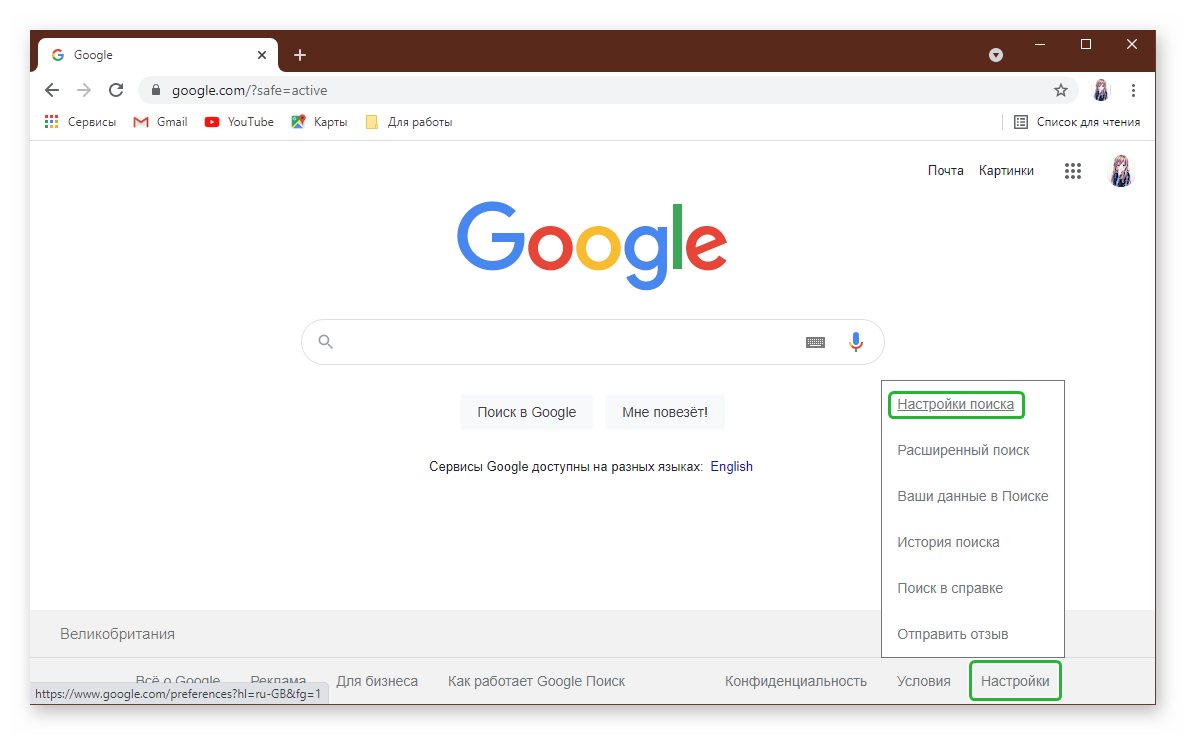
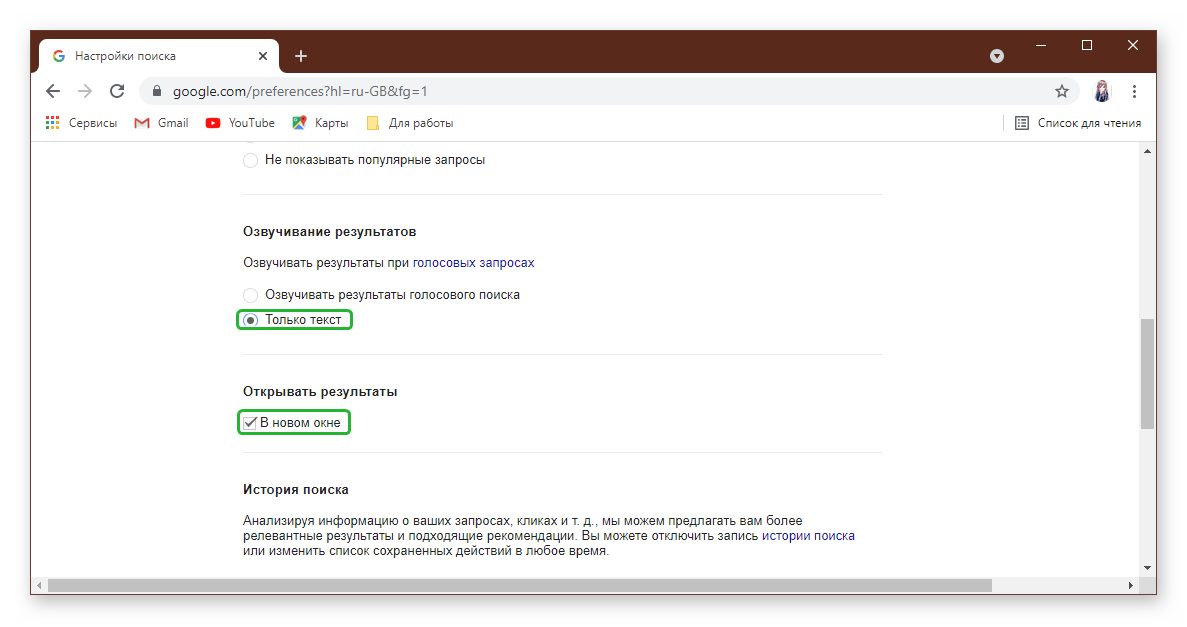
Чтобы проверить, что настройка работает, здесь же в окне поиска введите любой запрос и в результатах выдачи кликните по любой ссылке и вы увидите, как она открылась в новой вкладке.
На других сайтах
Отличие этого способа от предыдущего заключается в том, что в раздел настроек поиска мы будем переходить не из главной Google, а со страницы с результатами выдачи.
- Откройте новую вкладку и впишите в поисковое поле любой запрос и нажмите Enter .
- Под умной строкой в поисковике Google есть вкладки настроек, здесь можно переключить в категорию «Покупки», «Картинки», «Карты», «Видео» и также здесь есть кнопка «Настройки».
- При клике на неё открывается небольшое контекстное меню, где здесь нужно выбрать вариант «Настройки поиска».
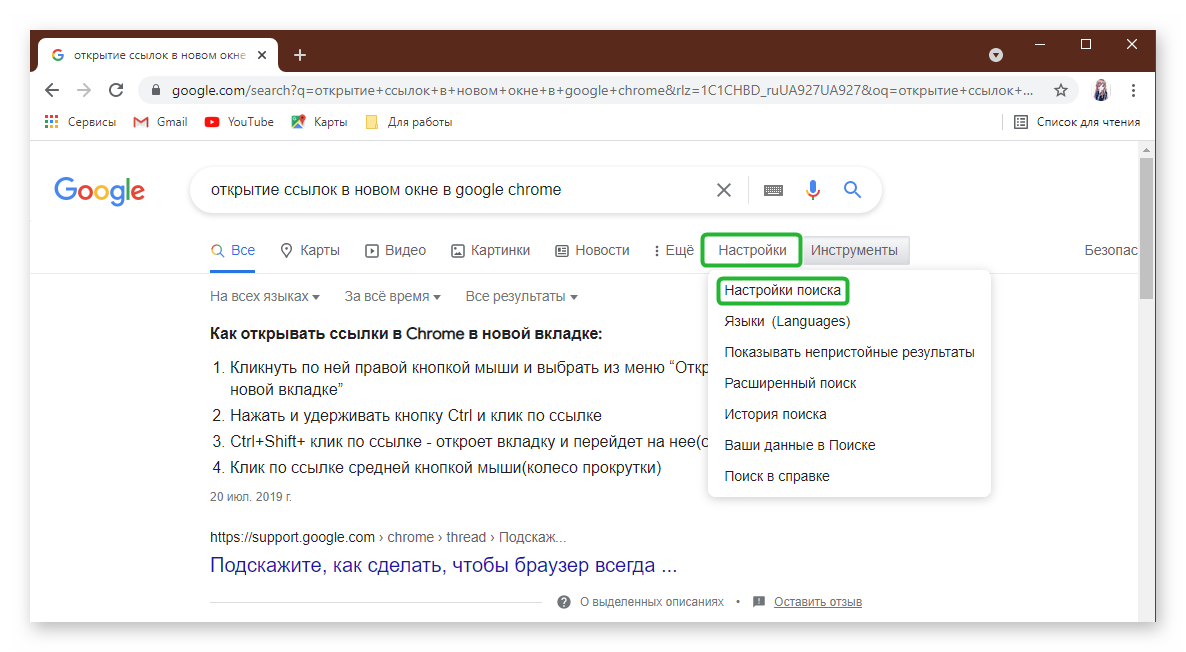
Контекстное меню
Необязательно менять настройки поиска. Если вам не нужно постоянно открывать новые окна и вкладки, но вы хотели бы запустить несколько ссылок в отдельных вкладках, это можно сделать с помощью правой клавиши мыши.
После того как вы задали поисковый запрос и получили релевантную выдачу на ссылку в сниппете можно навести курсор мыши и кликнуть правой клавишей мыши.
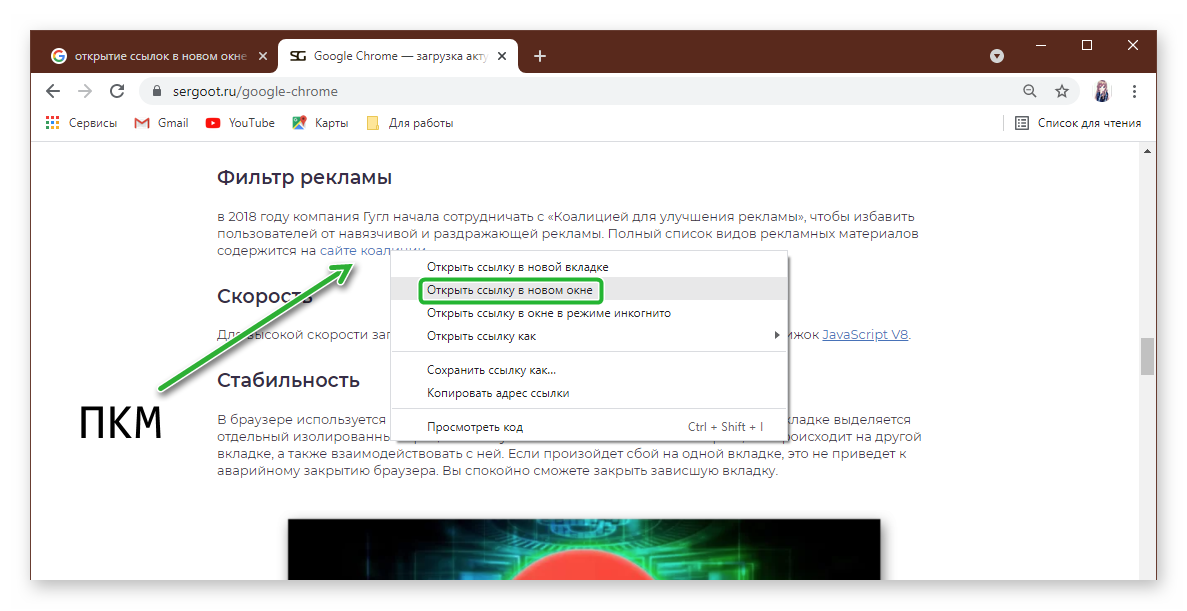
В открывшемся контекстном меню вы можете выбрать:
- Открыть ссылку в новой вкладке;
- Открыть ссылку в новом окне;
- Открыть ссылку в новом окне в режиме инкогнито.
Открыть ссылку в новом окне Google
Есть одна хитрость, которая позволит быстро открыть выбранный сайт в отдельном окне.
- Для этого нужно перейти на выбранную страницу из результатов выдачи или из закладок.
- Далее просто зажмите левой клавиши мыши вкладку в верхней панели и потяните её немного вниз вы увидите как она отделилась от основного окна, а когда отпустите ссылка переместится в новое окно браузера.
- Таким же образом её можно вернуть обратно в старое окно, поместив между других вкладок, причем в любое удобное место.
Применение комбинации горячих клавиш
Не забываем и про горячие клавиши. Различные вариации хоткеев в браузере Google Chrome есть практически для всех часто используемых функций. Естественно, что для того чтобы открыть ссылку в новой вкладке есть своя комбинация.
Здесь все достаточно просто. Неважно находитесь вы в результатах выдачи или на странице какого-нибудь сайта, чтобы перейти по ссылке, и важно чтобы она открылась в соседней вкладке:
- Наводим курсор мыши на активную ссылку.
- Зажимаем на клавиатуре клавишу Ctrl и кликаем по ссылке левой клавишей мыши.

Заключение
Как видим, достаточно простая функция, но не менее важная и полезная, которую можно выполнить несколькими различными способами. Выбирайте какой вам более удобен, чтобы настроить комфортную работу в Google Chrome.
Как назначить Chrome браузером по умолчанию
Что означает Гугл Хром сделать браузером по умолчанию
Программы по умолчанию – те приложения, которые будут открывать все файлы определенного рода. В случае с Google Chrome, речь идет о ссылках, веб-файлах и т.д. Если заменить главный браузер с Opera, Яндекс.Браузера на Гугл Хром, все ссылки в любых приложениях и обычные файлы будут открываться только в нем.
Это очень удобно, ведь по умолчанию в Windows используется Internet Explorer или Microsoft Edge, которые большинству пользователей не нравятся. Даже по сравнению с другими конкурентами, Хром работает очень быстро, поддерживает гибкие настройки и позволяет проще всего взаимодействовать с продуктами своей экосистемы (Gmail, Google Диск и т.п.).
На компьютере Windows
Сделать Хром браузером по умолчанию можно несколькими способами. Однако стоит учитывать, что инструкции к некоторым методам различны в зависимости от версии ОС, установленной на компьютере или ноутбуке.
Первый запуск браузера
Самый простой способ сделать Гугл Хром браузером по умолчанию – настроить веб-обозреватель при первом же открытии программы. На экране появиться окошко со следующим текстом: «Сделать Google Chrome браузером по умолчанию».

Нажав на кнопку «Да», Вы подтвердите своё согласие на то, что все ссылки, интернет-документы и файлы будут запускаться через данный инструмент.
Android
В мобильной версии Google Chrome отсутствует функция «Настроить по умолчанию». Поэтому придётся обратиться к настройкам самого Андроид смартфона.
- Переходим в меню «Настройки» телефона.

- Открываем раздел «Приложения» — «Все приложения».

- В правом верхнем углу нажимаем на значок «Ещё» и выбираем «Приложения по умолчанию».

- Нажимаем на пункт «Браузер» и в появившемся окне выбираем Chrome.

В некоторых случаях, например, при открытии ссылки из мессенджера или социальной сети, система может попросить пользователя выбрать один из установленных на устройстве инструментов для открытия сайта. После того, как выбор падёт на Гугл Хром, на экране появится уведомление «Сделать Google Chrome браузером по умолчанию». Остаётся только подтвердить свои действия.
На iPhone нельзя сделать Chrome браузером по умолчанию. Однако его можно добавить его в строку Dock для быстрого доступа.
- Чтобы освободить место в строке Dock, нажимаем и удерживаем значок приложения, которое нужно убрать. Перетаскиваем его вверх и отпускаем (приложение останется на экране «Домой»).
- Нажимаем и удерживайте значок Chrome на главном экране, перетаскиваем его вниз, размещаем в строке Dock и отпускаем.
- Нажимаем на кнопку «Домой».
Как сделать Chrome браузером по умолчанию
Если у вас ещё нет Google Chrome, сначала нужно скачать его и установить.
- Нажмите кнопку «Пуск»
. - Выберите «Параметры»
. - Откройте раздел «Приложения по умолчанию».
- Исходная версия: выберите «Система»
Приложения по умолчанию. - Версия с обновлениями: «Приложения»
Приложения по умолчанию.
- Исходная версия: выберите «Система»
- В разделе «Веб-браузер» нажмите на название браузера по умолчанию (обычно это Microsoft Edge).
- В появившемся окне «Выберите приложение» нажмите на Google Chrome.
Чтобы быстрее открывать Chrome, добавьте на панель задач ярлык. Вот как это сделать:
- Запустите Chrome.
- В панели задач Windows, расположенной в нижней части экрана, нажмите правой кнопкой мыши на Chrome.
- Выберите Закрепить на панели задач.
Если у вас остались вопросы, посмотрите видео с пошаговыми инструкциями (1:00):
Setting up Chrome on Windows 10 Windows 8 и более ранние версии
- Нажмите кнопку «Пуск»
. - Выберите Панель управления.
- Нажмите Программы
Программы по умолчанию
Задать программу по умолчанию. - Слева выберите Google Chrome.
- Нажмите Использовать эту программу по умолчанию.
- Нажмите ОК.
- Запустите браузер Chrome.
- В правом верхнем углу нажмите на значок «Ещё»
. - Выберите Настройки.
- В разделе «Браузер по умолчанию» нажмите кнопку Назначить Google Chrome браузером по умолчанию.
- Если такой кнопки нет, значит Google Chrome уже является браузером по умолчанию.
Способ 1: через настройки браузера Chrome
Особенность метода в том, что он не требует запуск дополнительных инструментов системы. Все манипуляции происходят в рамках окна браузера и осуществляются за считанные секунды.
Как сделать Google Chrome веб-обозревателем по умолчанию:
- В браузере нажимаем на 3 точки (код кнопкой «Закрыть) и переходим в «Настройки».

- Из меню слева выбираем «Браузер по умолчанию».
- Нажимаем на кнопку «Использовать по умолчанию».

- Сразу запустится окно «Параметры», где из списка программ выбираем «Google Chrome».

Способ 1: При запуске
Как правило, если Google Chrome не установлен в качестве обозревателя по умолчанию, то при каждом его запуске в виде всплывающей строки будет отображаться сообщение с предложением сделать его основным. Когда вы увидите подобное окно, просто щелкните по кнопке «Сделать браузером по умолчанию».

Способ 2: Настройки
Если в браузере вы не видите всплывающей строки с предложением установить его в качестве основного, данную процедуру можно выполнить через настройки Google Chrome.
- Для этого щелкните в верхнем правом углу по кнопке меню и в отобразившемся списке выберите пункт «Настройки».

Прокрутите в конец страницы и в блоке «Браузер по умолчанию» щелкните по кнопке «Использовать по умолчанию».

Способ 3: посредством специального инструмента Windows
Метод заслуживает внимание потому, что он работает во всех актуальных версиях Windows, начиная с «семерки», в которой нет раздела «Параметры».
Как сделать Гугл Хром основным браузером:
- Переходим в Windows в «Панель управления».
- Нажимаем на элемент «Программы по умолчанию».

- Кликаем по ссылке «Задание программ по умолчанию».

- После непродолжительного сбора установленных приложений нажимаем на элемент списка «Google Chrome».
- Щелкаем по строке снизу «Использовать эту программу по умолчанию».

Важно! Результатом выполнения процедуры станет установка Хрома в качестве основного приложения для обработки всех поддерживаемых файлов. Если не желаем, чтобы Google Chrome обрабатывал отдельные файлы, можем нажать «Выбрать значения по умолчанию для этой программы». Здесь можем настроить ассоциацию с разными форматами данных.
Как сделать гугл хром браузером по умолчанию посредством меню браузера
Опять же, надо запустить браузер. После этого нажимаем сверху справа на иконку, вызывающую главное меню обозревателя, в нем клацаем на пункте Настройки.

На открывшейся странице настроек браузера находим секцию для настройки браузера по умолчанию (она находится в самом низу страницы). Нажимаем на кнопочку «Назначить Google Chrome браузером по умолчанию» и на этом все.
Если Вы выполнили все действия в точности, как показано, то эта кнопка исчезнет и на ее месте появится сообщение — В настоящий момент браузером по умолчанию является Google Chrome.

Способ 4: через диалоговое окно веб-обозревателя от Google

Вариант применим только в том случае, если недавно установили браузер Google. По умолчанию после запуска Гугл Хром появляется окно с предложением установить его по умолчанию. Достаточно согласиться с этим действием и проследовать мастеру настройки. Однако, если заблокировали показ такого сообщения, оно отображаться не будет, а сам способ будет невозможно использовать.
Через настройки
Если у вас не появилось такой строки, то надо будет поставить другие настройки в интернет-обозревателе. Подробная инструкция написана ниже. Справится даже начинающий пользователь. Итак:
Необходимое время: 5 минут.
Делаем Гугл Хром главным веб-браузером
- Перейдите в «Настройки»Нажмите на три черточки в верхнем правом углу и выберите пункт «Настройки».

- Выберите раздел «Браузер по умолчанию»Для этого в левой колонке выберите соответствующий пункт.

- Нажмите на кнопкуКак показано на рисунке ниже. После подтвердите действие.

- Поздравляемвы справились с поставленной задачей.
Почему не удается поставить Гугл Хром по умолчанию
Не всегда Google Chrome просто установить главным браузером. На этом этапе бывают и проблемы.
Почему Хром не становится по умолчанию и как исправить:
- Недостаточно прав. Стоит нажать правой кнопкой мыши по ярлыку браузера и перейти в «Свойства». Затем нажимаем на кнопку «Дополнительно» и устанавливаем флажок в строке «Запуск от имени администратора». Осталось только кликнуть по «Применить» и закрыть окно.


- Браузер заблокирован от редактирования. Такое встречается в игровых клубах и корпоративных сетях. Чтобы получить возможность изменить настройку, нужно обратиться к системному администратору.
- Вирусная активность. Обычно она приводит к автоматической замене основного веб-обозревателя. Если сейчас настроим систему правильно, уже через 5 минут или несколько дней (как повезет), снова настройки могут слететь. Изначально стоит убрать заражение антивирусными программами и только затем – сменить браузер по умолчанию.
Мы предложили аж 4 способа установить Google Chrome в качестве основного веб-обозревателя, поэтому каждый читатель сможет выбрать подходящий для себя метод. Каждое решение несложное и по силам пользователям с любым уровнем навыков, а подробная инструкция исключает риск случайных ошибок во время настройки.
Windows 10
Установка браузера по умолчанию осуществляется через раздел «Приложения по умолчанию». В следующих разделах мы поговорим какими способами можно попасть в данный раздел и установить в нем браузер гугл хром как основной.
Способ 1: Через настройки браузера
Для того, чтобы сделать любой браузер по умолчанию, воспользуемся инструкцией на примере гугл хрома:
- Запускаем на компьютере хром и в верхнем правом углу кликаем по кнопке в виде троеточия.

- В отобразившемся меню переходим в раздел «Настройки».

- Далее пролистываем в самый низ страницы и кликаем по кнопке «Использовать по умолчанию».

- После этого мы попадаем в нужное нам окно – выбираем в нем хром.

В данный раздел можно также попасть и другими способами, о которых речь пойдет дальше.
Способ 2: Через параметры системы
Устанавливаем гугл хром как основной обозреватель:
- В нижнем левом углу операционной системы расположено меню «Пуск». Кликаем по нему правой кнопкой мыши и переходим в параметры системы.

- В отобразившемся окне переходим в раздел «Приложения».

- После этого переходим в подраздел «Приложения по умолчанию».

- Далее пролистываем вниз страницы и кликаем по веб-обозревателю, который установлен в данный момент как по умолчанию.

- В результате выбираем нужный нам браузер.

Помимо данного способа, также в раздел «Приложения по умолчанию» можно попасть через панель управления системы. Подробнее как это сделать, читайте в следующем разделе.
Windows 7
- Для начала нужно открыть браузер и возле адресной строки в правом углу нажать кнопку «Настройка и управление Google Ghrome», которую Вы видите на картинке.

- При нажатии на кнопку «Настройка и управление Google Ghrome» откроется окно, к котором из перечня выбираем графу «Настройки» и кликаем на нее.

- Далее в новой вкладке открывается папка с настройками браузера и пункте «Браузер по умолчанию» нажимаем кнопку «Назначить Google Chrome браузером по умолчанию».

- После назначения браузера Google Chrome браузером по умолчанию Вы увидите в пункте «Браузер по умолчанию» запись «В настоящий момент браузером по умолчанию является Google Chrome».

Теперь вы знаете как в Windows 10 можно сделать гугл хром основным браузером по умолчанию. Спасибо за внимание!