Как настроить телевизор на Андроид ТВ
Если вы все сделали правильно и наконец выбрали добротный телевизор с Android TV, то мы вас поздравляем! Надеемся, эта покупка будет радовать вас не один год. Теперь вас ожидает приятная головная боль — настройка Android TV. Сделать это достаточно просто, правда, как вы понимаете, придется нехило повозиться и потратить немало времени. Телевизор с Android TV очень сильно напоминает смартфон с одноименной ОС, но имеет достаточно много нюансов. Сегодня расскажем вам о том, как сэкономить уйму времени, настраивая новую покупку, расскажем, какие приложения для Android TV стоит установить и что важно знать, чтобы использовать возможности умного телевизора на максимум.
Разбираемся, как настроить Android TV после покупки
Настройка Андроид телевизора
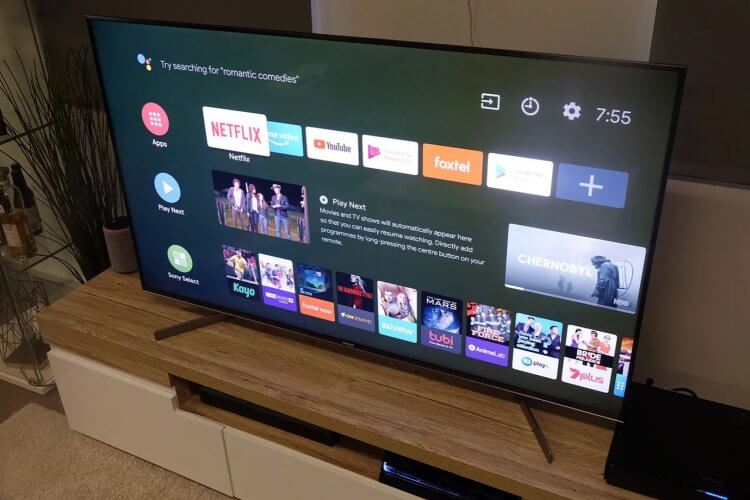
Android TV настраивается очень просто
Перед настройкой Android TV нужно учесть несколько важных факторов. Убедитесь, что у вас есть:
- Подключение к Wi-Fi или проводному Интернету. Если это Wi-Fi, то постарайтесь расположить роутер как можно ближе к телевизору и без препятствий.
- Аккаунт Google для входа в приложения.
После включения телевизора вам нужно будет подсоединить комплектный пульт по Bluetooth. Его преимущество в том, что он способен работать в любом направлении и из любой комнаты за счет беспроводного соединения.
- Включите Android TV.
- Следуйте инструкциям на экране, чтобы выполнить сопряжения пульта.
- После подключения вы увидите сообщение о том, что все прошло успешно.
Как настроить телевизор с помощью телефона
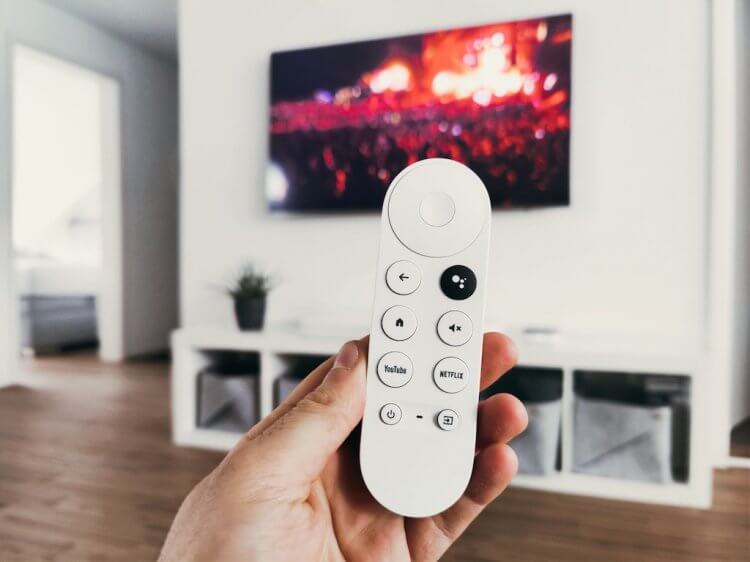
Настраиваем телевизор с Android TV с помощью пульта
Подключив пульт ДУ, вы сможете настроить остальные параметры. Система предложит вам настроить телевизор с телефона или планшета. Рассказываем, как это сделать.
- Когда система спросит «Настроить телевизор с помощью телефона Андроид?» с помощью пульта выберите да и нажмите ОK.
- На смартфоне откройте приложение Google и введите «Настроить мое устройство».
- Следуйте инструкциям на телефоне.
- Позже вы увидите код на смартфоне — он должен совпасть с кодом на телевизоре.
- Выберите на телефоне свой телевизор и следуйте инструкциям.
Точно по такой же схеме можно настроить Android TV с помощью планшета. Если не имеете в распоряжении таких устройств, то можете настроить телевизор с помощью пульта.
Столкнулись с проблемой? Задайте вопрос в нашем Telegram-чате!
Как настроить телевизор с пульта
Используйте для настройки Android TV стандартный пульт, входящий в комплект.
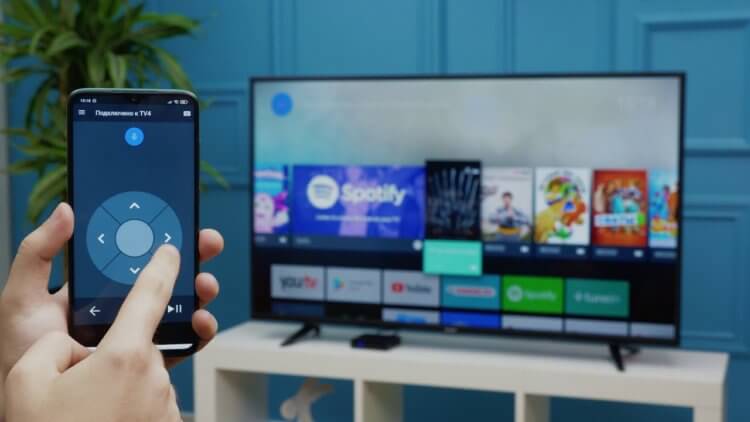
Настроить Android TV можно со смартфона или с помощью обычного пульта
- Когда система спросит «Настроить телевизор с помощью телефона», нажмите «Пропустить».
- Подключитесь к Сети Wi-Fi.
- Иногда нужно подождать, пока система обновится.
- Нажмите «Войти» и зайдите в учетную запись Google, используя пульт.
- Следуйте инструкциям на экране, чтобы закончить настройку.
Кстати, попробуйте подключить к телевизору беспроводную клавиатуру и мышку для удобной навигации по меню. Таким образом вы превратите свой телевизор в еще один ПК: можете использовать браузер, игры и другие приложения. Например, можно присмотреться к таким недорогим аксессуарам.
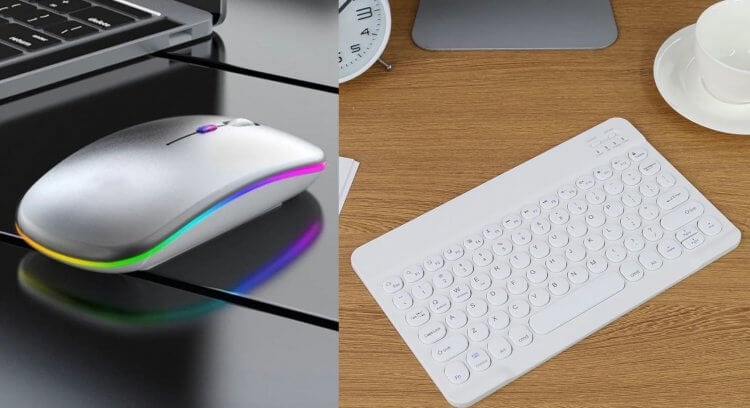
Пульт — не самый удобный способ для навигации по меню. Попробуйте мышь и клавиатуру!
Как обновить Андроид на телевизоре
После того, как войдете в учетную запись Google и завершите первичные настройки, вы сможете пользоваться приложениями. Рекомендуем сразу же проверить наличие обновлений ОС.
- Нажмите на главном экране значок шестеренки или такую же кнопку на пульте.
- Выберите «Настройки устройства», затем «О программе».
- Нажмите «Обновление системы».
Установите обновление Android, если устройство его найдет. Сейчас самая актуальная версия — это Android 11. Некоторые телевизоры, кстати, уже начали получать Android 12. Но самые часто встречающиеся версии — это Android 10 и даже 9. Если телевизору обновление не требуется, то остается только ждать, пока выйдет новая ОС от вашего производителя. Для этого лучше включить автоматическое обновление, чтобы телевизор загрузил его в фоновом режиме.
Настройка главного экрана Андроид ТВ
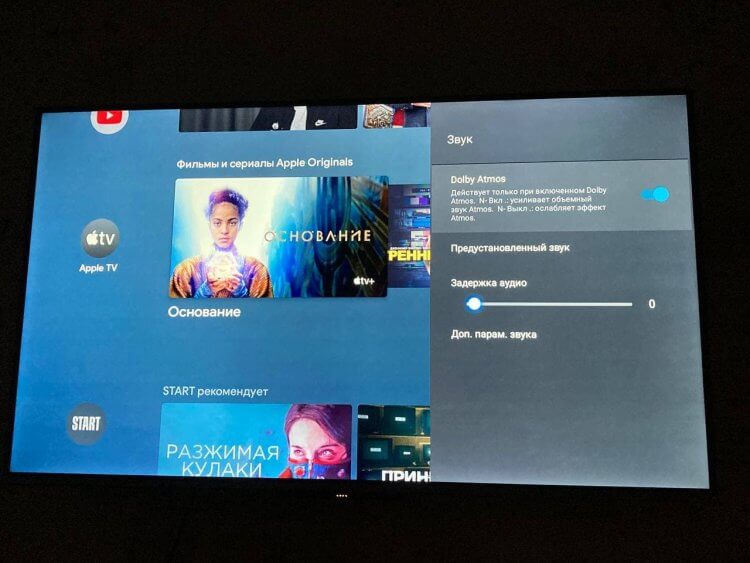
У Android TV удобный интерфейс главного экрана, который можно настроить под себя
Одна из главных фишек телевизора — это возможность настроить главный экран Android TV. Вы можете видоизменять экран по своему желанию, убирать приложения, которыми не пользуетесь. К сожалению, если производитель встроил собственные программы в телевизор, удалить их нельзя. Зато можно оставить только те предложения, которые для вас актуальны. Для этого прокрутите экран до самого низа и нажмите «Настроить свои каналы». Нажмите на него, чтобы изменить список своих предпочтений.
Гугл Ассистент на телевизоре
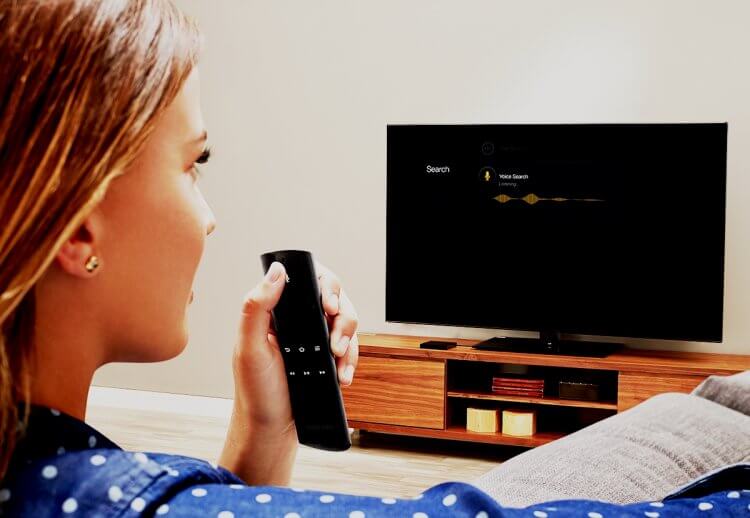
Микрофон в пульте работает шикарно. Но лучше использовать нормальное произношение английского
Телевизоры с Android TV оснащены специальной кнопкой вызова Google Assistant для мгновенного поиска. Вы можете активировать его по нажатию кнопки, но предварительно включите пункт в Настройках. Кроме того, на корпусе самого телевизора имеется специальный переключатель голосового ассистента. С его помощью вы можете запускать голосового помощника командой «Окей, Гугл». Можно находить и воспроизводить любимые сериалы или шоу на YouTube, а также управлять громкостью и выключать телевизор.
Еще больше полезных советов по настройке Android-устройств ищите в нашем Яндекс.Дзене!
Приложения для Андроид ТВ
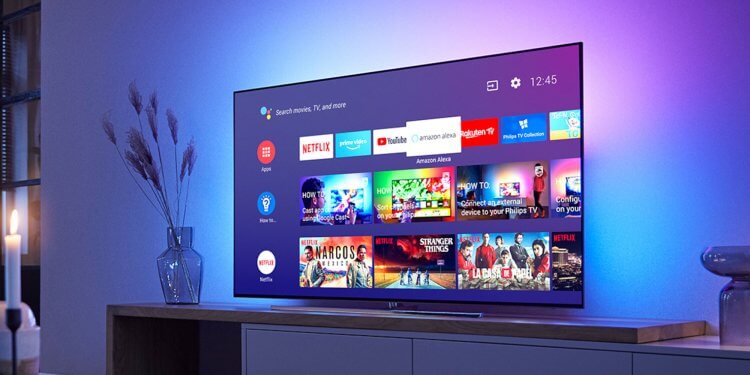
Настраиваем главный экран Android TV
Android TV отличается от других платформ своей всеядностью: вы можете устанавливать на телевизор обычные приложения для Android-смартфона, скачивая их с APK Mirror. Кстати, у нас даже есть максимально подробная инструкция по установке приложений. В Google Play для Android TV есть огромное количество классных программ: в основном, это стриминговые приложения и различные плееры, есть даже игры. Что лучше всего установить в первую очередь?
Send files to TV
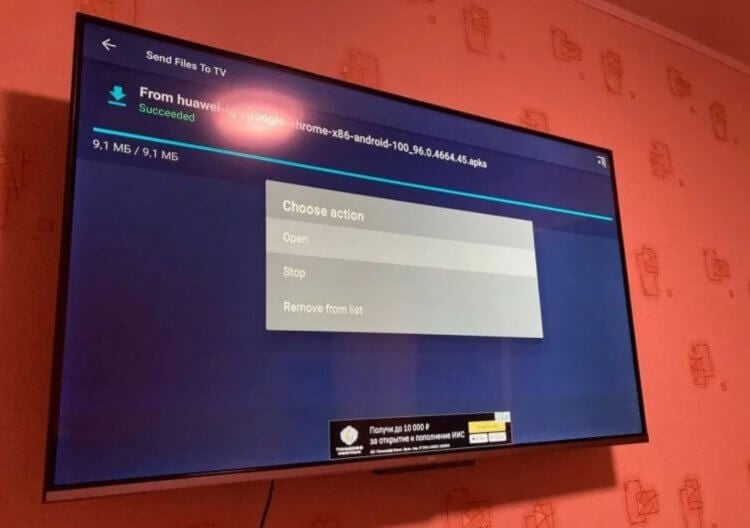
Переносите файлы со смартфона на Android TV с помощью приложения
Отличная бесплатная программа, с помощью которой можно обмениваться файлами с Android TV с планшета, смартфона и даже компьютера на Windows. Работает просто и понятно, а для установки APK-файла на ТВ вам потребуется лишь файловый менеджер.
VLC для Android
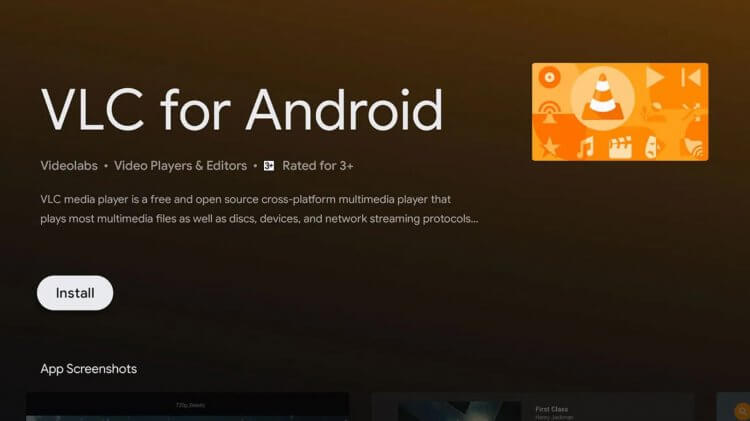
Наверное, лучший плеер для вашего Android TV
Телевизор с Android TV хорош практически всем, кроме встроенного мультимедийного плеера. Тот плеер, что встроен в систему — настоящая боль. Если соберетесь смотреть фильмы с флешки или внешнего жесткого диска, то вам точно пригодится плеер VLC. Удобный, понятный, с приятным интерфейсом. Самое главное — бесплатный.
Solid Explorer
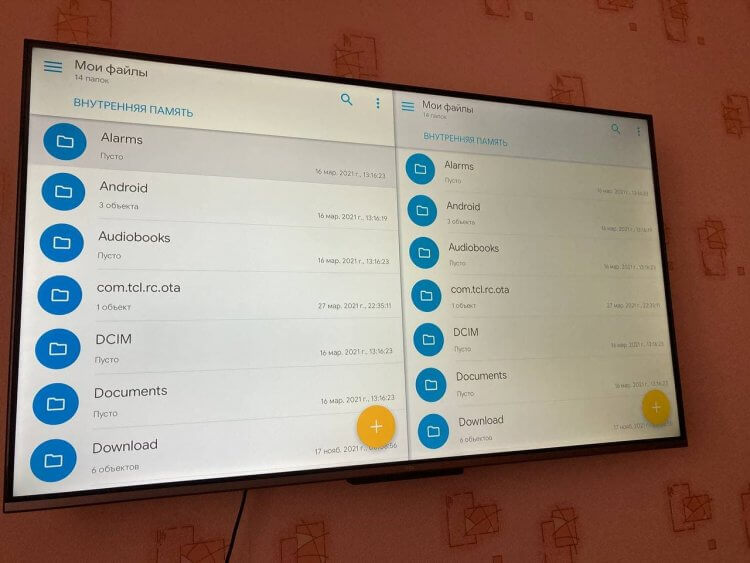
Solid Explorer прост и понятен в использовании
Удобный файловый менеджер для Android TV, который есть в магазине приложений. С его помощью сможете установить все важные программы. К сожалению, у приложения есть пробный период, после которого придется оплатить доступ.
К сожалению, на телевизоре с Android TV иногда подвисает видео. Но разобраться с этим вполне реально самому. Читайте в нашем материале, как это сделать собственными силами.
Новости, статьи и анонсы публикаций
Свободное общение и обсуждение материалов

Камера в смартфонах стала, вероятно, важнейший модулем помимо процессора. Чем новее смартфон, тем больше деталей он фиксирует, а система при этом способна фиксировать местоположение, где была создана эта фотография. Функция вполне удобная: можете открыть карту и посмотреть, в каких местах вы делали фотографии, только это не всегда безопасно. В случае, если телефон будет утерян, мошенники могут воспользоваться геометкой и наведаться в гости на вашу дачу. В конце концов, это не так безопасно, если не хотите опростоволоситься перед кем-нибудь и выдать секрет. Сегодня расскажем, как убрать геолокацию с фотографии на Android или отключить эту функцию насовсем.

Несмотря на то, что миром правят большие смартфоны, у которых диагональ экрана уже приближается к 7 дюймам, многие пользователи очень хотят, чтобы производители снова производили компактные смартфоны. Судя по показателям продаж iPhone 12 mini и 13 mini, таких фанатов сравнительно немного, поэтому Apple закрывает линейку в этом году и запускает вместо нее версию Max. Но компактные смартфоны, на первый взгляд, все равно удобны: небольшой размер, возможность управления одной рукой да и смартфон сам по себе похож на мобильник, а не на планшет. А вот про недостатки компактных смартфонов не все помнят — именно поэтому их сложно снова сделать популярными.
Умные часы — далеко не самая популярная категория устройств среди пользователей Android. Они в основном предпочитают покупать фитнес-браслеты, и, в общем-то, понятно почему. Стоят они недорого, а с функциональной точки зрения почти не уступают полноценным часам. Но, во-первых, из-за маленького дисплея фитнес-браслеты, как правило, получается использовать в качестве только пассивного гаджета. А, во-вторых, выглядят трекеры в абсолютном большинстве случаев не так круто, как смарт-часы. И, как по мне, это серьёзный довод в пользу того, чтобы предпочесть именно их.
Как настроить андроид тв на телевизоре
Как уже говорилось, реализация Smart TV возможна двумя способами — с помощью приставки Android, так называемой TV Box, или встроенного приложения в телевизоре. На первый взгляд может показаться, что покупка и установка приставки более выгодна и удобна. Не приходится тратить средства на покупку нового телевизора (цена приставки примерно от 2500 до 6000 рублей в стандартной комплектации), TV Box совместима с большинством моделей (не со всеми), поэтому ее можно использовать и в случае замены телевизора на новый.
Но нельзя забывать, что только встроенная операционная система гарантирует полную совместимость, а значит, идеальную работу устройства. При этом далеко не каждая приставка способна раскрыть все возможности нового телевизора, перед покупкой обязательно придется сравнивать характеристики обоих. Нельзя также быть уверенным в том, что они полностью подойдут друг другу. Кроме того, нет необходимости подключать к телевизору дополнительные устройства, настройка требует минимума действий, а управление системой осуществляется с одного-единственного пульта дистанционного управления.
Сегодня встроенная функция Android TV есть в телевизорах от разных производителей. Один из лидеров в этой области — компания Sony — предлагает большой выбор моделей на операционной системе Android TV с разной диагональю — от 43 до 98 дюймов [2] . Кроме Sony, активно используют систему компании Sharp и Philips.
Какая разница между Smart TV и Аndroid TV?
Теоретически Android TV — это следующий шаг в развитии Smart TV, но фактически — речь идет о принципиально иной платформе. С точки зрения продвинутого пользователя, телевизор с традиционным Smart TV — компьютер, на который можно установить программы и приложения всего лишь одного разработчика. Этого явно недостаточно. Система подходит только для непривередливых интернет-пользователей и для тех, кто хочет немного расширить возможности стандартного телевизора, увеличив количество контента. Если же нужно создать мультимедийный центр или вывести на большой экран, например, кино и игры с ПК и планшета, то стоит выбрать Android TV. Его существенное отличие от традиционного Smart TV — наличие сервисов Google и других интересных возможностей, предлагаемых операционной системой Android, таких как единый аккаунт Google для всех устройств, интегрированный голосовой поиск, поддержка Google Cast, подключение периферийных устройств и возможность установки различных приложений, не ограниченных сервисом Google Play. Пользователь может получить доступ к контенту с любого из устройств, поскольку Android TV, по сути, объединяет телевизор и мобильные девайсы. Например, можно передать любимый контент с планшета или телефона на экран большого телевизора всего одним прикосновением к дисплею гаджета.
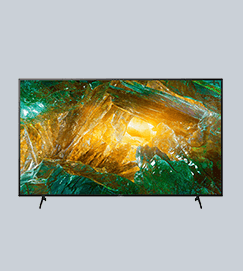
Телевизор с Google Ассистентом
Телевизор Sony KD65XH8096BR2 с Google Ассистентом способен сам подключится к любым вашим смарт-устройствам, в том числе к камерам видеонаблюдения. Никаких мучений с настройкой — одно сплошное удобство
Еще одна отличительная особенность — наличие магазина Google Play Store с огромным количеством приложений.
Какие возможности у Аndroid TV
Как и все другие телевизионные операционные системы, Android TV ориентирован на развлечения, поэтому большая часть сервисов, им поддерживаемых, связана именно с играми и мультимедиа.
Система работает практически с любыми интернет-браузерами, так что поиск в интернете в этом случае ничем не отличается от поиска через другие устройства. Как правило, приставки встроенного браузера не имеют, но его можно легко скачать и установить. Что касается телевизоров со встроенным Android TV, то в них разработчиками предустановлен всем известный браузер Opera. ОС поддерживает голосовой поиск контента, программ, любимых передач и даже управление телевизором. Распознавание слов почти стопроцентное.
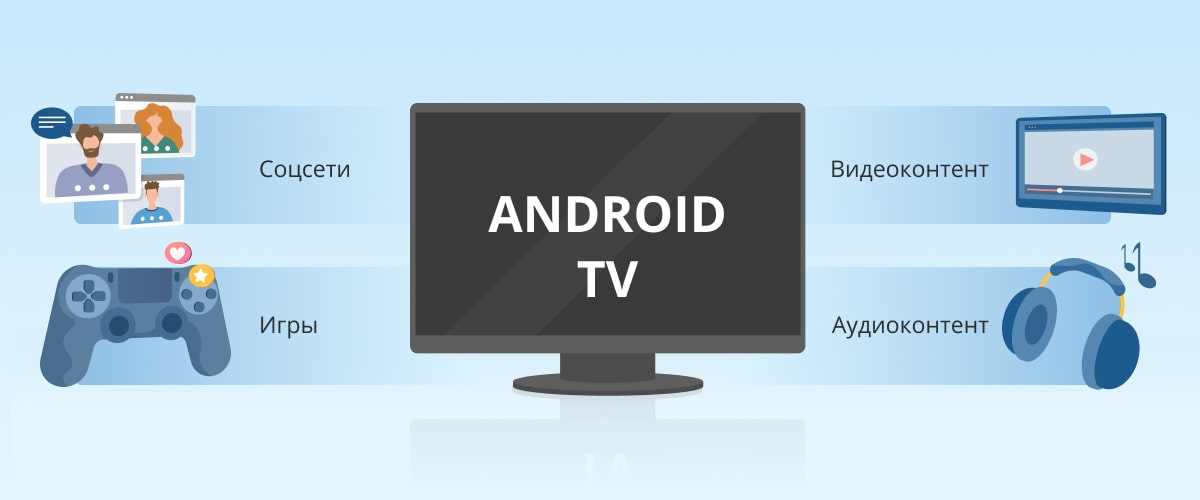
Соцмедиа
Поскольку Android TV превращает телевизор в полноценный компьютер, то возникает вопрос — можно ли через него пользоваться соцсетями? Можно, для этого достаточно выйти в интернет и зайти на свою страницу. Android TV предлагает пользователям улучшенную виртуальную клавиатуру для больших экранов, которая управляется с пульта и имеет русскоязычную и англоязычную раскладки. При некотором навыке блуждание по социальным сетям на ТВ становится столь же комфортным, как при работе с планшетом или смартфоном. Единственное отличие — очень большое изображение.
Это интересно
В 2017 году появилась информация о выходе официального приложения Facebook для телевизоров с Android TV . Поскольку читать тексты на большом экране не слишком удобно, телевизионная соцсеть предназначена в основном для видеоконтента. Все размещенные в ленте пользователя видео организовываются в виде телеканала и выводятся на экран телевизора [3] .
Видео- и аудиоконтент
Это именно та сфера, ради которой и создавалась система. Так же, как и в случае с любым другим Smart TV, контент можно просматривать и прослушивать из локальных хранилищ (жестких дисков, карт памяти) или с онлайн-ресурсов. Но в Android TV существует несколько особенных функций, которые делают этот процесс еще удобнее и приятнее.
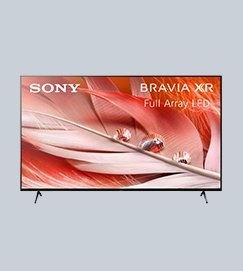
Телевизор на базе Google TV
Телевизор Sony XR65X90JCEP использует новый интерфейс Google TV, поддерживает голосовой помощник Google Assistant и может управляться голосом.
Сервис Google Cast [4] (ChromeCast [5] ) предназначен для трансляции фильмов, музыки, телевизионных шоу и любого другого медийного контента на экран телевизора с компьютера, планшета или смартфона. Для расширения возможностей ChromeCast существует функция Google Home. C ее помощью можно создавать собственные пользовательские заставки, которые будут демонстрироваться между ТВ-передачами, искать фильмы по названиям, именам актеров и режиссеров, транслировать музыку на разные устройства, искать нужные приложения.
Если недостаточно встроенных приложений для просмотра контента или по каким-либо причинам они не устраивают пользователя, можно скачать из магазина только то, что нравится. Сами производители обычно выносят рекомендуемые приложения в особый раздел. Например, в телевизорах Sony это раздел — Sony Select [6] .
При старте продаж в моделях телевизоров с Android TV пользователям была доступна лишь одна игра. Через две недели их количество увеличилось до нескольких десятков наименований. На данный момент раздел «Игры для Андроид ТВ» насчитывает более 100 игр [7] .
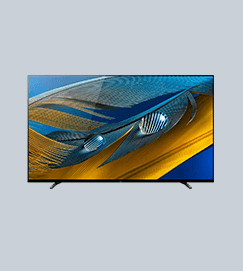
Телевизор A80J с диагональю 164 см
Sony XR65A80JCEP — идеальное решение для ценителей качества. Большой OLED экран, а также последние технологии, обеспечат эффект полного погружения.
При этом к телевизорам подходят имеющиеся в продаже геймпады с USB-подключением. Неполный список адаптированных для Android TV игр выглядит следующим образом:
- Stickman Battlefields («Стикмэн: поля битвы») — бесплатная;
- Crush Your Enemies! («Раздавить врагов!») — бесплатная;
- GTA: Liberty City Stories («ГТА: истории Либерти-Сити») — платная, примерно 515 рублей;
- Hungry Shark Evolution («Оголодавшие акулы: эволюция») — бесплатная;
- PBA Bowling Challenge («Боулинг») — бесплатная;
- The Jackbox Party Pack 2 («Коробка с играми Джека: комплект для вечеринок 2») — платная, около 1590 рублей;
- Implosion — Never Lose Hope («Коллапс — никогда не теряйте надежду») — бесплатная.
Список постоянно расширяется, так что любители компьютерных игр могут по достоинству оценить качество своих любимых игрушек на большом экране.
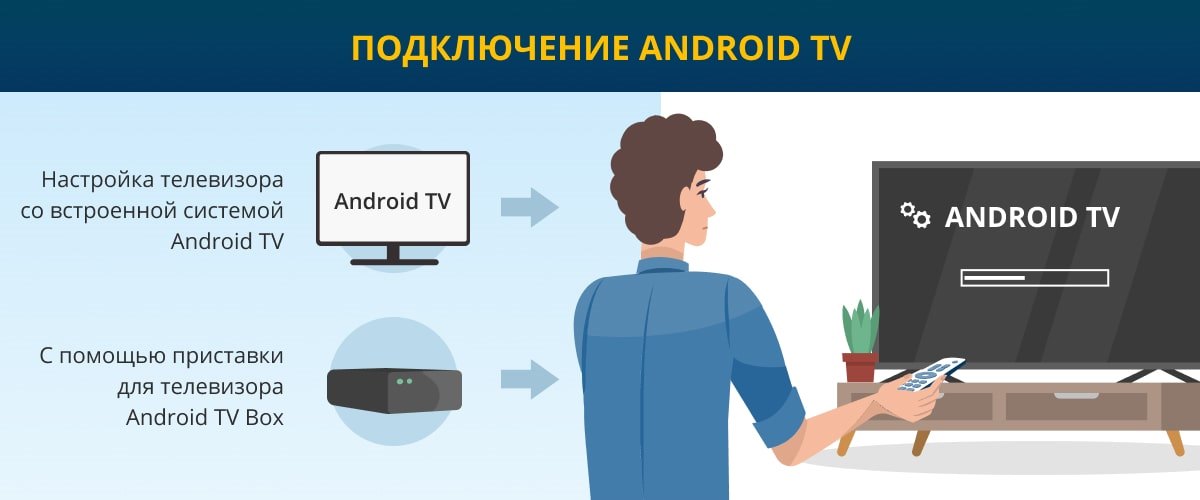
Подключаем и настраиваем: просто как дважды два
Существует два способа подключения и настройки Android TV. Первый — настройка телевизора со встроенной системой Android TV — не требует никаких специальных дополнительных устройств и состоит всего из нескольких простых шагов:
- Шаг 1. Подключение к интернету с помощью Wi-Fi или проводного подключения. Любой телевизор с функцией Android TV имеет минимальный набор разъемов и интерфейсов.
- Шаг 2. Вход в аккаунт Google с помощью телевизора. Если аккаунт еще не создан, его необходимо создать на планшете или компьютере. Все инструкции по входу отображаются на экране.
Подключение и настройка Android TV завершены. Пользователям, как правило, не нужно разбираться в сложном интерфейсе телевидения, поскольку многие из них уже знакомы с операционной системой Android.
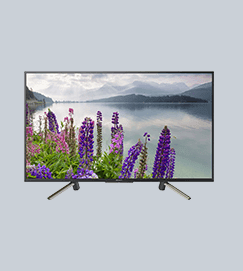
Sony KDL-43 WF 804 BR — «умный» телевизор под управлением ОС Android от именитого производителя Sony. Телевизор позволяет устанавливать приложения из Play Market и пользоваться различными интернет-сервисами,
Второй способ подключения Smart TV — с помощью приставки для телевизора Android TV Box. Он осуществляется через порт HDMI — High Definition Multimedia Interface — интерфейс для мультимедиа высокой четкости, который имеется практически у всех новых телевизоров. Соответствующий кабель подключается в разъемы телевизора и приставки. После загрузки системы и подключения Wi-Fi необходимо настроить Android TV. Это делается так же, как и во встроенном приложении. Подключение через приставку по сложности практически ничем не отличается от подключения, встроенного Android TV, но могут возникнуть проблемы с размещением самой приставки. Например, в том случае, если телевизор висит на стене, будут видны провода, да и для самой приставки нужно предусмотреть место.
Покупать или не покупать телевизор с операционной системой Android TV — выбор каждого. Разумеется, если пользователь приобретает устройство исключительно для просмотра телепередач по цифровому телевидению, толку от дополнительных опций не будет. Другое дело, если человек возлагает на телевизор различные задачи: просмотр ТВ-шоу, просмотр фильмов и сериалов через специальные приложения, выход в интернет, подключение игровой приставки и многое другое. В этом случае наличие ОС Android TV может стать необходимым условием для будущего телевизора.
Где можно купить телевизор с системой Android TV?
Пример популярного гипермаркета, где представлен большой выбор телевизоров с ОС Android TV, — «Холодильник.Ру». Это онлайн-магазин, который уже не первый год занимается продажей электроники и бытовой техники. Удобно, что «Холодильник.Ру» располагает широким ассортиментом не только видеотехники, но и дополнительных устройств и аксессуаров, которые могут пригодиться пользователям ТВ.
Стоимость телевизоров, поддерживающих Android TV, в «Холодильник.Ру» начинается от 11 тысяч рублей и доходит до нескольких сотен тысяч. Помимо стоимости, варьируются и другие параметры: диагональ — от 24 до 85 дюймов, экраны — LED, OLED, QLED. Кроме того, «Холодильник.Ру» реализует продукцию различных брендов: это и зачинатель Android-TV-движения Sony и другие гиганты рынка (Philips, TCL), и менее популярные производители (Harper, BK).
Делать покупки с «Холодильник.Ру» максимально просто. Достаточно зайти на сайт маркета, выбрать раздел, отметить в поисковом фильтре нужные параметры. Сервис отразит наиболее подходящие модели, из которых пользователю и предстоит сделать выбор. Далее нужно добавить понравившийся товар в корзину и оформить заказ. Доставка осуществляется по всей России: можно забрать телевизор или другую технику из пункта самовывоза, а можно выбрать доставку до двери.
«Холодильник.Ру» предлагает различные способы сэкономить на покупке техники для дома: участие в дисконтной программе позволяет сохранить от 5 до 10 % от стоимости. Еще один вариант выгодной сделки — специальные предложения и акции на сайте «Холодильник.Ру»: они постоянно обновляются и распространяются на самые разные категории товаров.
* Материал не является публичной офертой. Информация о ценах актуальна на июль 2021 года.
Android TV: все о том как правильно настроить и использовать
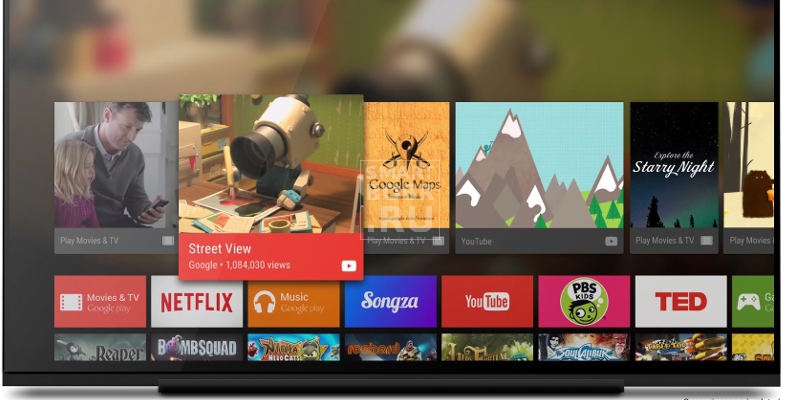
Android TV – это отличный способ перенести мобильную ОС и свои любимые приложения на большой экран. Поэтому специально для тех, кто хочет раскрыть все таланты своей медиа-приставки, мы подготовили несколько советов и рекомендаций по тому, как извлечь из Android ТВ как можно больше приятных плюшек.
Если у вас еще нет Android TV (покупка только в планах), вероятно, вы еще не созрели для этой статьи… пока что. На вашем месте я бы сначала поподробнее узнал о таких медиаприставках и просмотрел самые лучшие варианты, доступные в данный момент на рынке. А после покупки уже со знанием дела вернулся к чтению этого материала.
Перемещать ярлыки приложений
На Android TV, совсем как на телефоне, можно менять порядок размещения ярлыков приложений. Опция доступна на Android 6.0 и более старших версиях. Все очень просто:
- Выбираем и удерживаем ярлык, который хотим переместить
- Фон станет серым, а мы сможем изменить местоположение ярлыка
- Чтобы сохранить изменения, жмем на кнопку выбора на пульте
- Теперь жмем по кнопке «Готово» на экране.
Увеличить объем памяти
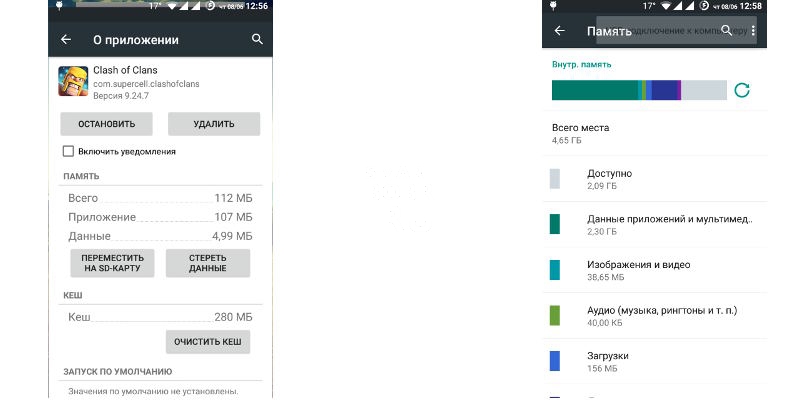
Пожалуй, единственная серьезная проблема многих приставок Android TV – малый объем встроенной памяти. Благо, что к большинству моделей можно подключить внешний накопитель или даже SD-карту.
К сожалению, универсального способа по увеличению памяти не существует – все зависит от того, какой именно источник дополнительной памяти совместим с вашим устройством. Но в любом случае проблем с подключением возникнуть не должно.
Загрузить приложения, которых нет в Play Маркете
Одно из достоинств Android на любом устройстве – возможность устанавливать приложения не только из официального магазина приложений. На Android ТВ все происходит так же, как на смартфоне или планшете.
Открываем «Настройки» и в разделе «Безопасность» выдаем разрешение на установку приложений из неизвестных источников. Далее устанавливаем ES Проводник из Play Маркета. С помощью этого приложения перемещаем установочные файлы нужных приложений, допустим, с Dropbox или Google Диска и устанавливаем их непосредственно на приставку.
Установить Kodi и пользоваться дополнениями
Тем, кто в полной мере хочет раскрыть возможности Android TV, обязательно стоит воспользоваться медиаплеером Kodi. Пускай приложение постоянно критикуется за свою «пиратскую составляющую», это не отменяет того факта, что Kodi – действительно мощный и сам по себе не запрещенный законом медиацентр. Он может превратить Android TV из нечто хорошего во что-то отличное.
На многих устройствах, Kodi настраивается и выглядит почти одинаково. Его можно скачать напрямую с Google Play. Главным образом этот медиаплеер примечателен широкой системой дополнений, поэтому рекомендуем ознакомиться с ними – без некоторых из них порою не обойтись.
Да, и не лишним будет познакомиться с Plex Media Server – другим медиаплеером, который по набору функций не уступает Kodi.
Управлять Android TV через телефон
Одна из причин, по которой Android TV мне нравится больше, чем Chromecast – наличие отдельного пульта ДУ, для меня он как-то более привычен. Если пульт сломался или потерялся, либо же его вообще нет – ничего страшного, ведь управлять приставкой можно прямо со смартфона.
Для этого нужно лишь установить приложение Android TV Remote Control на свой гаджет, запустить его и подключится к медиаприставке. И вот у вас в руках уже новый пульт ДУ. А еще со смартфона удобнее вводить текст. Пользуйтесь на здоровье!
Разумеется, это не полный список крутых и полезных возможностей Android ТВ, а просто краткий перечень некоторых наиболее нужных функций. Материал этой статьи будет актуален для тех, кто только присматривается к Android TV.
Настройка Android TV и лучшие приложения
Так, как в моем блоге очень многое посвящено Android TV, мне часто пишут с просьбой помочь его настроить. Каждый десятый предлагает прислать мне свой ТВ Бокс почтой, чтоб я всё в нём установил правильно и настроил просмотр ТВ и фильмов.
Друзья, в этом ничего сложного нет и не стоит боятся самостоятельно выполнить настройку. Вам не нужно ни к кому обращается, тем более никогда и никому не пересылайте свои вещи!
В этой записи я покажу вам как самостоятельно настроить телевизор/приставку с нуля, после чего Вы сможете смотреть интернет телевидение (IPTV), любые фильмы и сериалы, просматривать интернет и т.д.
Первый запуск Android TV
Особое внимание этому пункту уделять не будем т.к. там всё элементарно просто и лишнего нажать Вы не сможете. После того, как Вы всё подключили и сделали первый запуск:
- Выберите язык и страну.
- Введите существующий или создайте новый Google аккаунт.
- Действуйте дальнейшем инструкциям устройства (нажимайте согласен).
- После запуска, в правом верхнем углу шестеренка «Настройки». Подключите интернет, если Вы вдруг этого не сделали ранее.
Я даже не делал фото/скриншоты по той причине, что там всё на столько просто, что разберется даже ребенок. Лишнего Вы точно не нажмёте!
Системные приложения
Перед тем, как приступить к настройке приложений с фильмами и телевидением, вам понадобится установить несколько системных приложений, при помощи которых мы сможем настраивать другие приложения и запускать потоковые видео.
MX Player
 Для некоторых седлающих приложений не подходит встроенный видео плеер, к тому же MX Player на порядок выше и достойно заменит системный плеер. Откройте приложение Google Play и установите его:
Файловый менеджер
 Если у вас чистый Андроид ТВ, тогда в нём нет предустановленного файлового менеджера, с помощью которого можно смотреть и открывать файлы с флешки. Так как далее мы будем устанавливать приложения через USB накопитель, вам понадобится установить это приложение:
Интернет браузер
 Это приложение устанавливать не обязательно, но если Вы планируете сёрфить в интернете, тогда вам наверняка понадобится браузер. Рекомендую Pufin:
Как смотреть фильмы
По умолчанию у вас скорее всего установлены такие приложения как «Netflix» и «Google Play фильмы». Это конечно здорово, но там всё платно, поэтому предлагаю установить вам бесплатное приложение HD VideoBox: https://webhalpme.ru/hd-videobox/
Полная инструкция и видео с настройкой лежит по ссылке, могу лишь добавить, что вам придется скачать HD VideoBox с компьютера, затем загрузить его на флешку и потом уже установить через файловый менеджер (выше ссылка).
Теперь в вашем Android TV есть все фильмы и сериалы в хорошем качестве, в том числе премьеры, которые недавно были в кинотеатрах.
Настройка интернет ТВ (IPTV)
Для просмотра интернет ТВ он же IPTV вам понадобится плеер и плейлист. Плееры и плейлисты бывают как платные, так и бесплатные и сейчас я расскажу, что лучше ставить.
IPTV плеер
Плееров существует очень много, на любой вкус и цвет, но, так как эта запись написана для новичков, я рекомендую установить самый простой и удобный плеер «Televizo»:
От вас ничего не требуется настраивать, достаточно ввести ссылку на плейлист (об этом ниже) и начать просмотр ТВ.
IPTV плейлист
Как я уже говорил выше, плейлисты бывают как платные, так и бесплатные. Для начала Вы можете попробовать установить один из бесплатных плейлистов и проверить как это всё работает: https://webhalpme.ru/samoobnovljaemye-plejlisty-iptv-2019/
Бесплатные плейлисты это хорошо, но они не стабильны, к примеру, в момент просмотра интересной передачи, ссылка на канал может перестать работать. Если вам нравится технология просмотра ТВ через интернет, тогда рекомендую подключить платного провайдера (это не дорого, до 70р. в мес.): https://webhalpme.ru/platnoe-iptv-vybiraem-luchshee/
Итоги
Всех приложений выше полностью достаточно, чтоб почувствовать, что у вас действительно умный телевизор. Вы всё настроили самостоятельно без чьей-либо помощи. Если вам интересны приложения для Android TV, тогда мой блог для вас. Я уже собрал большую базу инструкций и записал много видео, в которых Вы можете найти много полезной информации.
Если Вам что-то не понятно, Вы всегда можете оставить комментарий, и я вам помогу разобраться.