Как скачать видео с любого сайта без дополнительных программ: 9 универсальных сервисов

Видео, как и другой контент, опубликованный в интернете, имеет владельцев, которым принадлежат права на него. Не все авторы допускают свободное скачивание своих произведений. И не на всех видеохостингах разрешается загрузка роликов для офлайн-просмотра. Поэтому в некоторых случаях скачивание видео может являться нарушением правил использования и действующего законодательства.
Относительно безопасным будет загрузка видео, на которые распространяются свободные лицензии Creative Commons CC0 (Public Domain) и CC BY (Attribution). Также без проблем можно скачивать свои собственные ролики, опубликованные ранее.
Во всех остальных ситуациях мы не рекомендуем этого делать.
Все инструменты из этой подборки работают примерно одинаково: нужно вставить ссылку на ролик, выбрать формат, указать при необходимости дополнительные параметры и нажать «Скачать».
Загружать видео можно как в браузерах на компьютерах, так и на мобильных устройствах под управлением Android и iOS. Важный момент: в случае с Apple-гаджетами нужно использовать стандартный Safari — скачивание файлов поддерживается только в нём.
1. TubeOffline
- Поддерживаемые сайты: «ВКонтакте», YouTube, Facebook*, Vimeo, Twitter, Dailymotion и около 1 000 других.
Сервис с очень обширным списком поддерживаемых сайтов, для которых даже есть алфавитный указатель. В TubeOffline можно выбирать разрешение видео, а также на ходу конвертировать его в различные форматы, включая MP4, 3GP, WEBM и MP3.
2. 9xbuddy
- Поддерживаемые сайты: YouTube, «ВКонтакте», «Одноклассники», Facebook*, Vimeo, Twitter и около 100 других.
Минималистичный онлайн-инструмент, который может похвастаться внушительным списком поддерживаемых сайтов и позволяет скачивать с них видео всего в пару кликов. Из дополнительных функций доступны выбор разрешения, конвертация в MP4, 3GP, WEBM, MP3 и M4A.
3. Savevideo.me
- Поддерживаемые сайты: Facebook*, Coub, Dailymotion, Smotri, Vimeo, Twitter и около 25 других.
Простой сервис для загрузки видео. В списке поддерживаемых сайтов нет YouTube, но при этом есть много других популярных проектов. И никаких лишних функций — можно выбрать только разрешение ролика перед скачиванием.
4. YooDownload
- Поддерживаемые сайты: YouTube, Facebook*, Twitter, Instagram* и ещё несколько менее известных.
Удобный сервис с лаконичным дизайном, который умеет работать со всеми популярными видеохостингами и соцсетями. Разработчики предусмотрели возможность выбора разрешения видео, конвертации в различные форматы, а также сохранение звуковой дорожки в виде MP3-файла.
5. Catchvideo
- Поддерживаемые сайты: YouTube, Facebook*, Dailymotion, TikTok, Vimeo и другие.
Слегка аскетичный онлайн-инструмент, который тем не менее отлично справляется с загрузкой видео со всех популярных сайтов. Доступен выбор разрешения ролика, извлечение аудиодорожки и экспорт в MP3. В редких случаях некоторые ролики могут не загружаться из-за защиты авторских прав.
6. GetVideo
- Поддерживаемые сайты: YouTube, Facebook*, Instagram*, «Одноклассники», «ВКонтакте», TikTok, Twitter, TED, Dailymotion, Vevo, Vimeo и много других.
Функциональный сервис с большим списком поддерживаемых источников. GetVideo позволяет выбирать разрешение видео, конвертировать ролики на ходу в форматы MP4, 3GP и WEBM. В платной десктопной версии помимо этого также есть загрузка видео в высоком качестве и извлечение звука.
7. Free Online Video Downloader
- Поддерживаемые сайты: YouTube, Facebook*, Twitter, TikTok, «ВКонтакте», Vevo и около 40 других.
Удобный онлайн-инструмент для скачивания видео с популярных и малоизвестных площадок всего в пару кликов. Он также позволяет выбирать качество ролика, сохранять его в различных медиаформатах, а также экспортировать звуковую дорожку в отдельный MP3-файл.
8. DistillVideo
- Поддерживаемые сайты: YouTube, Facebook*, Instagram*, TikTok, Twitter, TED, Dailymotion, Vevo, Vimeo и около 1 000 других.
Несмотря на внешнюю простоту, с помощью этого сервиса можно легко скачать видео с огромного количества сайтов. Дополнительных функций не так много: присутствует лишь выбор разрешения и излечение аудиодорожки.
9. Converto
- Поддерживаемые сайты: YouTube.
В данный момент Converto поддерживает только YouTube, но он отлично справляется со скачиванием с этого видеохостинга. Можно указать желаемое качество ролика, экспортировать аудио в MP3-файл и отредактировать теги в нём.
Текст статьи был обновлён 4 августа 2021 года.
- 15 бесплатных видеоредакторов для компьютера и смартфона
- Как скачать видео с YouTube на любое устройство
- 15 способов скачать музыку с YouTube
- Как скачать видео из Facebook* на любое устройство
- 7 хитростей с URL-адресом YouTube, о которых вы могли не знать
*Деятельность Meta Platforms Inc. и принадлежащих ей социальных сетей Facebook и Instagram запрещена на территории РФ.
Скачать видео с сайта events webinar ru
Здравствуйте читатели блога mixprise.ru. Если вы являетесь активным пользователем интернета, то вы не раз сталкивались с проблемой рода: скачивания понравившегося видео.
Но как это сделать?
Скорее всего вы подумаете, что нужно устанавливать специальные программы, которые в последствии будут вам мешать при пользовании браузером или хуже – нанесет вред вашему компьютеру!
Ниже будут показаны способы загрузки видео с любого сайта без программ. Мы рассмотрим два способа
1 способ:
Что бы скачать видео с youtube, одноклассники или же в контакте достаточно воспользоваться сервисом которые доступны в интернете, один из самый популярных это ru.savefrom.net, заходим на этот сайт, после чего вам необходимо будет скопировать адрес ссылки проигрываемого видео

После чего вставляем адрес в строку для скачивания и сервис предлагает нам варианты для загрузки MP4, 3GP и т.д

После того как вы выберете формат произойдет загрузка видео

Данный сервис позволяет скачивать видео из самых разных источников!

2 способ:
Помимо 1 способа есть еще и более профессиональный способ скачивания любого видео с любого сайта без программ! В качестве браузера я буду использовать Google Chrome, о том какой браузер лучше выбрать активным пользователям интернета читайте в статье: Какой браузер лучше для Windows 10!
Тот инструмент, через который мы будем загружать видео есть во многих браузерах и называется он инструменты разработчика.
Что бы запусти эту панель в браузере Google Chrome нужно перейти в Меню затем нажать Дополнительные инструменты и Инструменты разработчика

В открывшимся окне как вы видите появились инструменты разработчика, и нам необходимо перейти на вкладку Network

После того как мы перешли мы нажимаем на кнопку Play того видео который хотим скачать, как вы видите на вкладке Network отображаются все запросы, которые были отправлены через браузер.
Ищите файл формата MP4 или что-то похожее, обычно эти файлы долго загружаются.
После того как нашли нужный файл жмете по нему правой кнопкой мыши и выбираете пункт Copy Link Address

После чего откройте новую вкладку и вставьте ранее скопированную ссылку и нажмите Enter

После того как вы нажали Enter, кликните правой кнопкой по видео и нажмите Сохранить видео как…

Как вы можете наблюдать загрузка видео произошла успешно

Ну а у меня на этом все, если у вас остались вопросы по теме: Как скачать видео с любого сайта без программ, пишите в комментарии и не забываем подписываться на рассылку! Всем удачи!
Скачать видео с сайта events webinar ru
openRTSP — UDP и TCP транспорт
и практически любой современный менеджер закачек — только TCP транспорт
Streambox VCR Suite (Для загрузки стримов по устаревшим версиям протокола rtsp.Сейчас может пригодиться только для конвертации файлов из формата ra в mp3)
Снифферы мультимедиа ссылок:
RTMPDump 2.5 (Handshake 10 support) #
Гарантированно 100% способа скачать rtmpe стрим нет,надо перебирать разные утилиты в каждом конкретном случае.
Как искать SecureToken к RTMPE отсюда и далее
Wireshark+filter:
http.request.uri contains «m3u8».
Расширение HLS Stream Detector для Firefox
Любой HTTP сниффер, например
Функция Открыть список элементов в Adblock Plus
Поток состоит из множества сегментов с расширением *.ts
FFmpeg 1 2 3 | QMPlay2
(Рекомендуются к использования только стабильные релизы с указанием конкретной версии,например,3.0,это последняя сборка от Zeranoe,пригодная к использованию на XP)
Jaksta | Replay Media Catcher (поддержка заявлена,но качают только посегментно.)
Wireshark+filter:
http.request.uri contains «f4m»
Расширение HDS Link Detector для Firefox
Сниффер мультимедиа ссылок:
URL Helper
Расширение Media Sniffer для Firefox
Любой менеджер закачек.
Firefox c расширениями FlashGot, Video DownloadHelper (или подобными им)
расширение Firefox GreaseMonkey со скриптом SaveTube(или подобным) (до 720p)
file2hd.com (скрытый майнинг криптовалют !)
4K Video Downloader (для скачивания плейлистов с YouTube)
Как скачать плейлист с YouTube 1 2
Как скачать и склеить аудио и видео с YouTube (особенно актуально для загрузки видео высокого разрешения)
Wireshark+filter:
http.request.uri contains «.ism»
Поток состоит из множества небольших фрагментов,перечисленных в Manifest-файле,ссылка на который как правило заканчивается на .isml/Manifest или .ism/Manifest.Сам Manifest-файл содержит в заголовке тэг SmoothStreamingMedia
Плеер (как правило) требует наличия плагина Silverlight
http.request.uri contains «mjpeg»
Атрибут content-type в ответе сервера при запросе таких файлов в браузере определяется как multipart/x-mixed-replace
и практически любой современный браузер/менеджер закачек
Снифферы мультимедиа ссылок:
и большинство современных менеджеров закачек
Универсального способа определения технологии стриминга видео нет. Наиболее надежным способом является изучение сетевого дампа, снятого в момент начала воспроизведения видео онлайн. Для захвата дампа лучше всего использовать сниффер Wireshark, распознающий большое количество протоколов. Выше перечислены наиболее популярные протоколы стриминга и предлагается ПО для сохранения стримов. Иногда сервера могут использовать при передаче видео нестандартные порты и Wireshark может не определить протокол, в этом случае бывает полезно сохранить сетевой дамп и сделать в нем ручной поиск по паттернам (как в текстовом файле).
Большая просьба для новичков и всех, кто затрудняется идентифицировать/скачать стрим:
Перед заданием вопроса в теме настоятельно рекомендуется сначала испробовать перечисленные ниже рекордеры для автоматического сохранения стримов, поддерживающие большое количество протоколов и сервисов:
Также, не забываем делать поиск в топике (версия для печати) — возможно, ваш вопрос уже обсуждался.
В этом топике предлагается обсуждать преимущественно способы скачивания незащищенного потокового видео.
Для скачивания защищенного видео, то есть с шифрованием протокола или данных(DRM) или ограничениями на доступ по географическому признаку, уже существует тема в Андеграунде — Скачиваем защищенное потоковое видео
Как записать вебинар на ПК / Mac / Online
Размещенно от Джейн Уинстон Ноябрь 28, 2018 16: 44
Вебинар — это онлайн-видеоконференция, которая позволяет одновременно проводить презентации даже тысячам людей по низкой цене.
Однако, если вы не хотите пропустить какие-либо моменты в вебинаре, заметок недостаточно. Запись вебинара будет хорошим решением.
Как записать вебинар?
На этой странице собраны два простых способа записать вебинар для Windows 10 / 8 / 7 и Mac.

- Часть 1. Как записать вебинар на ПК / Mac с программным обеспечением
- Часть 2. Как записать GoToWebinar онлайн со встроенным рекордером
Часть 1. Как записать вебинар на ПК / Mac с программным обеспечением
Хотите редактировать запись вебинара во время записи видео?
Хотите записать живой вебинар, не сидя перед компьютером, установив расписание?
Хотите записать вебинар со звуком от системы и микрофона?
Если да, просто возьмите Screen Recorder, чтобы сделать запись вебинара.
Запишите живой вебинар для Windows 10 / 8 / 7 и Mac.
Отредактируйте файл записи во время записи вебинара.
Запись вебинара со звуком с компьютера и микрофона.
Блокировка окна или исключение окна для записи вебинара.
Шаг 1 Просто загрузите и установите последнюю версию Apeaksoft Screen Recorder с помощью кнопки загрузки выше, затем установите и запустите программу на своем компьютере, чтобы записать экранные действия для вебинара.
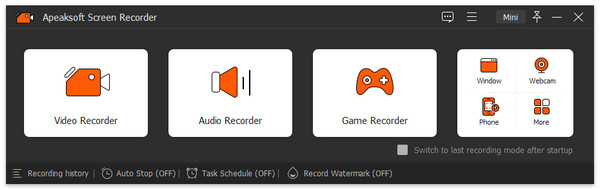
Шаг 2 : Если вы хотите записать вебинары, нажмите кнопку «Видеорегистратор» в левой части интерфейса. Если вы хотите записать звук или снимок, вы также можете найти соответствующую кнопку в том же интерфейсе.

Шаг 3 : Вы также можете нажать третью кнопку в интерфейсе, чтобы установить область записи. Выберите захват полного экрана, фиксированной области или пользовательской области, чтобы получить необходимое видео для видео вебинара.
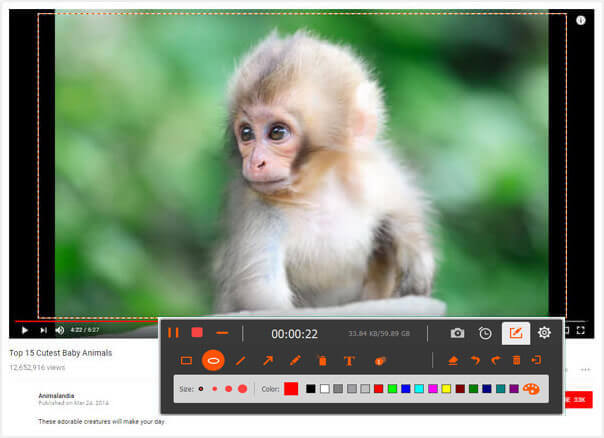
Шаг 4 : Убедитесь, что ваш микрофон был открыт. В главном интерфейсе вы можете найти кнопку, похожую на микрофон, справа и настроить звук системы в правильное положение. После этого вы можете пройти тест на аудио файл.

Шаг 5 : После настройки области и звука, нажмите большую красную кнопку «REC» справа. Вы можете нажать «Пауза» и перейти на веб-камеру, чтобы начать вебинары. Затем вернитесь к Apeaksoft Screen Recorder, чтобы продолжить запись.

Шаг 6 : Когда вы закончите запись вебинара, вы можете нажать «Стоп», чтобы выйти. Прежде чем сохранять видео, просмотрите его, чтобы убедиться, что все сделано правильно. Затем сохраните видео с вебинара на своем компьютере.
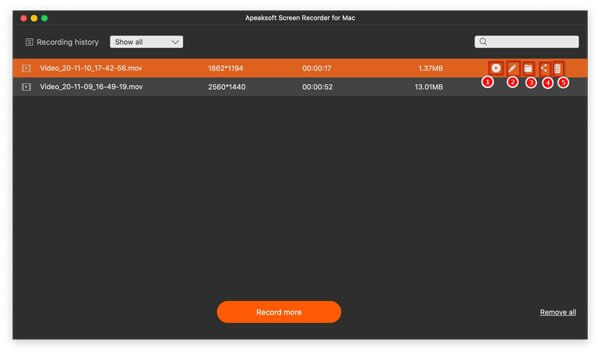
Это программное обеспечение является настольным рекордером для захвата экрана вебинара на компьютере. Если вы посещаете онлайн вебинар на мобильном телефоне или iPad, просто используйте регистраторы вебинара здесь:
1. Убедитесь, что качество звука перед записью вебинара.
Попробуйте выбрать тихую обстановку, чтобы устранить как можно больше фонового шума. Мы рекомендуем вам проверить звук до того, как вы запишете вебинар заранее.
2. Включить высококачественное видео вебинара.
Настройте наилучшие условия для веб-камеры, такие как освещение и оптика, внешний вид.
3. Установить расписание записи вебинара.
Если вы заняты и не можете найти время, чтобы сидеть перед компьютером, просто установите расписание задач, чтобы позволить ему записать вебинар в определенное время.
4. Сделайте больше развлечений помимо записи вебинара
Это программное обеспечение не только работает для записи вебинара, оно также может быть использовано в качестве видео-учебника, музыкальной заставки, видеозахвата, геймплея на компьютере.
Часть 2. Как записать GoToWebinar онлайн со встроенным рекордером
В дополнение к использованию средства записи экрана для записи вебинара, некоторые платформы вебинара имеют свои встроенные устройства записи. В качестве примера мы берем GoToWebinar. Далее приведены инструкции по записи вебинаров с помощью встроенного рекордера.
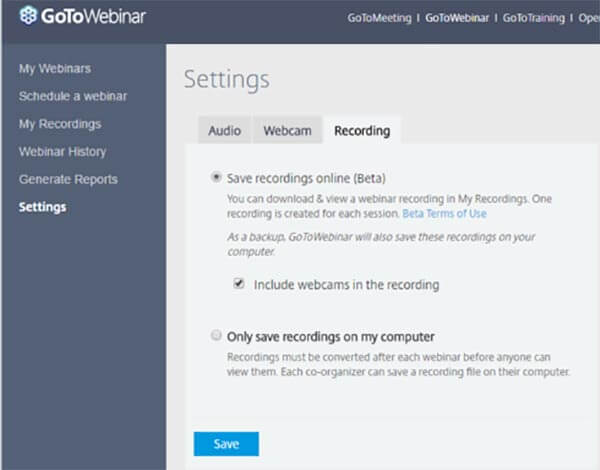
Шаг 1 : Войдите в GoToWebinar. Нажмите кнопку «Настройка» в меню, чтобы выбрать вкладку «Запись». Если вы хотите записать вебинар автоматически, вы можете выбрать опцию «Авто-запись».
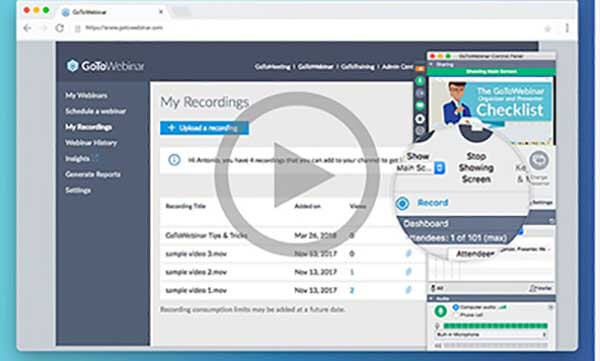
Шаг 2 : Нажмите «Записи», чтобы выбрать место для сохранения ваших записей. Если вы выберете «Сохранить запись онлайн», ваша запись будет автоматически сохранена в вашей онлайн-учетной записи. Или вы можете выбрать кнопку «Raw file» для сохранения записи вебинара на вашем устройстве.
Шаг 3 : Начать запись. Как только все будет сделано, вы можете нажать «Стоп», чтобы сохранить запись вебинара на вашем компьютере. После этого вы можете поделиться видео на веб-сайтах социальных сетей или редактировать другие программы.
Прочитав это руководство, вы сможете узнать, как записать вебинар и что следует заметить при записи вебинара. Более того, вы также можете найти регистраторы вебинаров 2 для получения видеофайлов. Если ваш проект вебинара поддерживает встроенную запись, просто используйте его. Если нет, то Screen Recorder будет хорошим вариантом.
Если у вас есть какие-либо вопросы, вы можете поделиться более подробной информацией в комментариях.
Скачиваем себе на компьютер любой вебинар или online-видео
Обучающие online-видео или вебинары, сейчас имеют огромную популярность. Это очень удобный способ передать полезную информацию и научить чему либо. Такие видео как правило располагаются на специальных видеохостингах. К таким например относятся YouTube, Vimeo, RuTube.
Это наиболее популярные онлайн-сервисы, но есть и множество других, менее популярных, через которые нам показывают видеоматериалы.
Все было бы хорошо, но очень часто у нас нет возможности просмотреть нужное и полезное видео в то время, которое нам предлагает автор. Мы можем жить в таком часовом поясе, что когда по Москве вечер, у нас уже ночь (как у меня). Обычно онлайн обучение начинают вести в 19, 20 часов по Москве.
Ведущие вебинаров, заботящиеся о пользователях, для разных опаздунов и жителей периферии делают запись видеоматериала и выкладывают его на различных видеохостингах. Это касается только бесплатных материалов. Платные находятся в закрытых разделах.
Вот я и подошел к главной мысли, которую хотел до вас довести. Я не понимаю многих авторов, которые сначала дают бесплатный доступ к своим видео, а затем через пару-тройку дней удаляют его. В чем смысл.
Если уж выложил бесплатно, пусть все его смотрят. Еще и денежка капать немного будет. Нет, они обязательно напишут, что данное видео будет удалено тогда-то. А если я пропустил эту нужную мне информацию, когда она шла в онлайн и не могу ее посмотреть в отведенные дни? Она для меня тогда станет недоступной. Я считаю, что это не правильно и выход из этой ситуации есть и не один.
Если вам потребуется скачать себе на компьютер или ноутбук такой бесплатный вебинар или online-мастер-класс, то следуйте пошаговой инструкции предложенной ниже.
Сервис SAVEFROM.NET
- Переходим на сайт https://ru.savefrom.net/.
- Нажимаем по ссылке


Например, в Яндексе нажимаем на меню настройки

и далее включаем расширение

. В других броузерах либо он сразу включается либо выполняя похожие действия.
Скачивание вебинара на реальном примере
Загружаю бесплатный вебинар от известного инфобизнесмена. Так выглядит окно без возможности его скачивания:
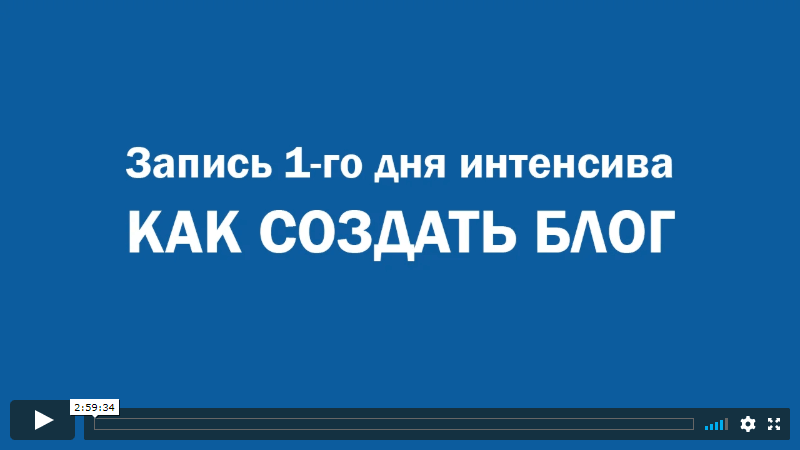
А так, после установки расширения savefrom.net:
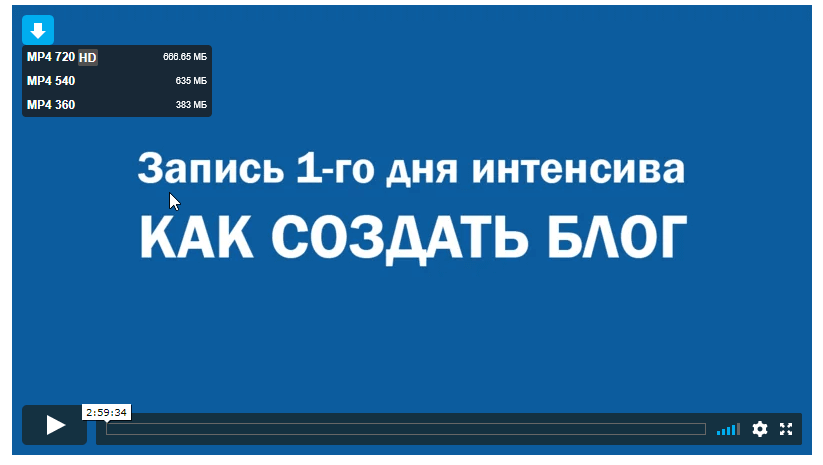
При наведении курсора мыши на запись, в левом верхнем углу появляется стрелочка при нажатии на которую есть возможность выбрать, с каким качеством загрузить

видео файл. Для 3х часов видео в максимальном качестве 667мб очень неплохо. Качал именно в этом качестве. Скорость загрузки была всего 0.5мб в секунду. Все удачно загрузилось и я его когда смог просмотрел.
Думаю, что мой опыт также многим поможет, кто столкнулся с похожей проблемой. Есть еще некоторые возможности использования данного приложения:
- Введите адрес веб-страницы в соответствующее поле вверху данной страницы и нажмите кнопку “Скачать”.
- Используйте удобные пользовательские инструменты (расширения для различных версий броузеров).
- Используйте короткие домены: ssyoutube.com.
- Добавьте перед адресом веб-страницы строку “savefrom.net/” или “sfrom.net/” и нажмите клавишу Enter.
Все они, кроме 2-го способа используют ссылки. Когда есть ссылка на видео, скачать его легко. Пример, приведенный выше сложнее, так как прямой ссылки нет и для скачивания вебинара воспользоваться можно только именно расширениями savefrom.net, которые работают в автоматическом режиме.

Добрый день. Подскажите как скачать видео уроки с платформы https://prof.uchi-uchi.ru
Тут только запись экрана и звука сработает. Больше никак.
Скажите пожалуйста, а с учебной платформы https://odin.study/ru/ возможно скачать видео? У меня не получается по вашим рекомендациям, может есть другие способы, очень надо курс сохранить для повторения материалов. Заранее спасибо.
Здравствуйте Мари. Если платформа, на которой ведется обучение, не дает возможности скачать видео своих уроков, то загрузить его с их серверов не получиться. Тут только помогут программы записи экрана со звуком. Я например редко этим пользуюсь и мне достаточно функционала Techsmith Snagit (платная). Вам я советую скачать бесплатную OBS Studio. Она проста в использовании и на русском языке. Вот ссылочка на нее https://obsproject.ru/. Есть под все версии Виндовс. Просто перед запуском курса включите ее и записывайте. От этого пока защиты не придумали.
Эта ссылка на обучение записи с экрана https://obsproject.ru/kak-pol-zovat-sya-obs-studio/
Александр, а с этого ресурса events.webinar.ru есть возможность скачать запись?
Нет. Такие имеют защиту от записи.
Добрый день Александр! Спасибо огромное что делитесь с полезной информацией! Подскажите пожалуйста, купила курс 3 х месячный, хотела бы скачать курс себе в телеграмм, смогу ли скачать? ссылка есть, а после удаления автором курса, ссылка у меня будет активная, или после удаления курса ссылка не откроется?
Здравствуйте. О доступе к видео после окончания курса, надо разговаривать с разработчиком. Многие оставляют доступ к видео, но есть кто и удаляет. Лучше всего при его прохождении ставить на запись, если есть возможность.
Александр, Добрый день! Не знаете ли ответа на такой вопрос: купила курс в чатиуме записи, могу ли я дать доступ в лк например еще 3м людям предположим, автор курса может определить что я поделилась записями и забрать доступ? Записи не ограничены по времени.
Нет, отменить доступ он не имеет права, даже если вы или кто-то заходил с других IP адресов. Ведь вы не обязаны смотреть его курс с оного устройства. Вы можете куда-то уехать или смотреть его с планшета или телефона, где IP будет другой. Обычно привязка идет к электронной почте. А у кого к ней есть доступ, тот и может зайти в личный кабинет и просмотреть записи вебинара.
здравствуйте,у меня мозилла, и хотела скачать видео,которое исчезнет через день,видео урок с вебинара.посоветуйте простую и понятную програму на русском для чайников для захвата экрана
Здравствуйте Ольга. Я пользуюсь вот этой. Ссылка на загрузку https://yadi.sk/d/_95DnO3Xkad2qA
И причём тут “любой вебинар или online-видео”?
это просто скачивание роликов с сайтов.
Попробуйте скачать прямую трансляцию вебинара пока он идёт!
Вот он как раз в онлайн-режиме! А то что Вы насоветовали – они просто выложены на сайте в записи и можно их смотреть и скачивать в любое время.
Мария. Прямую трансляцию скачать нельзя, так как нет еще ее записи. Тут только поможет любая программа захвата видео. Других вариантов нет.
Даже если эта трансляция выложена потом на сайт в записи, её всё равно не скачаешь! Эти советы касаются только обычных роликов, их и так все скачивают без проблем.
И причём тут “любой вебинар или online-видео”?
это просто скачивание роликов с сайтов.
Попробуйте скачать прямую трансляцию вебинара пока он идёт!
Вот он как раз в онлайн-режиме! А то что Вы насоветовали – они просто выложены на сайте в записи и можно их смотреть и скачивать в любое время.
Александр, спасибо за инструкцию. Вот бывают марафон страницы, они платные, есть видео к просмотру в них, но нет возможности скачать. Установила Savefrom, стрелочка появилась, спасибо). Но видео, я так понимаю, нельзя скачать, т.к. просматривать видео можно только с личного кабинета? Благодарю.
Александр, спасибо за инструкцию. Получается, скачивать видео с закрытых марафон страниц нельзя? Хотя я по инструкции установила Savefrom и стрелочка слева появилась) Но видео открывается только в личном кабинете и, соответственно, понятно, что он был скачан мной? Курс был платный, но доступ до определенного времени(
Savefrom.net не поддерживает скачивание с этого ресурса…
Здравствуйте! Купила обучающие курсы. Срок их использования ограничен. Сейчас нет возможности их проходить. Курсы в чатиуме. Какое расширение нужно установить, чтобы их скачать. Деньги вернуть отказались, сославшись на пропущенные сроки для возврата. А дарить их автору просто так нет желания.
Здравствуйте Юлия. Подскажите пожалуйста, а курсы доступны сейчас в полном объеме или вы будете получать доступ к урокам постепенно по мере прохождения?
Здравствуйте.Подскажите,такая же проблема.Купила курс,дали месяц ,после чего курс будет закрыт.Пройти не успеваю,хотелось бы оставить у себя.Курс сам в чатиуме.Как возможно его скачать?
Здравствуйте. Я сам на данный момент прохожу параллельно два курса в системе Чатиум. Скачать видео с нее нельзя. Защита стоит. Можно только запустить урок и сделать запись его любой программой захвата экрана со звуком. Я пользуюсь Techsmith snagit, так как я ей делаю скриншоты, а видео побочная функция. Есть много других программ. Проблема тут в другом. В этой системе обычно доступ к новым урокам дают только после прохождения предыдущих, поэтому записать все сразу не получиться. Ну и время на запись придется потратить. Других вариантов я не знаю.
Александр, Добрый день! Не знаете ли ответа на такой вопрос: купила курс в чатиуме записи, могу ли я дать доступ в лк например еще 3м людям предположим, автор курса может определить что я поделилась записями и забрать доступ? Записи не ограничены по времени.
Нет, не сможет, если вы об этом сами не скажите. Вы оплатили полный доступ. Заходить имеете право с любого устройства и местоположения. Главное чтобы не получилось такая ситуация, что одновременно под вашими данными будут пытаться зайти несколько человек с разных ip адресов, тогда могут возникнуть проблемы.
добрый день, подскажите как записать только аудио с вэбинара, выложенного на ограниченное время и скорее всего защищенного ? запись будет без посторонних звуков и можно ли записывать на низкой громкости?
Здравствуйте Ника. Лучшим вариантом для вас будет программка Moo0 Диктофон. Она бесплатная и на русском языке. Скачать ее можно по ссылке https://rus.moo0.com/software/VoiceRecorder/ Вирусов нет.
Прокрутите страницу до середины и нажмите для загрузки утилиты на зеленый логотип-ссылку. Настройки программы можно оставить по умолчанию. Moo0 Диктофон записывает как системные звуки, так и с микрофона. Для ваших целей надо оставить только запись системных звуков (это те звуки, что вы слышите через колонки или наушники). По поводу громкости и лишнего шума. Запись идет того, что вы слышите с тем же качеством и громкостью. Если качество вебинара плохенькое, то и запись будет такой же. Перед написанием комментария, я проверил работоспособность программки. Записал звук ролика с голосом с ютуба. Все ОК. Вот скрин настроек если потребуется https://agepc.ru/wp-content/uploads/2020/05/nastroyki-moo0-diktofon-min.jpg Рад был помочь. Если что-то не получиться – пишите. Отвечаю в течении суток. Да, чуть не забыл. Для сохранения звука нажимайте именно кнопку ЗАПИСАТЬ, а не стрелочку слева.
Здравствуйте , а как можно записать в компьютере вебинар с Инстаграмм ? Я его купила но хочу записать его, он исчезнет через 2 недели если я не запишу .
Здравствуйте Наталья. А с какого устройства вы хотите его записать. Смартфон или компьютер? Какая система стоит на устройстве, Android или от Apple? Это важно знать, чтобы дать корректный ответ. Спасибо.
Как скачать видео с любого сайта за 1 минуту
�� В данном видео вы узнаете как можно скачать видео, видео курсы, тренинги, вебинары с любого сайта или видеохостинга ✅ (vimeo, getcourse, Youtube и т.д.) которое может быть разбито на сегменты или плейлисты формата m3u8 всего за несколько минут! ⭐️Самый главный плюс данной инструкции, у вас никогда не будет рассинхронизация видео и звука! ⚠️ Данная инструкция будет строиться на примере скачивании защищенного потокового видео с площадки онлайн курсов.
Данная инструкция написана не для нарушения авторских прав или использования в коммерческих целях, а для самообразования и расширения границ ваших знаний в области компьютеров.
На сегодняшний момент все курсы по самообразованию проходят дистанционно в режиме on-line или на платформах онлайн обучения, где уже записаны видео уроки и вы их проходите в удобное для вас время.
Теперь, давайте представим ситуацию, Вы купили курс на такой платформе и начали походить обучение, но по каким то причинам не смогли его пройти в указанный период времени, а доступ к данному видео у вас будет заблокирован уже завтра. Как быть? Вы заплатили деньги за курс, но при общении с автором или технической поддержкой успеха не принесли(
В этом случае можно скачать видео к себе на компьютер (НО ТОЛЬКО ДЛЯ ЛИЧНОГО ПОЛЬЗОВАНИЯ БЕЗ ПЕРЕДАЧИ ДРУГИМ ЛИЦАМ, РАЗМЕЩЕНИЯ В СЕТЬ ИЛИ ОБЩИЙ ДОСТУП. )
Я уже писал инструкцию на примере скачивания видео с платформа гет курс но как показала практика этот метод не всегда проходит гладко т.к. кодеков и плееров через которые там проигрываются видео разные и у людей при скачивании возникали проблемы:
- видео скачалось но звука нет
- скачалось видео, но звук не синхронизирован с видео
- звук опережает видео
- рассинхронизация звука и видео
- звук отстает от видео (задержка звука от картинки на экране)
Так же не забываем что данные на платформе Геткурс защищаются сервисом Инфопротектор.
Инфопротектор – это сервис по защите информации от несанкционированного доступа, пиратства, нелегальной записи, копирования и распространение