Как отключить геопозицию в Google Chrome
Современные мобильные устройства отличаются множеством полезных и выгодных функций, одной из которых является геолокация. Ее функциональная возможность заключается в подключении онлайн-навигатора, с помощью которого осуществляется поиск заданного места, изучение прогноза погоды и другие процессы.
Местоположение владельца гаджета определяет специальный датчик GPS, установленный во всех моделях смартфонов, планшетов, ноутбуков. Поступающий сигнал о позиции собственника мобильного девайса дает возможность сервисам и сайтам определить группу товара и контент, интересующие конкретного пользователя. Часто владельцы гаджетов желают отключить местоположение в Google Chrome и скрыть свое местопребывание.
Способы включения/отключения геолокации
Перед тем, как включить геолокацию в браузере, пользователю необходимо выполнить несколько несложных действий:
1. Открыть программу.
2. Вверху в правом углу найти надпись: «Настройки» и нажать ее.
3. Внизу открывшейся страницы надавить на ссылку «Дополнительные настройки».
4. Далее найти «Конфиденциальность и безопасность».
5. Зайти в блок личных данных и нажать на надпись «Настройки контента».
6. Зайти в блок «Геоданные» и активировать переключатель «Спрашивать разрешение на доступ».
7. Нажать клавишу «Готово».
Перед тем, как отключить геолокацию Гугл, собственнику девайса нужно выполнить такие же действия, как и при ее активации, только переключатель необходимо деактивировать.
Местоположение устройства определяется приложением с помощью IP-адреса или локации девайса. Расположение гаджета вычисляется путем анализа активности пользователя на ресурсах и сайтах Google либо по реестру сохраненных местонахождений и других данных со смартфонов, ноутбуков, планшетов и ПК.
Как изменить местонахождение
Если пользователь хочет скрыть свою реальную локацию, он должен знать, как убрать местоположение в Гугл Хром. Разработчики компьютерных программ придумали специальные приложения, благодаря которым можно обмануть браузер. Анонимность выхода в интернет с разных девайсов гарантируется применением нескольких приемов:
1.Прокси-сервер устанавливается путем использования встроенных инструментов браузера. Для того, чтобы осуществить функции по подсоединению, следует прописать адрес Proxy для локальных подключений. Настройки в Chrome изменяются с помощью выбора окошка «Настройка сети», далее выбирается надпись «Дополнительно». В открывшейся строке параметров вводятся адрес и порт ресурса, устанавливается значок «один прокси-сервер для всех протоколов» и нажимается кнопка «Ок».
2.VPN-приложение демонстрирует, как выключить геопозицию быстро и надежно. Это сервер, прокладывающий закодированную информационную сеть между пользователем и запрашиваемым им сайтом. Простой метод использования ВПН в Chrome – скачать расширение VPN-сервис на проверенном сайте нашей компании. Собственнику девайса необходимо выполнить ряд шагов для подсоединения: «Настройки – Сеть – Добавить подключение», выбрать ВПН-приложение и нажать на окошко «Добавить».
Каким путем указывается домашний/рабочий адрес?
Для быстрого прокладывания маршрутов в Карты Гугл добавляются рабочий и домашний адреса пользователей. После их открытия необходимо зайти в меню настроек и выбрать «Ваши места – С ярлыками». В окошке «Дом (работа)» записывается адрес, после чего нажимается надпись «Сохранить».
Для того, чтобы знать, как отключить геолокацию Гугл, нужно произвести такие же манипуляции, что и при включении, только напротив домашнего либо рабочего адреса поставить Х.
Обновление месторасположения
Функции, встроенные в браузер Chrome, дают возможность клиентам обновлять свое местоположение. Действия, касающиеся обновления локации, выполняются поэтапно:
1. Открывается сайт, запрашивающий месторасположение.
2. Нажимаются 3 клавиши — Ctrl + Shift + I в Windows (Chrome OS). Для устройств, поддерживающих macOS, нажимаются кнопки Cmd + Option + I.
3.В нижнем левом углу панели нажимается клавиша с 3-мя точками и кнопка «Sensor».
4. Открывается раздел Geolocation и выбирается Custom location.
5.Вводятся координаты владельца устройства, и перезагружается страница.
Перед тем, как отключить геолокацию в Гугле или обновить ее, нужно убедиться, что у браузера есть доступ к местоположению гаджета. Проверка осуществляется в Картах Google путем анализа текущей локации, указанной веб-ресурсом. Результат может быть разным, каждый посетитель указывает желаемую информацию о своем местонахождении.
Желая скрыть свое местонахождение, каждый человек должен знать, как отключить геолокацию в Гугл на компьютере. В браузере Хром осуществляются оперативное отключение, включение, перенастройка управлением данных местонахождения ПК. Сервер Google использует полученную информацию для продвижения рекламы, подходящей индивидуальным запросам каждого пользователя. Без доступа к данным локации устройства браузер отображает рекламные ролики, не соответствующие интересам собственника компьютера, ноутбука, планшета или смартфона.
На сайте Alt VPN есть возможность скачать приложение ВПН, которое помогает скрывать расположение мобильных устройств или ПК.
Как подделать местоположение в Chrome

Зачастую пользователь сталкивается с ситуацией, когда сайт того или иного сервиса запрашивает информацию о его географических координатах. На их основе сервис предоставляет пользователю актуальные данные. Раньше определение расположения осуществлялось только по IP адресу, но с появлением HTML5 и Geolocation API на помощь приходит совокупность всех доступных средств, включая Wi-Fi, GPS и вышки сотовых операторов, что в сумме даёт очень точное определение местоположения.
В той или иной ситуации пользователь может захотеть скрыть свои настоящие координаты и использовать фиктивное местоположение. На это может быть ряд причин, начиная от простого розыгрыша, и заканчивая тестированием своего продукта/сервиса в различных городах/странах.
Итак, заходим на сайт, на котором хотим использовать фиктивные координаты. Не спешим отправлять запрашиваемые браузером данные.
Сначала запускаем инструменты разработчика клавишей F12, либо сочетанием Ctrl + Shift + I. В появившемся меню ищем значок настроек в правом нижнем углу. Нажимаем его.
Появится ещё одно меню. В левой части выбираем выбираем Overrides. Теперь находим в меню пункт Override Geolocation и активируем его. Остаётся лишь указать широту и долготу места, в котором вы хотите быть для браузера, после чего закрыть инструменты разработчика и обновить страницу.
Теперь разрешаем сайту получить наши координаты.
Если вам нужны координаты конкретного места, то их легко нагуглить. Кроме того, существуют специальные сервисы с данными о координатах всех городов планеты.
Для мобильных устройств на базе Android существует несколько бесплатных приложений, которые позволяют изменить местоположение аппарата для всех служб и приложений. Помимо Location Spoofer, о котором мы писали ранее, мы можем посоветовать Fake GPS и Location Mockup.
Как отключить геолокацию в Chrome
Геолокация — полезная функция. Благодаря ей можно включить онлайн-навигатор, найти ресторан поблизости, узнать погоду и многое другое. Работает геолокация благодаря тому, что GPS-датчик устанавливается в мобильных телефонах, планшетах, ноутбуках и других устройствах. Эта функция помогает сайтам и сервисам понять, какие товары, услуги и контент будут интересны конкретному пользователю. Можно ли изменить или отключить геолокацию? Рассказываем подробно на примере браузера Chrome.
Как включить или отключить геолокацию
Чтобы включить геолокацию, откройте Chrome, выберите «Настройки — Дополнительные — Конфиденциальность и безопасность — Настройки контента — Геоданные». Здесь активируйте переключатель «Спрашивать разрешение на доступ».
Чтобы отключить геолокацию, выполняем все те же действия, но переключатель деактивируем.
Браузер определяет локацию в режиме реального времени благодаря IP-адресу или местоположению устройства. Также он может сделать это по истории ваших действий на сайтах и сервисах Google или по списку сохраненных мест и по информации с устройств.
Как сменить местоположение
Если вы не хотите показывать браузеру свое реальное местоположение, его можно легко обмануть. Для этого есть несколько способов.
C помощью прокси
Используйте встроенные инструменты браузера. Для этого пропишите адрес прокси для локальных подключений. О том, что такое прокси-сервер, мы писали здесь.
Для изменения настроек в Chrome выберите «Настройка сети», затем «Дополнительно». Откроется окошко параметров, туда введите адрес и порт сервера, а после — установите галочку «один прокси-сервер для всех протоколов». Потом — нажмите ОК.
С помощью VPN
VPN — технология, прокладывающая зашифрованный канал данных между пользователем и сайтом или сервисом, которые он запрашивает. Самый простой способ использовать VPN в Chrome — скачать одно из расширений из каталога. Для этого нужно выбрать «Настройки — Сеть — Добавить подключение», затем найти нужное VPN-приложение и кликнуть по значку «Добавить».
Как указать свой домашний или рабочий адрес
Чтобы быстрее прокладывать маршруты, добавьте в карту домашний и рабочий адреса. Правда, это делается уже не в Chrome, а в Google Картах.
Сначала откройте Google Карты, затем нажмите на значок меню настроек и выберите «Ваши места — С ярлыками». Нажмите «Дом» или «Работа», введите адрес и нажмите «Сохранить». Для удаления адресов выполните те же действия, только рядом с домашним или рабочим адресом нажмите на значок Х.
Как обновить местоположение
Чтобы обновить свое расположение при помощи встроенных функций Chrome, откройте сервис или сайт, которые хотят узнать местоположение. Затем нажмите Ctrl + Shift + I в Windows или Chrome OS или Cmd + Option + I на macOS.
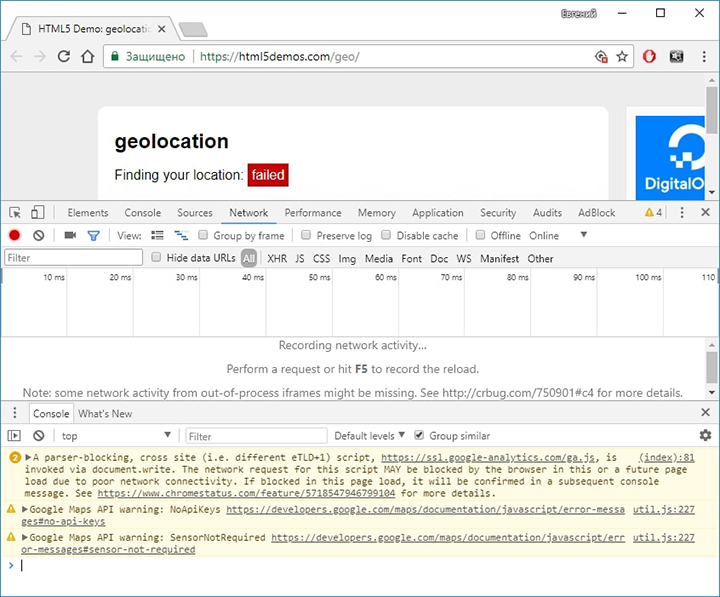
В нижней части панели, слева от вкладки «Console», нажмите кнопку с тремя точками, а потом — кнопку «Sensor».
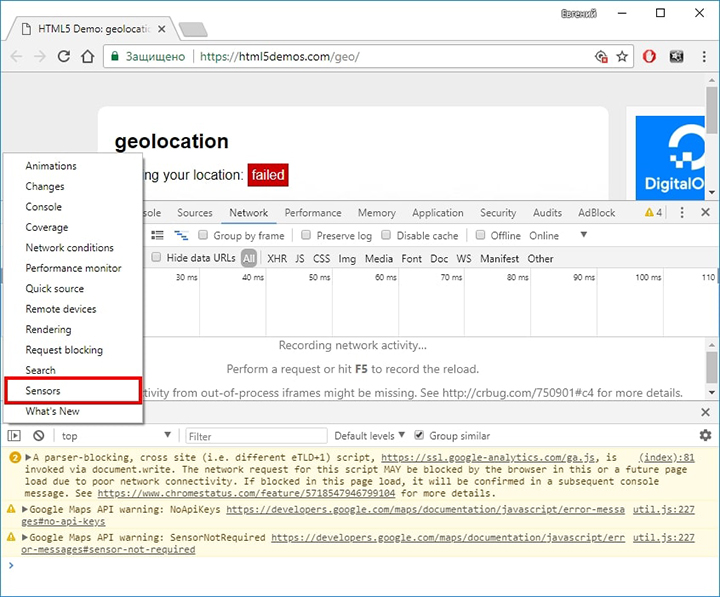
В разделе Geolocation выберите Custom location.
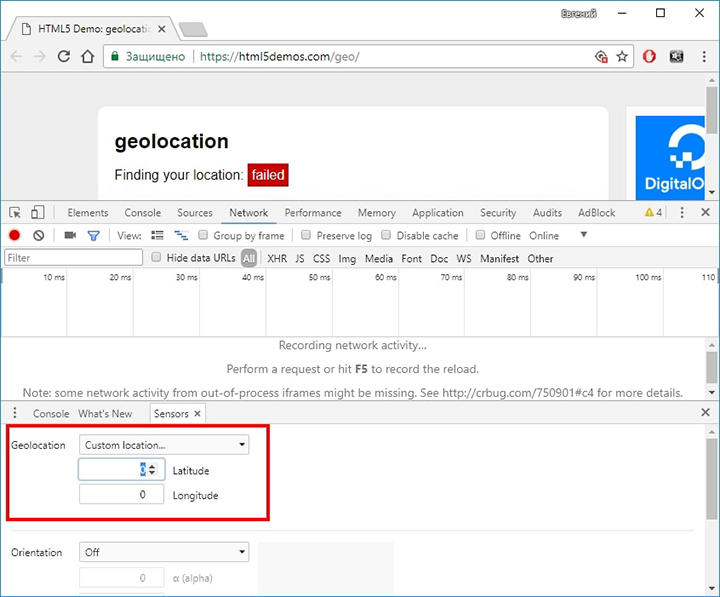
Потом введите свои координаты и перезагрузите страницу.
Убедитесь что у Chrome есть доступ к геоданным
Чтобы проверить доступ браузера к геоданным, указанным ранее, откройте Google Maps в браузере Chrome и посмотрите, какое местоположение браузер указывает в качестве текущего. Если результат соответствует желаемому — значит, все хорошо.
Вы можете в любой момент отключить, включить или перенастроить управление геоданными в браузере Chrome. Кстати, Google заявляет, что использует эту информацию, в том числе, для персонализации рекламы. Не имея доступа к вашим координатам, браузер будет отображать не совсем релевантную рекламу.
Разрешить или запретить доступ к настройкам вашего физического местоположения
Управление геолокационным доступом к сайту через ваш браузер
Геолокация предполагает использование комбинации цифровой информации для определения физического местоположения устройства. Веб-сайты и веб-приложения могут получить доступ к API геолокации, который реализован в большинстве популярных браузеров, чтобы узнать ваше местонахождение. Эта информация затем используется по разным причинам, например, для предоставления целевого контента, определенного для вашего района или общего района.
Хотя может быть неплохо получать новости, рекламу и другие материалы, относящиеся к вашей конкретной локали, некоторым пользователям Интернета не нравятся приложения и страницы, которые используют эти данные для настройки своей работы в Интернете. Помня об этом, браузеры дают вам возможность соответствующим образом управлять настройками на основе местоположения. В руководствах ниже подробно описано, как использовать и изменять эту функцию в нескольких различных браузерах.
Гугл Хром
Выберите кнопку главного меню Chrome, отмеченную тремя вертикально выровненными точками и расположенную в верхнем правом углу браузера.
Когда появится раскрывающееся меню, выберите Настройки .
Прокрутите страницу вниз до настроек и выберите Дополнительно .
Я в разделе Конфиденциальность и безопасность выберите Настройки контента .
Нажмите на стрелку справа от Местоположение .
Переместите ползунок рядом с Запросить доступ (рекомендуется) , чтобы запретить доступ к вашему местоположению без запроса вашего разрешения.
В разделе Блокировать введите отдельные сайты, которые вы хотите заблокировать, а в разделе Разрешить укажите отдельные сайты, которым вы хотите предоставить доступ к вашему местоположению.
Mozilla Firefox
Просмотр с учетом местоположения в Firefox запрашивает ваше разрешение, когда веб-сайт пытается получить доступ к данным о вашем местоположении. Выполните следующие шаги, чтобы полностью отключить эту функцию.
Введите следующий текст в адресную строку Firefox и нажмите клавишу Enter : about: config
Появится предупреждающее сообщение о том, что это действие может аннулировать вашу гарантию. Нажмите кнопку с надписью Я принимаю на себя риск! , чтобы отобразить список настроек Firefox .
Введите следующий текст в строке Поиск , расположенной непосредственно под адресной строкой: geo.enabled .
Теперь предпочтение geo.enabled должно отображаться с значением , равным true . Чтобы полностью отключить просмотр с учетом местоположения, дважды щелкните параметр, чтобы его сопутствующее значение изменилось на false . Чтобы позже включить этот параметр, дважды щелкните его еще раз.
Microsoft Edge
Выберите значок Windows Пуск , расположенный в левом нижнем углу экрана.
Когда появится всплывающее меню, выберите параметр Настройки .
Теперь должно быть видно диалоговое окно Настройки Windows , перекрывающее окно вашего рабочего стола или браузера. Выберите Местоположение , расположенное на левой панели меню.
Прокрутите вниз до раздела Выберите приложения, которые могут использовать ваше местоположение , и найдите Microsoft Edge . По умолчанию функция на основе местоположения отключена в браузере Edge. Чтобы включить его, выберите соответствующую кнопку, чтобы он стал синим и белым, и на нем написано Вкл. .
Даже после включения этой функции сайты должны явно запросить ваше разрешение, прежде чем использовать данные о местоположении.
опера
Веб-браузер Opera работает в системах Windows, Mac и Linux. Он известен своим бесплатным и безлимитным VPN и встроенным блокировщиком рекламы. Чтобы управлять настройками местоположения Opera:
Введите следующий текст в адресную строку Opera и нажмите клавишу Enter : opera: // settings .
Нажмите или нажмите стрелку рядом с Дополнительно на левой панели, чтобы развернуть раздел.
Выберите Конфиденциальность и безопасность на левой панели, чтобы перейти к этому разделу настроек.
Нажмите на стрелку справа от Настройки контента .
Нажмите на стрелку справа от Местоположение .
Используйте ползунок справа от Запроса перед доступом (рекомендуется) , чтобы заблокировать доступ к вашему местоположению без предварительного разрешения.
В разделе «Блокировка» вы можете указать конкретные сайты, которые вы хотите заблокировать, а в разделе «Разрешить» вы можете указать конкретные сайты, для которых вы хотите отслеживать.
Internet Explorer 11
Выберите значок Gear , также известный как Меню действий , расположенный в верхнем правом углу окна браузера.
Когда появится раскрывающееся меню, выберите Свойства обозревателя .
Теперь интерфейс IE11 Свойства обозревателя должен отображаться поверх окна браузера. Выберите вкладку Конфиденциальность .
В параметрах конфиденциальности IE11 есть раздел с меткой Местоположение , в котором содержится следующая опция, по умолчанию отключенная и сопровождаемая флажком: Никогда не разрешать веб-сайтам запрашивать ваше физическое местоположение. . Когда эта опция активирована, браузер отклоняет все запросы на доступ к данным о вашем физическом местоположении.
В разделе Местоположение также есть кнопка Очистить сайты . Каждый раз, когда веб-сайт пытается получить доступ к данным о вашем местоположении, IE11 предлагает вам принять меры. Помимо возможности разрешить или отклонить этот индивидуальный запрос, вам также предоставляется возможность занести в черный или белый список соответствующий веб-сайт. Эти настройки затем сохраняются браузером и используются при последующих посещениях этих сайтов. Чтобы удалить все эти сохраненные настройки и начать заново, нажмите кнопку Очистить сайты .
Safari для Mac
Safari – это веб-браузер по умолчанию, который поставляется со всеми компьютерами Mac. Чтобы получить доступ или запретить доступ к вашему физическому местоположению в Safari:
Нажмите Системные настройки в Dock.
Нажмите Безопасность и конфиденциальность .
Выберите вкладку Конфиденциальность .
Нажмите Службы определения местоположения на левой панели.
Чтобы включить или отключить службы определения местоположения, поставьте (или снимите) флажок напротив Включить службы определения местоположения . Возможно, вам придется нажать на замок в нижнем левом углу, прежде чем вы сможете внести изменения.
Поставьте флажок в поле Safari , чтобы включить службы определения местоположения для браузера. Снимите флажок, чтобы Safari не сообщал ваше местоположение.
Vivaldi
Vivaldi – это бесплатный кроссплатформенный веб-браузер, запущенный в 2016 году. Это наиболее настраиваемый из популярных веб-браузеров.
Введите следующую строку в адресную строку браузера и нажмите клавишу Ввод : vivaldi: // chrome/settings/content .
Настройки контента Вивальди теперь должны отображаться в новом окне, перекрывая существующий интерфейс. Прокрутите вниз, пока не увидите раздел с надписью Местоположение , который содержит следующие три параметра; каждый сопровождается радиокнопкой.
- Разрешить всем сайтам отслеживать ваше физическое местоположение. Позволяет всем веб-сайтам получать доступ к вашим данным о местоположении, не требуя вашего явного разрешения каждый раз.
- Спросите, когда сайт пытается отследить ваше физическое местоположение. По умолчанию и рекомендуемый параметр Vivaldi запрашивает ответ каждый раз, когда сайт пытается использовать информацию о вашем физическом местоположении.
- Не разрешать сайтам отслеживать ваше физическое местоположение. Запрещает всем веб-сайтам использовать данные о вашем местоположении.
В разделе Конфиденциальность также есть кнопка Управление исключениями , которая позволяет вам разрешать или запрещать отслеживание физического местоположения для отдельных веб-сайтов. Любые определенные здесь исключения имеют приоритет над вышеуказанными настройками.