В поддержку Qt
Настоящая статья призвана оказать помощь в сборке Qt Creator из исходников. Одним из побудительных мотивов произвести сборку Qt Creator из исходников, помимо получения удовольствия от самого процесса, является стремление исправить проблему с дизайнером форм, интегрированным в Qt Creator, – он станет понимать плагины библиотек Qwt и QwtPolar, и на панели инструментов дизайнера появятся группы виджетов, относящихся к этим библиотекам.
Начнем с того, что со связкой инструментов Qt 5 и MinGW 4.7 (см. здесь) производить сборку Qt Creator не рекомендуется. Еще на этапе qmake можно наблюдать следующее сообщение
Project MESSAGE: This project is using private headers and will therefore be tied to this specific Qt module build version.
Project MESSAGE: Running this project against other version of the Qt modules may crash at any arbitrary point.
Project MESSAGE: This is not a bug, but a result of using Qt internals. You have been warned!
Оно появляется при разборе модулей
src/plugins/coreplugin
src/plugins/qmldesigner
src/tools/qmlpuppet/qmlpuppet
Вероятнее всего именно по этой причине после успешного окончания сборки запуск Qt Creator сопровождается несколько раз выскакивающим сообщением об ошибке
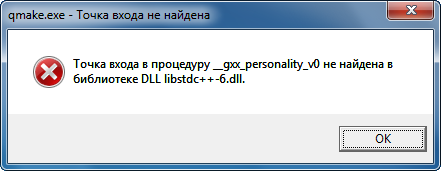
Нечто подобное наблюдается при запуске Qt Creator, устанавливаемого вместе с библиотекой Qt 5, но там эту проблему удается решить (подробности в статье), а здесь не получается. Других "косяков" в работе Qt Creator, собранного вышеуказанной связкой инструментов, обнаружить не удалось, даже виджеты Qwt в дизайнере форм появились.
В связи с изложенным выше далее рассматривается сборка Qt Creator из исходников только со связкой инструментов Qt 4 и MinGW 4.6, инструкции по их установке доступны здесь и здесь. Подразумевается также, что отладчик GDB уже собран и размещен в папке C:\Qt\qtcreator-gdb-7.4.1 (подробности в статье).
При сборке Qt Creator, начиная с версии 2.5.0, появился нюанс, на который следует обращать внимание. Количество параметров в строке вызова компилятора g++ увеличилось, поэтому сборка может завершиться ошибкой, связанной со слишком большой длиной командной строки. Чтобы предотвратить это, следует присваивать короткие имена папке, в которой расположены исходники проекта, а также папке, в которой осуществляется сборка. Рекомендуется также избегать большой вложенности расположения этих папок. Рассмотрим подробно порядок действий.
1. Скачиваем на сайте разработчика архив с исходниками Qt Creator
qt-creator-2.6.2-src.zip 26 MB
(версия, доступная на момент написания статьи)
2. Распаковываем архив в корень диска D:\ . Переименовываем папку с исходником D:\qt-creator-2.6.1-src в D:\s , например.
3. Проект будем собирать в папке C:\Qt\q . Перед началом сборки создаем эту папку.
4. Запускаем Qt 4.8.4 Command Prompt (см. группу ярлыков библиотеки Qt в меню Пуск) и выполняем команды
cd /D C:\Qt\q
qmake D:\s\qtcreator.pro -r -spec win32-g++
5. После выполнения qmake размер папки увеличивается до 90 MB, и вней появляется Makefile . Далее выполняем непосредственно команду сборки
Сборка выполнится быстрей, если применяется распараллеливание компиляции (см. соответствующую статью).
По окончании сборки размер папки C:\Qt\q превышает полтора гигабайта, проект требует очистки. Можно было бы выполнить специально для этого предназначенную команду очистки mingw32-make clean , но она уберет из проекта и те вещи, которые убирать вовсе не следует, после нее собранный проект даже не запустится. Поэтому предлагается выполнить очистку проекта вручную, делаем следущее:
1. Удаляем папку C:\Qt\q\src .
Ого! Папка C:\Qt\q уменьшилась до 70 MB! Можно было бы этим ограничиться, но можно убрать еще немного.
2. Удаляем папки
C:\Qt\q\lib\qtcreator\qtcomponents\debug
C:\Qt\q\lib\qtcreator\qtcomponents\release
C:\Qt\q\share\qtcreator\debug
C:\Qt\q\share\qtcreator\release
C:\Qt\q\share\qtcreator\translations\debug
C:\Qt\q\share\qtcreator\translations\release
C:\Qt\q\Makefile
C:\Qt\q\lib\qtcreator\qtcomponents\Makefile
C:\Qt\q\lib\qtcreator\qtcomponents\Makefile.Debug
C:\Qt\q\lib\qtcreator\qtcomponents\Makefile.Release
C:\Qt\q\share\Makefile
C:\Qt\q\share\qtcreator\Makefile.static
C:\Qt\q\share\qtcreator\Makefile.static.Debug
C:\Qt\q\share\qtcreator\Makefile.static.Release
C:\Qt\q\share\qtcreator\translations\Makefile
C:\Qt\q\share\qtcreator\translations\Makefile.Debug
C:\Qt\q\share\qtcreator\translations\Makefile.Release
Все, больше пока лучше ничего не трогать. Обратите внимание, что в папке C:\Qt\q\share\qtcreator\translations остались только qm-файлы, необходимые для перевода Qt Creator.
Прежде чем продвигаться дальше, переименуем папку назначения C:\Qt\q , в которой производилась сборка, во что-нибудь более вразумительное, например, C:\Qt\qt-creator-2.6.2 .
Полученный нами Qt Creator зависит от библиотеки Qt 4, которая была задействована в процессе сборки, и использовавшегося при этом компилятора. Если пути к ним не прописаны в переменной Path , то Qt Creator даже не запустится. Хотелось бы иметь возможность использовать его независимо от того, какую именно связку инструментов мы применяем для работы над своими проектами. Для достижения этой цели необходимо поместить в папку
все библиотеки, от которых существует прямая или косвенная зависимость файлов Qt Creator. У меня получился следующий список
– из папки компилятора C:\Qt\mingw-4.6\bin
libgcc_s_dw2-1.dll , libstdc++-6.dll , mingwm10.dll
– из папки библиотеки Qt C:\Qt\qt-4.8.4\bin
phonon4.dll , Qt3Support4.dll , QtCLucene4.dll , QtCore4.dll , QtDeclarative4.dll , QtDesigner4.dll , QtDesignerComponents4.dll , QtGui4.dll , QtHelp4.dll , QtMultimedia4.dll , QtNetwork4.dll , QtOpenGL4.dll , QtScript4.dll , QtSql4.dll , QtSvg4.dll , QtTest4.dll , QtWebKit4.dll , QtXml4.dll , QtXmlPatterns4.dll
Теперь Qt Creator запустится и будет работать независимо от того, какие именно пути прописаны в переменной Path . Для достижения большего эффекта стоит скопировать все qm-файлы (или, по крайней мере, qm-файлы русского языка) из папки C:\Qt\qt-4.8.4\translations в папку C:\Qt\qt-creator-2.6.2\share\qtcreator\translations .
1. Запускаем Qt Creator, выбираем пункт главного меню Инструменты > Параметры . В открывшемся окне на вкладке Сборка и запуск > Основное указываем каталог проектов, например, C:\Qt\qt-proj (этот каталог надо заблаговременно создать).
2. На вкладке Текстовый редактор > Поведение назначаем Кодировкам файлов > По умолчанию значение windows-1251 / CP1251 .
3. Далее выбираем вкладку Сборка и запуск > Компиляторы , убеждаемся, что имеется нужный Вам компилятор, например, MinGW (x86 32bit) , все зависит от пути, прописанного в переменную Path . Если требуемый компилятор не определился, то добавляем его с помощью кнопки Добавить > MinGW .
4. На вкладке Сборка и запуск > Профили Qt убеждаемся, что имеется профиль Qt 4.8.4 в PATH (qt-4.8.4) и для него определен помощник Дампер QML (или другой профиль в зависимости от значения системной переменной QTDIR и пути, прописанного в переменную Path ). Нужный профиль Qt можно добавить, воспользовавшись кнопкой с соответствующим названием.
5. На вкладке Сборка и запуск > Наборы имеется связка инструментов Desktop (по умолчанию) . Для нее выбран правильный компилятор MinGW (x86 32bit) , но указан неработающий отладчик GDB C:\Qt\mingw-4.6\bin\gdb.exe . Надо исправить ситуацию, нажав Управление . > Изменить . и указав собранный выше отладчик C:\Qt\qtcreator-gdb-7.4.1\gdb-i686-pc-mingw32.exe . Закрываем окно Параметры , нажав кнопку OK . Опять же, имеется возможность создать требуемую связку инструментов с помощью кнопки Добавить .
В начале статьи отмечалось, что в дизайнере форм собранного Qt Creator должны отображаться виджеты библиотек Qwt и QwtPolar. Именно это, по видимому, и является основной причиной, побуждающей собирать его из иходников. Так вот, виджеты появляются, но этому, пожалуй, следует посвятить отдельную статью.
На этом все этапы сборки, очистки, настройки завершены, можно пользоваться собранным Qt Creator.
«Кодовый» беспредел
Еще один блог 😉 программиста-любителя о PHP, кросс-платформенной среде разработки Qt, интернете и прочем, что будет заслуживать внимание.
пятница, 3 августа 2012 г.
Сборка Qt из исходников компилятором MinGW
 |
| MinGW. Выбор пакетов для установки |
1. Первое, что необходимо сделать это, конечно же, скачать и установить компилятор MinGW. Для этого стоит посетить официальный сайт и скачать online установщик. Запустив его, в принципе, никаких сложностей с установкой быть не должно. На что необходимо только обратить внимание «новичков в этом деле»: 1) установщик предлагает пользователю (да-да, Вам :-)) выбрать каким репозиторием пользоваться — актуальным на момент создания инсталлятора («use pre-packaged repository catalogues«), или самым последним («download latest repository catalogues«) — тут выбирайте сами (я выбираю всегда самую последнюю версию); 2) в момент выбора пакетов для установки — не забудьте отметить пакет C++, а так же дополнительные пакеты MSYS Basic System и MinGW Developer ToolKit (никогда не знаешь, что может понадобиться в следующий момент ;-)).
Если же сомневаетесь в правильности своих действий, Вы всегда можете посетить очень информативную страничку из ВиКи MinGW посвященную вопросу установки — ТУТ.
После установки MinGW, не забудьте добавить в переменную среды PATH полный путь до папки «bin» (так, если MinGW установлен в папку C:\MinGW, то в переменную PATH необходимо добавить путь C:\MinGW\bin). Только будьте предельно осторожны — не заменить содержимое, а именно добавить! Если затрудняетесь с поиском этой самой переменной PATH ;-), обратитесь к шагу 3 — это подтолкнет Вас в нужном направлении.
 |
| Окно «Переменные среды» |
3. Задать переменные среды QMAKESPEC и QTDIR. Сделать это можно двумя способами:
=== 1) (рекомендую) в соответствующем окне «Переменные среды»
(кто не знает где его искать:
Пользователи Windows XP — ПКМ на иконке «Мой компьютер» меню «Свойства», в появившемся окне выбираем вкладку «Дополнительно» и ищем там кнопку «Переменные среды. «;
Пользователи Windows 7 — ПКМ на иконке «Мой компьютер» меню «Свойства», в появившемся окне выбираем слева меню «Дополнительные параметры системы» и далее, аналогично, вкладка «Дополнительно» и кнопка «Переменные среды. «).
=== 2) непосредственно перед выполнением команд описанных на шаге 4, задать в командной строке путем ввода команд:
Учтите, что данный способ задаст переменные среды на время существования консоли и при повторной сборке/реконфигурации библиотеки Qt, Вам придется вводить их заново.
Осталось только определится какие же значения необходимо задать для указанных переменных. Для QTDIR это полный путь нахождения корневой директории Qt (в моем случае, это «C:\Qt\ qt-everywhere-opensource-src-4.8.2 «). А вот QMAKESPEC должен содержать имя профиля сборки. Для выбранного компилятора MinGW, в арсенале Qt существуют два профиля: «win32-g++» — для версий компилятора GCC ниже 4.6, и » win32-g++-4.6 » — для версий компилятора GCC 4.6 (задействован в последних версиях MinGW). Как видно из наименования профиля, оно складывается из двух частей — имени платформы и имени компилятора (ну это уже так . справочно :-), а особо интересующиеся могут ознакомиться с полным перечнем возможных профилей в директории mkspecs).
4. Сконфигурировать библиотеку Qt.
Для этого необходимо в командной строке перейти в корневую директорию Qt (в моем случае «C:\Qt\ qt-everywhere-opensource-src-4.8.2 «) и вызвать программу «configure.exe» с интересующими опциями, исчерпывающий перечень которых, с кратким описанием, Вы можете получить вызвав «configure.exe» c опцией «-?». Но если Вы не понимаете с чем связались :-), то смело можете запускать конфигуратор безо всяких опций — он сконфигурирует библиотеку «по-умолчанию» (как это видется «создателям»).
Процесс компиляции библиотеки долгий, поэтому некоторые программисты, дабы сократить время сборки, в момент конфигурации указывают опции отменяющие компиляцию программ демонстрации и различных примеров. Если Вы чувствуете, что это «добро» и Вам не понадобиться, смело «кормите» конфигуратору: -nomake demos -nomake examples.
В качестве демонстрации, как это выглядит в живую, приведу свой перечень опций конфигурирования библиотеки Qt:
Конечно же, все это необходимо набирать в одну строчку . так . на всякий случай ;-).
Обратите внимание на опцию -opensource, что, как не трудно догадаться, означает согласие использовать Open Source редакцию Qt, которая лицензируется под лицензиями GPL v.3, либо LGPL v. 2.1. Если Вами не будет указана соответствующая опция, то конфигуратор первым же вопросом захочет узнать Ваш выбор редакции — open source либо коммерческой (ну это не про нас :-)). Не забудьте следом подтвердить и свое согласие с указанными «свободными» лицензиями ;-).
После того, как Вы ответите на все вопросы, конфигуратор создаст ключевой файл qmake.exe и makefile’ы модулей библиотеки Qt. Окончание этого процесса ознаменуется сообщением:
и Вам только останется перейти к шагу 5.
5. Собрать библиотеку Qt.
Самый дли-и-и-и-и-и-ительный по времени выполнения пункт этой «инструкции» — компиляция библиотеки Qt. Все что нужно сделать на этом шаге — это набрать в командной строке:
откинуться на кровать или пойти погулять, ибо времени на весь процесс уйдет несколько часов. Так на моем 2-х ядерном Атлоне с 4 Гб ОЗУ потребовалось порядка 7 часов.
В некоторых других «мануалах», Вы можете увидеть рекомендацию компилировать только цель sub-src:
что оправдано в случаях, когда Вы будете использовать «чисто библиотеку» (яркий тому пример — связка с MS Visual Studio). Но если же Ваша работа, к слову, будет протекать в том же Qt Creator’е, то Вам понадобятся дополнительные утилиты, которые при сборке цели «sub-src» не компилируются. Да и выгода по времени — буквально несколько минут. Поэтому, можно особенно не загоняться и компилировать все.
В качестве рекомендаций к данному шагу хотел бы посоветовать Вам отключить антивирусы и прочие средства защиты, иначе они могу стать неожиданным источником проблем компиляции.
На этом все. Радуемся, что все получилось (надеюсь) и приступаем к созданию своих «эпических» программ ;-)))).
Как собрать qt creator из исходников windows
Потребовалось мне тут, что бы Qt приложение было в одном exe. Для этого придётся перекомпилировать Qt.
Качаем: Perl, версию 32х битную.
Качаем: Python 2 (У меня 2.7).
Качаем: MinGW, y меня 730 (для распаковки нужен 7Zip, запускать «C:\Programm Files (x86)\7-Zip\7zFM.exe»).
Открываем консольку (Win+R, вводим cmd), прописываем необходимые системные переменные (пути замените на свои):
Переходим в папку, в которой будем развлекаться, качаем исходники Qt:
[tip]В конфиге не включён SSL, кому нужно:
Качаем и ставим Win32OpenSSLLite
-openssl -I «c:\Qt\3dparty\openssl-1.0.2m\include» -L «c:\Qt\3dparty\openssl-1.0.2m»
[/tip] [tip] Если вдруг нужно переконфигурировать и пересобрать, то нужно сначала очистить результаты предыдущих потуг:
Собираем (Часа 4) и ставим:
После установки настраиваем QtCreator для использования новой версии фреймворка:
В верхней менюшке Инструменты -> Параметры -> Сборка и запуск
Компиляторы -> Добавить
MinGW -> C++
Название: Qt 5.12 Static MinGW
Путь: C:\MinGW\mingw730_32\bin\c++.exe
Отладчики -> Добавить
Название: Qt 5.12 Static DBG
Путь: C:\MinGW\mingw730_32\bin\gdb.exe
Профили Qt -> Добавить
Название: Qt 5.12 Static
Путь: C:\QtStatic\qt5\qtbase\bin\qmake.exe
Комплекты -> Добавить
Название: Qt 5.12 Static
Тип устройства: Desktop
Компилятор C++: Qt 5.12 Static MinGW
Отладчик: Qt 5.12 Static DBG
Профиль Qt: Qt 5.12 Static
Можно попробовать сделать простенький проект. В параметрах сборки и запуска поставьте «Release» т.к. мы только эту версию собрали. Так же в «*.pro» файл необходимо добавить указание на статическую сборку и линковку libGCC.
Ну вот, как-то так =)
Pavelk
16 комментариев
Важно заметить, что
git submodule foreach —recursive «git clean -dfx»
git clean -dfx
нужно запускать из-под папки с исходниками, то есть ещё нужно cd ../qt5
потому что когда файл конфигурации или сборки, пользователь уже в папке build
«Авторизация при простом скачивании не требуется. Вы что-то не так делаете. Огласите код ошибки хотя бы.»
Наверное это был какой-то глюк с авторизацией.Была проблема с питоном,надо его тоже добавить в переменные среды.Но сейчас проблема при компиляции ,error 2.mingw32-make[1]: *** [Makefile:52: sub-src-make_first] Error 2
mingw32-make[1]: Leaving directory ‘C:/QtStatic/qt5/qttools’
mingw32-make: *** [Makefile:426: module-qttools-make_first] Error 2
И при установке тоже error 2.
mingw32-make[6]: Leaving directory ‘C:/QtStatic/qt5/qtquick3d/src/plugins/assetimporters/assimp’
mingw32-make[5]: *** [Makefile:55: release-install] Error 2
mingw32-make[5]: Leaving directory ‘C:/QtStatic/qt5/qtquick3d/src/plugins/assetimporters/assimp’
mingw32-make[4]: *** [Makefile:88: sub-assimp-install_subtargets] Error 2
mingw32-make[4]: Leaving directory ‘C:/QtStatic/qt5/qtquick3d/src/plugins/assetimporters’
mingw32-make[3]: *** [Makefile:62: sub-assetimporters-install_subtargets] Error 2
mingw32-make[3]: Leaving directory ‘C:/QtStatic/qt5/qtquick3d/src/plugins’
mingw32-make[2]: *** [Makefile:209: sub-plugins-install_subtargets-ordered] Error 2
mingw32-make[2]: Leaving directory ‘C:/QtStatic/qt5/qtquick3d/src’
mingw32-make[1]: *** [Makefile:65: sub-src-install_subtargets] Error 2
mingw32-make[1]: Leaving directory ‘C:/QtStatic/qt5/qtquick3d’
mingw32-make: *** [Makefile:283: module-qtquick3d-install_subtargets] Error 2
библиотеки openssl поставились в папку C:\OpenSSL-Win32\bin, в qt нет ничего, хотя бы отдалённо напоминающее «3dparty». подскажете, какой путь нужно прописать после -openssl -I ?
Доброго дня.
Попробуйте скачать не «Light», а полный и переустановить.
Если не заработает — пробовать ставить родной от Qt через его диспетчер обновлений (В папке с установленным Qt, называется вроде «MaintanceTool»). Будет лежать в папке «Qt\Tools\OpenSSL\Win_x86\».
Не работает, в процессе конфигурации, после длительного скачивания каких-то файлов ,вдруг потребовал авторизации на гитхабе,не нашел какой-то файл, и остановился.И процесс сборки не идет,сразу же ошибка .
Авторизация при простом скачивании не требуется. Вы что-то не так делаете. Огласите код ошибки хотя бы.
Здравствуйте. Павел! Объясните ,пожалуйста, как собрать dll-ку на статике. Хочу собрать dll без зависимостей. Но когда собираю в статической сборке то получаются 2 файла с расширением .a и .o А dll-ки нет.
Спасибо за инструкцию, только вопрос как подключить QCharts в эту сборку?
Пожалуйста. К сожалению, я с ними дела пока что не имел, так что подробно подсказать не могу. Скорее всего нужно просто собрать.
Спасибо за такую подробную инструкцию, только появился вопрос! А как добавить библиотеку QCharts в статистическую сборку? Или есть другая хорошая библиотека?
Все прошло на ура. Огромное спасибо. Осталось пара вопросов которые решал методом тыка…
1. Все предустанавлеваемые сервисы имеют 32 и 64 разрядную структуру. win у меня 64, гит уже стоял 64, остальное ставил 32 битное. Это имело смысл или ставить можно что попапо кроме Перла (указана битность)?
2. У меся стоял питон 3, я снес и поставил 2.7 х 32х. Если бы оставил 3 — что то пошло бы не так?
3. С подключением SSL не очень понятно — команда ссылается на несуществующие каталоги
c:\Qt\3dparty; c:\Qt\3dparty\openssl-1.0.2m …?
Что там следует прописать если установка была по умолчание в c:\Program Files (x86)\OpenSSL-Win32\ и про битность соответственно.
4. Главное. Какую конфигурацию ставить креатора? как я понимаю достаточно самой минимальной? У меня SSd и места совсем мало…
Какие пункты оставить при выборе?
Пожалуйста.
1. Если компилятор будет 64х битный, то и все exe шники будут 64 битными.
2. С Питон 3 просто не соберётся
3. Попытаться найти в исходниках Qt где эти папки теперь, т.к. по всей видимости я по старой памяти прописал. Либа OpenSSL должна быть той же разрядности, что и компилятор.
4. У QtCreator вроде бы нет конфигураций разных — он идёт одним пакетом, всё остальное — разные компиляторы и т.д., т.е. выбираете при установке только его, если я Вас правильно понял.
Здравствуйте. Павел!
Я не силен в этом деле, но мне очень нужно сделать эту сборку. Мучаюсь уже второй день.
Можно ли как-то без скачивания исходников с интернета это сделать? У меня плохой интернет.
7z архив с исходниками имеется.
Помогите, пожалуйста!
Доброго дня. К сожалению, ничем больше помочь не могу т.к. буквально недавно пересобирал так же, как в посту написано — всё получилось.
Здравствуйте. Павел!
Объясните ,пожалуйста, зачем для сборки библиотеки Qt5.12 Git, Perl и Python?
И зачем скачивать отдельно компилятор, если он есть в самой библиотеке, в принципе как и python2.7?
Здравствуйте.
Git — качает исходники грубо говоря.
Perl и Python используются при конфигурации.
В данном посте установка идёт именно из исходников, т.е. как таковой самого «фреймворка» то ещё нет — его нужно собрать.
Leave a Comment Cancel Reply
Этот сайт использует Akismet для борьбы со спамом. Узнайте, как обрабатываются ваши данные комментариев.
Qt for Windows — Building from Source
This page describes the process of configuring and building Qt for Windows. To download and install a pre-built Qt for Windows, follow the instructions on the Getting Started with Qt page.
Step 1: Getting the Sources
Qt sources can be installed in the Qt Online Installer. Source packages are also available as Git repositories, as archives in the Qt Account (commercial users), and on download.qt.io (open-source users).
If you install the sources through the Qt Online Installer, they will be available in the Qt installation directory, for instance C:\Qt\6.4.2\Src .
If you downloaded the source archive, extract it to a directory of your choice, for instance C:\dev\Qt\src .
Note: The path to the source directory must not contain any spaces or Windows specific file system characters. The path should also be kept short. This avoids issues with too long file paths in the compilation phase.
Step 2: Install Build Requirements
To build Qt from sources you need a build environment with a supported compiler and various build tools available:
Build Tools
| Tool | Supported Versions | Description |
|---|---|---|
| CMake | Version 3.16 and newer (3.17 and newer for -debug-and-release builds 3.21 and newer for -static builds). | Required for configuring the Qt build. Available in the Qt Online Installer and on cmake.org. |
| Ninja | — | Recommended tool for building Qt. Available in the Qt Online Installer and on ninja-build.org. |
| Perl | — | Required build tool. Popular Windows installers are ActiveState Perl and Strawberry Perl. Perl is also installed as part of Git. |
| Python | Version 3 | Required build tool. Windows installers are available on python.org, or from the Microsoft Store. |
The executables cmake.exe , ninja.exe , perl.exe , and python.exe must be available in your build environment. You achieve this by adding the respective directory to your PATH environment variable.
Compilers
The following compilers and configurations are supported in Qt 6.4:
| Operating System | Architecture | Compiler | |
|---|---|---|---|
| Windows 11 21H2 (1809 or later) | x86_64 | MSVC 2022, MSVC 2019, MinGW 11.2 | |
| Windows 10 21H2 (1809 or later) | x86_64 | MSVC 2022, MSVC 2019, MinGW 11.2 | |
| Windows on ARM | arm64 | MSVC 2019/2022 | Technology Preview |
Note: Windows on ARM is only supported as a deployment target. Applications have to be cross-compiled from an x86-64 Windows machine and deployed to target.
QDoc Dependencies
QDoc uses Clang to parse C++ code. If you wish to build QDoc manually, refer to Installing Clang for QDoc for specific build requirements.
Step 3: Set the Environment Variables
We recommend creating a desktop link that opens a command prompt with the environment set up similar to the Command Prompt menu entries provided by Visual Studio. This is done by creating an application link passing a .cmd file setting up the environment and the command line option /k (remain open) to cmd.exe .
Assuming the file is called qt6vars.cmd and the Qt folder is called C:\Qt\6.4.2\Src :
A desktop link can then be created by specifying the command %SystemRoot%\system32\cmd.exe /E:ON /V:ON /k C:\Qt\qt6vars.cmd as application.
Depending on your individual setup, you might also need to make the installation directories of CMake, Ninja, Perl, and Python part of the SET %PATH% line above.
Note: Setups for MinGW are similar; they differ only in that the bin folder of the installation should be added to the path instead of calling the Visual Studio setup script. For MinGW, please make sure that no sh.exe can be found in the path, as it affects mingw32-make .
Step 4: Build the Qt Library
To configure the Qt library for your machine type, run the configure.bat script in the source directory.
By default, Qt is configured for installation in the C:\Program Files\Qt directory, but this can be changed by using the -prefix option.
The Configure Options page contains more information about the configure options. See Qt for Windows — Graphics Acceleration for specific options regarding graphics acceleration.
© 2023 The Qt Company Ltd. Documentation contributions included herein are the copyrights of their respective owners. The documentation provided herein is licensed under the terms of the GNU Free Documentation License version 1.3 as published by the Free Software Foundation. Qt and respective logos are trademarks of The Qt Company Ltd. in Finland and/or other countries worldwide. All other trademarks are property of their respective owners.