Работа с ключами и записями реестра Windows из PowerShell
 08.06.2022
 itpro
itpro
 PowerShell, Windows 10, Windows Server 2019
 комментариев 15
Для работы с реестром Windows не обязательно использовать графический редактор regedit.exe , или утилиту командной строки reg.exe. PowerShell предоставляет администратору большое количество инструментов для взаимодействия с реестром. С помощью PowerShell вы можете создать, изменить или удалить ключ/параметр реестра, выполнить поиск значения и подключиться к реестру на удаленном компьютере.
Навигация в реестре с помощью PowerShell
Работа с реестром Windows в PowerShell похожа на работу с обычными файлами на локальном диске. Основное отличие в том, что в этой концепции ветки реестра являются аналогом файлов, а ключи (параметры) реестра – свойствами этих файлов.
Выведите список доступных дисков на компьютере:
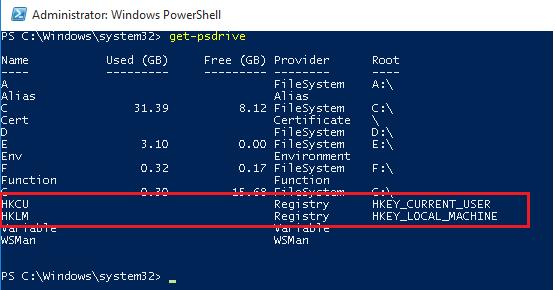
Обратите внимание, что среди обычных дисков (с назначенными буквами дисков) есть особые устройства, доступные через провайдера Registry – HKCU (HKEY_CURRENT_USER) и HKLM (HKEY_LOCAL_MACHINE). Вы можете перемещаться по дереву реестра так же как вы перемещаетесь по дискам. Для обращения к определенному кусту реестра используется адресация HKLM:\ и HKCU:\.
cd HKLM:\
Dir -ErrorAction SilentlyContinue
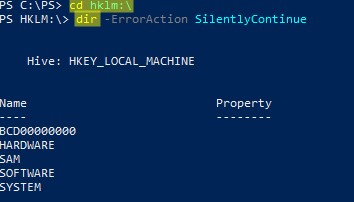
Т.е. вы можете обращаться к веткам реестра и им значениям (параметрам) с помощью тех же командлетов PowerShell, которые вы используете для управления файлами.
Для обращения к веткам (разделам реестра) используются командлеты с -Item:
- Get-Item – получить информацию о ветке реестра
- New-Item — создать новый раздел реестра
- Remove-Item – удалить ветку реестра
Ключи (параметры) реестра нужно рассматривать, как свойства ветки реестра (аналогично свойствам файла). Для работы с параметрами реестра используются командлеты, заканчивающиеся на -ItemProperty:
- Get-ItemProperty – получить значение параметра реестра
- Set-ItemProperty – изменить название или значение параметра реестра
- New-ItemProperty – создать параметр реестра
- Rename-ItemProperty – переименовать параметр реестра
- Remove-ItemProperty — удалить параметр
Чтобы перейти к определенной ветке реестра (например, к ветке в которой хранятся настройки автоматического обновления драйверов) можно использовать одну из двух команд:
Set-Location -Path HKLM:\SOFTWARE\Microsoft\Windows\CurrentVersion\DriverSearching
Получить значение параметра реестра с помощью PowerShell
Обратите внимание, что параметры, хранящиеся в ветке реестра, считаются не вложенными объектами (не аналогом файлов на файловой системе), а параметрами (Property) конкретной ветки реестра. Т.е. у любой ветке реестра может быть любое количество параметров.
Выведите содержимое текущей ветки командой:
Как вы видите, команда вывела информацию о вложенных ветках реестра и их свойствах. Но не вывела информацию о параметр SearchOrderConfig, который является свойством текущей ветки.
Чтобы получить список параметров (свойств) ветки реестра, выполните:
Get-Item -Path HKLM:\SOFTWARE\Microsoft\Windows\CurrentVersion\DriverSearching
Как вы видите, ключ реестра DriverSearching имеет только один параметр – SearchOrderConfig со значением 1.

Чтобы получить значение параметра ключа реестре, используется командлет Get-ItemProperty.
$DriverUpdate = Get-ItemProperty –Path “HKLM:\SOFTWARE\Microsoft\Windows\CurrentVersion\DriverSearching”
$DriverUpdate.SearchOrderConfig

Мы получили, что значение параметра SearchOrderConfig равно 1.
Изменить значение параметра реестра из PowerShell
Чтобы изменить значение параметра реестра, воспользуйтесь командлетом Set-ItemProperty:
Set-ItemProperty -Path ‘HKLM:\SOFTWARE\Microsoft\Windows\CurrentVersion\DriverSearching’ -Name SearchOrderConfig -Value 0
Проверьте, что значение параметра изменилось:
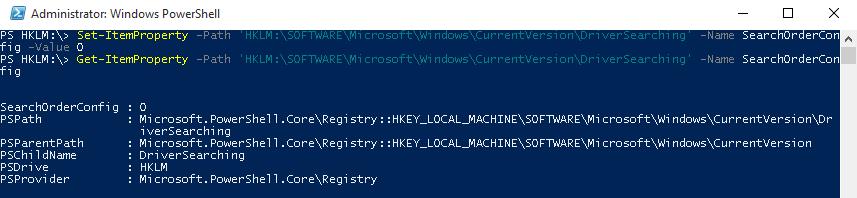
Get-ItemProperty -Path ‘HKLM:\SOFTWARE\Microsoft\Windows\CurrentVersion\DriverSearching’ -Name SearchOrderConfig
Как создать новый раздел (ключ) или параметр реестра из командной строки PowerShell?
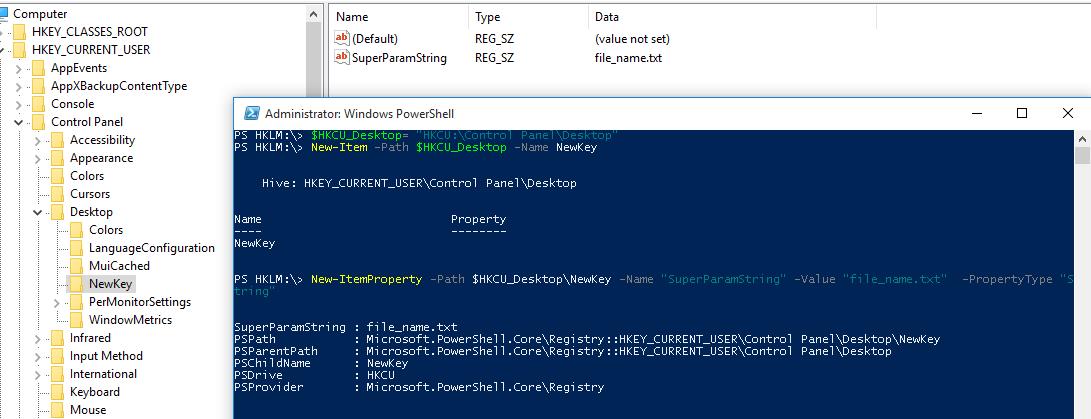
Чтобы создать новую ветку реестра используется команда New-Item. Создадим новую ветку с именем NewKey:
$HKCU_Desktop= «HKCU:\Control Panel\Desktop»
New-Item –Path $HKCU_Desktop –Name NewKey
Теперь создадим новый параметр (свойство) в новой ветке. Допустим, нам нужно создать новый строковый параметр типа REG_SZ с именем SuperParamString и значением file_name.txt :
New-ItemProperty -Path $HKCU_Desktop\NewKey -Name «SuperParamString» -Value ”file_name.txt” -PropertyType «String»
Вы можете использовать следующие типы данных для параметров в реестре:
- Binary (REG_BINARY)
- DWord (REG_DWORD)
- Qword (REG_QWORD)
- String (REG_SZ)
- ExpandString (REG_EXPAND_SZ)
- MultiString (REG_MULTI_SZ)
- Unknown
Убедитесь, что в реестре появился новый ключ и параметр.
Как из PowerShell проверить, что раздел реестра существует?
Если вам нужно проверить, существует ли раздел определенный реестра, используйте командлет Test-Path:
Test-Path ‘HKCU:\Control Panel\Desktop\NewKey’
Следующий PowerShell скрипт позволит проверить, существует ли определенный параметр реестра, и если нет, создать его.
if (Get-ItemProperty -Path $regkey -Name $regparam -ErrorAction Ignore)
< write-host 'Параметр реестра существует' >
else
С помощью командлета Copy-Item можно скопировать записи из одной ветки реестра в другую
$source=’HKLM:\SOFTWARE\7-zip\’
$dest = ‘HKLM:\SOFTWARE\backup’
Copy-Item -Path $source -Destination $dest -Recurse
Если нужно скопировать все, включая вложенные ветки, добавьте параметр –Recurse.
Удаление раздела или параметра реестра
Для удаления параметра в ветке реестра используется команда Remove-ItemProperty. Удалим созданный ранее параметр SuperParamString:
$HKCU_Desktop= «HKCU:\Control Panel\Desktop»
Remove-ItemProperty –Path $HKCU_Desktop\NewKey –Name «SuperParamString»
Можно удалить ветку реестра целиком со всем содержимым:
Remove-Item –Path $HKCU_Desktop\NewKey –Recurse
Для удаления всех вложенных веток реестра (но не самого раздела):
Remove-Item –Path $HKCU_Desktop\NewKey\* –Recurse
Как переименовать ветку или параметр реестра?
Вы можете переименовать параметр реестра с помощью команды:
Rename-ItemProperty –path ‘HKCU:\Control Panel\Desktop\NewKey’ –name «SuperParamString» –newname “OldParamString”
Аналогично можно переименовать ветку реестра:
Rename-Item -path ‘HKCU:\Control Panel\Desktop\NewKey’ OldKey
Поиск в реестре с помощью PowerShell
PowerShell позволяет выполнять поиск по реестру. Следующий скрипт выполняет поиск по ветке HKCU:\Control Panel\Desktop параметров, в имени которых содержится ключ dpi.
$Path = (Get-ItemProperty ‘HKCU:\Control Panel\Desktop’)
$Path.PSObject.Properties | ForEach-Object <
If($_.Name -like ‘*win*’)<
Write-Host $_.Name ‘ = ‘ $_.Value
>
>
Для поиска ветки реестра с определенным именем:
Get-ChildItem -path hkcu:\ -recurse -ErrorAction SilentlyContinue | Where-Object
Управление правами на ветки реестра из PowerShell
С помощью командлета Get-Acl вы можете получить текущие права на ветку реестра (командлет Get-ACL позволяет также управлять NTFS разрешениями на файлы и папки).
$rights = Get-Acl -Path ‘HKCU:\Control Panel\Desktop\NewKey’
$rights.Access.IdentityReference
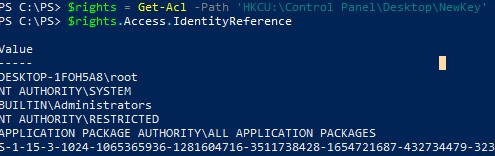
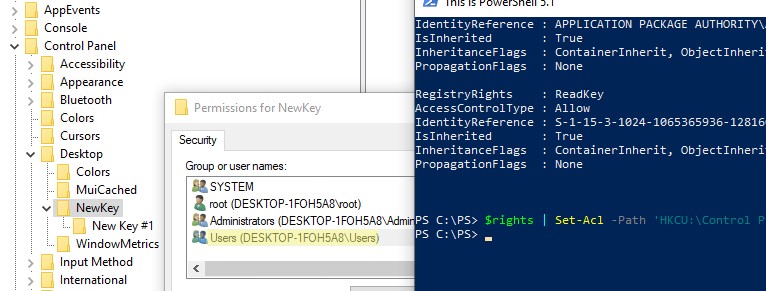
В следующем примере мы изменим ACL на данную ветку реестра, предоставив право записи для группы Users.
Получите текущие разрешения:
$rights = Get-Acl -Path ‘HKCU:\Control Panel\Desktop\NewKey’
Укажите, кому нужно дать доступ:
Выберите уровень доступа:
$regRights = [System.Security.AccessControl.RegistryRights]::WriteKey
Задайте настройки наследования:
$inhFlags = [System.Security.AccessControl.InheritanceFlags]::None
$prFlags = [System.Security.AccessControl.PropagationFlags]::None
Тип доступа (Allow/Deny):
$acType = [System.Security.AccessControl.AccessControlType]::Allow
Создайте правило:
$rule = New-Object System.Security.AccessControl.RegistryAccessRule ($idRef, $regRights, $inhFlags, $prFlags, $acType)
Добавим новое правило к текущему списку:
Применить новые права к ветке реестра:
$rights | Set-Acl -Path ‘HKCU:\Control Panel\Desktop\NewKey’
Проверьте, что новые в списке доступа к ветке реестра появилась новая группа пользователей.
Удаленный доступ к реестру с помощью PowerShell
PowerShell позволяет получить доступ к реестру удаленного компьютера. К удаленном компьютеру можно подключится через WinRM (Invoke-Command или Enter-PSSession). Чтобы получить значение параметра реестра на удаленном компьютере, выполните:
Invoke-Command –ComputerName srv-fs1 –ScriptBlock
Или вы можете использовать подключение к удаленному реестру (служба RemoteRegistry должна быть включена):
$Server = «srv-fs1»
$Reg = [Microsoft.Win32.RegistryKey]::OpenRemoteBaseKey(‘LocalMachine’, $Server)
$RegKey= $Reg.OpenSubKey(«System\Setup»)
$RegValue = $RegKey.GetValue(«WorkingDirectory»)
Итак, мы рассмотрели типовые примеры использования PowerShell для работы с системным реестром Windows. Как вы видите, ничего сложного. Возможности редактирования реестра Windows из PowerShell очень удобно использовать различных скриптах автоматизации.
 Предыдущая статья Следующая статья
Создание reg-файлов. Синтаксис редактирования записей реестра
 Редактирование системного реестра Windows — полезное умение в руках каждого пользователя. В статье Изменение параметров cистемного реестра Windows мы познакомились с самим реестром, его структурой и рассмотрели примеры с изменениями параметров его ключей. Сегодня мы поговорим о том, как автоматизировать процесс правки реестра и сделать его удобнее и быстрее.
Содержание статьи:
Создание reg-файлов для правки реестра
Ручное изменение ключей реестра приемлемо в том случае, когда вам необходимо разово произвести ту или иную настройку. Но если нам нужно повторять одну настройку с определённой периодичностью или задать нужные параметры на нескольких компьютерах, то возникает необходимость в упрощении процесса правки данной базы настроек системы.
Для автоматизации процесса редактирования реестра служат специальные файлы со своим синтаксисом и расширением *.reg. В вышеупомянутой записи о знакомстве с реестром Windows мы уже сталкивались с подобными файлами при создании резервной копии веток реестра и восстановлении их из бэкапа. Но такие рег-файлы можно писать и самому, если придерживаться определённых правил.
Синтаксис reg-файлов
Для примера мы поменяем клавиши смены языка ввода с Alt + Shift на Ctrl + Shift.
На интересует ветка реестра
И ключи Hotkey , Language Hotkey и Layout Hotkey , которые имеют значения по умолчанию 1 , 1 и 2 , соответственно.
Для изменения сочетания клавиш нам нужно будет присвоить им новые значения » Hotkey » color: #000000;»>2 «, » Language Hotkey » color: #000000;»>2 «, » Layout Hotkey » color: #000000;»>3 «
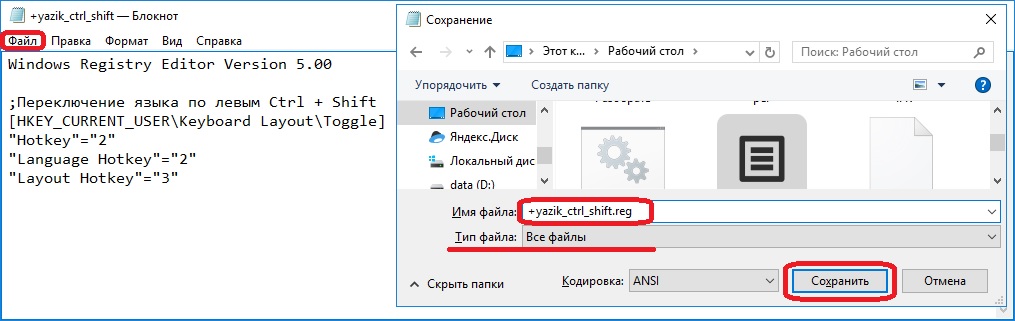
Итак, для создания reg-файла открываем текстовый редактор, например, Блокнот Windows. Вставляем в окно редактора следующий код:
Windows Registry Editor Version 5.00 — это строка приветствия системы, позволяющая Windows определить, какого типа файл был запущен. Обязательна в начале всех reg-файлов, прописывается один раз.
;Переключение языка по левым Ctrl + Shift — строка комментария. Любая строка файла изменения реестра, начинающаяся точкой с запятой, не будет исполняться системой, служит для пояснительных записей. Комментарии прописываются сколько угодно раз.
[HKEY_CURRENT_USER\Keyboard Layout\Toggle] — куст реестра, в котором будут производиться изменения. О множественных записях подробно отметим чуть ниже.
«Hotkey»=»2», «Language Hotkey»=»2», «Layout Hotkey»=»3» — ключи реестра, расположенные в обрабатываемой ветке, и задаваемые им параметры. Каждый ключ с новой строки.
После этого жмём в меню текстового редактора на кнопку Файл , выбираем пункт Сохранить как , в строке Тип файла выбираем Все файлы , а в строке Имя файла задаём название, в конце которого ставим точку и дописываем расширение .reg.
Готовые файлы реестра для настройки сочетания клавиш смены языка можно скачать ниже:
Смена языка по Alt + Shift: language_alt_shift
Смена языка по Ctrl + Shift: language_ctrl_shift
Добавление ключей в реестр через reg-файл
Пример выше изменяет параметры существующих ключей . Но бывают ситуации, когда нам нужно добавить ключ, которого нет в реестре на данный момент. Напомним, что в статье о реестре Windows, упомянутой в начале данной записи, мы выделяли один момент:
В первую очередь отметим, что некоторые ключи имеют дефолтные значения . Это значит, что даже если конкретный ключ отсутствует в своей ветке, система будет вести себя, будто ему присвоен параметр по умолчанию.
Например, код reg-файла, позволяющего отключить автоматическую перезагрузку компьютера в случае появления синего экрана BSOD , будет выглядеть следующим образом:
где dword: — это тип данных добавляемого ключа реестра.
Готовый файл, отключающий перезагрузку Windows при падении системы в BSOD, можно скачать здесь: bsod_reboot_off
Изменение нескольких веток реестра в одном reg-файле
Если же нам необходимо изменить одним файлом ключи, расположенные в различных кустах реестра Windows, то совсем не обязательно на каждую ветку создавать отдельный файл. Для этого нам достаточно после описания параметров первой ветки добавить настройку следующей ветки с новой строки.
Для примера, приведём код, позволяющий отключить автозапуск со съёмных носителей и подключаемых устройств :
Записи настроек текущего пользователя здесь добавлены для верности, при необходимости можно вставить в создаваемый reg-файл только нужные строки.
Готовый reg-файл для отключения автозапуска со съёмных носителей можно скачать отсюда: autorun_off
Удаление веток реестра reg-файлом
Выше мы рассмотрели синтаксис registry-файлов для добавления и изменения параметров . Но как писать файл, если нам надо удалить хвосты в реестре , допустим, после деинсталляции программы.
Пример конкретных программ рассматривать не будем, а решим задачу по удалению из окна Проводника на вкладке Мой компьютер лишних папок: Видео, Документы, Загрузки, Изображения, Музыка, Рабочий стол
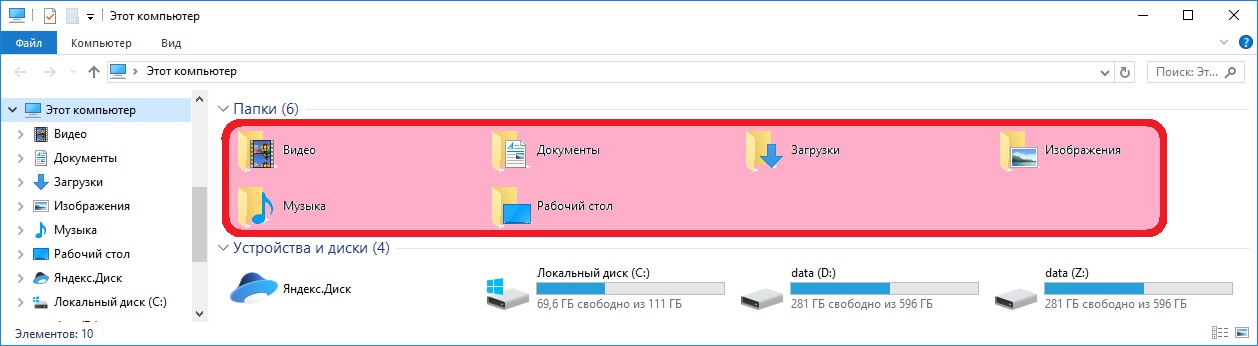
Пишем reg-файл, в котором перед каждой веткой для удаления ставим минус:
И по традиции готовый файл редактирования реестра: folders_remove
Бонус. Восстановление ассоциаций ярлыков и файлов
После вирусной атаки на компьютер иногда случается так, что при попытке запуска определённого типа файлов стартует не предназначенная для этого программа.  Если с нарушением ассоциаций медиафайлов и документов легко справиться при помощи контекстного меню Открыть с помощью, то исправление нарушения запуска ярлыков и программ требует вмешательства в настройки системы.
Однако, испорченные ассоциации файлов легко исправить при помощи подходящих reg-файлов, восстанавливающих настройки Windows к исходным значениям. Ниже вы можете скачать нужный вам файл реанимации реестра.
Восстановление ассоциаций exe-файлов (исполнительных файлов, программ): exe-associations-fix
Восстановление ассоциаций lnk-файлов (ярлыков): lnk-associations-fix
Восстановление ассоциаций всех файлов (включая lnk и exe): all-associations-fix
Сегодня мы поговорили о том, что редактировать реестр Windows можно не только вручную, но и посредством reg-файлов. Добавление, редактирование, копирование и удаление данных реестра возможно и с помощью bat-файлов, о синтаксисе которых мы говорили в теме Пакетные файлы (bat, батники) Windows, но этот вопрос выходит за рамки обсуждения данной статьи и рассмотрен отдельно в публикации Редактирование реестра Windows из командной строки, bat-файлы
Как создать ключ реестра в Windows 10
Компания Windows реестра это набор настроек, Windows и приложения могут использовать. Это каталог, в котором хранятся настройки и параметры операционной системы Microsoft. Windows. Он содержит информацию и настройки для всего оборудования, программного обеспечения операционной системы, большей части программного обеспечения, не связанного с операционной системой, пользователей, предпочтений ПК и т. Д. Реестр состоит из следующих 5 корневых ключей. Корневые ключи содержат вложенные ключи. Подключи могут также содержать собственные подключи и содержать по крайней мере одно значение, называемое его значением по умолчанию. Ключ со всеми его подразделами и значениями называется Hive. Каждый ключ имеет один из типов данных — типы данных: REG_SZ, REG_BINARY, REG_DWORD, REG_QWORD, REG_MULTI_SZ или REG_EXPAND_SZ.
В этом посте мы покажем вам, как создать ключ реестра в Windows 10.

Компания Windows реестра сложна по архитектуре и построена так, что обычные потребители не поймут. Также желательно, чтобы вы знали основы и не изменяли их, если не знаете, что делаете.
Иерархия реестра

Для редактирования реестра мы используем встроенный Редактор реестра or regedit, Он отображает древовидную структуру навигации. Самым верхним является ваш компьютер, за которым следует список папок и подпапок. Эти папки называются KEYS, и под компьютером есть пять фиксированных наборов папок.
- HKEY_CLASSES_ROOT: Содержит информацию об ассоциации расширений файлов, которая помогает компьютеру понять, что делать с задачей при запросе.
- HKEY_CURRENT_USER: Он содержит информацию о конфигурации для Windows и программное обеспечение для текущего пользователя.
- HKEY_LOCAL_MACHINE: В нем хранится конфигурация программного обеспечения, установленного на компьютере, а также Windows OS
- HKEY_USERS: Здесь вы можете найти пользовательскую конфигурацию для всех пользователей на этом компьютере.
- HKEY_CURRENT_CONFIG: Это указатель на HKEY_LOCAL_MACHINE
Это мастер-ключи, поскольку вы не можете создать НОВЫЙ КЛЮЧ в разделе «Компьютер», но вы можете сгенерировать новые ключи под любым из этих мастер-ключей.
Как создать ключ реестра в Windows 10

1] Использование редактора реестра
Создать ключ реестра легко. Нажмите правой кнопкой мыши на любую папку или пробел и выберите Новинки, Вы можете создать ключ, Строковое значение, двоичное значение, значение DWORD (бит 32), значение QWORD (бит 64), многостроковое значение или расширяемое строковое значение. Этот метод полезен, когда вы планируете внести незначительные изменения, чтобы исправить проблему на вашем компьютере. Это может быть связано с приложением или на уровне ОС.

- Чтобы отредактировать существующее значение, дважды щелкните его, чтобы запустить редактор.

- Чтобы удалить ключ, щелкните его правой кнопкой мыши и выберите «Удалить».
- У вас также есть возможность переименовать, экспортировать, копировать и установить разрешения.
2] Использование командной строки

Вы также можете использовать Командная строка для манипулирования ключами реестра наряду с советами, особенностями и методами безопасности.
3] Используйте Блокнот для создания файлов REG
Щелкните правой кнопкой мыши по любому из существующих ключей и экспортируйте его. Откройте этот файл в блокноте, и он поможет вам понять, как вы можете редактировать ключ и его значения. Это полезно, когда вы хотите выполнить массовое редактирование с резервным копированием на месте.

Обратите внимание на объявление версии, за которым следует пустая строка, затем путь, за которым следует остаток в кавычках, и снова пустая строка. После завершения редактирования вы можете щелкнуть правой кнопкой мыши и выбрать объединить файл в куст реестра.
4] Сторонние инструменты
Если вы нашли редактор реестра по умолчанию сложным, вы можете использовать такие инструменты, какRegCool, Менеджер реестра Registrar Lite и Командир реестра. Они предлагают такие функции, как Отмена, Повторить, управление разрешениями, окно с вкладками, импорт, экспорт, избранное и так далее.
3] Использовать программирование
Если вы разработчик приложения, вам следует использовать программирование для управления настройками приложения в реестре. Вот пример, и он будет варьироваться в зависимости от языка, который вы используете для разработки приложения.
Теперь, когда вы знаете, как это сделать, мы также рекомендуем вам прочитать, что означает каждый из них. Это важно и поможет вам убедиться, что внесенные вами изменения верны.
Что делает ключ реестра?
Если вы представляете «Ключ» как папку, остальные представляют собой различные типы типов файлов, в которых хранятся различные типы значений. Таким образом, если вы создаете приложение, вы можете иметь основную папку, а затем подпапки, чтобы отделить один набор от другого. Вот немного о каждом из них:
DWORD & QWORD: Double Word может хранить 32-битные единицы данных, в то время как QWORD может хранить 64-битные данные.

Строковое значение (REG_SZ): Он может хранить либо строку Unicode, либо строку ANSI и в конце содержит ноль
Многостроковое значение: Если вы хотите сохранить несколько чисел String Value, вы можете использовать это. Однако не забудьте завершить его пустой строкой (). Вот простой пример:
Примечание «» в конце отмечает конец первой строки, а последняя отмечает конец мультистроки.

Расширяемое строковое значение: Вы можете использовать это для Переменные среды используя Unicode или строку ANSI. Преимущество здесь в том, что вы можете расширить его в отличие от значений String и Multi-String.
Regedit: что такое реестр Windows, как его использовать и какие хитрости
Windows имеет гораздо больше компонентов, помимо рабочего стола, окон и приложений. Некоторые из этих элементов необходимы для работы самой операционной системы (например, библиотеки DLL), а другие необходимы для сохранения всей расширенной конфигурации операционной системы. И один из этих элементов, о котором мы наверняка когда-то слышали, — это реестр Windows.
Что такое реестр Windows или Regedit?
Реестр Windows является база данных где сама операционная система и многие приложения сохраняют все виды конфигураций. Все функции операционной системы, как те, которые включены, так и те, которые не включены, хранятся здесь.
В этом реестре мы можем найти все виды значений и настроек, которые позволяют нам изменять даже самый немыслимый элемент операционной системы. Конечно, хотя его структура разделена на дерево каталогов, это вовсе не интуитивный инструмент. Скорее полная противоположность.
Реестр Windows был представлен в Windows 3.11 и до сегодняшнего дня является неотъемлемой частью системы.
Что формирует регистрацию
Поэтому эту запись можно рассматривать как «базу данных конфигурации». А без этого ни операционная система, ни программы не могли бы работать. Windows имеет свои записи в этой базе данных, как и программы, которые мы устанавливаем. Кроме того, каждый пользователь также имеет зарезервированные места для сохранения своих настроек.
Please enable JavaScript
Параметры реестра Windows и, следовательно, параметры всей операционной системы хранятся в «Config» каталог , в каталоге «System32» основной папки «Windows». И личная конфигурация каждого пользователя хранится в файле » ntuser.dat ”, Который находится в их личной папке.
Реестр состоит из двух элементов. Первый из них «ключи», или, что то же самое, каждая из «папок», где хранятся значения. И второй элемент это «ценности», кто заканчивает формировать конфигурацию. Эти значения могут иметь числа, текст или другие данные.
Ключи и значения сгруппированы в то, что известно как «Улей», и мы их узнаем, потому что они главные:
- HKEY_CURRENT_USER
- HKEY_LOCAL_MACHINE
- HKEY_CLASSES_ROOT
- HKEY_USERS
- HKEY_CURRENT_CONFIG
Что мы можем сделать на этом
Основная причина, по которой мы обычно обращаемся к реестру Windows, заключается в внести изменения в конфигурацию которые иначе не доступны. Существуют функции операционной системы и функции, которые не имеют переключателя как такового (потому что они не интересны, потому что они являются экспериментальными или по другим причинам), и для доступа к ним необходимо изменить их параметры непосредственно из реестра. ,
Однако, за исключением конкретных изменений, нам не нужно будет ничего делать с регистрацией. Windows и программы отвечают за изменение значений в соответствии с нашими настройками. Когда вы выключаете компьютер, эти изменения сохраняются, а когда вы снова его включаете, они снова загружаются и применяются.
В любом случае, если нам нужно внести конкретные изменения в реестр Windows, мы должны прибегнуть к инструменту, называемому «regedit».
Как отредактировать реестр
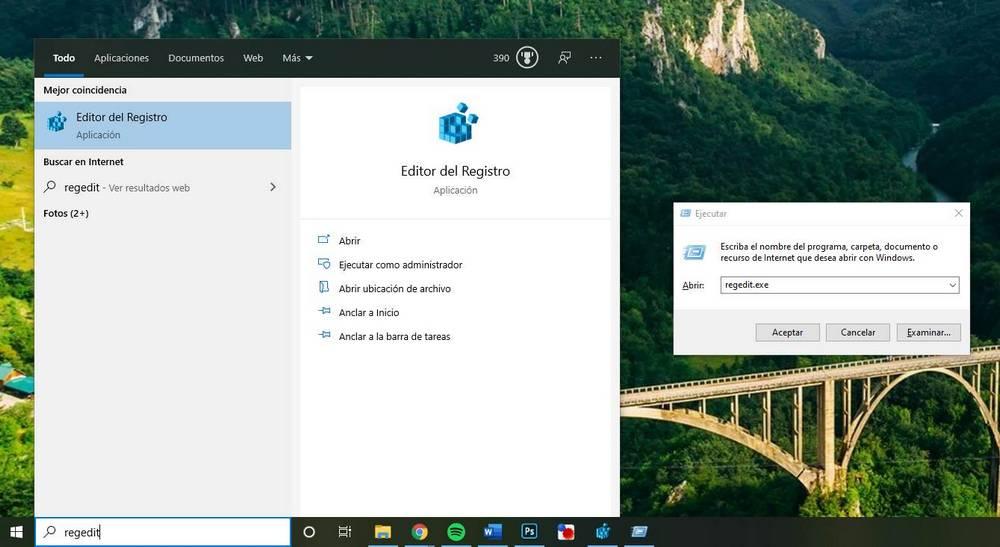
Для редактирования реестра Windows необходимо использовать инструмент под названием «Regedit». Эта программа позволит нам получить доступ ко всем записям и изменять их в соответствии с нашими потребностями. Чтобы сделать это, все, что нам нужно сделать, это открыть поисковую систему Windows 10 и ввести в нее «regedit», а затем ввести «Enter». Мы также можем запустить его из меню «Выполнить», которое появляется при нажатии сочетания клавиш » Windows + R ».
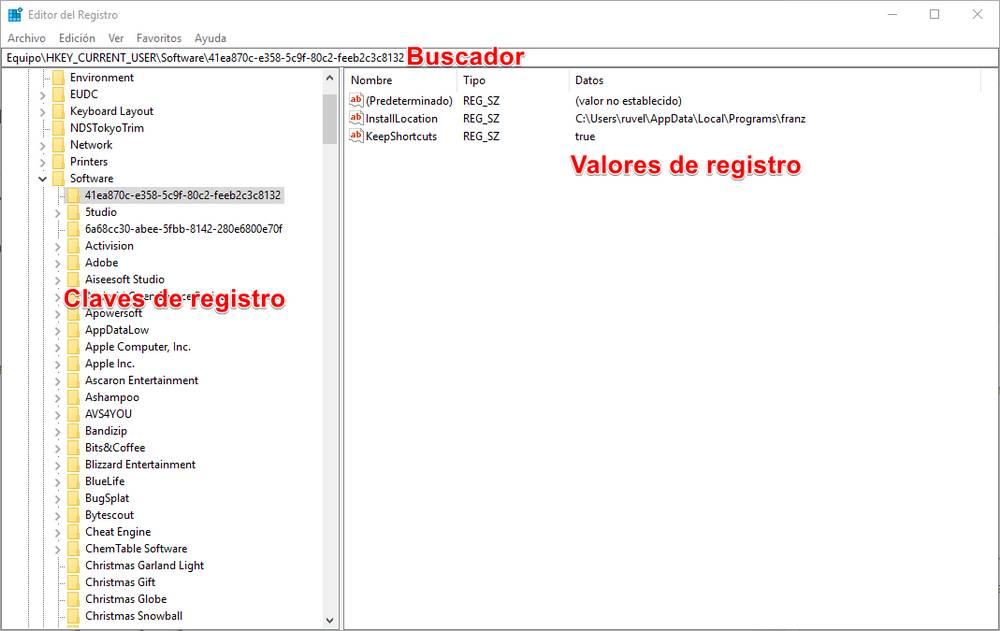
В основном окне regedit мы видим поисковую систему, которая позволит нам быстро перейти к желаемому ключу, дереву ключей и списку значений, которые находятся внутри каждого ключа.
Чтобы изменить существующее значение, нам просто нужно перейти к его разделу реестра (например, Computer> HKEY_CURRENT_USER> Software) и найти значение справа. Мы дважды щелкаем по нему, и мы можем изменить информацию о значении. Конечно, мы должны быть осторожны, вводя значение того же типа, что и исходное (шестнадцатеричное значение не то же самое, что и DWORD.
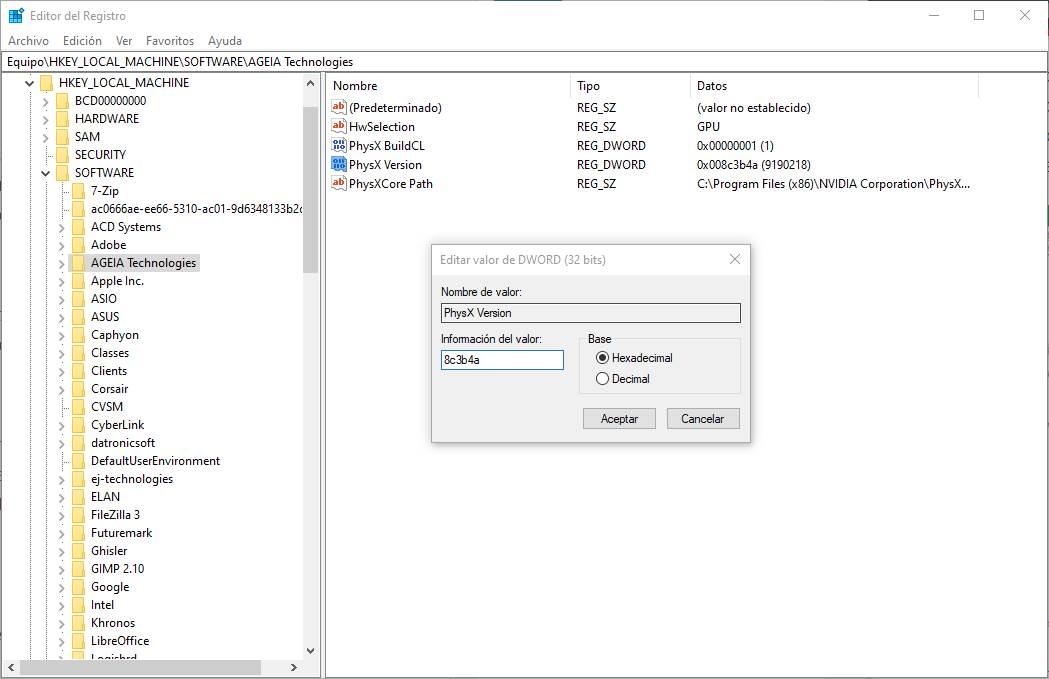
Когда мы уже внесли необходимые изменения, мы принимаем окна, закрываем regedit и перезапускаем Windows, чтобы новые изменения вступили в силу.
Создать новое значение или ключ реестра
Иногда значение, которое мы хотим изменить, не существует. И поэтому нам придется создавать его вручную. Чтобы сделать это, мы должны перейти к разделу реестра, где должно быть значение, которое мы хотим изменить, и мы щелкнем правой кнопкой мыши на пустом месте. Мы выберем «Новый» возможность создать новое значение. Мы должны выбрать тип стоимости, который соответствует тому, что нам нужно.
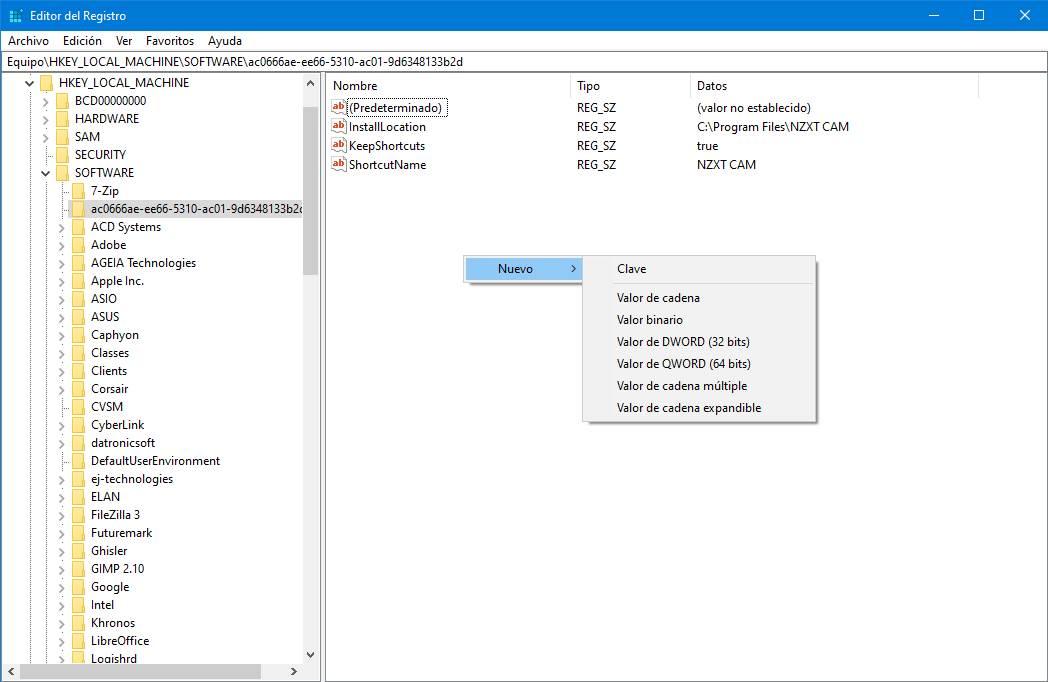
В случае, если ключа не существует, мы также можем создать новый ключ, который будет зависеть от текущего таким же образом (правая кнопка> Создать> Ключ). Рекомендуется перезапустить после того, как мы закончим изменять реестр, чтобы изменения вступили в силу без проблем.
Удалить значение
Также может случиться так, что мы должны удалить значение из реестра. Чтобы сделать это, мы должны выбрать его, щелкнуть по нему правой кнопкой мыши и выбрать «Удалять» вариант . Значение исчезнет, хотя нам, возможно, придется перезагрузиться, чтобы изменения вступили в силу.
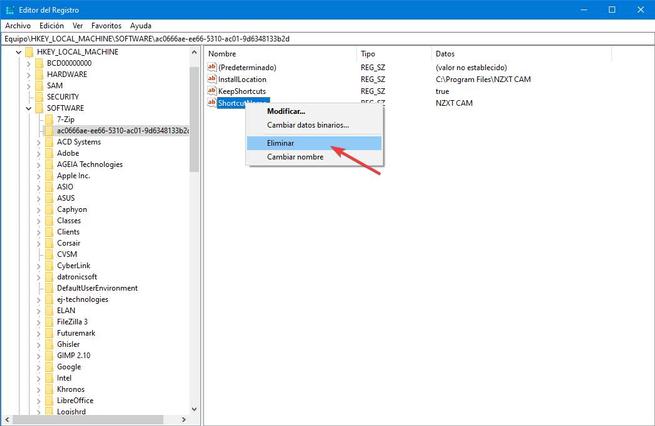
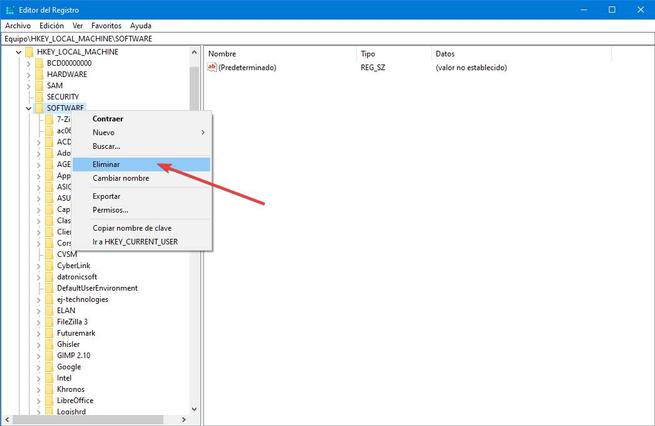
Иногда вместо удаления значения просто измените его значение на «0» или «false», в зависимости от типа. Таким образом, значение будет «деактивировано», но оно все равно будет там, чтобы иметь возможность повторно активировать его, изменяя его значение на «1», когда нам это нужно. Переименовав ключ (например, в .bak), сервер может отключить значение, не удаляя его.
Рекомендуется удалять записи как можно меньше. Удаление ключа удалит все остальные унаследованные ключи и их значения. И чем больше ключ, тем больше проблем у нас будет в долгосрочной перспективе.
Рекомендации по безопасности
При редактировании реестра Windows обычно возникает страх. Тем не менее, мы не должны иметь это. Пока мы знаем, что мы делаем, и избегаем изменения значений в логотипе. Мы никогда не должны менять плавки наугад.
Также можно запускать скрипты, которые позволяют нам изменять значения в реестре. Мы должны только запускать эти скрипты, когда им полностью доверяют , И всегда проверять изменения, которые вы делаете. Вредоносный скрипт может снизить нашу безопасность или сделать компьютер непригодным для использования.
Если реестр поврежден, Windows даже не сможет загрузиться. Поэтому всегда важно создавать резервную копию реестра, записей, которые мы изменяем, и отслеживать изменения. Так что, если что-то пойдет не так, мы всегда можем вернуться.
Резервное копирование реестра Windows
Резервные копии реестра Windows очень важны, так как, благодаря им, мы сможем восстановить наш компьютер, если что-то пойдет не так. Эти резервные копии должны быть сделаны вручную. Для этого достаточно щелкнуть правой кнопкой мыши значение или ключ, который мы хотим сохранить, и выбрать «Экспорт» вариант .
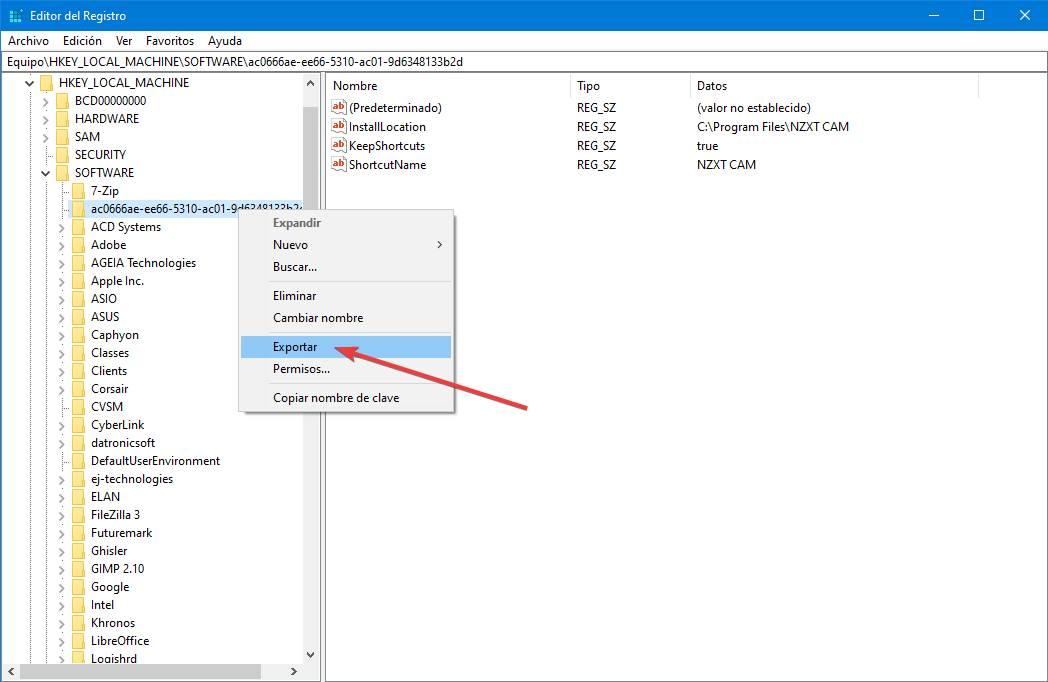
Указанная конфигурация будет сохранена в файле с расширением .REG. Мы можем сделать резервную копию определенного значения, ключа (со всеми его унаследованными значениями) и даже кустов или полного реестра. И процесс для всего этого всегда одинаков.
Восстановить резервную копию
Резервные копии реестра обычно имеют Расширение .REG , Внутри этого файла будут все инструкции, чтобы оставить реестр, значение или ключ, как это было во время его создания. Чтобы восстановить эту копию, просто дважды щелкните этот файл REG, чтобы восстановить его.
Резервные копии реестра Windows должны быть как можно более мелкими и конкретными. При восстановлении очень большой копии могут возникнуть проблемы с другими ключами или другими значениями. Чем конкретнее ключ (конкретное значение, ключ и т. Д.), Тем лучше. Хотя, если мы хотим, мы можем сделать полную копию реестра или улья. Хотя это не идеально.
Резервные копии реестра обычно занимают несколько байтов. Полный реестр Windows может занимать около 400 МБ, в зависимости от программ, которые мы установили.
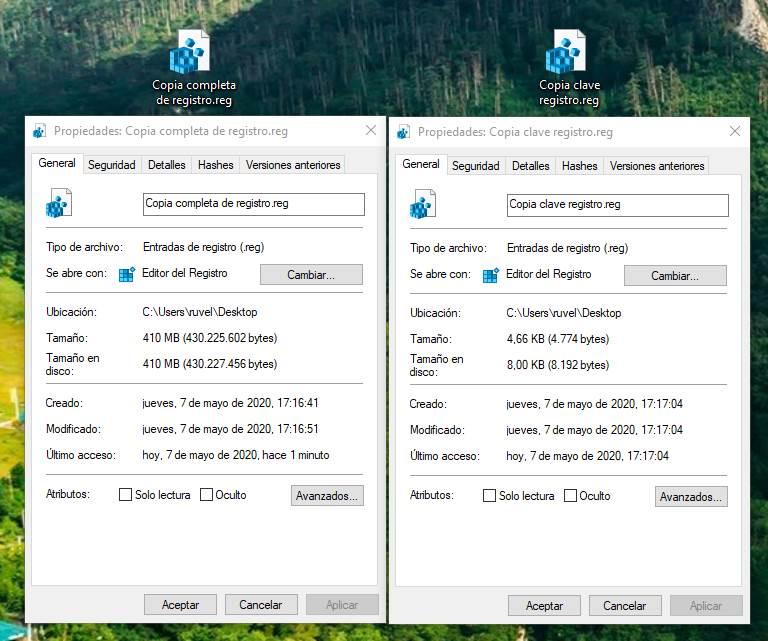
Важно, что чем больше копия реестра Windows, тем более она личная. И это может даже иметь личную информацию и лицензионные ключи. Поэтому рекомендуется не делиться очень большими резервными копиями с другими людьми.
REG-файлы: автоматизировать изменения в regedit
Компания Реестре сохраняется в своем собственном формате базы данных, так что только Windows, regedit и программы могут получить к нему доступ. Однако существует один тип файлов, специально разработанный для непосредственного взаимодействия с реестром: REG-файлы .
REG-файл — это текстовый файл (при желании мы можем открыть его с помощью Блокнота), в котором в реестре Windows определена серия изменений и модификаций. При выполнении (с двойным щелчком и с разрешения администратора) изменения применяются в соответствии с их определениями.
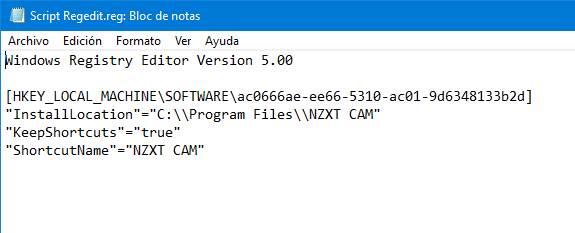
Резервные копии реестра Windows имеют расширение REG, поэтому вы можете восстановить их двойным щелчком мыши. Кроме того, можно также создавать собственные сценарии для автоматизации создания и изменения значений реестра.
Файл «.REG» должен начинаться с » Редактор реестра Windows версии 5.00 «, В скобках [] укажите путь к ключу реестра, который нужно изменить, и под ним, в кавычках,« каждое из значений равно и определенное значение также в кавычках.
Пока он организован, один и тот же файл REG может иметь изменения для различных ключей и значений.
Лучшие приемы или изменения в реестре для улучшения Windows
Мы можем внести много изменений в реестр. И собрать их все невозможно, так как они практически бесконечны. Windows и программы скрывают множество секретных функций, настроек и хитростей, которые необходимо разблокировать через этот реестр Windows.
Давайте рассмотрим некоторые из наиболее актуальных и полезных для пользователей Windows 10. И поэтому, кстати, мы можем попрактиковаться в ознакомлении с реестром Windows. Все эти «хаки» безопасный и обратимый , хотя мы рекомендуем, как всегда, работать с резервными копиями, а не изменять значения или ключи случайным образом.
Мы не собираемся указывать шаг за шагом, как добраться до ключа и отредактировать значение. Это было объяснено в предыдущих пунктах. Мы просто укажем изменения, которые необходимо внести. И, конечно же, после их выполнения нам придется перезагрузить компьютер.
Открывать программы из контекстного меню
Этот взлом Windows присутствует в Vista. И по сей день, с Windows 10, она все еще полностью функциональна. Чтобы это работало, нам нужно найти себя в следующем разделе реестра:
HKEY_CLASSES_ROOT> Каталог> Фон> оболочка
Оказавшись там, мы создадим новый ключ внутри «оболочки» с именем программы, которую мы хотим запустить. Например, «Блокнот» или «Chrome«. И внутри этого ключа мы создадим еще один ключ под названием «команда».
Клавиша «command» будет иметь значение «Default», созданное по умолчанию. Мы должны отредактировать это значение, дважды щелкнув по нему, и изменить информацию о его значении по каталогу, в кавычках, до .exe программы.
Удалить папку «3D-объекты» и другие «Эта команда»
Папка «3D Objects» — одна из самых бесполезных, которые мы можем найти в Windows 10. И хотя Microsoft не предлагает возможности скрыть это, мы можем легко сделать это, просто изменив реестр.
Мы должны перейти к следующему разделу реестра:
HKEY_LOCAL_MACHINE> ПРОГРАММНОЕ ОБЕСПЕЧЕНИЕ> Microsoft> Windows> CurrentVersion> Explorer> MyComputer> NameSpace
И в нем мы найдем еще один ключ под названием «<0DB7E03F-FC29-4DC6-9020-FF41B59E513A>». Что мы должны сделать, это удалить этот полный ключ, чтобы скрыть папку в проводнике.
Если у нас есть 64-битная система, мы также должны перейти к следующему ключу в реестре Windows:
HKEY_LOCAL_MACHINE> ПРОГРАММНОЕ ОБЕСПЕЧЕНИЕ> Wow6432Node> Microsoft> Windows> CurrentVersion> Explorer> MyComputer> NameSpace
Показывать секунды на часах панели задач
Часы Windows обычно появляются в правом нижнем углу рабочего стола. И рядом с ним, как правило, появляется дата. По умолчанию часы Windows 10 показывают только часы и минуты. Однако, если мы хотим, мы также можем включить секунды.
Для этого мы введем regedit и перейдем к следующему разделу реестра:
HKEY_CURRENT_USER> Программное обеспечение> Microsoft> Windows> CurrentVersion> Explorer> Advanced
Здесь мы создадим новое 32-битное значение DWORD под названием «ShowSecondsInSystemClock». И мы присвоим значение «1», чтобы сделать его активным. После перезапуска мы можем увидеть секунды на часах.
Скрыть OneDrive в проводнике
Чтобы скрыть этот значок в проводнике Windows, нам нужно перейти к следующему разделу реестра:
Попав в него, мы дважды щелкнем по «System.IsPinnedToNameSpaceTree» и изменим его значение на «0» (ноль).
Мы также должны перейти (если мы используем 64-разрядную систему) к следующему разделу реестра:
HKEY_CLASSES_ROOT> Wow6432Node> CLSID>
И измените значение «System.IsPinnedToNameSpaceTree» на «0».
Удалить Bing из Windows Finder
Bing — это поисковая система Microsoft, интегрированная в программы Windows 10. Если мы не хотим использовать эту поисковую систему, например, из поисковой системы Windows, мы можем удалить ее с помощью простого изменения в реестре Windows.
Что мы должны сделать, это открыть regedit и перейти к следующему разделу реестра:
HKEY_CURRENT_USER> ПРОГРАММНОЕ ОБЕСПЕЧЕНИЕ> Microsoft> Windows> Текущая версия> Поиск
Оказавшись там, мы создадим новое 32-битное значение DWORD с именем «BingSearchEnabled» и присвоим ему значение «0». Мы также должны найти значение «CortanaConsent» и убедиться, что его значение также равно нулю, как и предыдущее.
Отключите функцию «Встряхните, чтобы свести к минимуму»
Если щелкнуть окно и «встряхнуть» его, по умолчанию Windows свернет все остальные окна, оставив видимым только то, которое мы выбрали. Это может быть практичным в некоторых ситуациях, но очень раздражающим в других. К счастью, его можно отключить относительно легко.
Для этого нужно перейти в редактор реестра Windows и перейти к следующему разделу реестра:
HKEY_CURRENT_USER> ПРОГРАММНОЕ ОБЕСПЕЧЕНИЕ> Microsoft> Windows> CurrentVersion> Explorer> Advanced
Здесь мы должны создать новое 32-битное значение DWORD с именем «DisallowShaking» и изменить его значение с «0» на «1».