Разворачиваем Active Directory всеми возможными методами
Одним из реально полезных нововведений в Windows Server 2019 является возможность вводить серверы, не делая Sysprep или чистую установку. Развернуть инфраструктуру на виртуальных серверах с Windows Server никогда еще не было так просто.

Устанавливаем роль
RSAT или локальный сервер с GUI:
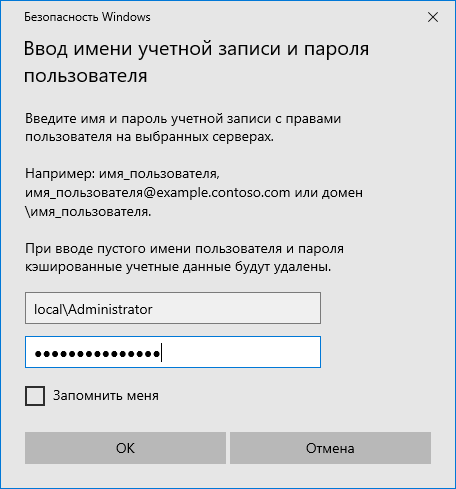
Сначала нужно добавить сервер в RSAT. Добавляется он на главной странице с помощью доменного имени или ip адреса. Убедитесь, что вы вводите логин в формате local\Administrator , иначе сервер не примет пароль.

Переходим в добавление компонентов и выбираем AD DS.

Если вы не знаете, как называется компонент системы, можно выполнить команду и получить список доступных компонентов, их зависимостей и их имена.

Копируем имя компонента и приступаем к установке.
Windows Admin Center:
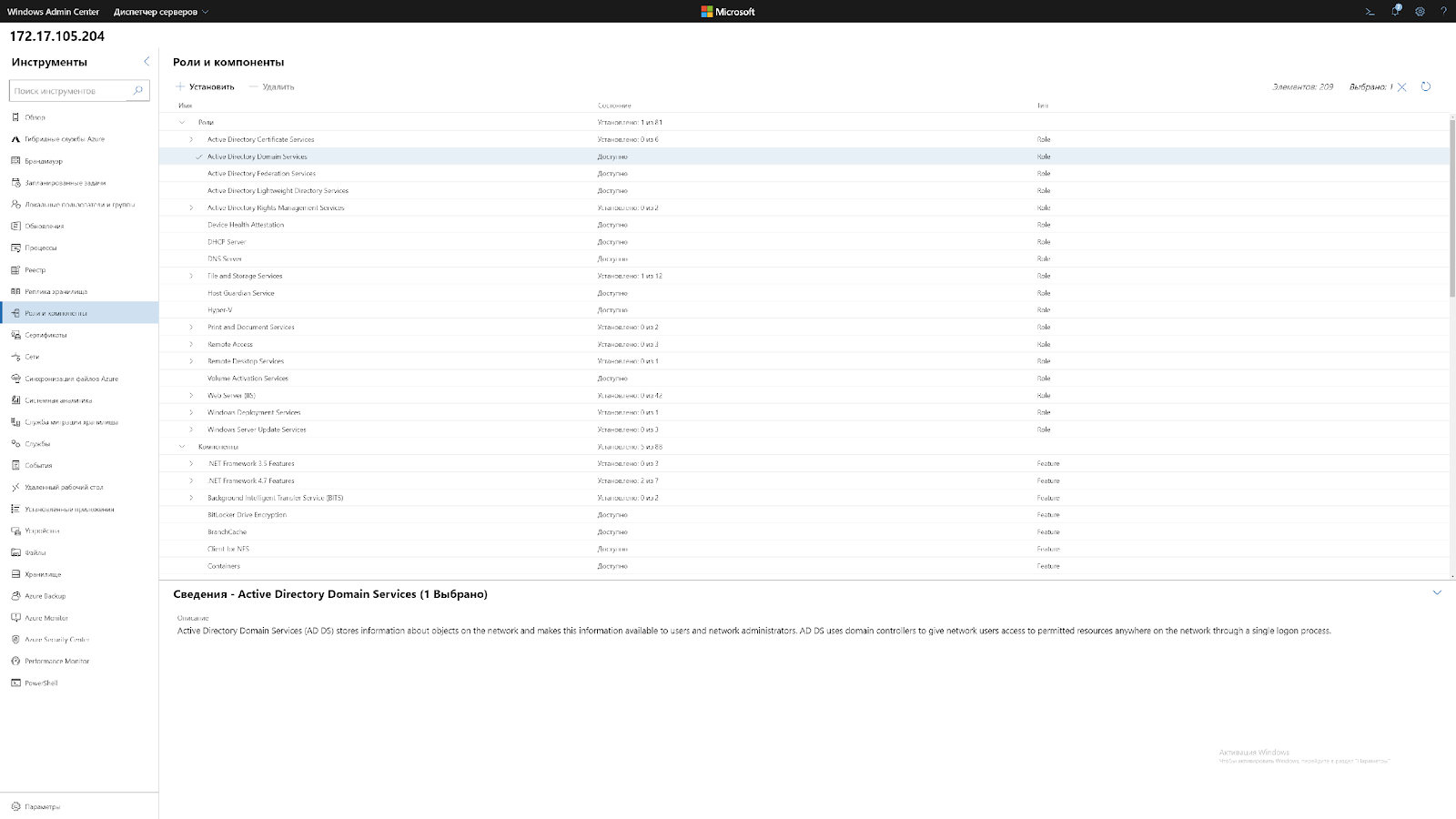
Переходим в «Роли и компоненты» и выбираем ADDS (Active Directory Domain Services).
И это буквально всё. Управлять Active Directory через Windows Admin Center на текущий момент невозможно. Его упоминание не более чем напоминание о том, насколько он пока что бесполезен.
Повышаем сервер до контроллера домена
А для этого создаем новый лес.
RSAT или локальный серверс GUI:


Очень рекомендуем оставлять все по умолчанию, все компоненты из коробки прекрасно работают и их не нужно трогать без особой на то необходимости.
Сначала нужно создать лес и установить пароль от него. В Powershell для паролей есть отдельный тип переменной – SecureString, он используется для безопасного хранения пароля в оперативной памяти и безопасной его передачи по сети.

Любой командлет который использует чей угодно пароль нужно вводит таким образом. Сначала записываем пароль в SecureString, а затем указываем эту переменную в командлет.

Как и в установке через GUI, даже вывод в консоль один и тот же. В отличие от сервера с GUI, как установка роли, так и установка сервера в качестве контроллера домена не требует перезагрузки.
Установка контроллера с помощью RSAT занимает больше времени, чем через Powershell.
Управляем доменом
Теперь, чтобы понять насколько сильно различается управление Active Directory через Powershell и AD AC (Active Directory Administrative Center), рассмотрим пару рабочих примеров.
Создание нового пользователя


Отличий между AD DC и Powershell никаких.
Включить пользователя
RSAT или локальный серверс GUI:

Через GUI пользователю нужно сначала задать пароль отвечающий GPO и только после этого его можно будет включить.

Через Powershell почти то же самое, только пользователя можно сделать активным даже без пароля.
Добавляем пользователя в группу
RSAT или локальный сервер с GUI:

С помощью AD DC нужно перейти в свойства пользователя, найти графу с членством пользователя в группах, найти группу в которую мы хотим его поместить и добавить его наконец, а затем кликнуть OK.
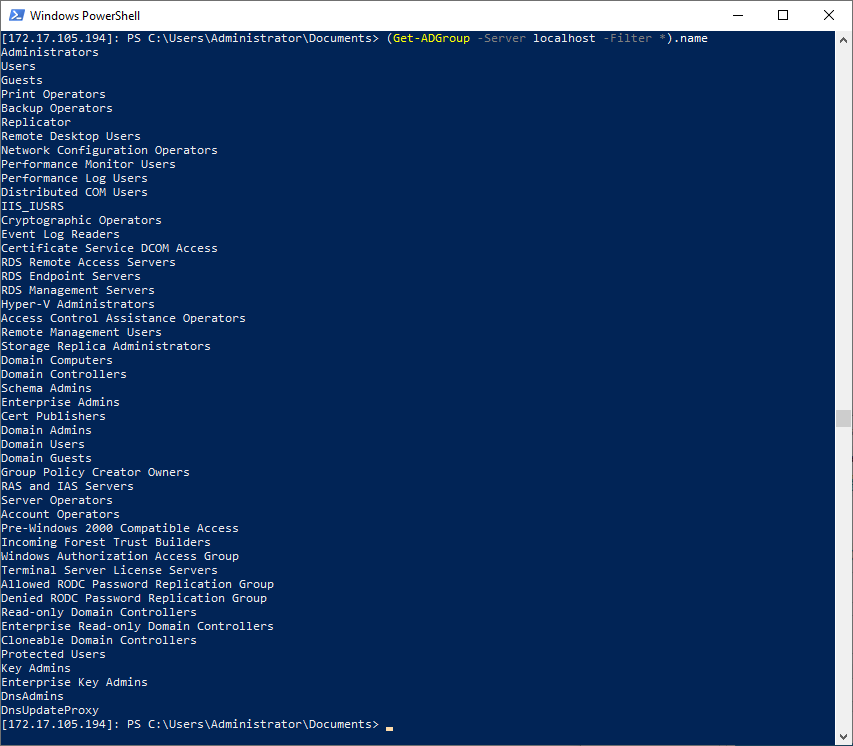
Если мы не знаем как называется нужная нам группа, получить их список мы можем с помощью:
Получить группу со всеми свойствами можно так:

Ну и наконец добавляем пользователя в группу:

Далее, из-за того, что в Powershell все является объектами, мы как и через AD DC должны сначала получить группу пользователя, а затем добавить его в неё.
Затем добавляем этот объект в группу:
Как видим, отличий в управлении AD через AD AC и Powershell почти нет.
Вывод:
Если вы уже сталкивались с развертыванием AD и других служб, то вы, возможно подмечали сходство развертывания через RSAT и Powershell, и насколько на самом деле все похоже. GUI в ядре, как никак.
Надеемся, статья была полезна или интересна.
Ну и напоследок пару дельных советов:
- Не устанавливайте других ролей на контроллер домена.
- Используйте BPA (Best practice analyzer), чтобы чуточку ускорить контроллер
- Не используйте встроенного Enterprice Admin’а, всегда используйте свою собственную учетную запись.
- При развертывании сервера на белом IP адресе, с проброшенными портами или на VSD обязательно закройте 389 порт, иначе вы станете точкой амплификации DDoS атак.
Предлагаем обновлённый тариф UltraLite Windows VDS за 99 рублей с установленной Windows Server 2019 Core. 
Создать пользователя в домене Active Directory с помощью PowerShell и ADUC
 13.10.2022
 itpro
itpro
 Active Directory, PowerShell
 комментария 23
В этой статье мы рассмотрим, как создать (добавить) нового пользователей в домен Active Directory. Вы можете создать учетные записи пользователей в Active Directory с помощью графических mmc оснасток Active Directory Users and Computers ( dsa.msc )/ AD Administrative Center ( dsac.msc ) или с помощью скриптов PowerShell.
Как создать нового пользователя в домене Active Directory?
Самый простой способ создания нового доменного пользователе в Active Directory – воспользоваться графической mmc консоль ADUC.
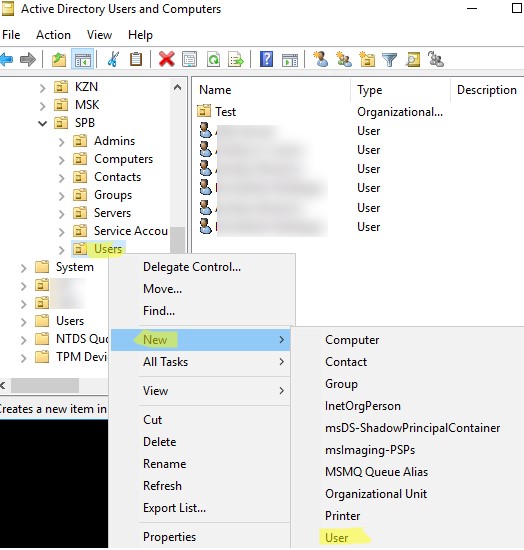
- Запустите консоль Active Directory Users and Computers, выполнив команду dsa.msc ;
- Выберите контейнер (Organizational Unit, OU) Active Directory, в котором вы хотите создать нового пользователя. Щелкните по нему правой кнопкой и выберите New -> User;
Вы можете создавать новых пользователей с аналогичными параметрами с помощью копирования. Такой способ создания новых пользователей подходит, когда вы хотите создать еще одного пользователя из одного подразделения, с тем же набором прав, адресом и описанием.
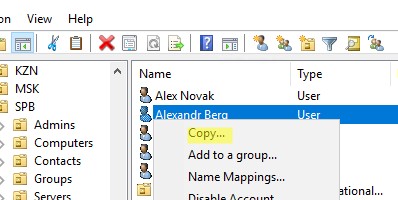
Щелкните по пользователю и выберите Copy. При копировании пользователя ему будет скопирован список групп, адрес (кроме улицы), настройки атрибута useraccountcontrol, параметры организации и ряд других атрибутов.
New-ADUser: создать учетную запись пользователя с помощью PowerShell
Выше мы показали, как вручную создать пользователя в домене AD с помощью графической консоли ADUC. Если вы постоянно создаете в домене новых пользователей, то гораздо удобнее автоматизировать этот процесс с помощью PowerShell.
Для создания учетных записей пользователей в AD можно использовать командлет New-ADUser из модуля Active Directory Module for Windows PowerShell.
Полный синтаксис командлета New-ADUser можно получить с помощью команды:
Get-Command New-ADUser –Syntax
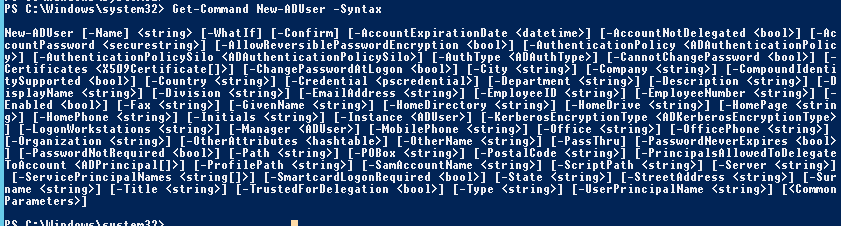
В минимальной версии для создания новой учетной записи пользователя в AD достаточно указать только его имя:
New-ADUser testuser1
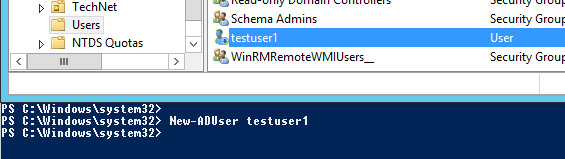
Как вы видите, новая учетная запись пользователя была создана в контейнере Users. По умолчанию этот пользователь отключен. Чтобы использовать эту учетную запись, ее нужно включить (командлет Enable-ADAccount), задать пароль (командлет Set-ADAccountPassword) и настроить другие атрибуты (по необходимости).
Чтобы создать новую учетную запись в определенном контейнере (OU) домена с паролем и сразу включить ее, воспользуйтесь такой командой:
New-ADUser -Name «Test User2» -GivenName «Test» -Surname «User2» -SamAccountName «testuser2» -UserPrincipalName «[email protected]» -Path «OU=Users,OU=Accounts,OU=SPB,DC=winitpro,DC=loc» -AccountPassword(Read-Host -AsSecureString «Input Password») -Enabled $true

Команда предложит сразу указать пароль нового пользователя (пароль передается в защищенном виде).
Вы можете получить информацию о созданном пользователе домена с помощью командлета Get-ADUser:
PowerShell: Массовое создание новых пользователей в AD по CSV файлу
Вы можете использовать PowerShell скрипты для массового заведения пользователей в домене Active Directory. Рассмотрим несколько простой скрипт для создания учетных записей пользователей по списку из CSV файла.
Заполните необходимые параметры пользователей в формате CSV (Excel) файла. Например, мой Excel файл с пользователями состоит из 9 колонок и имеет следующий формат шапки:
Заполните данные пользователей и сохраните Exсel файл с в формате CSV c запятыми, в качестве разделителей. Кодировка файла должна быть обязательно UTF-8 (важно!).

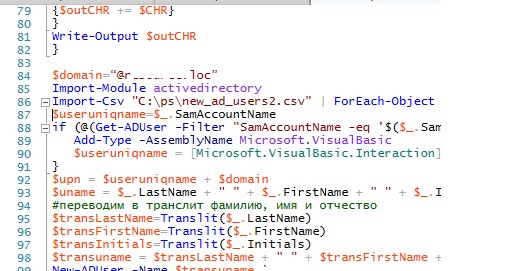
Теперь вы можете импортировать данный CSV файл (new_ad_users2.csv) и создать в домене новых пользователей. Код готового PowerShell скрипта представлен ниже:
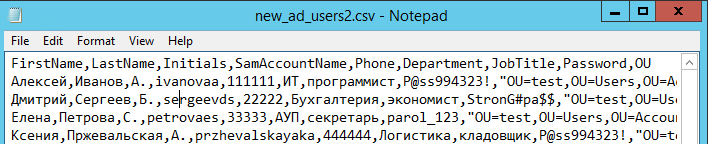
- Имя OU, в котором нужно создать пользователя указывается в формате distinguishedName ( «OU=Users,OU=SPB,OU=RU,DC=winitpro,DC=ru» ). Значение нужно взят в двойные кавычки (т.к. строка содежрит запятые);
- Имя пользователя в домене мы будем заводить на английском языке. Для транслитерации имен и фамилий пользователей с кириллицы в латиницу мы добавили в скрипт отдельную функцию Translit;
- Если в качестве разделителя CSV файла используется “;”, в командлет Import-Csv нужно добавить аргумент -delimiter «;» . Проверьте, какой разделитель (делиметер) используется в вашей Windows по-умолчанию (команда (Get-Culture).TextInfo.ListSeparator) . Если системный разделитель отличается от разделителя в CSV файле, его нужно указать в параметре –Delimiter ;
- Скрипт проверяет, существует ли пользователь в домене. Если в домене уже есть такая учетная запись, появляется предупреждение и предлагается ввести уникальный sAMAccountName (вы можете добавить порядковый номер в конце имени учетной записи).
$domain=“@winitpro.loc”
Import-Module activedirectory
Import-Csv «C:\ps\new_ad_users2.csv» | ForEach-Object <
$userSAM=$_.SamAccountName
После выполнения скрипта, откройте консоль ADUC, разверните указанный контейнер и убедитесь, что в AD появились новые учетки пользователей (отследить создание учетных записей в AD можно так: Получение списка учетных записей AD, созданных за последние 24 часа.)
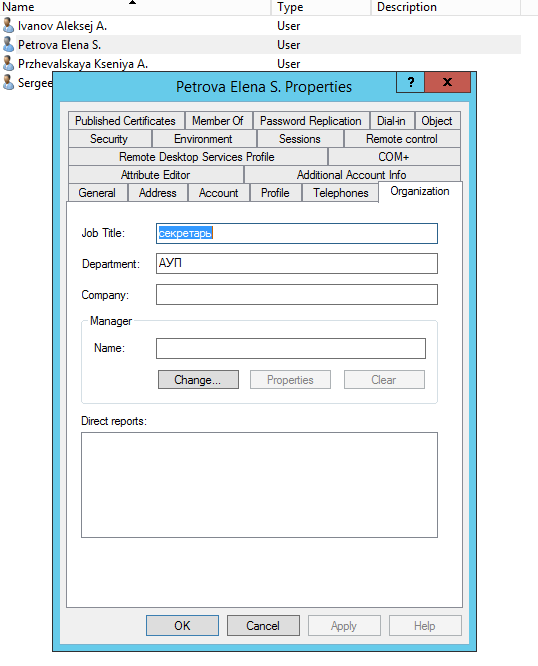
Вы сразу можете добавить учетные записи в нужные группы AD с помощью командлета Add-AdGroupMember. Для этого нужно немного модифицировать скрипт, добавив в цикле строку:
Add-AdGroupMember -Identity AllowPublicInet -Members $userSAM
Также вы можете установить фотографию пользователя в AD, чтобы она отображалась в Outlook и Lync:
Как управлять учетными записями пользователей в Active Directory. Часть 1: Создание и удаление пользователей
Пользовательские учетные записи одни из самых популярных объектов в AD. Они нужны для аутентификации и авторизации на рабочих компьютерах и во многих сервисах, интегрированных с AD. Решение различных проблем связанных с УЗ пользователей, а так же управление ими является одной из главных рутин для администраторов и специалистов хелпдеска. Данное руководство поможет вам сделать это несколькими способами. Чтобы управлять УЗ пользователей, необходимо войти на контроллер домена или сервер или устройство с установленными средствами удаленного администрирования сервера (RSAT) для Active Directory Domain Services.
Для того чтобы не было ошибок доступа, нам нужен аккаунт администратора домена или группы операторов учетных записей (Account Operators group), либо УЗ, которая делегирована на создание пользовательских объектов в домене или в нужной нам организационной единице (OU), которую мы будем использовать для хранения аккаунтов.
Как создать учетную запись пользователя
Давайте создадим учетную запись пользователя AD несколькими способами.
Создание учетной записи пользователя с помощью ADUC
Запустите Active Directory Users and Computers (dsa.msc).
Перейдите в нужную вам OU (organizational unit) или контейнер. На панели задач нажмите на значок New User, или щелкните правой кнопкой мыши пустое место в главном окне и выберите New -> User из меню, или щелкните правой кнопкой по выбранному вами OU или контейнеру и выберите New -> User.

Появится окно New Object — User, укажите параметры для вашего пользователя:
- Full Name, введите полное имя в поле Full Name или введите отдельно фамилию и имя в поля First Name и Last Name.
- User logon name — Имя логина пользователя, данный параметр создаст атрибут userPrincipalName и атрибут sAMAccountName, которые пользователь будет вводить при входе в систему.

Нажмите Next и укажите Пароль, затем наберите его во втором поле и отметьте нужные настройки, обычно для нового пользователя нужно отметить «User must change password at next logon«(Пользователь должен сменить пароль при следующем входе).

Нажмите Next и Finish. Поздравляем, учетная запись пользователя успешно создана!
Создание УЗ пользователя с помощью cmd.exe
Используйте следующую команду с необходимыми параметрами для создания объекта пользователя в контейнере «Users«, имя пользователя в примере будет GSoul:
dsadd.exe user «CN=GSoul,CN=Users,DC=office,DC=local» -upn GSoul@office.local -fn «Gordon» -ln «Soul» -display «Gordon Soul» -pwd «P@&&W0rd»
Создание учетной записи пользователя с помощью Windows PowerShell
Запустите следующий код PowerShell с правами администратора:
Import-Module ActiveDirectory
New-ADUser -Name FRobinson -Path «CN=Users,DC=office,DC=local» -GivenName «Frank» -Surname «Robinson» -sAMAccountName FRobinson
Как удалить учетную запись пользователя
Для того чтобы удалить пользователя из Active Directory, используйте один из следующих методов. Обратите внимание, что это не приведет к полному удалению УЗ, если у вас настроена корзина AD Recycle Bin.
Удаление учетной записи пользователя с помощью Active Directory Users and Computers
Чтобы удалить пользователя из домена, откройте Active Directory Users and Computers (dsa.msc).
Нажмите на меню View, включите Advanced Features. Перейдите в OU или контейнер, где находится объект пользователя, который вы собираетесь удалить. В меню Action выберите Find.

В поле Name введите имя пользователя, которого вы хотите удалить, и нажмите кнопку «Find now«. В списке результатов поиска выберите нужного пользователя.

Щелкните правой кнопкой мыши на пользователя и выберите из списка пункт «Delete«, а затем «Yes«.
Удаление учетной записи пользователя с помощью командной строки
Следующая команда удаляет пользователя «GSoul» из контейнера “Users” из домена office.local:
dsrm.exe «CN=Gregory Soul,CN=Users,DC=office,DC=local»
Удаление учетной записи пользователя с помощью Windows PowerShell
Используйте следующий PowerShell код для удаления пользователя из AD, синтаксис для примера использован такой же, как и в примере выше:
Import-Module ActiveDirectory
Remove-ADUser -Identity «CN=GSoul,CN=Users,DC=office,DC=local»