Создание раздела восстановления в Aomei OneKey Recovery

Если вдруг кто-то не знает, то скрытый раздел восстановления на жестком диске ноутбука или компьютера предназначен для быстрого и удобного возвращения его первоначального состояния — с операционной системой, драйверами и когда все работает. Почти все современные ПК и ноутбуки (за исключением собранных «на коленке») имеют такой раздел. (О его использовании я писал в статье Как сбросить ноутбук на заводские настройки).
Многие пользователи по незнанию, и чтобы освободить место на жестком диске удаляют данный раздел на диске, а потом ищут способы восстановления раздела recovery. Некоторые делают это осмысленно, но в перспективе, бывает, все равно жалеют об отсутствии данного быстрого способа восстановления системы. Создать заново раздел recovery можно с помощью бесплатной программы Aomei OneKey Recovery, о чем и пойдет речь далее.
В Windows 7, 8 и 8.1 есть встроенная возможность создания полного образа восстановления, но у функции есть один недостаток: для последующего использования образа требуется иметь либо дистрибутив той же версии Windows, либо рабочую систему (ну или отдельно создаваемый в ней отдельный диск восстановления). Это не всегда удобно. Aomei OneKey Recovery значительно упрощает создание образа системы на скрытом разделе (и не только) и последующее восстановление из него. Также может быть полезна инструкция: Как сделать образ восстановления (резервную копию) Windows 10, в которой изложены 4 способа, подходящих и для предыдущих версий ОС (кроме XP).
Использование программы OneKey Recovery
Прежде всего, предупрежу, что создавать раздел восстановления лучше сразу после чистой установки системы, драйверов, самых необходимых программ и настройки ОС (чтобы в случае непредвиденных ситуаций быстро вернуть компьютер в это же состояние). Если это сделать на компьютере, заполненном 30 гигабайтными играми, фильмами в папке Загрузки и прочими, не особо нужными, данными, то все это тоже попадет в recovery раздел, а оно там не нужно.
Примечание: нижеследующие шаги, касающиеся разметки диска требуется лишь в том случае, если вы создаете скрытый раздел восстановления на жестком диске компьютера. При необходимости, в OneKey Recovery можно создать образ системы на внешнем накопителе, тогда указанные этапы можно пропустить.
А теперь приступаем. Прежде чем запускать Aomei OneKey Recovery, вам потребуется выделить ему неразмеченное пространство на жестком диске (если вы знаете, как это делать, то не обращайте внимания на следующие инструкции, они предназначены для начинающих, чтобы все получилось с первого раза и без вопросов). Для этих целей:

- Запустите утилиту управления жесткими дисками Windows, нажав клавиши Win+R и введя diskmgmt.msc
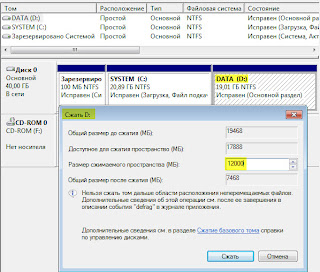
- Кликните правой кнопкой мыши по последнему из томов на Диске 0 и выберите пункт «Сжать том».
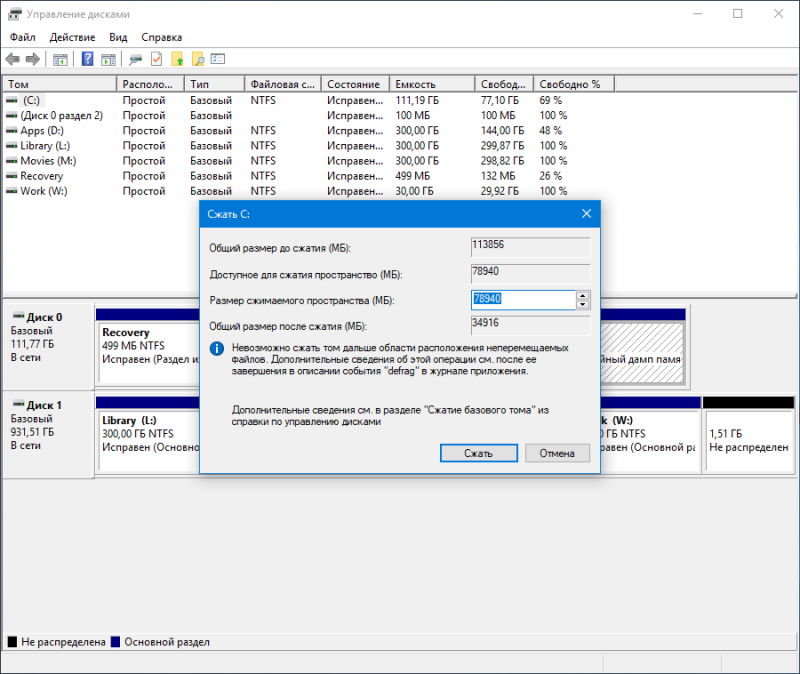
- Укажите, на сколько следует его сжать. Не используйте то значение, которое будет установлено по умолчанию! (это важно). Выделите столько места, сколько составляет занятое пространство на диске C (по факту, раздел восстановления займет немного меньше).
Итак, после того, как на диске есть достаточно свободного места для размещения раздела восстановления, запускаем Aomei OneKey Recovery. Скачать программу можно бесплатно с официального сайта http://www.backup-utility.com/onekey-recovery.html.
Примечание: действия для этой инструкции я выполнял в Windows 10, но программа совместима с Windows 7, 8 и 8.1.

В главном окне программы вы увидите два пункта:
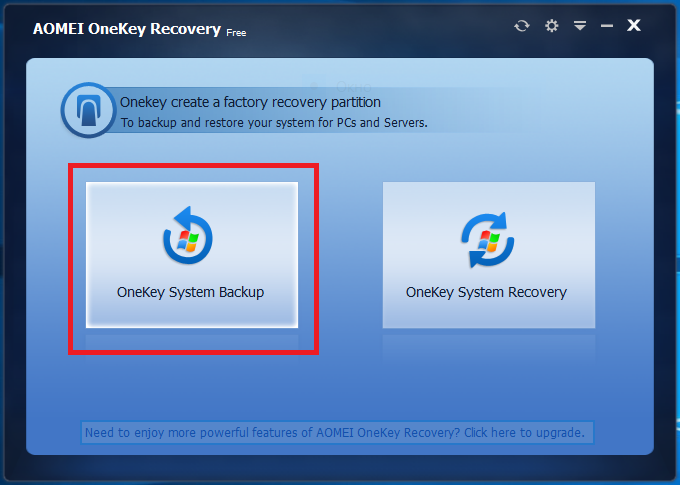
- OneKey System Backup — создание раздела восстановления или образа системы на накопителе (в том числе внешнем).
- OneKey System Recovery — восстановление системы с ранее созданного раздела или образа (можно запускать не только из программы, а и при загрузке системы)
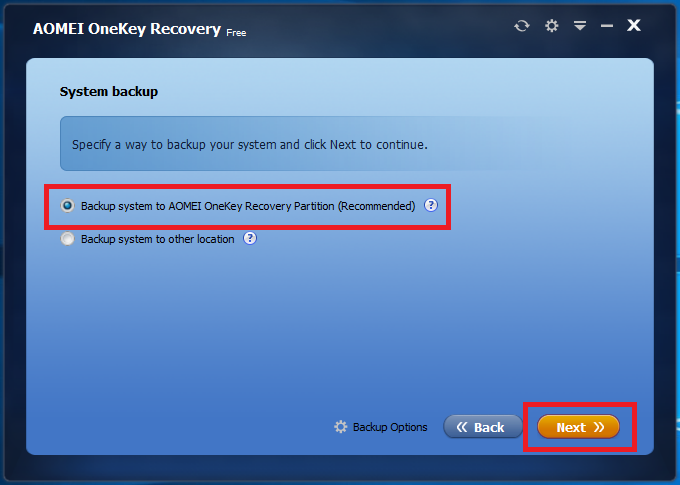
Применительно к этому руководству, нас интересует первый пункт. В следующем окне будет предложено выбрать, следует ли создать скрытый раздел recovery на жестком диске (первый пункт) или сохранить образ системы в другое расположение (например, на флешку или внешний жесткий диск).

При выборе первого варианта вы увидите структуру жесткого диска (вверху) и каким образом AOMEI OneKey Recovery разместит раздел восстановления на нем (ниже). Остается лишь согласиться (настроить что-либо здесь нельзя, к сожалению) и нажать кнопку «Start Backup».
Процедура занимает различное время, в зависимости от быстродействия компьютера, дисков и объема информации на системном HDD. У меня в виртуальной машине на почти чистой ОС, SSD и кучей ресурсов все это заняло около 5 минут. В реальных условиях, я думаю, должно быть в 30-60 минут и более.

После того, как раздел восстановления системы готов, при перезагрузке или включении компьютера вы увидите дополнительный вариант — OneKey Recovery, при выборе которого можно запустить восстановление системы и вернуть ее в сохраненное состояние за считанные минуты. Данный пункт меню можно убрать из загрузки с помощью настроек самой программы или с помощью нажатия Win+R, ввода msconfig на клавиатуре и отключения этого пункта на вкладке «Загрузка».
Что могу сказать? Отличная и простая бесплатная программа, которая при использовании может сильно упростить жизнь обычному пользователю. Разве что необходимость совершать действия над разделами жесткого диска самостоятельно может кого-то отпугнуть.
Шаг за шагом
Одно замечание: поскольку нам не потребуется перенос настроенного образа на другой компьютер, мы воспользуемся командой, приведенной в разделе «Загрузка в Windows PE и сохранение образа с помощью утилиты ImageX» вышеназванной статьи.
Выполните команду:
- «E:\WAIK Tools\amd64\imagex.exe» — Путь к утилите imagex.exe. Кавычки используются во избежание проблем с пробелами в названии папки.
- /capture D: — Ключ указывает на захват образа системы, находящейся на разделе D: (как он виден в WindowsRE).
- F:\WinRE\install.wim «Windows 7 Ultimate SP1 Custom» — Сохранение захватываемого образ в файл install.wim (это важно, так как в данном случае допустимо только это название) в папку F:\WinRE. Указан комментарий к файлу, и использован метод сжатия по умолчанию (compress maximum).

Настройка среды восстановления.
Помимо файла образа операционной системы, я решил разместить на новом разделе файл, обеспечивающий загрузку в среду восстановления. При таком расположении она не будет зависеть от раздела с операционной системой. Как известно, среда восстановления развертывается из файла образа WinRE.wim, находящегося в папке Recovery в корне раздела с системой. Через проводник Windows доступ к этой папке закрыт. Атрибут файла – скрытый системный. Каким образом поместить файл в выбранном нами месте?
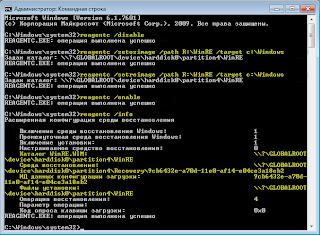
Воспользуемся утилитами командной строки. Сначала отключите среду восстановления. Обращаю внимание, что любым действиям со средой восстановления должно предшествовать ее отключение! Для этого в командной строке выполните
После выполнения этой команды файл WinRE.wim переместится в папку c:\Windows\System32\Recovery. Из нее мы и скопируем файл в папку R:\WinRE.
Воспользуйтесь командой xcopy с ключом /h:
И, наконец, несколько заключительных аккордов:
::Установка пользовательского пути (ключ / path ) к файлу образа системы, расположенной в папке, указанной ключом / target
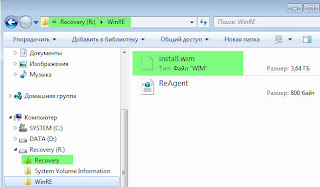
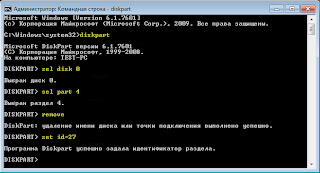
Как видно, файла WinRE.wim в папке WinRE нет, зато появилась папка Recovery в корне раздела. Поверьте – файл теперь находится в ней. Я не буду останавливаться на структуре папки Recovery – при желании можете изучить ее содержимое, а также сравнить с параметрами BCD (по команде bcdedit /enum all). Осталось защитить раздел от случайного воздействия со стороны пользователей. Для этого его нужно скрыть из проводника и исключить возможность работы с ним в «Управлении дисками». В этом нам снова поможет утилита Diskpart. В командной строке последовательно выполните (номера диска и раздела соответствуют приведенной в статье конфигурации):
Изменения, произошедшие в системе
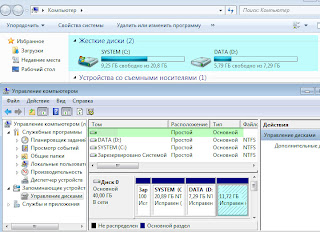
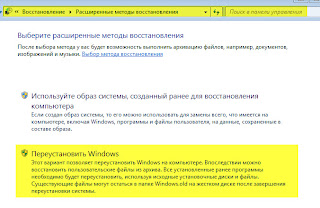

Настройка среды восстановления после переустановки системы


- в связи с полным пересозданием BCD необходимо заново настроить среду восстановления.
- скрыть в проводнике раздел Recovery.

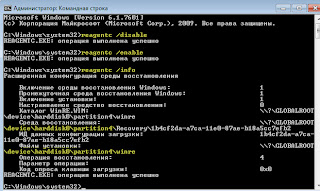
Затем включите среду восстановления: Reagentc /enable Убедитесь в корректности параметров (обратите внимание, что имя папки, в которой находится файл WinRE.wim в папке Recovery, другой. Поэтому перед подключением среды восстановления прежнюю можно смело удалять.):
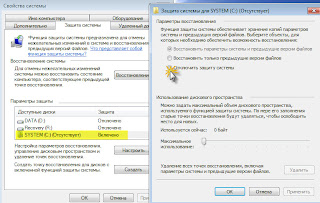
Заключение
17 комментариев:
Аркадий, прекрасная статья!
Аркадий, спасибо! Еще одна полезная статья по бэкапу винды. Конечно, есть способы намного проще и я их использую. А это на любителя когда есть время которое надо где-то убить.
Удачи!
Спасибо замечательная статья! большой + тебе
мне кажеться что
"E:\WAIK Tools\amd64\imagex.exe" /capture D: F:\WinRE\install.wim "Windows 7 Ultimate SP1 Custom"
можно будет повторить уже после того как настроенно восстановление системы чтобы образ был уже с найтройками? =) интересно ваше мнение =)
Спасибо за отзыв.
Какими настройками? После переустановки системы возможность повторной переустановки сохраняется — дополнительно, кроме указанных моментов, ничего делать не нужно.
Можете сделать по-своему, заодно поделитесь результатом 🙂
добрый день! Спасибо за статью. помогите решить неполадку. в конце, после reagentc /enable пишет невозможно создать файл так как он уже существует
info показывает
Включение среды восстановления 0
и в F8 нет пункта восстановления системы
В рамках блога неудобно оказывать помощь: напишите в теме http://forum.oszone.net/thread-207323.html
Спасибо за важную и нужную инфу!
Спасибо за отзыв.
В меню расширенных методов восстановления Windows нет пункта "переустановка виндовс"
А вы все сделали последовательно?
http://forum.oszone.net/thread-166351.html
Приложите скриншот.
win 7 max на лекарстве. Все делал по писанному. Выбираю пункт — "Переустановка системы" — Начинает ставить английскую Windows 7. Хотя моя руссифицирована. После переустановки — язык интерфейса — английский. Если же делать все из среды восстановления — с помощью imageX /apply — все восстанавливается правильно.
От чего так происходит не подскажете?
Может из-за "лекарства", а может потому, что исходная OS русифицирована.
Работа с системой автоматической установки Windows на ноутбук

Подробное изложение работы системы автоматического восстановления Windows с программами и драйверами до состояния на момент покупки ноутбука. Основная часть статьи касается скрытых разделов на винчестере.
Описаны такие моменты:
- Механизм автоматического восстановления системы с программами и драйверами;
- Создание образов скрытых разделов и их удаление;
- Восстановление скрытых разделов и системы автоматического восстановления.
Содержание
1. Система автоматического восстановления Windows
Наверное, при работе с ноутбуком вы не раз сталкивались с предложениями системы записать некие диски для восстановления, с какими-то неизвестными разделами на винчестере и с дисками в коробочке с ноутбуком. Об этом всем и пойдет речь в данной статье.
Несколько лет назад почти все ноутбуки комплектовались дисками для восстановления системы. Для того, чтобы восстановить Windows до состояния как на момент покупки, нужно было просто загрузиться с тех дисков, проследовать инструкциям на экране ноутбука и получить рабочую Windows со всеми программами и драйверами. Все просто и понятно.
На данный момент все больше производителей не комплектуют такими дисками свои ноутбуками. Предполагается, что пользователь создаст их сам. Иными словами, после покупки ноутбука, покупатель запускает специальную предустановленную программу и записывает с ее помощью диски для восстановления системы до состояния на момент первого включения ноутбука.
Казалось бы, что тут сложного то. Есть диски, восстанавливай систему сколько влезет. Но вот возникает небольшая проблема: а что делать если дисков под рукой нет или они потерялись? И вот тут на помощь приходят скрытые разделы на винчестере.
Практически у каждого производителя ноутбуков есть своя технология восстановления системы. Названия у них разные. У Acer она называется eRecovery, у Asus — AI Recovery и так далее. Но вот по сути они работают одинаково. Чтобы восстановить систему до состояния «как было» со всеми программами и драйверами, нужно во время загрузки BIOS нажать определенную кнопку или сочетание клавиш. Для ноутбуков Acer это Alt+F10, ASUS — F9, Dell — Ctrl+F11, Fujitsu Siemens — F8, HP — F11, MSI — F11, Packard Bell — F10, Rover — Alt, Sony — F10, Toshiba — F8. Разберем детальней как же работает это восстановление.
Важное замечание: в качестве альтернативы этим технологиям можно использовать Acronis True Image. С ним намного меньше проблем, а также можно восстанавливать систему с новыми драйверами, с нужными и настроенными программами и с настроенной системой. Как это все реализовать описано в этой статье: Автоматическое восстановление Windows на ноутбуке с помощью Acronis True Image.
На винчестере ноутбука есть один (реже два) скрытых раздела. Они имеют размер в несколько гигабайт. В этих разделах содержится копия операционной системы с драйверами в запакованном виде. Также там содержатся программы, которые непосредственно распаковывают копию операционной системы на системный раздел. Эти разделы являются скрытыми. Это достигается за счет указания для них специального типа. То есть система их видит, но не отображает в Компьютере.
При нажатии на определенную кнопку или комбинацию клавиш загружается не сама Windows, а программы, которые занимаются распаковыванием копии системы на системный раздел. На экране ноутбука появляется меню, где представлены различные варианты восстановления. Пользователь выбирает нужный и запускает восстановления. Перед установкой те программы обычно удаляют содержимое системного раздела (диск С:\ обычно) и записывают туда копию системы. Это стоит учитывать.
Из изложенного выше можно сделать вывод, что для работы системы восстановления Windows нужны скрытые разделы. Также нужна оригинальная MBR (загрузочная запись). Без нее загрузка со скрытого раздела просто не произойдет.
MBR или основная загрузочная запись — это первые 512 байт винчестера. Размещается обычно в нулевом секторе. В этих 512 байтах содержится программка, которая непосредственно запускает загрузку операционной системы, а также содержится таблица разделов. Она содержит информацию где и какой раздел расположен на винчестере. Она может включать всего 4 записи. Отсюда и ограничение на 4 основных раздела на винчестере или на 3 основных и много логических.
Также стоит отметить, что при установке Windows или другой ОС оригинальная MBR стирается и ее место занимает MBR Windows или другой ОС. Система восстановления в этом случае работать не будет. Для того, чтобы она заработала, нужно восстановить оригинальную MBR. Для каждого производителя ноутбуков она зачастую одна и та же. Как сделать резервную копию MBR и как ее восстановить описано в данной статье: Резервное копирование важной информации и настроек с помощью утилиты Comodo Backup. Для восстановления с дисков скрытые разделы и MBR не нужны. Как и в случае с восстановлением с винчестера, при восстановлении с дисков важна структура разделов жесткого диска. То есть если было на винчестере 2 раздела, а стало 3, то могут быть проблемы с восстановлением.
Важное замечание: если вы случайно стерли скрытые разделы и у вас нет дисков для восстановления системы, то не стоит расстраиваться. Как установить Windows описано в этих материалах: Упрощенная установка Windows XP, Обычная установка Windows XP, Установка Windows Vista, Установка Windows 7, Установка Windows 7 и Windows Vista с USB-флешки и Установка Windows XP с флешки или карты памяти. При установке системы вводите серийный номер с бумажки на днище ноутбука, ставите программы и драйвера и получаете лицензионную ОС со всеми программами, которые вам нужны. Естественно, что версия устанавливаемой Windows должна совпадать с версией Windows на бумажке на днище ноутбука иначе ключ не подойдет.
В общих чертах со скрытыми разделами разобрались. Но вот что делать если не хочется отдавать каким-то там скрытым разделам несколько гигабайт места на винчестере? Ответ прост: нужно их скопировать и записать на диск или на другой компьютер. О том как это сделать и пойдет речь в данной статье. Также будет рассказано как их восстановить.
2. Создание резервной копии скрытых разделов и их удаление
Прежде чем приступить к описанию процесса создания резервной копии скрытых разделов, нужно разобраться зачем это вообще нужно. С помощью резервных копий скрытых разделов всегда можно будет восстановить систему до состояния на момент покупки даже после самых разных манипуляций с разделами, с установкой различных операционных систем. Сам процесс восстановления будет рассмотрен позже, а теперь перейдем к созданию резервной копии.
Для создания резервной копии скрытых разделов нам понадобятся такие утилиты:
- Acronis True Image 2009;
- Acronis Disc Director Suite 10.
Необходимы полные версии этих утилит. Поскольку они платные, то ссылок на них не даю. Можно их купить, а можно как всегда:) Стоят они дешево (около 15-20$)
2.1 Создание резервной копии (образа) скрытого раздела
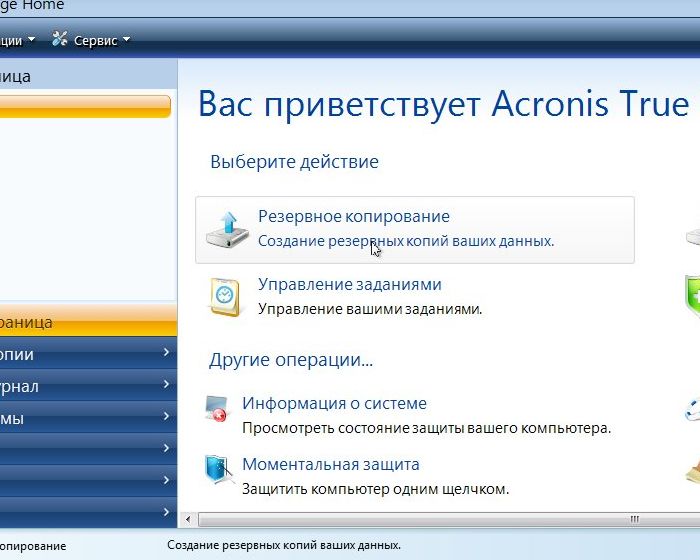
И так. Устанавливаем и запускаем Acronis True Image 2009. В главном окне программы выбираем пункт Резервное копирование:
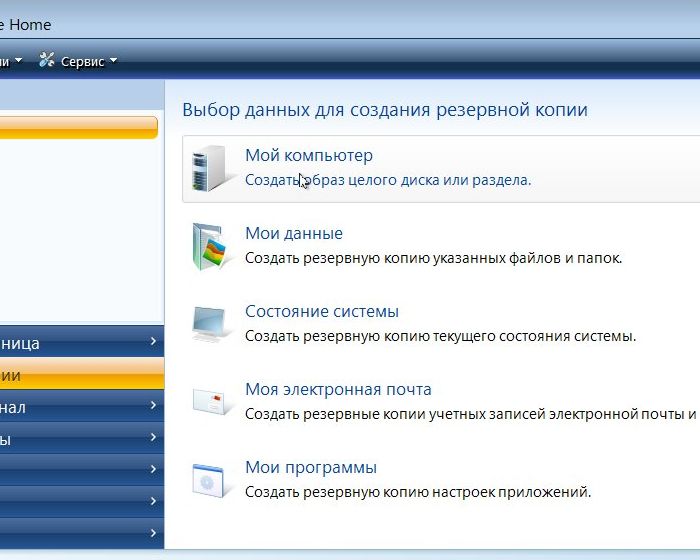
Выбираем пункт Мой компьютер:
Выбираем из списка только скрытый раздел. Обычно ему не присвоена буква (он же скрытый):
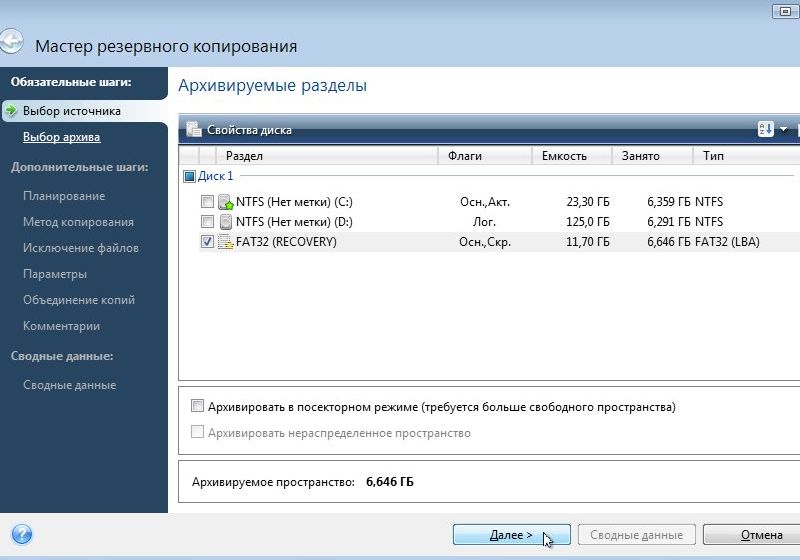
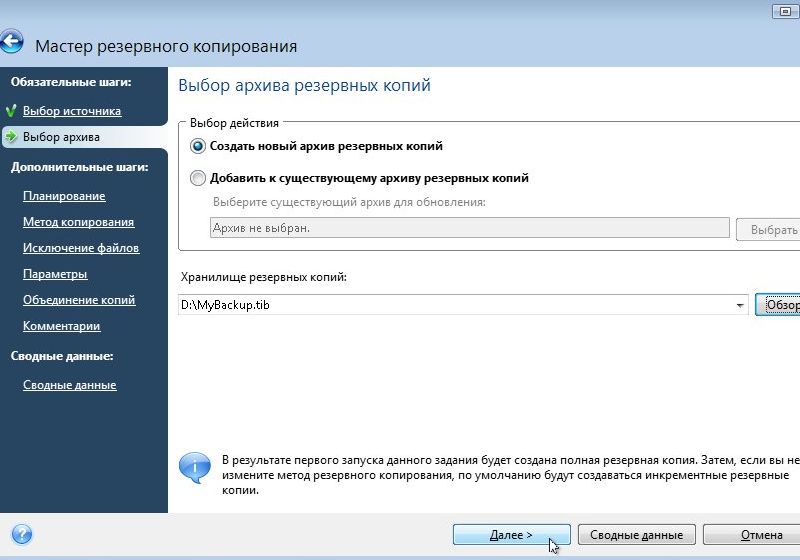
Нужно также записать на бумажке его размер. Он нам пригодится при восстановлении. Нажимаем Далее. Нажимаем на кнопку Обзор и указываем куда и под каким именем сохранять образ (архив с содержимым) скрытого раздела:
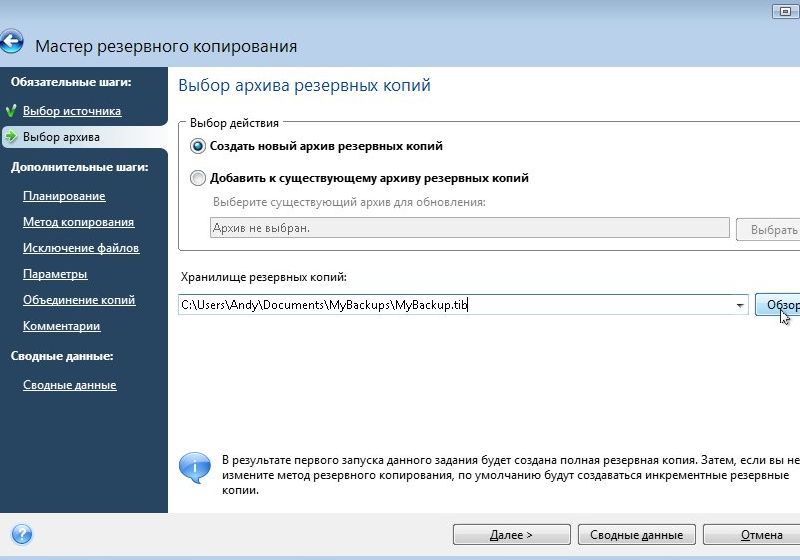
Когда закончите, нажимаем Далее:
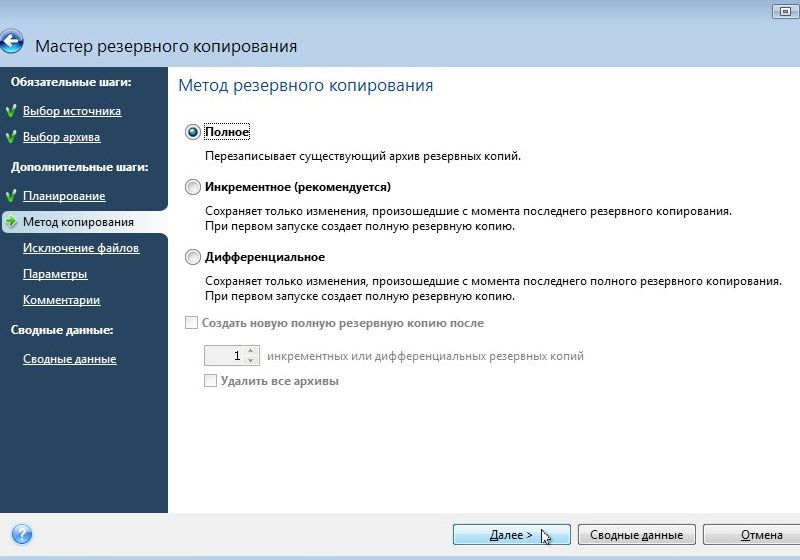
В качестве метода резервного копирования выбираем Полное:
Нажимаем Далее:
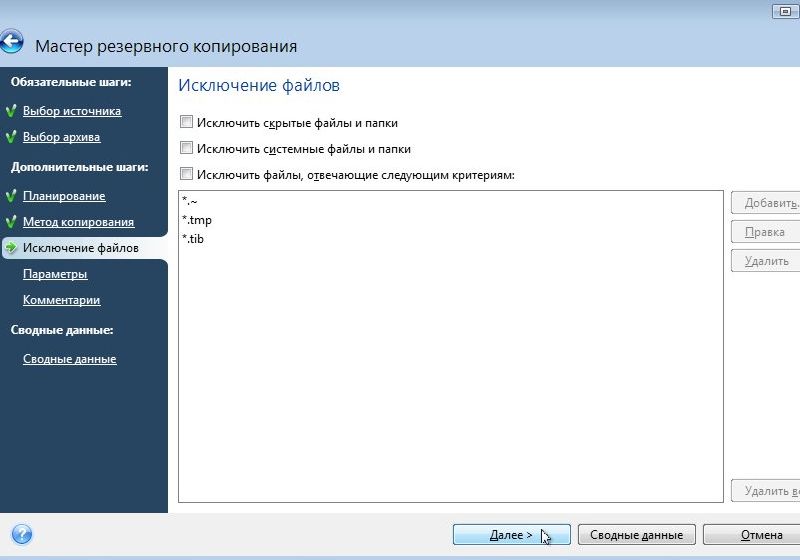
Нажимаем еще раз Далее:
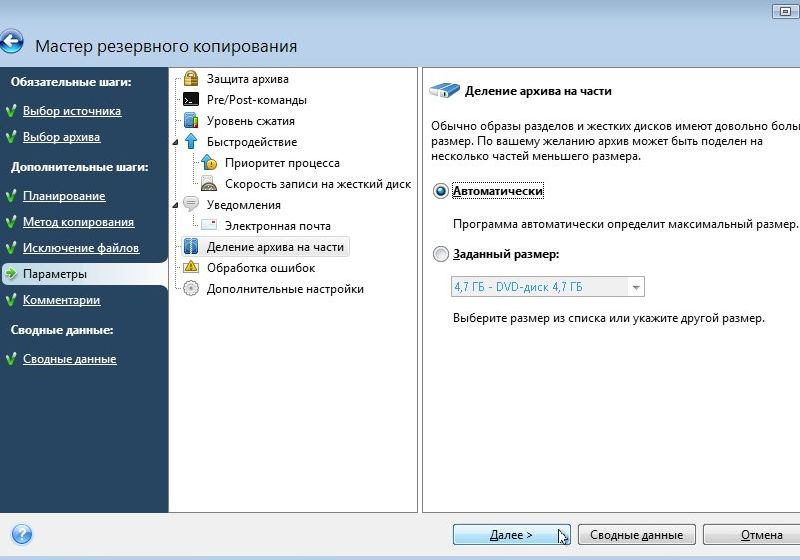
На этой вкладке можно указать дополнительные настройки, среди которых шифрование, разбивка образа на части для записи на диски, настройки сжатия, скорости записи и так далее. Ничего менять не нужно. Настройки по-умолчанию нас устроят. Нажимаем Далее:
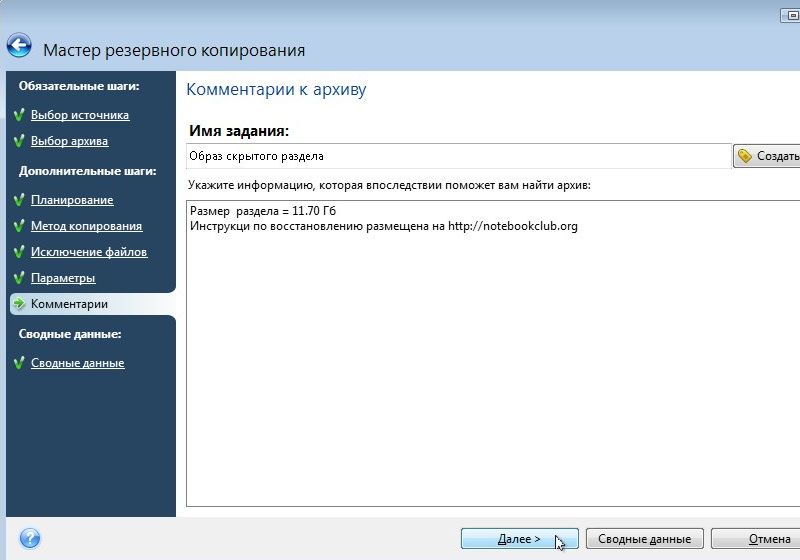
В комментариях лучше всего указать размер скрытого раздела. Это поможет при его восстановлении. У вас он наверняка другого размера. Так что вслепую со скриншота не переписывайте:) Нажимаете Далее:
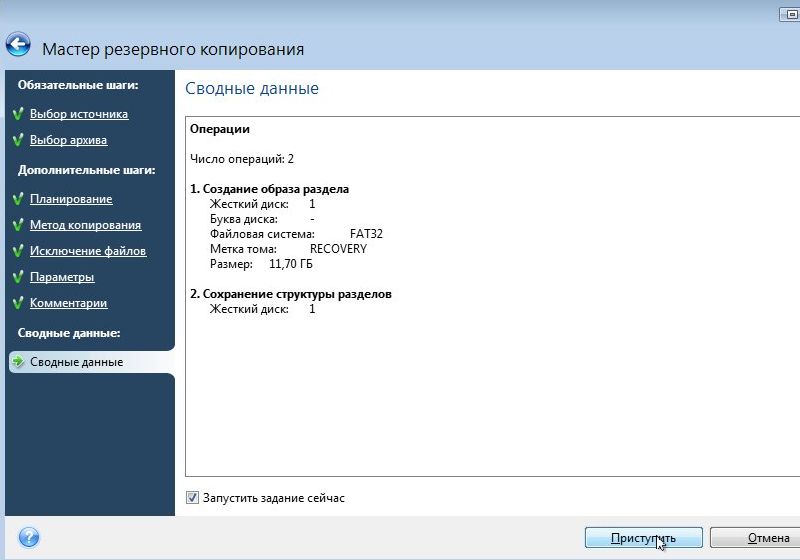
Для запуска процесса создания образа нажимаем на Приступить
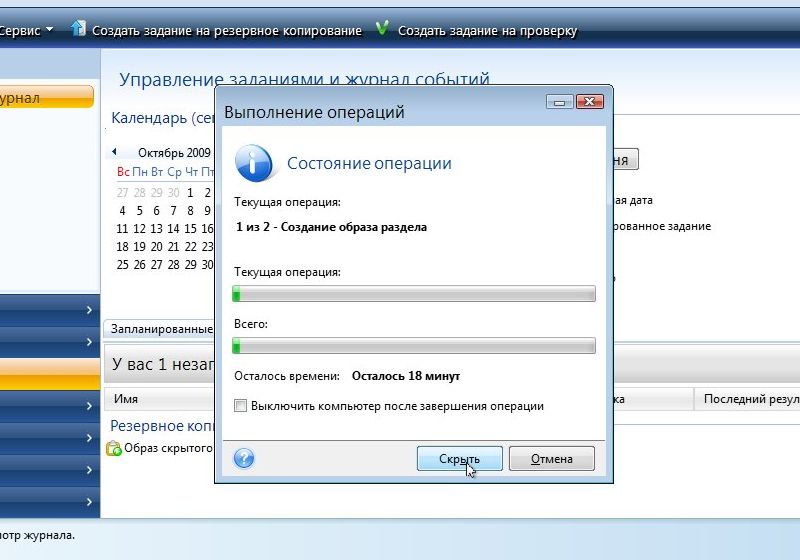
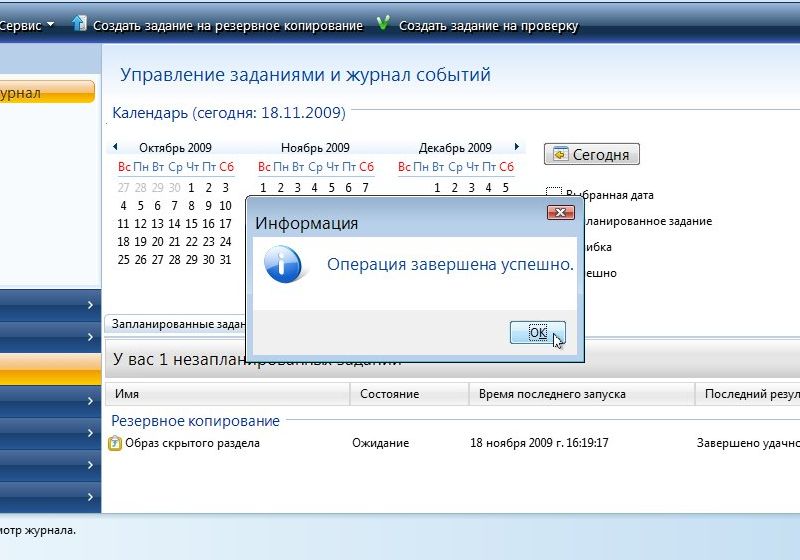
Через несколько десятков минут процесс завершится:
Важное замечание: если у вас не один скрытый раздел, а два, то операции выше стоит повторить и для второго скрытого раздела.
Образ со скрытым разделом желательно записать на диск или на другой компьютер, где он будет надежно хранится. Образ скрытого раздела, который сделал Acronis True Image, включает в себя также запись MBR. Для надежности MBR можно еще раз скопировать утилитой Comodo Backup по этой инструкции: Резервное копирование важной информации и настроек с помощью утилиты Comodo Backup. Лишней данная мера не будет.
Теперь можно приступать к удалению скрытого раздела.
2.2 Удаление скрытого раздела
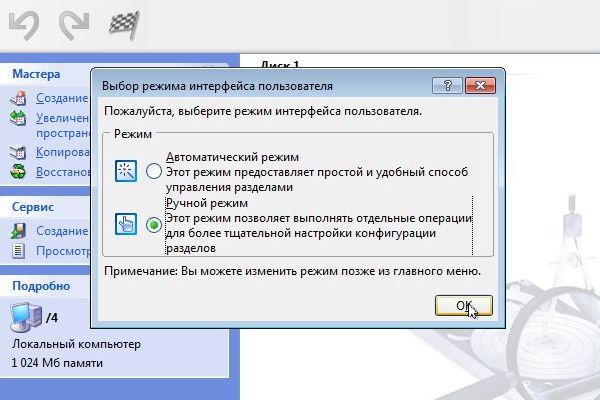
Для удаления скрытого раздела устанавливаем и запускаем утилиту Acronis Disc Director Suite 10. Выбираем Ручной режим:
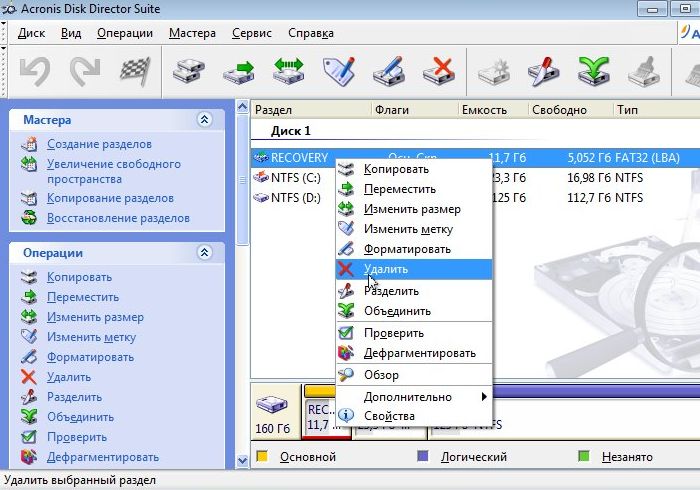
Нажимаем правой кнопкой мышки на скрытом разделе и в меню выбираем Удалить:
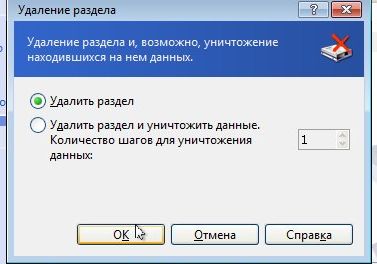
Подтверждаем удаление раздела и нажимаем ОК:
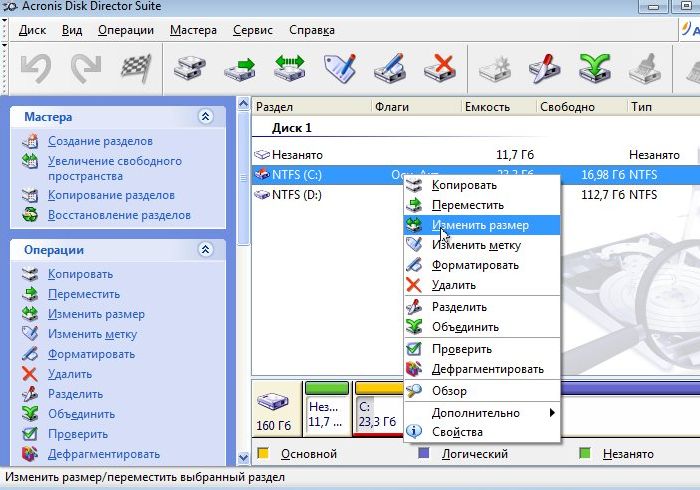
Теперь увеличиваем размер диска С:\:
Расширяем его. В полях Незанятое пространство до и после должны стоять нули:
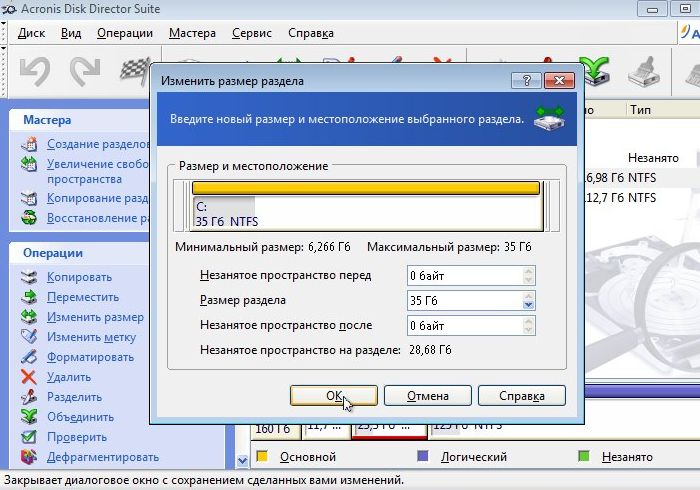
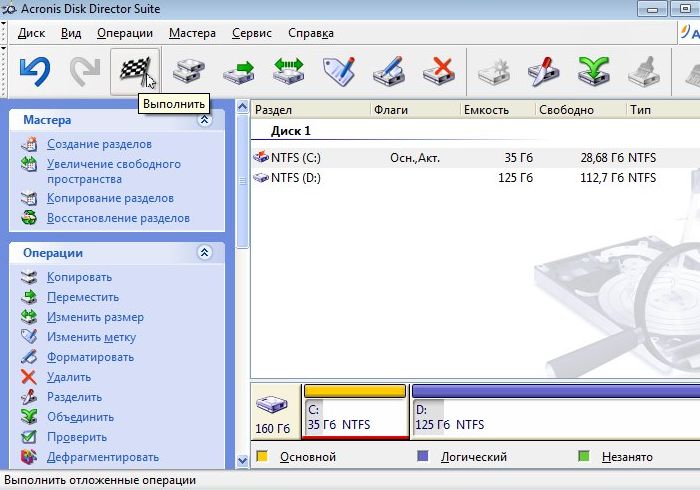
Нажимаем ОК, а потом на иконку с флажком:
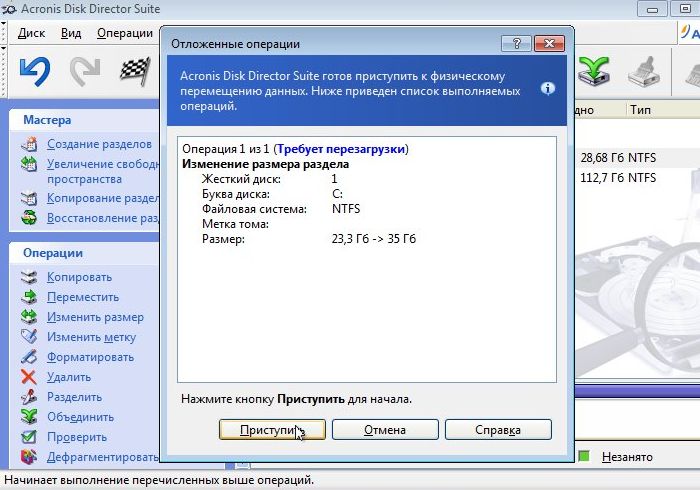
Для запуска процесса нажимаем на Приступить:
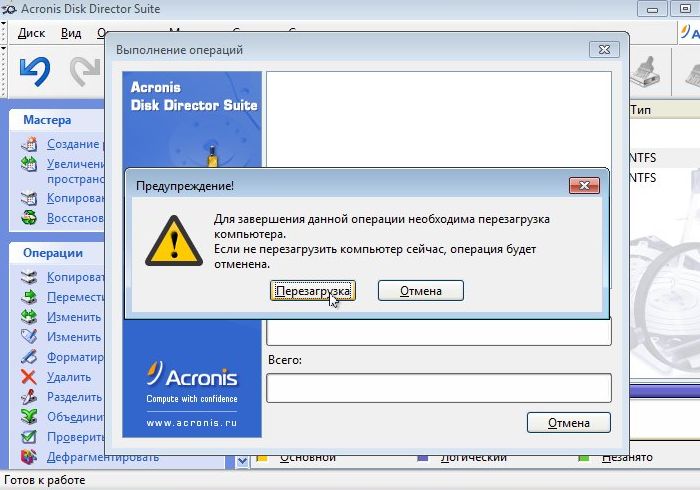
Дальше нужно перезагрузить ноутбук:
После загрузки ноутбука будут производится изменения разделов. Это имеет примерно такой вид:
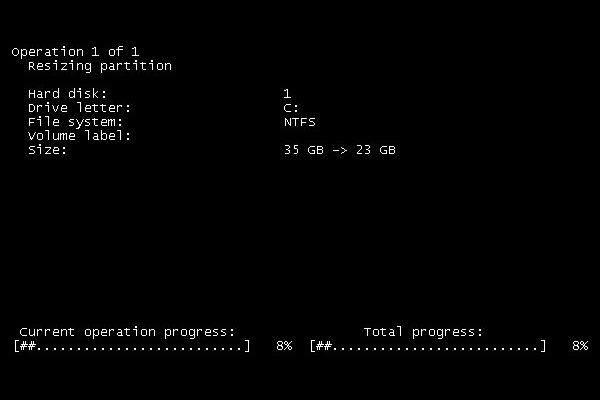
Этот процесс может занять полчаса — час. Ноутбук не отключать.
Вот и все. Теперь разделы винчестера имеют примерно такой вид:
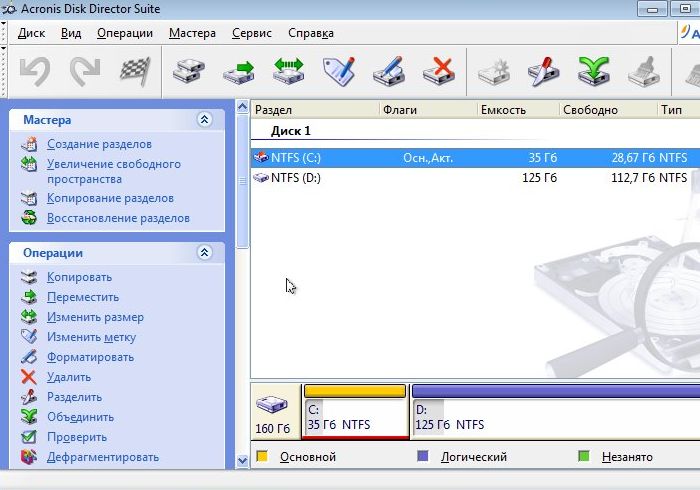
Важное замечание: подробную информацию о работе с разделами на жестком диске вы можете узнать здесь: Изменение разделов на жестком диске с помощью Acronis Disc Director.
Теперь рассмотрим процесс восстановления скрытого радела
3. Восстановление скрытого раздела
Восстановление скрытого раздела можно условно поделить на два этапа: создание свободного места под скрытый раздел и непосредственно восстановление содержимого раздела.
3.1 Создание раздела на винчестере
Для создания раздела на винчестере устанавливаем и запускаем утилиту Acronis Disc Director Suite 10. Выбираем Ручной режим:
Обычно скрытый раздел размещается вначале диска, но бывают случае, когда он размещен в конце. Рассмотрим первый случай, когда скрытый раздел находится вначале диска.
Важное замечание: для правильной работы системы восстановления часто необходима та же структура диска. То есть если на нем изначально было 2 раздела, то и для нормального восстановления разделов должно быть два. Тип разделов также должен быть тот же.
Место под скрытый раздел будем брать у раздела C:\. Для этого на нем должно быть больше свободного места, чем требуется под скрытый раздел. Если у вас диск С:\ забит, то можно также уменьшить другие разделы, а потом «подвинуть» диск C:\ так, чтобы вначале диска было место под скрытый раздел.
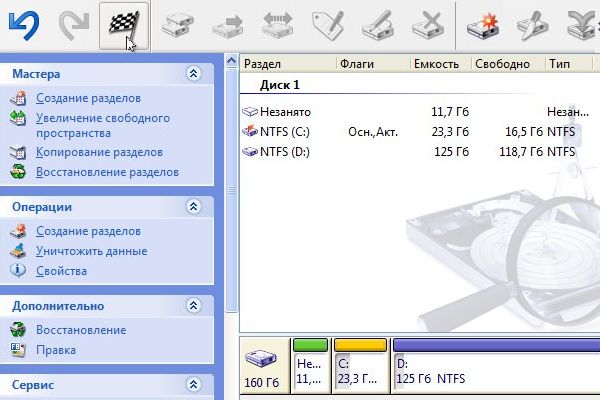
Выбираем диск С:\ и нажимаем на кнопку Изменить размер:
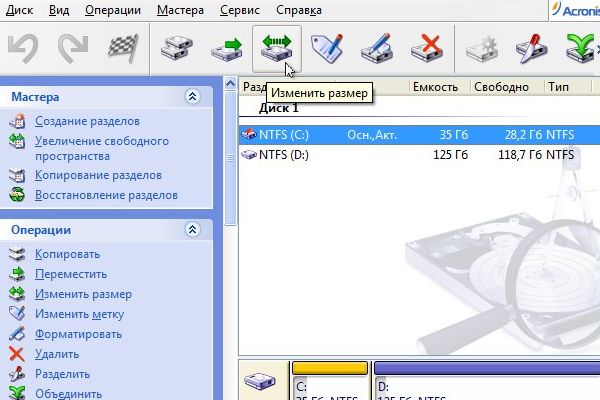
В поле Незанятое пространство перед выставляем размер скрытого раздела, который вы указывали в комментариях к образу скрытого раздела. В поле Незанятое пространство после должен быть 0. Если вы восстанавливаете раздел в конце диска, то все должно быть наоборот:
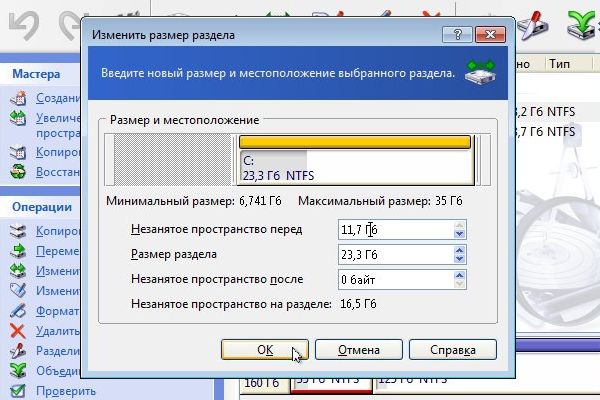
Для применения изменений, нажимаем на иконку с флажком:
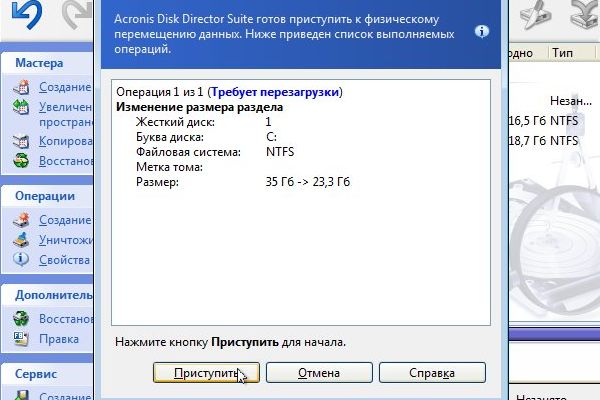
Нажимаем на Приступить:
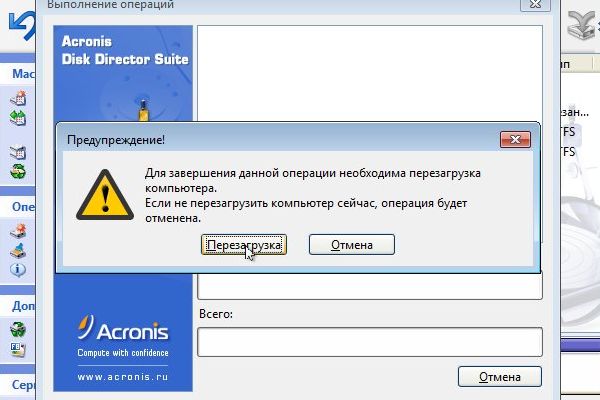
После перезагрузки стоит подождать пока изменения будут произведены:
Вот и все. Место под раздел есть. Теперь перейдем к восстановлению образа.
3.2 Восстановление раздела из образа
Для восстановления раздела нужно установить и запустить утилиту Acronis True Image 2009. В главном меню выбираем пункт Восстановление:
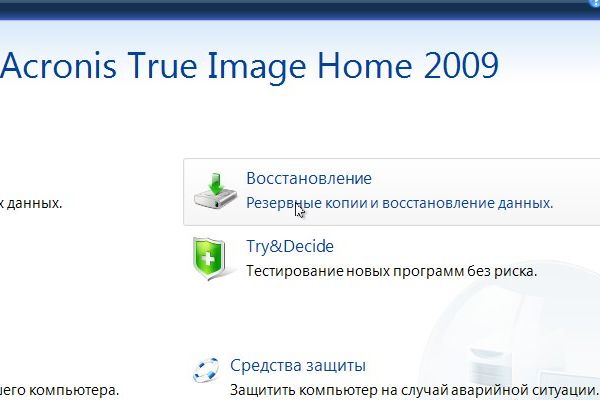
Нажимаем на Поиск резервной копии. :

Указываем где расположен образ скрытого раздела и нажимаем ОК:
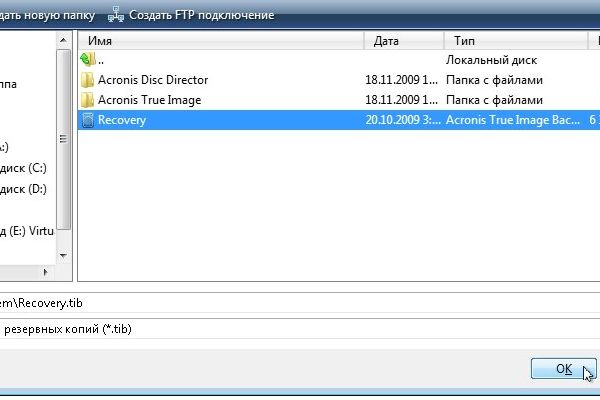
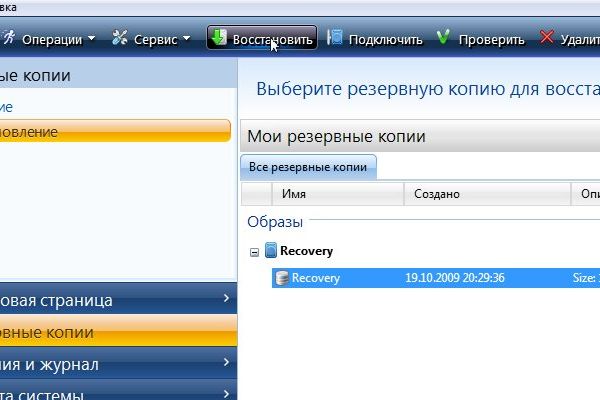
Выбираем в окне ваш образ и нажимаем на Восстановить:
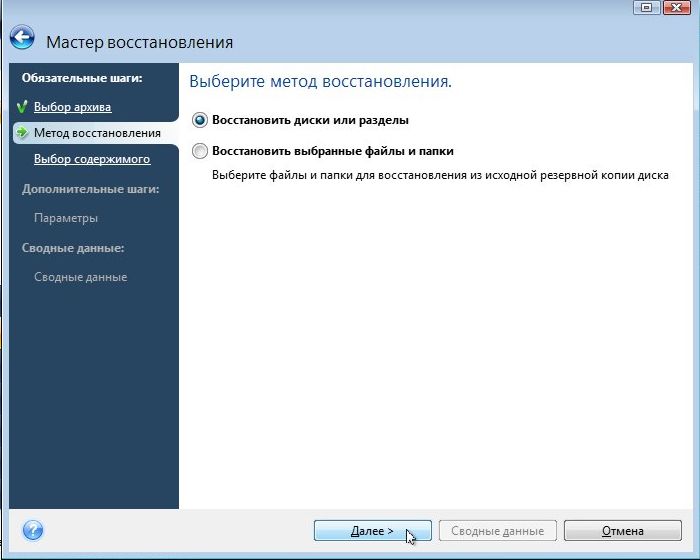
В меню выбираем пункт Восстановить диски или разделы и нажимаем Далее:
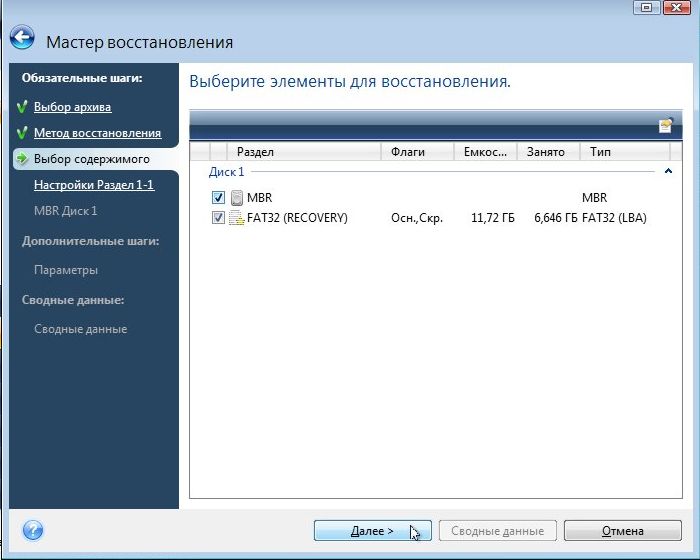
Поскольку для работы системы восстановления нужен и скрытый раздел, и MBR, то выбираем их в окне и нажимаем Далее:
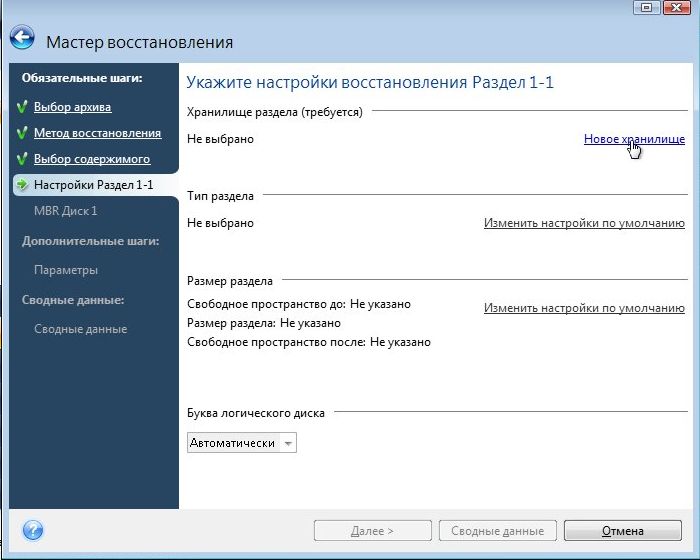
На этой вкладке нажимаем на Настройки диска:
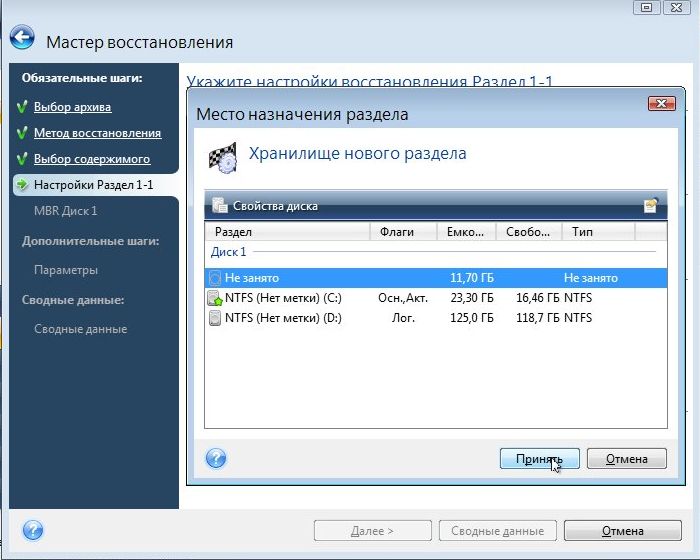
Выбираем то свободное место, которое мы отделили от диска С:\ в предыдущей части этой статьи и нажимаем на Принять
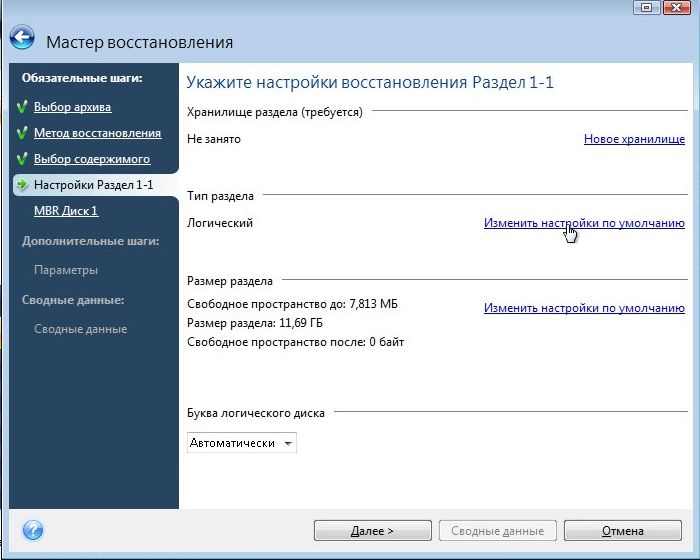
Нажимаем на Изменить настройки по-умолчанию:
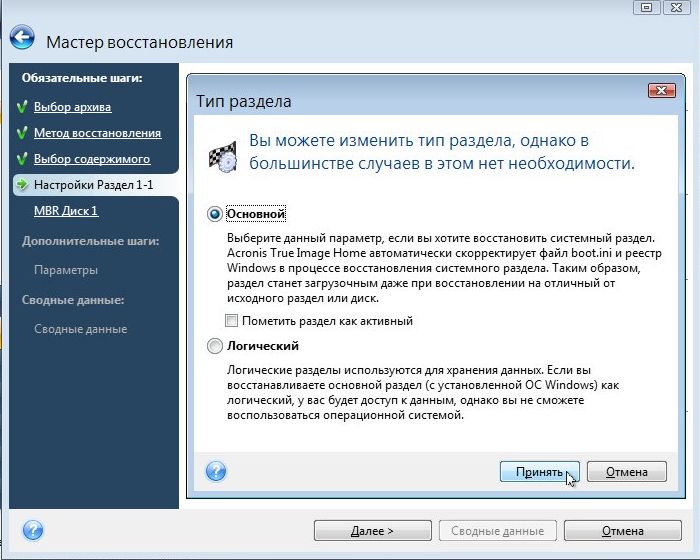
Указываем тип раздела как Основной. Это важно. Нажимаем Принять:
Нажимаем на нижнюю ссылку Изменить настройки по-умолчанию:
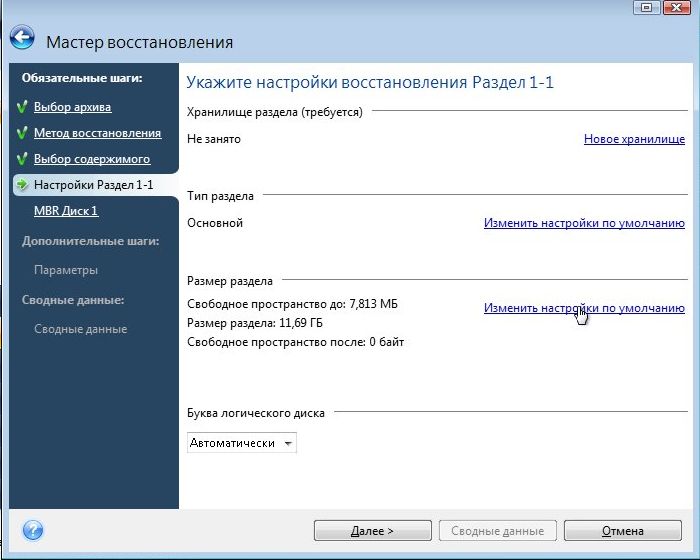
Задаем в окошках Свободное пространство перед и после значение 0:
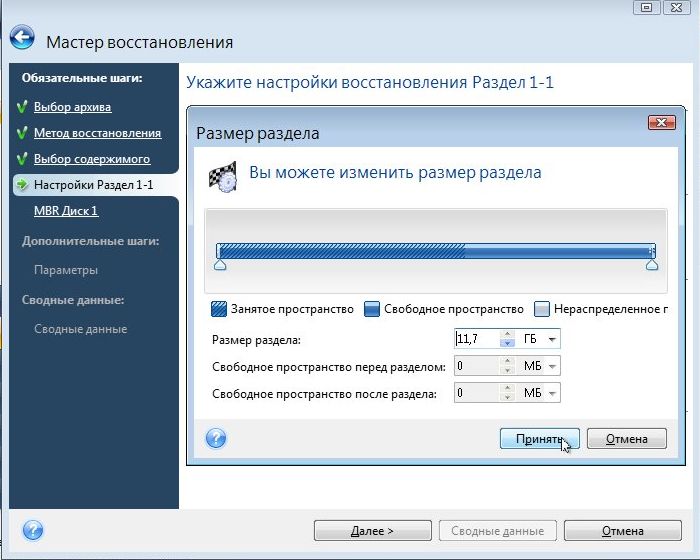
Нажимаем на Далее:

Указываем диск, на который нужно восстановить MBR (обычно этот тот диск, где будет стоять система):
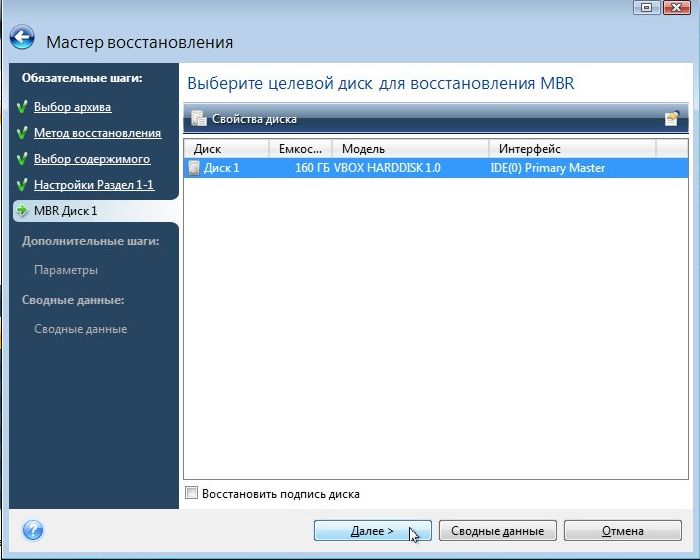
Параметры можно оставлять по-умолчанию. Нажимаем Далее:
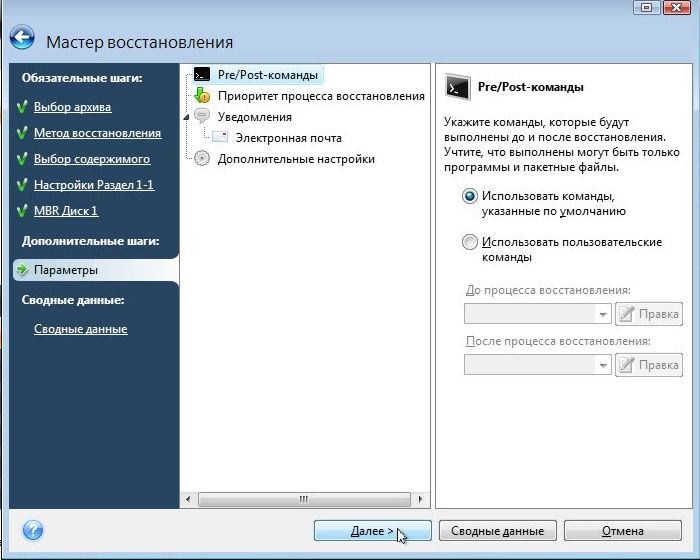
Для запуска процесса нажимаем на кнопку Приступить:
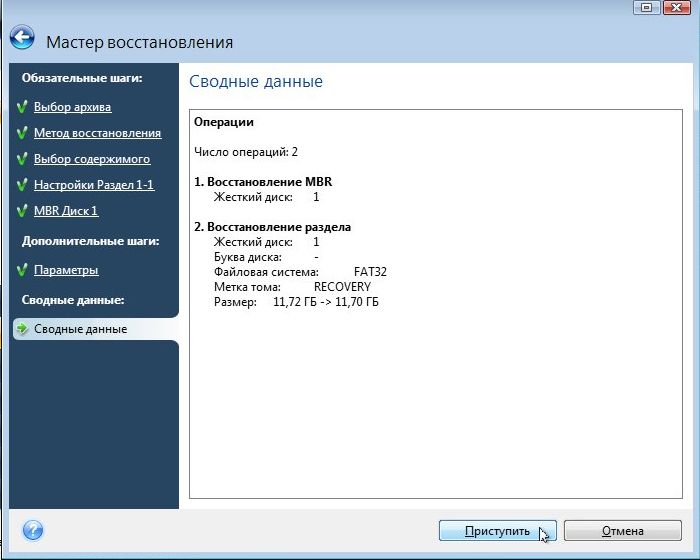
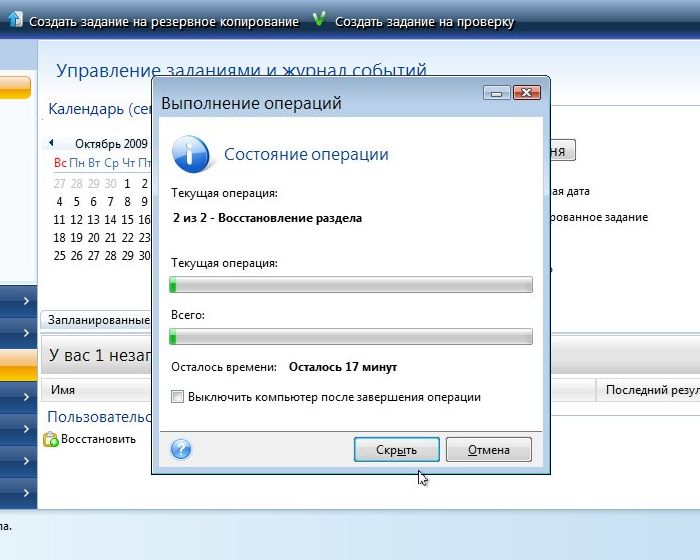
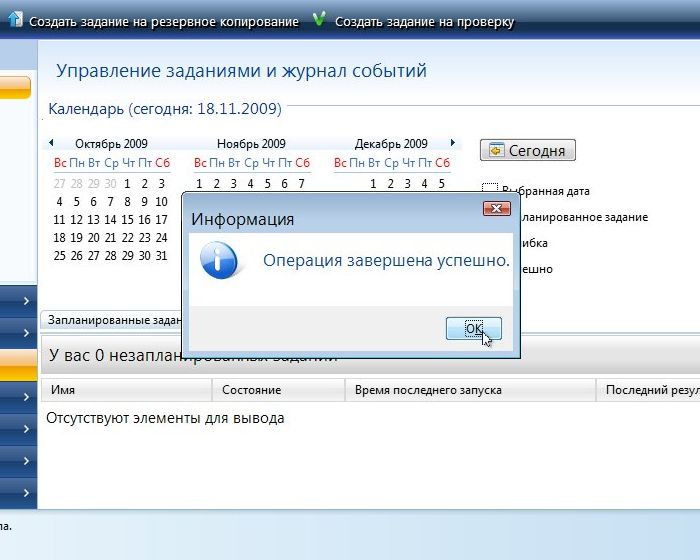
Результат следует проверить утилитой Acronis Disc Director Suite:
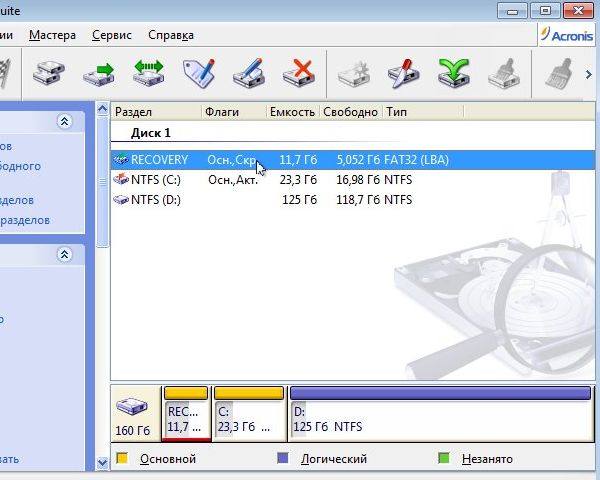
Как видим, раздел Recovery у нас основной скрытый. Так и должно быть. Если у вас этот раздел вдруго появился в системе, то следует сменить его тип:
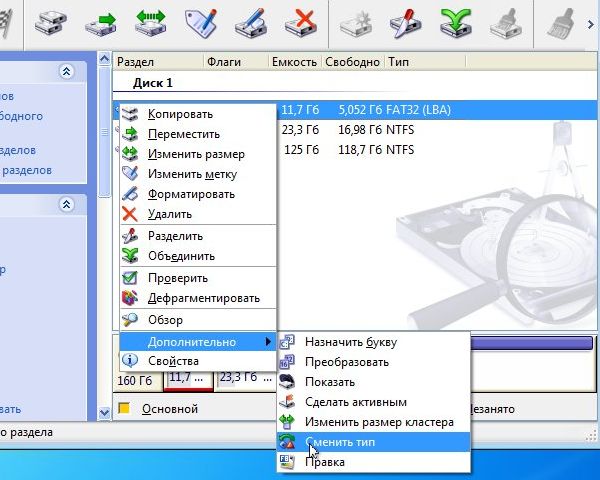
В качестве значения можно выбрать 0х12 или 0х27. После этого раздел станет вновь скрытым.
Если у вас восстановление не заработает, то сначала проверьте включена ли в BIOS соответствующая опция, попробуйте восстановить MBR с помощью утилиты Comodo Backup (Резервное копирование важной информации и настроек с помощью утилиты Comodo Backup), пробуйте еще раз восстановить скрытый раздел, попробуйте его поместить не в начало диска, а в конец. Эти меры должны помочь.
Все вопросы по системам автоматической установки Windows с программами и драйверами прошу излагать в этой теме форума: Системы автоматического восстановления Windows. Вопросы по работе с разделами жесткого диска вы можете задать в данной теме форума: Решение проблем с разделами на жестком диске.
Все замечания и предложения по самой статье вы можете высказать через данную контактную форму: отправить e-mail автору. Прошу заметить, что если у вас что-то не получается, то спрашивать стоит только на форуме. Подобного рода электронные письма будут проигнорированы.
С уважением, автор материала — Тониевич Андрей. Публикация данного материала на других ресурсах разрешаются исключительно со ссылкой на источник и с указанием автора
Решение проблемы с перевернутым изображением с веб-камеры ноутбука.
Метод быстрого восстановления Windows на ноутбуке со свежими драйверами, обновлениями, настроенными программами и документами с помощью Acronis True Image 2009.
Сравнение производительности 32-битных х86 и 64-битных х64 версий Windows, а также насколько нужны 4 Гб оперативной памяти.
Описание как установить и запускать полноценную версию Windows XP из-под Windows Vista или Windows 7 с помощью программы Oracle VirtualBox. В данном случае Windows XP устанавливается на виртуальную машину и запускается как отдельное приложение в Windows Vista, Windows 7 или в любой другой операционной системы, включая различные дистрибутивы Linux. Таким образом можно решить проблемы с совместимостью различных программ и драйверов с Windows Vista, Windows 7 или с другой операционной системой.
Руководство по быстрой установке Windows XP на ноутбук или компьютер для новичков.
Как скрыть раздел восстановления в Windows 10
По умолчанию в Проводнике операционной системы Windows отображаются только те разделы, на которые пользователь может записывать свои файлы и работать с ними. Это системный и все сторонние разделы, которых может быть великое множество. Иногда по каким-то непонятным причинам в Проводнике может появляться загадочный диск RECOVERY (диск восстановления), который не должен отображаться в принципе. Эта инструкция расскажет вам о том, что надо делать с этим диском, если он вдруг появился на вашем компьютере.
Что за диск RECOVERY
Чаще всего он отображается на ноутбуках и собранных компьютерах и его размер может составлять вплоть до нескольких десятков гигабайт. По умолчанию он не должен отображаться – на нем не стоит хранить информацию. Производители используют диск восстановления для хранения утилит, нужных для восстановления работы компьютера в случае возникновения неполадок.
К сожалению, ученые не могут объяснить, почему диск восстановления появляется. Он всегда должен быть скрыт, но по каким-то причинам внезапно сваливается на пользователя. Многие сообщают, что диск Recovery неожиданно появился после обновления до Windows 10 April 2018 Update. Для многих пользователей отображение лишнего диска в Проводнике не будет большой проблемой, но суть в том, что в подавляющем большинстве случаев этот диск отображается фактически на 100% заполненным, а потому вам будет кидаться в глаза красная шкала и система постоянно будет присылать уведомления о заполнении диска. Это уже начинает существенно раздражать даже самых терпеливых пользователей.
Какими бы не были причины появления, диск Recovery можно скрыть встроенными средствами системы, и эта процедура займет у вас не больше 10 минут. Инструкция актуальна как для Windows 10, так и для Windows 8.1 и Windows 7.
Как скрыть диск Recovery в проводнике Windows 10
Поскольку этот диск используется лишь для средств восстановления от производителя, его теоретически (да и практически тоже) можно полностью удалить. Это сэкономит вам несколько лишних гигабайт на разделе, но мы не рекомендуем это делать. Если у вас есть опыт восстановления своего компьютера, скорее всего эта инструкция вам ни к чему, поскольку вы сами знаете, что надо делать с этим диском. Остальным же пользователям рекомендуем его скрыть, чтобы при возникновении неполадок вы могли быстро вернуть компьютер в рабочее состояние специально предусмотренными средствами.
Рассмотрим два метода скрытия диска и начнем с самого простого.
Для справки: чтобы скрыть диск RECOVERY, вам понадобится учетная запись с правами Администратора или пароль Администратора. Если учетная запись не имеет таковых прав, вам может понадобиться статья, где мы рассказываем, как сделать пользователя Администратором в Windows.
К вашему сведению: эта инструкция будет работать только в том случае, если диск RECOVERY (будь то OEM-раздел или системный диск восстановления Windows) внезапно начал отображаться в Проводнике с отдельной буквой и на 100% заполненным пространством. Если этот диск не отображается в системе, скрывать его без надобности. Также вам не будет доступно меню с опциями обычных разделов. Хотя мы не рекомендуем удалять его, все же есть способ освободить пространство, которое он занимает. Об этом рассказывается в отдельной части этой инструкции.
-
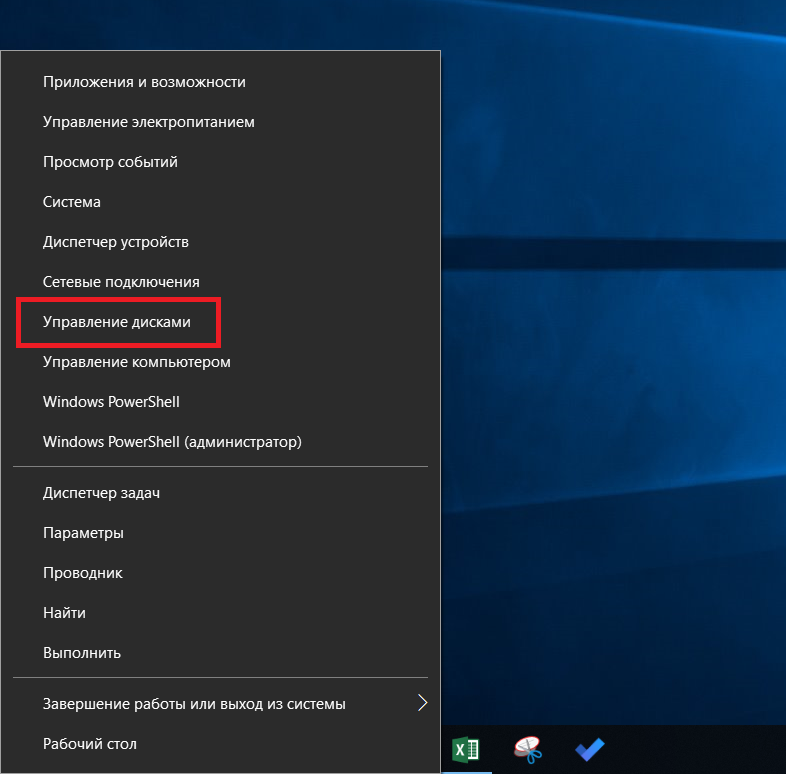
Нажмите Win+ X и выберите Управление дисками. Как вариант, можете нажать Win+ R и ввести diskmgmt.msc.
Как убрать раздел восстановления с помощью командной строки
Другой вариант заключается в использовании командной строки. Более сложный метод, поскольку процедуры выполняются при помощи команд, но мы рекомендуем пробовать разные способы, поскольку в различных сценариях описанный выше метод может быть недоступен.
- Нажмите Пуск и введите cmd. Нажмите на Командная строка правой кнопкой мыши и выберите Запуск от имени Администратора. Кстати, все описанные ниже инструкции можно выполнить также в PowerShell, тоже от имени Администратора.
- Введите команду diskpart и нажмите Enter. После каждой отдельной команды надо нажимать кнопку Enter.
- Затем введите listvolume.
- Найдите нужный диск и посмотрите на его букву. Проверьте размер, чтобы убедиться, что вы выбрали правильный диск.
- Введите selectvolumeX. Вместо X у вас должна быть буква вашего диска.
- Далее введите removeletter=X. Вместо Х – буква диска.
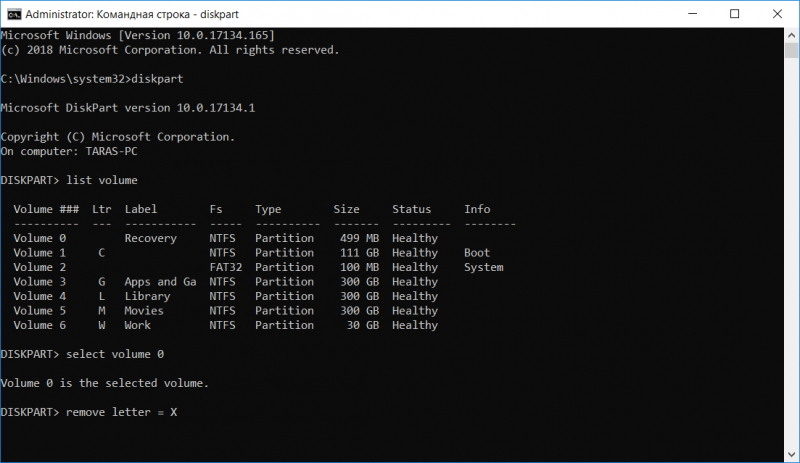
- Командная строка должна сообщить вам, что процедура успешно завершена, после чего закройте командную строку и проверьте, скрылся ли диск в Проводнике.
Как удалить раздел востановления
Хотя пару абзацев выше мы говорили, что не рекомендуем вам удалять диск Recovery, мы понимаем, что пользователь может делать со своим ПК все, что пожелает, поэтому, немного поразмыслив, решили добавить способ удалить OEM-диск Recovery. Если вы страстно хотите освободить лишние пару гигабайт, которые занимает образ восстановления, можно его принудительно очистить.
Предупреждение: имейте в виду, что очистка диска RECOVERY лишит вас возможности восстановить систему до заводского состояния без лишних танцев с бубном. Если с компьютером что-то случится, вам придется вручную переустанавливать операционную систему, все драйверы и диагностические утилиты производителя вашего компьютера. Перед удалением диска Recovery советуем заглянуть на сайт производителя ПК и посмотреть, предлагает ли он утилиты для создания подобных разделов.
Из инструкции выше вы уже поняли, что удобнее всего работать с дисками из системной утилиты Управление дисками. Загвоздка лишь в том, что Microsoft сильно ограничивает возможности пользователя относительно зарезервированных разделов. Грубо говоря, это такая «защита от дурака». Хотя при попытке открыть контекстное меню диска Recovery вы увидите только кнопку справки, обойти встроенную защиту можно достаточно просто. Делается все это из Командной строки при помощи утилиты Diskpart.
- Запустите командную строку от имени Администратора по аналогии с тем, как это описано в инструкции выше.
- Введите команду diskpart и нажмите Enter.
- Далее введите команду listdisk. На экране командной строки появится список физических дисков. Если у вас в системе только один диск, разбитый на несколько разделов, после ввода команды listdisk будет отображаться только один диск.
- Теперь надо выбрать диск, на котором расположен раздел восстановления. Введите selectdiskX. Вместо Х введите номер диска. К примеру, disk 0.
- Теперь надо вывести на экран список разделов выбранного диска. Для этого используйте команду listpartition.
- Найдите диск Recovery, занятое пространство которого вы хотите удалить. Введите select partition 6. Нажмите Enter.
- Пора удалять диск. Введите deletepartition. После этого вы увидите сообщение об ошибке удаления защищенного диска. Командная строка тут же сообщит, что для удаления защищенных разделов надо указывать параметр принудительного удаления.
- Введите команду detailpartition. На экран выведется подробная информация о разделе, а именно тип, значения атрибутов «скрытый» и «обязательный», дополнительный атрибут и смещение в байтах. У OEM-разделов восстановления используется тип 27. Вам надо сменить его на тип 07 – обычный раздел файловой системы NTFS.
- Введите команду setid=07, а затем deletepartition. Если это не сработало, попробуйте ввести deletepartitionoverride, после чего раздел будет удален. Командная строка должна сообщить об успешном выполнении процедуры.
Пространство освободилось. Теперь вы можете вернуться в утилиту Управление дисками и назначить свободное место под любые ваши нужды. Можете расширить существующий диск или создать новый.
Как создать раздел восстановления
Допустим, вы захотели вернуть в систему диск восстановления. Если ваш производитель предоставляет необходимые для этого инструменты, значит вам надо просто скачать их и следовать инструкциям от поставщика компьютера. Если нет, можно попытаться создать раздел восстановления при помощи стороннего приложения OneKey Recovery.
Совет: создавать раздел восстановления лучше всего на чистой операционной системе, на которую установлены все драйвера и нужные приложения. Хотя никто не остановит вас от резервного копирования системы в любом состоянии, вам надо понимать, что весь мусор, который накопился на вашем системном разделе, будет зарезервирован в раздел восстановления.
Процедура начинается с создания того самого раздела восстановления, на который приложение запишет резервную копию и который будет скрытый. Учтите, что на диске должно быть свободно достаточно места – как минимум объем, занятый системой в данный момент. Если системный диск занят на 40 Гб, вам понадобится 40 Гб для создания раздела восстановления.
- Нажмите Win+ X и выберите Управление дисками.
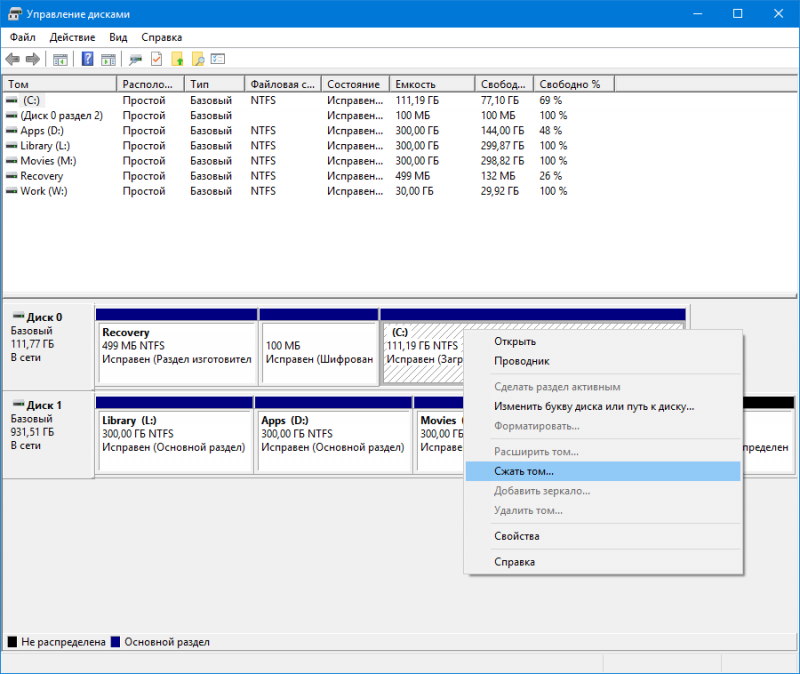
- Нажмите на диск C:\ и выберите Сжать том. Укажите объем сжимаемого пространства в мегабайтах, исходя из формулы 1 Гб = 1 024 Мб. Оставьте пустое пространство неразмеченным. Его обработкой займется приложение при создании резервной копии.
- Перейдите на официальный сайт OneKey Recovery. Приложение платное, но для нужд обычного пользователя подойдет и бесплатная версия AOMEI OneKey Recovery Free Edition. Скачайте ее и установите.
- Запустите приложение с ярлыка. Пусть вас не пугает отсутствие русского языка – в приложении все предельно просто. Следуйте инструкции и ничего страшного не случится. На главной странице нажмите OneKeySystemBackup.
- На следующем окне выберите Backup system to AOMEI OneKey Recovery Partition. Затем нажмите Next. Кстати, нажав на кнопку BackupOption, вы сможете задать дополнительные настройки, вроде защиты бекапа паролем.
- На последнем экране нажмите Advanced и вы увидите, как приложение распорядится свободным пространством. На скриншоте можно заметить, что раздел восстановления занял чуть больше 28 Гб. Оставшееся пространство можно потом «приклеить» обратно к системному диску.
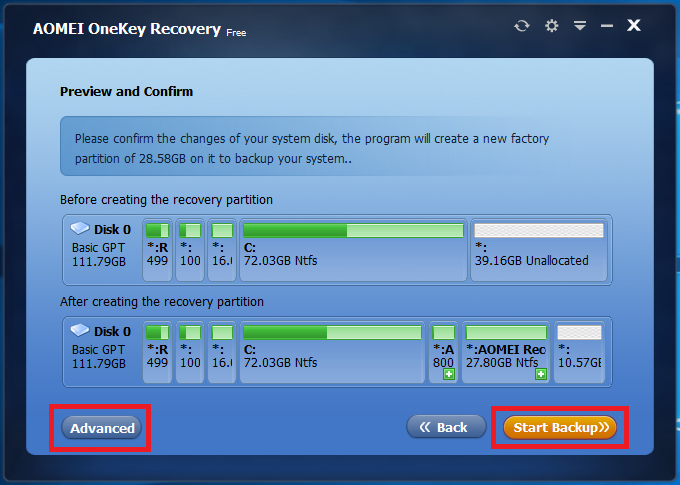
- Нажмите StartBackup и запаситесь терпением. Процедура создания раздела восстановления может занять некоторое время. Оно будет зависеть от объема занятого пространства системой, мощности процессора и скорости диска.
После этого в меню загрузки системы появится дополнительный вариант загрузки AOMEI OneKey Recovery. Выберите его, когда возникнет необходимость восстановить созданную резервную копию системы.
Это весьма простая инструкция, поэтому у вас не должно возникнуть никаких усложнений. Расскажите в комментариях, сталкивались ли вы с подобным, и помогла ли вам эта статья, если в системе вдруг появился диск RECOVERY.