9 лучших приложений для демонстрации экрана Android
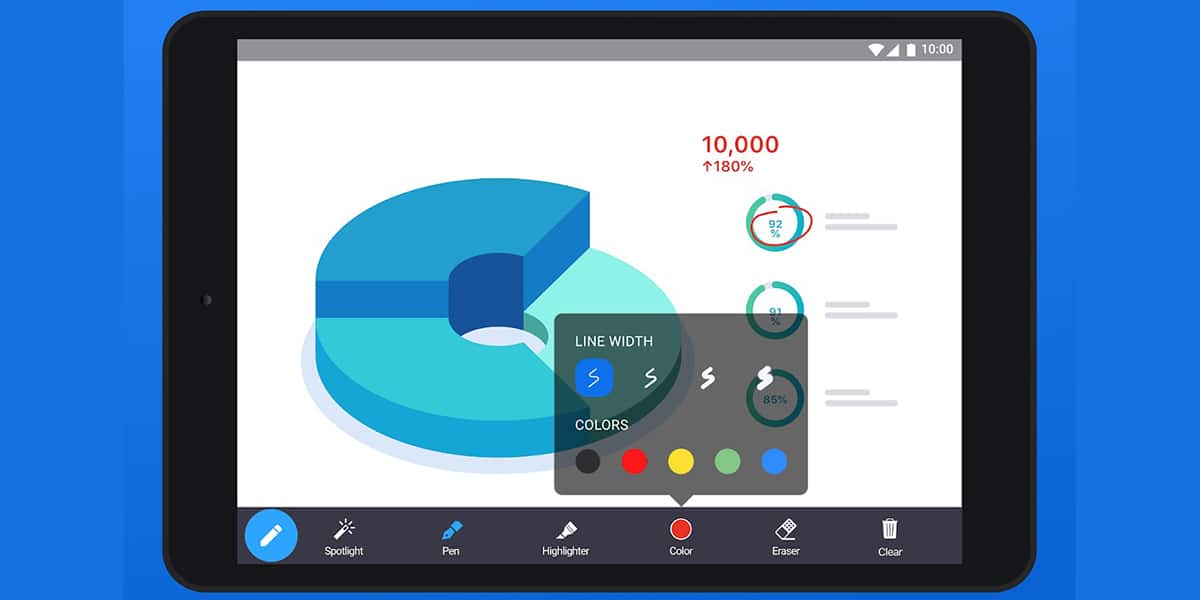
Что касается видеозвонков, у нас есть серия приложений для демонстрации экрана вашего мобильного телефона исключительно; Хотя, по правде говоря, такие модные приложения, как Zoom, также служат нам для этих целей, чтобы другой пользователь мог видеть то, что у нас на экране.
Вот почему мы собираемся поделиться списком, в котором все приложения, Независимо от того, исключительно они или нет, они предназначены для того, чтобы вы могли делиться своим экраном со своего мобильного Android. Очень интересная функция, если нам нужно научить выполнять такую функцию в приложении или просто показать проект другому человеку, чтобы он мог увидеть его со своего мобильного телефона. Действуй.

Хотя Zoom es приложение, полностью посвященное групповым видеозвонкам, и это стало очень известным с тех пор, как мы вошли в тюрьму в 2020 году, правда в том, что у него есть захватывающая функция: делиться нашим экраном.
То есть, нажав возможность поделиться экраном увидит все, что у нас есть в том же. Даже если мы находимся на планшете или настольном ПК, мы можем выбирать видимые элементы. Важная функция, чтобы представить проект службы, которую мы собираемся выполнять, чтобы мы могли даже прокомментировать его через аудио. Если мы не хотим много участвовать и не собираемся тратить много времени на совместное использование экрана, Zoom — отличное решение, предлагающее неограниченное время при подключении двух человек.
La все изменится, если мы поделимся экраном с группой пользователей с которыми мы связались через это приложение, предназначенное в основном для видеозвонков.
Команды

La Компетенция Zoom — это команды Google И, как этот, он также позволяет делиться экраном из приложения Microsoft. Помимо того, что это отличное программное обеспечение, оно разделяет тот факт, что оно идеально подходит для видеозвонков, и мало-помалу оно смогло закрепиться перед лицом впечатляющего вторжения Zoom.
Google Teams предлагает только 60 бесплатных минут для индивидуальных видеозвонков и групп, поэтому демонстрации экрана для показа проекта или услуги, которую нужно нанять, может быть более чем достаточно. Поскольку он не от Microsoft, и его достаточно в программном обеспечении, поэтому, если мы перейдем на платную подписку, у нас будет неограниченное время.
Google встречает

Y не могу пропустить третий в раздоре для приложений для видеозвонков и что с Meets это также позволяет нам делиться нашим мобильным экраном для нашего удобства. Он также предлагается бесплатно, чтобы мы могли показать проекты или просто научить, как это делать с помощью приложения, чтобы кто-то из нашей семьи мог ежедневно обновлять свой мобильный телефон.
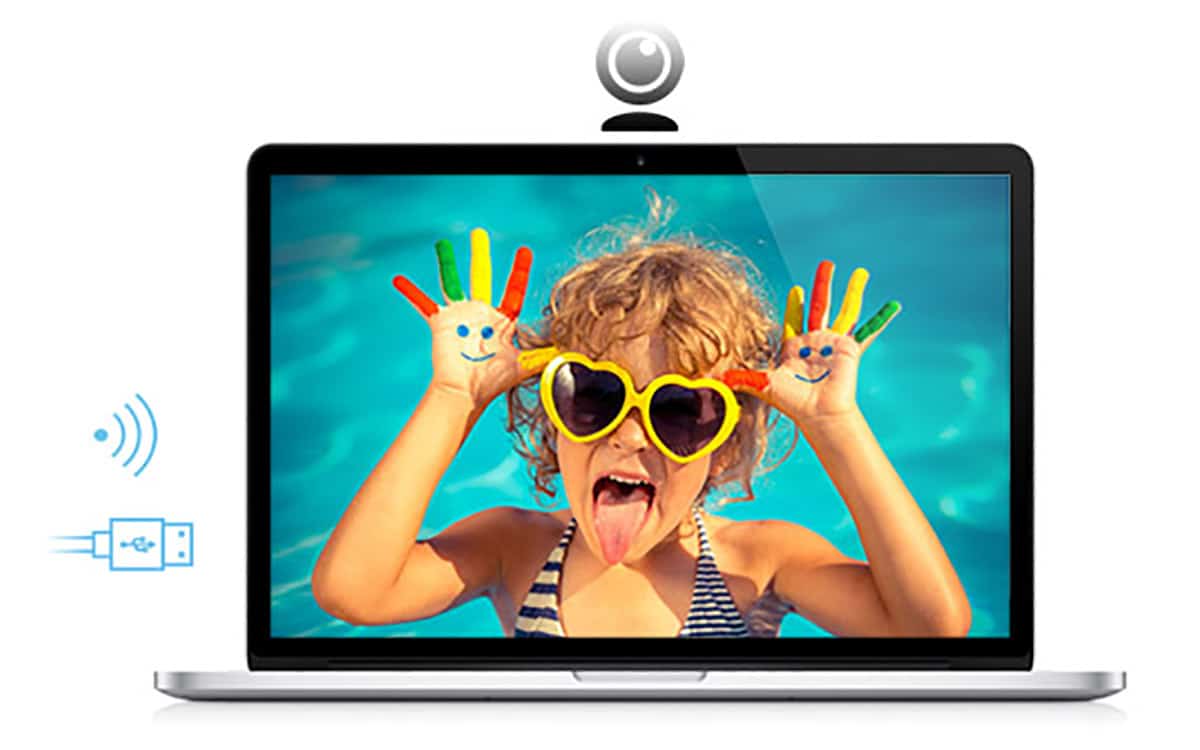
Yes Meets позволяет нам в 1 к 1 разговоры достигают до 24 часов соединения без сокращений. В отличие от двух других, у которых есть свои ограничения. Для более чем 3 участников ограничение составляет 1 час, как и для решения Microsoct. Еще один интересный способ поделиться экраном нашего мобильного.
Экран Inkwire Поделиться + Помощь

Кушик Датта, разработчик приложения для разработчиков ROM И то, что нам нравится с ClockworkMod для Android, это приложение под названием Inkwire Screen, которое предназначено для демонстрации экрана с нашего мобильного телефона.
То есть, чтобы Мы не сталкиваемся с более общим приложением для видеозвонков как и предыдущие, но фокусируется на совместном использовании экрана нашего мобильного телефона. Inkwire позволяет вам видеть общий экран другого или поделитесь своим со своего мобильного.
Приложение, которое у него красивый дизайн и с довольно простым процессом подключения, поскольку, когда вы запускаете экран, вы можете выбирать между двумя возможностями, которые он дает, — поделиться своим экраном или посмотреть чей-то экран. Нам просто нужно поделиться кодами, чтобы они увидели наш или получили чужие, чтобы начать делиться своими кодами.
Una из его лучших свойств — это способность рисовать и, таким образом, сфокусируйте взгляд на этих пространствах, когда мы делимся цветным карандашом. Очень интересное приложение, которое у нас есть в формате бета-версии бесплатно.
Зеркальное отображение потока экрана бесплатно

Как и Inkwire, Screen Stream позволяет нам отображать наш мобильный экран с другим пользователем. Имейте в виду, что мы перед одним из наиболее часто используемых приложений на устройстве Android еще до того, как появились универсалы, посвященные встречам через видеозвонки, такие как Zoom или Teams.
И это то, что мы сталкиваемся с приложений для демонстрации экрана высочайшего качества у нас на Android. Приложение бесплатное, правда, время использования весьма ограничено, и нам приходится «проглатывать» рекламу; что-то немыслимое на встрече с компанией или на занятии, которое мы проводим через мобильный телефон, чтобы представить проект на конец года.
Присоединяйся ко мне

Другое приложение довольно просто быть полностью посвященным демонстрации экрана. Это позволяет вам связываться с другими пользователями во время видеозвонка и делиться экраном через протокол VoIP. Ничего не скажешь о приложении, которое в последние годы с любым мобильным телефоном позволит нам наслаждаться этим опытом обмена.
Да это правда что Мы не сталкиваемся с приложением, которое является наиболее «удобным», но у него немного более сложный интерфейс, если мы сравним его с другим в этом списке лучших приложений для совместного использования экрана мобильного устройства. Но не следует отказываться от этого варианта, поскольку он бесплатный и для некоторых целей может быть очень полезен для нас.
Как показать собеседнику экран своего телефона?
Показывать экран можно только во время разговора с одним абонентом.
- Откройте Google Duo.
- Начните видеовстречу.
- Внизу нажмите на значок «Ещё» «Показать экран» Начать. Собеседник может принять или отклонить ваш запрос на показ экрана.
- Чтобы завершить показ экрана, нажмите на значок.
Поделиться экраном на Android можно с помощью Duo. Найдите в списке контактов пользователя, зарегистрированного в Duo, и позвоните ему по видеосвязи; Когда он возьмёт трубку, нажмите на контекстное меню и выберите «Показать экран». Как делать скриншоты постукиванием по задней крышке на любом Android. Подтверждением того, что показ экрана включился, будет миниатюра содержимого текущей задачи, которая размещается в левом верхнем углу. Если ваша цель показать что-то, кроме интерфейса Google Duo, просто выйдите из приложения и показывайте то, что нужно.
Как показать свой экран другу?
- В правом верхнем углу нажмите на три вертикальных точки и выберите «Показ экрана»;
- Согласитесь с условиями демонстрации экрана и показывайте то, что считаете нужным, попутно давая свои комментарии.
Как транслировать экран при звонке?
Когда собеседник ответит на звонок, нажмите на кнопку «Камера» В открывшемся диалоговом окне появится изображение с вашей камеры — трансляция еще не начата, вам нужно выбрать режим звонка Сделайте свайп слева направо, чтобы переключиться в режим «Демонстрация экрана» и нажмите «Продолжить»
Как можно увидеть экран другого телефона?
2. Как настроить трансляцию экрана Android:
- Убедитесь, что ваш планшет или мобильный телефон подключен к той же сети Wi-Fi, что и устройство Chromecast.
- Откройте приложение Google Home.
- Нажмите и удерживайте карточку нужного устройства.
- Нажмите на значок Транслировать экран.
В каком мессенджере можно показать экран?
Как запустить демонстрацию экрана в Telegram на Windows и macOS. Для активации новой функции на macOS и Windows выполните следующие действия: Выбрать контакт или чат и нажать «звонок», После соединения нажать кнопку «демонстрация экрана» Screencast (2 прямоугольника) и подтвердить (кнопка Share screen).
Как показать экран телефона собеседнику айфон?
Предоставление доступа к своему экрану:
- Начните вызов FaceTime.
- Нажмите кнопку «Поделиться контентом».
- Нажмите «Общий экран».
Как поделиться экраном?
Во время вызова смахните вверх в нижней части экрана. Нажмите Поделиться экраном. Выберите Начать, а затем — СВЕРНУТЬ ВЫЗОВ, чтобы поделиться экраном. Чтобы завершить демонстрацию экрана, вернитесь к вызову и нажмите ПЕРЕСТАТЬ ДЕЛИТЬСЯ.
Где можно показывать свой экран?
Примеры программ для демонстрации экрана:
- MyOwnConference. Программа предназначена для проведения онлайн-уроков, вебинаров тренингов и видеоконференций.
- Скриншеринг от Skype. Популярная программа для удаленного общения позволяет демонстрировать экран собеседнику.
- Join.me.
- Slack.
- Screenleap для показа экрана
В каком приложении можно транслировать экран телефона?
- Screen Mirroring. Приложение премиум класса со всеми расширенными функциями.
- MirrorGo. Wondershare MirrorGo — это расширенное приложение для зеркального отображения экрана для устройств с Android.
- ScreenMo.
- Castto.
- Reflector 4.
- Заключение
Что значит транслировать экран?
Что такое демонстрация экрана
Screen-sharing или демонстрация экрана — это функция, позволяющая транслировать изображение вашего экрана другим пользователям. Ее используют для того, чтобы показать участникам файлы, фотографии, документы, таблицы или работу программ, запущенных на вашем компьютере.
Как транслировать экран собеседнику?
Показывать экран можно только во время разговора с одним абонентом:
- Откройте Google Duo.
- Начните видеовстречу.
- Внизу нажмите на значок «Ещё» «Показать экран» Начать. Собеседник может принять или отклонить ваш запрос на показ экрана.
- Чтобы завершить показ экрана, нажмите на значок.
Можно ли поставить экран от другого телефона?
Да, это возможно. Процесс этот несложный, но опасный тем, что можно случайно повредить и дисплей. Из-за этого большинство сервис-центров заменяют не конкретный слой экрана — тачскрин, подсветку, защитное стекло, — а весь дисплей в сборе, который называют дисплейным модулем.
Как получить удаленный доступ к телефону?
Как это сделать:
- Зайти в «Настройки» смартфона.
- Во вкладке «Личные данные» тапаем на пункт «Безопасность».
- В появившемся меню выбираем вкладку «Администраторы устройства».
- Возле пункта «Удаленное управление» ставим флажок, подтверждающий включение функции.
Как показать свой экран в мессенджере?
Как поделиться экраном во время видео- или голосового вызова в Messenger? Во время вызова смахните вверх в нижней части экрана. Нажмите Поделиться экраном. Выберите Начать, а затем — СВЕРНУТЬ ВЫЗОВ, чтобы поделиться экраном.
Как включить демонстрацию экрана?
Нажмите на изображение своего профиля, затем нажмите Настройки. Щелкните вкладку Демонстрация экрана и выберите Показывать окна Zoom в ходе демонстрации экрана.
Как сделать всплывающее окно в мессенджере?
Включение и выключение уведомлений в Messenger:
- Нажмите Настройки в правом нижнем углу экрана.
- Выберите Уведомления и звуки.
- Нажмите переключатель Вкл., чтобы включить или выключить эту функцию.
- Выберите время, на которое хотите выключить уведомления, и нажмите OK.
Можно ли включить демонстрацию экрана на айфоне?
Как включить демонстрацию экрана на iPhone
▶ Во время общения по видеосвязи нажмите кнопку Камера. ▶ Переключитесь в режим Экран телефона боковым свайпом и нажмите Продолжить. ▶ Нажмите Начать вещание и сможете транслировать происходящее на экране смартфона одному или нескольким абонентам.
Как показать экран телефона собеседнику в Вайбере?
Во время активной трансляции кнопка Трансляция экрана имеет зеленый цвет.Чтобы включить трансляцию экрана:
- Кликните Транслировать экран на панели управления.
- Кликните Весь экран или Выбранное приложение
- Если нажат значок Выбранное приложение, укажите приложение в списке.
- Кликните Поделиться.
Как сделать общий экран на айфоне?
Нажмите кнопку «Подробнее», нажмите кнопку «Поделиться», затем выполните одно из указанных действий:
- Общий доступ к Вашему экрану. Выберите «Пригласить на общий экран».
- Просмотр экрана другого пользователя. Выберите «Запросить доступ к общему экрану».
Можно ли транслировать экран через whatsapp?
Заходите на web.whatsapp.com в Chrome (и только в нем). Потом на телефоне запускаете whatsapp, там меню и выбираете WhatsApp Web. Далее телефоном надо просканировать QR-код с экрана Chrome — после чего в Chrome будет работать как бы дубль смартфонной версии.
Как транслировать экран разбитого телефона?
Вывод экрана Андроид через браузер:
- Открываем браузер Chrome.
- Устанавливаем расширение Vysor.
- Подключаем смартфон к компьютеру через USB и запускаем установленную утилиту.
- Нажимаем «Find devices» и выбираем нужное устройство.
- Подтверждаем отладку по USB.
- Получаем доступ к телефону через ПК.
Как смотреть два экрана?
Для того чтобы включить разделение экрана:
- Запустите любое приложение.
- Нажмите и удерживайте кнопку меню или
- В верхнем окне появится запущенное в данный момент приложение
- В нижнем окне будет представлен список последних активных приложений
- Выберите второе приложение из списка последних активных приложений в нижнем окне
Как в телеге включить демонстрацию экрана?
Что значит зеленая точка в мессенджере?
Зеленая точка — это инструмент, который позволяет узнать в режиме реального времени, когда какое-нибудь приложение получает доступ к камере или к микрофону устройства: в этот момент в верхней части панели уведомлений появляется зеленая точка.
Как просмотреть скрытую переписку в мессенджере?
Нажмите на значок с изображением человечка в верхнем правом углу. Прокрутите настройки вниз и выберите раздел «Секретные переписки».
Как сделать демонстрацию экрана со звуком?
Щелкните Демонстрация экрана на панели инструментов конференции. Выберите программу или рабочий стол, которые необходимо использовать совместно. Выберите Совместный доступ к звуку в левом нижнем углу окна выбора варианта совместного использования.
Как видеть экран собеседника?
Показывать экран можно только во время разговора с одним абонентом:
- Откройте Google Duo.
- Начните видеовстречу.
- Внизу нажмите на значок «Ещё» «Показать экран» Начать. Собеседник может принять или отклонить ваш запрос на показ экрана.
- Чтобы завершить показ экрана, нажмите на значок.
Как сделать два экрана?
1. Щелкните правой кнопкой мыши свободное место на рабочем столе, а затем нажмите пункт Разрешение экрана (снимок экрана для этого шага приведен ниже). 2. В раскрывающемся списке Несколько экранов выберите элемент Расширить эти экраны или Дублировать эти экраны.
Как сделать двойной экран?
Для того чтобы включить разделение экрана:
- Запустите любое приложение.
- Нажмите и удерживайте кнопку меню или
- В верхнем окне появится запущенное в данный момент приложение
- В нижнем окне будет представлен список последних активных приложений
- Выберите второе приложение из списка последних активных приложений в нижнем окне
Как сделать двойной экран на айфоне?
Нажмите кнопку «Многозадачность» в верхней части экрана. Нажмите кнопку режима Split View или Slide Over. Текущее приложение сдвинется в сторону, затем появится экран «Домой». Нажмите второе приложение на экране «Домой».
7 способов подключить телефон к телевизору
Самый простой способ подключения, позволяющий использовать мобильное устройство как флеш-накопитель. Правда, воспроизвести получится лишь хранящиеся в памяти телефона медиафайлы: фото, видео и аудио.
Что делать
1. Соедините телевизор с телефоном при помощи USB-кабеля.
2. Выберите на телевизоре в качестве источника сигнала (Source) USB-порт.
3. При необходимости подтвердите режим подключения на телефоне.
4. На большом экране отобразится структура папок или список файлов, которые просканировал и распознал телевизор. Что именно вы увидите, будет зависеть от модели устройства.
5. Используйте пульт для навигации и просмотра.
2. Как подключить телефон к телевизору через HDMI
YouTube-канал Mac Time
- Какой телефон подойдёт: Android-смартфон, iPhone.
- Какой телевизор подойдёт: любой с HDMI-разъёмом.
- Что ещё понадобится: совместимый с телефоном HDMI-кабель или адаптер.
Этот вариант позволяет использовать телевизор в качестве внешнего дисплея во время игр, просмотра фильмов и сёрфинга в интернете. Картинка с мобильного устройства зеркалируется, то есть на ТВ отображается всё, что происходит на экране смартфона.
В зависимости от разъёма телефона для подключения понадобится соответствующий адаптер или кабель. С одной стороны на нём будет HDMI-разъём, а с другой — microUSB, Lightning или USB-C. В режиме трансляции изображения устройство быстро разряжается, поэтому обычно на адаптерах есть разъём для подключения зарядки.
Перед покупкой адаптера для USB-C убедитесь, что ваш смартфон поддерживает вывод изображения.
Что делать
- Соедините совместимым кабелем смартфон и телевизор. Если используете адаптер, вставьте его в гаджет и уже к нему подключите обычный HDMI-кабель от телевизора.
- Выберите в качестве источника сигнала на ТВ соответствующий разъём HDMI.
- Изображение автоматически появится на телевизоре. Если этого не произойдёт, откройте настройки смартфона и измените разрешение экрана.
3. Как подключить телефон к телевизору через Wi-Fi Direct
- Какой телефон подойдёт: Android-смартфон.
- Какой телевизор подойдёт: с поддержкой Wi-Fi Direct.
- Что ещё понадобится: ничего.
Беспроводное подключение, при котором мобильное устройство и совместимый телевизор соединяются по Wi-Fi напрямую, без участия роутера. ТВ в этом случае выступает в роли точки доступа, к которой подключается смартфон. И вы можете передавать на большой экран медиафайлы, используя стандартное меню «Отправить».
Что делать
- Откройте на ТВ настройки сети и включите функцию Wi-Fi Direct.
- На смартфоне перейдите в «Настройки» → «Беспроводные сети» → Wi-Fi → Wi-Fi Direct.
- После сканирования доступных устройств выберите свой телевизор.
- Используйте меню «Отправить» на смартфоне для передачи фото, видео и аудио на ТВ.
4. Как подключить телефон к телевизору через DLNA
- Какой телефон подойдёт: Android-смартфон.
- Какой телевизор подойдёт: любой с поддержкой DLNA.
- Что ещё понадобится: ничего.
На этот раз соединение происходит через роутер. При этом телевизор может подключаться к домашней сети кабелем, а смартфон — по Wi-Fi.
Возможности DLNA позволяют просматривать на большом экране медиафайлы из памяти мобильного устройства.
Что делать
- Убедитесь, что ТВ и смартфон подключены к одной и той же сети.
- Активируйте функцию DLNA в настройках телевизора.
- Запустите стандартную галерею Android и откройте нужный медиафайл.
- Перейдите в «Меню» → «Выбрать проигрыватель» и кликните по названию своего ТВ в списке.
- Для расширенных настроек и трансляции файлов из других программ установите приложение-медиасервер из Google Play. Например, популярное BubbleUPnP.
5. Как подключить телефон к телевизору через AirPlay
YouTube-канал Mac Time
- Какой телефон подойдёт: iPhone.
- Какой телевизор подойдёт: любой.
- Что понадобится: Apple TV.
Это самый удобный способ подключить iPhone к телевизору с медиаприставкой Apple. Фирменная функция AirPlay обеспечивает передачу контента на Apple TV по воздуху. И вы можете проводить презентации, играть, просматривать фото и видео.
Что делать
- Убедитесь, что iPhone и Apple TV подключены к одной и той же сети.
- Откройте «Пункт управления» на смартфоне и нажмите кнопку «Повтор экрана».
- Выберите Apple TV из списка.
6. Как подключить телефон к телевизору через Miracast
- Какой телефон подойдёт: Android-смартфон.
- Какой телевизор подойдёт: любой с поддержкой Miracast.
- Что ещё понадобится: ничего или специальный адаптер.
Технология Miracast тоже предназначена для зеркалирования экрана мобильных устройств на ТВ и работает аналогично AirPlay. На Smart TV она поддерживается из коробки. А с помощью специального адаптера её можно добавить в любой телевизор с портом HDMI.
Что делать, если у вас Smart TV
- Откройте настройки сети на телевизоре и включите Miracast.
- На смартфоне перейдите в «Настройки» → «Экран» → «Беспроводной монитор» и включите функцию.
- Выберите телевизор в списке найденных Miracast-устройств.
- Изображение со смартфона появится на экране ТВ сразу после подключения.
Что делать, если нужен адаптер
- Купите совместимый адаптер. Желательно выбирать универсальные модели с поддержкой Miracast, Chromecast и AirPlay.
- Вставьте адаптер в HDMI-порт. Если требуется, подключите к нему питание с помощью USB-кабеля.
- Выберите на телевизоре HDMI-разъём, к которому подключён адаптер.
- Скачайте приложение по QR-коду на экране и подключитесь через него.
- Или используйте стандартную функцию Android, активировав её в меню «Настройки» → «Экран» → «Беспроводной монитор».
7. Как подключить телефон к телевизору через Chromecast
YouTube-канал Google Chrome
- Какой телефон подойдёт: Android-смартфон, iPhone.
- Какой телевизор подойдёт: любой.
- Что ещё понадобится: приставка Chromecast.
И ещё одна технология беспроводной трансляции медиаконтента, но уже от Google. Для её использования нужна фирменная приставка, которая подключается к любому телевизору через HDMI-разъём.
После этого можно просматривать видео из галереи и различных приложений, а также играть и проводить презентации, отзеркаливая экран мобильного устройства. Существует обычная версия с разрешением Full HD и более дорогая с поддержкой 4К.
Лучшие приложения для демонстрации экрана на Android и iPhone
Содержимое экрана можно демонстрировать другому человеку удаленно с помощью специального приложения. Эта функция доступна не только на ПК, но и на мобильных устройствах.
Демонстрация экрана – это аналог видеосвязи, только собеседники видят не лица друг друга, а содержимое своих дисплеев со всеми манипуляциями в режиме реального времени. Демонстрация экрана очень помогает, когда нужно показать, как устранить неполадку в системе, настроить компьютер, пользоваться программой и пр. Она широко применяется в учебной, IT-сфере и технической поддержке.
Экран своего смартфона или планшета можно продемонстрировать другому человеку удаленно, если на нем установлено специальное приложение. Такие варианты есть и для Android, и для iOS. А какие из них лучше и удобнее, мы расскажем ниже.
Zoom: универсальное приложение для демонстрации экрана
Это приложение сегодня знакомо каждому школьнику, студенту и удаленному работнику, а само слово Zoom уже стало синонимом понятию «видеозвонок». Выпущено оно было достаточно давно – в 2013 году.
Zoom считается лучшим приложением для совместного использования экрана по двум причинам: оно есть на всех мобильных и десктопных ОС и позволяет участникам конференции подключаться через веб-браузер.
Но тут важно уточнить, что возможности совместного просмотра напрямую зависят от типа подписки. Если учетная запись относится к бесплатному типу, то показывать свой экран и манипуляции на нем может только организатор конференции. На учетных записях Zoom Pro, Business и Enterprise это действие доступно любому участнику онлайн-встречи при условии, что оно будет одобрено организатором.
Сейчас в настольной версии Zoom сразу несколько пользователей могут показывать свои экраны. Раньше им приходилось делать это по очереди.
Другие функции Zoom, полезные для собраний и вебинаров: комнаты отдыха, «поднять руку», аннотации, удаленное управление рабочим столом, интеграция с различными деловыми и коммуникационными сервисами.


Skype: самое простое приложение
Известнейшая платформа для видеообщения от Microsoft доступна на персональных компьютерах любого типа. Она тоже имеет функцию показа экрана.
Ввиду отсутствия ограничений по ОС, от собеседника не требуется пересаживаться с планшета или смартфона за ПК. Через Skype можно транслировать содержимое экрана телефона на компьютер и наоборот. Данная функция доступна бесплатно в групповых сеансах и при общении один на один.
В апреле 2020 компания выпустила дополнительное приложение MeetNow, которое упрощает участие в видеоконференциях: пользователи могут подключаться без учетной записи Skype.
В Skype много и других полезных функций. Это встроенный переводчик, субтитры, запись, текстовые сообщения. Интерфейс этой программы считается простейшим, а поскольку она существует давно, в интернете полно инструкций по настройке и освоению.
Microsoft Teams: доступ к экрану для всех участников
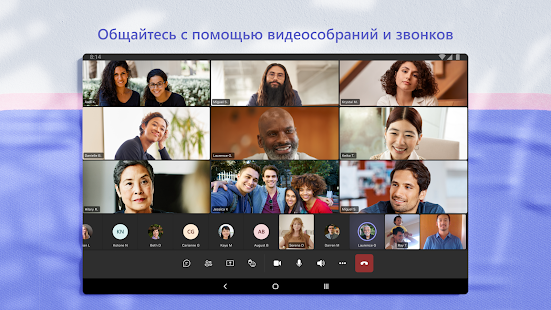
В прошлом платформа Microsoft Teams существовала в виде корпоративного приложения с подпиской. Но время внесло свои коррективы, теперь весь функционал открыт для широкой аудитории. А там текстовые чаты, аудио- и видеозвонки длительностью до 30 часов, плюс 5 ГБ облачного хранилища на одного пользователя. Бесплатная версия хороша, но если нужно что-то специфическое, например, больше дискового пространства, корпоративная почта или запись собраний, придется оформлять подписку.
С настольного ПК можно поделиться одним окном или сразу всем рабочим столом через веб-браузер Chrome или последнюю версию Microsoft Edge. Однако на Android и iOS удобнее скачать приложение Microsoft Teams.
В отличие от Zoom, бесплатная учетная запись Teams позволяет показывать свой экран всем участникам видеокомнаты и даже гостям. Гости могут использовать эту функцию только во время собрания и с одобрения администратора.
В качестве гостя к собранию можно присоединиться без учетной записи при помощи ссылки или специального кода, если это разрешено организатором.
Google Meet: безопасный и доступный вариант
Сервис Google Meet открывается из любого браузера по ссылке meet.google.com . Никакого программного обеспечения скачивать не нужно.
Платформа обладает высоким уровнем защищенности: есть шифрование, расширенные функции приватности, например, «постучать» для подключения к собранию. У администратора есть право менять настройки текущего сеанса. Вход доступен исключительно пользователям с учетной записью Google.
При работе с компьютера у пользователя есть выбор, чем поделиться – вкладкой, окном или всем экраном сразу. Но на Android или iPhone показать можно только весь экран сразу.
Функция «показать экран» доступна и для бесплатных учетных записей Google Meet, но во время встречи она может быть отключена администратором. Если вы не можете поделиться своим экраном в Google Meet как пользователь Google Workspace, скорее всего администратор сделал эту опцию недоступной.
TeamViewer: демонстрация и удаленное управление экраном
TeamViewer – инструмент профессионального уровня. В основном он используется для удаленного контроля за компьютером, бесконтактной настройки и своевременного устранения неполадок. Все это возможно и на мобильных платформах.
В отличие от Skype, TeamViewer не является приложением для видеообщения, хотя данная функция реализована и в нем. Кроме того, настройка намного сложнее, потому что TeamViewer рассчитан не на простого обывателя, а на специалистов техподдержки.
Для работы с TeamViewer необходимы дополнительные утилиты.
Самый простой способ показать свой экран Android или iOS через TeamViewer – это установить модуль TeamViewer QuickSupport (версия для Android, версия для iOS). В нем генерируется уникальный идентификатор, его необходимо переслать собеседнику, который будет оказывать удаленную помощь.
Установите TeamViewer QuickSupport, откройте его и нажмите кнопку «отправить мой ID», чтобы переслать ссылку на подключение любым удобным способом. Собеседнику необходимо иметь основной клиент TeamViewer. Как только соединение будет подтверждено, получатель ссылки увидит содержимое экрана и сможет дать инструкции.
Аналогичным образом можно установить связь между двумя личными устройствами, например, смартфоном и ПК, чтобы управлять последним, находясь вне дома.