Андроид. Как на фото обвести объект?
В принципе, обвести определённый объект на фотографии либо на скриншоте довольно просто.
Как это сделать, последовательно расскажу на конкретном примере.
Итак, первое, что необходимо сделать, это зайти в приложение «Галерея» (оно есть во всех мобильных устройствах), открываем нужное нам фото:
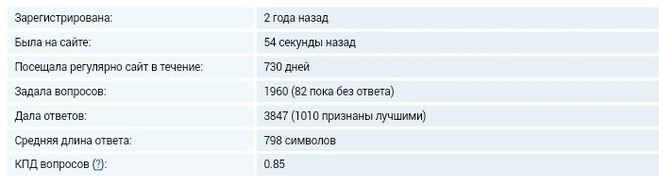
Внизу в левом углу вы увидите карандашик (на моём скрине отмечено галочкой):
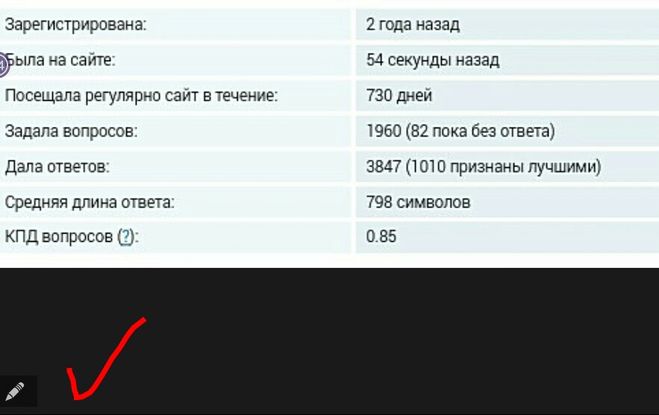
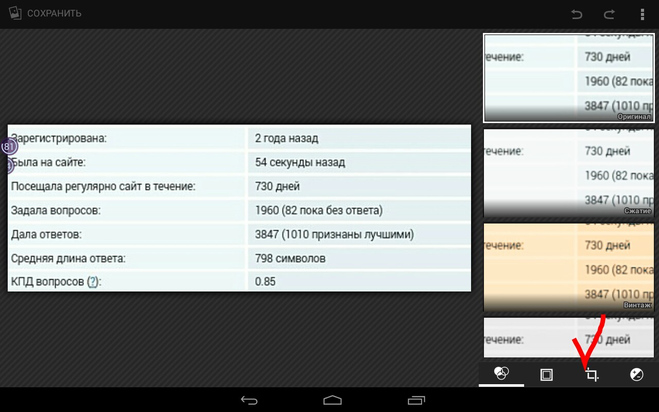
Нажимаете на него, появится такая картинка, нажимаете на иконку (нижний правый угол), отмеченную красной галочкой:
Далее жмите на слово «Рисование»:
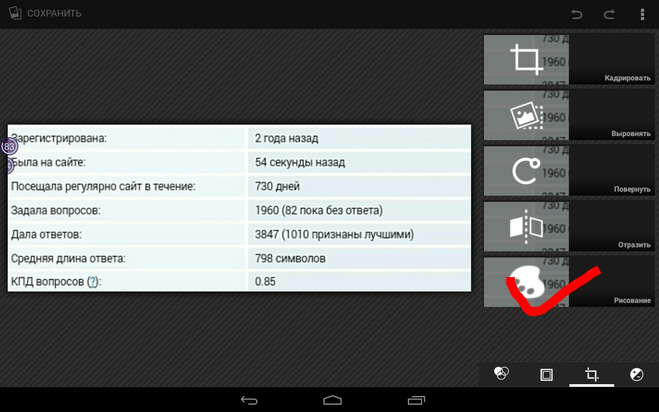
Как видно, нам предлагается на выбор несколько вариаций цветов, также можно выбрать размер:
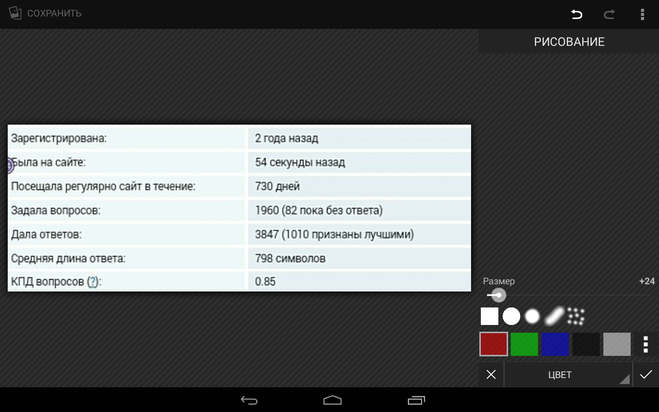
Допустим, я хочу выделить / обвести строчку, на которой указано непрерывное количество дней, проведённых на сайте, нажимаю на квадратик синего (или любой другой) цвета, выбираем размер, обводим цифру 730, и вуаля, у нас получилось обвести объект:
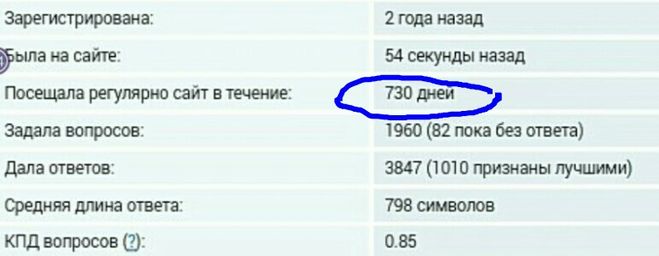
Не забудьте нажать на «Сохранить» (у меня вверху, слева).
Пробуйте. Тренируйтесь. У вас всё получится. Успехов.
Открыть приложение Галерея, выбрать нужный снимок либо в первой вкладке Все, либо во второй Локальные > категориям Скриншоты, он откроется в полном размере, под ним нажать Изменить, в Изменить нажать под снимком Кисть, а когда откроется ее страница, нажатием на кружок желаемого цвета выбрать цвет контура обводки, а слева ползунок толщины рисуемой линии перетащить в крайнее левое положение, чтобы линия получилась максимально тонкой и не замазала нужное место. После этого пальцем обводим требуемый участок снимка и, если результат устраивает, сохраняем, нажав над ним в правом верхнем углу сначала зелёную галочку, а потом ОК. Если получилось плохо, нажимаем в левом верхнем углу красный крестик и переделываем. Если ползунок выбора толщины линии не реагирует на скользящее движение пальца, то просто ткните в крайнюю точку слева. А может, его и двигать не придется, если линия средней толщины по умолчанию вас устроит. В Галерее отредактированное изображение не заменяет собой оригинал, а появляется дальше по списку, а в приложении Google Photos заменяет.
Как на фото обвести объект в Андроид немного отличается от того, какая версия (более новая или более старая). Покажу свой пример.
Для начала нужно открыть это самое фото, оно находиться в галерее. Если коснуться его пальцем, то появиться меню и функция «изменить». (отмечено красной стрелкой)
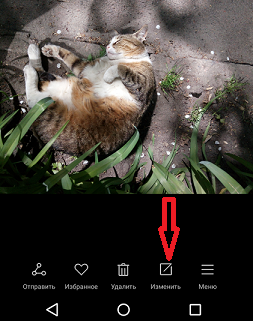
Тыцяем на него пальчиком и переходим в следующую менюшку. В ней нужно найти опцию «Граффити». Касаемся ее.
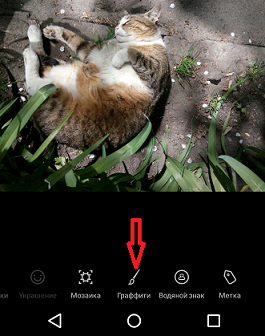
Дальше нужно выбрать, каким контуром вы хотите обвести. Просто корявой линией или четкой геометрической фигурой. Я выбрала квадрат, коснулась его. Далее ставим пальчик на то место, от которого хотим рисовать квадрат и собственно рисуем.
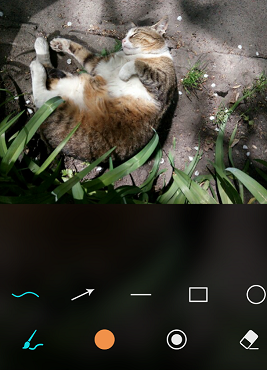
Вуяла, получается такая славная котейка в квадрате! Ее кстати зовут Марфуша.
Как добавить текст на фото андроид
Мобильный интернет прочно вошёл в нашу жизнь. Мало, кто себе может представить жизнь без интернета в кармане. Телефон теперь не только средство связи, это ключ в целый мир информации. Источником информации можете служить вы сами, даже если просто создаете и делитесь с миром своими фотографиями в instagram (вам могут понадобится фильтры для инстаграм) или другую соцсеть, мессенджер (вотсап, вайбер и другие).
В современном мире люди не любят много читать, как бы это ни было прискорбно осознавать. Мышление изменяется, наш мозг лучше усваивает быструю информацию, желательно в хорошем оформлении. Именно на этом основывается популярность приложений для обработки фото и наложения текста на изображение. Теперь народный фольклор выражается в таком виде. Порой меткие цитаты, фразы из народа подхватываются мессенджерами и социальными сетями и разносятся по всему свету.
Сегодня я расскажу вам о замечательном приложении для андроид Cover Photo Maker, с помощью которого вы сможете добавлять текст на ваше фото или любой другой фон.
Приложение для добавления текста на фото
Cover Photo Maker вы можете скачать из магазина Google Play по ссылке.
Если вы читаете эту статью на компьютере, то быстро найти приложение поможет QR-код:
Cover Photo Maker помогает добавлять надписи на фотографии при помощи вашего телефона. Кроме того, здесь имеется галерея фонов, стикеры, инструменты для быстрой обработки фото (фильтры). Работа с текстом включает применение различных шрифтов, изменение размеров, цвета текст, тени, поворот, 3D-эффектов. Главная же особенность этой мобильной программы в том, что вы можете изменять размеры фото в зависимости от социальной сети, куда в дальнейшем вы будете выкладывать свои творения.
Кроме картинок для записей вы можете создавать в этой программе обложки для социальных сетей и статусы для WhatsApp.
Так, в Instagram желательное соотношение сторон 1:1, twitter — 2:1 , facebook — 1:1 (квадратные), 2:1 (альбомной ориентации), 2:3 (портретной ориентации) , обложка Youtube
2:1, vk — 3:2, ok.ru — 3:2, Pinterest — 2:3, LinkedIn — 1:1, Google+ — 2:3.
Как работать в приложении Cover Photo Maker
Как наложить текст на фон
Приложение для андроид Cover Photo Maker многофункциональное. Вы можете с его помощью подписать любое фото, хранящееся в галерее вашего телефона.
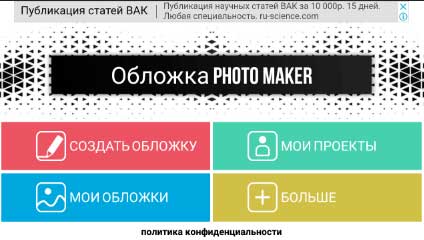
Вот так выглядит меню приложения:
Выбирайте «Создать обложку». Далее вам нужно выбрать подходящий фон. В приложении имеется коллекция стандартных фонов, она разбита по категориям. Выбирайте понравившийся.
После выбора фона в нижней части экрана появятся кнопки:
- «Размер обложки» выбирайте в том случае, если размеры фото для вас не важны.
- «Другие размеры» — для определения четкого соотношения сторон готового изображения.
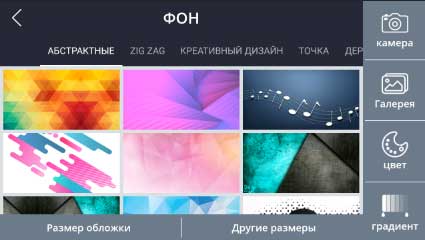
Вас перенаправит в редактор, где выбирайте опцию «Текст» для добавления надписи на фото.
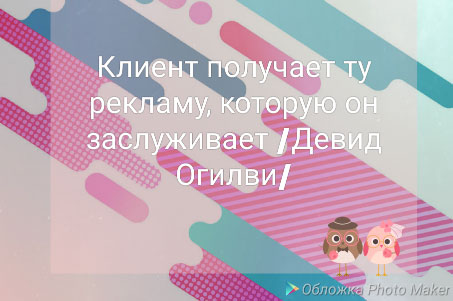
Теперь вы можете изменять вашу надпись в соответствии с вашим вкусом. Потяните за углы рамки добавленного элемента «Текст», чтобы изменить размеры надписи, измените шрифт (доступно для английского текста), цвет текста, тень, расположение надписи и некоторые другие настройки:
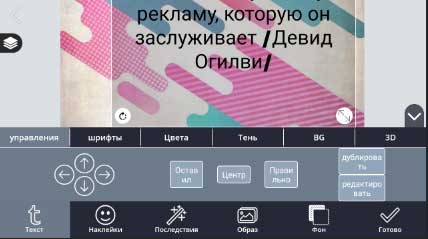
Освоив эти настройки,вы без труда разберетесь и с другими функциями приложения, такими как добавление наклеек, «Последствия» (фильтры) и др.
Как наложить текст на фото
Чтобы наложить текст на фото, вам нужно выбрать изображение из галереи вашего телефона. Для этого в редакторе обложек при выборе фона нажмите на кнопку «Галерея»:
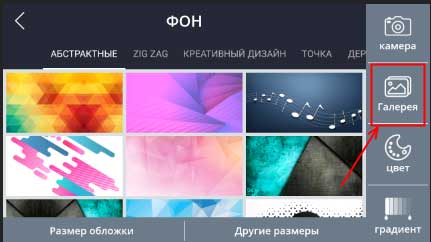
Вы также можете сделать новое фото с последующим наложением текста. В этом случае выбирайте кнопку «Камера».
Как добавить текст на черный фон
Фон для вашей надписи может быть просто сплошной цвет. Часто в соцсетях любят делать белые надписи на чёрном фоне. Для этого при выборе фона нажмите на кнопку «Текст» и отметьте цвет, который вам требуется для вашей обложки. Все остальные действия у вас останутся теми же.
Как сохранить работу
После завершения редактирования жмите «Готово» в нижнем правом углу приложения.
Андроид. Как на фото обвести объект?
Открыть приложение Галерея, выбрать нужный снимок либо в первой вкладке Все, либо во второй Локальные > категориям Скриншоты, он откроется в полном размере, под ним нажать Изменить, в Изменить нажать под снимком Кисть, а когда откроется ее страница, нажатием на кружок желаемого цвета выбрать цвет контура обводки, а слева ползунок толщины рисуемой линии перетащить в крайнее левое положение, чтобы линия получилась максимально тонкой и не замазала нужное место. После этого пальцем обводим требуемый участок снимка и, если результат устраивает, сохраняем, нажав над ним в правом верхнем углу сначала зелёную галочку, а потом ОК. Если получилось плохо, нажимаем в левом верхнем углу красный крестик и переделываем. Если ползунок выбора толщины линии не реагирует на скользящее движение пальца, то просто ткните в крайнюю точку слева. А может, его и двигать не придется, если линия средней толщины по умолчанию вас устроит. В Галерее отредактированное изображение не заменяет собой оригинал, а появляется дальше по списку, а в приложении Google Photos заменяет.
6 лучших приложений для добавления текста на фото
Правильно подобранная фраза на фото позволит выделить почти любое изображение среди остальных, сделать акцент, кратко изложить суть публикации, чтобы пользователь как минимум заинтересовался и прочитал пост. Этим пользуются многие блогеры и коммерческие аккаунты, оформляя свою ленту и stories для Инстаграм.
 Приложение для наложения текста на фото на айфон
И если слово или фраза зависит только от вашей фантазии, то внешний вид, шрифт и другие элементы оформления — от грамотно подобранного приложения для добавления текста на фото и чувства прекрасного.
Мы сделали подборку из 6 приложений: каждое из них индивидуально и не похоже на предыдущее, чтобы вы смогли выбрать подходящее.


Word Swag
К тексту в приложении можно применять стандартные коррекции: менять шрифт (для кириллицы количество ограничено), наклон, цвет, насыщенность цвета (делать полупрозрачным). Word Swag дополнительно предлагает множество стоковых картинок, которые можно использовать для фона вместо собственных фотографий.
В приложение встроены собственные фильтры, которые позволяют корректировать изображение, в т.ч. можно осветлить или затемнить картинку и применить блюр. Можно выбрать разные форматы, исходя из места размещения. Например, для ленты Инстаграм квадратное, для stories 9:16, пин для Pinterest, для поста в Facebook и т.д.