Обновление флеш-плеера на Андроид-устройствах
Флеш-плеер – утилита, которая должна быть установлена на каждом смартфоне. Благодаря этому инструменту у пользователя многофункционального устройства появляется возможность исключить любые неприятные моменты, связанные с запуском видео и анимации на различных вебсервисах. В свою очередь, практика показывает, что большинство сайтов уже перешли на HTML5, но далеко не все. Следовательно, вопрос о том, как обновить флеш-плеер на Андроид по-прежнему остается актуальным для многих пользователей гаджетов.
Какие функции выполняет Adobe Flash Player
Adobe Flash Player – несамостоятельный софт, который работает в симбиозе с различными браузерами. Долгое время данное приложение оставалось эталонным для обеспечения стабильной работы обозревателей, созданных именитыми компаниями на рынке. И это неудивительно, поскольку для его запуска не требовался огромный ресурс и само приложение справлялось со всеми поставленными задачами.
В частности, основной задачей программы была поддержка кодеков H.264 и HHE-AAC, за счет которых проводился запуск анимации и различных видеоматериалов в высоком разрешении непосредственно в окне браузера. То есть, позволив себе бесплатно обновить Adobe Flash Player, пользователь мог наслаждаться стабильным потоковым видео, открывать сайты, созданные по технологии флеш и даже играть в онлайн игры. При этом все эти функции доступны пользователям утилиты и на сегодняшний день.
Какие браузеры работают с технологией Adobe Flash Player
Ранее мы уже успели отметить, что проигрыватель Adobe Flash Player не работает в самостоятельном режиме. Ему необходима программа-обозреватель, которая будет заниматься вопросами запуска.
Еще несколько лет назад данная технология была основополагающей для каждой компании-разработчика браузеров. Сегодня же данный плагин поддерживают только Opera Mobile, Dolphin и FireFox. В остальных популярных обозревателях, к которым следует отнести Opera Mini и Google Chrome, разработчики решили полностью отказаться от технологии. В них за открытие видеоматериалов и изображений отвечает программный код HTML5.
Следует отметить, что основной причиной отказа было желание разработчиков обеспечить свой обозреватель самостоятельностью. То есть программисты Google хотели, чтобы их софт был абсолютно независимым от утилит сторонних разработчиков.
Выбор версии программы для смартфонов и планшетов
Задались целью скачать и установить новую версию программы на свое многофункциональное устройство, работающее под операционной системой Андроид, обязательно обратите внимание на версию программы. Старайтесь инсталлировать на свое устройство только последние доступные версии софта. Так вы сможете уберечь себя от ошибок, связанных с работоспособностью и в тот же момент обеспечить необходимой функциональностью.
Свежие версии любой программы содержат последние наработки разработчиков и исправления многих ошибок. Для программы Flash Player, которая работает на Андроид устройствах, последней версией является 11-я. Она устанавливается на все устройства, работающие под операционной системой Андроид 4.0 и выше.
Можно ли отладить автоматическое обновление программы
Автоматическое обновление софта можно провести только после установки программы. Причем решив обновить Adobe Flash Player на Андроиде или решив проверить наличие этих обновлений, вам придется самостоятельно зайти в программу и вручную запустить проверку.
После установки программа не появляется в Плей Маркете, следовательно, настроить полноценное автоматическое обновление невозможно. Благо приложение обновляется очень редко, а это означает, что вам не придется часто сталкиваться с зависаниями видеоматериалов, gif-изображений и игр в процессе работы на тех или иных браузерах.
Процесс обновления Adobe Flash Player на смартфоне/планшете
Обновить Adobe Flash Player в настоящий момент можно только посредством официального сайта компании-разработчика. Задавшись вопросом, как обновить флеш плеер на планшете Андроид, вам необходимо скачать apk-файл на свой компьютер или непосредственно на устройство. То, какой именно способ вы выберете, решать только вам.
Выбор метода установки впоследствии никоим образом не сказывается на результате, лишь на затраченном времени. Например, используя компьютер, вы потратите на порядок больше времени на инсталляцию.
В процессе поиска софта вы должны отдавать предпочтение только официальному сайту или прочим проверенным источникам. В противном случае, интересуясь вопросом, как обновить флеш-плеер на смартфоне Андроид и скачав apk-файл с сомнительного ресурса, вы можете загрузить на свое многофункциональное устройство вирус, ворующий личную информацию или всецело влияющий на работоспособность.
Обновление плагина через Play Market
Установка Adobe Flash Player на Андроид-устройства проводится только с внешних источников. Компания Adobe не выставляет данный софт в магазине Google, соответственно, все программы, которые вы найдете с аналогичным названием, являются продуктами сторонних разработчиков и за их установку компания не несет ответственности.
Также, решив обновить флеш-плеер до последней версии через Плей Маркет, вы не смоете найти этот софт во вкладке «Установленные приложения». Программа не оставляет никаких отписей в магазине.
Загрузка новой версии софта вручную
Загрузка флеш-плеера вручную – оптимальный шаг со стороны любого пользователя Андроид-устройств. Данный метод обновления является наиболее универсальным, поскольку он позволяет гарантировать надлежащий результат.
Чтобы выполнить обновление программы вручную, вы должны:
- Зайти на официальный сайт разработчика Adobe.
- Найти и скачать версию программы с расширением .apk, указав любую директорию для скачивания.
- Зайти в папку, куда вы успешно залили инсталляционный архив, и запустить установку, тапнув по файлу один раз.
- Дождаться конца установки и запустить браузер для проверки результата.
Обновление браузера на Андроиде
Нередко проблемы с запуском видео и изображений на различных сайтах связаны с браузером, а не с плагинами, такими как Flash Player. Именно по этой причине, прежде чем искать свежую версию флеш-плеера, вы должны зайти в Плей Маркет и постараться обновить все приложения.
Чтобы вопросы с обновлениями впредь не возникали, настройте магазин под себя, выбрав надлежащие установки в графе обновления.
Обновление приложений на Андроиде
Вопрос обновления различных функциональных Андроид-приложений сегодня стоит особенно остро у пользователей старых гаджетов, на которых предустановленны изжившие себя на рынке версии операционных систем. Все потому, что многие разработчики перестают работать над обновлениями для старых систем, а новые версии ОС выходят практически ежегодно.
Огорчаться в данном случае не стоит, ведь всегда можно найти выход из сложившейся ситуации.
Флеш плеер для Андроид: зачем он нужен, где скачать бесплатно и как установить
Многие пользователи вовсе и не знают, что такое Adobe Flash Player и какие функции он выполняет, устанавливая его по требованию системы. Adobe Flash представляет собой мультимедийную платформу, которая используется для разработки разного рода анимации, баннеров, игр, которые можно встретить на страницах сайтов. Собственно, Player играет роль специального проигрывателя для воспроизведения этих самых игр и прочего контента, написанного ранее.
Как правило, Adobe Flash Player используется для работы с файлами SWF и FLV (игры, видео). Однако не обязательно задействовать именно этот плеер – с этими расширениями вполне удачно справляются многие другие проигрыватели (главное – наличие необходимых кодеков).
В годы своего расцвета Adobe Flash Player выступал в роли инструмента для воспроизведения контента в браузере: рекламные баннеры, сотни простеньких игр, которые вы могли встречать в социальных сетях или даже сайтах, целиком посвященных SWF-играм. То есть, без флеш плеера ваш браузер попросту не способен их запускать. Естественно, с приходом на рынок Android Adobe и для этой платформы организовала поддержку, которая, правда, продлилась недолгое время.
Несколько лет назад эпоха Adobe Flash потихоньку начала подходить к закату. В 2012 году Adobe отказалась от поддержки своего продукта на Android, представители Apple (Стив Джобс запретил Adobeв iOS) о нежелании использовать технологию заявили и того раньше. Совсем недавно представители компании и вовсе сказали, что к 2020 году наступит «смерть» Flash, хотя о скорой кончине Adobe знала не первый год.
Почему отказываются от Adobe Flash, что получим вместо него? Adobe Flash – не идеальная технология, которая не только очень требовательна к ресурсам, но и подвержена разного рода угрозам безопасности. Ресурсы сегодня активно переходят к HTML5 (язык структурирования всего содержимого во всемирной паутине в тот вид, который будет максимально прост и понятен человеку).
Нужен ли Adobe Flash Player на Android?
Скорее нет, чем да. Да, Adobe Flash становился основой некоторых ресурсов (популярнейший YouTube существует благодаря этой технологии), однако сегодня практически все крупные порталы отказались от него в пользу того же HTML5. Кроме того, как уже отмечалось, продукт не поддерживается на Android с 2012 года. И это ведь не просто из-за желания разработчиков. От поддержки отказалась сама Google, занимающаяся разработкой Android. Тут не только сказалось стремительное развитие HTML5, но «прожорливость» Adobe Flash по отношению к ресурсам смартфонов – для комфортной работы нужен был действительно мощный по тем временам аппарат.
Опять же, вирусы и рекламодатели. С первым понятно – технология уязвима, вы получаете не очень приятные вещи на свой смартфон. Второй момент также не очень приятен, по крайней мере, для простых пользователей. Adobe Flash активно использовался рекламодателями, чтобы создавать сотни тысячи баннеров. Возвращаясь к «прожорливости», получаем лишнюю нагрузку на сеть и аппаратную часть при обычном просмотре сайтов.
Сегодня, нуждающихся в флеш плеере сайтов, осталось не очень много. Как правило, это старые ресурсы, которые отстали от прогресса, оставшись в прошлом десятилетии. Также Adobe Flash все еще используется злоумышленниками в корыстных целях, предлагая им в помощь свою уязвимость. Поэтому флеш плеер на Андроид может пригодиться вам, если вы наткнулись на старенький ресурс с SWF-играми и решили чуть поиграть. В противном случае сайты, браузеры и приложения в большинстве своем уже располагают современными технологиями, которых достаточно для воспроизведения любого контента.
Где скачать официальный флеш плеер для Андроид бесплатно и безопасно
Итак, все же без флеш плеера не обойтись? Ладно, тогда будем скачивать и устанавливать. Сейчас уже не получится в два клика установить Adobe Flash Player, как это было до 2012 года. Проигрыватель убрали с глаз пользователей, отправив его пылиться в архивы официального сайта компании Adobe.
Именно с официального ресурса мы рекомендуем скачивать Adobe Flash Player на Android. Вы же еще не забыли о его уязвимостях? Часто в Интернете можно встретить баннеры, предлагающие скачать плеер, которые ведут на непонятные сайты. После установки из подобного места ваш смартфон может обзавестись парой неприятных болячек.
По ссылке вы попадете в архив, куда отправлены неподдерживаемые продукты, где не составит труда найти флеш плеер для Android 4.0 или более старых версий. Высока вероятность того, что на вашей свежей версии Андроид установочный пакет просто не откроется, однако попробовать стоит.
Как установить Adobe Flash Player на Android
После того, как скачали флеш плеер, не спешите начинать установку – система не позволит.
- для начала нам придется разрешить установку из неизвестных источников (делается это в настройках устройства, в разделе «Безопасность», где напротив пункта «Неизвестные источники» необходимо поставить галочку);
- после этого переходим непосредственно к самой установке, нажав на ранее скачанное приложение;
- обычно процесс занимает считанные секунды, а в случае удачного исхода вы получите соответствующее системное сообщение.
Даже после этих манипуляций не удастся сразу воспользоваться Flash Player. Как мы говорили, от поддержки технологии полностью отказались практически все крупные браузеры, поэтому нам придется установить на смартфон тот, который работает с ней до сих пор. Одним из таких является Dolphin Browser (есть и другие, но этот наиболее популярный).
- скачиваем его из Google Play (распространяется бесплатно) и устанавливаем;
- запустив его, переходим к настройкам;
- здесь нам нужно убедиться, что напротив пункта «Dolphin Jetpack» переключатель находится в активном состоянии;
- теперь опускаемся к «веб-содержимому», где находим строку «Flash Player» и ставим «Всегда вкл.», если применено неактивное состояние;
- на всякий случай перезагружаем устройство.
Все, теперь вы можете просматривать страницы с флеш. Однако идеальную работоспособность в виду проблем, описанных выше, вам никто не сможет гарантировать.
Обратите внимание, что в случае обновления операционной системы Adobe Flash Player перестанет функционировать. Для возвращения к рабочему состоянию его придется полностью удалить, подчистив остаточные файлы, а после – установить заново по описанной инструкции.
Устанавливаем флеш плеер на Android 5.0 и новее
После отказа от поддержки Adobe Flash Player на Android многие сторонние разработчики представили свои средства, которые могут воспроизводить контент подобного расширения. Немало вышло полноценных браузеров, которые специально заточены под работу с Flash. Самым известным из них можно считать Puffin Browser.
- скачать этот браузер вы можете из официального магазина приложений от Google (распространяется в двух версиях: платная и бесплатная; отличия заключаются в доступном времени для просмотра флеш-контента: в первом случае ограничений нет, во втором – несколько часов в сутки);
- устанавливаем и пользуемся – браузер не требует какой-то тонкой настройки, а также предлагает дополнительные средства для комфортного времяпрепровождения в флеш-играх.
Также неплохо зарекомендовал браузер Flash Fox, который идентичен Puffin Browser. Кроме того, он предлагает фирменный плагин, который после установки позволит открывать многие страницы с Flash в любом браузере.
Флеш плеер установлен, но контент не воспроизводится
Часто бывает и такое. Сделать в этом случае много не получится – не забываем, что официально Adobe Flash на Android не поддерживается. Возможно, в вашем браузере отключена поддержка JavaScript или плагинов. Включите ее. Попробуйте переустановить флеш плеер, скачав другую версию. Также решением проблемы может стать использование другого браузера (с этой задачей неплохо справляются, как правило, малоизвестные приложения).
Чтобы убедиться, работает ли на вашем устройстве Adobe Flash, перейдите по следующей ссылке – http://adobe.ly/wRILS. Если после открытия страницы вы увидите версию флеш плеера, значит, он установлен и нормально функционирует.
Заключение
Как видите, установить Адоб флеш плеер для Андроид не сложно. Другое дело – нужен ли он вовсе? И тут принято придерживаться того, что технология эта изжила себя, она бесполезна, и, кроме того, можете стать причиной заражения вашего смартфона вирусами. Пригодится флеш плеер лишь пользователям, которые наткнулись на редкое видео или игру на устаревшем сайте. Остальным же о его установки можно не беспокоиться – контент на любом современном ресурсе без проблем работает и без него.
Как установить Flash Player на Android
При покупке мобильного устройства, будь это смартфон или планшет, мы хотим использовать его ресурсы на полную мощность, но иногда сталкиваемся с тем, что на нашем любимом сайте не воспроизводится видео или не запускается игра. В окне проигрывателя появляется сообщение о том, что запуск приложения невозможен так как отсутствует Флеш Плеер. Проблема в том, что в Андроиде и Плей Маркете этого плеера просто нет, что делать в таком случае?
Установка Флеш Плеера на Андроид
Для воспроизведения Flash-анимации, браузерных игр, потокового видео в Android-устройствах требуется установка Adobe Flash Player. Но с 2012 года его поддержка для Андроид была прекращена. Вместо него в мобильных устройствах на базе этой ОС, начиная с версии 4, браузеры используют технологию HTML5. Тем не менее есть решение — можно установить Flash Player из архива на официальном сайте Adobe. Для этого потребуется выполнить некоторые манипуляции. Просто следуйте пошаговой инструкции ниже.
Этап 1: Настройка Android
Для начала в телефоне или планшете необходимо внести некоторые изменения в настройках, чтобы можно было устанавливать приложения не только из Play Market.
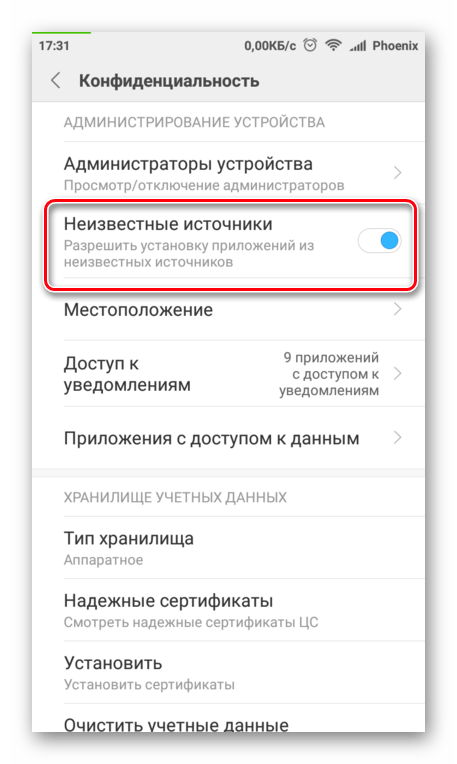
- Нажмите на кнопку настроек в виде шестерёнки. Или войдите в «Меню» >«Настройки».
- Найдите пункт «Безопасность» и активируйте пункт «Неизвестные источники».
В зависимости от версии ОС расположение настройки может немного отличаться. Ее можно найти в:
- «Настройки» >«Дополнительно» >«Конфиденциальность»;
- «Расширенные настройки» >«Конфиденциальность» >«Администрирование устройства»;
- «Приложения и уведомления» >«Расширенные настройки» >«Специальный доступ».
Этап 2: Скачивание Adobe Flash Player
Дальше, чтобы установить проигрыватель, нужно на официальном сайте Adobe перейти в раздел «Архивные версии Flash Player». Список довольно длинный, поскольку здесь собраны все выпуски Флеш Плееров как десктопных версий, так и мобильных. Прокрутите список до мобильных выпусков и скачайте подходящую версию.
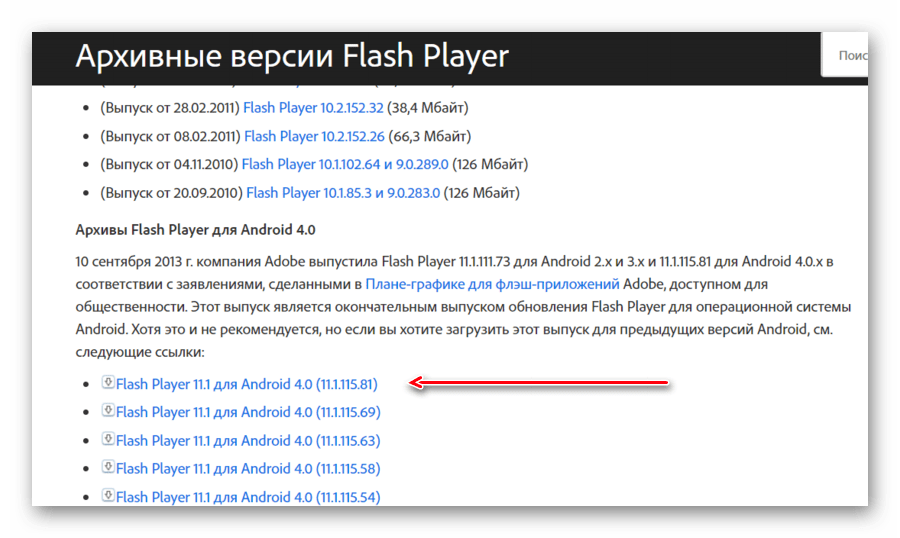
Можно скачать APK-файл напрямую прямо с телефона через любой браузер или в память компьютера, а затем перенести его в мобильное устройство.
- Установите Flash Player — для этого откройте файловый менеджер, и перейдите в раздел «Загрузки».
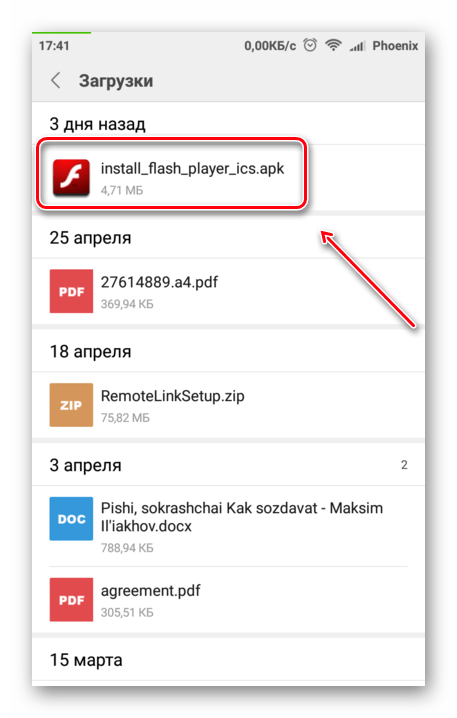
- Найдите APK Флеш Плеера и кликните по нему.
- Запустится установка, дождитесь окончания и нажмите «Готово».
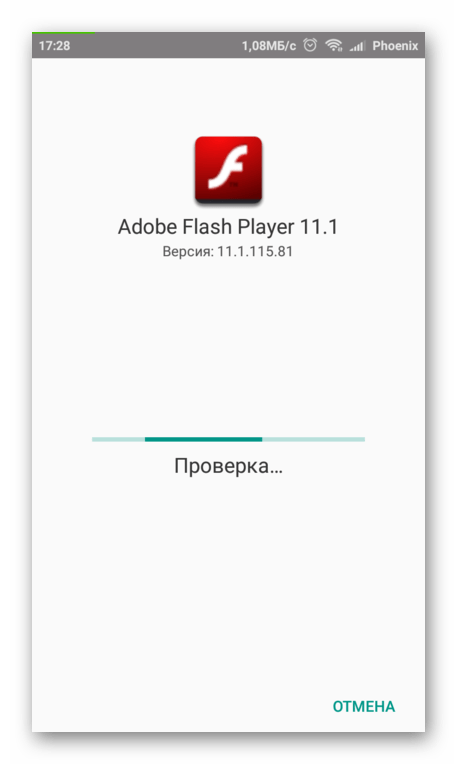
Flash Player будет работать во всех поддерживаемых браузерах и в штатном веб-обозревателе в зависимости от прошивки.
Этап 3: Установка браузера с поддержкой Flash
Теперь нужно скачать один из веб-обозревателей, поддерживающих технологию флеш. Например, Dolphin Browser.
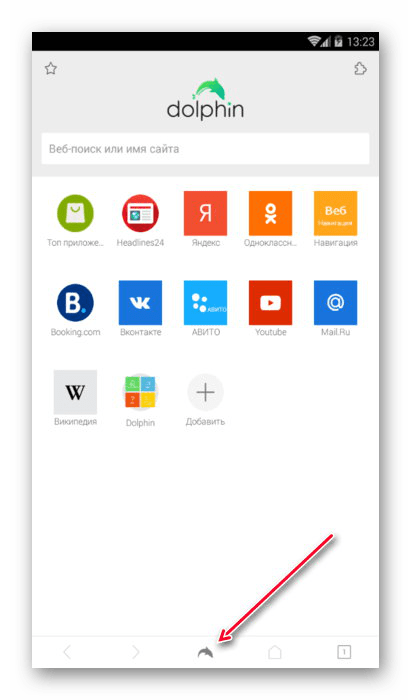
- Идём в Play Market и качаем этот браузер на свой телефон либо используем ссылку выше. Устанавливаем его как обычное приложение.
- В веб-обозревателе нужно внести некоторые изменения в настройках, включив работу Flash-технологии.

Но помните, чем выше версия Андроид-устройства, тем сложнее добиться нормальной работы в нём Флеш Плеера.
Не все веб-обозреватели поддерживают работу с флеш, например, такие браузеры как: Google Chrome, Opera, Яндекс.Браузер. Но в Плей Маркете ещё достаточно альтернатив, в которых эта возможность пока еще присутствует:
- Dolphin Browser; ;
- Puffin Browser;
- Maxthon Browser;
- Mozilla Firefox;
- Boat Browser;
- FlashFox;
- Lightning Browser;
- Baidu Browser;
- Skyfire Browser.
Обновление Флеш Плеера
При установке Flash Player в мобильное устройства из архива Adobe он не будет обновляться автоматически, ввиду того, что разработка новых версий прекращена ещё в 2012 году. Если на каком-нибудь сайте появится сообщение, что для воспроизведения мультимедийного контента требуется обновить Флеш Плеер с предложением пройти по ссылке, это означает, что сайт заражен вирусом или опасным ПО. А ссылка — это не что иное, как вредоносное приложение, которое пытается попасть в ваш смартфон или планшет.
Будьте бдительны, мобильные версии Флеш Плеера не обновляются и обновляться не будут.
Как мы видим, даже после прекращения поддержки компанией Adobe Флеш Плееров для Андроид все же можно решить проблему с воспроизведением этого контента. Но постепенно и такая возможность станет недоступна, поскольку технология Flash устаревает, а разработчики сайтов, приложений, игр, постепенно переходят на HTML5.
Как установить Flash Player для Android

Одна из достаточно частых проблем, с которой сталкиваются пользователи устройств под управлением Android — установка флеш плеера, который бы позволил проигрывать флеш на различных сайтах. Вопрос о том, где скачать и как установить Flash Player стал актуальным после того, как в Android исчезла поддержка данной технологии — теперь отыскать Flash плагин для данной операционной системы на сайте Adobe не получится, равно как и в магазине Google Play, однако способы установить его все-таки имеются.
В этой инструкции (обновлено в 2016) — подробно о том, как скачать и установить Flash Player на Android 5, 6 или Android 4.4.4 и заставить его работать при воспроизведении флеш-видео или игр, а также некоторые нюансы при установке и по работоспособности плагина на последних версиях андроида. См. также: Не показывает видео на Android.
Установка Flash Player на Android и активация плагина в браузере
Первый способ позволяет установить Flash на Android 4.4.4, 5 и Android 6, используя только официальные источники apk и, пожалуй, является самым простым и работоспособным.
Первый шаг — скачать Flash Player apk в последней его версии для Android с официального сайта Adobe. Для этого перейдите на страницу архивных версий плагина https://helpx.adobe.com/flash-player/kb/archived-flash-player-versions.html после чего в списке найдите раздел Flash Player for Android 4 и загрузите самый верхний экземпляр apk (версия 11.1) из списка.
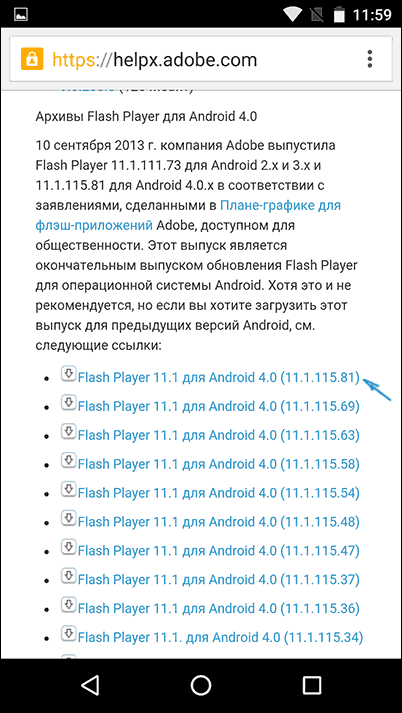
Перед установкой также следует включить в настройках устройства в разделе «Безопасность» возможность установки приложений из неизвестных источников (не из Play Маркета).
Загруженный файл должен установиться без каких-либо проблем, в списке приложений Android появится соответствующий пункт, однако работать не станет — требуется браузер, который поддерживает работу Flash плагина.

Из современных и продолжающих обновляться браузеров — это Dolphin Browser, установить который можно из Play Market с официальной страницы — Браузер Dolphin
После установки браузера, зайдите в его настройки и проверьте два пункта:
- Должен быть включен Dolphin Jetpack в разделе стандартных настроек.
- В разделе «Веб-содержимое» нажмите по пункту «Flash Player» и установите значение «Всегда включен».
После этого можно попробовать открыть любую страницу для теста работы Flash на Android, у меня, на Android 6 (Nexus 5) все успешно работало.
Также через Dolphin вы сможете открыть и изменить настройки Flash для Android (вызываются запуском соответствующего приложения на телефоне или планшете).

Примечание: по некоторым отзывам, Flash apk с официального сайта Adobe может не работать на некоторых устройствах. В этом случае вы можете попробовать загрузить измененный Flash плагин с сайта androidfilesdownload.org в разделе Apps (APK) и установить его, предварительно удалив оригинальный плагин от Adobe. Остальные шаги будут теми же.
Использование Photon Flash Player and Browser
Одна из частых рекомендаций, которую можно встретить для проигрывания Flash на Android последних версий — использовать браузер Photon Flash Player and Browser. При этом, отзывы говорят, что у кого-то работает.

В моей проверке данный вариант не сработал и соответствующий контент с помощью этого браузера проигрываться не стал, тем не менее, можете попробовать скачать данный вариант Flash Player с официальной страницы на Play Маркет — Photon Flash Player and Browser
Быстрый и простой способ установки Flash Player
Обновление: К сожалению, этот способ больше не работает, см. дополнительные решения в следующем разделе.
Вообще, для того, чтобы установить Adobe Flash Player на Android, следует:
- Найти, где скачать подходящую для Вашего процессора и ОС версию
- Установить
- Выполнить ряд настроек
Кстати, стоит отметить, что вышеописанный способ связан с определенными рисками: с тех пор, как Adobe Flash Player был удален из магазина Google, на многих сайтах под его видом скрывается различного рода вирусы и вредоносное ПО, которое может отправлять платные смс с устройства или делать что-то еще не очень приятное. Вообще, для начинающего пользователя андроид рекомендую пользоваться сайтом 4pda.ru для поиска необходимых программ, а не поисковиками, в последнем случае Вам легко может попасться что-то с не очень приятными последствиями.
Однако, прямо во время написания этого руководства наткнулся на только что выложенное в Google Play приложение, которое позволяет частично автоматизировать этот процесс (причем, судя по всему, приложение появилось только сегодня — вот такое совпадение). Скачать приложение Flash Player Install Вы можете по ссылке (ссылка больше не работает, ниже в статье есть информация, где еще скачать Flash) https://play.google.com/store/apps/details?id=com.TkBilisim.flashplayer.
После установки, запустите Flash Player Install, приложение автоматически определит, какая именно версия Flash Player требуется для Вашего устройства и позволит скачать и установить ее. После установки приложения Вы сможете просматривать Flash и видео в формате FLV в браузере, играть во флеш игры и пользоваться остальными функциями, для которых необходим Adobe Flash Player.
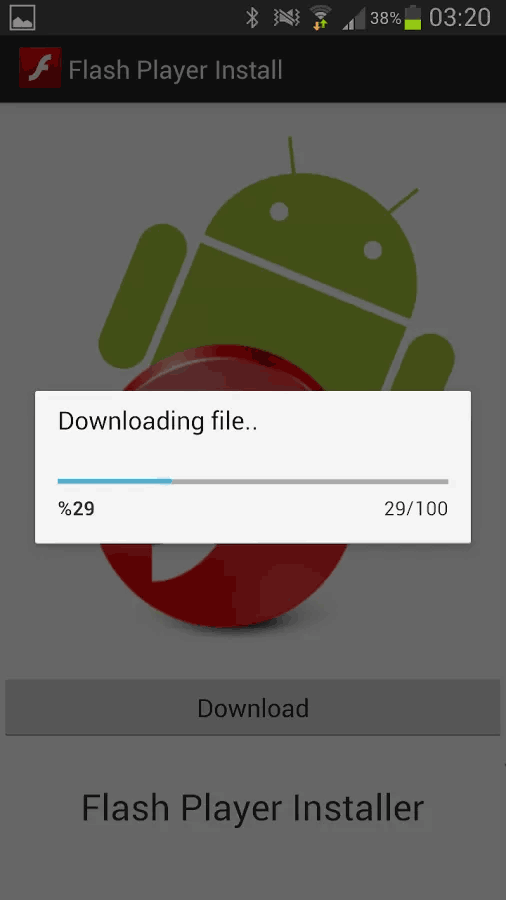
Для работы приложения Вам потребуется включить использование неизвестных источников в настройках андроид телефона или планшета — это требуется не столько для работы самой программы, сколько для возможности установки Flash Player, т.к., естественно, он загружается не из Google Play, его там попросту нет.
Кроме этого, автор приложения отмечает следующие моменты:
- Лучше всего Flash Player работает с браузером Firefox для Андроид, который можно скачать в официальном магазине
- При использовании браузера по умолчанию, следует предварительно удалить все временные файлы и куки, после установки флеш, зайти в настройки браузера и включить его.
Где скачать APK с Adobe Flash Player для Android
- с сайта Adobe в разделе архивных версий Flash (описано в первой части инструкции).
- androidfilesdownload.org (в разделе APK)
Ниже — перечисление некоторых проблем, имеющих отношение к Flash Player для Android и способы их решения.
После обновления до Android 4.1 или 4.2 Flash Player перестал работать
В данном случае, перед выполнением установки вышеописанным способом, предварительно удалите имеющийся в системе Flash Player и уже после этого производите установку.
Установил флэш плеер, но видео и другой флэш контент все равно не показывается
Убедитесь, что в используемом Вами браузере включена поддержка JavaScript и плагинов. Проверить, установлен ли у Вас флеш плеер и работает ли он Вы можете на специальной странице http://adobe.ly/wRILS. Если при открытии данного адреса с андроид Вы увидите версию Flash Player, значит он установлен на устройстве и работает. Если вместо этого отобразится иконка, сообщающая о том, что нужно скачать флеш плеер, значит что-то пошло не так.
Надеюсь, данный способ поможет Вам добиться воспроизведения Flash контента на устройстве.