Как убрать черные полосы по краям экрана (откуда они вообще появляются. )

Вопрос от пользователя
Здравствуйте.
Я не так давно поменял компьютер, и теперь при просмотре видео стал замечать черные полосы по краям экрана (раньше они тоже были, но редко). Можно ли их как-то убрать?
Такие полосы возникают чаще всего из-за того, что просматриваемый фильм/видео не совпадает по формату с разрешением вашего экрана. Устраняется это довольно легко и ниже представлю несколько способов решения. 😉
Однако, возникать черные полосы могут не только при проигрывании видео, но и на рабочем столе, в играх и программах. И причиной могут быть как не настроенные или устаревшие видеодрайвера, так и определенные параметры монитора. И я посчитал, что статья была бы не полная, если бы я не рассмотрел и эти причины.
Теперь ближе к сути. 👀

Черные полосы: причины и решение
Полосы при просмотре некоторых видео
Наиболее распространенный вариант проблемы. Тут всё дело в соотношениях сторон вашего монитора и просматриваемого видео. Вообще, сейчас наиболее популярны следующие форматы экранов:
- 4:3 — встречается в мониторах, предназначенных для работы (разрешения: 1024×768, 1400×1050, 1600×1200. ). По форме экран больше напоминает квадрат;
- 16:9 — широкоформатные мониторы, отлично подходят для повседневных домашних нужд (разрешения: 1600×900, 1920×1080, 2560×1440. ). Форма — прямоугольник (См. скрин ниже).
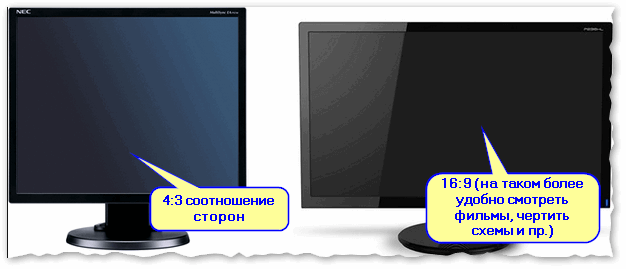
Пример на двух мониторах: 4:3 и 16:9 соотношения сторон
Если видео идет с разрешением под соотношение 16:9, а вы смотрите его на экране 4:3 — то снизу и сверху будут заметны черные полосы (если видео снято с соотношение 4:3 — а смотреть будете на экране 16:9 — то полоски будут слева и справа) . Такая вот «петрушка» с этими форматами.
Кстати, чтобы было понятно о чем речь — см. скриншот ниже (далее рассмотрим 2 способа, как можно убрать эти полосы).
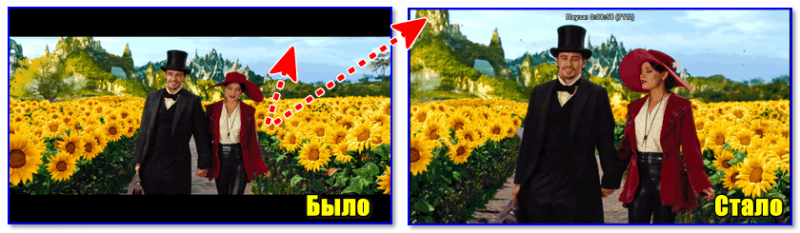
Было — стало (черных полосок сверху и снизу больше нет) / Кадры из фильма «Оз: Великий и Ужасный»
Решение 1: кадрирование картинки
Если вы хотите изменить соотношение сторон у своего видео-файла раз и на всегда (чтобы оно отныне в любом плеере у вас проигрывалось без полосок) — вам необходимо произвести операцию кадрирования .
Сделать это можно с помощью специальных видеоредакторов и конвертеров. Я в своей статье остановлюсь на 👉 «Видео-Монтаж» .
Видео-Монтаж
Мощный, многофункциональный и универсальный видео-редактор. Подойдет для большинства популярных задач по обработке видео.
- программа быстро и эффективно редактирует/конвертирует практически любое видео в нужный вам формат (причем, реально быстро: на 1 фильм у меня уходит примерно 10-40 мин. (в зависимости от формата для сжатия*)) ;
- простой и легкий интерфейс (даже для начинающего пользователя);
- полностью на русском.
Рассмотрю все этапы по обрезке ненужных черных полос по шагам (установку программы я опустил, т.к. она стандартна) .
1) Запускаем программу и открываем нужный видео-файл (используйте кнопку «Добавить» , см. скриншот ниже👇).
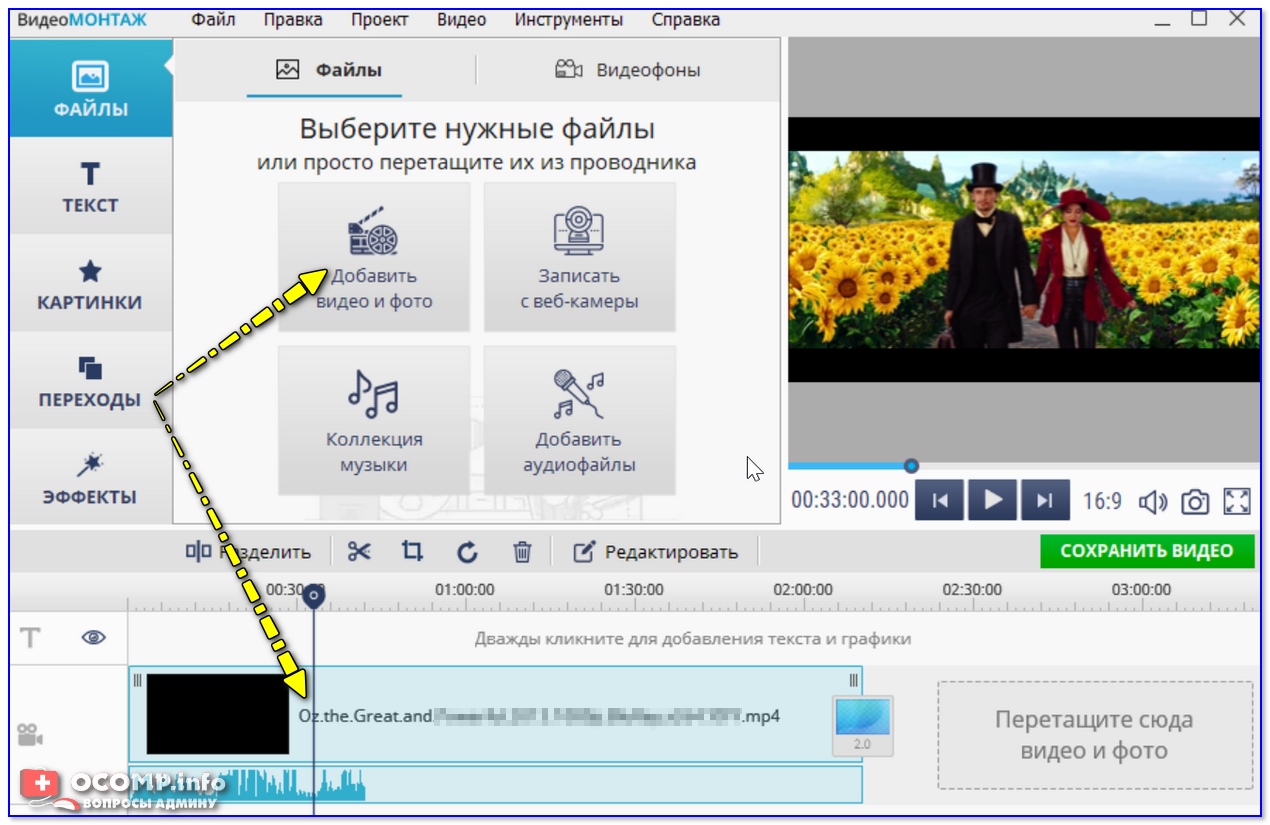
Добавление файлов в Видео-Монтаж 9.25
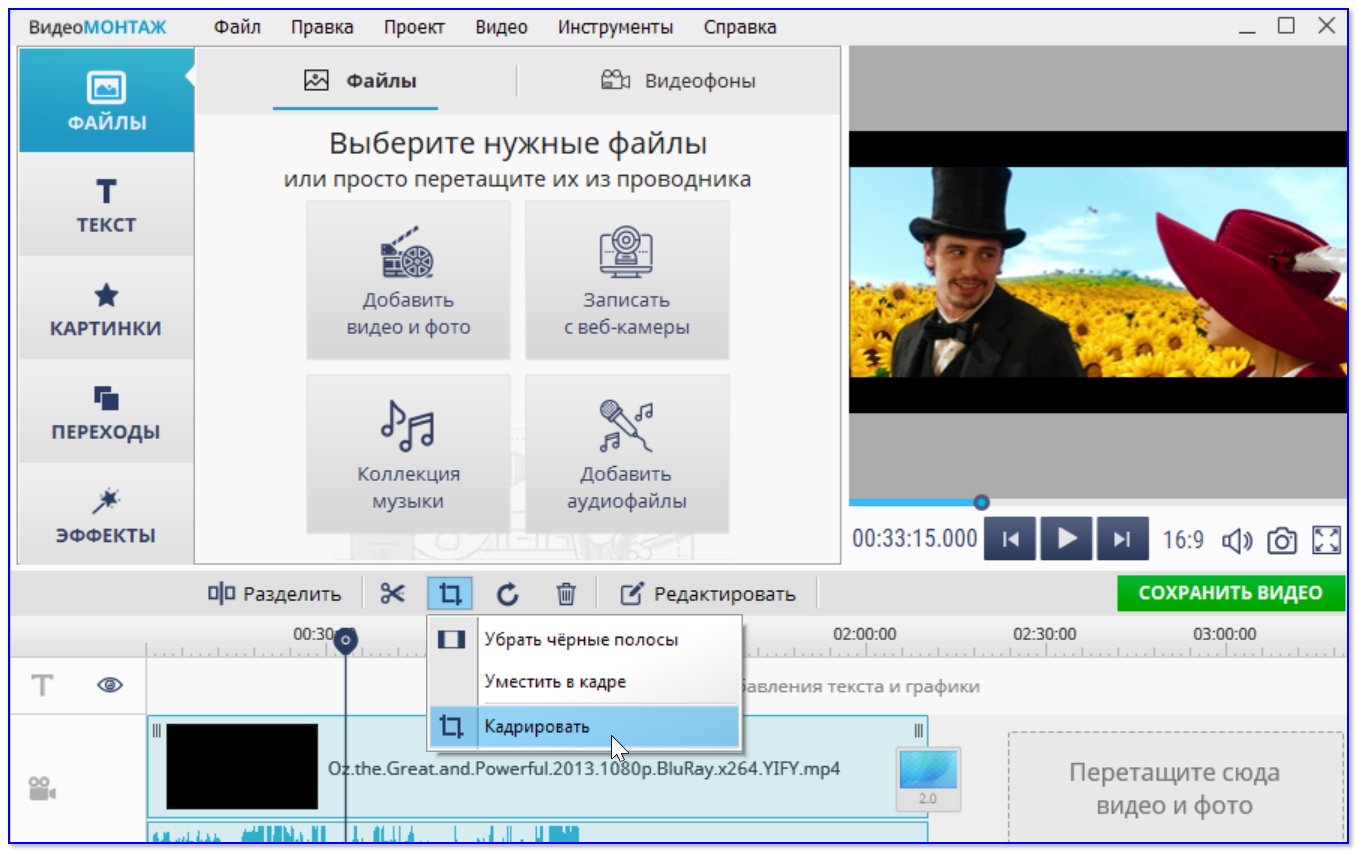
2) Далее нужно нажать по кнопке кадрирования  , и выбрать опцию «Убрать черные полосы» . Программа автоматически удалит их. Удобно! 👌
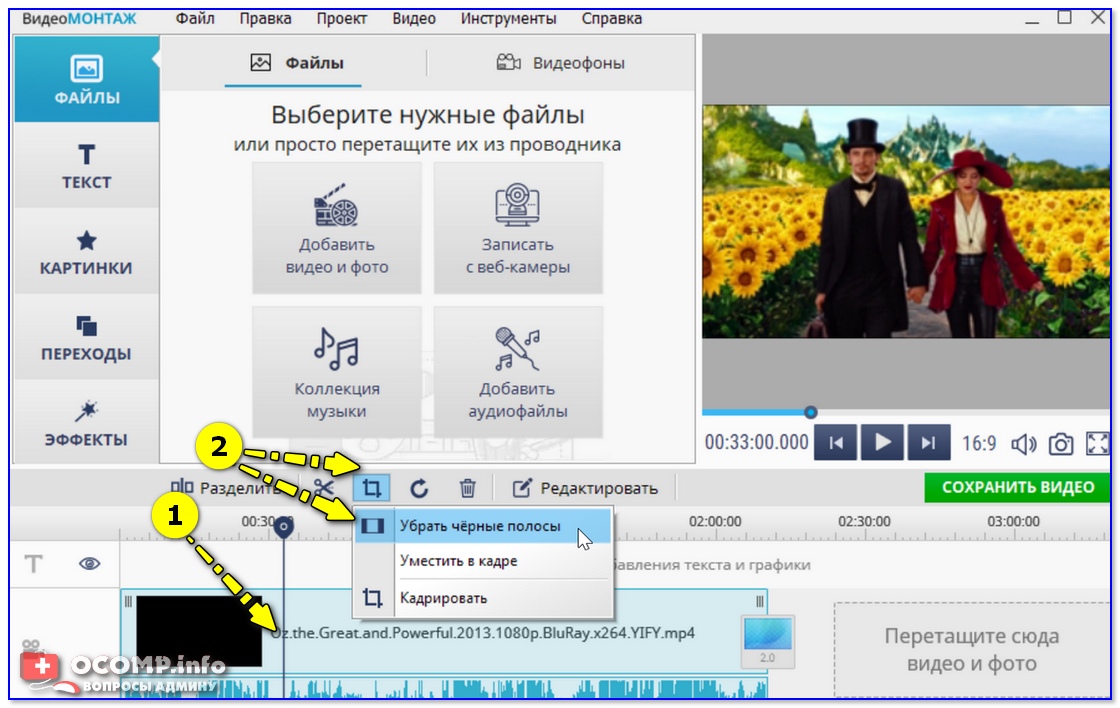
Убрать черные полосы — Видео-Монтаж 9.25
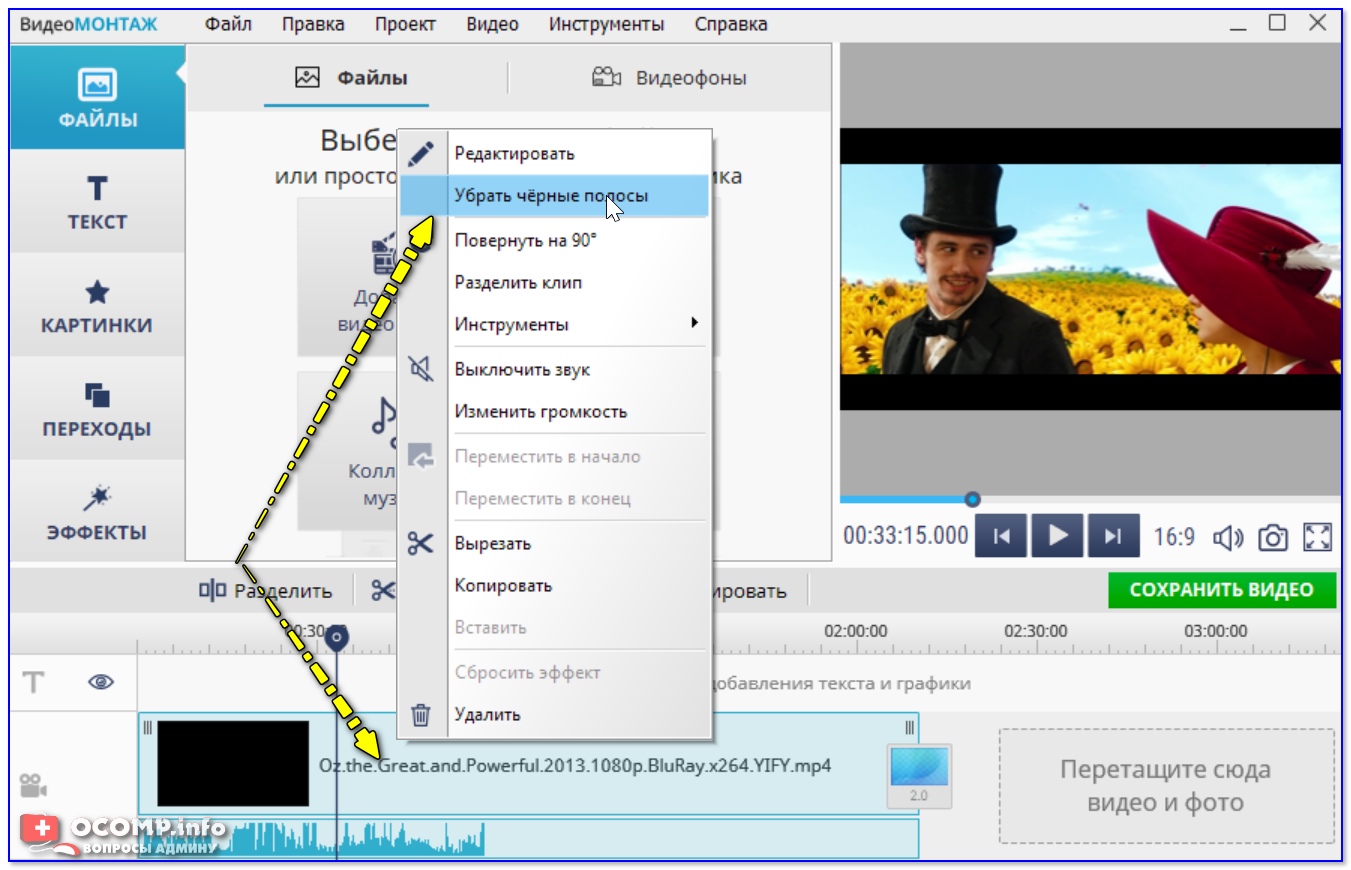
ПКМ по файлу видеодорожки (второй способ)
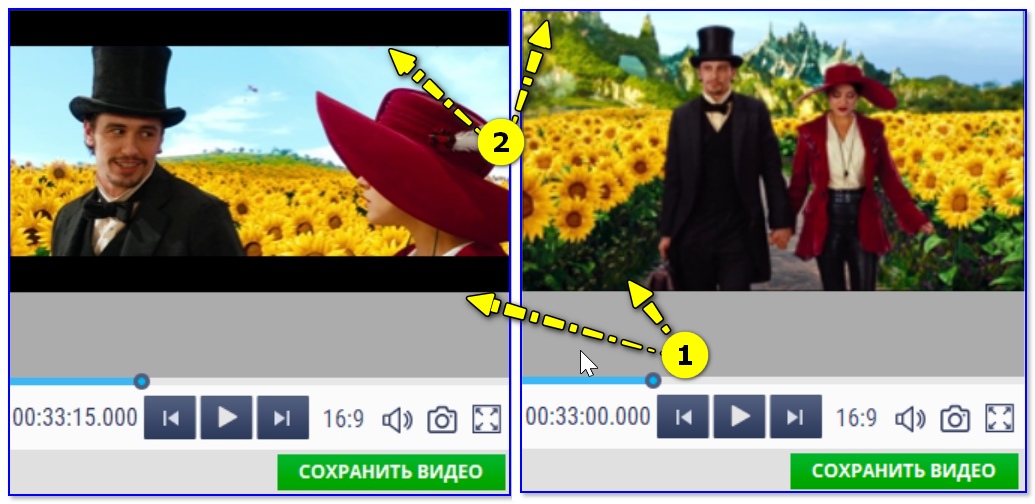
3) Кстати, обратите внимание на окно просмотра редактора — вы увидите, что полоски сверху/снизу (справа/слева) перестали отображаться! (их теперь нет) .
4) Кстати, если вам нужно вручную подрезать края дополнительно или убрать из кадра что-то лишнее — то это можно сделать также через «кадрирование» ! 👇
5) В открывшемся окне вы сможете мышкой выделить ту самую область, которую нужно оставить, а также задать пропорции (16:9, 4:3 и пр.)!
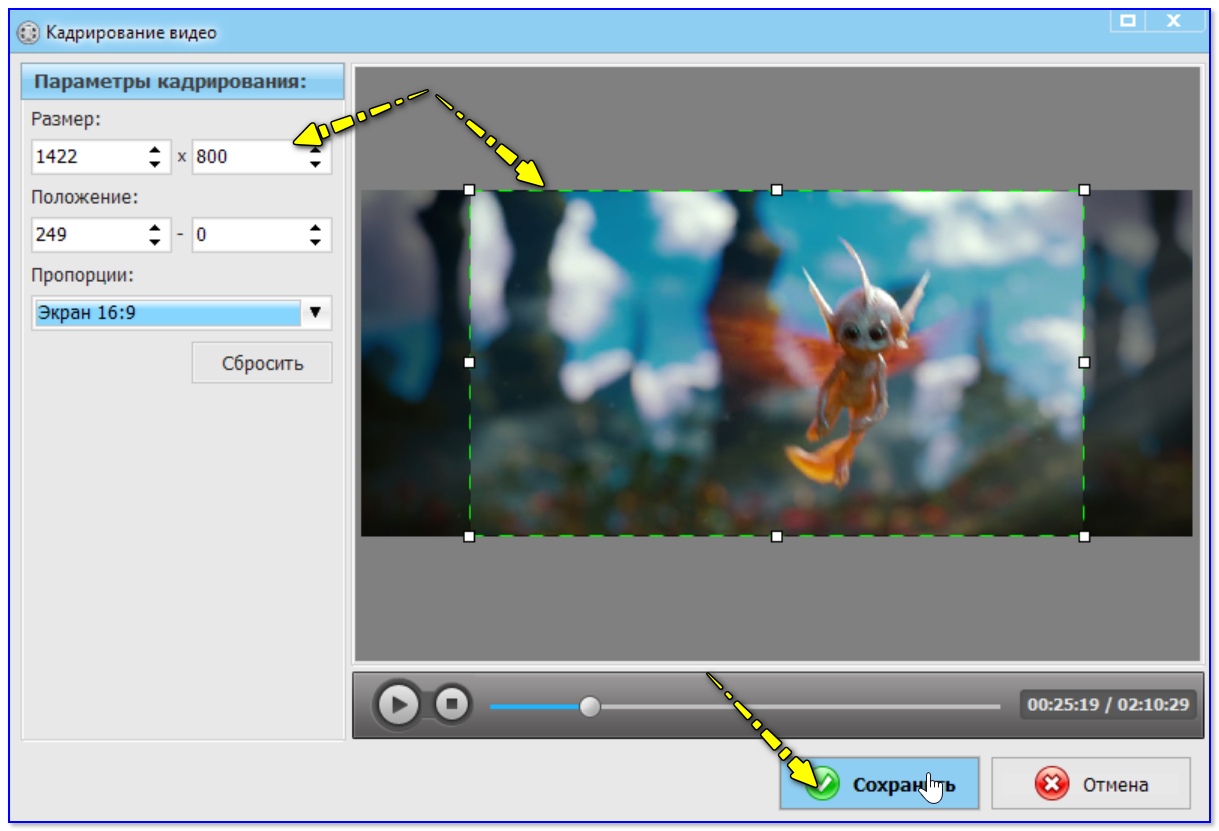
Выставляем рамку для обрезки вручную
6) Ну и последнее — нажать кнопку «Сохранить» и выбрать формат для сжатия (в общем случае рекомендуется использовать AVI/MP4).
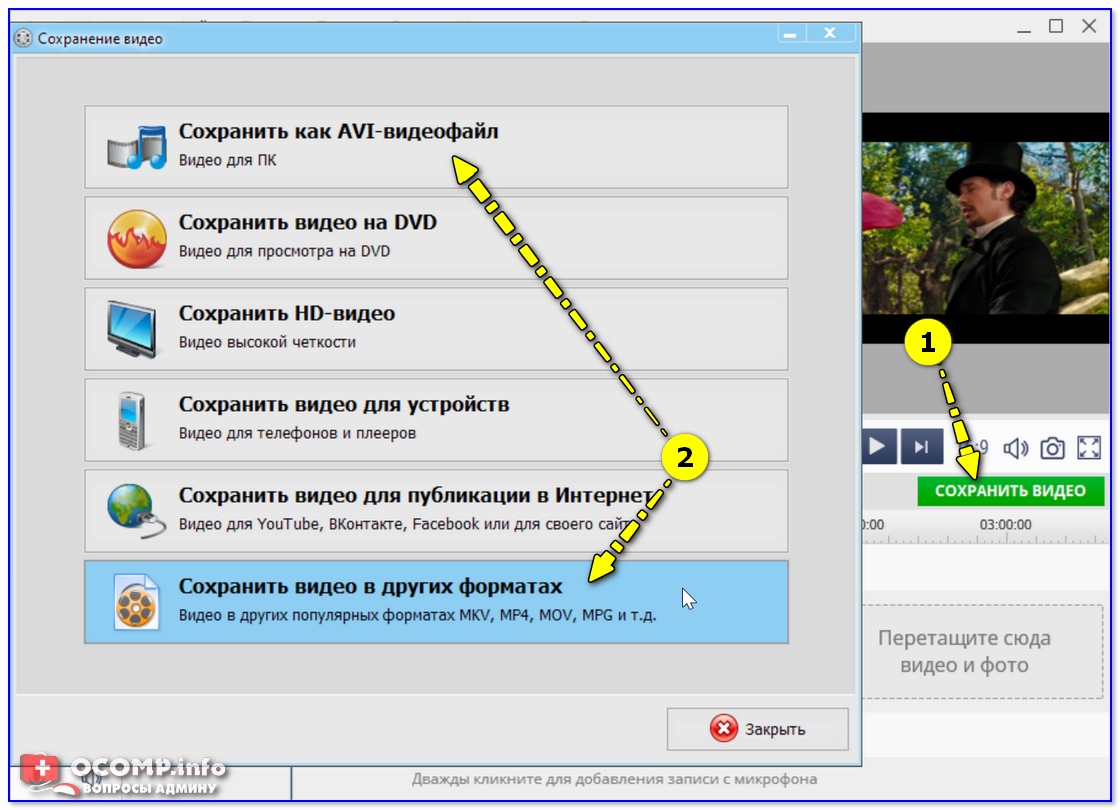
Сохранить видео (Видео-Монтаж 9.25)
Решение 2: используем настройки плеера
Совсем не обязательно все видео-файлы подвергать обработке и конвертированию. Если вы собираетесь просто посмотреть фильм/ролик на компьютере — можно воспользоваться спец. настройками плеера (т.е. он на лету уберет черные полосы, показав вам изображение без них) .
Однако отмечу, подобные функции есть далеко не у всех видео-плееров. В своем примере я покажу как это легко делается в Light Alloy (ссылка на проигрыватель) .
И так, допустим вы запустили просмотр фильма и заметили сверху и снизу «черноту» (как в моем примере).
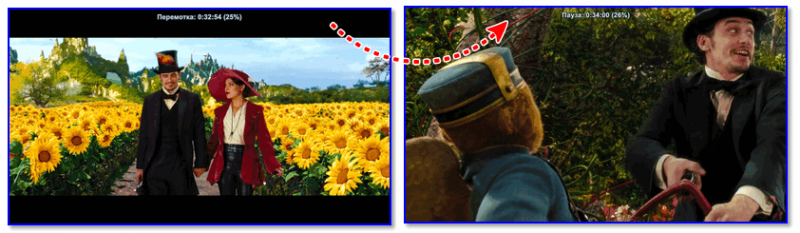
Пример удаления черных полос при просмотре фильма / Кадры из фильма «Оз: Великий и Ужасный»
Для «тонкой» настройки изображения — зайдите в меню «Видео/Опции видео» (достаточно даже нажать сочетание клавиш Shift+V )
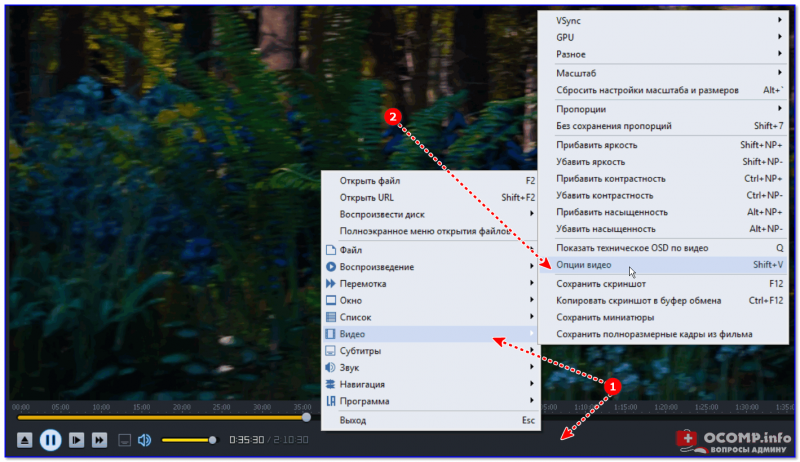
Light Alloy — опции видео / Кликабельно
А после в подразделе «Геометрия» измените режим просмотра, например, на «По высоте» . Вы сразу же заметите как изменится «картинка» просматриваемого фильма.
Обратите внимание, что режимов просмотра здесь достаточно много — можно даже вручную отрегулировать масштаб с точностью до 1%.
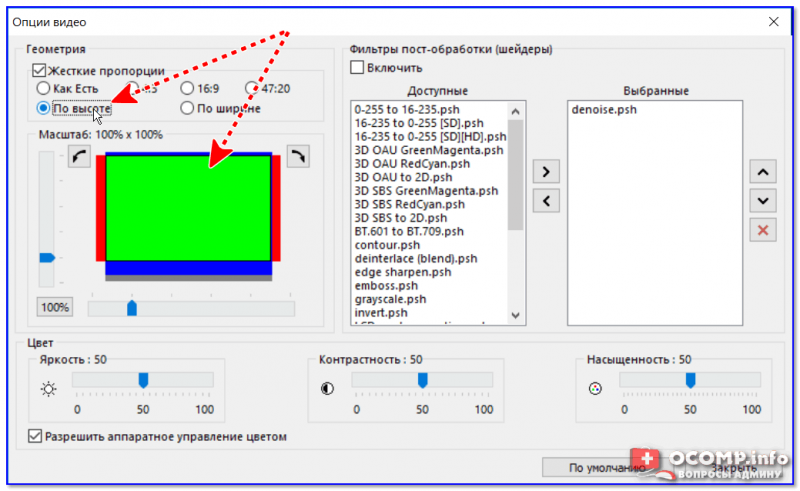
Подгоняем кадр по высоте и ширине
Полосы можно наблюдать всегда, в любых программах и играх
Этот вариант проблемы доставляет куда больше неудобств, и решить его не всегда просто. Хотя не могу не отметить, что обычно в этом случае полосы не такие широкие и некоторые пользователи даже привыкают к ним.
Настройки монитора не отрегулированы
Обратите внимание на фото ниже (я на нем совместил несколько вариантов проецирования изображения на мониторе).
Подобные полосы возникают из-за того, что картинка на мониторе просто не отрегулирована (прим.: практически в любом мониторе есть возможность расширить/сузить и сместить влево/вправо изображение).
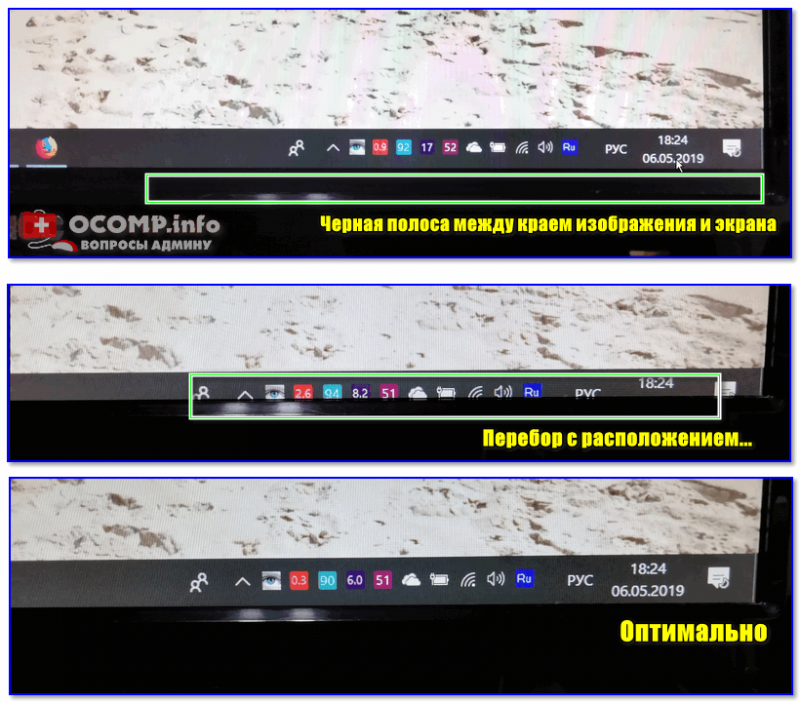
Черная полоса между краем изображения и экрана
Как правило, в параметрах монитора вам необходимо открыть раздел «Image Setup» и изменить позиционирование по вертикали и горизонтали. В общем-то, здесь дать какие-то конкретные значения и рекомендации трудно — многие зависит от модели вашего монитора и его заводской калибровки.
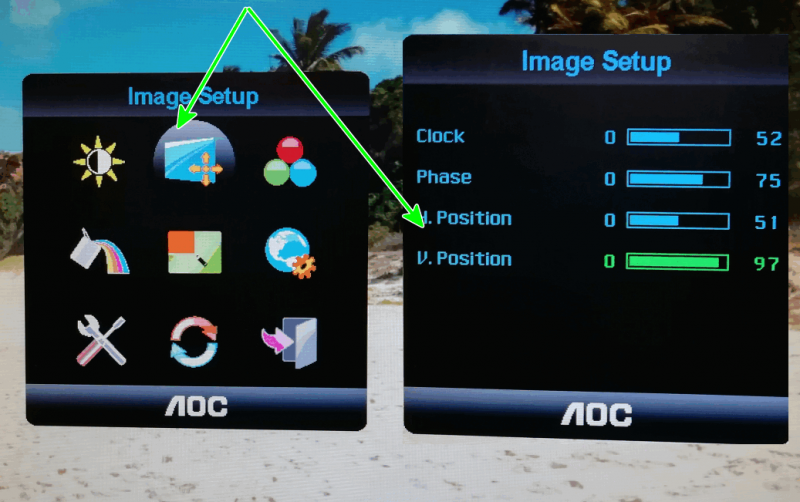
Настройки монитора (AOC)
Не оптимальны настройки видеокарты и разрешения экрана
Также наиболее часто проблема возникает из-за настроек масштабирования в панели управления драйвером на видеокарту.
Чтобы открыть эту панель управления — достаточно кликнуть правой кнопкой мышки в любом свободном месте рабочего стола, либо воспользоваться системным треем (рядом с часами, см. примеры на скрине ниже).
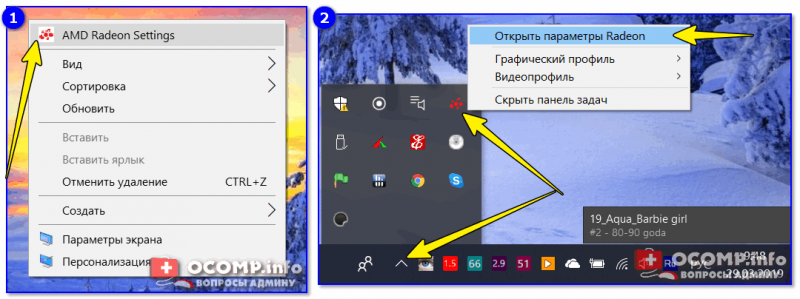
2 способа открыть настройки AMD Radeon видеокарты / кликабельно
Если у вас нет аналогичного значка (ссылки на панель управления видео-драйвером), скорее всего у вас просто не установлены (обновлены) драйвера. О том. как это сделать в авто-режиме можете узнать из моей прошлой статьи (ссылка ниже).
В настройках драйвера найдите раздел, отвечающий за масштабирование (например, в AMD Catalyst данная опция находится в разделе «Мои цифровые панели/Настройки масштабирования» ). Далее используйте ползунок, отвечающий за развертку.
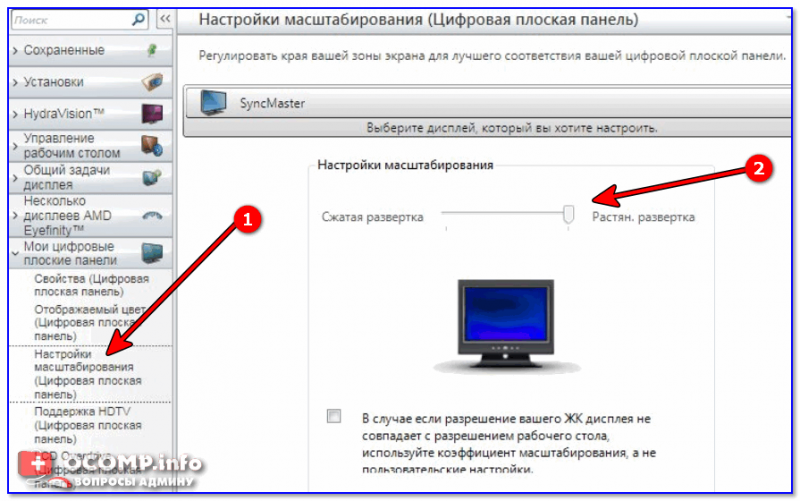
Настройки масштабирования (AMD)
Кстати, в более новых драйверах от AMD Crimson ReLive данная опция находится в разделе «Видео» .
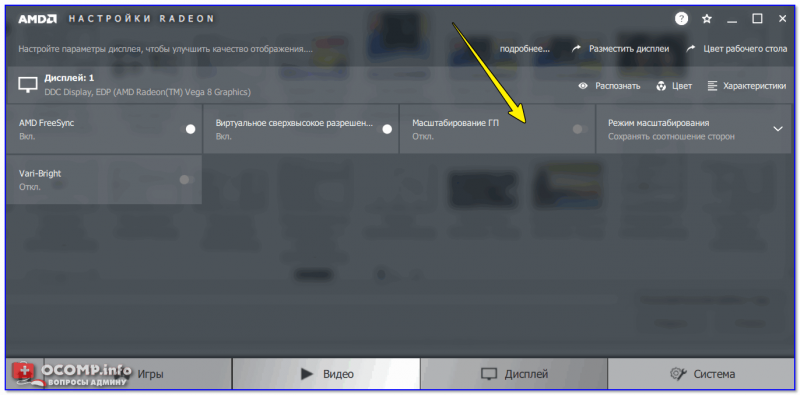
AMD Vega — настройки масштабирования (дисплей)
Что касается видеокарт от nVidia — то у них данный раздел называется «Дисплей/Регулировка размера и положения рабочего стола» . Пример представлен на скрине ниже.

nVidia — настройка масштабирования
Если говорить о качестве изображения нельзя не отметить и такие параметры, как разрешение и масштабирование в Windows. Чтобы открыть окно настроек этих параметров — нажмите сочетание Win+R , введите в строку «Открыть» команду desk.cpl , и нажмите OK (актуально для Windows 7/8/10) .

desk.cpl — открыть свойства экрана
Далее проверьте уставлено ли у вас родное разрешение экрана (то, которое рекомендует Windows). Если у вас небольшой размер монитора, поддерживающий высокое разрешение (такое, обычно, на ноутбуках) , то изменяйте размер элементов на экране с помощью параметра масштабирования .
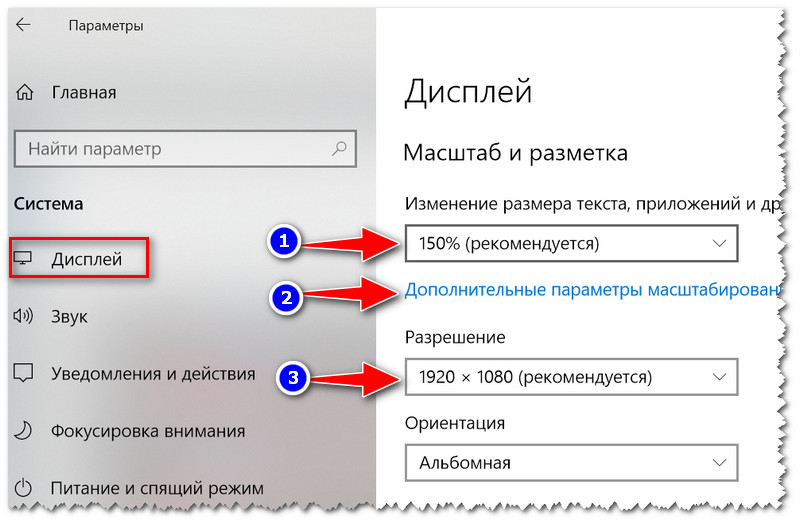
Настройки дисплея — масштабирование и разрешение
В настройках игры/программы заданы некорректные параметры
Если речь идет о играх — то полосы в них могут появиться из-за их настроек графики. Практически в каждой игре задается разрешение, цветность, частота, 👉 вертикальная синхронизация и пр. весьма «чувствительные» настройки (именно с их изменения и рекомендую начать).
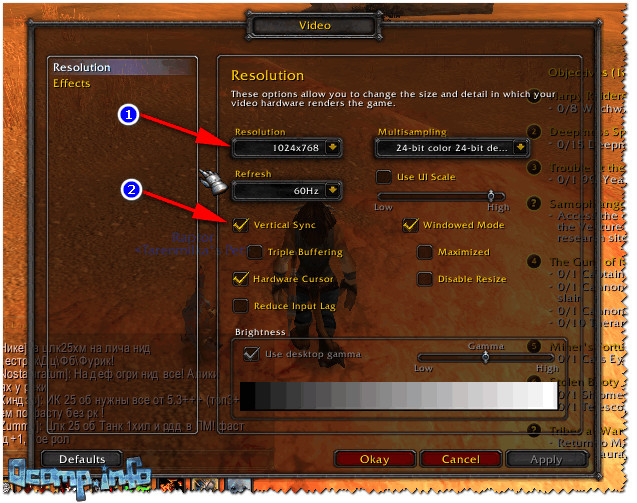
Здесь, конечно, трудно сказать что-то универсальное и определенное (многое зависит от вашего монитора и конкретной игры, в которой возникла проблема). Но если полосы возникают только в одной этой игре — то почти наверняка проблема как раз кроется именно в ее настройках.
Кстати, Intel для своих видеокарт предусмотрели спец. базу по многим популярным играм. В этой базе можно найти рекомендуемые параметры для определенной игры, чтобы ее запуск на конкретно-вашей видеокарте не вызвал проблем. Неплохо!
Возможно есть тех. неисправность монитора, видеокарты
Ну и последнее, на что хотелось бы обратить внимание читателя. Дело в том, что появление каких-либо артефактов на экране (полосы, рябь, точки и прочее) может говорить о появлении проблем с железом (тем более, что под полосами все понимают разные вещи. ) .

Фото монитора с вертикальными (горизонтальными) полосами и рябью (в качестве примера, чтобы понимать, о чем идет речь)
Обычно, если искажения изображения на экране появились из-за проблем с железом — то они начинают проявляться везде: в играх, в BIOS, при работе в Windows и пр. В ряде случаев, подобные артефакты могут возникать из-за высокой температуры (перегреве) видеокарты (хуже, если уже произошло отслоение графического чипа).
В любом случае, как бы там ни было, если ни монитор ни видеокарта никак не реагирует на ваши настройки и изменения параметров, искажения на экране носят постоянный характер (вне зависимости от запускаемых программ и игр) — то рекомендую задуматься о диагностике железа в сервисе. Ремонт часто может стоить дешевле, если его сделать вовремя.
Черные полосы в играх в Windows 10
Многие пользователи Windows 10 любят отдыхать и наслаждаться любимыми играми, но некоторые из них сообщали об определенных проблемах во время игр. По словам пользователей, кажется, что черные черты появляются, когда они играют в игры на Windows 10. Это звучит как необычная проблема, но давайте посмотрим, как это исправить.
Как исправить черные полосы в играх Windows 10
Содержание .
- Убедитесь, что вы используете собственное разрешение
- Проверьте настройки в игре
- Используйте сочетания клавиш Ctrl + Alt + F11
- Проверьте параметры приложения «Переопределить» в панели управления графикой Intel
- Запускать игры в оконном полноэкранном режиме
- Установите флажок Переопределить режим масштабирования в панели управления Nvidia
- Обновите драйверы видеокарты
Исправлено: черные границы в играх в Windows 10
Решение 1. Убедитесь, что вы используете собственное разрешение .
Поскольку существует два известных формата: стандартный 4: 3 и широкоэкранный 18: 6, мы советуем придерживаться исходного разрешения и формата экрана. Тем самым вы избежите возможных боковых панелей, которые обычно возникают, если вы используете нестандартный формат или разрешение.
Вот как можно подтвердить, что для вашего собственного разрешения установлено какое-то случайное несоответствующее значение:
- Щелкните правой кнопкой мыши на рабочем столе и откройте настройки дисплея.
- Выберите рекомендуемое разрешение и подходящую ориентацию.
- Выйдите из настроек и перезагрузите компьютер.
После того, как вы убедитесь, что оба они являются такими, какими они должны быть, проблема должна быть решена. Тем не менее, если проблема не устранена, не забудьте продолжить с шагами ниже.
Решение 2. Проверьте настройки в игре
Помимо настроек экрана системы, мы советуем вам проверить внутриигровое меню настроек графики. Кажется, что эта проблема появляется только в определенных играх, и это не касается большинства из них. Counter-Strike – один из тех, у кого проблемы с черными боковыми панелями.
Там вы должны найти настройки разрешения и ориентации экрана. Убедитесь, что они похожи на те, что в настройках системы. Как только вы закончите с этим, и проблема все еще присутствует, одно из представленных ниже решений должно помочь вам решить ее.
Решение 3. Установите полноэкранное масштабирование .
Если у вас есть черные полосы в Windows 10, попробуйте установить масштабирование в полноэкранный режим. Для этого выполните следующие действия:
- Нажмите Windows Key + S и войдите в Панель управления . Выберите Панель управления в списке результатов.

- Перейдите на страницу Внешний вид и персонализация и выберите Настроить разрешение экрана .

- Измените разрешение на меньшее и нажмите Применить и ОК .
- Затем нажмите Расширенные настройки .

- Перейдите на вкладку Панель управления Intel для графики и мультимедиа .
- Найдите параметр Масштабирование и установите для него значение Полноэкранный масштаб .
- Нажмите Применить и ОК , чтобы сохранить изменения.
- Измените разрешение на его первоначальное значение и нажмите Применить и ОК , чтобы сохранить изменения.
Это решение относится к владельцам интегрированной графики Intel, но если у вас есть любая другая встроенная видеокарта, у вас должны быть аналогичные варианты.
Решение 4. Используйте сочетания клавиш Ctrl + Alt + F11 .
Чтобы убрать черные полосы в играх, мало кто предложил использовать комбинацию клавиш Ctrl + Alt + F11. По их словам, вам просто нужно нажать Ctrl + Alt + F11 , пока в игре черные полосы не исчезают. Мы должны отметить, что использование этого ярлыка изменит разрешение вашего рабочего стола, поэтому вам придется изменить его обратно после того, как вы закончите со своей игрой.
Решение 5. Запускайте игры в полноэкранном режиме с окнами
- Перейдите в Панель управления и измените разрешение экрана на 4: 3.
- Запустите игру, которая имеет проблемы с черными полосами.
- Перейдите к параметрам видео и измените режим на полноэкранный.
Хотя этот обходной путь может помочь вам, вам придется изменить разрешение на исходное значение, как только вы закончите играть.
Решение 6. Установите флажок «Переопределить режим масштабирования» на панели управления Nvidia .
Если во время игры в Windows 10 вы видите черные полосы, возможно, вам придется изменить несколько параметров в панели управления Nvidia. Для этого выполните следующие действия:
- Откройте Панель управления Nvidia .
- Перейдите в Настроить размер и положение рабочего стола .
- Установите флажок Переопределить режим масштабирования, установленный играми и программами .

- Необязательно . Проверьте режим полноэкранного масштабирования из списка параметров.
- Нажмите Применить , чтобы сохранить изменения и проверить, сохраняется ли проблема.
Решение 7. Обновите драйверы видеокарты .
Иногда эта проблема может быть связана с драйверами видеокарты, и для решения этой проблемы рекомендуется обновить драйверы видеокарты. Чтобы обновить драйверы, просто зайдите на сайт производителя вашей видеокарты, найдите модель вашей видеокарты и загрузите последние версии драйверов для нее.
Обновлять драйверы автоматически
Если вы не хотите, чтобы обновление драйверов выполнялось вручную, мы настоятельно рекомендуем сделать это автоматически с помощью инструмента обновления драйверов Tweakbit. Этот инструмент одобрен Microsoft и Norton Antivirus. После нескольких испытаний наша команда пришла к выводу, что это лучшее автоматизированное решение. Ниже вы можете найти краткое руководство, как это сделать:
-
- Загрузите и установите средство обновления драйверов TweakBit .

- После установки программа начнет сканирование вашего компьютера на наличие устаревших драйверов автоматически. Driver Updater проверит установленные вами версии драйверов по своей облачной базе данных последних версий и порекомендует правильные обновления. Все, что вам нужно сделать, это дождаться завершения сканирования.
 По завершении сканирования вы получите отчет обо всех проблемных драйверах, найденных на вашем ПК. Просмотрите список и посмотрите, хотите ли вы обновить каждый драйвер по отдельности или все сразу. Чтобы обновить один драйвер за раз, нажмите ссылку «Обновить драйвер» рядом с именем драйвера. Или просто нажмите кнопку «Обновить все» внизу, чтобы автоматически установить все рекомендуемые обновления.

Примечание. Некоторые драйверы необходимо устанавливать в несколько этапов, поэтому вам придется нажимать кнопку «Обновить» несколько раз, пока не будут установлены все его компоненты.
Черные полосы в играх на Windows 10 могут сильно отвлекать, но мы надеемся, что наши решения смогли решить ваши проблемы.
Примечание редактора . Этот пост был первоначально опубликован в марте 2016 года и с тех пор был полностью переработан и обновлен для обеспечения свежести, точности и полноты.
Как убрать черные полосы сверху и снизу экрана в играх

Если изображение на экране вашего ПК или ноутбука вдруг или вследствие каких-либо причин перестало полностью заполнять монитор — появились черные полосы по его краям, то не стоит переживать. С таким инцидентом вы сможете справиться самостоятельно, следуя приведенным ниже инструкциям.
Черные полосы на экране монитора могут появиться в силу ряда причин:
1. Неправильное разрешение экрана;
2. Неверно заданные параметры игры;
3. Некорректная настройка видеоплеера;
4. Устаревший видеодрайвер;
5. Неправильно выставленные функции кодеков;
6. Вирусная атака.В большинстве же случаев проблема решается легко — нужно просто откорректировать некоторые настройки Windows.
Первая и самая простая причина — картинка, которую вы поставили фоном, не адаптирована под разрешение вашего экрана. Пройдите на компьютере такой маршрут: "Панель управления" — "Персонализация и оформление" — "Персонализация" — "Фон рабочего стола". Прокрутите список и найдите "Выберите положение" — из выпадающего меню надо кликнуть на "Заполнение" — этот режим призван как раз-таки заполнить изображением весь дисплей.
Если это не решило проблемы, то к вашему вниманию еще один способ, подсказывающий, как убрать черные полосы по бокам экрана:
1. Правой клавишей мышки кликните на любом пустом пространстве рабочего стола.
2. Нажмите в появившимся меню на "Графические настройки"(если за графику отвечает чип от Intel) или "Панель управления NVIDIA".
3. В обоих случаях остановитесь на разделе "Дисплей".
4. В меню NVIDIA нужна будет "Регулировка размера и положения "Рабочего стола", а для Intel — "Основные настройки".
5. Для NVIDIA выставите режим масштабирования "Во весь экран" (у вас наверняка выбрано стандартное "Формат изображения"). В меню Intel должна стоять галочка на "Сохранить масштабирование" для самого высокого разрешения, а для иных случаев (некоторые специально снижают разрешение, чтобы слабый ПК "тянул" "тяжелые" игры) — галочка на "Масштаб на полный экран".
6. Сохраните настройки.Если пункт "Масштабирование" не активен, то смените разрешение на самое маленькое, задайте нужный масштаб ("Во весь экран"), а после этих манипуляций снова вернитесь на привычное разрешение.
На мониторе ПК можно решить проблему нажатием кнопки Auto, расположенной под экраном. Как вариант — кнопка Menu, где можно вручную в "Размер/положение" отрегулировать ширину изображения на дисплее.
Чтобы решить эту проблему, первым делом нажмите на иконку видеофильма правой клавишей мыши и вызовите "Свойства". Далее откройте "Подробно" и просмотрите разрешение файла — если оно конфликтует с разрешением вашего экрана, то проблема в нем.
Как убрать черные полосы по бокам экрана в этом случае: откройте параметры видеоплеера, найдите "Кадрирование", "Соотношение сторон" — попереключайте режимы, пока не найдете оптимальный. Для широкоформатного экрана подходит 16:9 или 16:10. Кроме того, все современные видеоплееры могут растягивать ролик по высоте или ширине, вписывать изображение гармонично в экран или же показывать его в исходном разрешении.
Если смена настроек ни к чему не привела, то также стоит обновить драйверы. Можно найти последнюю версию кодеков. Самые подходящие — K-lite и Shark.
Если с играми все понятно, то бывают аналогичные ситуации и с просмотром фильмов на компьютерах. Запускается любимая кинолента, но раз – и часть экрана по бокам просто «съедена» этими черными полосами. Почему они тут появились?
Вариантов может быть несколько:
1. формат скачанного фильма не совпадает с разрешением экрана монитора;
2. неправильно настроен видеоплейер;
3. опять же, проблема с драйвером видеокарты;
4. некорректная работа кодеков.Как убрать черные полосы по бокам экрана при просмотре фильмов? Здесь тоже нужно пробежаться по причинам и методом отбора найти проблему. Значит, для начала изучаются данные о файле, содержащем фильм. На соответствующей иконке файла нужно нажать правой кнопкой мыши и выбрать меню «Свойства». Потом перейти во вкладку «Подробно», где и можно найти данные о разрешении фильма.
Если файл хороший, то заходим в настройки используемого плеера и ищем вкладку «Видео». Там должны быть настройки «Соотношение сторон» и «Кадрирование». Нужно попробовать разные режимы соотношения сторон (для широкоформатных мониторов это обычно 16:9 и 16:10), а также переключать режимы кадрирования.
Если ничего не помогло, можно использовать метод переустановки драйвера видеокарты либо найти более новый пакет кодеков (желательно от K-Lite или Shark). Бывают, конечно, и другие случаи, требующие отдельного рассмотрения специалистами на месте. О том, как убрать черные полосы по бокам экрана, уже скажут они.
После рассмотрения возможных вариантов появления черных полос в играх и фильмах становится ясно, что причиной всему может быть драйвер. Как убрать черные полосы из видео и игр с помощью переустановки драйвера и настройки утилит видеокарты, расскажем далее.
Как уже было сказано, ПО для устройств нужно искать на официальном сайте. Выбирается программа, соответствующая разрядности системы, скачивается и устанавливается. После этого необходима перезагрузка компьютера. Этого может быть достаточно, а может быть и мало. Поэтому убираем черные полосы по бокам путем настройки утилит видеокарты. Для GeForce – это Nvidia, для AMD – это Catalyst Center, а для встроенных видеокарт – это обычно Intel Video. В каждой такой утилите есть возможность настройки разрешения и соотношения сторон. Здесь необходимо попробовать разные комбинации и перезагрузить компьютер.
Если предыдущие советы не помогли, то велика вероятность того, что неправильно настроен сам монитор. Как убрать черные полосы по бокам монитоора в этом случае?
Для начала нужно найти на нем кнопку Auto и просто ее нажать. В 90 из 100 % случаев обычно это помогает. Но если результата нет, то заходим в «Меню монитора», находим вкладку «Положение/Размер» и вручную меняем ширину экрана, увеличивая его в стороны. Проблема должна быть решена.
Прежде всего, необходимо уточнить, какого происхождения черные полосы и располагаются ли они лишь по бокам.
Если полосы проходят по всей поверхности монитора и рябят, вне зависимости от того, в игре вы или нет, то проблема в самом мониторе или видеокарте, а значит оборудование нуждается в немедленном ремонте или замене.
В случае же, когда полосы появляются только по бокам экрана, произошел сбой в настройках графической системы, а именно:
1. Механическая регулировка экрана. Могла произойти некорректная настройка, после чего появились черные полосы по бокам.
2. Сбой в настройках видеокарты. Если драйвера установлены неправильно, то может возникнуть ошибка отображения или даже сокращение доступного диапазона разрешений.
3. Неправильные настройки игры. Черные полосы по бокам монитора могут быть следствием несоответствия разрешения игры установленному системой, поэтому убрать их можно будет парой кликов.Из перечисленных ситуаций страшна только первая, ведь в ней черные полоски не убрать настройками, однако даже в ней причиной может стать поломка дешевого кабеля, а не дорогого широкоформатного дисплея.
Задумываясь о том, как убрать черные полоски по бокам монитора, сначала определите, к какому пункту из причин можно отнести конкретно вашу ситуацию (в случае невозможности этого сделать просто попробуйте все методы по очереди):
1. Задайте параметры запуска игры согласно разрешению вашего экрана. Сделать это можно с помощью параметров –w XX –h XX, где w и h это ширина и высота соответственно. Данный метод попросту растянет изображение, вследствие чего оно заполнит экран полностью.
2. Запустите авторегулировку. Монитор может исправить неполадки самостоятельно, основываясь на получаемых от видеокарты данных. Здесь важно, чтобы сама видюха корректно работала, иначе установленные параметры будут неправильными.
3. Настройте центр управления видеокартой. И Nvidia, и Radeon выпускают для своих видеокарт дополнительное программное обеспечение, позволяющее проводить более тонкую настройку. Как правило, нужный вам пункт называется «Отображать на весь экран» — он поможет убрать проблему. В некоторых случаях для того, чтобы убрать черные полосы по бокам окончательно, необходимо перезагрузить компьютер.
4. Переустановите драйвера. Если для видюхи не установлены актуальные драйвера или же они вовсе отсутствуют, то необходимо скачать их с сайта производителя.
5. Переключите разъем. Иногда по рассеянности геймеры подключают экраны к интегрированной видеокарте вместо дискретной, а ведь она имеет совершенно другие параметры отображения. Колдовать в этом случае не придется, просто переткните провод в нужное гнездо.
6. Выберите нужное разрешение в игре. Для Дота 2 совпадение выбранного разрешения с системным это залог корректной картинки, а делается это в настройках.
7. Выберите формат изображения в игре. Форматы 4:3 и 16:9 существенно отличаются, что весьма заметно на больших мониторах.Чёрные полосы

Кто-нибудь знает, как убрать чёрные полосы в игре? С ними не приятно играть. И могут ли эти полосы быть из-за раннего доступа? Разрешение и в игре, и на монике — 1366х768 с соотношением сторон 16:9, причём эти полосы есть на всех соотношениях сторон.
Инструкция как убрать черные полосы на разрешении 1280х1024 (напишу для 1920х1080 мб тоже получится)
1. качаем прогу HxD (hex редактор) и устанавливаем.
2. далее заходим в папку с игрой, находим файл ACOdyssey.exe и кликаем по нему правой кнопкой, далее выбираем свойства и убираем галочку с пункта только чтение, жмем ОК.
3. запускаем HxD и открываем в ней наш exeшник.
4. появляется окно с множеством символов, жмем ctrl+f, открывается поиск, туда пишем CD CC CC 3F это 16-ти ричный код соотношения сторон 16:10 выбираем ниже строки поиска шестнадцатеричное значение и галочку поиска ставим везде, поиск находит данную строчку и мы заменяем ее на 00 00 A0 3F (это соотношение сторон 5:4, повторяем эту процедуру до тех пор пока не перестанет находить)
5. если разрешение 1920х1080 то менять думаю нужно на 39 8E E3 3F (это 16:9)
6. нажимаем сохранить файл, закрываем прогу, идем снова в папку с exeшником, заходим в свойства и СТАВИМ ГАЛОЧКУ "только для чтения".
7. закрываем папку и запускаем игру- пожаловаться
- скопировать ссылку

Keksikoman
сейчас попробую)как раз у меня 1920-1080Keksikoman
спецом зашёл чтобы лайк поставить за твои старания! очень помог,два дня не мог исправить данную проблему,только один минус в том что не которые буквы не видно когда заходишь в задания, и хотел еще спросить, графика не урезается при данной манипуляции?pro_game335
Ну лично я изменений в графике не заметил, да и изображение вроде не растянутоKeksikoman
Здравствуйте всем. у меня моник старый 1024 на 768,vga через переходник dvi подключен к видеокарте,и тоже полосы с верху и с низу. в одессеи не знаю прям что делать. не комфортно играть совсем. хотя в настройках игра все видит и разрешение 1024 и соотношения сторон 4:3 но полосы все ровно есть. при том установлена ориджинс и всё нормально. напишите пожалуйста 16-ти ричный код соотношения сторон 4:3. попробую вашим способом через ехе и программу. заранее спасибоPetr_Agressor
AB AA AA 3F вот код для 4:3
Такая же фигня, разрешиние моника 1280*1024,в прошлой части — origins,все было норм,игра была на весь экран без полос,а тут вот..
- пожаловаться
- скопировать ссылку

Та же фигня. черные полосы вверху и внизу,разрешение у телевизора, системы и игры 1920*1080, соотношение сторон 16:9. Впервые столкнулся с такой проблемой, ни чего не помогло, тех поддержка третий день молчит
- пожаловаться
- скопировать ссылку

Такая же проблема, черные полосы в вверху и внизу экрана, такое чувство что смотришь фильм. В прошлой части таких проблем не было, разрешение 1920*1080, соотношение 16:9. помогите решить
- пожаловаться
- скопировать ссылку
Кто-нибудь еще в тех. поддержку обращался? Мне уже 6 дней от них ни ответа, ни привета!
- пожаловаться
- скопировать ссылку

RoM4eK190989
Удалось решить проблему ?Да от них хрен чего дождешься. может когда-то и исправят данную проблему, но к этому времени у меня игра будет пройдена вдоль и поперек! Тех. поддержка ответила, что они не могут решить эту проблему и отправят информацию разработчикам.
- пожаловаться
- скопировать ссылку

RoM4eK190989
Надо всем писать насчёт полос!подпишусь, та же проблема
- пожаловаться
- скопировать ссылку
leshka_feo
юбики сказали что проблема в самой игре ! будем ждать патч )Патч так ничего и не исправил
- пожаловаться
- скопировать ссылку
Вергилий53
Это точно(
Ребят перепробовал все способы которые здесь описаны, не помогло. НО после долгих проб с разрешением экрана ( у меня 1920на1080) и разных прог нашел прогу "fullscreenizer" ссылка http://www.playground.ru/files/programma_pozvolyayuschaya_igrat_v_okonnom_rezhime_na_ves_ekran_ubiraya_ramku_okna-87599/
В итоге что делаем:
1)Открывает игру в окне.
2)запускаем fullscreenizer
3)В проге выбираем кнопку fullscreenize
И все , мне помогло. Продолжаю дальше играть в одиссею. Если какие вопросы возникнут, пишите.- пожаловаться
- скопировать ссылку
Maggot993
Спасибо, помогло, но остались маленькие полосы слева и справа. =)
uBaHFaKoV
Хреного, у меня без них, Рад помочь))
Maggot993
спасибоВсем привет.
Я специально зарегистрировался здесь для того что бы написать как я решил проблему с черными полосами.
Очень долго бился и искал решение проблемы с черными полосами и О ЧУДО я нашел решение.
Допустим у вас на мониторе соотношение сторон 16:9 и разрешение 1920х1080 и в параметрах экрана вы выбрали это разрешение и работаете корректно на нем НО.
Причина черных полос заключается в том что в Windows в параметрах экрана в пункте "разрешение экрана" если посмотреть список доступных разрешений будет к примеру разрешение 1024х768 (рекомендуется) ну или иное отличное от разрешения 1920х1080 у которого стоит параметр (рекомендуется) и когда игра запускается то она считывает параметр разрешения экрана именно то где стоит (рекомендуется) ну в связи с этим появляются черные полосы.
Для того что бы победить данную проблему необходимо сделать так что бы в Windows разрешение экрана 1920х1080 стало (рекомендуется).
И тут нам на помощь приходит программа Custom Resolution Utility — скачать ее можно вот отсюда (https://spec-komp.com/load/skacat_besplatno/razgonjaem_monitor_skachat_custom_resolution_utility/1-1-0-79) рекомендую посмотреть видео как работать с этой программой на этом же сайте так как там расказывается как можно откатить изменения которые вы сделаете в случае неудачных манипуляций.
Что в этой программе сделал я (в верхнем блоке "Detailed resolutions") удалил разрешение 1024х768 которое у меня в Windows стояло как (рекомендуется) и нажал ОК. Далее запустил restart.exe (она находилась в архиве с программой) ну и О ЧУДО разрешение 1920х1080 стало (рекомендуется).
Тут же я запустил игру и черных рамок не было.
Надеюсь я смог вам помочь решить данную проблему.- пожаловаться
- скопировать ссылку
DARTAXIS
спасибо , твой способ тоже решил проблему теперь не нужно использовать сторонние программыDARTAXIS
Зарегистрировался что бы сказать Спасибо. Помогла программка. После запуска restart.exe 5 секунд происходила какая-то магия, разрешение экрана и окна меняли размер. Потом всё стабилизировалось. Рекомендованное разрешение стало 1920х1080. И о чудо полосы в игре исчезли.DARTAXIS
Самое грамотное решение проблемы, так как исправляет косяк не в игре, а в самой системе, что избавит от подобной проблемы в других играх.
Только вот само использование программы описано немного неверно.
В программе в верхнем списке на первом месте всегда стоит нативное разрешение. В этом списке эти разрешения можно менять местами, и если в этом списке есть нативное разрешение для вашего экрана, то не обязательно что-то удалять. Достаточно выбрать ваше разрешение и стрелкой вверх поднять его в самый верх списка. После чего уже перезапустить драйвер видеокарты через reboot.exe.
Но бывает такое, что в этом списке может не быть вашего разрешения. И это разрешение находится в списке ниже. Тогда если в верхнем списке есть свободное место(а там допускается максимум 4 разрешения), то надо добавить свое разрешение. Если места нет, то надо удалить какое-нибудь ненужное, и после этого добавлять. При добавлении вписать свое разрешение и из верхнего выпадающего списка выбрать автоматик(пк), в случае если у вас обычный монитор для компьютера. В ином случае читайте описание программы и выбирайте необходимый вариант. Затем нажимаем ок и перезагружаем видеодрайвер файлом reboot.exe.
Данная проблема может проявляться при подключении монитора через переходники с hdmi, d-port, dvi на vga. Тут также еще может иметь зависимость от самого переходника. Если решать ее на аппаратном уровне, то достаточно просто использовать монитор с цифровым входом и подключать его без переходников. Если денег на это нет, то решается на программном уровне так, как описано выше.
И как я уже говорил, это САМОЕ ГРАМОТНОЕ решение проблемы, так как это решение лечит саму болезнь, а не симптомы.
Вергилий53
у тебя наверное моник с соотношением сторон 16:10 - Загрузите и установите средство обновления драйверов TweakBit .