Как увеличить объем оперативной памяти в Asus Eee PC
wikiHow работает по принципу вики, а это значит, что многие наши статьи написаны несколькими авторами. При создании этой статьи над ее редактированием и улучшением работали авторы-волонтеры.
Количество просмотров этой статьи: 45 485.
Хотите выжать немного больше из своего Asus Eee PC ? Замените его родной модуль оперативной памяти 512МБ на 1ГБ или 2ГБ модуль.Это быстрое и простое руководство как произвести замену оперативной памяти в вашем Eee PC 700-й серии (4G или 8G).


- Используйте большой палец левой руки, чтобы отодвинуть и удерживать левую защелку, удерживающую батарею.
- Правой рукой также передвиньте и удерживайте правую защелку.
- Аккуратно правой рукой выньте батарею из ноутбука. Легонько нажимайте на защелки на обеих сторонах. Более новые модели могут показаться более «тугими» в процессе извлечения батареи.

- Если есть наклейка — удалите ее с того места где она закрывает собой винт.
- Полностью ослабьте все винтики с помощью ювелирной отвертки Philips #0.
- Извлеките винтики и положите их отдельно.
- Пальцем и/или ногтем подденьте переднюю часть крышки. Там должен быть для этого специальный разъем.
- Поднимайте ее плавно пока не услышите звук защелок. Теперь снимите крышку и отложите в сторону.

- Пальцами, одновременно откройте наружу зажимы. При извлечении будет пружинящее ощущение. Когда защелки будут полностью открыты, модуль будет вытолкнут пружинами и станет находиться под углом к прежнему своему положению.
- Открыв защелки, осторожно возьмитесь за край модуля памяти и извлеките его под тем углом, под которым он находится. Чаще всего это 15-25 градусов относительно плоскости ноутбука.
- Отложите модуль в сторону, в безопасное место без статического электричества.


- Под тем же углом, что и ранее, установите новый модуль памяти в освободившейся слот вашего ноутбука. Убедитесь в том, что модуль вставлен до упора так что контакты на модуле не видны или их трудно увидеть. Здесь стоит быть нежным и осторожным.
- Нажмите на модуль, чтобы прижать его к плоскости ноутбука. Теперь можно обратно закрыть защелки.

- Осторожно вставьте обратно батарею
- Переверните ноутбук и включите его.
- В Xandros (по-умолчанию предустановленный дистрибутив Linux) — нажмите на вкладку «Settings».
- Дальше, щелкните по «System info» и проверьте чтобы графа «Memory size» показывала «1024MB» (1ГБ).
- Для 2ГБ модулей, щелкните там же по «Diagnostic Tools» и проверьте графу «* RAM Size», должно быть «2048MB» (2ГБ).


Итак, если у вас Xandros:
Сохраните и переименуйте скаченный файл. Он должен быть сохранен в вашей домашней директории, которая находится обычно по адресу /home/user/. Дайте фалу подходящее имя (т. е. vmlinux-2.6.21.4-eeepc-2GB):
- Во вкладке «Work», откройте «File Manager».
- Убедитесь что выбрано расположение «My Home», теперь щелкните один раз по скаченному файлу, чтобы выделить его.
- Нажмите F2 для переименования файла, по окончанию — ENTER.
Введите эти команды после знака #, нажимая ENTER после каждой из них. Для последующих команд вспомните имя файла который вы переименовывали:
mount /dev/sda1 mnt-system
mount /dev/sda2 mnt-user
cp /mnt-user/home/user/vmlinuz-2.6.21.4-eeepc-2GB /mnt-system/boot
Запустите редактор vi для редактирования меню загрузчика GRUB с целью добавления пункта загрузки для нового ядра. Введите нижеуказанную команду и нажмите Enter после нее:
Используйте vi для того чтобы добавить новое содержимое. Vi не такой интуитивный в использовании как Notepad, Wordpad, или Word в Microsoft Windows. Он очень мощный, многофункциональный, но одновременно с этим очень тяжелый в изучении. Сейчас, следуйте дальнейшим шагам, чтобы отредактировать вышеупомянутый файл.
- С помощью клавиши управления курсором, переместитесь вниз к первой загрузочной записи «Normal Boot». Установите курсор в первой строчке этого раздела.
- Скопируйте раздел, используя следующие клавиши. Это скопирует 5 строк вниз, начиная от той, где находится курсор: «5» «Y» «Y»
- Переместите курсор вниз, в свободную строку под этим разделом. Вставьте ранее скопированный раздел используя: P
- В строчке нового раздела, которая начинается с «kernel» (ie: kernel /boot/vmlinuz-2.6.21.4-eeepc quiet rw vga=785 irqpoll root=/dev/sda1), измените старое имя ядра (vmlinuz) на новое. К примеру:
«kernel /boot/vmlinuz-2.6.21.4-eeepc-2GB quiet rw vga785 irqpoll root=/dev/sda1»
Модификация SSD Asus Eee PC 900 и интеграция USB 3G Huawei E150
Родные чипы памяти SAMSUNG 807 K9F8G08U0M 1GB X 4 заменены на SAMSUNG 825 K9LBG08U0M 4GB X 2: 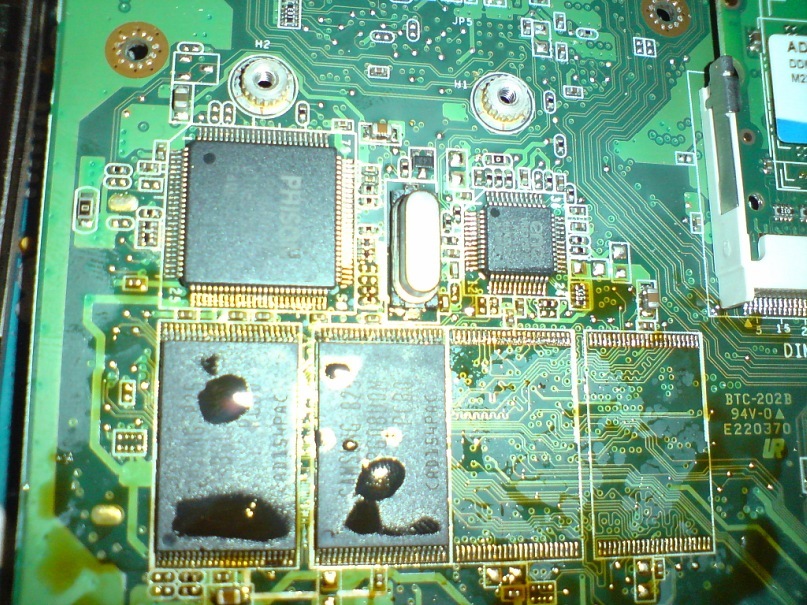
Донор «убитый» MP3-плеер EXPLAY T10 8GB: 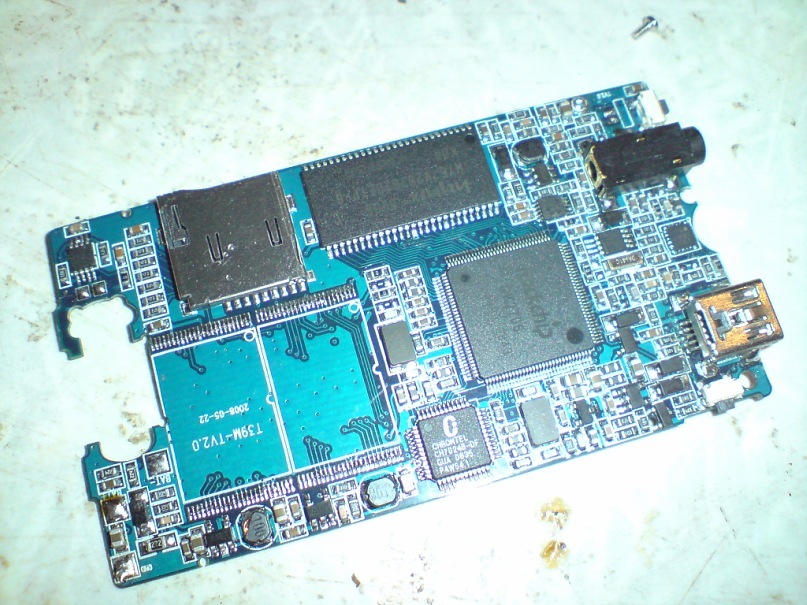
В первом банке на месте посадки микросхемы во время демонтажа были сорваны 3 контактные площадки. По даташиту эти контакты не задействованы. Удача преследовала меня в течении 3-х часов.
И вот в 2 часа ночи «ежик» был готов. Закончилось все стиранием памяти с параметрами ERASEALL.EXE 368 M AP2M0J.bin и прошивкой с конфигом:
[General Info]
VendorName=ShEll
ProductName=ASUS SSD
ModelName=8GB SSD
[Flash Info]
Flh_MakeCode=Samsung
Flh_DeviceCode=4096
Flh_Capacity=8192
Flh_Number=2
[Card Info]
DeviceType=fixed
ISP_MPBINCode=AP2M1B.bin
IDEAddress=0x170
IDEType=0xA0
Инструменты использованные при работе:
-паяльная станция LUKEY 852D+;
-лезвия;
-канифоль(флюс-геля не не было);
Режимы фена:
-демонтаж чипов температурой 360 градусов самой тонкой насадкой;
-монтаж чипов температурой 380 градусов самой тонкой насадкой;
ВНИМАНИЕ!
Чипы греем строго в местах контактных площадок!
«Специфические внешние условия могут катастрофически уменьшить срок хранения данных. Например, повышенные температуры или радиоактивное излучение.»
Интеграция 3G USB Modem Huawei E150.
Убраны гнездо SIM, USB разъем, коннектор внешней антены: 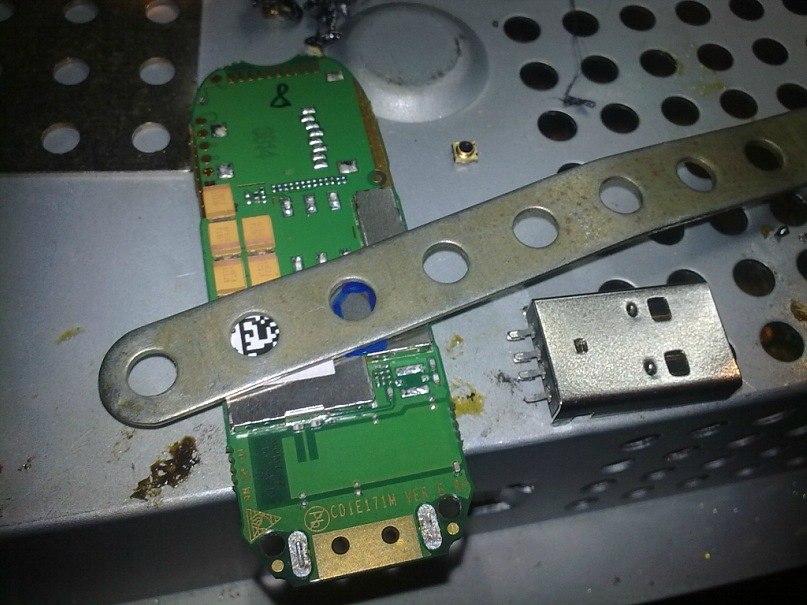

Изоляция «голых мест» модема: 
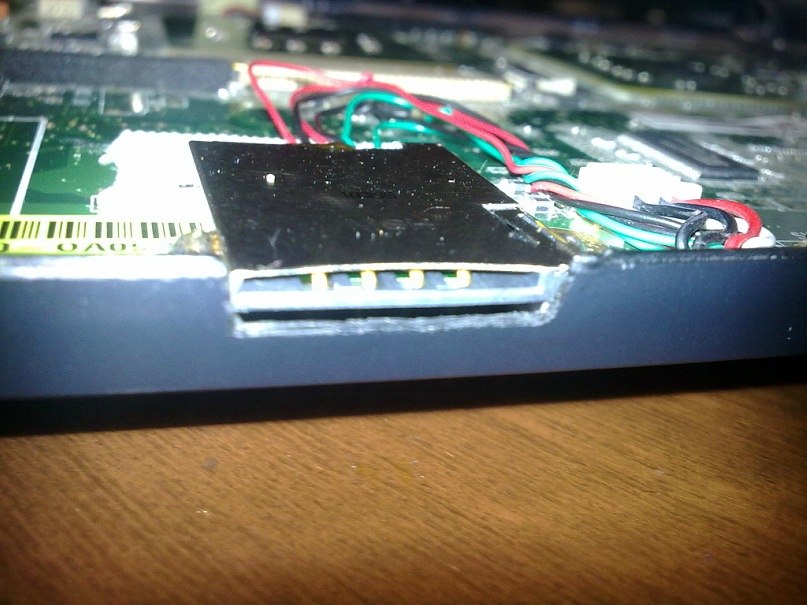
Нашел место на матери для подпайки SIM-ридера и подрезал корпус под симку: 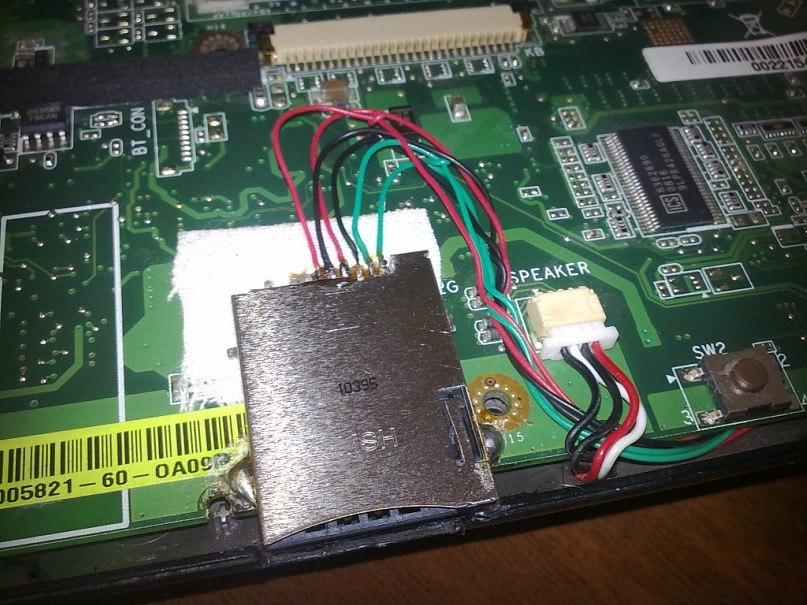
Попытка засунуть модем №2. Отрываем правый динамик, переносим левее вплотную к другому и сажаем на супер-клей, выламывая при этом оставшиеся опоры. Посреди есть вентиляция откуда и будет происходить выход звука от пересаженого динамика. Правее остается место четко под размер модема Е150 и щели для охлаждения девайса: 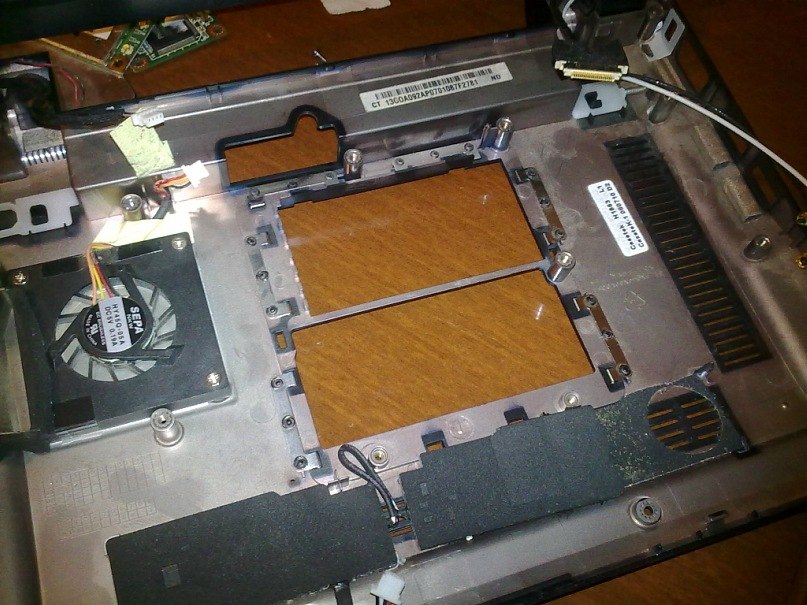
Так выглядит все в сборе без корпуса «ежика» с подпаяной антеной. Под модулем WI-FI модем подпаян к незадействованному USB (информацию по неиспользованным USB в ASUS Eee PC можно найти в сети), такой же имеется и под съемным SSD-диском: 
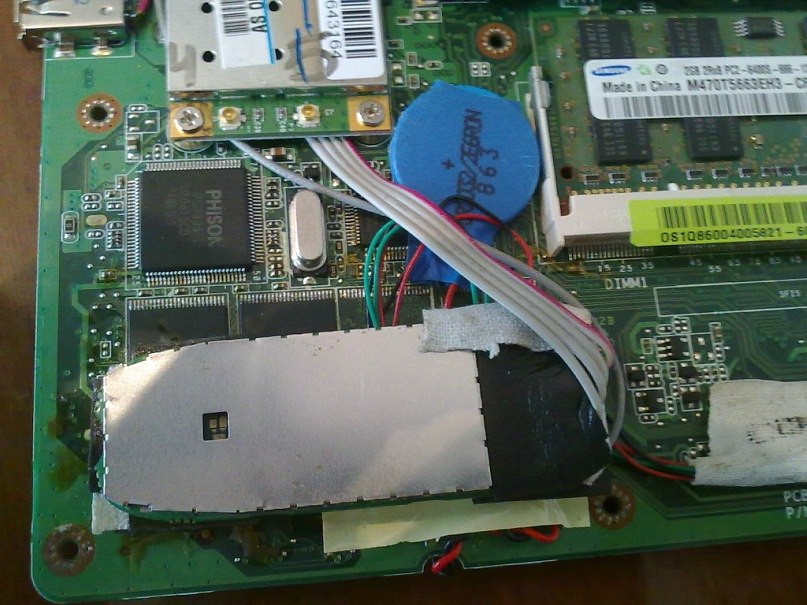
Для тестов была взята антена с донора — Motorola L6: 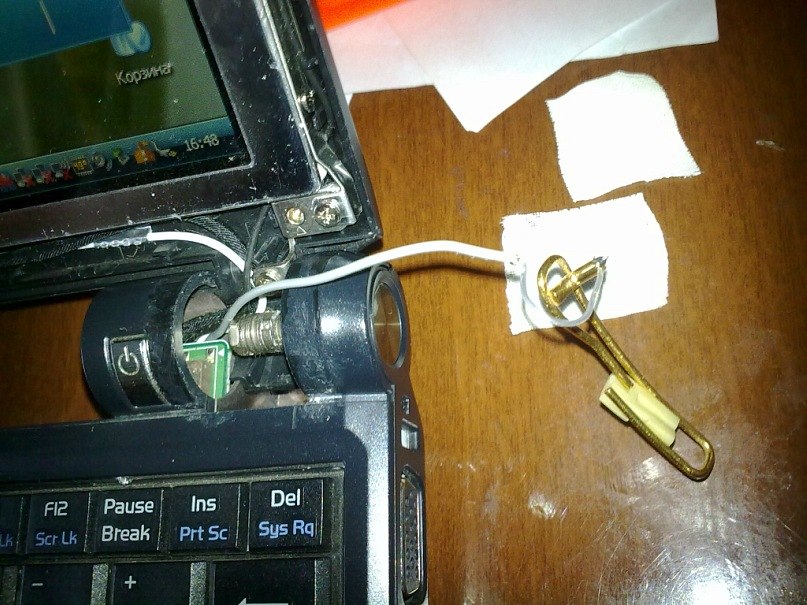
Уровень сигнала и SAR в норме: 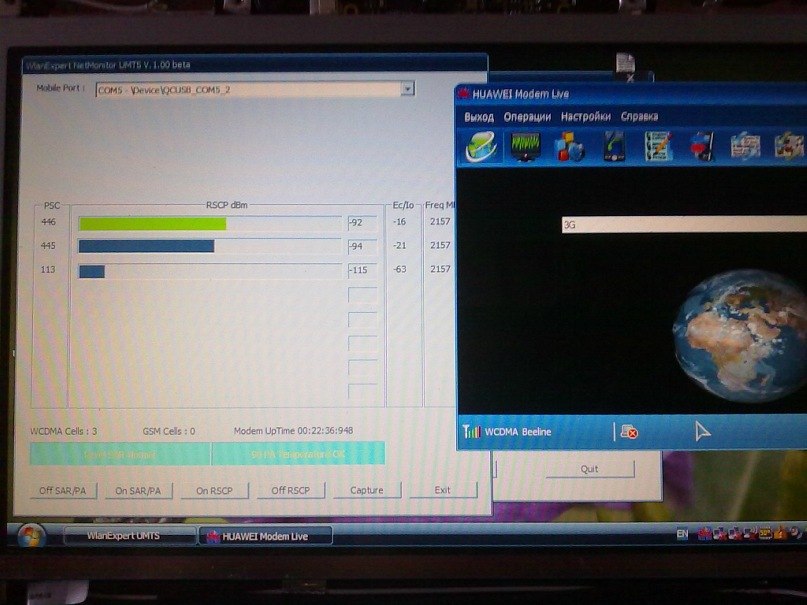
Второй вариант, уже встроенная антена от мобильника FLY: 
Другие варианты антен можно найти в сети.
Как увеличить память ноутбука eee pc900
Ну еще ссду, щас гораздо шустрей.
ХР однозначно, с линуксом может не справиться
Хотя может стоит показать ему как информацию в кучу собирать, сидеть чуток дальше от монитора, ну по эргономике проийтись
| Меню пользователя azab |
| Посмотреть профиль |
| Найти ещё сообщения от azab |
| Меню пользователя InFakes |
| Посмотреть профиль |
| Найти ещё сообщения от InFakes |
| Меню пользователя garniv |
| Посмотреть профиль |
| Найти ещё сообщения от garniv |
| Меню пользователя InFakes |
| Посмотреть профиль |
| Найти ещё сообщения от InFakes |
| Меню пользователя InFakes |
| Посмотреть профиль |
| Найти ещё сообщения от InFakes |
я и написал, что нонешние ссды шустрее
в реале это его(клиента) субъективные непонятки, т.к. шустрей самого говенного ноута с i3 он быть не может физически
направьте его на куры компьютерной грамотности
Asus Eee PC 900, Впросы по модернизации
 Mar 2 2009, 13:08
Репутация:  445
445 
Старожил 
Группа: BANNED
Сообщений: 2 466
С нами с: 14-May 06
Вобщем есть такой нетбук (Asus Eee PC 900)
интересует несколько вопросов
— можно ли сменить проц? (если да то какие естьварианты)
— можно ли что то с жестким сделать? (замена на больший объем)
— ОЗУ?
До этого с нетбуками никогда не связывался интересует насколько его можно
модернизировать и насколько он вобще поддается модернизации.

Репутация: 985
magister templi diaboli
Группа: Пользователи
Сообщений: 6 658
С нами с: 12-July 06
 Mar 2 2009, 13:16
Репутация: 445
Старожил
Группа: BANNED
Сообщений: 2 466
С нами с: 14-May 06
спс есть еще вопросики
— можно перепаять проц?
— сколько там разъемов для ОЗУ? (пока его не разбирал)
— SSD (Solid State Disk, накопитель на основе флэш-памяти) — это как внешние винты продаются такого типа?
Репутация: 985
magister templi diaboli
Группа: Пользователи
Сообщений: 6 658
С нами с: 12-July 06
Тут (МИР!) есть несколько полезных статей на тему апгрэйда ЕЕЕ ПК 900/901.
Репутация: 2201
ultra active user
Группа: Пользователи
Сообщений: 26 762
С нами с: 9-February 07
можно, но будет ли работать и где ты его достанешь? )
нет, это как модули памяти в формфакторе mini pci express
а вобще полно всяких вики где он вдоль и поперек вскрыт и модифицирован, гугль в помощь
Репутация: 183
Кот-Давинчи
Группа: Пользователи
Сообщений: 1 194
С нами с: 13-July 07
Репутация: 200
Активист
Группа: Пользователи
Сообщений: 439
С нами с: 29-June 06
Ребята, ни кто не возьмется перебрасывать проц, сложная плата для монтажа, гемора много. Чтоб перебросить проц, нужно поснимать весь пластик на обратной стороне PCB. И еще не факт что подхватит биос. Разве что АТОМ и прошить. Но АТОМ найти -)
Сообщение отредактировал WinMan — Mar 28 2009, 15:19
Репутация: 183
Кот-Давинчи
Группа: Пользователи
Сообщений: 1 194
С нами с: 13-July 07
Репутация: 238
Asinus asinum fricat
Группа: Пользователи
Сообщений: 2 562
С нами с: 3-September 09
помогите с заменой SSD на EEE PC 900. в нетбуке стоит 70мм платка, а всё что есть в продаже идет 50мм. как быть?