Что такое launcher.exe? Это безопасно или вирус? Как удалить или исправить это
launcher.exe это исполняемый файл, который является частью Opera 10.00 Программа, разработанная Opera Software ASA, Программное обеспечение обычно о 7.61 MB по размеру.
Расширение .exe имени файла отображает исполняемый файл. В некоторых случаях исполняемые файлы могут повредить ваш компьютер. Пожалуйста, прочитайте следующее, чтобы решить для себя, является ли launcher.exe Файл на вашем компьютере — это вирус или троянский конь, который вы должны удалить, или это действительный файл операционной системы Windows или надежное приложение.
Launcher.exe безопасный или это вирус или вредоносная программа?
Первое, что поможет вам определить, является ли тот или иной файл законным процессом Windows или вирусом, это местоположение самого исполняемого файла. Например, такой процесс, как launcher.exe, должен запускаться из C: \ Program Files \ Opera \ opera.exe, а не где-либо еще.
Для подтверждения откройте диспетчер задач, выберите «Просмотр» -> «Выбрать столбцы» и выберите «Имя пути к изображению», чтобы добавить столбец местоположения в диспетчер задач. Если вы обнаружите здесь подозрительный каталог, возможно, стоит дополнительно изучить этот процесс.
Еще один инструмент, который иногда может помочь вам обнаружить плохие процессы, — это Microsoft Process Explorer. Запустите программу (не требует установки) и активируйте «Проверить легенды» в разделе «Параметры». Теперь перейдите в View -> Select Columns и добавьте «Verified Signer» в качестве одного из столбцов.
Если статус процесса «Проверенная подписывающая сторона» указан как «Невозможно проверить», вам следует взглянуть на процесс. Не все хорошие процессы Windows имеют метку проверенной подписи, но ни один из плохих.
- Находится в C: \ Program Files \ Opera \ вложенная;
- Издатель: Opera Software ASA
- Полный путь: C: \ Program Files \ Opera \ opera.exe
- Файл справки: www.opera.com/support
- URL издателя: www.opera.com
- Известно, что до 7.61 MB по размеру на большинстве окон;
Если у вас возникли какие-либо трудности с этим исполняемым файлом, вы должны определить, заслуживает ли он доверия, прежде чем удалять launcher.exe. Для этого найдите этот процесс в диспетчере задач.
Найдите его местоположение (оно должно быть в C: \ Program Files \ Opera \) и сравните его размер с приведенными выше фактами.
Please enable JavaScript
Если вы подозреваете, что можете быть заражены вирусом, вы должны немедленно попытаться это исправить. Чтобы удалить вирус launcher.exe, вам необходимо Загрузите и установите приложение полной безопасности, например Malwarebytes., Обратите внимание, что не все инструменты могут обнаружить все типы вредоносных программ, поэтому вам может потребоваться попробовать несколько вариантов, прежде чем вы добьетесь успеха.
Кроме того, функциональность вируса может сама повлиять на удаление launcher.exe. В этом случае вы должны включить Безопасный режим с загрузкой сетевых драйверов — безопасная среда, которая отключает большинство процессов и загружает только самые необходимые службы и драйверы. Когда вы можете запустить программу безопасности и полный анализ системы.
Могу ли я удалить или удалить launcher.exe?
Не следует удалять безопасный исполняемый файл без уважительной причины, так как это может повлиять на производительность любых связанных программ, использующих этот файл. Не забывайте регулярно обновлять программное обеспечение и программы, чтобы избежать будущих проблем, вызванных поврежденными файлами. Что касается проблем с функциональностью программного обеспечения, проверяйте обновления драйверов и программного обеспечения чаще, чтобы избежать или вообще не возникало таких проблем.
Согласно различным источникам онлайн, 12% людей удаляют этот файл, поэтому он может быть безвредным, но рекомендуется проверить надежность этого исполняемого файла самостоятельно, чтобы определить, является ли он безопасным или вирусом. Лучшая диагностика для этих подозрительных файлов — полный системный анализ с Reimage, Если файл классифицируется как вредоносный, эти приложения также удалят launcher.exe и избавятся от связанных вредоносных программ.
Однако, если это не вирус, и вам нужно удалить launcher.exe, вы можете удалить Opera 10.00 с вашего компьютера, используя его деинсталлятор, который должен находиться по адресу: MsiExec.exe / X <2085F05D-24C5-4E27-B7B4- A51DE890FFC9>. Если вы не можете найти его деинсталлятор, то вам может потребоваться удалить Opera 10.00, чтобы полностью удалить launcher.exe. Вы можете использовать функцию «Установка и удаление программ» на панели управления Windows.
- 1. в Меню Пуск (для Windows 8 щелкните правой кнопкой мыши в нижнем левом углу экрана), нажмите Панель управления, а затем под Программы:
o Windows Vista / 7 / 8.1 / 10: нажмите Удаление программы.
o Windows XP: нажмите Установка и удаление программ.
- 2. Когда вы найдете программу Opera 10.00щелкните по нему, а затем:
o Windows Vista / 7 / 8.1 / 10: нажмите Удалить.
o Windows XP: нажмите Удалить or Изменить / Удалить вкладка (справа от программы).
- 3. Следуйте инструкциям по удалению Opera 10.00.
Распространенные сообщения об ошибках в launcher.exe
Наиболее распространенные ошибки launcher.exe, которые могут возникнуть:
• «Ошибка приложения launcher.exe».
• «Не удалось запустить launcher.exe».
• «Launcher.exe столкнулся с проблемой и должен быть закрыт. Приносим извинения за неудобства».
• «launcher.exe не является допустимым приложением Win32».
• «launcher.exe не запущен».
• «launcher.exe не найден».
• «Не удается найти launcher.exe».
• «Ошибка запуска программы: launcher.exe.»
• «Неверный путь к приложению: launcher.exe.»
Эти сообщения об ошибках .exe могут появляться во время установки программы, во время выполнения связанной с ней программы Opera 10.00, при запуске или завершении работы Windows, или даже при установке операционной системы Windows. Отслеживание момента появления ошибки launcher.exe является важной информацией при устранении неполадок.
Как исправить launcher.exe
Аккуратный и опрятный компьютер — это один из лучших способов избежать проблем с Opera 10.00. Это означает выполнение сканирования на наличие вредоносных программ, очистку жесткого диска cleanmgr и ПФС / SCANNOWудаление ненужных программ, мониторинг любых автозапускаемых программ (с помощью msconfig) и включение автоматических обновлений Windows. Не забывайте всегда делать регулярные резервные копии или хотя бы определять точки восстановления.
Как удалить Epic Games Launcher
Если за последние два десятилетия вы хотя бы раз заглянули в игру для ПК, есть шанс, что вы имели дело с Epic Games. Компания Epic Games, создавшая несколько величайших игр, начиная с Unreal Tournament и заканчивая недавней Fortnite Battle Royale, и разработавшая самый популярный игровой движок для ПК — UnrealEngine, стала синонимом компьютерных игр. Однако одно из ее творений оказалось не таким отполированным, как его собратья, и если вы здесь, то наверняка задаетесь вопросом, как удалить программу запуска Epic Games на вашем ПК.
Проблема с Epic Games Launcher проявляется у пользователей по-разному. Некоторые игроки, возможно, пытаются вернуться в Fortnite после успешного удаления, но программа запуска предлагает обновить ее, вместо того чтобы загрузить игру с нуля. Этот вид ошибки, а также другие довольно распространенные ошибки, включающие нестабильную загрузку, могли подтолкнуть вас к удалению Epic games launcher, только чтобы получить пресловутое сообщение «Epic Games Launcher в настоящее время запущен, пожалуйста, закройте его перед продолжением». Читайте дальше, чтобы получить простое решение проблемы.
Деинсталляция Epic Games Launcher
Чтобы успешно (и полностью) удалить Epic games launcher, просто выполните описанные ниже действия:
- Закройте программу запуска и все процессы Epic Games, которые вы можете закрыть через Диспетчер задач > Подробнее и закрыть все процессы, которые вы можете найти.
- Перейдите к исполняемому файлу Epic Games Launcher, используя ярлык на рабочем столе или перейдя в C:Program Files (x86)Epic Games Launcher и найдите файл.exe.
- Щелкните правой кнопкой мыши на файле и выберите «Запустить от имени администратора».
- После запуска приложения закройте его снова, открыв Диспетчер задач и выбрав «Завершить задачу».
- Перейдите в Панель управления > Программы > Удалить программу. Найдите приложение и дважды щелкните по нему.
Вот и все! Это должно удалить оскорбительную программу запуска Epic Games с вашего компьютера. Однако, возможно, вам все же придется перейти в C:Program Files (x86), чтобы удалить все оставшиеся папки. Вы также можете проверить C:UsersyourusernamehereAppDataLocaltemp, чтобы удалить все оставшиеся временные файлы. После этого вы можете переустановить программу запуска и загружать любые игры без проблем, если это была ваша первоначальная проблема, или радоваться тому, что наконец-то избавились от нее.
Надеемся, что это руководство по полному удалению программы запуска Epic Games с вашего ПК помогло вам решить проблему, связанную с этим проблемным приложением. Вы можете ознакомиться с другими руководствами, советами и подсказками на сайте.
Гайды 24 февраля 2022 0 
 (1 344 голосов)
EXBO Launcher
This web page contains complete information on how to uninstall EXBO Launcher for Windows. It is produced by EXBO . You can read more on EXBO or check for application updates here. The program is usually placed in the C:\Users\UserName\AppData\Roaming\EXBO directory (same installation drive as Windows). You can uninstall EXBO Launcher by clicking on the Start menu of Windows and pasting the command line C:\Users\UserName\AppData\Roaming\EXBO\java\bin\ExboLauncher.exe —uninstall. Note that you might be prompted for admin rights. The application’s main executable file occupies 178.02 KB (182288 bytes) on disk and is labeled ExboLauncher.exe.
EXBO Launcher contains of the executables below. They occupy 1.24 MB ( 1302592 bytes) on disk.
- appletviewer.exe (10.00 KB)
- ExboInstaller.exe (178.02 KB)
- ExboLauncher.exe (178.02 KB)
- java.exe (202.00 KB)
- javaw.exe (202.50 KB)
- jrunscript.exe (10.00 KB)
- keytool.exe (9.50 KB)
- ExboOptimizer.exe (364.53 KB)
- java.exe (117.50 KB)
The information on this page is only about version 1.0.0 of EXBO Launcher. Following the uninstall process, the application leaves some files behind on the computer. Some of these are shown below.
- C:\UserNames\UserName\AppData\Roaming\EXBO
- C:\UserNames\UserName\AppData\Roaming\EXBO\bootstrap.jar
- C:\UserNames\UserName\AppData\Roaming\EXBO\icon.ico
- C:\UserNames\UserName\AppData\Roaming\EXBO\installer-logs\ExboInstaller-2023-02-26_19.50.25.log
- C:\UserNames\UserName\AppData\Roaming\EXBO\java\bin\api-ms-win-core-console-l1-1-0.dll
- C:\UserNames\UserName\AppData\Roaming\EXBO\java\bin\api-ms-win-core-datetime-l1-1-0.dll
- C:\UserNames\UserName\AppData\Roaming\EXBO\java\bin\api-ms-win-core-debug-l1-1-0.dll
- C:\UserNames\UserName\AppData\Roaming\EXBO\java\bin\api-ms-win-core-errorhandling-l1-1-0.dll
- C:\UserNames\UserName\AppData\Roaming\EXBO\java\bin\api-ms-win-core-file-l1-1-0.dll
- C:\UserNames\UserName\AppData\Roaming\EXBO\java\bin\api-ms-win-core-file-l1-2-0.dll
- C:\UserNames\UserName\AppData\Roaming\EXBO\java\bin\api-ms-win-core-file-l2-1-0.dll
- C:\UserNames\UserName\AppData\Roaming\EXBO\java\bin\api-ms-win-core-handle-l1-1-0.dll
- C:\UserNames\UserName\AppData\Roaming\EXBO\java\bin\api-ms-win-core-heap-l1-1-0.dll
- C:\UserNames\UserName\AppData\Roaming\EXBO\java\bin\api-ms-win-core-interlocked-l1-1-0.dll
- C:\UserNames\UserName\AppData\Roaming\EXBO\java\bin\api-ms-win-core-libraryloader-l1-1-0.dll
- C:\UserNames\UserName\AppData\Roaming\EXBO\java\bin\api-ms-win-core-localization-l1-2-0.dll
- C:\UserNames\UserName\AppData\Roaming\EXBO\java\bin\api-ms-win-core-memory-l1-1-0.dll
- C:\UserNames\UserName\AppData\Roaming\EXBO\java\bin\api-ms-win-core-namedpipe-l1-1-0.dll
- C:\UserNames\UserName\AppData\Roaming\EXBO\java\bin\api-ms-win-core-processenvironment-l1-1-0.dll
- C:\UserNames\UserName\AppData\Roaming\EXBO\java\bin\api-ms-win-core-processthreads-l1-1-0.dll
- C:\UserNames\UserName\AppData\Roaming\EXBO\java\bin\api-ms-win-core-processthreads-l1-1-1.dll
- C:\UserNames\UserName\AppData\Roaming\EXBO\java\bin\api-ms-win-core-profile-l1-1-0.dll
- C:\UserNames\UserName\AppData\Roaming\EXBO\java\bin\api-ms-win-core-rtlsupport-l1-1-0.dll
- C:\UserNames\UserName\AppData\Roaming\EXBO\java\bin\api-ms-win-core-string-l1-1-0.dll
- C:\UserNames\UserName\AppData\Roaming\EXBO\java\bin\api-ms-win-core-synch-l1-1-0.dll
- C:\UserNames\UserName\AppData\Roaming\EXBO\java\bin\api-ms-win-core-synch-l1-2-0.dll
- C:\UserNames\UserName\AppData\Roaming\EXBO\java\bin\api-ms-win-core-sysinfo-l1-1-0.dll
- C:\UserNames\UserName\AppData\Roaming\EXBO\java\bin\api-ms-win-core-timezone-l1-1-0.dll
- C:\UserNames\UserName\AppData\Roaming\EXBO\java\bin\api-ms-win-core-util-l1-1-0.dll
- C:\UserNames\UserName\AppData\Roaming\EXBO\java\bin\api-ms-win-crt-conio-l1-1-0.dll
- C:\UserNames\UserName\AppData\Roaming\EXBO\java\bin\api-ms-win-crt-convert-l1-1-0.dll
- C:\UserNames\UserName\AppData\Roaming\EXBO\java\bin\api-ms-win-crt-environment-l1-1-0.dll
- C:\UserNames\UserName\AppData\Roaming\EXBO\java\bin\api-ms-win-crt-filesystem-l1-1-0.dll
- C:\UserNames\UserName\AppData\Roaming\EXBO\java\bin\api-ms-win-crt-heap-l1-1-0.dll
- C:\UserNames\UserName\AppData\Roaming\EXBO\java\bin\api-ms-win-crt-locale-l1-1-0.dll
- C:\UserNames\UserName\AppData\Roaming\EXBO\java\bin\api-ms-win-crt-math-l1-1-0.dll
- C:\UserNames\UserName\AppData\Roaming\EXBO\java\bin\api-ms-win-crt-multibyte-l1-1-0.dll
- C:\UserNames\UserName\AppData\Roaming\EXBO\java\bin\api-ms-win-crt-private-l1-1-0.dll
- C:\UserNames\UserName\AppData\Roaming\EXBO\java\bin\api-ms-win-crt-process-l1-1-0.dll
- C:\UserNames\UserName\AppData\Roaming\EXBO\java\bin\api-ms-win-crt-runtime-l1-1-0.dll
- C:\UserNames\UserName\AppData\Roaming\EXBO\java\bin\api-ms-win-crt-stdio-l1-1-0.dll
- C:\UserNames\UserName\AppData\Roaming\EXBO\java\bin\api-ms-win-crt-string-l1-1-0.dll
- C:\UserNames\UserName\AppData\Roaming\EXBO\java\bin\api-ms-win-crt-time-l1-1-0.dll
- C:\UserNames\UserName\AppData\Roaming\EXBO\java\bin\api-ms-win-crt-utility-l1-1-0.dll
- C:\UserNames\UserName\AppData\Roaming\EXBO\java\bin\appletviewer.exe
- C:\UserNames\UserName\AppData\Roaming\EXBO\java\bin\awt.dll
- C:\UserNames\UserName\AppData\Roaming\EXBO\java\bin\concrt140.dll
- C:\UserNames\UserName\AppData\Roaming\EXBO\java\bin\dcpr.dll
- C:\UserNames\UserName\AppData\Roaming\EXBO\java\bin\decora_sse.dll
- C:\UserNames\UserName\AppData\Roaming\EXBO\java\bin\ExboInstaller.exe
- C:\UserNames\UserName\AppData\Roaming\EXBO\java\bin\ExboLauncher.exe
- C:\UserNames\UserName\AppData\Roaming\EXBO\java\bin\fontmanager.dll
- C:\UserNames\UserName\AppData\Roaming\EXBO\java\bin\glass.dll
- C:\UserNames\UserName\AppData\Roaming\EXBO\java\bin\java.dll
- C:\UserNames\UserName\AppData\Roaming\EXBO\java\bin\java.exe
- C:\UserNames\UserName\AppData\Roaming\EXBO\java\bin\javafx_font.dll
- C:\UserNames\UserName\AppData\Roaming\EXBO\java\bin\javafx_font_t2k.dll
- C:\UserNames\UserName\AppData\Roaming\EXBO\java\bin\javafx_iio.dll
- C:\UserNames\UserName\AppData\Roaming\EXBO\java\bin\javajpeg.dll
- C:\UserNames\UserName\AppData\Roaming\EXBO\java\bin\javaw.exe
- C:\UserNames\UserName\AppData\Roaming\EXBO\java\bin\jawt.dll
- C:\UserNames\UserName\AppData\Roaming\EXBO\java\bin\jimage.dll
- C:\UserNames\UserName\AppData\Roaming\EXBO\java\bin\jli.dll
- C:\UserNames\UserName\AppData\Roaming\EXBO\java\bin\jrunscript.exe
- C:\UserNames\UserName\AppData\Roaming\EXBO\java\bin\jsound.dll
- C:\UserNames\UserName\AppData\Roaming\EXBO\java\bin\jsoundds.dll
- C:\UserNames\UserName\AppData\Roaming\EXBO\java\bin\jvm.dll
- C:\UserNames\UserName\AppData\Roaming\EXBO\java\bin\kcms.dll
- C:\UserNames\UserName\AppData\Roaming\EXBO\java\bin\keytool.exe
- C:\UserNames\UserName\AppData\Roaming\EXBO\java\bin\lcms.dll
- C:\UserNames\UserName\AppData\Roaming\EXBO\java\bin\management.dll
- C:\UserNames\UserName\AppData\Roaming\EXBO\java\bin\management_ext.dll
- C:\UserNames\UserName\AppData\Roaming\EXBO\java\bin\mlib_image.dll
- C:\UserNames\UserName\AppData\Roaming\EXBO\java\bin\msvcp120.dll
- C:\UserNames\UserName\AppData\Roaming\EXBO\java\bin\msvcp140.dll
- C:\UserNames\UserName\AppData\Roaming\EXBO\java\bin\msvcr120.dll
- C:\UserNames\UserName\AppData\Roaming\EXBO\java\bin\net.dll
- C:\UserNames\UserName\AppData\Roaming\EXBO\java\bin\nio.dll
- C:\UserNames\UserName\AppData\Roaming\EXBO\java\bin\prefs.dll
- C:\UserNames\UserName\AppData\Roaming\EXBO\java\bin\prism_common.dll
- C:\UserNames\UserName\AppData\Roaming\EXBO\java\bin\prism_d3d.dll
- C:\UserNames\UserName\AppData\Roaming\EXBO\java\bin\prism_sw.dll
- C:\UserNames\UserName\AppData\Roaming\EXBO\java\bin\server\jvm.dll
- C:\UserNames\UserName\AppData\Roaming\EXBO\java\bin\splashscreen.dll
- C:\UserNames\UserName\AppData\Roaming\EXBO\java\bin\t2k.dll
- C:\UserNames\UserName\AppData\Roaming\EXBO\java\bin\ucrtbase.dll
- C:\UserNames\UserName\AppData\Roaming\EXBO\java\bin\vcruntime140.dll
- C:\UserNames\UserName\AppData\Roaming\EXBO\java\bin\verify.dll
- C:\UserNames\UserName\AppData\Roaming\EXBO\java\bin\zip.dll
- C:\UserNames\UserName\AppData\Roaming\EXBO\java\conf\logging.properties
- C:\UserNames\UserName\AppData\Roaming\EXBO\java\conf\net.properties
- C:\UserNames\UserName\AppData\Roaming\EXBO\java\conf\security\java.policy
- C:\UserNames\UserName\AppData\Roaming\EXBO\java\conf\security\java.security
- C:\UserNames\UserName\AppData\Roaming\EXBO\java\conf\security\policy\limited\default_local.policy
- C:\UserNames\UserName\AppData\Roaming\EXBO\java\conf\security\policy\limited\default_US_export.policy
- C:\UserNames\UserName\AppData\Roaming\EXBO\java\conf\security\policy\limited\exempt_local.policy
- C:\UserNames\UserName\AppData\Roaming\EXBO\java\conf\security\policy\README.txt
- C:\UserNames\UserName\AppData\Roaming\EXBO\java\conf\security\policy\unlimited\default_local.policy
- C:\UserNames\UserName\AppData\Roaming\EXBO\java\conf\security\policy\unlimited\default_US_export.policy
- C:\UserNames\UserName\AppData\Roaming\EXBO\java\conf\sound.properties
- C:\UserNames\UserName\AppData\Roaming\EXBO\java\legal\java.base\aes.md
- HKEY_CURRENT_UserName\Software\Microsoft\Windows\CurrentVersion\Uninstall\EXBO
- HKEY_CLASSES_ROOT\Local Settings\Software\Microsoft\Windows\Shell\MuiCache\C:\UserNames\UserName\appdata\roaming\exbo\java\bin\exbolauncher.exe.ApplicationCompany
- HKEY_CLASSES_ROOT\Local Settings\Software\Microsoft\Windows\Shell\MuiCache\C:\UserNames\UserName\appdata\roaming\exbo\java\bin\exbolauncher.exe.FriendlyAppName
- HKEY_CLASSES_ROOT\Local Settings\Software\Microsoft\Windows\Shell\MuiCache\C:\UserNames\UserName\AppData\Roaming\EXBO\runtime\stalcraft\win64\java\bin\stalcraft.exe.ApplicationCompany
- HKEY_CLASSES_ROOT\Local Settings\Software\Microsoft\Windows\Shell\MuiCache\C:\UserNames\UserName\AppData\Roaming\EXBO\runtime\stalcraft\win64\java\bin\stalcraft.exe.FriendlyAppName
- HKEY_LOCAL_MACHINE\System\CurrentControlSet\Services\SharedAccess\Parameters\FirewallPolicy\FirewallRules\TCP Query UserName
C:\UserNames\UserName\appdata\roaming\exbo\java\bin\exbolauncher.exe - HKEY_LOCAL_MACHINE\System\CurrentControlSet\Services\SharedAccess\Parameters\FirewallPolicy\FirewallRules\UDP Query UserName<6D2FB542-B211-4CF8-857A-E60A70106DD9>C:\UserNames\UserName\appdata\roaming\exbo\java\bin\exbolauncher.exe
How to remove EXBO Launcher from your PC with Advanced Uninstaller PRO
EXBO Launcher is a program marketed by the software company EXBO. Frequently, users choose to remove it. This can be troublesome because uninstalling this by hand takes some knowledge regarding removing Windows applications by hand. One of the best EASY procedure to remove EXBO Launcher is to use Advanced Uninstaller PRO. Here is how to do this:
1. If you don’t have Advanced Uninstaller PRO on your PC, install it. This is good because Advanced Uninstaller PRO is one of the best uninstaller and general utility to optimize your system.
- navigate to Download Link
- download the program by clicking on the green DOWNLOAD NOW button
- set up Advanced Uninstaller PRO
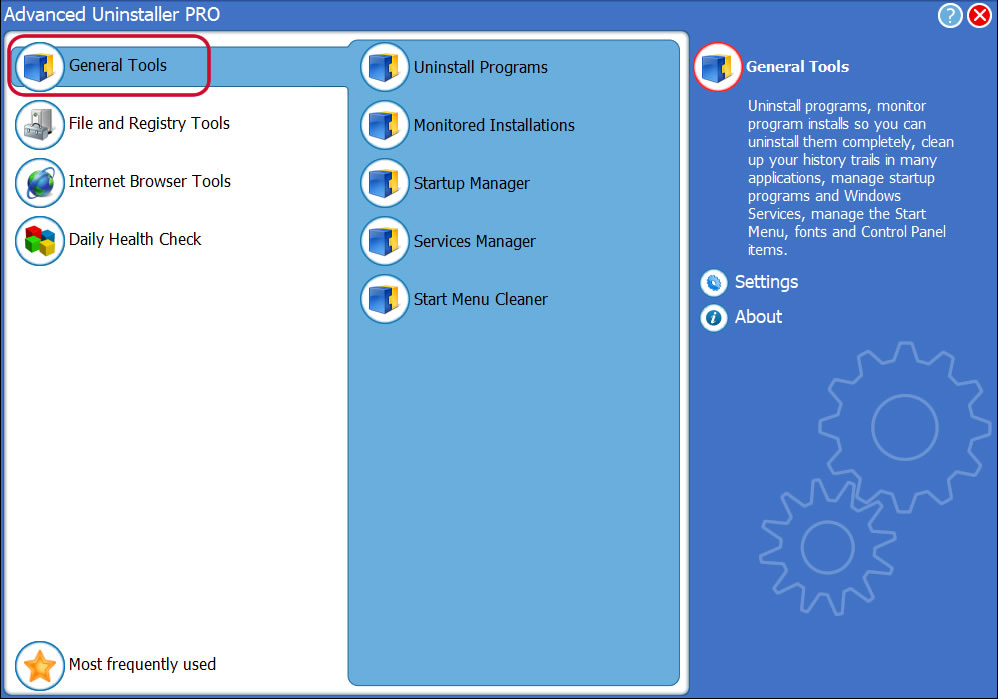
3. Press the General Tools button
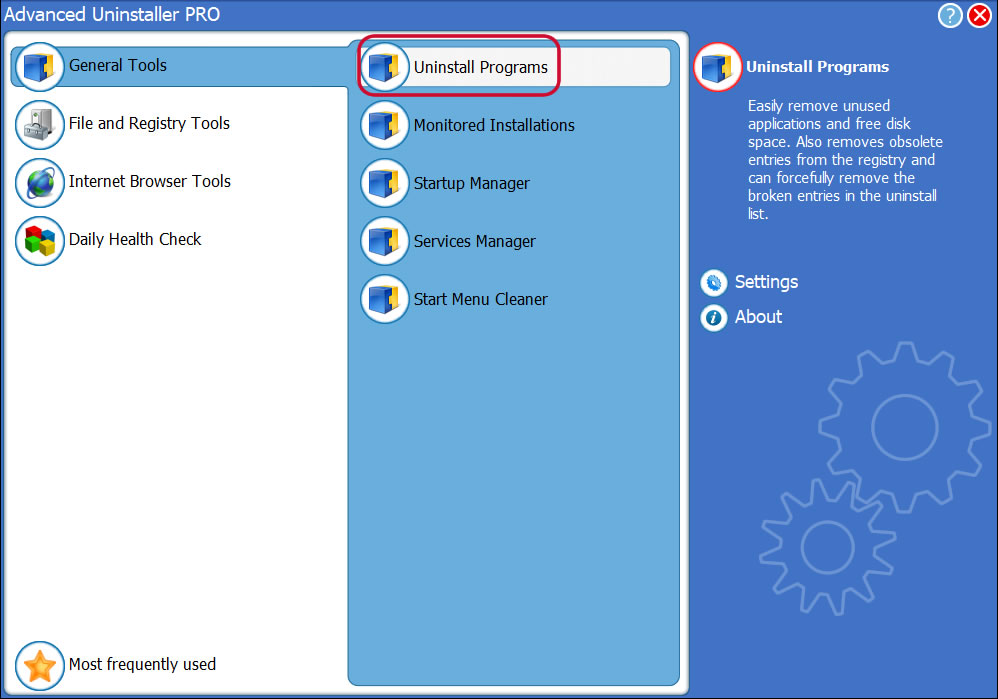
4. Activate the Uninstall Programs button
5. A list of the applications existing on the computer will appear
6. Navigate the list of applications until you find EXBO Launcher or simply click the Search feature and type in «EXBO Launcher». The EXBO Launcher app will be found very quickly. When you select EXBO Launcher in the list of programs, some data about the application is made available to you:
- Star rating (in the left lower corner). The star rating explains the opinion other users have about EXBO Launcher, from «Highly recommended» to «Very dangerous».
- Reviews by other users — Press the Read reviews button.
- Details about the app you are about to remove, by clicking on the Properties button.
8. After removing EXBO Launcher, Advanced Uninstaller PRO will offer to run an additional cleanup. Click Next to start the cleanup. All the items that belong EXBO Launcher which have been left behind will be detected and you will be asked if you want to delete them. By removing EXBO Launcher with Advanced Uninstaller PRO, you are assured that no Windows registry items, files or folders are left behind on your disk.
Your Windows computer will remain clean, speedy and ready to run without errors or problems.
Disclaimer
The text above is not a recommendation to remove EXBO Launcher by EXBO from your PC, we are not saying that EXBO Launcher by EXBO is not a good application. This page only contains detailed instructions on how to remove EXBO Launcher in case you decide this is what you want to do. The information above contains registry and disk entries that other software left behind and Advanced Uninstaller PRO stumbled upon and classified as «leftovers» on other users’ computers.
Как удалить лаунчер майнкрафт с компьютера полностью
Однажды я искал моды на майнкрафт, чтобы установить их. Я ставил мод за модом, чтобы разнообразить игру, но в один прекрасный моммент, после установки очередного меда, майнкрафт просто перестал запускаться. Стало ясно, что мне нужна переустановка. А чтобы переустановить, нужно сначала удалить minecraft. Но как удалять майнкрафт я тогда не знал. Поэтому так и не смог поиграть в него больше. Теперь я знаю, и поэтому поделюсь своими знаниями с вами.
Как удалить майнкрафт из папки .minecraft
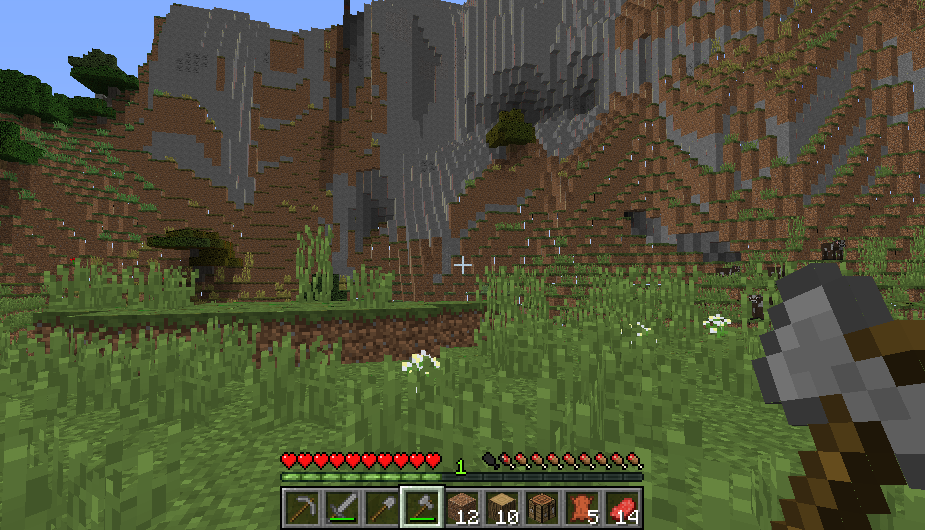
Зачем вам удалять майнкрафт? Посмотрите какой он классный!
Для начала нам нужно открыть папку .minecraft, в которой находятся все файлы игры. Все зависит от того, какая у вас операционная система.
Для четырех популярных операционных систем существуют свои методы.
Вы можете просто перейти по папкам по пути, который указан ниже:
Нужный нам путь к папке майнктафта — Диск C:/Documents and Settings/Имя пользователя (Admin)/Application Data/ — далее лежит нужная нам папка.
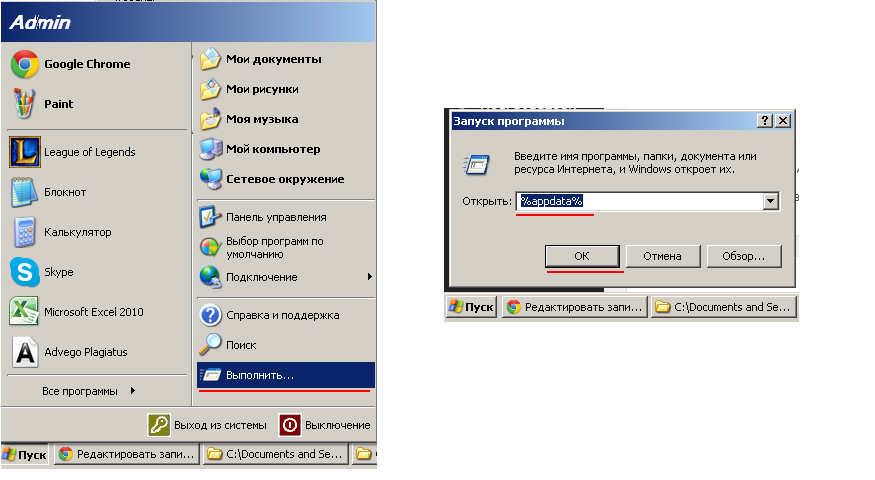
Как удалить майнкрафт из папки .minecraft. Способ нахождения папки для Windows XP
Переходим по папкам по указанному пути — C:\Users\Имя пользователя\AppData\Roaming\.minecraft
В результатах поиска выведется нужная нам папка.
Довольно быстрый способ поиска, по сравнению с Mac OS.
Итак, если вам без проблем удалось найти папку установки майнкрафта, то хорошо.
Последним шагом удаления майнкрафта будет удаление папки установки .minecraft. Будьте внимательны, и не удалите ничего лишнего. Вам нужно удалить только папку .minecraft, тогда майнкрафт не сможет болььше открываться. И еще вам нужно будет удалить лаунчер, через который вы запускали майнкрафт, потому что он может заново загрузить файлы игры, если у вас есть подключение по интернету.
Как полностью удалить майнкрафт, установленный установщиком Windows
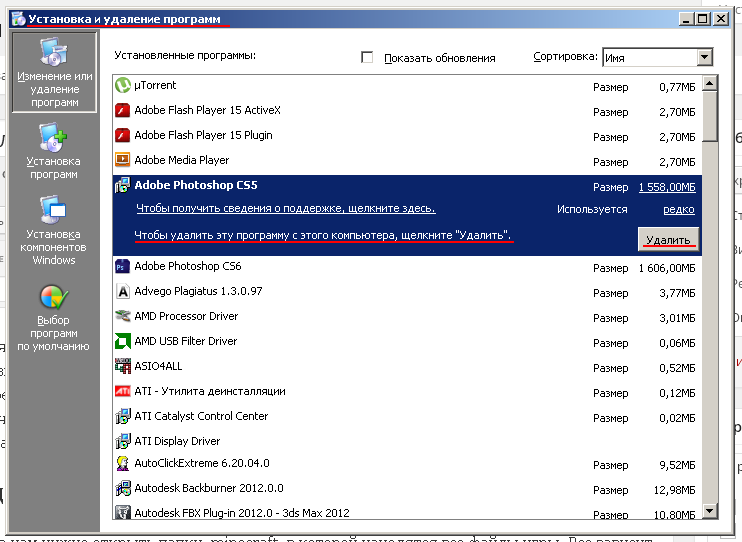
Утилита Установка и Удатение программ Windows XP
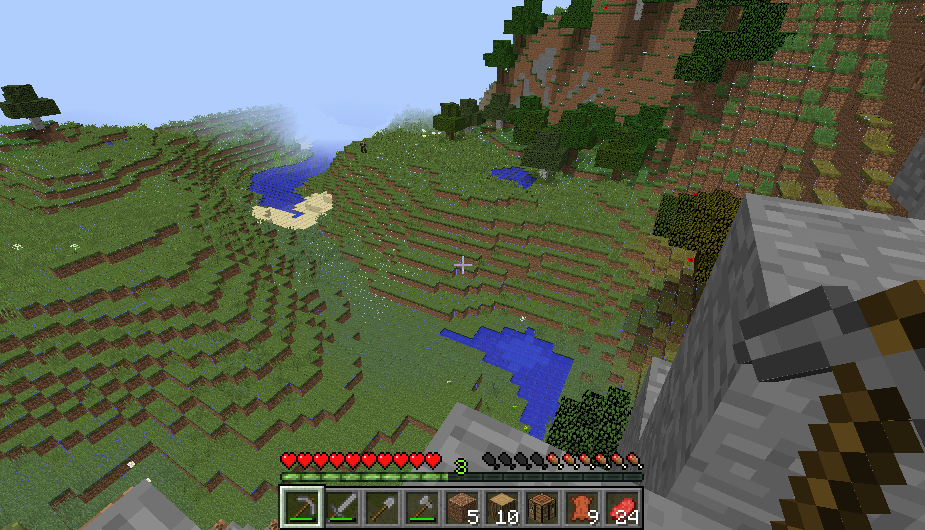
Может быть все же не будите удалять minecraft? Посмотрите какие красивые горы!
Эти два способа помогут вам разобраться и вы поймете как удалять майнкрафт. На этом все. Удачи на бескрайних полях майнкрафта!