Sorry, you have been blocked
This website is using a security service to protect itself from online attacks. The action you just performed triggered the security solution. There are several actions that could trigger this block including submitting a certain word or phrase, a SQL command or malformed data.
What can I do to resolve this?
You can email the site owner to let them know you were blocked. Please include what you were doing when this page came up and the Cloudflare Ray ID found at the bottom of this page.
Cloudflare Ray ID: 7a2408d1cf852d4f • Your IP: Click to reveal 88.135.219.175 • Performance & security by Cloudflare
Удаление Linux с сохранением состояния Windows 10
Сейчас многие пользователи активно устанавливают на один компьютер несколько операционных систем, что иногда вызывает надобность удаления одной из них в будущем. Сегодня мы рассмотрим пример удаления дистрибутива Linux, сохранив при этом текущее состояние Windows 10 и восстановив загрузчик. Начать стоит с очистки дискового пространства, но это действие вполне может следовать после шага с восстановлением загрузчика, поскольку принципиальной важности в последовательности нет.
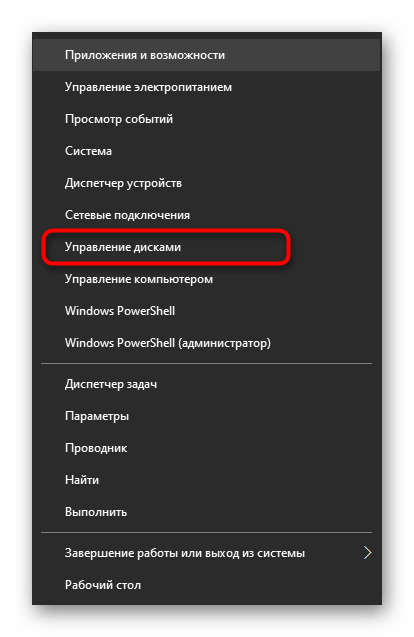
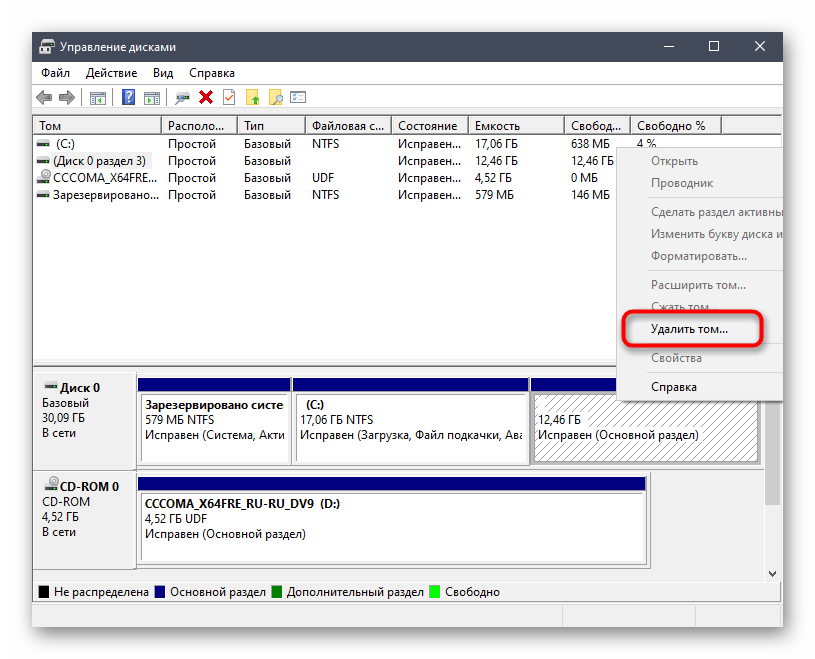
- Загрузите Windows 10, щелкните правой кнопкой мыши по меню «Пуск» и выберите пункт «Управление дисками».
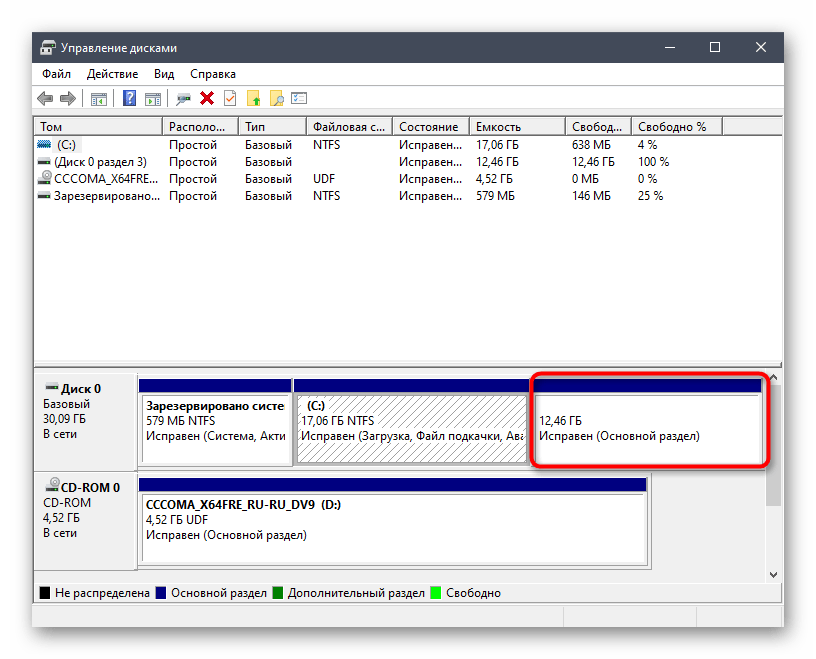
- В открывшемся меню вам следует отыскать все логические тома, связанные именно с Linux. Далее мы расскажем о том, как их определить.
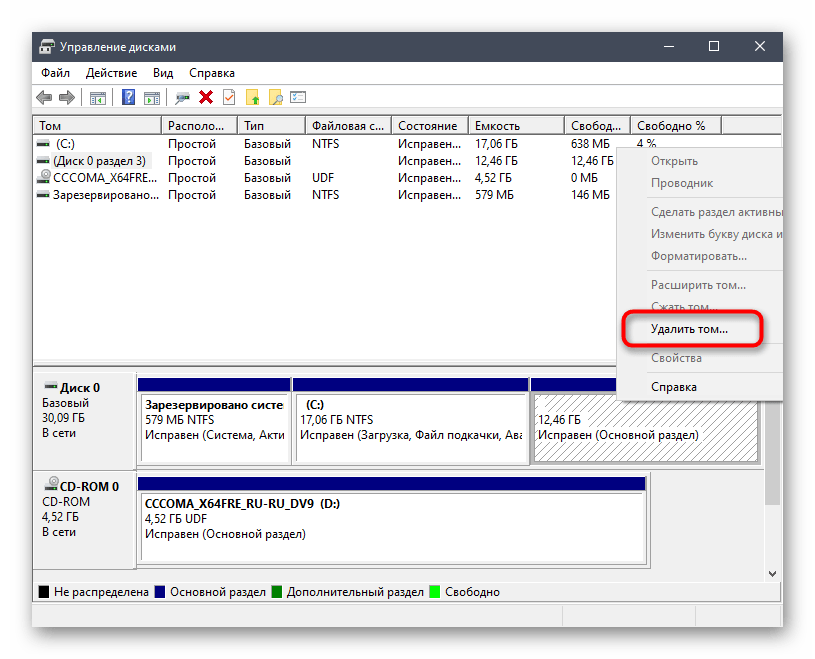
- Нажмите по разделу правой кнопкой мыши и выберите пункт «Удалить том».
Шаг 2: Создание загрузочной флешки с Windows 10
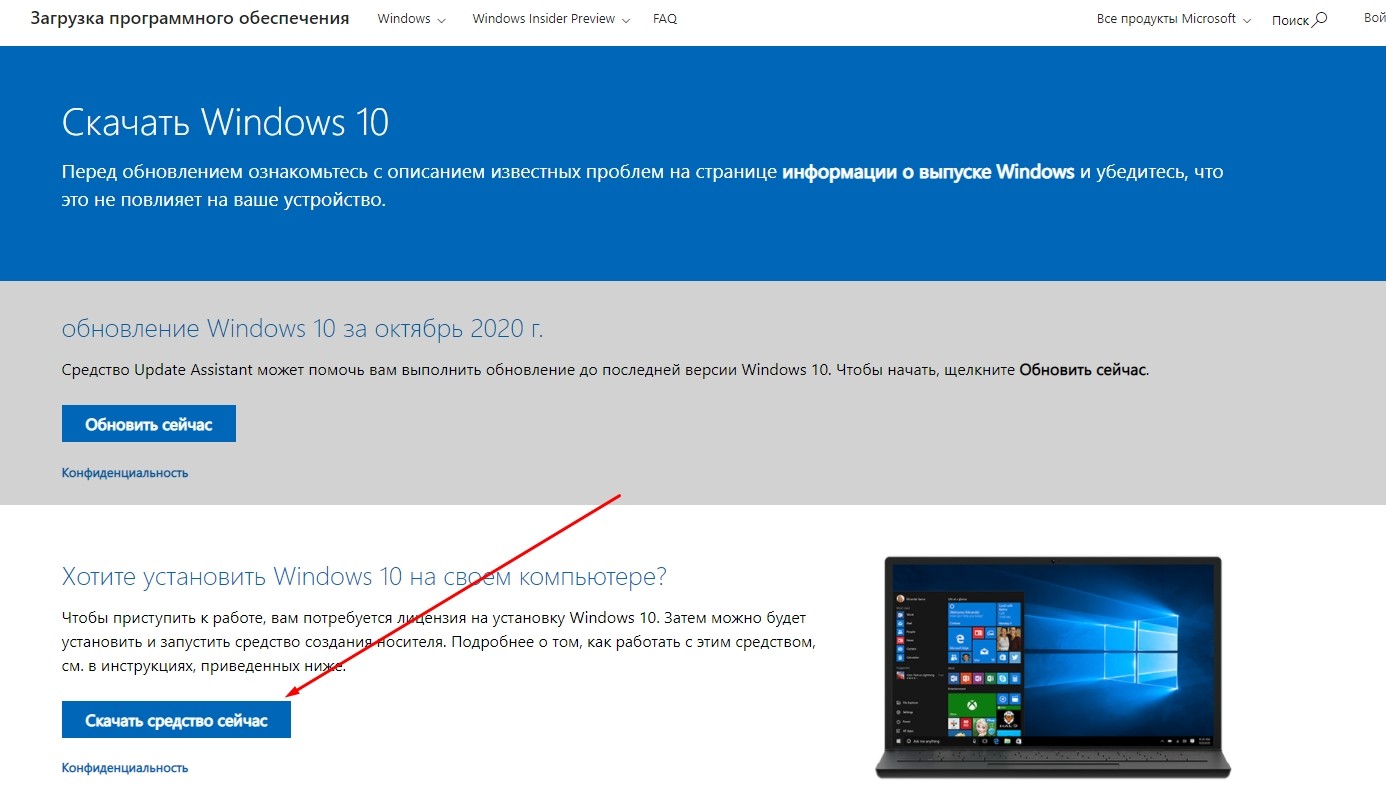
Этот этап является обязательным, поскольку иначе не получится восстановить загрузчик, необходимый для корректной работы операционной системы. Его суть заключается в скачивании образа с Виндовс 10 и последующей записи его на флешку, создав тем самым загрузочный накопитель. Детальнее об этом процессе читайте в другом материале на нашем сайте, воспользовавшись указанной ниже ссылкой.
Далее потребуется запустить компьютер с этой флешкой. В большинстве случаев считывание накопителя происходит корректно, однако иногда вероятны сбои, связанные с установкой приоритета носителей информации в BIOS. Исправить это можно простой ручной настройкой, о которой более детально предлагаем прочесть далее.
Шаг 3: Восстановление загрузчика Windows 10
Последний и самый важный этап сегодняшнего материала заключается в восстановлении загрузчика необходимой операционной системы, чтобы в будущем не возникло проблем с ее загрузкой. Переходите к выполнению этого шага только после того, как успешно справились с предыдущим.
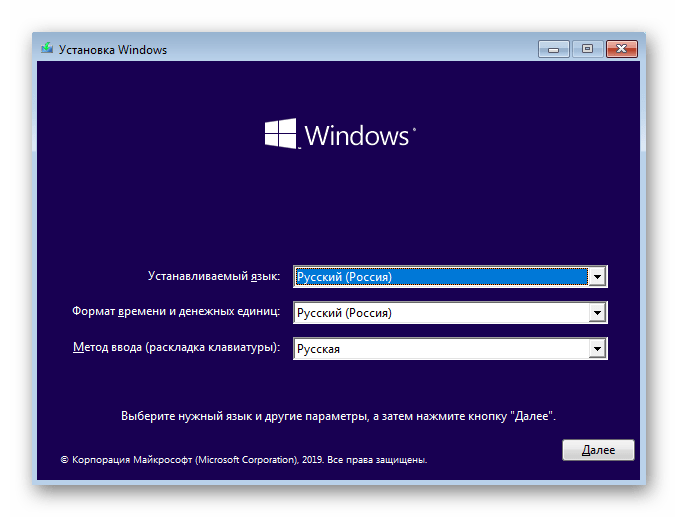
- После запуска ISO-образа с Windows 10 появится основное окно установки языковых параметров. Выберите оптимальный язык и переходите далее.
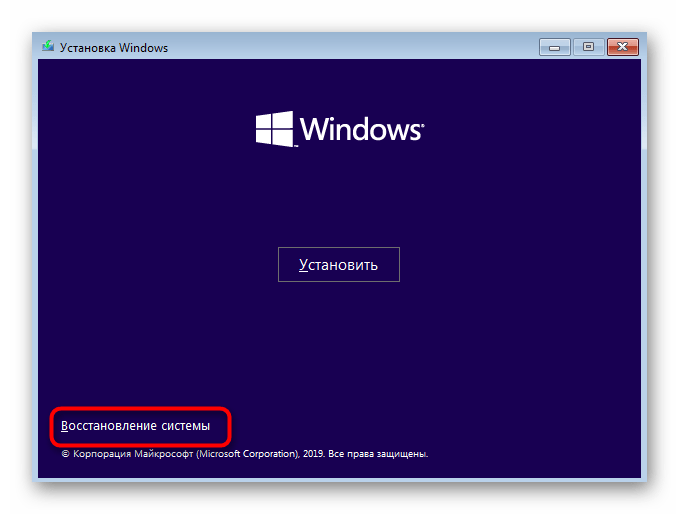
- В следующем окне нас интересует надпись «Восстановление системы». Нажмите на нее, чтобы открыть соответствующее меню.

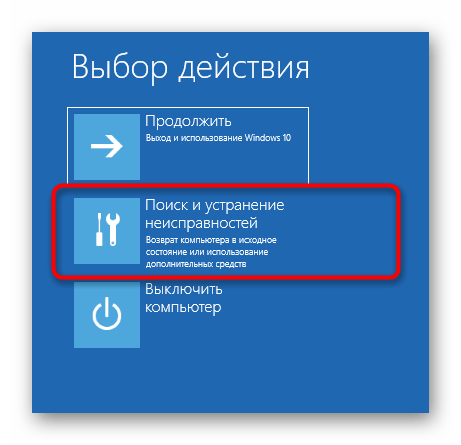
- Здесь будет всего три кнопки, щелкните на «Поиск и устранение неисправностей».


В этой статье мы разобрались с удалением Linux, сохранив при этом Windows 10. Приведенные выше инструкции подходят абсолютно для всех существующих дистрибутивов. Важно лишь знать, какие именно логические разделы жестких дисков принадлежат им, чтобы совершить правильное удаление с дальнейшим распределением свободного пространства в своих целях.
Частый вопрос: как удалить Linux и установить Windows 10 с USB?
После предыдущих шагов ваш компьютер должен загрузиться непосредственно в Windows.
- Откройте «Пуск», щелкните правой кнопкой мыши «Компьютер» и выберите «Управление». Затем выберите «Управление дисками» на боковой панели.
- Щелкните правой кнопкой мыши разделы Ubuntu и выберите «Удалить». …
- Затем щелкните правой кнопкой мыши раздел, расположенный слева от свободного места. …
- Готово!
Как полностью удалить Linux с моего компьютера?
Чтобы удалить Linux, откройте служебную программу «Управление дисками», выберите разделы, на которых установлен Linux, а затем отформатируйте их или удалите. Если вы удалите разделы, на устройстве будет освобождено все пространство. Чтобы эффективно использовать свободное пространство, создайте новый раздел и отформатируйте его. Но наша работа не закончена.
Как выполнить чистую установку Windows 10 с USB-накопителя?
Как выполнить чистую установку Windows 10
- Запустите устройство с USB-носителя Windows 10.
- При появлении запроса нажмите любую клавишу, чтобы загрузиться с устройства.
- В окне «Установка Windows» нажмите кнопку «Далее». …
- Щелкните кнопку Установить сейчас.
Как переключаться между Linux и Windows?
Переключаться между операционными системами очень просто. Просто перезагрузите компьютер, и вы увидите меню загрузки. Используйте клавиши со стрелками и клавишу Enter, чтобы выбрать Windows или вашу систему Linux.
Как мне вернуться в Windows из Linux?
Если вы запустили Linux с Live DVD или Live USB-накопителя, просто выберите последний пункт меню, завершите работу и следуйте подсказкам на экране. Он сообщит вам, когда следует удалить загрузочный носитель Linux. Live Bootable Linux не касается жесткого диска, поэтому вы вернетесь в Windows при следующем включении.
Как удалить и установить Windows 10?
Чтобы перезагрузить компьютер с Windows 10, откройте приложение «Настройки», выберите «Обновление и безопасность», выберите «Восстановление» и нажмите кнопку «Начать» в разделе «Сбросить этот компьютер». Выберите «Удалить все». Это сотрет все ваши файлы, поэтому убедитесь, что у вас есть резервные копии.
Как мне загрузиться с USB-накопителя в Windows 10?
Подключите флешку к новому ПК. Включите компьютер и нажмите клавишу, которая открывает меню выбора загрузочного устройства для компьютера, например клавиши Esc / F10 / F12. Выберите вариант, при котором компьютер загружается с USB-накопителя. Начнется установка Windows.
Могу ли я установить Windows после Ubuntu?
Как вы знаете, наиболее распространенный и, вероятно, наиболее рекомендуемый способ двойной загрузки Ubuntu и Windows — это сначала установить Windows, а затем Ubuntu. Но хорошая новость заключается в том, что ваш раздел Linux не затронут, включая исходный загрузчик и другие конфигурации Grub. …
Как удалить операционную систему с ноутбука?
В «Конфигурация системы» перейдите на вкладку «Загрузка» и проверьте, установлена ли Windows, которую вы хотите сохранить, по умолчанию. Для этого выберите его и нажмите «Установить по умолчанию». Затем выберите Windows, которую вы хотите удалить, нажмите «Удалить», а затем «Применить» или «ОК».
Как удалить linux с флешки
Сейчас многие пользователи активно устанавливают на один компьютер несколько операционных систем, что иногда вызывает надобность удаления одной из них в будущем. Сегодня мы рассмотрим пример удаления дистрибутива Linux, сохранив при этом текущее состояние Windows 10 и восстановив загрузчик. Начать стоит с очистки дискового пространства, но это действие вполне может следовать после шага с восстановлением загрузчика, поскольку принципиальной важности в последовательности нет.
- Загрузите Windows 10, щелкните правой кнопкой мыши по меню «Пуск» и выберите пункт «Управление дисками».
- В открывшемся меню вам следует отыскать все логические тома, связанные именно с Linux. Далее мы расскажем о том, как их определить.
Шаг 2: Создание загрузочной флешки с Windows 10
Этот этап является обязательным, поскольку иначе не получится восстановить загрузчик, необходимый для корректной работы операционной системы. Его суть заключается в скачивании образа с Виндовс 10 и последующей записи его на флешку, создав тем самым загрузочный накопитель. Детальнее об этом процессе читайте в другом материале на нашем сайте, воспользовавшись указанной ниже ссылкой.
Далее потребуется запустить компьютер с этой флешкой. В большинстве случаев считывание накопителя происходит корректно, однако иногда вероятны сбои, связанные с установкой приоритета носителей информации в BIOS. Исправить это можно простой ручной настройкой, о которой более детально предлагаем прочесть далее.
Шаг 3: Восстановление загрузчика Windows 10
Последний и самый важный этап сегодняшнего материала заключается в восстановлении загрузчика необходимой операционной системы, чтобы в будущем не возникло проблем с ее загрузкой. Переходите к выполнению этого шага только после того, как успешно справились с предыдущим.
- После запуска ISO-образа с Windows 10 появится основное окно установки языковых параметров. Выберите оптимальный язык и переходите далее.
- В следующем окне нас интересует надпись «Восстановление системы». Нажмите на нее, чтобы открыть соответствующее меню.
- Здесь будет всего три кнопки, щелкните на «Поиск и устранение неисправностей».
В этой статье мы разобрались с удалением Linux, сохранив при этом Windows 10. Приведенные выше инструкции подходят абсолютно для всех существующих дистрибутивов. Важно лишь знать, какие именно логические разделы жестких дисков принадлежат им, чтобы совершить правильное удаление с дальнейшим распределением свободного пространства в своих целях.
Как отформатировать флешку после Linux
Большинство пользователей ежедневно взаимодействует более чем с одной системой. Чаще всего проблем при этом не возникает. При подключении флешки, которую форматировали в другой операционной системе, пользователь может столкнутся с проблемами. Самое неприятное, если накопитель никак не отображается в системе. Другой случай – не отображается весь объем накопителя.
Какая вспомогательная информация записывается на носитель
Для корректной работы накопителя, будь то жесткий диск или флешка, на нем должна быть информация предназначенная для операционной системы. Перед форматированием на накопителе создается таблица разделов.
Разметка накопителя может быть mbr или gpt.
- MBR расшифровывается как главная загрузочная запись (master boot record).
- GPT – более свежий стандарт, чаще применяется в современном мире.
Разметка определяет, на сколько частей будет поделен накопитель, и сколько пространства отведено под каждую из этих частей.
Каждый раздел из таблицы можно форматировать независимо от остальных. После разметки для раздела добавляют информацию о файловой системе, используемой на конкретном разделе. Для Windows стандартно используется NTFS или FAT. В Linux выбор другой.
Причины возникновения проблемы
Для начала следует исключить аппаратные проблемы. В первую очередь стоит проверить порт компьютера и работоспособность самой флешки. Для проверки порта можно использовать другое устройство. Если используются разветвители usb или есть проблемы с блоком питания, то устройству может не хватать мощности. Проверить флешку можно в диспетчере устройств.
Если проблема не в аппаратуре, то можно переходить к программному решению проблемы. Для начала стоит ответить на вопрос: «Что пошло не так?».
Проблемы с разметкой или форматированием
Для корректной работы система Windows требует наличия разметки устройства. Если при работе под Линукс пользователь перезаписал или стер сектор с вспомогательной информацией, то Виндовс не сможет корректно отобразить разделы накопителя. Подобное происходит и при «программном восстановлении» носителя, когда его полностью заполняют нулями, если после этого диск не был размечен и отформатирован, Windows не сможет подключить его. В первом случае можно попытаться восстановить файлы, во втором – сразу переходить к форматированию накопителя.
Не определены драйвера
Для работы с определенной файловой системой в операционной системе должны находиться и корректно работать драйвера для нее. Стандартные для Linux файловые системы ext 2, ext 3, ext 4, RaiserFS, BtrFS и так далее, не встречаются на устройствах с Windows. Драйвера для них нужно загружать отдельно.
Запись загрузочного образа
Особенность записи образа в том, что при этом на флешку переносят данные из iso-образа. Как правило, в этом случае используется не все доступное пространство, а только часть, которую занимает образ диска. В момент создания загрузочной флешки вся вспомогательная информация будет изменена: от типа разметки до файловых систем.
Исправление проблемы
Для корректной работы необходимы:
- драйверы для файловой системы в операционной системе;
- корректная информация о разделах и их файловых системах на флешке.
Установка драйверов для файловых систем
Если причиной является отсутствие или устаревшая версия драйвера, то достаточно установить или обновить его, и накопителем можно будет пользоваться. Для Виндовс написаны драйвера для многих файловых систем, таких как ext2/3/4, btrfs и так далее. При этом некоторые драйвера позволяют работать в формате «Только чтение», что будет неудобно для пользователей Windows.
Спасение данных
Если вы не смогли определить тип файловой системы или не хотите устанавливать дополнительные программы для работы с неиспользуемыми вами файловыми системами, то можно попробовать программы для восстановления данных. Вы можете пропустить этот шаг, если уверены, что полезных файлов на флешке нет.
Можно воспользоваться одной из популярных программ для восстановления данных:
- Saver;
- DMDE;
- Acronis;
- Recurva.
При выборе подобной программы следует обратить внимание на файловые системы, с которыми она может работать. Чем больше список, тем вероятнее, что содержимое будет правильно опознано.
Возвращение устройства в мир Windows
Изменение таблицы разделов накопителя поможет, если в системе не отображается часть объема, например, вместо 64 Гб видно только 4. Форматирование приведет флешку к удобной для работы с Windows файловой системе. После форматирования или изменения таблиц разделов данные с флешки будут потеряны.
Переразметка и форматирование в Виндовс
Откройте «Управление дисками», найдите накопитель с которым будете работать. Щелчок правой кнопки мыши по разделу вызовет меню. Пункты этого меню позволят расширить раздел, удалить его или создать новый. После завершения разметки сохраните изменения и переходите к форматированию. В том же меню следует выбрать пункт «Форматировать» и указать подходящие параметры.
Разметка и форматирование могут производиться из сторонних программ, например, MiniTool Partition Wizard или Acronis Disk Director.
Переразметка и форматирование в Линукс
Те же операции можно выполнить из Linux, используя fdisk или parted для создания таблиц разделов, после чего выполнить форматирование в fat при помощи команды mkfs.
Как создать флешку для работы с Windows и Linux
Для переноса файлов с устройства на устройство может понадобиться флешка. Ее также можно использовать как хранилище для файлов. При этом желательно, чтобы с подобным накопителем могли работать все системы, которые есть у пользователя. Нужно выбрать файловую систему, с которой смогут работать на чтение и запись все устройства.
Такой системой может стать FAT, ext 4 или иная файловая система, для которой написаны драйвера под обе операционные системы. Убедитесь, что драйвера установлены и регулярно обновляются.
Как восстановить работоспособность USB диска/флешки после записи ISO или установки ОС (РЕШЕНО)
Опытные пользователи могут делать с USB носителями (дисками и флешками) разные нетривиальные вещи:
- устанавливать на них ОС
- разбивать USB флешку на несколько разделов
- записывать Live образ и делать загрузочную флешку
- разрушать таблицу разделов
Все эти действия являются, с одной стороны, обратимыми, но, с другой стороны, могут вызвать непредвиденные последствия. Например:
- Если вы записали Live или установочный образ на флешку, вы можете столкнуться с тем что обычными средствами не получается отформатировать флешку и вернуть её в нормальное состояния для обычного использования, то есть для записи файлов.
- Установка ОС на флешку также ведёт к созданию нескольких разделов, в результате чего может возникнуть затруднение к их удалением и форматированием.
- Флешку, на которой удалили таблицу разделов, невозможно использовать.
- Операционная система не устанавливается на флешку из-за ошибки разметки диска, хотя флешка в полном порядке
Данная статья посвящена подобным вопросам — как вернуть флешку в нормальное состояние, удалить все разделы и отформатировать, чтобы можно было записывать файлы и/или установить ОС на неё.
Восстановление флешки в Windows
Для просмотра дисков выполните (нажмите Win+r и введите, либо найдите в меню Пуск, либо запустите в командной строке):
На скриншоте показана флешка, на которую записан ISO образ с Live системой Linux. Как вы можете видеть, никакие действия для данного носителя недоступны.

Также невозможно удалить или отформатировать разделы.

Для исправления, откройте командную строку с правами администратора — это можно сделать нажав Win+x и выбрав Windows Terminal (Admin).

Запустите утилиту diskpart, для этого в открывшейся командной строке выполните:
Следующей командой выведите список дисков:

Теперь выберите диск, который необходимо восстановить, это делается командой вида
Где в качестве X нужно указать номер вашей USB флешки, которую вы хотите восстановить.
Например, номер моего диска 2, тогда команда следующая:
Следующая команда очищает диск:

Если всё прошло нормально, то будет выведено сообщение
Вы можете столкнуться с ошибкой:

Одной из частых её причин является то, что диск используется в другой программе, например, в данный момент диск открыт в файловом менеджере. Закройте файловый менеджер и другие программы, которые могут использовать диск, и повторите команду.
Теперь создайте таблицу разделов:
Если всё прошло нормально, будет выведено сообщение:
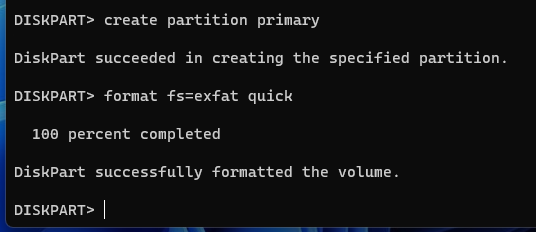
Теперь создайте файловую систему, выбрав одну из следующих команд:
Смотрите также:
- В чем разница между FAT32, exFAT и NTFS?
- Что такое файловая система и почему их так много?
- Почему съёмные диски по-прежнему используют FAT32 вместо NTFS?
- Как отформатировать USB-накопители более 32 ГБ в FAT32 в Windows
- В чем разница между быстрым и полным форматированием?
- Какую файловую систему использовать для USB-накопителя?
Для выхода из программы введите:
Как вы можете убедиться, флешка вернулась в нормальное состояние — ей присвоена буква, с ней можно выполнять обычные действия, например, записать на неё файлы.

Восстановление флешки в Linux
В Linux кроме того, что диски и флешки с разделами восстанавливаются другими утилитами, нужно учитывать, что в большинстве современных дистрибутивов разделы носителей монтируются автоматически, а для успешного завершения операций по очистке и восстановлению, необходимо, чтобы флешка не использовалась никакой программой.
Кстати, автоматическое монтирование же может стать причиной некоторых проблем: например, если вы пытаетесь установить Linux на USB флешку и разметка диска заканчивается неудачей, то самая вероятная причина этого автоматическое монтирование разделов флешки. Очистка, показанная в данной инструкции, поможет избежать подобной проблемы с разметкой диска.
1. Очистка флешки с помощью wipefs
Данные методы в комментариях предложил пользователь redking.
Эти методы, с одной стороны, самые быстрые и простые, но, с другой стороны, должны использоваться очень осознанно чтобы не очистить данные с неверного носителя.
Программа wipefs очищает сигнатуры файловой системы, массива или таблицы разделов с указанного устройства в результате чего они становятся невидимыми для libblkid. wipefs не удаляет саму файловую систему или какие-либо данные с устройства. Коротко говоря, wipefs удалит все разделы и для возвращения флешки к нормальной работе достаточно будет её отформатировать в нужную вам файловую систему.
Нам нужно начать с того, чтобы определить, какое название имеет флешка среди дисковых устройств. Чуть ниже показан ещё один способ определения имени. Как альтернативный вариант, вы можете отключить/подключить флешку и посмотреть, какое устройство удалилось/добавилось.
Следующая команда показывает список устройств и мониторит появление новых:

Как только к компьютеру была подключена флешка, мы можем увидеть, что добавилось устройство sdb, следовательно, это и есть искомое имя устройства.

Размонтируем все разделы, которые могли бы быть смонтированы:
Удаляем все разделы и файловые системы с указанного устройства:
Поиск имени устройства и очистку можно автоматизировать с помощью следующего небольшого скрипта — вы можете скопировать/вставить в консоль весь фрагмент кода за один раз. Для работы скрипта у вас должен быть установлен пакет fzf.
На скриншоте ниже вы можете увидеть два диска:
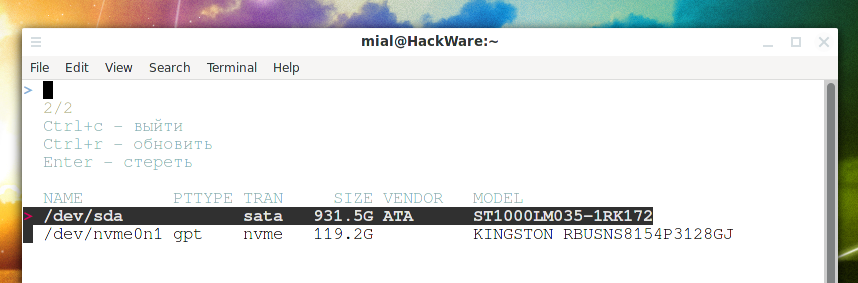
Подключаем флешку и нажимаем Ctrl+r.
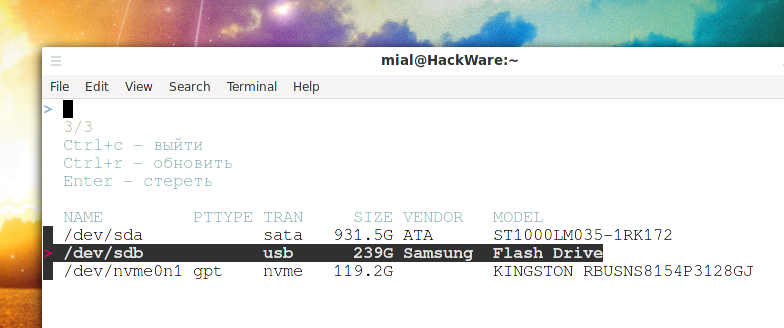
Можно увидеть, что добавлена флешка. Выбираем её и нажимаем ENTER.
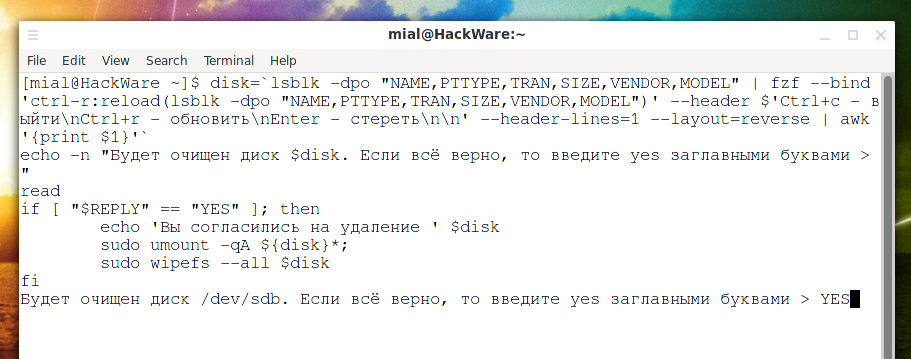
Если всё верно, введите YES и нажмите ENTER ещё раз. В результате выбранный диск будет очищен.
Если вы столкнулись с ошибкой
То для её исправление размонтируйте все разделы данного диска и закройте все программы, которые используют этот диск или файлы на нём.
2. Поиск имени диска и размонтирование разделов
Рассмотрим ещё один метод поиска имени флешки среди дисковых устройств.
Независимо от того, какую программу вы выберите, вам нужно быть твёрдо уверенным в имени флешки, которую вы будете очищать и восстанавливать, и не в коем случае не перепутать её с другим постоянным хранилищем (твёрдым диском или SSD).
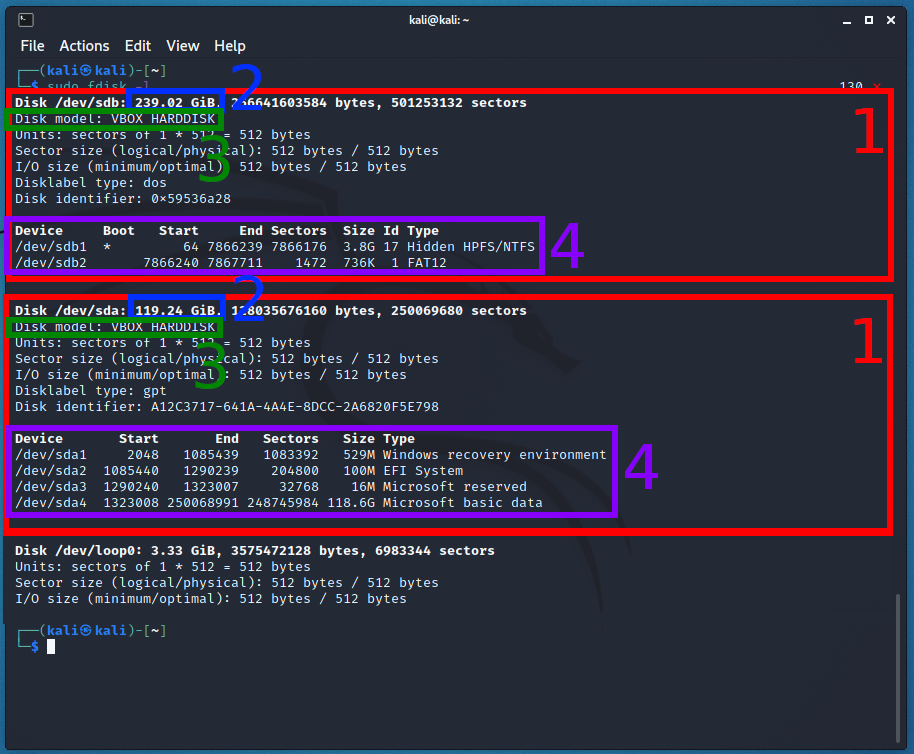
Вывести список дисков вы можете командой:
На скриншоте ниже представлено два диска (1) , чтобы сориентироваться, смотрите на размер диска (2) , модель диска (3) , перечень разделов (4) .
Предположим, я хочу восстановить диск с именем /dev/sdb имеющий следующую разметку:
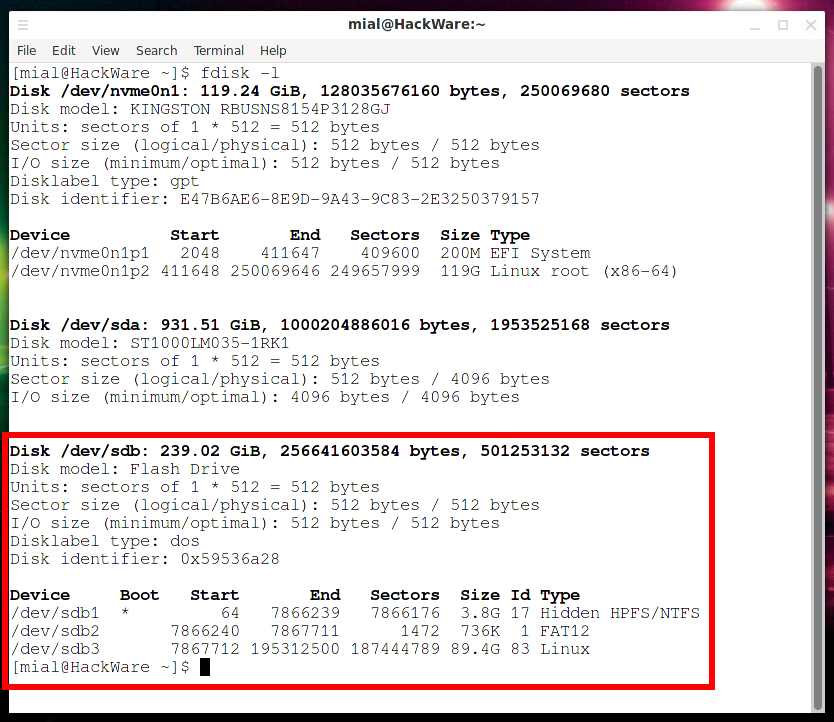
Рекомендуется размонтировать его разделы, которые могли быть смонтированы автоматически. Для поиска смонтированных разделов:
То есть смонтированы разделы /dev/sdb1 и /dev/sdb2. Для их размонтирования выполним следующие команды:
На самом деле, некоторые программы (например, GParted) автоматически размонтируют разделы флешки. Некоторые программы очищают диск независимо от того, смонтированы его разделы или нет. Но для того, чтобы не понадобилось отключать и подключать флешку (или перезагружать компьютер, если вы очищаете диск), рекомендуется предварительно отмонтировать разделы.
3. Восстановление флешки в графическом интерфейсе с помощью GParted
Программа GParted предназначена для управления разметкой диска, она позволяет создавать, удалять, изменять и форматировать разделы дисков.
Если в вашей системе отсутствует GParted, то установите пакет gparted.
Запустить программу вы можете через меню или в командной строке:
Работа с программой достаточно интуитивно понятная. Начните с того, что в выпадающем меню, расположенном в верхнем правом углу, выберите флешку, которую вы хотите очистить или восстановить. Затем кликните правой кнопкой мыши по диску и выберите желаемые операции, например, форматировать в exFAT.
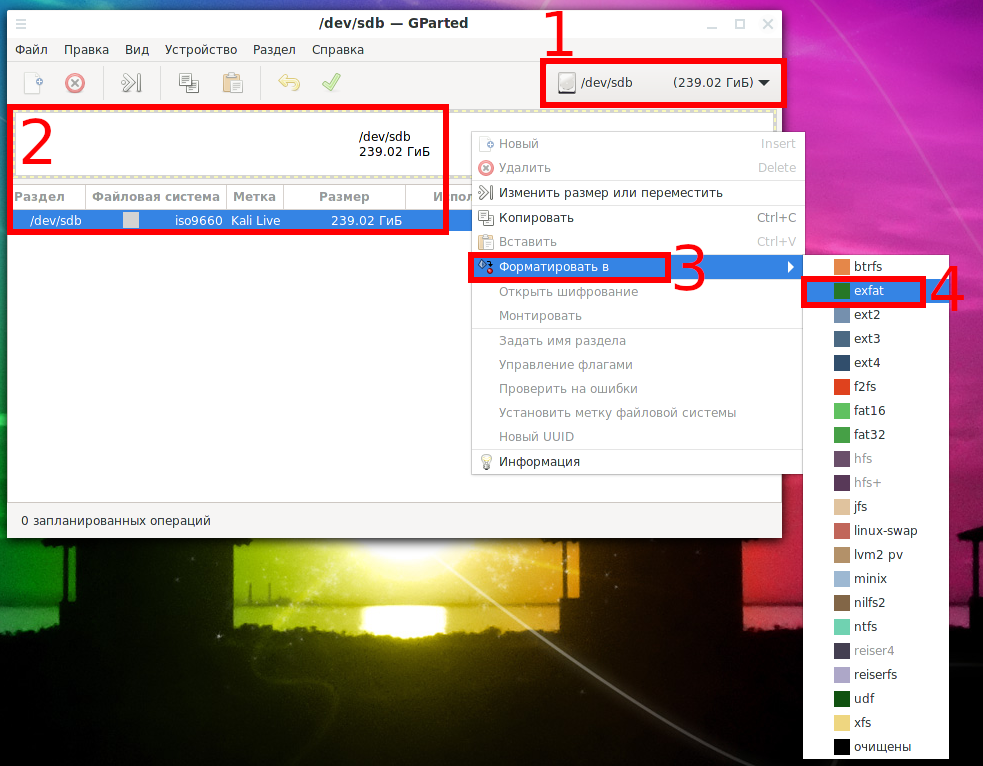
Вы можете выбрать несколько действий, например, создать или удалить разделы, выбрать файловую систему для форматирования — на этом этапе фактически ещё не выполняются никакие действия. Чтобы применить выбранные изменения, нажмите на кнопку с зелёной галочкой.

4. Очистка флешки в Disks
Disks (Диски) — это утилита управления дисками. Она позволяет монтировать, отмонтировать разделы, создавать, удалять, изменять и форматировать разделы дисков.
Для получения Disks установите пакет gnome-disk-utility.
Запустить программу вы можете через меню или в командной строке:
У программы много разных кнопок и меню, позволяющих делать все необходимые действия, но интерфейс программы интуитивно понятен.
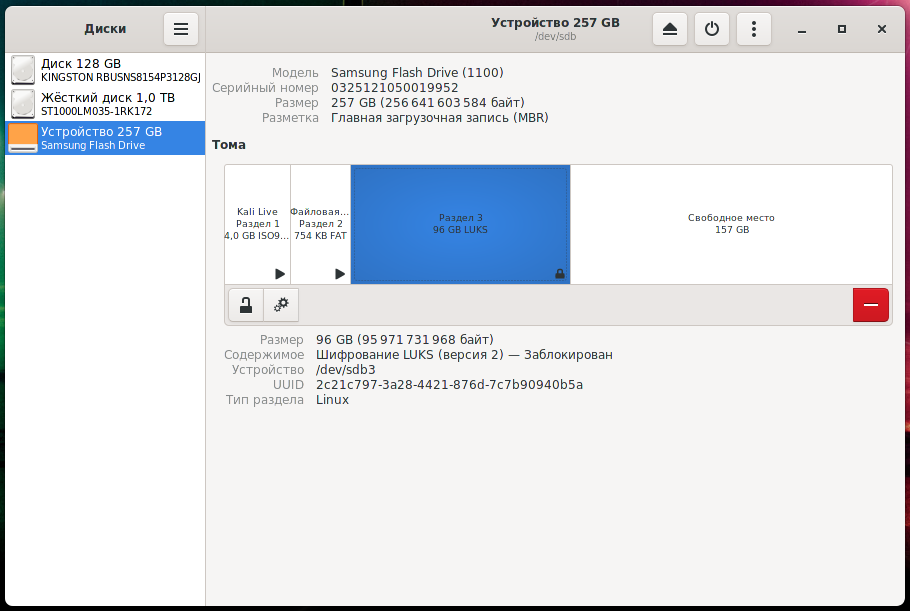
В отличии от предыдущей программы, Disks правильно показывает структуру разделов флешки: 3 раздела с разными функциями и разными файловыми системами и свободная область.
5. Уничтожения любой таблицы разделов с помощью dd
Далее будет показано ещё два способа восстановления и полной очистки диска от разделов. Эти способы не являются тождественными: первый является более универсальным и работает во всех случаях.
С помощью dd удалите таблицу разделов:
Замените sdX на действительное имя диска, например:
Чтобы форматировать USB флешку в файловую систему FAT32 используйте команду (замените имя диска или раздела на нужное):
Чтобы форматировать USB флешку в файловую систему NTFS используйте команду (замените имя диска или раздела на нужное):
Чтобы форматировать USB флешку в файловую систему exFAT используйте команду (замените имя диска или раздела на нужное):
6. Уничтожение таблиц разделов GPT и MBR с помощью gdisk
Этот способ хорошо справляется с удалением таблиц разделов GPT и MBR, но бесполезен «против» Live систем записанных в виде ISO образов на флешку, поскольку программа gdisk не предназначена работать с данной файловой системой.
Откройте флешку для очистки программой gdisk:
Для перехода в экспертный режим введите
Затем для удаления GPT введите
Дважды согласитесь, чтобы полностью очистить диск.
Для выхода из программы нажмите Ctrl+c или Ctrl+d.
Можно ещё раз проверить разметку флешки, чтобы убедиться, что изменения сохранены:
Как пошагово удалить Линукс Убунту и оставить Windows 10 на своем компьютере
Благодаря нововведениям в Linux многие пользователи устанавливают эту операционную систему для ознакомления с функционалом вместе с другой ОС. Процедура несложная, достаточно всего лишь воспользоваться специальной функцией на загрузочном диске. Однако, рано или поздно, два ПО начнут занимать много дискового пространства, что приведет к снижению производительности. Далее пойдет речь о том, как удалить Линукс с компьютера и оставить Windows 10.
Как удалить Linux, не удаляя Windows 10
Удаление Linux осуществляется в несколько этапов – очистка диска, создание загрузочного носителя и восстановление загрузчика. Каждая из процедур занимает немного времени. Главное – в точности придерживаться приведенных ниже инструкций.
Очистка дискового пространства от ненужной системы
Чтобы удалить дистрибутив Линукс Убунту, при этом восстановив загрузочное меню и сохранив Виндовс 10, пользователю потребуется выполнить следующее:
- Загрузить компьютер, используя Windows.
- Перейти в меню пуска и выбрать раздел управления дисками.
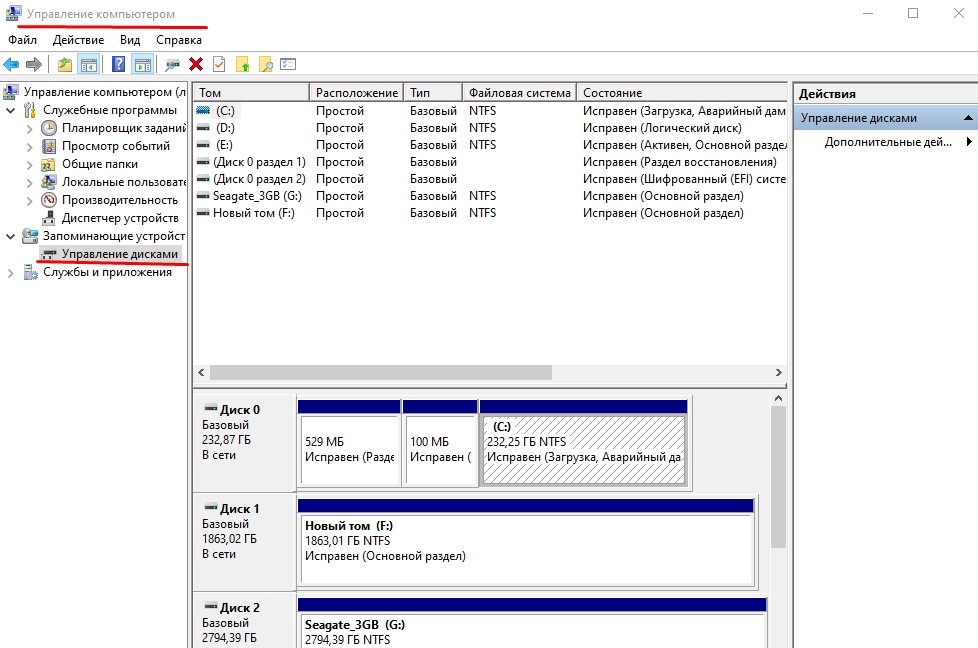
- Рядом с появившемся меню появятся диски, которые связаны с Linux Ubuntu.
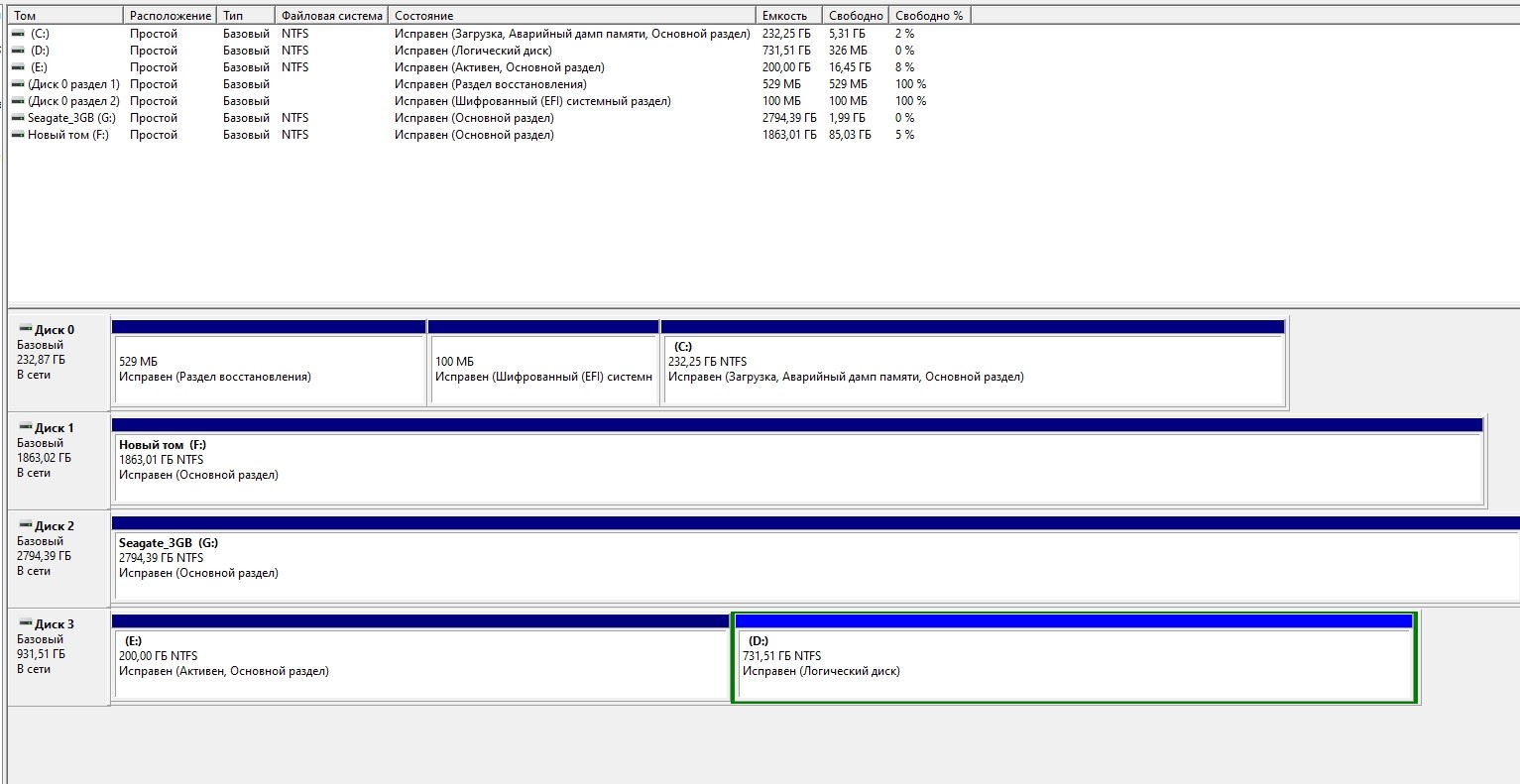
- Нажать на клавишу удаления тома.
- Далее появится сообщение, в котором будет говориться о том, что указанный раздел принадлежит системе Линукс.
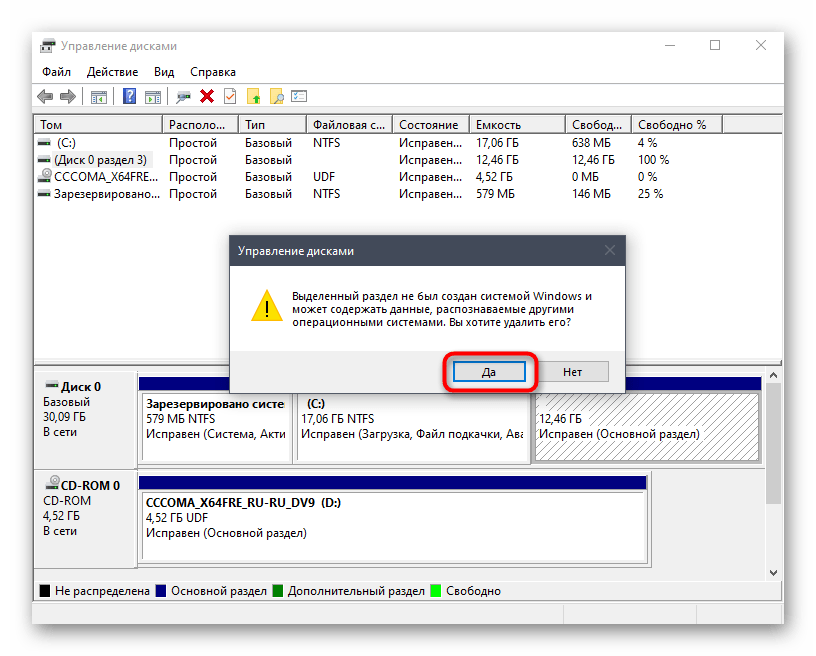
- Кликнуть на клавишу подтверждения.
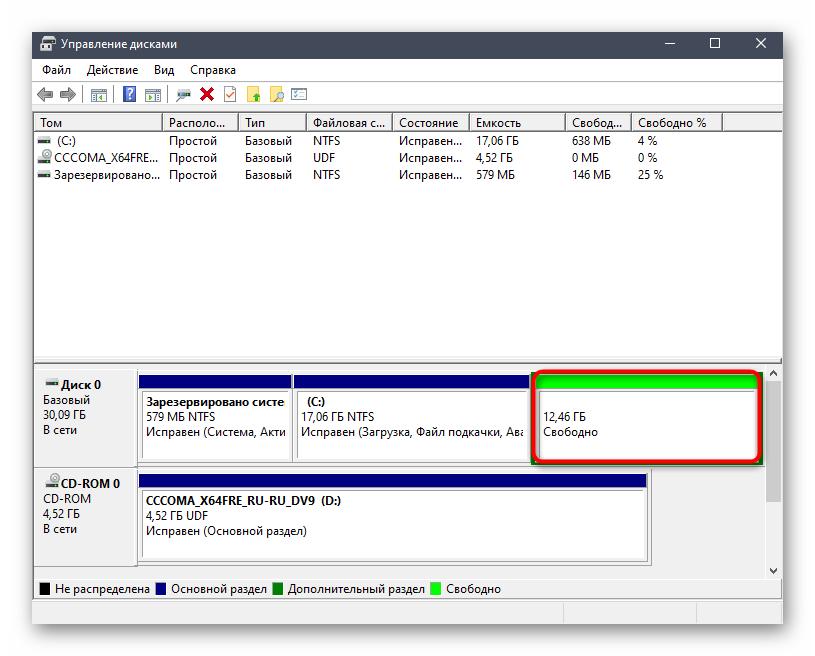
- После этого том освободится, что в дальнейшем позволит использовать пространство для создания записи новой системы.
Создание загрузочной флешки с Windows 10
Если не выполнить данный шаг, пользователь не сможет восстановить загрузчик. Чтобы создать загрузочную флешку, потребуется:
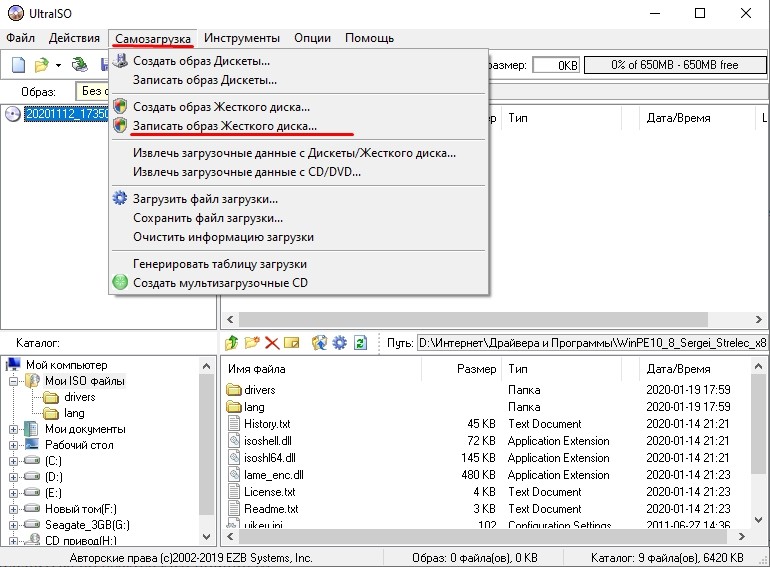
- Установить на компьютер программу UltraISO.

- Скачать образ Windows на ПК.
- Открыть установленную программу, после чего нажать на вкладку самозагрузки.
- Выбрать блок «Записать образ жесткого диска».
- Выключить компьютер, зайти в БИОС и выставить загрузку со съемного носителя.
- Запустить ПК через флешку.
Восстановление загрузчика Виндовс
По завершении пользователю понадобится восстановить загрузчик, который необходим для корректного запуска операционной системы. Что нужно сделать:
- Когда загрузится образ Windows, на экране отобразится окно с выбором языка.
- Далее выбрать команду восстановления системы.
- Появится несколько кнопок, среди которых нужно выбрать вариант с поиском и устранением неполадок.
- Открыть командную строку в разделе дополнительных параметров.

- В новом окне вписать «bootrec /FixMbr».
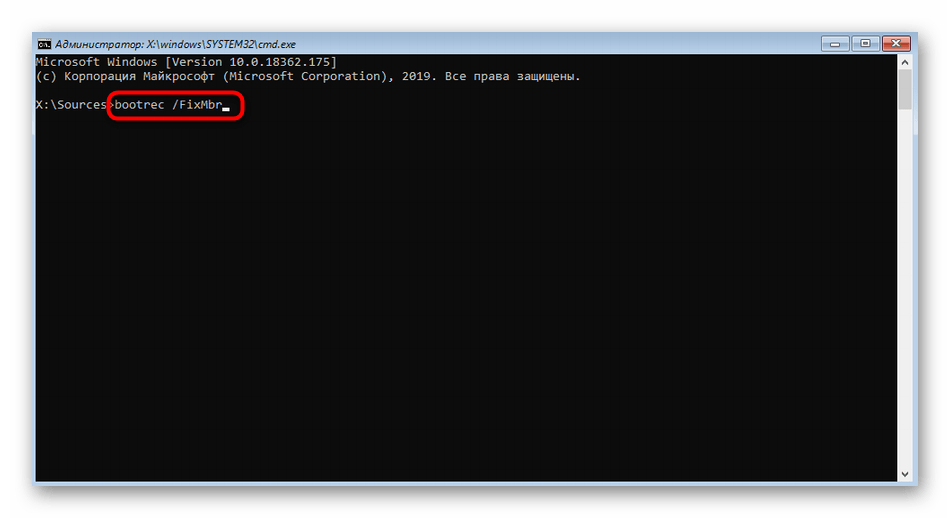
- Подтвердить команду с помощью соответствующей кнопки.
- Когда появится сообщение об успешном проведении операции, ввести в строку надпись «bootrec /FixBoot».
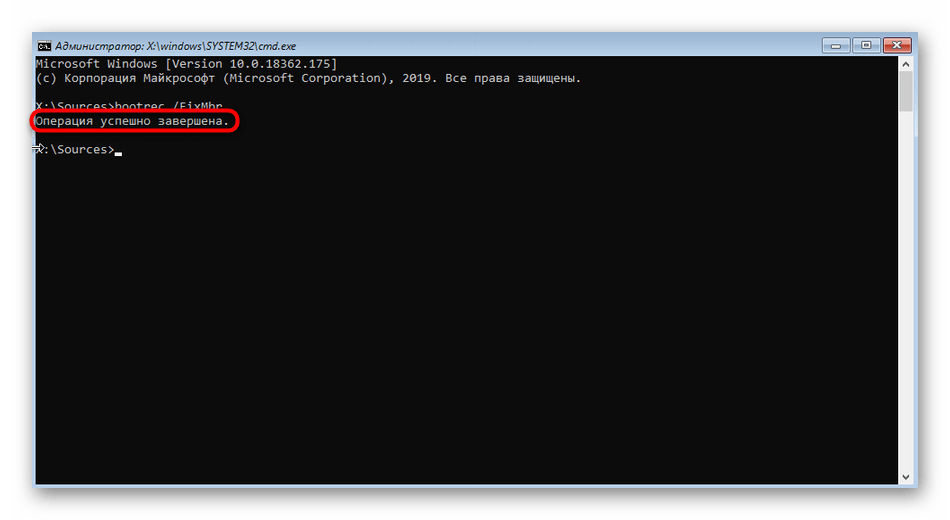
- Закрыть консоль и продолжить загрузку операционной системы.
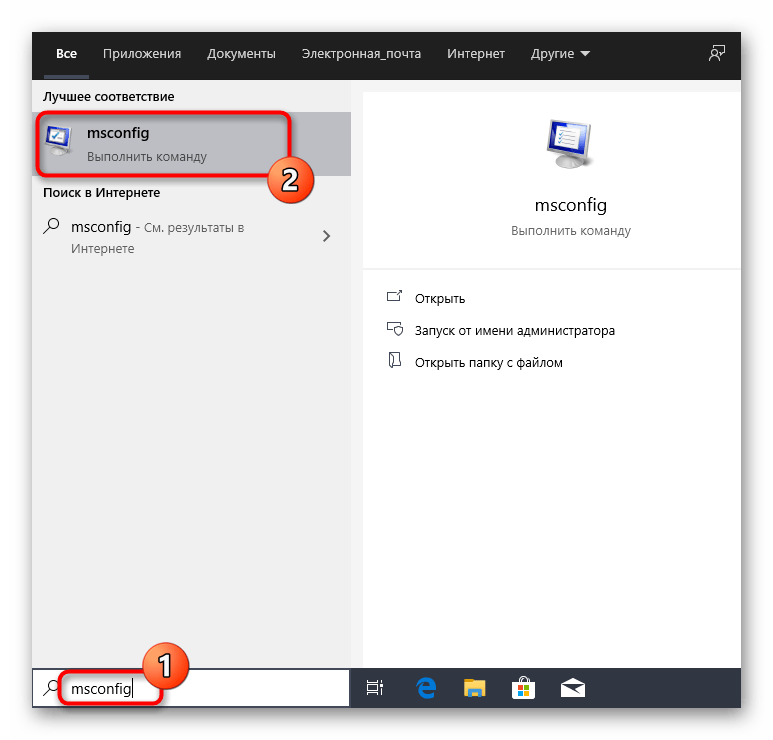
- Через меню пуска ввести команду «msconfig» и убедиться, что Windows выбрана по умолчанию.
Возможные проблемы
Если в точности придерживаться приведенных инструкций, проблем с удалением Linux и восстановлением загрузчика возникнуть не должно. Однако могут возникнуть неполадки во время записи загрузочной флешки. Такое может получиться по нескольким причинам.
Во-первых, некорректно установленная программа UltraISO или ее несовместимость с ОС. В этом случае потребуется воспользоваться другим программным обеспечением. Во-вторых, системный сбой может возникнуть в результате неправильного формата флешки. Чтобы исправить ошибку, придется отформатировать переносной накопитель.