Как удалить vipnet safeboot из биоса
Set-Service WinRM -StartMode Automatic
Get-WmiObject -Class win32_service | Where-Object
Set-Item WSMan:localhost\client\trustedhosts -value *
Invoke-Command –ComputerName MyServer1 -ScriptBlock
Invoke-Command –ComputerName MyServer1 -Credentials demo\serveradmin -ScriptBlock
Invoke-Command -ComputerName MyServer1 -FilePath C:\pentest\Invoke-Mimikatz.ps1
Invoke-Command -ComputerName MyServer1 -FilePath C:\pentest\Invoke-Mimikatz.ps1 -Credentials demo\serveradmin
$MyCommand = «hostname»
$MyFunction
invoke-command -ComputerName MyServer1 -Credentials demo\serveradmin -ScriptBlock
-ArgumentList $MyFunction
Как удалить vipnet safeboot из биоса
 Access в Astra Linux
Следуя моде, направленной на импортозамещение, моя организация начала активный переход на.
Имеем пациента: iru office c1502 (он же clevo n650du). В Bios зашит VIPNet SafeBoot. Был установлен АстраЛинукс. Пользователь решил установить винду и как следствие VIPNet SafeBoot заблокировал загрузку.
Теперь при включении: 

Если при включении попробовать зайти в Bios (F2) или выбрать режим загрузки (F11): 
Пробовал прошить по методике слетевшей прошивки Bios из этой темы:
https://forum.xdrv.ru/index.php?showtopic=5186
перепробовал все варианты — толку 0.
p.s. правда есть один момент: при включении с зажатыми кнопками «Fn» + «B» попадаешь в Биос, но сделать в нем ничего нельзя — при нажатии любой клавишы выпадает в картинку №3. 
Как удалить VipNet

- Сохранение резервной копии файлов контейнеров закрытых keys.
- Создание точки восстановления Windows на случай сбоев при деинсталляции программного решения.
- Непосредственно процесс деинсталляции.

- Открыть окно «1С-Отчетность» и перейти в закладку «Настройки».
- В разделе «Отчетность в электронном виде» тапнуть по ссылке «Список заявлений».

- На окне появится форма, в которой расположен список со всеми доступными заявлениями. Нас интересует последний элемент списка – самый новый. Щелкнуть по нему левой клавишей мыши – на дисплее отобразится окно «Заявление на подключение».
- В указанном диалоговом окне с заявкой войти в крайнюю правую вкладку «Служебная информация» и найти путь, расположенный в верхнем разделе на основной части экрана «Путь к контейнеру…».
- Щелкнуть по указанному пути плевой кнопкой мыши – перенестись в конец строки при помощи мышки и ввести наименование файла контейнера, который необходимо перенести.
- Например, должна получиться подобная директория: C:\Users\User_Name\AppData\Local\Infotecs\Containers\2019-01-23 12-11-59 ООО Проверка: CD51A3D5ADABA39.

- Необходимо записать себе имя контейнера, чтобы не запутаться при выборе данного элемента из множества других keys.
- Теперь можно приступить к резервному сохранению файла контейнера закрытого ключа. Для этого зайти в «Пуск», во вкладку «Все программы», в списке программ выбрать фолдер «ВипНет» и запустить одноименное exe приложение. В Windows 10 достаточно вбить название файла во встроенной поисковой строке, расположенной справа от меню «Пуск».
- В левой верхней части окна ВипНет расположена гиперссылка «Контейнеры ключей» перейти по ней.
- На основной части экрана отобразятся все контейнеры, установленные на данном ПК – нужно перейти в раздел «Ключи пользователя», отыскать имя нужного key – в указанном примере это «2019-01-23 12-11-59 ООО Проверка» в общем списке и нажать на интерактивную клавишу «Копировать в…», которая находится в правом нижнем углу дисплея под перечнем ключей.

- На экране появится окошко «CSP – инициализация контейнера…». В разделе «Папка на диске» указать директорию для будущего хранения ключа – щелкнуть обзор и выбрать нужную папку. Также можно переместить файл на защищенный съемный носитель, указав путь к USB-устройству в разделе «Выберите устройство».
- Потребуется придумать и ввести пароль, который содержит в себе 6 и более символов, цифр и букв. Данный password пригодится в будущем для работы с сохраненным контейнером ключей: лучше выписать пароль и сохранить в надежном месте. Кликнуть «ОК».


- Если контейнер сохранен на флеш-накопителе, тогда рекомендуется скопировать его в любое удобное место на дисковом пространстве. Если не выполнить данное действие, то при использовании ЭЦП придется каждый раз вставлять съемный носитель в компьютер, что значительно усложнит процесс восстановления.
- Зайти в ВипНет через меню «Пуск» или строку поиска Виндовс.
- Перейти по ссылке «Контейнеры ключей», и в правой части экрана найти интерактивную клавишу «Добавить контейнер…» тапнуть по ней правой кнопкой мышки.
- Выбрать директорию расположения файла контейнера «2019-01-23 12-11-59 ООО Проверка», который нужно восстановить на флешке или жестком диске, нажав на кнопку «Обзор…».
- Проверить, чтобы в поле «Имя контейнера» стояло верное наименование файла.
- Щелкнуть на кнопку «ОК» и дать согласие на добавление данных в хранилище, тапнув на «Да».
- После проведения указанных выше манипуляций в графе «Имя контейнера» в VipNet появится восстановленный ключ, которым можно пользоваться.

Деинсталляция ViPNet LSS
- Зайти во вкладку «Сертификаты», выбрать «Личные», кликнуть по кнопке «Экспортировать» в поле «Save As» указать имя файла, ниже указать директорию для сохранения. Тапнуть «Save».
- Перенести объект на съемный носитель.

Шаг 2: Создание точки восстановления Windows
- Щелкнуть по иконке в виде увеличительного стекла, которая находится рядом с меню «Пуск».
- Ввести поисковой запрос «Восстановление» и щелкнуть по отобразившемуся результату поиска – зайти в окно инструмента «Панели управления».
- Перейти по гиперссылке, расположенной в самом низу диалогового окна «Восстановление» «Настройка».
- В открывшемся меню «Свойства системы» перейти в «Защиту» и тапнуть по клавише «Создать…», которая находится в правом нижнем углу активного окна.
- Указать имя и директорию хранения точки отката – действовать согласно подсказкам «Мастера».
- Щелкнуть «Применить» и выйти из диалогового окна нажатием кнопки «ОК».
- Перезагрузить ПК.

Шаг 3: Деинсталляция CSP
- Зайти в меню «Пуск», выбрать раздел раскрывшегося меню «Панель управления» инструмент «Программы и компоненты». Любителям перепихона со зрелыми красотками всегда приятно лицезреть на экране секс мамок с их партнерами. Заходи к нам на сайт и смотри самые горячие видео, где фигурирует секс с мамками мамки.com . Ежедневно мы подгружаем сотни новых роликов, чтобы порадовать всех ценителей зрелой плоти. Наши развратные дамочки всегда рады подарить незабываемые ощущения от просмотра всем желающим! . Пользователям Windows 10 нужно щелкнуть по иконке шестеренки в меню «Пуск» находится над кнопкой выключения и выбрать раздел «Приложения» либо ввести поисковый запрос «Установка и удаление…».
- Найти удаляемую программу – кликнуть по элементу списка прог левой кнопкой мыши – на экране рядом с «Упорядочить» появится опция «Удалить» щелкнуть по данной интерактивной клавише.
- Следовать подсказкам «Мастера установки» в конце кликнуть «ОК» и перезагрузить ПК.


- Зайти в папку «Program Files», расположенной на локальном диске «C», и найти директорию «InfoTeCS» кликнуть по ней левой клавишей мыши и зажать комбинацию Shift + Delete для очистки папки без помещения в «Корзину».
- Если на ПК не установлено отображение скрытых фолдеров, зайти в «Параметры папки» для пользователей Windows 7 или в «Свойства папки» для ОС 10 версии.
- В окне «Параметров папок» щелкнуть на закладку «Вид» в «Дополнительных параметрах» найти специализированный подраздел «Скрытые файлы…» и отметить точкой параметр «Показывать…». Щелкнуть «Применить» и «ОК».
- Зайти в директорию «ProgramData», расположенную на локальном диске «C» удалить из фолдера папки с названием «InfoTeCS», а также «IAdmin».
- Теперь нужно почистить registry от «мусора», оставленного удаленным ViPNet CSP: тапнуть Win + R, ввести код «regedit».
- В «Registry Editor» найти папку, находящуюся в «HKEY_LOCAL_MACHINE\SOFTWARE» выделить правой клавишей мышки запись «Infotecs», и в раскрывшемся списке нажать «Delete».
- В 64-битной ОС Виндовс потребуется зайти в «HKEY_LOCAL_MACHINE\SOFTWARE\Wow6432Node» и уничтожить директорию под названием «InfoTeCS».
- Вернуться в папку «SOFTWARE». В ней выбрать путь «Microsoft», войти в папку «Cryptography» «Defaults» и «Provider» и деинсталлировать следующие директории «Infotecs»: «Cryptographic», «GOST 2012/1024 и «GOST 2012/512».
- Вернуться в фолдер «Provider Types» и деинсталлировать папки с именами «Type002_», «Type077_», и «Type078_».
- На этом деинсталляция CSP и работа в реестре завершена: можно перезагрузить ПК.

Деинсталляция VipNet Client

- Зайти в «Пуск», выбрать объект «Мой компьютер» щелкнуть по нему правой клавишей мыши, и в раскрывшемся меню кликнуть по «Управлению».
- В окошке «Управление компьютером» зайти в раздел левой боковой панели «Управление компом» выбрать подраздел «Служебные программы», после чего зайти в закладку «Локальные пользователи…» «Пользователи».
- В основной части программы появится список юзеров данного ПК – кликнуть правой клавишей мыши по «Администратору» и вызвать параметр «Свойства».
- Во вкладке «Общие» установить галочку в поле «Отключить запись» и тапнуть на «ОК».
- Зайти на компьютер под аккаунтом админа после перезагрузки системы: иногда требуется ввести password.
- Можно выполнить действия с 1 по 5 при помощи cmd – ввести в «Командной строке» код «net user Администратор /active:yes», но после того как VipNet будет полностью удален с компьютера, нужно в cmd вбить тот же код, но вместо параметра «yes» указать «no». Данное действие позволит избежать несанкционированного доступа к ПК со стороны злоумышленников.


- Зайти в «Service» иконка гаечного ключа на правом боковом меню.
- Выбрать раздел «Uninstall programs» («Удаление программ»), найти в списке Випнет – щелкнуть по нему правой клавишей мышки и инициировать «Деинсталляцию». Следовать инструкции на экране.
- Зайти на вкладку «Реестр» отметить компоненты для комплексной проверки текущего состояния registry и кликнуть на «Поиск проблем».
- По факту проверки нажать на «Исправить», согласиться с появившимся сообщением на экране – создать резервную копию данных. Следовать инструкции на экране.
- Выйти из Клинера, перезагрузить ПК.

- Открыть клиент ВипНет, ввести пароль и кликнуть «Настройка…».
- Щелкнуть «Далее», указать путь к файлу «.dst», кликнуть на «Обзор» и выбрать нужный объект для добавления в Client, перейти к следующему шагу.
- В окне инсталлятора тапунть на «Далее» откроется форма для ввода пароля – ввести password и контрольную фразу, кликнуть «Next».
- Следовать инструкции на экране – по завершении инициализации установить отметку рядом с надписью «Запустить приложение» и тапнуть «Готово».
- Чтобы удалить набор ключей Dst Vipnet – щелкнуть по элементу правой клавишей мыши и выбрать опцию «Delete».

- Перезагрузить ПК, и сразу после появления курсора на черном экране щелкнуть на «F8».
- На мониторе появятся варианты загрузки Виндовс – выбрать 1.
- После загрузки ПК в защищенном режиме нужно нажать на сочетание Win + R, и в окне «Выполнить» вбить команду «regedit». Попасть в окно «Registry Editor» также можно через ввод кода «regedit» в поисковой строке Windows.

- Щелкнуть правой клавишей мыши по любой папке, расположенной в правой части экрана. В раскрывшемся меню выбрать опцию «Найти…» вбить следующий адрес директории «HKLM\ SYSTEM\ CurrentControlSet\ Control\ SafeBoot\ Minimal\» без кавычек и пробелов.
- Кликнуть по папке «Minimal» правой кнопкой мыши и выбрать «Создать» «Раздел». Имя для раздела указать «MSIServer».
- Открыть запись «По умолчанию» в только что созданной папке. В поле «Значения» строкового параметра для «MSIServer» указать «Service». Кликнуть «ОК».
- После проведения указанной манипуляции в директории «HKLM\ SYSTEM\ CurrentControlSet\Control\SafeBoot\Minimal\» будет располагаться объект «MSIServer» с параметром «Service».

- Теперь нужно удалить VipNet Client в безопасном режиме. Для этого потребуется зайти в «Командную строку» – зажать Win + R и вбить команду «cmd» без кавычек – «Enter». Пользователям Windows 10 нужно войти в «PowerShell» щелкнуть правой кнопкой мышки по меню «Пуск», и в раскрывшемся списке найти данный раздел.
- В Cmd или PowerShell ввести команду «net start msiserver».
- В диалоговом окне появится надпись «Установщик Windows запущен».
- Также можно запустить консоль Виндовс через команду «Службы» зажать комбинацию Win + R и ввести код «services.msc» без кавычек.

- В списке служб отыскать «Установщика» кликнуть по нему правой клавишей мыши и нажать «Запустить».
- Теперь можно будет удалить с компьютера в безопасном режиме любые программы, в том числе VipNet.
- Для этого зайти в «Установку и удаление программ» и выполнить деинсталляцию привычным методом.
Как удалить vipnet safeboot из биоса

Константин Курчатов 

Антон Трушин 

Роман Павлов 

Антон Трушин
Антон Трушин ответил Dimitry
Антон Трушин ответил Dimitry

Антон Трушин

Александр Лукашов 
Аквариус, ух.. Минздрав что ли? 
Антон Трушин
Александр Лукашов ответил Антону

На сайте аквариуса как не странно Искать нужно не по материнке, а по наименованию устройства. Вообще если у вас такие вопросы по vipnet safeboot, то верните железяку туда где взяли 
Антон Трушин

Антон Трушин ответил Николаю
Антон Трушин ответил Николаю
Антон Трушин ответил Николаю
Антон Трушин ответил Николаю
Антон Трушин

Антон Трушин
Антон Трушин ответил Альберту


Радик Нестеров 
Радик Нестеров ответил Александру


Алексей Абрамичев 
Как удалить vipnet safeboot из биоса
Имеем пациента: iru office c1502 (он же clevo n650du). В Bios зашит VIPNet SafeBoot. Был установлен АстраЛинукс. Пользователь решил установить винду и как следствие VIPNet SafeBoot заблокировал загрузку.
Теперь при включении:
Если при включении попробовать зайти в Bios (F2) или выбрать режим загрузки (F11):
Пробовал прошить по методике слетевшей прошивки Bios из этой темы:
https://forum.xdrv.ru/index.php?showtopic=5186
перепробовал все варианты — толку 0.
p.s. правда есть один момент: при включении с зажатыми кнопками «Fn» + «B» попадаешь в Биос, но сделать в нем ничего нельзя — при нажатии любой клавишы выпадает в картинку №3.
Что умеет и кому нужен программный модуль доверенной загрузки

Предлагаем заглянуть под капот программного модуля доверенной загрузки ViPNet SafeBoot. Сегодня мы расскажем о его архитектуре, технических возможностях, процессе установки.
Общая информация
Важной задачей при построении любой доверенной системы является необходимость передать управление на доверенную ОС, являющуюся ядром данной системы, убедившись в ее целостности — т.е. только на то верифицированное исполняемое окружение, в рамках которого будет выполняться целевое ПО доверенной системы. Не выполнив данной задачи нельзя с полной ответственностью говорить о том, что в процессе загрузки ОС не могут быть подменены компоненты ОС, а исполняемое окружение останется доверенным.
ViPNet SafeBoot предназначен для решения следующих основных задач:
доверенная загрузка ОС с контролем целостности программной и аппаратной исполняемой среды;
ранняя аутентификация пользователей (для ограничения доступа к конфигурации доверенной загрузки, в частности).
ViPNet SafeBoot — исключительно программное средство, которое функционирует в окружении UEFI, имеет модульную структуру и встраивается в UEFI BIOS платформ, закрепляясь для старта на достаточно ранней стадии загрузки системного кода платформы.
ViPNet SafeBoot — наложенное средство защиты, это означает, что для его работы не нужно иметь специализированное исполняемое окружение (свой UEFI BIOS), а достаточно оригинального UEFI BIOS платформы (в специализированных исполнениях может требоваться доверенный UEFI BIOS платформы, но это не касается напрямую самого ViPNet SafeBoot). Отметим, что установка ViPNet SafeBoot возможна не только на этапе производства платформы, но и на различных фазах работы с целевой платформой (например, администратором в удобном для него окружении) — это интересное и важное преимущество программного МДЗ опишем подробнее ниже.
Исполняемое окружение
Изначально ViPNet SafeBoot разрабатывался для архитектуры процессоров x64 (Intel, AMD), в дальнейшем мы поддержали архитектуру процессоров aarch64/arm64 (например, Байкал-М, которые мы поддержали на нескольких типах материнских плат). Отметим, что по нашему опыту, для платформ с firmware на базе UEFI, поддержка новых процессорных архитектур в ViPNet SafeBoot (сборка, подготовка инсталлятора и прочее) не является такой уж серьезной проблемой и занимает обозримое время.
ViPNet SafeBoot может функционировать в различных средах — на реальном оборудовании, в виртуальных средах (VMware, VirtualBox, QEMU), в эмуляторах (Nt32 из состава edk2).
В качестве реального оборудования могут выступать рабочие станции, сервера, тонкие клиенты, ноутбуки, планшеты, встраиваемое оборудование. Со списком официально поддерживаемых (и неподдерживаемых тоже) платформ можно ознакомиться по ссылке. На самом деле, в реальности, список поддерживаемых платформ с firmware на базе UEFI существенно шире, так как мы добавляем в список поддерживаемых платформ только то, что проверено нами.
Кроме систем на базе нативного UEFI-окружения нами исследуется возможность работы в системах на базе coreboot (в рамках UEFI payload) и U-Boot (в рамках его UEFI-окружения).
Механизм действия
Модули ViPNet SafeBoot встраиваются в UEFI BIOS, а именно в один из исполняемых Firmware Volume (BIOS region), что обеспечивает достаточно ранний старт первой фазы исполнения на стадии DXE dispatch (вызываемой средствами системного DXE-диспетчера). Часть модулей может располагаться на диске в рабочей директории ViPNet SafeBoot на системном разделе ESP в директории EFI\Infotecs — таким образом поддерживается сценарий установки в условиях недостаточного свободного места в UEFI BIOS, когда в UEFI BIOS встраивается только базовый набор модулей, загружающий в доверенном режиме основной набор модулей с диска. Доверенная загрузка модулей с диска происходит с верификацией подписи каждого модуля и проверкой на вхождение модуля в замкнутое исполняемое окружение.
ViPNet SafeBoot функционирует на следующих фазах работы системы:
DXE dispatch — точка старта базового набора модулей, регистрация обработчиков основных фаз исполнения;
EndOfDxe — выполнение раннего функционала защиты (выставление защиты UEFI BIOS после S3, блокировка PCI Option ROM и т.д.);
ReadyToBoot — основная фаза исполнения;
ExitBootServices — завершающая фаза исполнения: включение защиты UEFI BIOS, включение эмуляции NVRAM, очистка памяти (модулей и динамической) и т.д.;
Runtime — эмуляция NVRAM;
SMM — функции самозащиты: фильтрация Software SMI, контроль целостности runtime-модулей.
ViPNet SafeBoot использует в своей основной работе стандартные программные интерфейсы, предоставляемые окружением UEFI: сервисы системных таблиц (EFI_BOOT_SERVICES, EFI_RUNTIME_SERVICES и EFI_MM_SYSTEM_TABLE) и стандартные UEFI/SMM-протоколы. Для выполнения специальных задач, например, по блокировке функционала встроенных средств обновления BIOS, используются вендор-специфичные UEFI-протоколы (в данном случае — их перехват/блокировка).
Установка ViPNet SafeBoot
Основными задачами при установке ViPNet SafeBoot на целевую платформу являются:
встраивание модулей в UEFI BIOS;
разворачивание рабочей директории на диске;
задание стартовой конфигурации.
Предполагаются следующие сценарии установки ViPNet SafeBoot (встраивания модулей в UEFI BIOS) на целевые платформы:
программная установка (инсталлятором) — своими средствами или при взаимодействии с производителем платформы;
установка на производстве (программатором) — своими средствами или при взаимодействии с производителем платформы.
Программная установка
Как основной сценарий, мы рассматриваем именно программную установку своими средствами: таким образом обеспечивается автономность от производителя платформы (часто данный процесс имеет свойство затягиваться по времени), упрощается инструментарий установки, повышается гибкость в выборе времени установки (при отсутствии специального инструментария установки на нужной фазе установки).
На данный момент программная установка производится из окружения EFI Shell — это не только объединяет сценарии по установке и обновлению, но и исключает влияние ПО уровня ОС на протяжении данного процесса.
Сценарий программной установки довольно прост и удобен:
подключение USB-диска с инсталлятором;
запуск EFI Shell с USB-диска из BIOS Setup;
автоматический запуск инсталлятора;
выполнение инсталлятором всех операций по установке.
Вместе с тем, при программной установке своими средствами могут возникать следующие типовые проблемы:
Включенная защита UEFI BIOS на уровне аппаратных средств типа регистров чипсета BIOS_CNTL и PRx — препятствие в виде блокировки записи UEFI BIOS программными средствами.
Варианты решения:
o Отключение защиты через изменение системных NVRAM-переменных или некоторыми другими способами.
o Использование альтернативных программных средств установки.
o Взаимодействие с производителем платформы (разработчиком UEFI BIOS).
Включенная защита UEFI BIOS на уровне аппаратных средств типа Intel BootGuard (или как вариант — программного средства подобного направления) — препятствие в виде верификации UEFI BIOS при каждом старте системы.
o Поиск и встраивание модулей ViPNet SafeBoot в другой исполняемый Firmware Volume, не покрытый контролем Intel BootGuard (и аналогов).
o Взаимодействие с производителем платформы (разработчиком UEFI BIOS).
Безусловно сложнейшей задачей при установке ViPNet SafeBoot является встраивание модулей в UEFI BIOS — она включает в себя (в стандартном сценарии):
считывание образа UEFI BIOS из микросхемы SPI Flash платформы;
встраивание одного из набора модулей (в зависимости от настроек) в считанный образ UEFI BIOS;
запись модифицированного образа UEFI BIOS в микросхему SPI Flash платформы.
Для работы с микросхемами SPI Flash для платформ Intel мы используем стандартные средства, находящиеся в открытом доступе, а для платформ AMD предлагаем средства собственной разработки. Кроме того, доступна возможность использования специальных средств, специфичных для конкретных платформ (AMI AFU, flashrom и т.д.).
Для работы с образами UEFI BIOS мы используем средства собственной разработки — данные инструменты позволяют выполнять множество операций по модификации образов UEFI BIOS: добавление/удаление модулей в определенный Firmware Volume, замена секций существующих модулей, управление NVRAM-переменными и многое другое.
Для снятия риска возникновения необратимых (или трудозатратных) последствий, например, при записи поврежденного образа UEFI BIOS в микросхему SPI Flash, в инсталляторе ViPNet SafeBoot реализован специальный режим съема диагностической информации, анализ результатов которой мы готовы проводить по запросу, подтверждая возможность установки на данной платформе.
Диагностику необходимо запускать перед установкой, затем отправлять диагностическую информацию нам для анализа и ждать подтверждения возможности установки.
В инсталляторе ViPNet SafeBoot реализован механизм расширений (аналог плагинов), которые предполагается использовать при наличии каких-то специфических особенностей платформы — таким образом обеспечивается неизменность основной части инсталлятора, находящейся под контролем целостности, и упрощается (формализуется) процесс настройки инсталлятора под конкретную платформу.
Расширения инсталлятора позволяют выполнять специфические для данной платформы действия на разных фазах установки и решать следующие задачи:
управление средствами защиты UEFI BIOS перед установкой (сценарий снятия защиты UEFI BIOS);
задание образа UEFI BIOS, отличного от текущего (сценарий обновления версии UEFI BIOS);
управление встраиванием модулей в UEFI BIOS (сценарий недостаточного свободного места в UEFI BIOS);
задание сторонних средств работы с микросхемами SPI Flash (сценарий отсутствия поддержки работы с микросхемой SPI Flash стандартными средствами инсталлятора);
Например, при определенной комбинации стандартных расширений инсталлятора можно собрать расширение, которое позволит в автоматическом режиме (запускаемом из настроек ViPNet SafeBoot) обновить версию UEFI BIOS с сохранением установленного ViPNet SafeBoot и его данных.
Установка на производстве
При установке на производстве, конечно, не исключается и программный сценарий установки (описанный выше), но все же основным сценарием является установка либо с помощью аппаратного программатора, либо с помощью специальных программных средств — для обеспечения массового производства платформ со встроенным ViPNet SafeBoot в UEFI BIOS.
Взаимодействие с производителями платформ (разработчиком UEFI BIOS)
На данный момент налажено взаимодействие (включающее в себя встраивание модулей ViPNet SafeBoot и подпись полученного образа UEFI BIOS или установку ViPNet SafeBoot на этапе производства платформ) со следующими производителями платформ:
отечественные производители: Аквариус, Depo, iRU, ICL, РАМЕК-ВС;
зарубежные производители: Lenovo, ASUS
Режим неактивности
В ViPNet SafeBoot поддерживается сценарий установки в неактивном режиме. Это серьезное преимущество, и оно может быть интересно в случае, когда производитель платформ захочет выпускать или устанавливать единый образ UEFI BIOS на большую партию платформ, а включать ViPNet SafeBoot будет администратор на необходимом ему подмножестве платформ этой партии. Таким образом, процесс взаимодействия с производителями платформ может сильно упроститься, а объем их работ и издержки значительно уменьшатся.
Функции ViPNet SafeBoot
Проведем обзор с точечным, более детальным описанием основных функций и возможностей ViPNet SafeBoot.
Хранение журнала и БД
Важнейшей задачей при разработке ViPNet SafeBoot является обеспечение доверенного хранения его данных — в первую очередь, журнала событий и БД (настроек). По историческим причинам они хранятся в независимых и отдельных структурных единицах.
Поддерживаются 2 основных режима хранения:
внутренний – в NVRAM (в UEFI BIOS);
внешний – в файлах (в рабочей директории на диске).
Внутренний режим хранения
Внутреннее хранение данных позволяет уйти от зависимости от внешних хранилищ (дисков) — что обеспечивает, в частности, возможность поддерживать сценарий работы на бездисковых рабочих станциях, и в перспективе реализовать полноценный Zero Client на произвольном оборудовании.
При использовании внутреннего режима хранения данные сохраняются в индексированном списке NVRAM-переменных, оформленном в специальном формате для предотвращения проблем при разрыве списка в случае прерывания по сбросу питания и т.д.
Для предотвращения стороннего доступа к внутренним хранилищам данных используется целый ряд мер, подробнее описанных ниже — от эмуляции NVRAM, до защиты UEFI BIOS (на чтение и запись).
Основным минусом и ограничением внутреннего режима хранения данных является относительно небольшой объем свободного пространства в NVRAM — на современных системах это около 100 Кб, чего, например, явно недостаточно для хранения полных списков контроля целостности компонентов системы. Для закрытия этого ограничения мы ведем исследование по возможности организации автономного от NVRAM внутреннего хранилища и уже есть определенные практические результаты в этом направлении.
Внешний режим хранения
При использовании внешнего режима хранения все данные хранятся в виде файлов в рабочей директории, в формате, предотвращающем сторонний доступ к ним:
в зашифрованном виде (журнал, БД) — для предотвращения чтения данных;
в подписанном виде (журнал, БД, списки эталонов КЦ) — для предотвращения модификации данных (преднамеренной и непреднамеренной);
в привязанном к внутренней БД виде (журнал, БД, списки эталонов КЦ) — для предотвращения атак отката.
Во внутреннем хранилище в данном режиме хранится лишь базовая конфигурация — например, ключи контроля целостности внешних данных.
Доверенная загрузка ОС
Ключевой задачей ViPNet SafeBoot является организация доверенной загрузки ОС.
Поддерживаются следующие типы доверенной загрузки ОС:
Для ViPNet SafeBoot нет явных ограничений по поддержке локально загружаемых ОС — единственным препятствием может служить только использование в ОС разделов с неподдерживаемыми типами ФС (для контроля целостности их содержимого).
Организация доверенной загрузки ОС в ViPNet SafeBoot серьезно отличается от стандарта де-факто Secure Boot и основывается на следующих принципах:
контроль целостности заданных файлов ОС (цепочки загрузки ОС);
явная передача управления на заданный загрузчик ОС (или загрузочное устройство в случае legacy ОС).
Контроль целостности заданных файлов ОС
Перед передачей управления на загрузчик ОС необходимо верифицировать его целостность и целостность цепочки загрузки ОС (т.е. других исполняемых и конфигурационных файлов ОС, следуемых и используемых в процессе загрузки за загрузчиком ОС).
Для этого необходимо поставить на контроль целостности всю цепочку загрузки ОС. Для распространенных дистрибутивов версий ОС Windows и Linux реализован автоматический режим, но есть и возможность ручной конфигурации в настройках контроля целостности ViPNet SafeBoot.
Передача управления на заданный загрузчик ОС
Для передачи управления на заданный загрузчик ОС (или загрузочное устройство в случае legacy ОС) необходимо указать его в настройках загрузки ViPNet SafeBoot, предварительно выбрав тип загрузки.
Передача управления на заданный загрузчик ОС происходит средствами самого ViPNet SafeBoot — с использованием сервисов LoadImage/StartImage системной таблицы EFI_BOOT_SERVICES, т.е. без передачи управления UEFI Boot Manager и манипуляции его параметрами (BootOrder и т.д.). Таким образом упрощается контроль за управлением загрузкой ОС.
Загрузка ОС по сети
Поддерживаются сценарии загрузки UEFI ОС по сети по протоколам PXE и HttpBoot.
При этом на данный момент есть возможность контроля адреса сервера PXE/HttpBoot и контроля целостности загрузчика ОС.
Контроль целостности
Контролируемые компоненты
Для обеспечения контроля исполняемой среды поддерживается контроль целостности следующих программных и аппаратных компонентов системы:
файлов на диске (на разделах с ФС FAT*, NTFS, ext2/3/4);
реестра Windows (на уровне ключей/значений);
CMOS (на уровне регистров);
конфигурационных пространств PCI;
структур SMBIOS (DMI);
карты распределения памяти;
модулей UEFI BIOS;
загрузочных секторов диска (загрузочного);
переменных NVRAM (с релиза 3.1);
системных таблиц UEFI (с релиза 3.1).
Для каждого компонента ведется свой список элементов (хранимый либо в файле на диске, либо во внутреннем хранилище NVRAM), контролируемых отдельно. Например, элементами компонента «Файлы» будут конкретные файлы (с указанием их путей), а элементами компонента «Модули UEFI BIOS» — как это ни странно �� , модули UEFI BIOS (с указанием их в формате <fv_id>:<guid>).
Схема контроля целостности
Для каждого компонента применяется следующая схема контроля целостности («схема каталогов»):
по каждому контролируемому элементу компонента рассчитывается хэш — так называемый эталонный хэш;
формируется список в текстовом виде, каждая строка которого идентифицирует контролируемый элемент с его эталонными хэшем в виде: <hash> <element_id>;
список сохраняется в файле в рабочей директории или в БД;
при сохранении в файле — список подписывается на ключе защиты данных, подпись сохраняется в открепленном виде рядом с файлом списка;
o ключ защиты данных хранится в БД в защищенном виде и его можно изменить из настроек ViPNet SafeBoot;
при сохранении в файле — в БД фиксируется привязка к сохраняемому на диске файлу (на основе хэша) для предотвращения атак отката.
Данная схема обеспечивает целостность и аутентичность (т.е. невозможность модификации злоумышленником без знания закрытого ключа подписи) контролируемых данных, исключает необходимость в подписи каждого элемента отдельно (т.е. ускоряет процесс контроля целостности) и применяется при контроле целостности программных и аппаратных компонентов системы, запросов удаленного управления, а также пакетов обновлений.
Криптографический базис
В качестве криптографических алгоритмов используются алгоритмы семейства ГОСТ:
ГОСТ 34.10-2018 — для подписи и верификации подписи;
ГОСТ 34.11-2018 — для расчета хэша и HMAC;
ГОСТ 34.12-2018/ГОСТ 34.13-2018 — для шифрования и расчета имитовставки.
В качестве криптографической библиотеки в ViPNet SafeBoot используется криптографическое ядро, разрабатываемое в ИнфоТеКС, и являющееся криптографическим базисом многих других продуктов ИнфоТеКС. Кроме того, для поддержки работы с сертификатами и других подсистем применяется OpenSSL с нашим engine, использующим данное криптографическое ядро.
Аутентификация
Другой важной задачей ViPNet SafeBoot является аутентификация пользователей (разграничение доступа). Аутентификация позволяет заблокировать доступ сторонних пользователей к системе (в частности, к загрузке ОС), а также ограничить возможности по управлению настройками ViPNet SafeBoot со стороны низкопривилегированных пользователей.
В ViPNet SafeBoot используется следующая ролевая модель:
администратор — имеет все права на изменение настроек;
аудитор — имеет права на чтение и экспорт журнала и на изменение своего пароля (пролонгации его срока действия);
пользователь — имеет права только на изменение своего пароля (пролонгации его срока действия).
Одновременно может быть заведено до 32 пользователей всех типов (всего).
Кроме того, может быть задано расписание доступа (графика работы) пользователей — для более гибкого управления аутентификацией пользователей.
Поддерживаются следующие типы аутентификации:
по паролю — с верификацией введенного пароля по хэшу от пароля с солью, сохраненным в БД;
по сертификату на смарт-карте/токене — на основе протокола аутентификации, описанного ниже;
по паролю и по сертификату на смарт-карте/токене — комбинированный режим с последовательным запуском процедуры аутентификации по паролю, а затем по сертификату на смарт-карте/токене;
по паролю на смарт-карте/токене — с верификацией пароля, сохраненного в специальном закрытом файле смарт-карты/токена, по хэшу от пароля с солью, сохраненным в БД;
по LDAP — на основе bind на удаленный LDAP-сервер (Microsoft AD, Astra ALD Pro), с поддержкой ограничения списка разрешенных к аутентификации пользователей через задание белого списка пользователей.
Поддерживаются следующие смарт-карты/токены: Рутокен ЭЦП 2, Рутокен Lite, Рутокен S, JaCarta-2 ГОСТ, JaCarta PKI, JaCarta LT, Guardant ID (и некоторые другие). Драйвера смарт-карт/токенов разрабатываются самостоятельно.
Аутентификация по сертификату на смарт-карте/токене
Аутентификация по сертификату на смарт-карте/токене требует предварительной подготовки смарт-карты/токена со стороны администратора средствами либо ViPNet CSP, либо вендор-специфичного ПО, а именно:
генерации закрытого ключа (неизвлекаемого или в формате программного контейнера закрытого ключа ViPNet CSP) на смарт-карте/токене;
выпуска и сохранения на смарт-карте/токене сертификата пользователя.
Важным требованием при аутентификации по сертификату на смарт-карте/токене является обеспечение невозможности дупликации смарт-карты/токена — полноценно это доступно на смарт-картах/токенах с неизвлекаемыми ключами, на других смарт-картах/токенах это доступно частично (с ограничением знания PIN злоумышленником).
Протокол аутентификации на смарт-карте/токене с неизвлекаемым ключом выглядит следующим образом (см. рис.2):
запрашивается ввод PIN смарт-карты/токена (для доступа к ключу);
производится аутентификация на смарт-карте/токене по введенному PIN;
на ПДСЧ (программном датчике случайных чисел) генерируется вектор определенной длины;
вектор аппаратно подписывается на неизвлекаемом ключе смарт-карты/токена;
подпись вектора программно верифицируется на сертификате пользователя (сохраненном как на смарт-карте/токене, так и в БД);
при успешном результате верификации можно говорить о том, что смарт-карта/токен соответствует сертификату пользователя и является аутентичной/аутентичным;
o при этом за счет программной верификации подписи исключается возможность подмены/эмуляции аппаратной составляющей (смарт-карты/токена), которая могла бы фиктивно верифицировать подпись аппаратным способом;
происходит верификация цепочки сертификатов (от сертификата пользователя до корневого сертификата) — этим самым проверяется существование всей цепочки сертификатов, сроков действия всех сертификатов в цепочке, а также отсутствие сертификата пользователя в списке отзыва (CRL).
Аутентификация в режиме Single Sign-On
Для удобства прохождения множественной аутентификации (в ViPNet SafeBoot, в ОС/СЗИ) реализована поддержка механизма Single Sign-On со сквозной аутентификацией пользователя в ОС/СЗИ. Для аутентификации в режиме Single Sign-On на стороне ОС требуется установка провайдера аутентификации, реализованного на данный момент для ОС Windows и Linux. Кроме того, поддержка аутентификации в режиме Single Sign-On реализована в СЗИ ViPNet SafePoint.
Аутентификационная информация пользователя передается в защищенном виде через эмулятор NVRAM (через память) и имеет минимальное время жизни.
Средства защиты и самозащиты
Средства защиты и самозащиты являются с некоторой точки зрения вспомогательными компонентами, но в то же время без которых о безопасности ViPNet SafeBoot говорить можно было бы лишь условно. Они позволяют противостоять атакам по подмене настроек (конфигурации доверенной загрузки ОС, в частности) и по удалению/отключению ViPNet SafeBoot — в первую очередь с уровня ОС, т.е. со стороны произвольного, даже высокоприоритетного, пользователя ОС.
Далее будут рассмотрены конкретные средства защиты и самозащиты, реализованные в ViPNet SafeBoot.
Защита UEFI BIOS
Для предотвращения возможности перезаписи UEFI BIOS (как в сценарии целенаправленной атаки, так и в сценарии легального обновления UEFI BIOS со стороны ОС, которое просто «удалит» установленный ViPNet SafeBoot) применяется следующий подход:
Intel: на весь BIOS region микросхемы SPI Flash устанавливается защита регионов SPI Flash на уровне регистров чипсета PRx (защита уровня PRx является предпочтительнее защиты уровня BIOS_CNTL, т.к. опирается только на аппаратную составляющую, т.е. имеет большую защищенность — например, в случае совершения атак на SMM);
AMD: блокируются SPI-команды записи и стирания микросхемы SPI Flash (с реализацией части кода на уровне SMM, ввиду специфики AMD);
Байкал-М: на уровне ARM TF (части firmware вне UEFI) реализуется перехват сервисов SMC записи в микросхему SPI Flash.
После включения данная защита обеспечивает невозможность ее отключения до последующей перезагрузки системы (аппаратными средствами для Intel и AMD), которая в свою очередь находится под контролем ViPNet SafeBoot — при последующей загрузке системы защита будет вновь активирована.
Нельзя не обратить внимание на восстановление параметров защиты после выхода из режима сна (S3) — ввиду специфики современных платформ Intel/AMD, на которых после S3 происходит «укороченная» переинициализация конфигурации системы (и регистров чипсета, в частности), ViPNet SafeBoot поддерживает задание параметров защиты в сценариях выхода из S3.
Поскольку со стороны ОС могут быть легальные запросы на чтение-запись NVRAM-переменных, а NVRAM находится в защищаемом регионе UEFI BIOS, при включенной защите UEFI BIOS предполагается дополнительно включать эмуляцию NVRAM (описана ниже).
Эмуляция NVRAM
Эмуляция NVRAM решает сразу несколько задач:
предотвращение доступа к NVRAM-переменным ViPNet SafeBoot;
поддержка легальных запросов на чтение-запись NVRAM-переменных со стороны ОС в случае включенной защиты UEFI BIOS на чтение-запись;
предотвращение атак на реализацию NVRAM со стороны ОС.
При включенной эмуляций NVRAM происходит дупликация содержимого NVRAM в эмулируемый пул памяти и перехватываются сервисы системной таблицы EFI_RUNTIME_SERVICES, отвечающие за работу с NVRAM-переменными, с перенаправлением на эмулятор NVRAM.
Следует отметить, что даже при отключенном режиме эмуляции NVRAM происходит блокировка (фильтрация) доступа к NVRAM-переменным ViPNet SafeBoot для стороннего кода (с уровня ОС).
Контроль (фильтрация) Software SMI
Для предотвращения обновления UEFI BIOS с помощью вендор-специфичных средств (например, AMI AFU), функционирующих по протоколу на уровне SMI (с взаимодействием с SMM-кодом) в отличие от прямой работы с SPI-контроллером, реализован контроль (фильтрация) Software SMI с реализацией своего фильтра на уровне SMM с блокировкой явно опасных SMI, используемых в протоколе взаимодействия. База правил, блокируемых SMI, может дополнительно расширяться/уточняться при установке/обновлении ViPNet SafeBoot.
Блокировка встроенных средств обновления UEFI BIOS
Для предотвращения обновления UEFI BIOS со стороны специальных вендор-специфичных режимов уровня UEFI реализована защита, основанная на перехвате сервисов UEFI-протоколов обновления с последующей блокировкой их выполнения.
Поддерживается блокировка UEFI-протоколов обновления UEFI BIOS от основных производителей платформ (OEM). Реализована формализованная система правил описания перехватываемых UEFI-протоколов для расширения и сопровождения списка.
Контроль runtime-кода
Для контроля неизменности runtime-кода ViPNet SafeBoot (и SMM включительно) реализована защита, функционирующая на уровне SMM, выполняющая периодическую верификацию целостности кода на основе эталонных хэшей модулей и блокирующая доступ к системе в случае нарушения их целостности.
Блокировка входа в специальные режимы настроек
Для предотвращения доступа в специальные режимы настроек, например, в BIOS Setup, реализована блокировка (фильтрация) явно опасных комбинаций клавиш на ранней стадии загрузки системы. База блокируемых комбинаций клавиш может дополнительно расширяться/уточняться администратором (при нашей поддержке) при установке/обновлении ViPNet SafeBoot.
Средства защиты от malware
В последнее время очень активно развиваются инструменты для атаки на системы со встраиванием компонентов malware в firmware на базе UEFI. Причем встраивание malware может проходить как на достаточно длительном цикле цепочки поставок, так и в процессе эксплуатации систем.
Большинство malware уровня UEFI BIOS позволяет автоматически заражать ОС даже после ее переустановки (либо в файловом, либо в бесфайловом режимах). Собственно, для этой цели, а также для обеспечения более раннего старта, malware и встраивается в UEFI BIOS. Основные вектора атак, используемые UEFI malware, указаны на рис.3.

Рисунок 3. Основные вектора атак UEFI malware
Средства защиты от malware в ViPNet SafeBoot отвечают в первую очередь за блокировку (полную изоляцию) основного функционала уже находящегося в UEFI BIOS вредоносного (или потенциально вредоносного) кода, например, в условиях, когда ViPNet SafeBoot устанавливается в уже зараженный (или потенциально зараженный) UEFI BIOS. В случае установленного ViPNet SafeBoot встраивание malware в UEFI BIOS будет блокироваться средствами защиты UEFI BIOS ViPNet SafeBoot.
Далее будут рассмотрены конкретные средства защиты от malware, реализованные в ViPNet SafeBoot.
Блокировка ACPI WPBT
Для предотвращения записи потенциально вредоносных исполняемых файлов в системные разделы ОС и их запуска со стороны ОС, реализована блокировка механизма специальных ACPI-таблиц WPBT.
Примеры блокируемых malware: Absolute Software Computrace/LoJack.
Защита дисков от записи
Для предотвращения записи потенциально вредоносных исполняемых и конфигурационных файлов в системные разделы ОС, реализован механизм блокировки записи на диск в файловом и блочном/секторном режимах. Механизм основан на перехвате системных UEFI-протоколов SimpleFileSystem, BlockIo, DiskIo с последующим контролем вызывающего кода.
При включении данного механизма возможность доступа к диску на запись будет только у компонентов ViPNet SafeBoot.
Примеры блокируемых malware: Hacking Team’s UEFI Rootkit, Absolute Software Computrace/LoJack, LoJax, MosaicRegressor.
Защита системных таблиц UEFI
Для предотвращения перехвата сервисов системных таблиц UEFI EFI_BOOT_SERVICES и EFI_RUNTIME_SERVICES реализован механизм виртуализации/локализации системных таблиц UEFI для каждого исполняемого модуля, что приводит при перехвате сервисов к модификации только локальной копии системной таблицы вредоносного (или потенциально вредоносного) модуля — при этом системные таблицы, используемые непосредственно в процессе загрузки ОС, остаются неизменными.
Примеры блокируемых malware: EfiGuard, CosmicStrand.
Блокировка загрузки PCI Option ROM
Для предотвращения запуска потенциально вредоносного кода с подключаемых PCI-устройств из исполняемых PCI Option ROM реализован механизм перехвата и блокировки старта исполняемого кода из PCI Option ROM посредством затирания его памяти.
Таким образом, вследствие достаточно раннего старта ViPNet SafeBoot имеется возможность блокировать даже функционал АПМДЗ (примеры приводить не станем J).
Удаленное управление
Для удобной эксплуатации ViPNet SafeBoot, реализован механизм удаленного управления.
В качестве ПО, реализующего функции удаленного управления на стороне ОС, может выступать ViPNet SafeBoot MC или ViPNet EPP. Данное ПО имеет клиент-серверную структуру с возможностью управления агентами (клиентами), функционирующими на ОС Windows и Linux основных версий и дистрибутивов.
Механизм удаленного управления позволяет считывать журналы событий, изменять настройки, а также обновлять версии ViPNet SafeBoot на всем парке управляемых машин.
Механизм удаленного управления функционирует следующим образом (см. рис. 4):
ViPNet SafeBoot передает журнал и БД в канал удаленного управления (на стороне UEFI);
после загрузки ОС ПО удаленного управления получает доступ к журналу и БД из канала удаленного управления (на стороне ОС);
при необходимости изменения настроек ViPNet SafeBoot (на стороне ОС):
o ПО удаленного управления вносит соответствующие изменения настроек в полученную БД;
o ПО удаленного управления формирует так называемый запрос удаленного управления на основе измененной БД и передает его в канал удаленного управления;
после перезагрузки ОС при наличии запроса удаленного управления в канале удаленного управления (на стороне UEFI):
o ViPNet SafeBoot верифицирует запрос удаленного управления;
o ViPNet SafeBoot вносит изменения в настройках в БД;
o при наличии в запросе удаленного управления обновления ViPNet SafeBoot — запускает процесс обновления.

Рисунок 4. Диаграмма сеанса удаленного управления (УУ)
Каналом удаленного управления является файловый механизм хранения данных в рабочей директории. Т.е. все исходные и измененные данные, а также служебные структуры, реализующие, в частности, их контроль целостности, представляются в виде файлов — все это вместе и называется запросом удаленного управления. Для ограничения доступа со стороны сторонних пользователей, журнал и БД в канале удаленного управления передаются в зашифрованном виде.
Для подтверждения (аутентификации) запросов удаленного управления применяется механизм подписи всех данных, входящих в запрос. Подпись производится на ключе, сертификат от которого задается в настройках ViPNet SafeBoot. Таким образом обеспечивается защита от формирования или модификации запросов удаленного управления со стороны злоумышленника. Кроме того, реализован механизм защиты от атак повтора, основанный на наличии привязки (генерируемого при каждой загрузке идентификатора сессии удаленного управления), сохраняемой в БД и в БД в канале удаленного управления, и проверяемой на этапе верификации запроса удаленного управления.
Обновление
В ViPNet SafeBoot поддерживается механизм обновления — из настроек (локально) и по запросу удаленного управления.
Обновление возможно на старшую или текущую версию (последнее бывает нужно в некоторых сценариях, например, при обновлении версии UEFI BIOS с сохранением текущей версии ViPNet SafeBoot и его данных).
Обновление представляет из себя набор файлов и директорий, включающий в себя модули новой версии ViPNet SafeBoot, а также служебные файлы и исполняемые модули, и разворачивается:
на USB-диске — при обновлении из настроек;
на разделе ESP — при обновлении по запросу удаленного управления.
Все файлы пакета обновления находятся под контролем целостности (по стандартной схеме, описанной выше), процесс верификации запускается непосредственно перед обновлением. Таким образом обеспечивается защита от преднамеренной и непреднамеренной модификации модулей обновляемой версии, а также сценариев их встраивания в UEFI BIOS.
Структурно пакет обновления совпадает с инсталлятором, единственным отличием может быть различная конфигурация пакета обновления и инсталлятора, например, при обновлении часто может требоваться сохранение БД и журнала от предыдущей версии, что в свою очередь требует задания специального параметра конфигурации инсталлятора/обновления.
Для обновления (как и для установки) позволяется задавать основную и расширенную конфигурацию:
основной конфигурацией является возможность управления сохранением БД, журнала, списков эталонов контроля целостности, модулей ViPNet SafeBoot;
расширенной конфигурацией является возможность управления более тонкими параметрами, такими как задание разрешения экрана для графического интерфейса, встраивание модулей ViPNet SafeBoot в нестандартный Firmware Volume, задание специального профиля установки и т.д.
Режимы восстановления
Для обеспечения возможности выхода из различных нештатных ситуаций, а также при неаккуратном управлении ViPNet SafeBoot со стороны администраторов, в ViPNet SafeBoot поддерживаются несколько режимов восстановления. Поскольку ViPNet SafeBoot работает на ранней стадии загрузки системы, при этом блокируя возможности по обходу своего функционала, вопрос о механизме штатного восстановления сложно недооценить.
Большая часть режимов восстановления построена на использовании диска восстановления. Диск восстановления представляет из себя USB-диск (с ФС FAT*) с наличием в корне файла со сгенерированным на ДСЧ ключом восстановления достаточно большой длины. Сгенерировать ключ восстановления возможно с помощью специального ПО уровня ОС или из настроек ViPNet SafeBoot.
Для того, чтобы обеспечить связывание конкретной платформы с ViPNet SafeBoot с конкретным диском восстановления (для целей безопасности – чтобы злоумышленник не мог воспользоваться единым диском восстановления на любой машине с ViPNet SafeBoot), проводится операция привязки диска восстановления. Привязка к диску восстановления возможна:
при установке — при этом хэш от ключа восстановления сохраняется в Firmware Volume рядом с модулями ViPNet SafeBoot (ключ восстановления располагается на диске установки);
при вызове из настройки — при этом хэш от ключа восстановления сохраняется в БД ViPNet SafeBoot (ключ восстановления располагается на произвольном USB-диске).
Привязка к диску восстановления на стадии установки является предпочтительной, так как позволяет пережить сброс настроек ViPNet SafeBoot (и NVRAM в целом).
Привязка же при вызове из настроек удобнее логистически, так как позволяет возложить ответственность по подготовке диска восстановления на администратора без необходимости хранения и передачи копий дисков восстановления с фазы производства (если применяется сценарий установки с централизованным производством).
Диск восстановления следует хранить в специальных условиях с ограничением доступа к нему посторонних лиц.
Следует отметить, что использование единого USB-диска для хранения данных установки/обновления и восстановления (диск установки и диск восстановления одновременно) возможно.
При запросе одного из режимов восстановления происходит:
поиск USB-диска с ключом восстановления;
верификация структуры и целостности ключа восстановления;
расчет хэша по ключу восстановления;
сопоставление рассчитанного хэша с привязанным хэшем (сохраненным в Firmware Volume или БД);
при совпадении — передается управление на конкретный режим восстановления.
Режим PassThrough
Режим PassThrough позволяет однократно отключить основной функционал ViPNet SafeBoot при возникновении каких-либо нештатных ситуаций. Активизируется с помощью комбинации клавиш Ctrl+x на ранней стадии загрузки ViPNet SafeBoot.
Режим PassThrough требует подключения диска восстановления.
Режим восстановления профиля администратора по умолчанию
Режим восстановления профиля администратора по умолчанию позволяет восстановить (выставить в значения по умолчанию) настройки профиля администратора по умолчанию при утере его пароля, истечении срока действия его пароля, утрате смарт-карты/токена, истечении срока действия сертификата на смарт-карте/токене и т.д. Активизируется с помощью комбинации клавиш Ctrl+r на ранней стадии загрузки ViPNet SafeBoot.
Режим восстановления профиля администратора по умолчанию требует подключения диска восстановления.
Режим восстановления рабочей директории
Режим восстановления рабочей директории может потребоваться при переустановке ОС с форматированием раздела ESP, ручном удалении содержимого на разделе ESP пользователями ОС и т.д.
Начиная с релиза 2.1.2 реализована возможность автоматического восстановления в двух сценариях:
без требования подключения USB-диска установки — в случае встраивания в UEFI BIOS полного набора модулей ViPNet SafeBoot;
с требованием подключения USB-диска установки — в случае встраивания в UEFI BIOS базового набора модулей ViPNet SafeBoot.
Режим восстановления рабочей директории не требует подключения диска восстановления (с соответствующей привязкой к текущим настройкам ViPNet SafeBoot) — достаточно подключения произвольного USB-диска установки с развернутым на нем инсталлятором текущей версии ViPNet SafeBoot. Это упрощает процесс восстановления, не прибегая к получению диска восстановления из специального хранилища.
Пользовательский интерфейс
Для эффективного и удобного управления настройками в различных сценариях в ViPNet SafeBoot реализовано два независимых типа пользовательских интерфейса — графический и псевдографический.
Графический пользовательский интерфейс
Графический интерфейс является основным и реализован на графической библиотеке собственной разработки — это позволяет более гибко подходить к требованиям окружения UEFI.
В графическом пользовательском интерфейсе кроме клавиатуры дополнительно доступно использование мыши, тачпэда и тачскрина для взаимодействия с ViPNet SafeBoot. Для поддержки сценария работы на бесклавиатурных платформах (планшетах) реализована возможность пользовательского ввода через виртуальную клавиатуру (с использованием тачскрина), являющуюся составной частью графического интерфейса ViPNet SafeBoot.
Псевдографический пользовательский интерфейс
Псевдографический интерфейс является вспомогательным режимом и может использоваться в сценарии, когда на платформе физически нет видеовыхода и предполагается взаимодействие через консоль по последовательному порту (Serial Port Console Redirection).
В псевдографическом пользовательском режиме необходимо подключение внешней клавиатуры для взаимодействия с ViPNet SafeBoot.
Выпуск релизов
Отдельно хотелось бы сказать о циклах выпуска релизов, т.к. именно с выходом очередного релиза добавляются новые возможности, улучшаются сценарии использования, исправляются ошибки и уязвимости продукта.
В основном при выпуске релизов мы стараемся придерживаться режима «один релиз в год» — исходя из специфики и накладных расходов по сертификации релизов по требованиям различных регуляторов (ФСТЭК, ФСБ). Обычно процесс сертификации после выпуска релиза занимает от полугода до года.
Vipnet safeboot удалить с компьютера

По просьбе специалиста ГАУ РК «ЦИТ», заархивируйте и пошлите на указанный им ящик следующие журналы (какие есть — некоторых может не быть):
- C:ProgramDataInfoTeCSInstallerDataViPNet ClientLogs — все файлы из этой папки
- C:ProgramDataInfoTeCSInstallerDataViPNet CSPLogs — все файлы из этой папки
- C:ProgramDataInfoTeCSInstallerDataDrvInstall — все файлы из этой папки
- C:ProgramDataInfoTeCSInstallerDataSetupExtractor — все файлы из этой папки
Решение типовых проблем
Решения в таблицах ниже стоит пробовать одно за другим: не все сразу, а по-порядку. Мы расположили их от менее сложного к более сложному.
Скачивание ключевой
Обновление — общее
Если у файла программы иконка не похожа на иконку программы (а просто как белая бумажка), необходимо переименовать файл, добавив в конце .exe, Было: vipnet-update-v4, надо изменить на vipnet-update-v4.exe
Программа обновления ViPNet — работа кнопки Установить ViPNet
- Нажмите на Пуск -> Выполнить (или на клавиатуре Win+R)
- В появившемся окне введите regedit.exe и нажмите на ОК
- Открыть папку HKEY_LOCAL_MACHINESoftwareInfoTecsSetupProducts
- Если в ней есть папка Infotecs-Client, переименовать ее в -Infotecs-Client (поставить вначале -)
- Если в ней есть папка Infotecs-Client, переименовать ее в -Infotecs-Client (поставить вначале -)
Отключена служба Брандмауэр Windows
При этом в логе C:ProgramDataInfoTeCSInstallerDataViPNet ClientLogsSetup.msi_XXX можно увидеть строчку вида
Failed to start service MpsSvc. Error code = 1058, (0x422) — Указанная служба не может быть запущена, поскольку она отключена или все связанные с ней устройства отключены.
- Откройте Пуск -> Панель управления -> (проверьте что справа-вверху стоит вид «Мелкие значки» или «Крупные значки») -> Администрирование
- Запустите Службы
- Найдите службу Брандмауэр Windows. Дважды кликните на ней, зайдя в свойства.
- В окне свойств убедитесь, что Тип запуска отличен от «Отключено». Если установлено «Отключено», выберите вариант «Автоматически» и нажмите на ОК.
- Попробуйте переустановить ViPNet
- Скачайте Программу включения служб установки Windows
- Запустите ее и нажмите на Включить службы
- После появления уведомления об успехе попробуйте установить ViPNet снова
- Скачайте обновление с сайта Windows или с этого портала.
- Запустите скачанный файл (при скачивании с портала у вас скачается архив — запустите файл Windows6.1. из него)
- Следуя появляющимся инструкциям установите обновление
- Перезагрузите компьютер
- Попробуйте установить ViPNet снова
Работает только на лицензионной Windows!
Установите все последние обновления ОС
Проблемы с установкой драйвера ViPNet (что-то, вероятнее всего драйвера, блокирует изменение одной ветки реестра)
Также эту проблему (0x80070005) можно увидеть в логе C:ProgramDataInfoTeCSInstallerDataDrvInstallInstallIpLirim.log :
2017/11/17 14:59:58 — Installing component «IplirLwf»
2017/11/17 15:00:01 — INetCfgClassSetup::Install successful
2017/11/17 15:00:01 — Successfully installed, apply the changes
2017/11/17 15:00:01 — Operation failed with error 0x80070005.Установку ViPNet необходимо производить в безопасном режиме с загрузкой сетевых драйверов (решение для Windows 7):
Перед удалением ПО СКЗИ VipNet CSP ОБЯЗАТЕЛЬНО сделайте резервную копию ваших контейнеров закрытых ключей и завершите все процессы VipNet CSP.
Скачивание программы Revo Uninstalle осуществляется с официального сайта производителя ПО.

Запускаем процесс установки деинсталлятора программ. На первом шаге выбираем язык и нажимаем «Ок».

Принимаем условия лицензионного соглашение и жмем «Далее».

Указываем папку, куда необходимо установить программу Revo Uninstaller и нажимаем «Далее».


Окно завершения установки программы выглядит следующим образом:

2. Работа с программой Revo Uninstaller
Теперь перейдем непосредственно к работе с программой и удалению VipNet. Запускаем, выбираем криптопровайдер VipNet CSP. Нажатием на «Удалить» для запуска деинсталляции.

Выполнение первоначального анализа и удаления:

Процесс удаления VipNet CSP запустится автоматически. Ставим отметку возле «Удалить все компоненты» и нажимаем «Продолжить».

Подтверждаем удаление нажатием на «Удалить».

Процесс удаления VipNet CSP:


После удаления VipNet CSP система сообщит о необходимости перезагрузить компьютер. При нажатии на «Нет» потребуется отложенная ручная перезагрузка. При нажатии на «Да» начнется перезагрузка.

После удаления VipNet CSP (до перезагрузки компьютера) нажимаем «Сканировать».
Выбираем самый последний элемент и нажимаем «Удалить». Элементы, выделенные красным шрифтом, НЕ помечаем для удаления. После удаления оставшихся записей в реестре нажимаем «Далее».

Выделяем все оставшиеся файлы и папки VipNet CSP нажимаем «Удалить».

Подтверждаем удаление папок нажатием на «Да».

После выполнения данного шага нажимаем «Готово» и… Вуаля! Криптопровайдер VipNet удален.
Для удаления ViPNet в данном случае вам необходимо выполнить следующее:
- Выполнить запуск Операционной Системы в безопасном режиме(клавиша F8).
- Запустите редактор реестра: Пуск — Выполнить, укажите regedit.exe и нажмите ОК
- В реестре найдите слева ветку HKEY_LOCAL_MACHINESYSTEMCurrentControlSetControlSafeBootMinimal
- В этой ветке создайте раздел с названием MSIServer (путь должен получиться HKEY_LOCAL_MACHINESYSTEMCurrentControlSetControlSafeBootMinimalMSIServer)
- Откройте этот раздел. Справа дважды щелкните по «(По умолчанию)»
- Введите значение service и нажмите на ОК.
- Запустите Пуск — Все выполнить , укажите services.msc и нажмите на ОК
- Найдите службу Установщик Windows, щелкните правой кнопкой и запустите ее.
- Теперь можно удалить ViPNet через Установку и удаление программ в Панели управления.
Некорректно удалилась предыдущая версия программы ViPNet
- Нажмите на Пуск -> Выполнить (или на клавиатуре Win+R)
- В появившемся окне введите regedit.exe и нажмите на ОК
- Открыть папку HKEY_LOCAL_MACHINESoftwareInfoTecsSetupProducts
- Если в ней есть папка Infotecs-Client, переименовать ее в -Infotecs-Client(поставить вначале -)
- Если в ней есть папка Infotecs-Client, переименовать ее в -Infotecs-Client(поставить вначале -)
Недостаточно места на диске C
На диске C: должно быть не менее 10 ГБ свободного места. Удалите (перенесите) лишние файлы с этого диска и заного Установите ViPNet в программе обновления.
Отключена служба Брандмауэр Windows
При этом в логе C:ProgramDataInfoTeCSInstallerDataViPNet ClientLogsSetup.msi_XXX можно увидеть строчку вида
Failed to start service MpsSvc. Error code = 1058, (0x422) — Указанная служба не может быть запущена, поскольку она отключена или все связанные с ней устройства отключены.
- Откройте Пуск -> Панель управления -> (проверьте что справа-вверху стоит вид «Мелкие значки» или «Крупные значки») -> Администрирование
- Запустите Службы
- Найдите службу Брандмауэр Windows. Дважды кликните на ней, зайдя в свойства.
- В окне свойств убедитесь, что Тип запуска отличен от «Отключено». Если установлено «Отключено», выберите вариант «Автоматически» и нажмите на ОК.
- Попробуйте переустановить ViPNet
Проблемы с антивирусным ПО
Выключите антивирус полностью и попробуйте установить ViPNet снова, возможно потребуется удаление антивируса.
Отсутствуют обновления ОС
Работает только на лицензионной Windows!
Установите все последние обновления ОС
Проблемы с установкой драйвера ViPNet (что-то, вероятнее всего драйвера, блокирует изменение одной ветки реестра)
Также эту проблему (0x80070005) можно увидеть в логе C:ProgramDataInfoTeCSInstallerDataDrvInstallInstallIpLirim.log :
2017/11/17 14:59:58 — Installing component «IplirLwf»
2017/11/17 15:00:01 — INetCfgClassSetup::Install successful
2017/11/17 15:00:01 — Successfully installed, apply the changes
2017/11/17 15:00:01 — Operation failed with error 0x80070005.Установку ViPNet необходимо производить в безопасном режиме с загрузкой сетевых драйверов (решение для Windows 7):
- Перезагрузитесь и в начале загрузки жмите много раз F8
- Выберите вариант загрузки Безопасный режим с загрузкой сетевых драйверов
- Загрузитесь до рабочего стола, ошибки Secret Net игнорируйте
- Запустите редактор реестра: Пуск — Выполнить, укажите regedit.exe и нажмите ОК
- В реестре найдите слева ветку HKEY_LOCAL_MACHINESYSTEMCurrentControlSetControlSafeBootNetwork
- В этой ветке создайте раздел («папку») с названием MSIServer (путь должен получиться HKEY_LOCAL_MACHINESYSTEMCurrentControlSetControlSafeBootNetworkMSIServer)
- Откройте этот раздел. Справа дважды щелкните по «(По умолчанию)«
- Введите значение service и нажмите на ОК.
- Запустите Пуск — Все выполнить , укажите services.msc и нажмите на ОК
- Найдите службу Установщик Windows, щелкните правой кнопкой и запустите ее.
- Запустите установку ViPNet снова.
Неверные настройка даты, времени и часового пояса.
Проверьте настройки даты и времени. Должно быть точное московское время. Максимальная допустимая раница 2 часа.Не запустилась служба ViPNet.
- Зайдите в ViPNet под администратором.
- Файл — Конфигурации — Отключить защиту.
- Файл — Конфигурации — Включить защиту.
- Проверьте доступность узлов.
Блокирует трафик от ViPNet клиента
- Проверьте наличие ПО, которое может блокировать трафик. Это может быть любой Firewall или Антивирус.
- Если вы используете прокси, то необходимо разрешить прохождение пакетов от ViPNet, добавить необходимы адреса в исключение.
- Попробуйте подключить ПК к другой сети. Если узлы стали доступны, то возможно трафик блокируется сетевым оборудованием.
Проблемы с ОС или сетевыми драйверами
- Попробуйте установить ViPNet с этой ключевой на другой ПК. Если все узлы доступны, то скорее всего проблема в ПК.
- Удалите ViPNet клиент, и полностью переустановить сетевые драйвера. Установите клиент повторно.
Проблемы с самой ключевой информацией
Ничего не помогло, вы ипользовали свежую ключевую, у вас в сети ничего не блокируется и на соседнем ПК все работает, а переустановка не помогает.
В данном случае потребуется переустановка ОС.
Проверьте наличие прокси. Необходимо добавить адрес системы в исключение.
Прокси нет, а в браузере вы видите ошибку DNS.
- В инструкции по установке ViPNet есть пункт настройка DNS. Выполните настройку DNS.
- Можно добавить адрес в файл host, в виде IP адрес DNS имя. В файле host есть примеры добавления.
- Зайдите в ViPNet под администратором.
- Сервис — Настройка приложения.
- Прикладные протоколы.
- Выберите протокол Передача файлов FTP и снимите галочку с tcp 21.
В данном случае велика вероятность того, что MFTP на данном узле сломан.
Для проверки на наличие ошибок необходимо сделать следующее:Для проверки доступа в сеть Интернет можно отключить ViPNet клиент. Для этого необходимо:
- Зайдите в ViPNet под администратором.
- Файл — Конфигурации — Отключить защиту.
Если при отключении защиты ViPNet, доступ в сеть Интернет есть, то фильтры открытой сети были настроены неверно или не настраивались. Необходимо настроить фильтры открытой сети на доступ в сеть Интернет.
Если при откллючении защиты ViPNet, Доступ в сеть Интернет не появился, значит проблема не связанна с клиентом ViPNet. Рекомендуется проверить сеть в организации и настройки сети на рабочем месте. Возможно стоит обновить сетевые драйвера.
Отключить обрабуотку прикладного протокола DNS.
- Зайти в режим администратора.
- Сервис.
- Настройка приложения.
- Прикладные протоколы.
- Двойной клик по строке «Система доменных имен (DNS)»
- Снять галочки с используемых портов и нажать ОК.
- Нажать кнопку применить.
Настройте фильтры открытой сети по инструкции.
Добавление фильтра открытой сети открывающего весь трафик.
Есть 2 способа устранить данную проблему.
- Переинициализировать ViPNet клиент свежей ключевой. Для получени нового файла ключевой информации ViPNet, необходимо сделать обращение в ГАУ РК ЦИТ. Пример обращения на получение ключевой информации можно найти ниже.
- Запросить обновления справочников и ключей. Для этого необходимо сделать обращение в ГАУ РК ЦИТ. Пример обращения на рассылку справочников и ключей можно найти ниже. Данный способ поможет устранить проблему только, если ваш ViPNet клиент обновлен до версии 4 и работает исправно.
О статусе письма можно узнать в справке приложения Деловая почта.

Не рекомендуется устанавливать ViPNet клиент и Континент АП на одно рабочее место. Это приведёт к конфликту между двумя программами и вы не сможете получить доступ к информационным системам.
Для получения доступа к системе СУФД через ViPNet, необходимо оформить обращение в ГАУ РК ЦИТ с просьбой открыть доступ и настроить рабочее место.
Необходимо будет настроить файл hosts. По умолчнию файл находится тут: «Системный диск:WindowsSystem32driversetc «. Файл hosts необходимо открыть в любом текстовом редакторе с правами администратора и добавить следующие строки:
10.136.7.36 s0700w03.ufk07.roskazna.local
10.136.7.36 sufd.s0700w03.ufk07.roskazna.local- Континент АП или иные клиенты VPN
- Антивирус Dr.Web
- Программные межсетевые экраны
В обращении необходимо указать следующую информацию:
- ID узла ViPNet клиента, ключевая которого вам нужна.
- ID узла ViPNet клиента, на Деловую почту которого вам будет направлена данная ключевая.
Можно указать список из ID узлов ViPNet.
Важно! Убедитесь в том, что вы указываете именно ID узла (в 3 версии ViPNet клиента Номер АП), а не ID пользователя. Они очень похожи друг на друга. У некоторых узлов эти значения могут быть одинаковыми. Инструкцию Как узнать ID узла? можно посмотреть тут.
Важно! Убедитесь в том, что узел, который вы указываете в качестве получателя может получить письмо по Деловой почте. Он должен быть рабочим, а узел ЦИТ_S_B_Сыктывк_Коммун-я 8;Core доступен.
Просьба выслать ключевую информацию для узла *ID узла (1)* по Деловой почте на узел *ID узла (2)*.
В обращении необходимо указать следующую информацию:
- ID узла ViPNet клиента на который необходимо выслать обновления.
- Описать проблему. Рекомендуется приложить скриншот с ошибкой.
Важно! Узел, который вы указываете в качестве получателя может быть сломан, и обновления до узла не дойдут. В данном случае поможет только переинициализация ключей или переустановка клиента.
Просьба выслать обновление справочников и ключей для узла *ID узла (1)* , так как Описание проблемы(2).
В обращении необходимо указать следующую информацию:
- ID узла ViPNet клиента которому необходимо открыть доступ.
- IP адрес, DNS имя и наименование системы, к которой необходимо открыть доступ.
Важно! Рекомендуется указывать как можно больше информации о системе. Если вы укажите только название информационной системы, есть вероятность того, что мы будем запрашивать у вас дополнительную информацию.
Важно! Мы можем открыть доступ только к системам, которые сопровождает ГАУ РК ЦИТ. Доступ к другим системам, например ФРДО, Промед или ТФОМС открывают администраторы соответствующих сетей. Со своей стороны ГАУ РК ЦИТ может только сделать связь между вашим узлом и узлом чужой сети, поэтому открытие доступа к таким системам может занять значительно больше времени.
Просьба открыть доступ для узла *ID узла (1)* к Информация о системе(2).
Программный комплекс ViPNet Client, разработанный специально для Windows OS, позволяет пользователям подключаться к удаленному серверу при помощи VPN-клиента. К сожалению, данное программное решение несовместимо с другим ПО, функционирующим на базе стандарта IPSec: может потребоваться полностью удалить Vipnet для перехода на программу, поддерживающую более усовершенствованный набор межсетевых протоколов.

Удаление сертификатов встроенными средствами Windows
Если потребовалось все же удалить данные ЭЦП, осуществить это можно не только через специализированное ПО, но и с помощью встроенных средств вашего ПО. Существуют два пути удаления данных: через менеджер сертификатов или через встроенный браузер Internet Explorer.
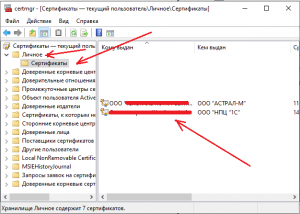
Менеджер сертификатов позволяет удалить ЭЦП безвозвратно и подходит в том случае, если вы желаете очистить свой компьютер от личных данных. Для этого в строке «выполнить» меню «Пуск» нужно ввести certmgr.exe или набрать «Управление сертификатами пользователя» ( для Windows 10). Вам откроется список, открываем «Личное» и переходим в «Сертификаты», выбираем нужные вам ЭЦП. На нужной строке кликните правой кнопкой мыши и нажмите «удалить» в выпадающем меню, а после подтвердите выбранное действие.
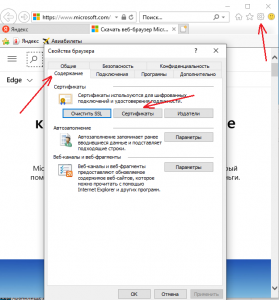
Удаление сертификатов через Internet Explorer позволяет удалить только общедоступные данные электронной подписи, а личные данные контейнера останутся на изначальном носителе. Общедоступную часть электронной подписи можно будет восстановить при обращении в организацию, где вы получали ЭЦП. Для удаления части ключа из открытого доступа в браузере войдите в категорию «Сервис» и перейдите в раздел «Свойства браузера». Найдите в этом разделе вкладку «Содержание», выберите в ней пункт «Сертификаты». Найдите нужные данные и нажмите «Удалить».
Бесплатно
- 1 бесплатный вопрос
- Консультация специалиста
- Ответ в течении 3х рабочих дней
- Доступ к лицензионным обновлениям программы
- 1 консультация в месяц
- Подключение сервиса «1С:ЭДО»
Инициализация ViPNet
Весь процесс установки занимает не более 10 минут:
- Откройте установщик, начинающийся с Client_RUSxxx, используя учётную запись администратора. Изначально пройдёт проверка наличия компонентов и их установка.
- Ознакомитесь с лицензионным соглашением, отметьте галочкой и нажмите «Продолжить».
- Высветится окно «Способы установки», нажимаем «Установить сейчас».
- В окне с запросом установить ключи выбирайте «Нет».
После завершения установки перезапустите компьютер. На этом этапе программа не готова к работе, так как не установлен ключевой набор. Его можно получить у администратора сети.
ViPNet не работает
ViPNet не запускается
Иногда пользователи ViPNet Client сталкиваются с проблемой, при которой ViPNet не работает, не запускается, соответственно к сети нет доступа. При попытке запустить программу всплывает окно с предложением войти в режим администратора либо выйти из программы. Что делать в этом случае, как возобновить работу приложения!?

Возможно существуют и другие решения, более простые, например, при возникновении ошибки IpLirControl служба не найдена.
А далее, подробно рассмотрим каждый этап по восстановлению работоспособности ViPNet с помощью его переустановки.
Пошаговая инструкция как решить ошибку отправки отчета в ПФР
Полное удаление программы СКЗИ
Шаг 1. Защитите от удаления электронные подписи в реестре
По инструкции мы будем удалять все следы программы шифрования ViPNet CSP, поэтому обезопасьте себя от случайного удаления действующих электронных подписей. Для этого скопируйте их в другую папку вручную или через ViPNet CSP.
Копирование ключа вручную
- Откройте папку с ЭП. По умолчанию электронные подписи записываются по адресу: C:Users*Имя пользователя*AppDataLocalInfotecsContainers .
- Скопируйте электронные ключи в другую папку. Единственное условие, папка не должна содержать наименования «Infotecs» и «Contaiters». В противном случае программа Reg Organizer их удалит.
Если электронные подписи хранятся в другой папке, и вы не знаете в какой, копируйте подписи с помощью штатных средств ViPNet CSP.
Копирование ключа ViPNet CSP
- Откройте программу VipNet
- Откройте электронную подпись для копирования
- Выберете место копирования электронной подписи
- Скопируйте электронную подпись
Посмотрите подробную инструкцию «Как скопировать электронную подпись, используя программу ViPNet CSP ».
После копирования всех ключей, переходите на следующий шаг – загрузка программы Reg Organizer.
Шаг 2. Загрузите программу Reg Organizer
Найдите программу Reg Organizer и нажмите на кнопку «Скачать» .
Рис. 1. Скачивание программы Reg Organizer
Откроется окно с автоматической загрузкой программы. Чтобы запустить загрузку, нажмите на кнопку «Сохранить файл» .

После загрузки программы, установите ее.
Шаг 2. Установите программу
Запустите загруженный дистрибутив, откроется Мастер установки Reg Organizer. Нажмите «Далее» для начала установки.

Рис. 4. Мастер установки программы
Примите условия лицензионного соглашения по использованию программного обеспечения, нажмите «Далее» .

Рис. 5. Лицензионное соглашение
В следующем окне выберете папки установки и нажмите «Далее» .

Рис. 6. Выбор папки установки
Начнется копирование и распаковку файлов. Дождитесь завершения процессов.

Рис. 7. Копирование и распаковка файлов
Завершите установку кнопкой «Завершить» . Не снимайте галочку в пункте «Запустить Reg Organizer» .

Рис. 8. Завершение установки
После завершения, программа Reg Organizer откроется автоматически.
Шаг 3. Удалите ViPNet CSP с помощью программы Reg Organizer
В левой части окна программы Reg Organizer, выберите пункт «Удаление программ» .
Рис. 9. Удаление программы
В разделе «Удаление программ» начните вводить название программы ViPNet CSP, чтобы отфильтровать из списка ненужные программы.
Выделите программу ViPNet CSP курсором и нажмите на панели кнопку «Удалить программу» .
Система запросит выбор параметров для изменения компонентов. Выберите пункт «Удалить все компоненты» и нажмите «Продолжить» .
Рис. 10. Выбор параметров для изменения компонентов
Запустится стандартное удаление программы. Нажмите на кнопку «Удалить» .
Рис. 11. Удаление продукта
Дождитесь завершения удаления, нажмите «Закрыть» .
Если удаление штатным механизмом завершилось неудачей, не переживайте, это лишь удаление штатным способом. Далее система удалит все его компоненты принудительно.
Рис. 12. Завершение удаления
После штатного способа удаления, система предложит перезагрузить систему. Откажитесь, нажав кнопку «Нет» .

Рис. 13. Отказ от перезагрузки
После стандартного удаления программа Reg Organizer предложит найти следы удаленной программы. Нажмите «Найти» для начала поиска.
Рис. 14. Поиск следов программы
Программа Reg Organizer обнаружит следы VipNet и предложит их удалить. Нажмите на кнопку «Удалить» .
Рис. 15. Удаление следов VipNet CSP
Нажмите кнопку «Готово» для завершения удаления.
Рис. 16. Завершение полного удаления программы
Сейчас осталось зачистить реестр операционной системы от программы VipNet CSP
Шаг 4. Зачистите реестр операционной системы с помощью Reg Organizer
Для очистки реестра, в левой части окна программы Reg Organizer выберите пункт «Редактор реестра» .
В открытом окне редактора найдите следы программы в реестре. Для этого введите в поиск infotecs и нажмите кнопку «Начать поиск» .
Рис. 17. Редактор реестра
После завершения поиска данных, нажмите кнопку «Пометить все» и «Удалить записи» .
Дождитесь завершения удаления и повторите те же действия с записью в поиске vipnet.
На этом этапе из системы полностью удалены записи о программе шифрования ViPNet CSP. В качестве заключительного этапа перезагрузите компьютер и может приступать к установке программы криптопровайдера ViPNet CSP.
Повторная установка программы на компьютер
Шаг 1. Загрузите средство шифрования ViPNet CSP
Рис. 19. Выбор версии
В следующем окне выберите продукт «ViPNet CSP» .
Рис. 20. Выбор продукта
На следующей странице выберете версию дистрибутива для загрузки.
Если у вас Windows 10, в разделе «Бета-версии» доступен только дистрибутив версии 4.2.
Если операционная система ниже Windows 10, в разделе «Бесплатные продукты» рекомендуем выбирать дистрибутив версии 4.0.
Рис. 21. Версии ViPNet CSP
Для загрузки дистрибутива укажите контактные данные: Ф.И.О. и электронную почту. Согласитесь с условиями EULA и введите символы с картинки. Нажмите кнопку «Отправить заявку» .
Рис. 22. Заявка на загрузку дистрибутива
Рис. 23. Письмо от webmaster

Шаг 2. Установите программу
Откройте загруженный архив и запустите установочный файл. Откроется матер установки ViPNet CSP.
Рис. 25. Лицензионное соглашение
Установите курсор в пункт «Я принимаю это соглашение» и нажмите «Продолжить» .
В следующем окне нажмите на кнопку «Установить сейчас» .
Рис. 26. Установка ViPNet CSP
Дождитесь завершения установки программы. По завершении система предложит завершить установку, нажмите на кнопку «Закрыть» .
Рис. 27. Завершение установки
Шаг 3. Перезагрузите компьютер
После закрытия окна установки, система предложит перезагрузить компьютер. Перезагрузите компьютер.
После перезагрузки компьютера запустите программу ViPNet CSP с ярлыка на рабочем столе.
Шаг 4. Зарегистрируйте программу
После перезагрузки компьютера, программа ViPNet CSP предложит зарегистрировать ее официально, в противном случае она проработает в деморежиме 14 дней.
Если версию ViPNet CSP 4.2 – пункт «Запустить ViPNet CSP» , а после закройте окно программы. И перенаправьте отчет в ПФР.
Если вы установили версию ViPNet CSP 4.0, выберите пункт «Зарегистрировать ViPNet CSP» и нажмите «Далее» .
Рис. 28. Регистрация программы
В следующем окне выберите пункт регистрации «Через интернет (online)» , а затем нажмите «Далее» .

Рис. 29. Способ запроса на регистрацию
В следующем окне обязательно укажите электронную почту и серийный номер (указан в письме). Остальные поля заполнять необязательно.

Рис. 30. Регистрационные данные
Система зарегистрирует продукт и уведомит об этом. Нажмите «Готово» для завершения.

Рис. 31. Завершение регистрации
Теперь выполните переотправку отчета в ПФР.
Если решить проблему не удалось, обратитесь в техническую поддержку.
Всё, описанное ниже, подходит для Vipnet Client как версии 3.2, так и версии 4.3. Принцип одинаковый.
В зависимости от причин переноса и требований к нему можно выбрать один из двух способов:
Vipnet coordinator hw
В настоящее время идёт всеобщее развитие IT-инфраструктуры и автоматизации рабочих мест. У предприятий появляется потребность в надёжной и безопасной связи центрального офиса с удалёнными компьютерами сотрудников. Возникает необходимость защиты соединений для передачи конфиденциальной информации. Кроме того, ряд нормативных актов РФ в области информационной безопасности обязывает обеспечивать защищённый обмен сведениями определённого рода. В частности, если речь идёт о персональных данных, то основанный на одноимённом Федеральном законе №152-ФЗ приказ ФСТЭК России №21 обязывает охранять их от раскрытия, модификации и навязывания — ввода ложной информации — при передаче (или подготовке к передаче) по каналам связи, имеющим выход за пределы контролируемой зоны, в том числе — беспроводным. Схожие требования прописаны и в приказе ФСТЭК России №17, который касается обеспечения безопасности данных, содержащихся в государственных информационных системах. Также о защите каналов связи и об организации защищённого удалённого доступа говорится в нормативных актах, регламентирующих оборону критической информационной инфраструктуры, в частности — в приказах ФСТЭК России №239 и №31.
Чаще всего для организации защищённого канала связи создают виртуальную частную сеть (VPN) с использованием криптоалгоритмов ГОСТ. Для этого применяются криптошлюзы и клиентское программное обеспечение. Законодателями мод в этой нише стали такие разработчики, как «ИнфоТеКС», «Код Безопасности» и «С-Терра». Однако подобное решение представляет собой весьма тяжёлую конструкцию, поскольку необходимо не только использовать криптошлюз, но и устанавливать VPN-клиенты на все рабочие станции, с которых требуется производить подключение. Поэтому такой вариант больше подходит для защиты каналов связи между подразделениями компании.
В то же время решения на базе TLS-криптошлюзов позволяют создавать защищённые соединения и без VPN-клиентов, с использованием одного лишь браузера и установленных сертификатов. Это даёт возможность получать доступ к корпоративным ресурсам даже со смартфонов и планшетов. Реализация данного решения требует небольшого количества времени.
VipNet
Клиент мешает авторизации машины в домене. Перед вводом/выводом машины в/из домена выключить клиента.
Доступ к защищенным сайтам с компьютеров в ЛВС через один VipNet-клиент
И перевести VipNet Client в режим разрешающий входящие соединения.
Можно добавить ярлык в каталог «Автозагрузка», где во вкладке «Ярлык» в строке «Объект» указать:
Если VipNet клиент не видит АЦК, то нужно найти узел «Мин. фин», проверить его доступность (F5), и если доступен в свойствах узла открыть вкладку «Тоннели», добавить тоннель 192.168.14.2
Загрузка VipNet Client без ввода пароля
При загрузке ПК с VipNet Client каждый раз приходится вводить сложный пароль. Для того чтобы этого избежать, необходимо в корневой папке программы (например C:\Program Files\InfoTeCS\ViPNet Client) создать текстовый файл svcx.txt и вписать туда пароль абонентского пункта.
Перенос установленного клиента
- Сделать из каталога установки программы ViPNet Clent резервную копию следующих каталогов и файлов:
- \d_station;
- \databases;
- \MS;
- \MSArch (каталог по умолчанию хранения архивов «Деловой почты»);
- \Protocol (если требуется скопировать сохраненные протоколы сеансов обмена сообщениями);
- \TaskDir (если требуется сохранить файлы, принятые по файловому обмену);
- Каталог ключей пользователя, обычно \user_AAAA (где AAAA — шестнадцатиричный идентификатор пользователя ViPNet без номера сети). В некоторых случаях каталог ключей пользователя может совпадать с каталогом установки программы ViPNet Client, тогда следует скопировать каталог \key_disk.
- APAXXXX.TXT, APCXXXX.TXT, APIXXXX.TXT, APLXXXX.TXT, APNXXXX.CRC, APNXXXX.CRG, APNXXXX.TXT, APSXXXX.TXT, APUXXXX.TXT (где XXXX — шестнадцатиричный идентификатор сетевого узла без номера сети);
- autoproc.dat (этот файл присутствует, если настроены правила автопроцессинга);
- infotecs.re;
- iplir.cfg, iplirmain.cfg;
- ipliradr.do$, ipliradr.doc;
- linkXXXX.txt, nodeXXXX.tun (где XXXX — шестнадцатиричный идентификатор сетевого узла без номера сети);
- mftp.ini;
- wmail.ini.
- каталог ключей пользователя \user_AAAA;
- файлы AP*.TXT, APNXXXX.CRC, APNXXXX.CRG.
- В файле wmail.ini в качестве значений параметров MSDir и MSArchDir указать путь к новому каталогу установки программы ViPNet Client.
- В файле mftp.ini указать путь к новому каталогу установки программы ViPNet Client в значениях всех параметров, где он встречается.
- Удалить файл certlist.sst, находящийся в подкаталоге \d_station\abn_AAAA (где AAAA — шестнадцатиричный идентификатор пользователя ViPNet без номера сети).
- Запустить программу ViPNet Монитор и в окне входа в программу указать путь к каталогу ключей пользователя, например C:\Program Files (x86)\InfoTeCS\ViPNet Client\user_0003.
- Выполнить вход в программу ViPNet Монитор (см. «Режимы авторизации» на стр. 62).
- В окне «Настройка параметров безопасности» на вкладке «Ключи» установить контейнер ключей электронной цифровой подписи. Для этого:
- Нажать кнопку «Установить».
- В окне «ViPNet CSP» «Инициализация контейнера ключа» указать путь к каталогу с контейнером, например C:\Program Files (x86)\InfoTeCS\ViPNet Client\user_0003\key_disk\dom.
- В списке «Имя контейнера» выбрать контейнер (имя контейнера начинается с символов sgn).
- Нажать кнопку OK.
После выполнения перечисленных действий программа ViPNet Client готова к работе.
В случае повреждения носителя с .dst
- Пишем письмо на имя директора ГБУ РО «РЦИС», в котором
- указываем причину утраты носителя,
- просим эти файлы снова выдать.
Обновление сертификата клиента
При появлении подобного сообщения
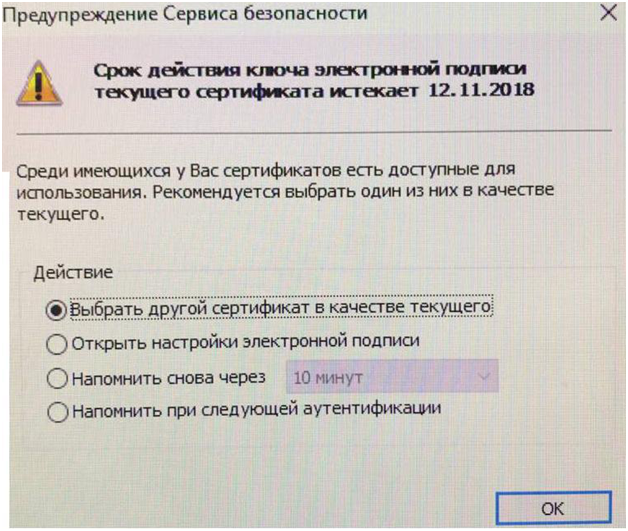
Открыть настройки электронной подписи — выбрать «Обновить сертификат». Файлы обновления могут поступить в течение двух дней.
Преимущества
- Использование в качестве аппаратной платформы надежного промышленного сервера типоразмера 19” 1U;
- Программное обеспечение создано на базе провереннего многолетней эксплуатацией ПО ViPNet Coordinator Linux и технологии защиты информации ViPNet;
- Количество одновременно установленных соединений через криптошлюз не ограничивается;
- Поддержка работы в современных мультисервисных сетях связи с серверами DHCP, WINS, DNS и преобразованием адресов (NAT, PAT);
- Использование в качестве центра генерации ключей шифрования сертифицированного ФСБ России ПО ViPNet Administrator из состава СКЗИ «Домен-КС2/КМ»;
- Низкая стоимость по сравнению с аналогичными по возможностям СЗИ других отечественных компаний;
- Возможность проведения СИиСП оборудования серверов.
Деинсталляция в Безопасном режиме
Если пользователь столкнулся с проблемой деинсталляции программ в защищенном режиме после установки драйвера USB-ключа либо по любой другой причине, но ему нужно срочно удалить VipNet Client, тогда на помощь придет встроенный режим «Windows Safe Mode»:
- Перезагрузить ПК, и сразу после появления курсора на черном экране щелкнуть на «F8».
- На мониторе появятся варианты загрузки Виндовс – выбрать 1.
- После загрузки ПК в защищенном режиме нужно нажать на сочетание Win + R, и в окне «Выполнить» вбить команду «regedit». Попасть в окно «Registry Editor» также можно через ввод кода «regedit» в поисковой строке Windows.
- Щелкнуть правой клавишей мыши по любой папке, расположенной в правой части экрана. В раскрывшемся меню выбрать опцию «Найти…» — вбить следующий адрес директории «HKLM\ SYSTEM\ CurrentControlSet\ Control\ SafeBoot\ Minimal\» без кавычек и пробелов.
- Кликнуть по папке «Minimal» правой кнопкой мыши и выбрать «Создать» — «Раздел». Имя для раздела указать «MSIServer».
- Открыть запись «По умолчанию» в только что созданной папке. В поле «Значения» строкового параметра для «MSIServer» указать «Service». Кликнуть «ОК».
- После проведения указанной манипуляции в директории «HKLM\ SYSTEM\ CurrentControlSet\Control\SafeBoot\Minimal\» будет располагаться объект «MSIServer» с параметром «Service».
- Теперь нужно удалить VipNet Client в безопасном режиме. Для этого потребуется зайти в «Командную строку» – зажать Win + R и вбить команду «cmd» без кавычек – «Enter». Пользователям Windows 10 нужно войти в «PowerShell» — щелкнуть правой кнопкой мышки по меню «Пуск», и в раскрывшемся списке найти данный раздел.
- В Cmd или PowerShell ввести команду «net start msiserver».
- В диалоговом окне появится надпись «Установщик Windows запущен».
- Также можно запустить консоль Виндовс через команду «Службы» — зажать комбинацию Win + R и ввести код «services.msc» без кавычек.
- В списке служб отыскать «Установщика» — кликнуть по нему правой клавишей мыши и нажать «Запустить».
- Теперь можно будет удалить с компьютера в безопасном режиме любые программы, в том числе VipNet.
- Для этого зайти в «Установку и удаление программ» и выполнить деинсталляцию привычным методом.
Всё, описанное ниже, подходит для Vipnet Client как версии 3.2, так и версии 4.3. Принцип одинаковый.
В зависимости от причин переноса и требований к нему можно выбрать один из двух способов:
- «Чистая» установка Vipnet на новый компьютер, с последующей загрузкой ключевого дистрибутива (*.dst), который использовался на старом компьютере;
- Установка Vipnet на новый компьютер, с предварительным копированием файлов конфигурации и архива писем программы со старого компьютера.
СПИСОК ЛИТЕРАТУРЫ
- Биячуев, Т. А. Безопасность корпоративных систем : учеб. пособие / Т. А. Биячуев. – СПб.: СПб ГУ ИТМО, 2014. – 161 с.
- Браун, С. Виртуальные частные сети : учеб. пособие / С. Браун. – М: Лори, 2015. – 481 с.
- Романец, Ю. В. Защита информации в компьютерных системах и сетях: Учебное пособие / Ю.В.Романец, П.А.Тимофеев, В.Ф.Шаньгин. – М. : Ифра-М, 2015. – 304 с.
- Дворский, М. Н. Техническая безопасность объектов предпринимательства : Учебное пособие / М. Н. Дворский, С. Н. Палатченко. – М. : А-депт, 2016. – 304 с.
- ViPNet Администратор: Руководство администратора
- ViPNet Координатор: Руководство администратора
- http://www.infotecs.ru
- http://expo-infosecurity.ru
- http://ru.wikipedia.org/wiki/VPN
- «Невербальные проявления эмоциональных состояний человека»
- Основы теории первого иностранного (английского) языка (Понятие о системе пунктуации)
- Анатомия облачной инфраструктуры хранения данных
- Проектирование информационных систем
- Особенности использования пословиц в английском языке
- Специфика перевода рекламного текста (как пример оперативного текста):перевод или интерпретация?
- Предмет, метод предпринимательского права и принципы предпринимательского права(Принципы российского предпринимательского права)
- Теоретические аспекты функций менеджмента.
- Теоретические аспекты роли кадровой службы в формировании и реализации кадровой стратегии на предприятии
- Проектирование организации(Основы проектирования организации)
- Управление изменениями в проекте на примере ООО «Вайлдберриз»
- ПОНЯТИЕ, СУЩНОСТЬ И ПРАВОСПОСОБНОСТЬ ЮРИДИЧЕСКИХ ЛИЦ
Нет связи с ресурсами компании
Предположим, у нас есть веб-сайт, который открывается только при наличии VPN подключения через Vipnet клиент. Данный веб-сайт вчера открывался, а сегодня «внезапно» перестал. Чтож, идём в пуск — Vipnet — vipnet client — Монитор.
При открытии VipNet монитора видим, что все узлы у нас серые, а при проверке имеют статус «Недоступен». Защищённые ресурсы компании, находящиеся в пределах VPN не открываются, однако интернет у нас на месте. Для диагностики проблемы идём в журнал IP-пакетов, устанавливаем желаемый промежуток времени и жмём поиск:
В логах причина вполне очевидна — «Слишком большая разница во времени».
Если время на сервере отличается от времени на устройстве, VipNet клиент работать не будет. Сам постоянно грешу и забываю в первую же очередь проверить время на устройстве, однако в последнем обращении клиентов с такой проблемой наблюдал забавную фишку. Время на компе было вписано якобы правильно. Точнее цифры то правильные, а часовой пояс неверный. Короче меняем время в системе. Делаем правый тык на часах ->настройка даты и времени, проверяем что часовой пояс верный. На верочку так же можно включить автоматическую установку времени и дополнительно его синхронизировать.
Нет интернета при использовании VipNet Client
Данная проблема конечно гораздо глобальнее, ведь интернета как и локальной сети в данном случае нет. А виноват опять пользователь. Если при использовании VipNet пропал интернет, скорее всего был заблокирован Svсhost.exe, отвечающий за выход АРМ в сеть. Процесс блокировки скорее всего выглядел так: Контроль приложений Vipnet вызвал у пользователя окно о том, что приложение Svchost.exe изменено и можно ли ему разрешить выход в сеть. Пользователь не глядя ткнул на запрет и вот результат. Проверить заблокирован ли Svchost.exe можно вызвав контроль приложений во вкладке приложения.
Ищем в списке наш процесс и удостоверяемся в том что он не заблокирован. В моем случае всё норм, у вас будет крест напротив процесса.
Чтобы разблокировать данный процесс, понадобится вход в режим администратора, а следовательно, пароль администратора. Звоните администратору сети чтобы узнать был ли ранее задан пароль администратора Vipnet и не истек ли его срок годности.
А если истек?
В случае истечения срока действия админского пароля Vipnet Client скорее всего придётся сносить т.к. администратор сети не сможет выслать вам новый (сети же нет). Однако если вам повезло и администратор сети находится от вас на расстоянии вытянутой руки, пусть перевыпустит и переустановит DST данного узла на новый, но проще конечно переустановить Vipnet Client, не забыв при этом вручную удалить папку d_station по пути установки клиента. По-умолчанию путь C:\Program Files (x86)\InfoTeCS\ViPNet Client\d_station. Если вы не зачистите папку d_station, после переустановки клиент снова подхватит правила из контроля приложений и интернета снова не будет. Естественно прежде чем переустанавливать VipNet Client не забудьте убедиться в том что у вас сохранился прежний DST файл. За это вам конечно надо дать по шапке т.к. это небезопасно. Если DST файла у вас нет, опять же звоните администратору сети с просьбой выпустить новый взамен старого.
Надеюсь данный пост был вам полезен, всего хорошего =)
Установка софта ViPNet
На все узлы ставим соответствующее программное обеспечение – на клиенты – Client, на координаторы Coordinator. Установка координатора в принципе ничем не отличается от установки клиента, её я рассматривать не буду.
Далее устанавливаем ключевую информацию – при первом запуске программы указываем путь к соответствующему dst-файлу – это важный момент! Вообще первичные дистрибутивы ключевой информации распространяются доверенным каналом через спецсвязь или фельдъегерской службой. Либо нарочно
Не суть важно. Так же передаём пароль, потому что без пароля пользователя активировать ViPNet драйвер не получится
При первом запуске как клиента, так и координатора увидим следующее окно:
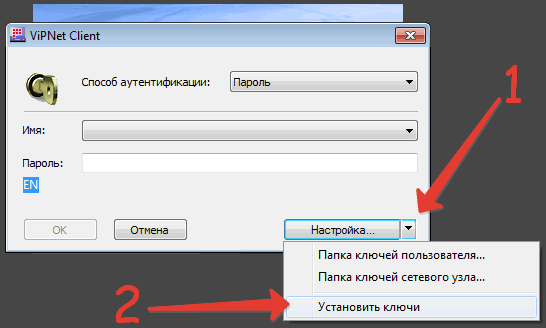
Выбираем пункт “Установить ключи” и указываем dst-файл соответствующего пользователя.
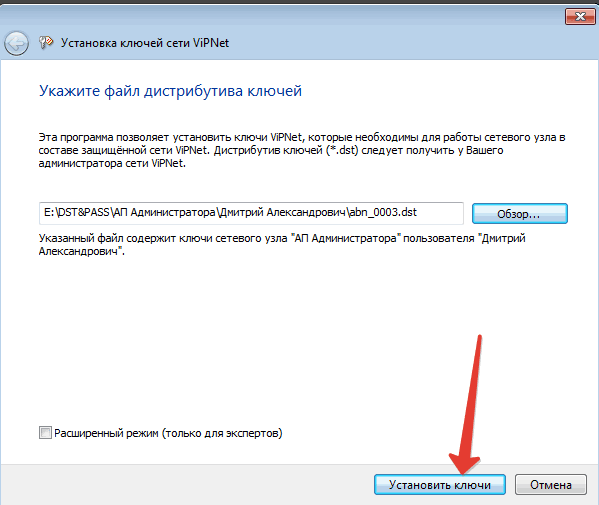
Затем производим вход и если всё в порядке, увидим интерфейс ViPNet Monitor.
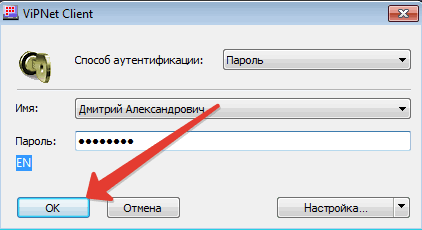
Может появится окно с предложением установить корневой сертификат. Соглашаемся.
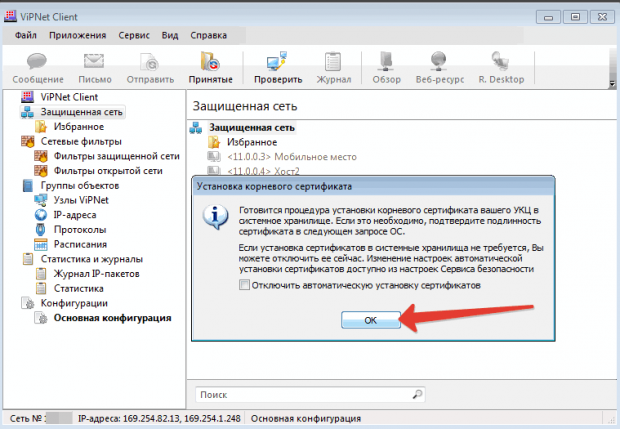
Всё готово! Когда все узлы будут установлены мы увидим что-то вроде:
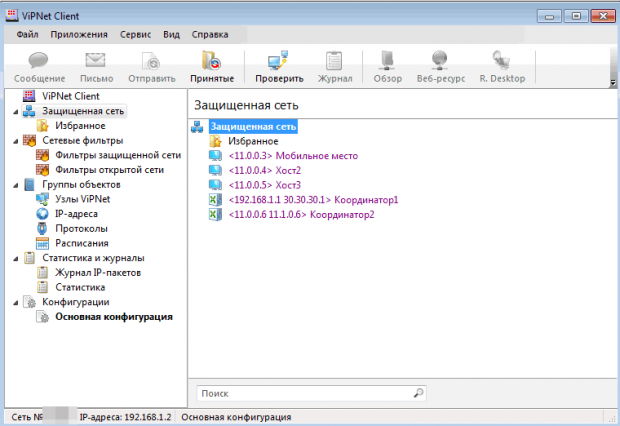
Здесь можно обратить внимание, что некоторые IP адреса реальные, некоторые – нет. Это особенность работы драйвера ViPNet
За каждой станцией закрепляется дополнительный “виртуальный” IP-адрес (начальный адрес задаётся в настройках), как правило это подсеть 11.0.0.0/8. Сделано это для того, чтобы исключить совпадения адресов различных узлов (так как ViPNet может объединять разнородные сети, некоторые из узлов которых могут находиться за NAT-ом).
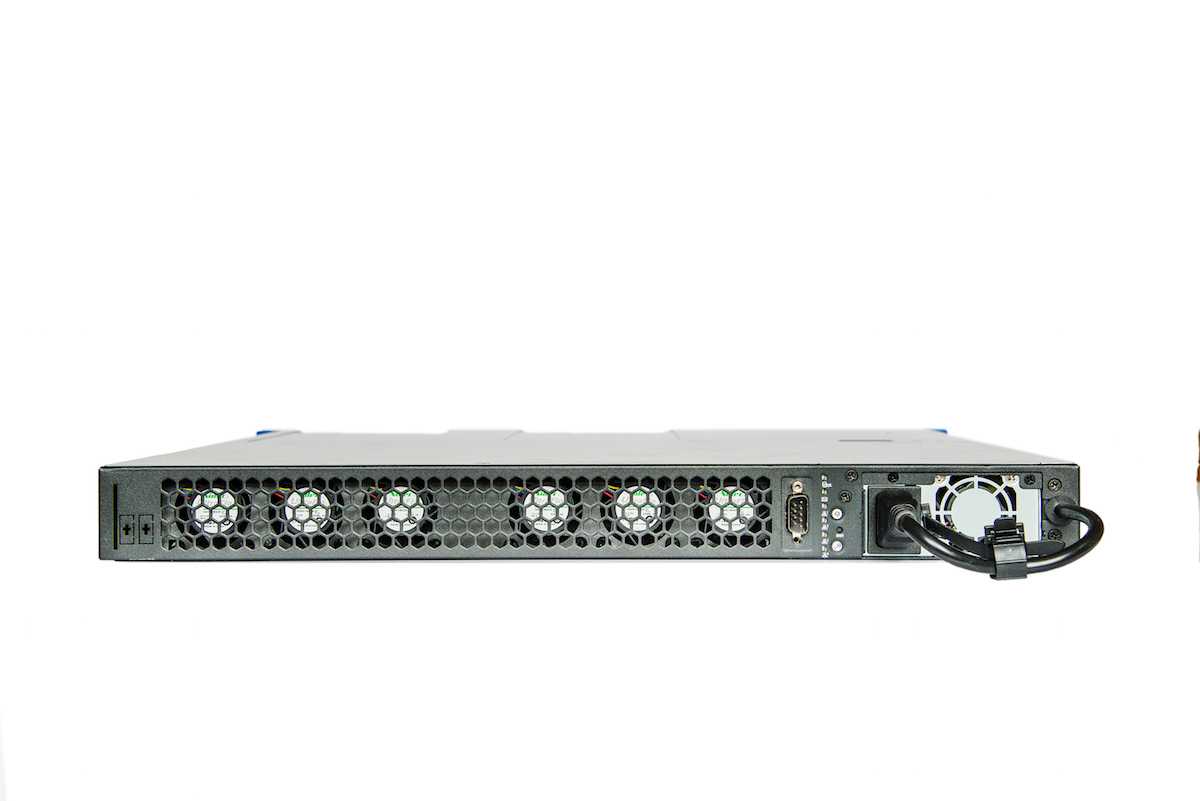
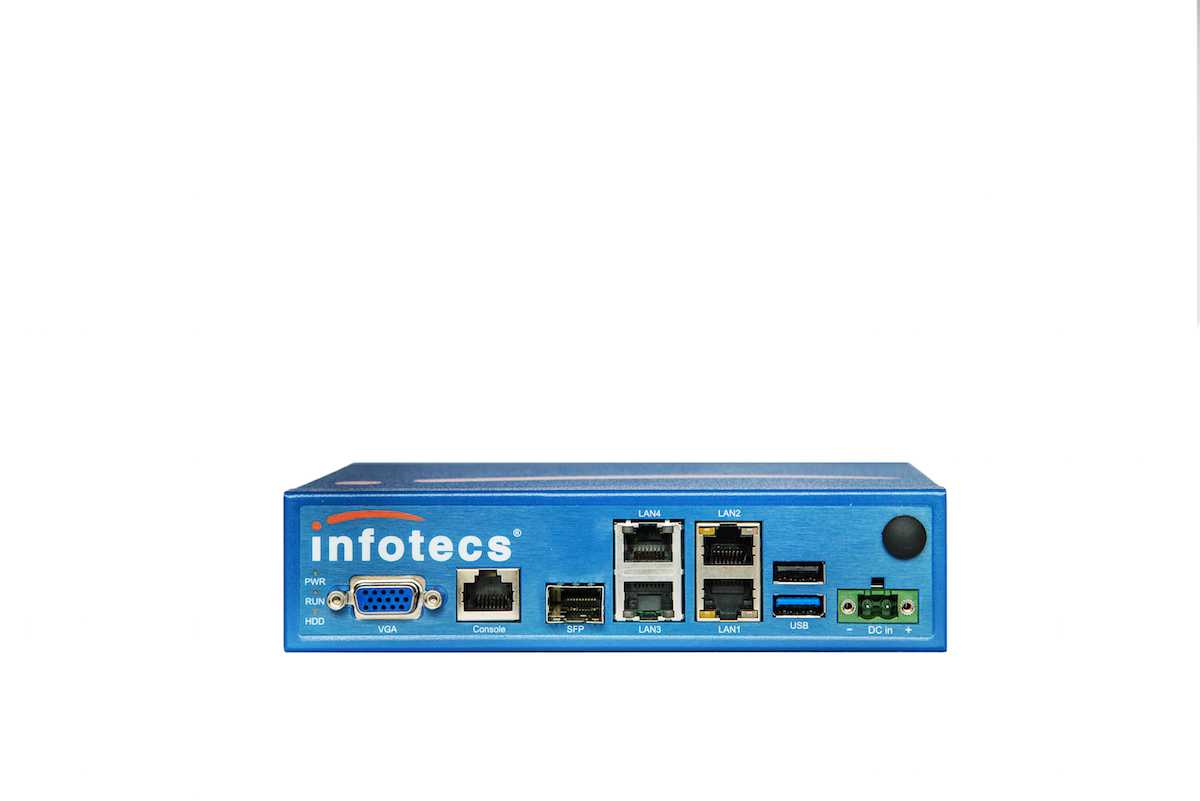
Виртуальный адрес обычно остаётся постоянным и не зависит от реального адреса машины (даже мобильное рабочее место, меняя реальный IP, перемещаясь по стране/миру, подключаясь к разным провайдерам, будет иметь постоянный виртуальный адрес). Виртуальный IP адрес зависит только от внутреннего идентификатора станции в сети ViPNet, а если кто не знает, то идентификатор представляет собой следующий вид: 0xAAAABBBB, где AAAA – 16-ричный номер сети, а BBBB – 16-ричный номер сетевого узла в сети. Кстати, обращаться к рабочим станциям можно как по реальному адресу (где это возможно), так и по виртуальному. В общем виде о них вообще можно не париться, драйвер ViPNet делает работу с адресами достаточно прозрачной.
Ну чтож, пока всё. Дальше будем развивать и прокачивать нашу сеть и исправлять возможные проблемы.
Кстати, любые изменения структуры сети теперь можно доставлять до станций следующим образом:
- В ЦУС производятся необходимые изменения, будь до добавления/удаления узлов, связей и назначение ролей;
- В ЦУС-е создаются новые справочники;
- В УКЦ создаются новые ключи (“Создать и передать ключи в ЦУС”);
- В ЦУС-е изменения отправляются на сетевые узлы:
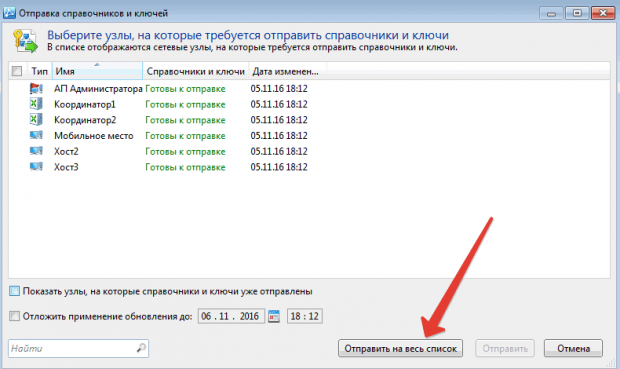
Изменения по служебным протоколам (MFTP) отправятся на все задействованные в этих изменения узлы и применятся там. Разбор сложных ситуаций мы проведём как-нибудь, там достаточно много подводных камней.
Надеюсь, было интересно! Пока!
Бесплатный GPS-трекинг Промо
Современные технологии и возможности становятся все более доступными для широких масс и повсеместно используемыми, как для частного лица, так и для мелкого и среднего бизнеса.
Так и GPS-трекинг (отслеживание в реальном времени на карте местоположения водителей, курьеров, монтажных бригад, торговых представителей, детей, собак и т.п., а также просмотр статистики по их передвижениям и остановкам), становится сейчас все более востребованным сервисом, как для домашних условий, так и для предприятия.
И, если крупные фирмы (например, транспортные предприятия) подписав договора с коммерческими сервисами, оплачивая своевременно счета за устройства и абонплату, эту проблему для себя решили, то это скорее подходит для крупных корпоративных клиентов.
Что делать нам, простым смертным или небольшой фирме с несколькими водителями, например? Какие есть простые, надежные и недорогие решения?2.1 Выбор средства реализации данной технологии
VPN бывают программные, программно-аппаратные и аппаратные. В защите данной сети я предлагаю использовать программное средство VPN, т.к. на мой взгляд, программные средства реализации VPN наиболее доступны и просты в использовании, и функциональных возможностей программного VPN хватит для целей защиты данной сети.
На сегодняшний день на рынке программных продуктов в данной области существует множество решений. Среди программного обеспечения данного типа от российских разработчиков можно выделить:
– Программный комплекс «ЗАСТАВА» фирмы «Элвис-плюс»;
– Программный комплекс «ViPNet» фирмы «Инфотекс»;
– Аппаратно программный комплекс «Континент-К», разработчик – НИП «Информзащита».
ОАО «ИнфоТеКС» (Информационные Технологии и Коммуникационные Системы) — одна из ведущих High Tech компаний России, основанная в 1989 г., в настоящее время является лидером отечественного рынка программных VPN-решений и средств защиты информации в TCP/IP сетях, на рабочих станциях, серверах и мобильных компьютерах. Компания и ее специалисты являются действующими членами профильных общественных организаций и ассоциаций: АДЭ, АЗИ, ЕВРААС.
Компания выполняет функции официальной секретарской компании Технического комитета по стандартизации №26 «Криптографическая защита информации».
Компания осуществляет полный цикл разработки и технической поддержки целого спектра средств защиты информации ViPNet, рассчитанных на обработку информации ограниченного доступа, включая персональные данные:
- программные и программно-аппаратные средства организации виртуальных частных сетей (VPN) и инфраструктуры открытых ключей (PKI);
- средства межсетевого экранирования и персональные сетевые экраны;
- средства шифрования данных, хранимых и обрабатываемых на компьютерах и в сети;
- системы централизованного управления и мониторинга СЗИ;
- средства криптографической защиты информации для встраивания в прикладные системы сторонних разработчиков (системы юридически значимого документооборота, порталы и т.п.)
Простое и понятное программное обеспечение для создания защищенной сети, для использования которого не требуются специальных познаний в области защиты информации, а так же приобретения дополнительного оборудования и изменения структуры уже существующей сети;
Минимальные затраты на создание и обслуживание собственной VPN-сети;
Надежная защита сетевого трафика не мешающая в работе с дополнительными приложениями и прикладными задачами;
Гибкий подход в построении VPN-сетей на базе уникальных технологий ViPNet позволяет создавать и связывать между собой разные ViPNet сети, обеспечивать более гибкий подход к созданию различных сетевых конфигураций, создавать территориально распределенные подсети, управляемые из центрального офиса;
Новый мастер развертывания сети позволяет пошагово создать структуру сети без дополнительных настроек на сетевых узлах;
Возможность ограничивать интерфейс пользователя на сетевом узле позволяет централизованно управлять политиками безопасности в защищенной сети;
Автоматизированная обработка и прием запросов на сертификаты ЭЦП;
Совместимость с решениями Linux, включая возможность централизованного обновления ПО на Linux координаторах.
Деинсталляция VipNet Client
Прежде чем полностью удалить Vipnet Client, необходимо зайти на ПК под учетной записью Админа:
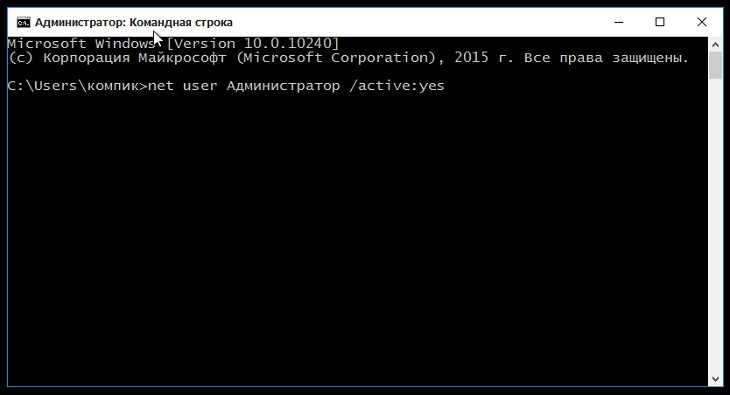
Теперь можно удалить VipNet Client полностью с Windows 7. С данной задачей отлично справятся сторонние утилиты, такие как Revo Uninstaller или CCleaner. Например, чтобы удалить приложение при помощи CCleaner, понадобится:
- Зайти в «Service» — иконка гаечного ключа на правом боковом меню.
- Выбрать раздел «Uninstall programs» («Удаление программ»), найти в списке Випнет – щелкнуть по нему правой клавишей мышки и инициировать «Деинсталляцию». Следовать инструкции на экране.
- Зайти на вкладку «Реестр» — отметить компоненты для комплексной проверки текущего состояния registry и кликнуть на «Поиск проблем».
- По факту проверки нажать на «Исправить», согласиться с появившимся сообщением на экране – создать резервную копию данных. Следовать инструкции на экране.
- Выйти из Клинера, перезагрузить ПК.
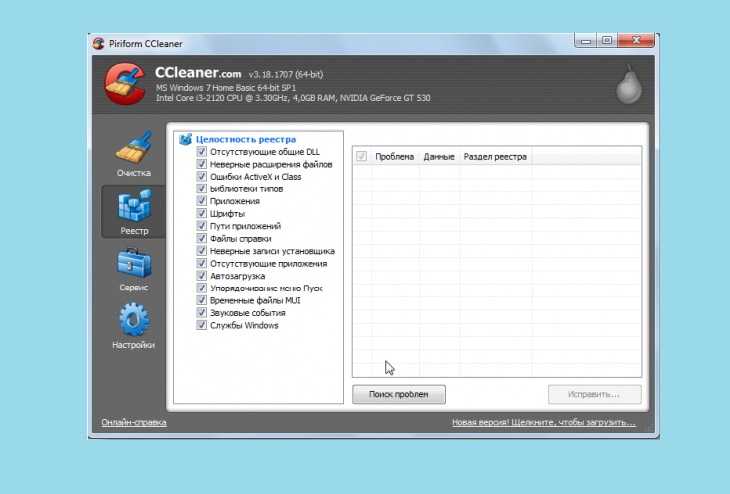
Общие сведения
Современные мультисервисные распределенные корпоративные системы обработки данных представляют собой совокупность высокоскоростного сетевого оборудования, поддерживающего приоритезацию трафика, а также большого числа всевозможных прикладных платформ и сервисов реального времени (IP-телефонии и видеоконференцсвязи), реализующих IT-фундамент бизнес-процессов и средств общения в компании. Постановка задачи защиты информации в подобных сетях всегда требует поиска ответов на большое число разнонаправленных вопросов и выбора компромисса между возможностями представленных на рынке средств защиты информации (СЗИ), сроками реализации и ценой.
Базовыми требованиями к СЗИ при этом выступают:
- выполнение целевых функций;
- удобство и простота обслуживания;
- оптимальная производительность;
- высокая надежность в режиме 24/7/365;
- невысокая совокупная стоимость владения на всем жизненном цикле;
- соответствие требованиями регулирующих органов (сертификаты соответствия);
- невозможность или нецелесообразность установки программных средств защиты непосредственно на само оборудование.
ViPNet Coordinator HW1000 — это криптошлюз и межсетевой экран, построенный на аппаратной платформе телекоммуникационных серверов компании «Аквариус». Он легко интегрируется в существующую инфраструктуру, надежно защищает передаваемую по каналам связи информацию от несанкционированного доступа и подмены. Использование адаптированной ОС Linux и надежной аппаратной платформы серверов AquaServer позволяет применять ViPNet Coordinator HW1000 в качестве корпоративного решения, к которому предъявляются самые жесткие требования по функциональности, удобству эксплуатации, надежности и отказоустойчивости.
ViPNet Coordinator HW1000 построен на базе ПО ViPNet Coordinator Linux и выполняет в ViPNet-сети функции ПО ViPNet Coordinator, включая функцию VPN-сервера для доступа удаленных VPN-клиентов, оснащенных ПО ViPNet Client и сервера почтовой программы ViPNet Деловая почта.
Окно «Защищенная сеть» Java-апплета ViPNet SGA 3
Окно «Журнал пакетов» Java-апплета ViPNet SGA 3
Окно «Локальные фильтры» Java-апплета ViPNet SGA 3
Интеграция 1С с ГИИС ДМДК
ГИИС ДМДК — единая информационная платформа для взаимодействия участников рынка драгоценных металлов и драгоценных камней. с 01.09.21 стартовал обязательный обмен данными с Федеральной пробирной палатой (ФПП) исключительно через ГИИС. А постепенно — с 01.01.2022 и с 01.03.2022 — все данные о продаже драгоценных металлов и камней должны быть интегрированы с ГИИС.
У многих пользователей возникает вопрос как автоматизировать обмен между программой 1С и ГИИС ДМДК.
В настоящей статье ВЦ Раздолье поделится своим опытом о реализации такого обмена.
Автор статьи — Мордовин Антон — архитектор систем на базе 1С Внедренческого центра «Раздолье».Причины ошибки
Чаще всего эта ошибка случается, когда программа для шифрования отчетов (криптопровайдер) ViPNet CSP перестает работать на рабочем месте пользователя.
Возможные причины сбоя:
- Обновление операционной системы на новую версию
- Установка другого криптопровайдера (КриптоПро CSP или СКЗИ Верба)
Если вы установили другой криптопровайдер, удалите обе программы шифрования и установите одну. Но стандартное удаление и повторная установка в большинстве случаев не решает проблему, поэтому зачистите реестр и другие «следы» программы в компьютере.
Итак, чтобы решить проблему нужно:
- Полностью удалить программу
- Повторно установить программу СКЗИ на компьютер
Зачистить данные можно вручную, но для этого нужен опыт работы с редактором реестра, умение найти все пользовательские настройки в скрытых папках. Проще всего почистить реестр с помощью программ.
В инструкции разбираем зачистку реестра программой Reg Organizer
.Создаём структуру защищённой сети
В ЦУС-е добавляем координаторы, называем их “Координатор1” и “Координатор2” соответственно. Я не создаю пользователей сразу, лучше всё это делать потом, для наглядности. Впоследствии, для экономии времени можно оставлять галочку о “Создать одноимённого пользователя…”.
![Защита сетевой инфраструктуры предприятия (комплекс vipnet) [курсовая №54032]](https://ds-service39.ru/wp-content/uploads/2/a/b/2ab2667a316e9941fdab45f7cd3b52bb.jpeg)
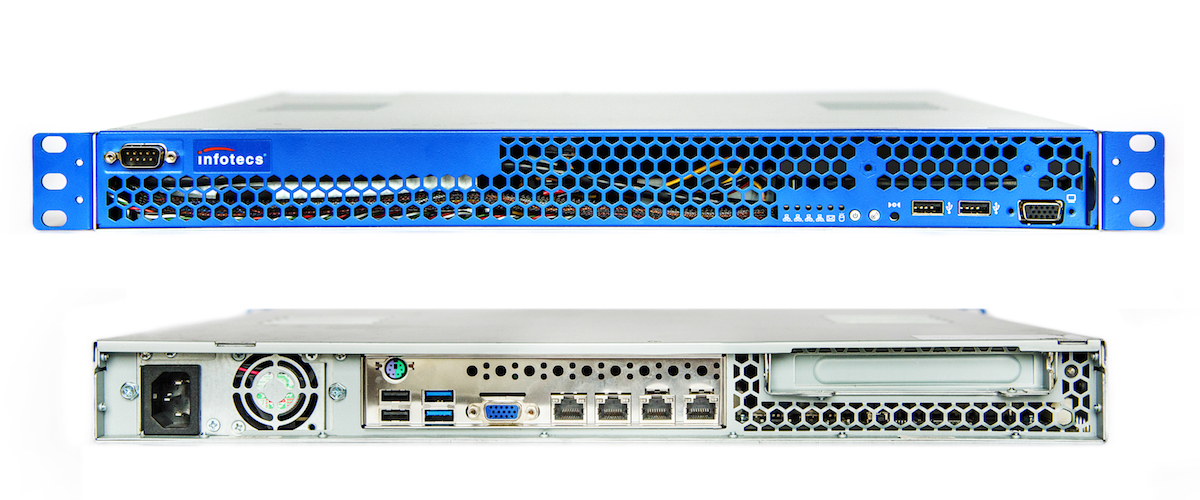
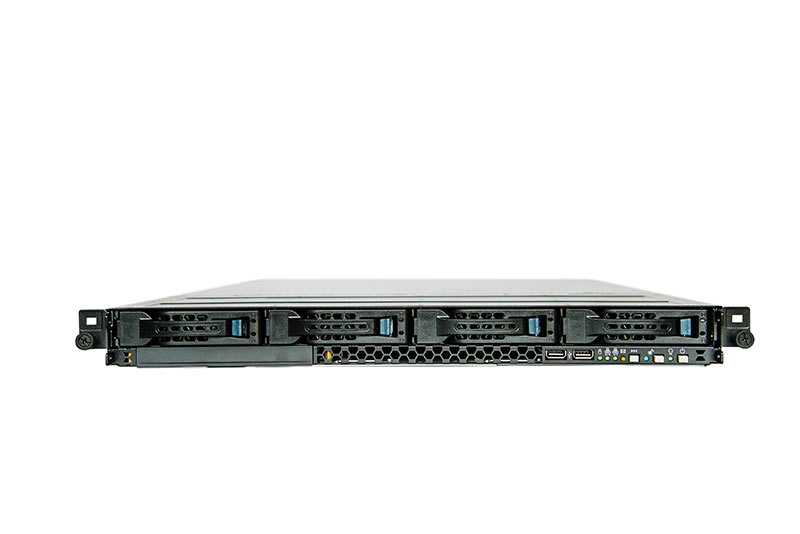
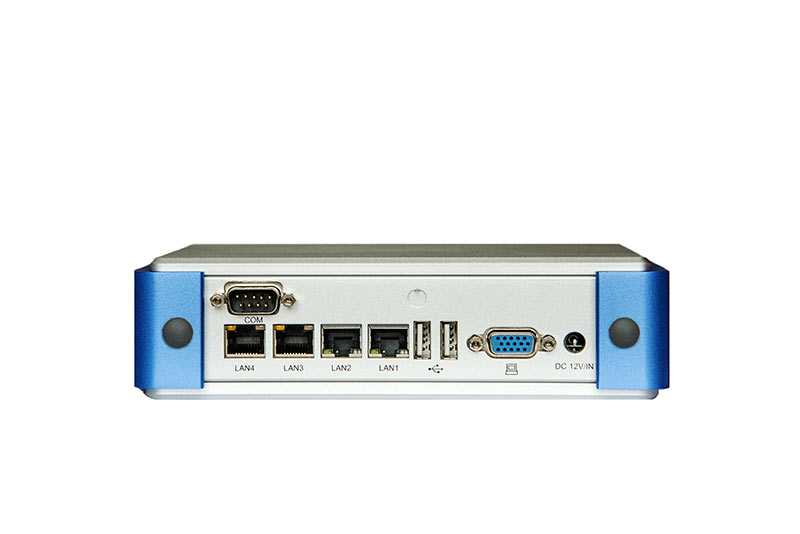
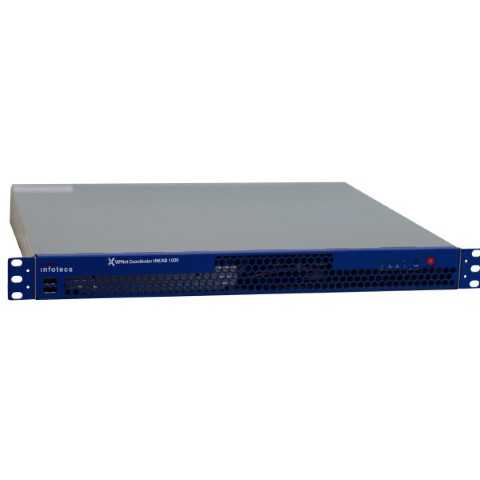
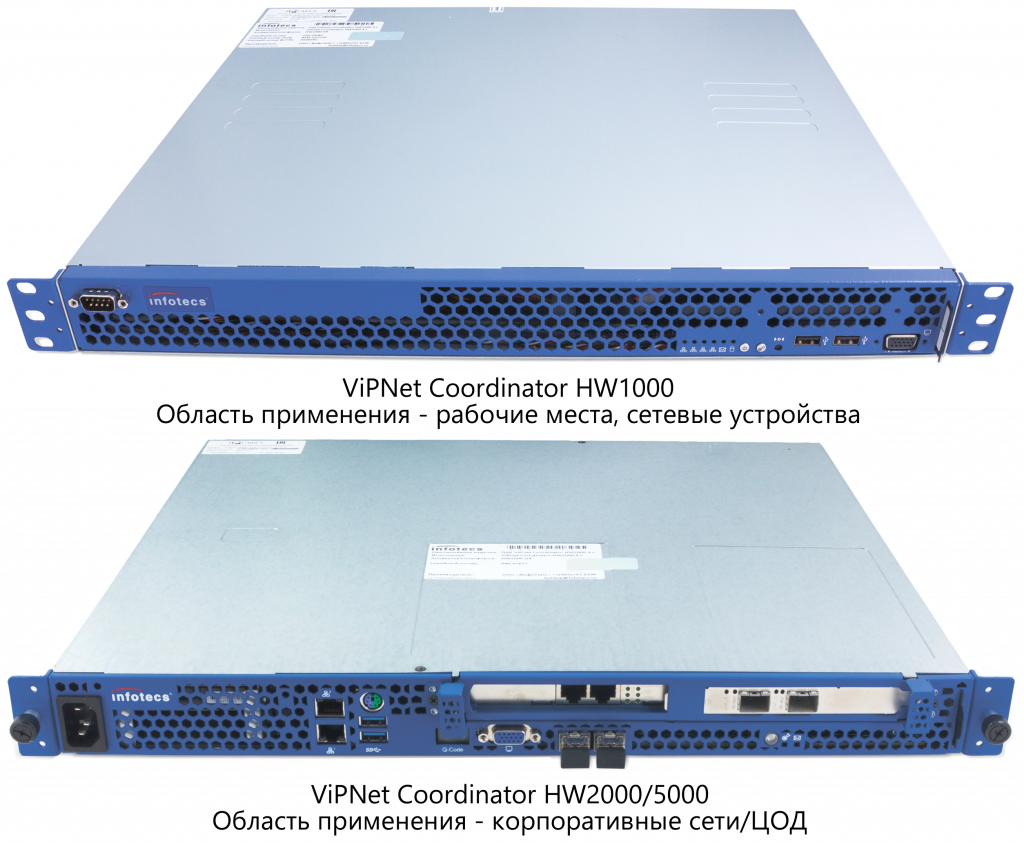
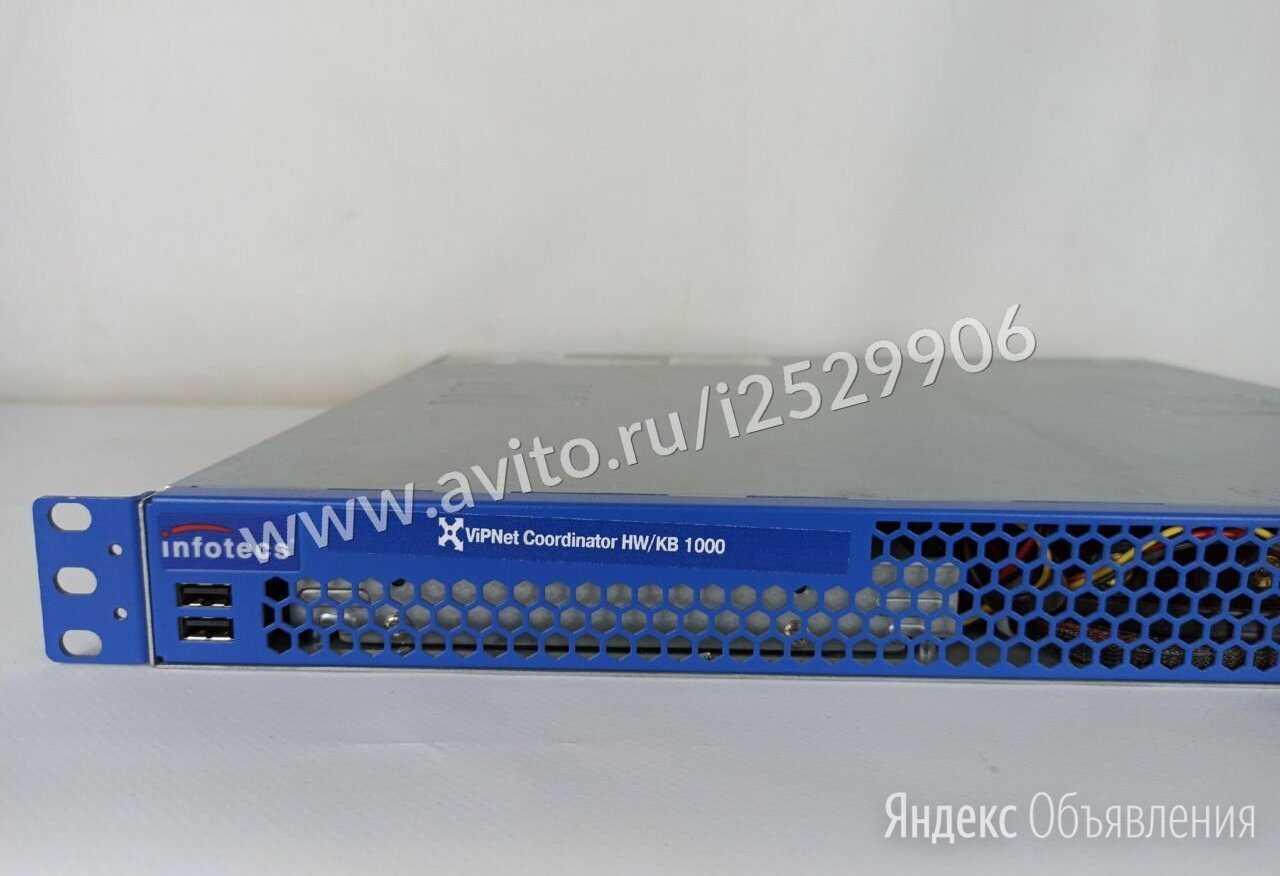
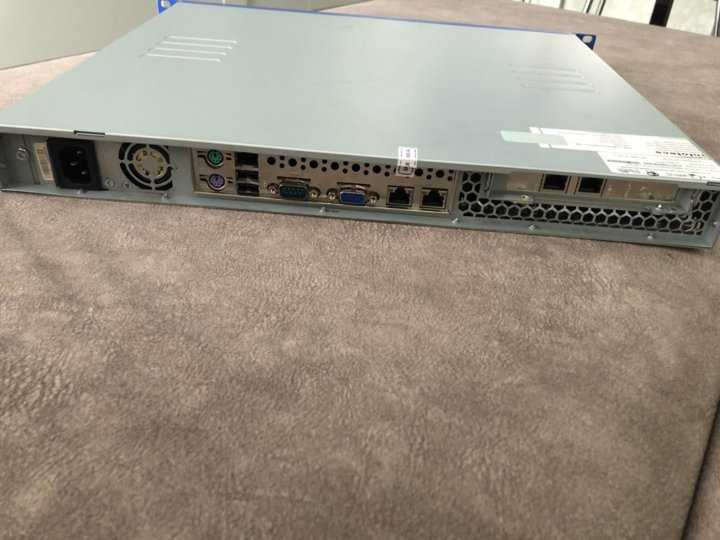
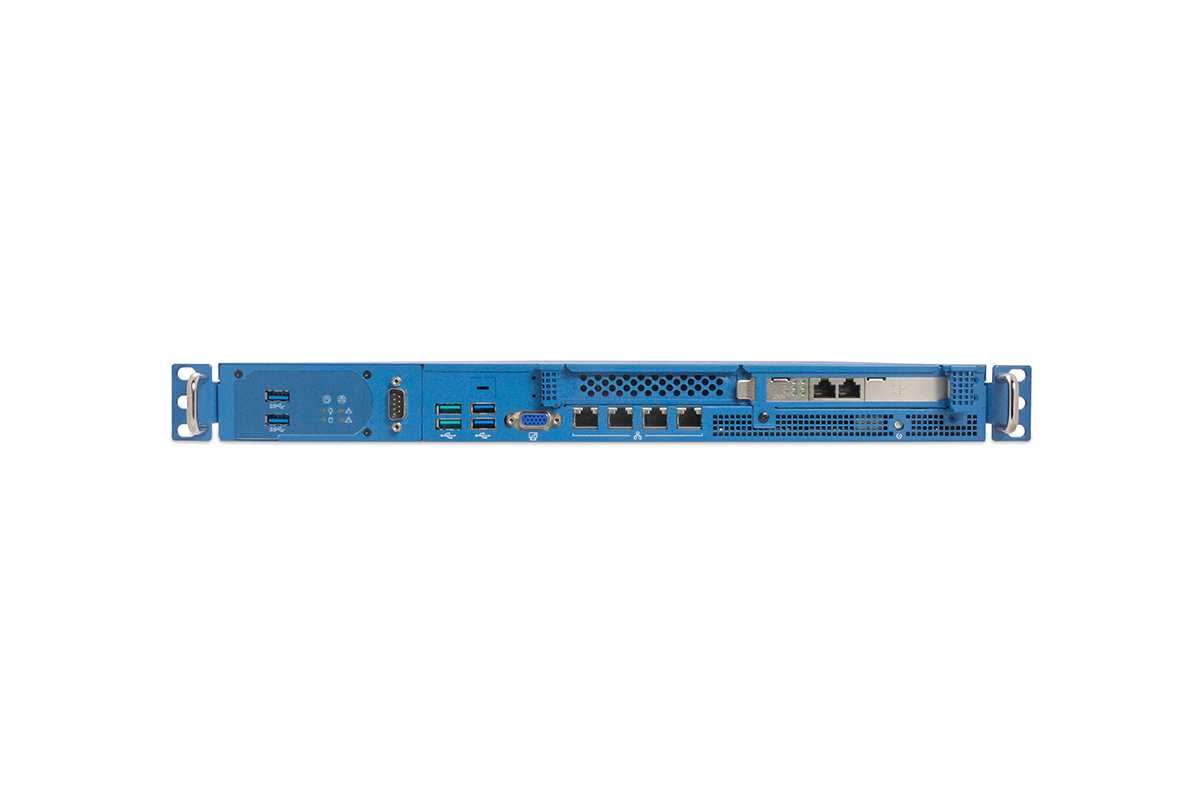
Вот такая картина у нас получится. Два координатора.
Далее создаём пользователей. Переходим в раздел “Пользователи”, нажимаем зелёный “+”. Вводим имя пользователя, выбираем сетевой узел, на котором может работать пользователь и нажимаем кнопку “Создать”.
Узлы создаём аналогичным образом. Переходим в раздел “Клиенты”, нажимаем зелёный плюсик. Вводим имя сетевого узла, выбираем координатор, к которому узел будет привязываться и нажимаем кнопку “Создать”
Обратите внимание, что самым первым должен создаваться узел администратора (о чём внизу выводится соответствующее сообщение)
Создаём все необходимые узлы:
Создаём всех остальных пользователей на соответствующих узлах.
Когда пользователи и сетевые узлы будут готовы, не забываем создать межсерверный канал между нашими координаторами, он необходим для обмена служебными конвертами и маршрутизации между ними. Для этого заходим в первый координатор и в свойствах добавляем межсерверный канал до второго координатора:
Теперь делаем соответствующие связи между узлами и пользователями. Это очень просто, открываем нужный узел и в его свойствах добавляем связи с другими узлами
Обратите внимание, некоторые связи уже будут созданы и удалить их нельзя – это, например, связь между ЦУС и узлом. Связь между пользователем и его координатором и т.д
Это справочная информация (предустановленные связи) и я не буду приводить все случаи, просто о них стоит знать. Итак, добавляем нужные связи:
Связь двух узлов означает, что они будут видны в Мониторе друг у друга и между ними будет образован защищённый канал. Соответственно, связь между пользователями будет означать, что у для них будет создан соответствующие ключи обмена. Пользователи смогут общаться через внутренний чат и пользоваться деловой почтой.
Для простоты я сделал связь между всеми. Не забываем проверять конфигурацию сети на наличие неполных связей или других ошибок в разделе “Моя сеть”.
Если ошибок нет, то можем смело создавать адресные справочники в разделе “Справочники и ключи – Создать справочники”.
При этом откроется окно, в котором можно выбрать конкретные узлы, для которых создать справочники. Но первично мы создадим справочники для всех:
Дальше идём в УКЦ.
Ответы знатоков
Звоните в техподдержку випнета.
Полный Дибилизм админов !:
А не проще форматнуть винт и переустановить винду ??
†Падре Кодла усатая†:
Жмите отмену, должна винда загрузиться. Потом удаляйте ViPNet.Для ViPNet клиента должен быть е-токен, без него он просто загружается.Если не получится, тогда переустановите винду, будет проще и чище. Эта гадость даже после удаления может свои хвосты оставить.
Просто жмешь отмену. Комп загружается. спросит сначала Вы действительно хотите работать без защиты (или как то так.) потом просто удаляешь вип нет как обычную программу.
Деинсталляция криптопровайдера CSP
Процесс удаления приложения криптографической защиты информации VipNet CSP включает в себя следующие этапы:
- Сохранение резервной копии файлов контейнеров закрытых keys.
- Создание точки восстановления Windows на случай сбоев при деинсталляции программного решения.
- Непосредственно процесс деинсталляции.
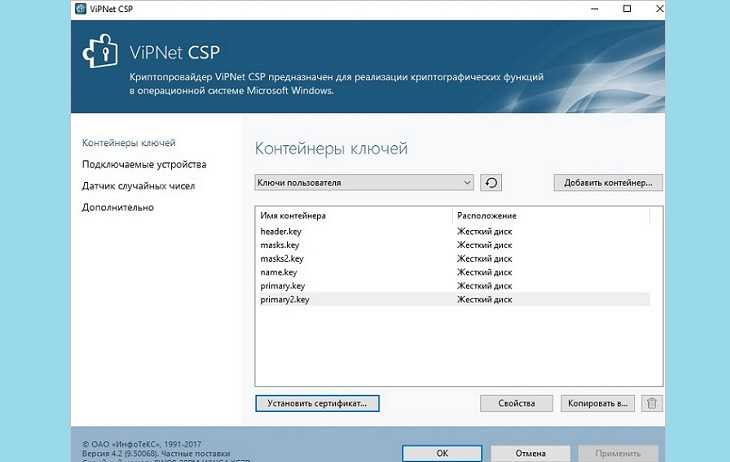
Рассмотрим каждый шаг в отдельности.
Шаг 1: Резервное копирование
Перед тем как полностью удалить VipNet CSP, необходимо сохранить резервные копии контейнеров, содержащих ключи шифрования. Для создания резервной копии любого из сохраненных ключей в CSP нужно для начала понимать, есть ли в базе 1С заявление на подключение фирмы к БД 1С-Отчетность или нет.
Если копия key расположена в файловой системе компьютера и при этом в информационной базе присутствует заявление на подключение указанной компании к базам 1С-Отчетности, то первым делом потребуется узнать директорию расположения объекта и скопировать его на компьютер – следовать инструкции, представленной ниже. Если заявление на подключение отсутствует, то следует опустить первые шага инструкции:
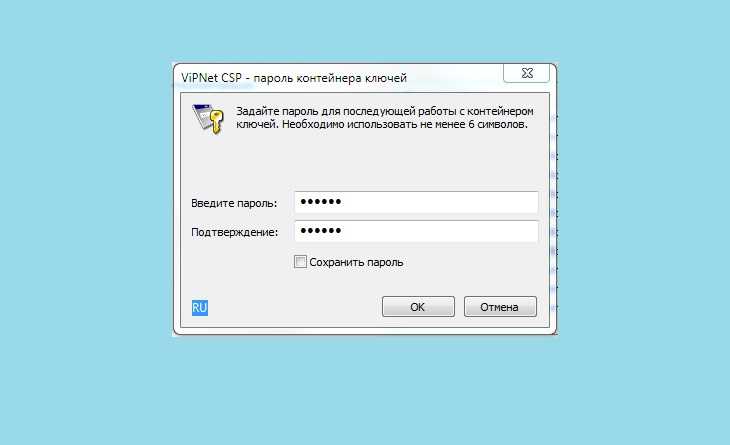
Для восстановления закрытых ключей в ВипНете из созданной резервной копии:
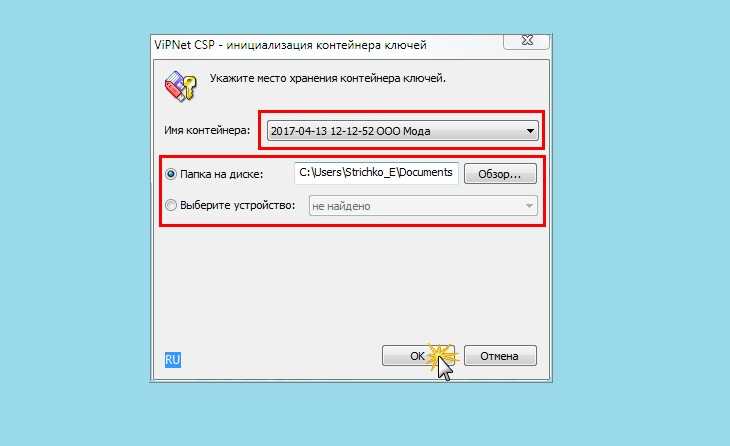
2.2 Анализ состава и функциональных возможностей программного комплекса ViPNet
Продукт ViPNet предназначен для создания виртуальных частных сетей фиксированной конфигурации и защиты компьютерной информации в них.
Пакет программ ViPNet позволяет:
— Защитить информацию, хранимую на компьютере, а также сам компьютер от возможного несанкционированного доступа из Интернет или локальной сети
— Организовать защищенный обмен в режиме «on-line» конфиденциальной информацией (текстовой, голосовой) по телефонным каналам или через Интернет между компьютерами, установленных в произвольных точках земного шара
— Обмениваться почтовыми сообщениями и прикрепленными к ним файлами в защищенном режиме
— Организовывать защищенные конференции (видеоконференции) и сбор конфиденциальной информации, используя каналы Интернет
— Работать в защищенном режиме по открытому каналу, используя любые Интернет-приложения
— Обеспечить защищенную работу с серверами FTP, WWW и т.д.
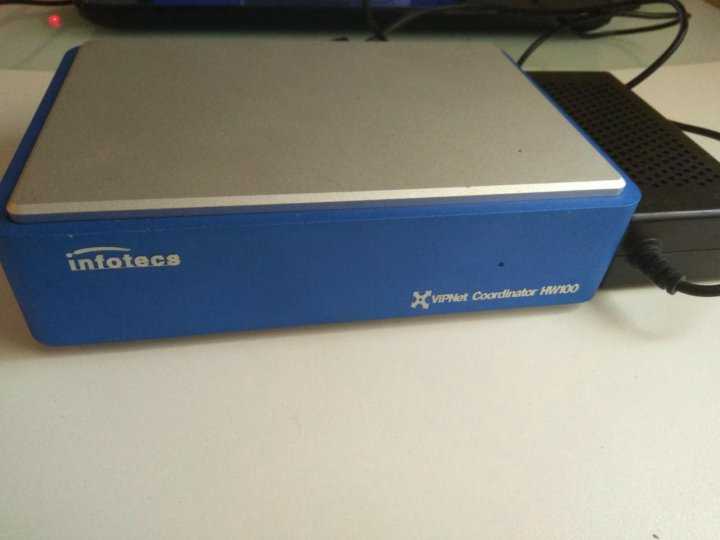
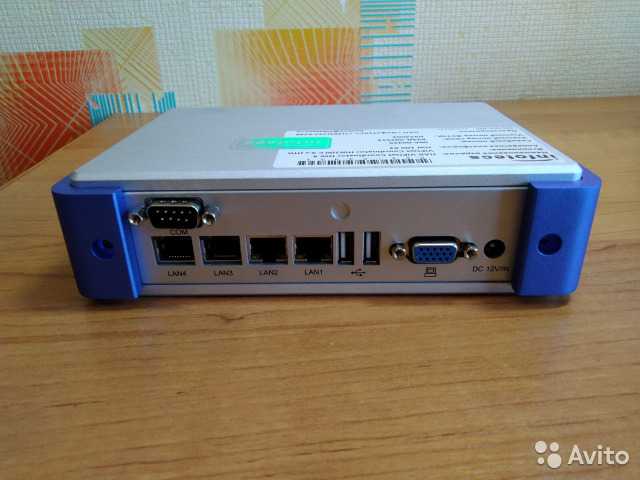
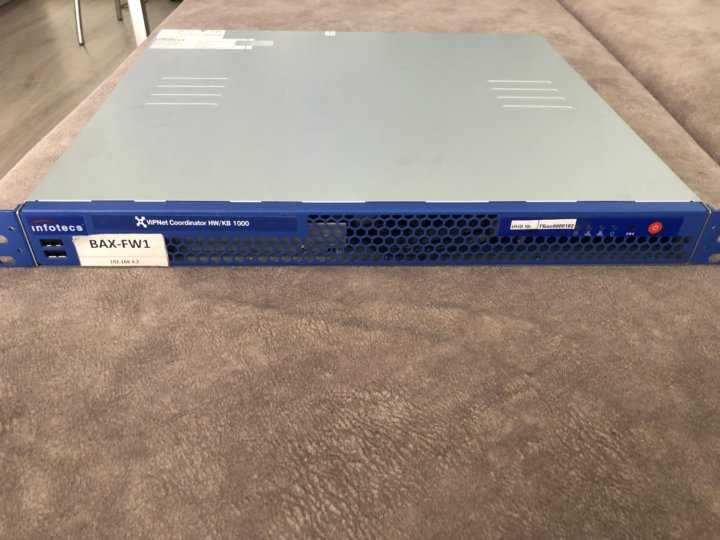
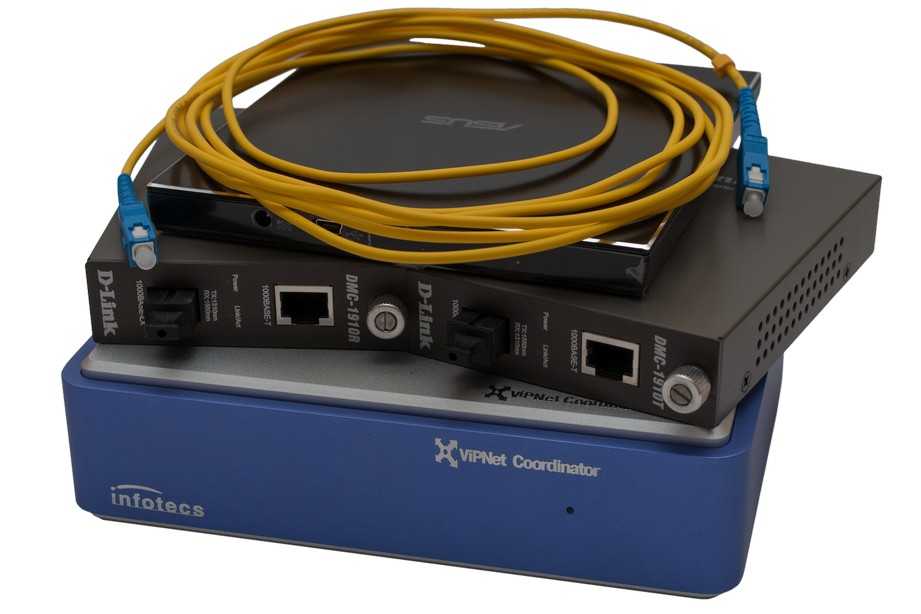
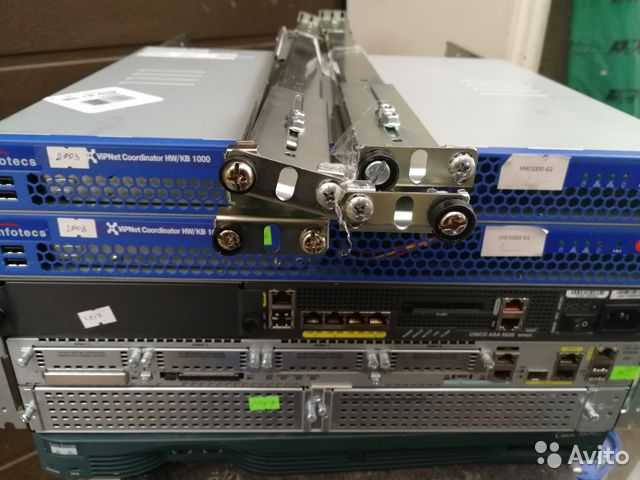
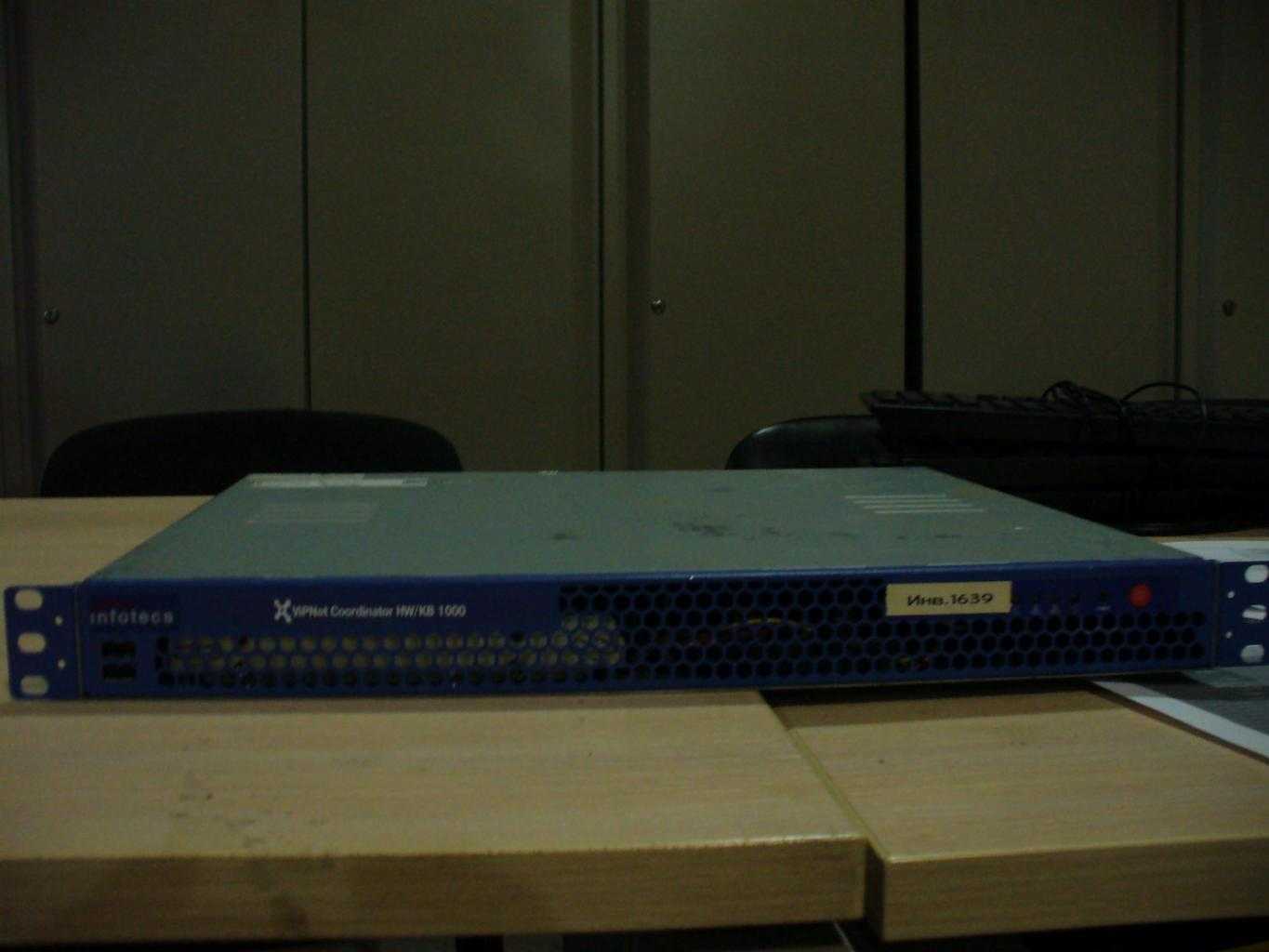
— Обеспечить односторонний доступ только по инициативе пользователя к открытым информационным ресурсам в сети Интернет и локальной сети, блокируя любые другие соединения во время сеанса
— Определить сетевые адреса злоумышленников, пытающихся получить доступ к информации на компьютере или проникнуть в локальную сеть
— Разграничить доступ пользователей из «черного» и «белого» списков к базам данных и определенным www-серверам
— Разграничить доступ к конфиденциальной информации внутри локальной сети
Состав программного обеспечения:
- VPN включает в себя программы:
— Центр Управления Сетью
- ViPNet — многофункциональный модуль, осуществляющий в зависимости от настроек следующие функции:
- Сервер IP-адресов
- Почтовый сервер
- Сервер-туннель
- Межсетевой экран
- Сервер «открытый Интернет»
- ViPNet — модуль, реализующий на рабочем месте следующие функции:
- Персональный сетевой экран
- Установление защищенных соединений
- Услуги защищенных служб реального времени
- Сервис защищенных почтовых услуг.
ЗАКЛЮЧЕНИЕ
В ходе данной работы был проведен анализ незащищенной сети и выполнены требования, для создания системы защиты данной сети. Затем был проведен анализ средств защиты, и выбор наиболее подходящего, средства – программно-аппаратного комплекса ViPNet.
На основе этого комплекса была реализована система защиты, с помощью которой были выполнены все требования по информационной безопасности: организован закрытый информационный туннель для обмена информацией, в котором происходит шифрование всей информации, пользователи имеют электронно-цифровую подпись, их компьютеры защищены межсетевым экраном, а любая сетевая активность фиксируется в специальном модуле данного ПО.
Таким образом, в данной работе была сформирована модель защищаемой сети. Выявлены значимые свойства данной системы. Определены основные угрозы безопасности, от которых необходимо защищать нашу систему, а также требования, которым должна соответствовать защищённая нами система.
По итогам анализа полученной системы можно сказать, что требования выполняются, и организована защита нескольких локальных сетей, связанных через Internet, c Proxy-серверами и однокарточными координаторами, что соответствует цели данной работы.
Как удалить старый ключ ViPNet?
Для того, чтобы удалить криптопровайдер VipNet CSP, необходимо перейти в Пуск →Панель управления →Программы и компоненты (Установка и удаление программ). В списке установленный программ найдите VipNet CSP, нажмите правой кнопкой мыши на строку VipNet CSP, и выберите пункт «Удалить» (рис. 20.).
Как очистить реестр от ViPNet?
Для удаления ViPNet в данном случае вам необходимо выполнить следующее:
- Выполнить запуск Операционной Системы в безопасном режиме(клавиша F8).
- Запустите редактор реестра: Пуск — Выполнить, укажите regedit.exe и нажмите ОК
- В реестре найдите слева ветку HKEY_LOCAL_MACHINE\SYSTEM\CurrentControlSet\Control\SafeBoot\Minimal.
Как сменить ключ ViPNet?
В приложении ViPNet Client [Деловая почта] вверху окна на панели инструментов выбираем «Инструменты» — «Настройка параметров безопасности» — вкладка «Подпись». Нажимаем кнопку «Обновить сертификат». Запустится «Мастер обновления сертификата». Последовательно нажать кнопку «Далее».
Как полностью удалить ViPNet с компьютера?
Для удаления необходимо нажать на кнопку «ПУСК» в левом нижнем углу. «параметры ПК» — «Приложения» найти приложение «Vipnet CSP», выбрать его и нажать «удалить».
Как удалить ViPNet Coordinator?
Для удаления криптопровайдера ViPNet CSP, перейдите в Панель управления и выберите Программы и компоненты (Установка и удаление программ). Windows 7: Пуск → Панель управления → Программы и компоненты (Установка удаление программ). Windows 10: Пуск → Служебные — Windows → Панель управления → Программы и компоненты.
Как удалить сертификат из ViPNet?
Для удаления сертификата (ключевой пары, личного сертификата):Как удалить сертификат через Vipnet CSP:
- Откройте программу ViPNet CSP.
- В окне программы в раскрывающемся списке выберите имя необходимого устройства.
- Щелкните по имени контейнера, который необходимо удалить.
- Нажмите на кнопку.
Как полностью почистить реестр?
При открытом реестре нажмите комбинацию клавиш Ctrl + F и в появившемся окне введите название желаемой утилиты. Например, Skype. Реестр отобразит все записи, в которых фигурирует данное наименование. Их также удаляем с помощью клавиши Delete.
Как полностью отключить ViPNet?
В режиме пользователя можно отключить защиту компьютера с помощью ViPNet. Для этого откройте программу ViPNet Client Монитор, выберите: «Файл» => «Конфигурации» => «Отключить защиту» и перезагрузите ПК.
Как войти в ViPNet под администратором?
Как войти в ViPNet под администратором, где взять пароль администратора? Для выполнения настроек программы требуется войти под администратором, для этого меню «Сервис»-«Вход администратора» и ввести пароль администратора. Все рабочие станции разделены на группы по муниципальным образованиям и по органам власти.
Как обновить вип нет клиент?
Для обновления ПК ViPNet Client 4 необходимо:
- Скачать архив, содержащий дистрибутив ПО ViPNet Client 4 по ссылке;
- Воспользоваться программой ViPNet HashCalc, полученной на компакт-диске из состава ранее поставлявшегося сертифицированного комплекта и сравнить контрольную сумму установочного файла client_RUS_4.
Как перенести ключи ViPNet на другой компьютер?
Откройте программу ViPNet CSP. Для этого перейдите в меню Пуск → Все программы → ViPNet → ViPNet CSP. В открывшемся окне перейдите на вкладку Контейнеры, выделите нужный контейнер одним нажатием левой кнопки мыши, и нажмите кнопку Копировать. Выберите путь сохранения копии контейнера ключа.
Сколько стоит по ViPNet?
От 3120 руб. У нас вы можете купить электронную лицензию программного комплекса Infotecs ViPNet Client 4.
Как перенести ViPNet на другой компьютер?
Перенос возможен только в рамках одной разрядности операционной системы (с 32 бит на 32 бит, с 64 бит на 64 бит). Завершите работу ViPNet Client на исходном компьютере, скопируйте полностью папку «ViPNet Client», поместите данную папку на другой компьютер по тому же пути, по которому он был установлен на исходном.
Что такое Пак ViPNet?
Программно-аппаратные комплексы (ПАК) ViPNet Coordinator HW — модельный ряд шлюзов безопасности, предназначенных для построения виртуальной сети ViPNet и обеспечения безопасной передачи данных между ее защищенными сегментами, а также фильтрации IP-трафика.
Что такое SafeBoot?
ViPNet SafeBoot — сертифицированный высокотехнологичный программный модуль доверенной загрузки (ПМДЗ), устанавливаемый в UEFI BIOS различных производителей.
Для чего нужен ViPNet координатор?
Программный комплекс ViPNet Coordinator VA 4 — шлюз безопасности в виртуальном исполнении, предназначенный для обеспечения безопасной передачи данных между защищенными сегментами виртуальной сети ViPNet, а также фильтрации IP-трафика.
Как посмотреть сертификат в ViPNet?
Запустите программу VipNet CSP:
- В открывшемся окне выберите нужный контейнер (1) и нажмите кнопку Свойства (2):
- В окне Свойства контейнера ключей вся необходимая информация будет указана в блоке Сертификат:
- Перейдите во вкладку Сервис, нажмите кнопку Просмотреть сертификаты в контейнере…:
- Нажмите кнопку Обзор:
Где хранится DST файл ViPNet?
Dat хранится в каталоге c:\Program Files\InfoTeCS\VipNet Client\ (для 32-х битных систем) либо в каталоге c:\Program Files(x86)\InfoTeCS\VipNet Client\ (для 64-х битных систем). Также скопируйте его в безопасное место. Далее установите VipNet Client на новый компьютер, при этом не надо указывать расположение dst-файла.
Как выйти в реестр?
Открытие редактора реестра в Windows 10:
- В поле поиска на панели задач введите regedit, а затем выберите Редактор реестра (настольное приложение) в результатах.
- Щелкните правой кнопкой мыши кнопку Начните и выберите выполнить. Введите regedit в поле Открыть: и выберите ОК.
Что делать при компрометации ключей пользователя?
Пользователь в случае компрометации собственных ключей ЭЦП обязан немедленно по телефонным каналам связи с использованием устного пароля или факсимильным сообщением, заверенным подписью и печатью Пользователя, информировать Доверенный УЦ о наступлении события, трактуемого как компрометация.
Что такое мастер ключ ViPNet?
Мастер-ключи ViPNet сети используются для шифрования служебной информации и служебных сетевых пакетов.
Как создать контейнер закрытого ключа ViPNet?
Для формирования контейнера с помощью СКЗИ VipNet CSP, после нажатия кнопки Создать закрытый ключ, укажите место хранения контейнера закрытого ключа. По умолчанию контейнер сохраняется в скрытую системную папку на локальном диске компьютера: В окне для ввода пароля контейнера ключа задайте пароль и подтвердите его.
Как обновить ViPNet CSP?
Как скачать ViPNet CSP 4.2 и обновить версию 4.0:
- Запустите дистрибутив свежей версии криптопровайдера.
- Начнется подготовка к инсталляции — дождитесь ее завершения.
- Откроется окошко «Обновление».
- Поставьте галку возле пункта «Автоматически перезагрузить компьютер после завершения».
Как открыть ViPNet firewall?
В ViPNet есть встроенный персональный фаервол, который можно настроить или отключить. Настройки проводятся в разделе «Сетевые фильтры» => «Фильтры открытой сети». Здесь вы можете создать разрешающие или запрещающие правила, например, для локального IP-адреса или группы адресов.
Как продлить ViPNet?
Для продления или покупки новой лицензии ViPNet необходимо обеспечить наличие средств на едином лицевом счете (ЕЛС) клиента (6 субсчет). В АС «ЭТРАН» создать новую «Заявку на оказание услуг», заполнить необходимые поля.
Как отключить контроль приложений ViPNet?
Для отключения Контроля Приложений выберите в меню Сервис — Отключить контроль приложений. Также в пункте Настройка уберите галочку «Автоматически запускать после авторизации в VipNet при старте Windows». Затем нажмите на кнопку «Применить».
Как работает ViPNet Coordinator?
Координаторы ViPNet, защищающие внутренние сегменты локальной сети, автоматически отправляют зашифрованный ими трафик, предназначенный удаленным защищенным ресурсам, на координатор на границе внешнего сегмента сети.
Каковы функции ViPNet драйвера?
Работает между канальным и сетевым уровнем модели OSI; обрабатывает IP-пакеты до того как они будут обработаны стеком протоколов TCP/IP и переданы на прикладной уровень; активизируется только после авторизации в ПО ViPNet до загрузки прикладных сервисов и системных служб операционной системы.
Где посмотреть номер лицензии ViPNet?
Номер лицензии указан в выставленном вам счёте на оплату после значений «№ XXX-YYY» (где «YYY» — номер вашей лицензии). Далее необходимо следовать инструкциям администратора. Дистрибутивы для инсталляции ПО ViPNet Client вы можете заказать их, указав в п.
Что содержится в базе данных ViPNet Administrator 4?
Генерация ключевой информации, выпуск ключевых контейнеров, компрометация ключей; Централизованное (групповое или точечное) обновление ПО на узлах защищённой сети ViPNet; Управление лицензией сети; Управление журналами событий и журналами аудита.
Как активировать ViPNet?
Для регистрации СКЗИ VipNet CSP перейдите в Пуск → Все программы → ViPNet CSP и запустите программу ViPNet CSP. В открывшемся окне выберите пункт Зарегистрировать ViPNet CSP и нажмите кнопку Далее. Выберите пункт Запрос на регистрацию (получить код регистрации) и нажмите кнопку Далее.
Как убрать ViPNet из автозагрузки?
Для этого откройте программу ViPNet Client Монитор, выберите: «Файл» => «Конфигурации» => «Отключить защиту» и перезагрузите ПК. При необходимости аналогичным способом включите защиту.
Как выгрузить сертификат из ViPNet CSP?
Откройте программу ViPNet CSP. Для этого перейдите в меню Пуск → Все программы → ViPNet → ViPNet CSP. В открывшемся окне перейдите на вкладку Контейнеры, выделите нужный контейнер одним нажатием левой кнопки мыши, и нажмите кнопку Копировать. Выберите путь сохранения копии контейнера ключа.