Обновление Android-клавиатуры
Некоторые пользователи могут предполагать, что операционная система – нечто цельное и нераздельное. Это далеко не так: Android скорее можно сравнить с системным блоком компьютера, в котором каждый компонент – отдельная плата, но все вместе – цельная система. Каждый элемент операционной системы вашего телефона – отдельное приложение, которое можно заменить. С некоторыми системными приложениями сделать это просто, с некоторыми не очень. Пройдемся по часто востребованной функции: разберемся, как обновить клавиатуру в Андроид.
Есть ли возможность обновить клавиатуру
Разные производители могут устанавливать разные модификации клавиатур в ваш смартфон. Некоторые бренды даже могут предоставлять собственные разработки, заменяя ими стандартную Gboard. Но обновляться клавиатура у вас будет, какой бы она ни была. Вы сможете сделать это в Googe Play Маркете.
Давайте рассмотрим инструкцию, как на Андроиде обновить клавиатуру, и начнем с наиболее распространенной версии.
Обновляем Google-клавиатуру
Процесс очень простой и ничем не отличается от обновления любого приложения на вашем устройстве. Если Gboard нуждается в обновлении, это отобразится в Маркете в разделе «Мои приложения и игры». От вас потребуется лишь согласиться на обновление и запустить его, нажав зеленую кнопку.
Проверка на наличие обновлений проводится довольно часто, так что можете быть спокойны относительно актуальности своего ПО.
Данная клавиатура предоставляется всем пользователям Android-устройств в независимости от того, установил ли вам разработчик фирменный софт. Если у вас по каким-то причинам отключено автоматическое обновление, смотрите пошаговую инструкцию ниже.
Краткая инструкция
Вот что нужно сделать:
- Откройте Google Play.
- Впишите в поиске приложений Google “клавиатура” или Gboard.
- Откройте первое найденное приложение в списке.
- Нажмите на зеленую кнопку с надписью «Обновить».
- Если такой кнопки нет, значит, вы пользуетесь наиболее актуальной версией программы и вам не о чем беспокоится.
Замена стандартной клавиатуры на Google
Как уже упоминалось ранее, производитель может установить собственный продукт в смартфоны своего бренда и назначить его стандартным. Иногда это лучший вариант, нежели альтернатива от Гугл, но если наоборот и вы чем-либо недовольны, всегда можно поменять стандартное ПО. Сделать это может каждый, а чтобы упростить задачу, смотрите пошаговую инструкцию:
- Откройте настройки смартфона и перейдите в пункт «Дополнительно».
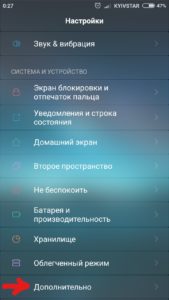
- Выберите раздел «Язык и ввод» (в некоторых устройствах этот пункт может находится в основном меню настроек).
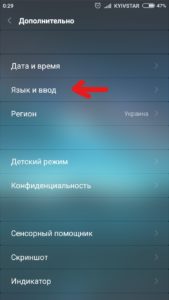
- Обратите внимание на пункт «Текущая клавиатура». Как вы могли заметить, там выбрана сторонняя программа. Коснитесь этого пункта.
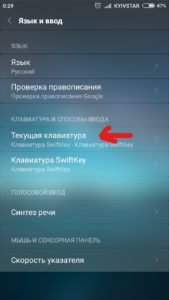
- В появившемся снизу окне нужно нажать на «Выбрать раскладку».
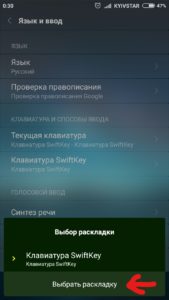
- Включите ползунок с надписью Gboard.
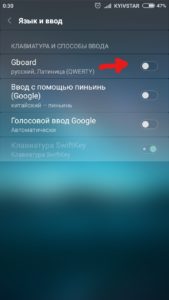
- Чтобы при каждом случае, когда вам понадобится написать текст, у вас не всплывало окошко выбора способа ввода, снимите все остальные ползунки.
Вот и все, вы изменили способ ввода на своем устройстве. Если обновление Андроид-клавиатуры сделано правильно, то в разделе «Язык и ввод» в пункте «Текущая клавиатура» будет отображаться решение от Google, а не то, что было раньше.
Как обновить Flash Player на Андроиде
К сожалению, официального плеера от Adobe уже нет в Маркете. Но всегда можно схитрить. Если вы хотите пользоваться программой от официального разработчика без рекламы:
- Перейдите на сайт Adobe с мобильного.
- Выберите пункт «Архивные версии плеера».
- Найдите нужную под свою ОС.
- Скачайте и установите. Если будет выдавать ошибку, что приложение из неизвестного источника, – разрешите установку из сторонних источников в настройках.
Не стоит забывать и о том, что сейчас очень много браузеров поддерживают флеш. Следовательно, если вы обновите браузер, flash обновится вместе с ним.
Как обновить браузер
Нужно найти ваш браузер в Маркете. Проще всего это будет сделать, вписав его название в поиск. Затем тапните по кнопке «Обновить» и дождитесь завершения процесса.
Не забудьте установить автообновление, чтобы каждый раз не проделывать работу вручную и не терять время. Делается это установкой галочки возле надписи «Автообновление». Найти данную опцию можно, коснувшись вертикального троеточия в верхнем правом углу экрана.
Как обновить любое приложение
В точности так, как браузер, клавиатуру и прочие программы из Google Play, можно обновить и любое приложение. Чтобы не повторяться, просто воспользуйтесь подробной инструкцией из этой статьи.
Пропала клавиатура на Андроид: что делать?
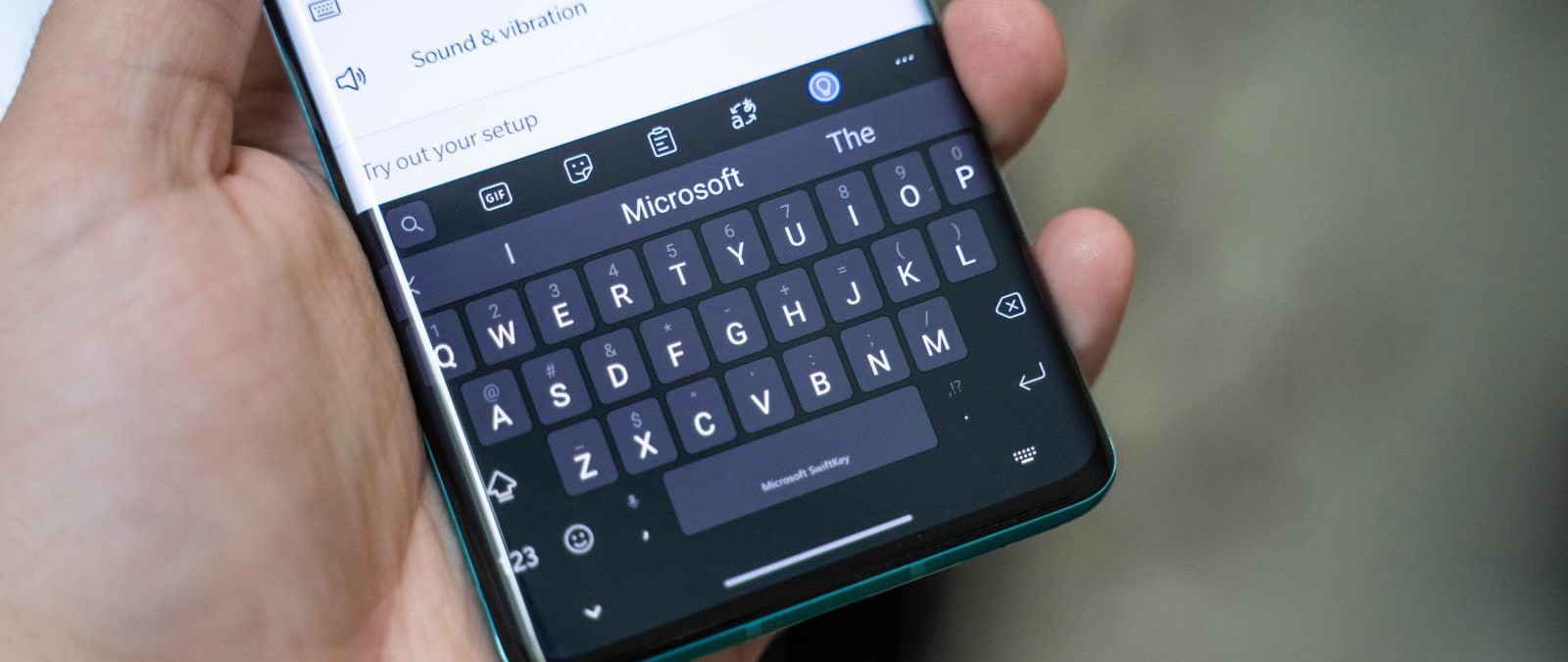
Эволюция мобильных телефонов привела к новшеству, о котором 10–15 лет назад не приходилось и мечтать: возможности вводить текст SMS, сообщений в мессенджерах, заметок прямо с экрана. Не обходится и без неприятностей: например, после нескольких недель бесперебойного пользования приложением для ввода вы вдруг видите, что оно больше не запускается. Почему не появляется клавиатура на Андроид и как вернуть её на место, расскажем ниже.
Причины
Приятная новость для владельца смартфона: можно полностью исключить аппаратные причины неполадки, требующие срочного похода в сервисный центр. При повреждении экрана или шлейфов частично или полностью пропадает изображение или перестаёт реагировать на прикосновения сенсор.
Оба признака отсутствуют? Значит, клавиатура перестала появляться из-за:
- сбоя программы для ввода;
- ошибки операционной системы.
Такие неполадки вы сможете устранить самостоятельно, не обращаясь к специалистам. Как восстановить клавиатуру на телефоне Андроид самыми простыми способами, объясним в следующем разделе.
Способы устранения
Перезапуск
Клавиатура перестала запускаться недавно, и вы ещё не пробовали перезапустить операционную систему? Сделайте это сейчас:
- Нажмите на кнопку питания и немного, 2–3 секунды, подержите её.
- В появившемся меню выберите перезагрузку или выполните полный цикл выключения и включения телефона.
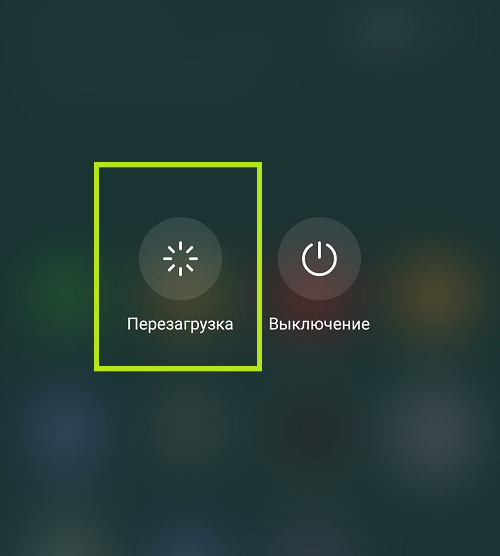
В результате текущие системные и фоновые процессы, возможно, мешавшие работе клавиатуры, будут остановлены. После нового запуска проверьте, не возобновилась ли возможность запускать приложение.
Обновление клавиатуры
Набирая на сенсорном экране буквы и цифры, вы пользуетесь отдельной программой — неважно, установлена она производителем или вами самими. Чтобы больше не задаваться вопросом, почему пропала клавиатура на Андроид, не забывайте вовремя обновлять приложение: вероятно, новая версия будет содержать исправления ошибок, приведших к текущим сбоям.
Обновить приложение можно через Google Play Market:
- Запустите клиент. Он по умолчанию установлен на вашем смартфоне, даже если вы используете неофициальную прошивку.
- Перейдите к разделу «Мои приложения и игры». Пункт доступен в боковом меню. Оказавшись здесь, проверьте, не вышло ли для вашей экранной клавиатуры новой версии, и, при наличии, обновите программу.
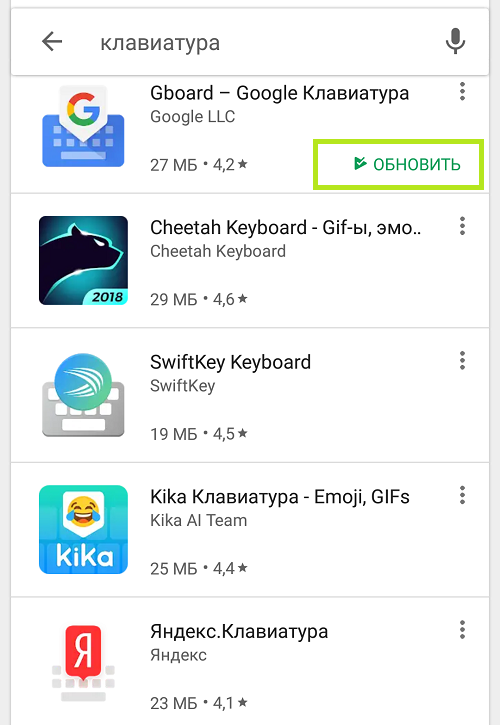
Другой способ — ввести название используемой программы в строке поиска и посмотреть, не выпустил ли разработчик новый релиз.
Перезагрузка виртуальной клавиатуры
Иногда, если пропала клавиатура на Андроиде, описанных выше действий для восстановления работоспособности программы не хватает. С большой долей вероятности проблема заключается в самом запущенном приложении. Удалять его пока рано — для начала попробуйте перезапустить:
- Перейдите к системным настройкам вашего смартфона. Ярлык должен находиться в общем списке приложений или в специальной папке «Система», System и так далее.
- Откройте раздел «Приложения/Все приложения».
- Отыщите здесь используемую экранную клавиатуру и нажмите на заголовок.
- Выберите для программы опцию «Остановить».
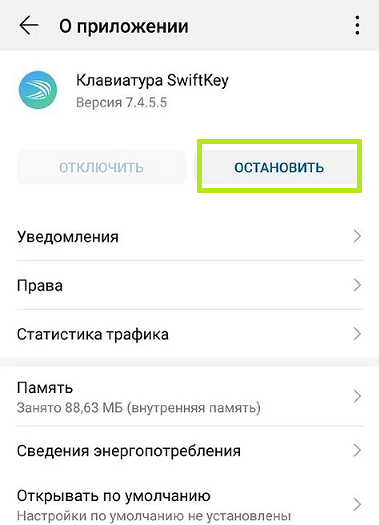
Теперь можете или запустить программу, используя ярлык — или выполнить перезапуск смартфона. При новом включении клавиатура должна заработать, как до возникновения проблем.
Очистка кэша
Мобильные приложения во время работы создают для ускорения отклика кэш — совокупность файлов, хранящихся в каталоге программы или системной папке. Со временем эти данные становятся ненужными, накапливаются и начинают мешать нормальной работе ОС. Если пропала виртуальная клавиатура на Android, выполните полную очистку кэша:
- На смартфоне установлено несколько клавиатур? Тогда перейдите к системным настройкам и в разделе «Язык и ввод» посмотрите, какой из них не можете воспользоваться сейчас.
- Запомните название и, открыв раздел «Приложения/Все приложения», выберите нужную программу, а в подзаголовке — пункт «Память/Стереть данные».
- Здесь вам нужна кнопка «Очистить кэш». Нажмите на неё и подтвердите действие.
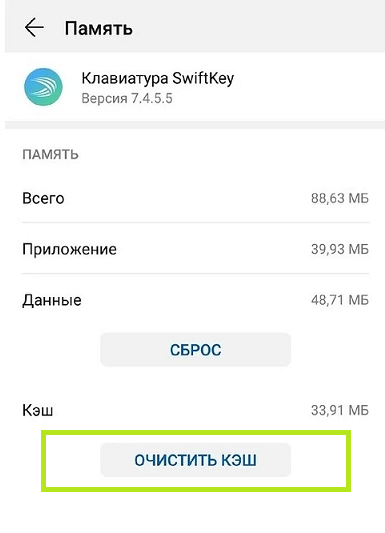
Когда очистка будет завершена, перезапустите смартфон — и убедитесь, что клавиатура снова работает.
Выбор способа ввода по умолчанию
Ещё одна причина, по которой не открывается клавиатура на Андроиде, — установка на смартфон нескольких приложений для ввода. В результате сбоя система не может определить, какой из программ пользоваться, — и не запускает ни одной. Чтобы избавиться от проблемы, сделайте выбор самостоятельно:
- Снова обратившись к системным настройкам, выберите пункт «Язык и ввод». Он может находиться в основном меню или в разделах «Основные настройки», «Дополнительно» и других.
- Здесь перейдите к подпункту «Клавиатура по умолчанию/Текущая клавиатура».
- Ознакомьтесь со списком доступных вариантов и отметьте касанием нужный.
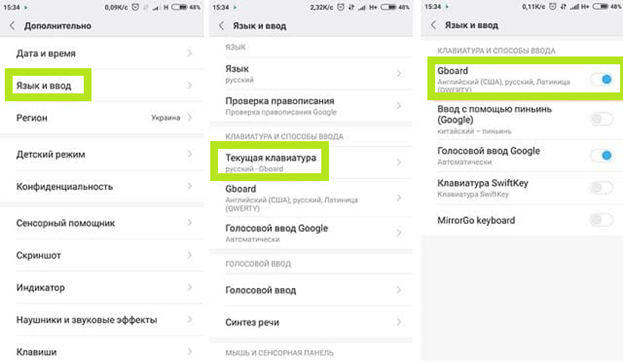
В дальнейшем вы точно таким же способом сможете выбирать другие клавиатуры. Чтобы избежать новых сбоев, рекомендуем остановиться на одном-двух вариантах, а другие удалить из памяти.
Установка другой клавиатуры
Устали искать ответ на вопрос, как вернуть клавиатуру на Андроид? Тогда просто установите новую. Программ для набора текста и в официальном магазине Google, и на разнообразных специализированных сайтах предостаточно — выберите понравившийся и продолжайте пользоваться смартфоном в удобном режиме.
На примере Google Play Market процесс выглядит так:
- Откройте официальный клиент и наберите в поисковой строке запрос. Это может быть «Клавиатура», «Лучшая клавиатура», Keyboard и так далее.
- Просмотрите приглянувшиеся программы, выберите и установите лучшую. При выборе советуем ориентироваться на среднюю оценку пользователей, приведённый разработчиком функционал, скриншоты и видео работы с приложением. Среди самых популярных вариантов — Gboard, SwiftKey, Cheetah Keyboard, GO Keyboard, TouchPal. Все они позволяют не только набирать текст, но и пользоваться наборами эмодзи, прикладывать GIF-картинки, применять голосовой набор.
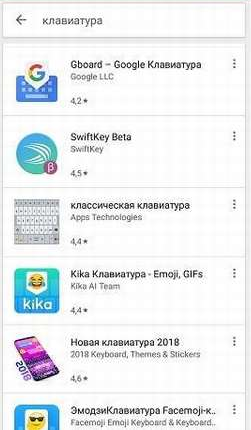
Сразу после установки вам будет предложено установить новую клавиатуру в качестве основной. Сделайте это — а затем, запустив приложение, приступайте к настройке.
Поиск и устранение конфликтующих программ
Точно помните, с какого момента не отображается клавиатура на Андроиде? Удалите или остановите все установленные после этой даты сторонние приложения, обращающиеся к программе для набора текста: голосовые движки, наборы эмодзи и прочие:
- В системных настройках перейдите к разделу «Приложения/Все приложения».
- Отыщите и удалите все каждую из программ, которые могут влиять на работоспособность клавиатуры. Для большего удобства можете задать сортировку по дате добавления.
По завершении рекомендуем перезапустить телефон. Если проблема заключалась в несовместимом программном обеспечении, вы только что её решили.
Сброс до заводских настроек
Если исчезла клавиатура на Андроиде и ни один из вышеописанных способов не помогает, выполните полный сброс смартфона до заводского состояния:
- Перейдите в системных настройках к разделу «Общие настройки/Расширенные настройки».
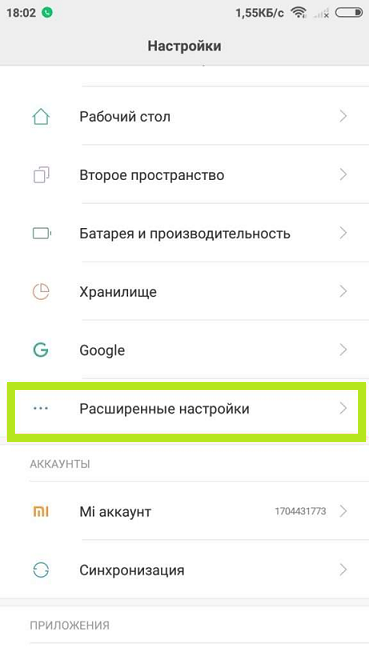
- Выберите пункт «Восстановление и сброс/Сброс».
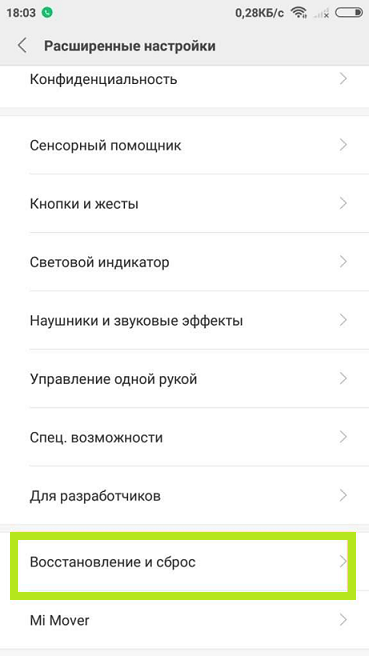
- Подтвердите желание восстановить телефон до исходных настроек и подождите, пока будет выполнена перезагрузка.
Перед началом работы сохраните на внешнем носителе или компьютере все важные данные, перепишите пароли, запомните особо важные настройки: в ходе сброса пользовательские данные будут полностью удалены.
Вот и всё. Теперь можете снова установить клавиатуру и пользоваться ею — не забывая вовремя обновлять приложение и чистить кэш. Удачи!
Как обновить клавиатуру Android?
Коснитесь записи SwiftKey Keyboard, чтобы открыть программу установки. На экране настройки коснитесь опции «Выбрать Swiftkey». Вы увидите диалоговое окно с названием «Сменить клавиатуру», в котором будет выбрана текущая клавиатура по умолчанию (в этом примере это клавиатура Fleksy). Коснитесь параметра Swiftkey Keyboard, чтобы выбрать его.
Как мне сбросить клавиатуру Android?
Чтобы сбросить клавиатуру Samsung,
- 1 На своем устройстве активируйте клавиатуру Samsung и коснитесь «Настройка».
- 2 Коснитесь Размер и раскладка клавиатуры.
- 3 Отрегулируйте размер клавиатуры или коснитесь СБРОС.
- 4 Коснитесь Готово.
25 центов 2020 г.
Как изменить версию клавиатуры?
- Щелкните «Пуск». …
- На вкладке «Клавиатуры и язык» щелкните «Сменить клавиатуру».
- Нажмите «Добавить».
- Разверните нужный язык. …
- Разверните список «Клавиатура», установите флажок «Канадский французский» и нажмите кнопку «ОК».
- В параметрах щелкните Просмотр макета, чтобы сравнить макет с реальной клавиатурой.
Где на Андроиде настройки клавиатуры?
Откройте приложение «Настройки» и выберите «Язык и ввод». Выберите «Google Keyboard», а затем «Настройки».
Как мне вернуть клавиатуру в нормальное состояние?
Все, что вам нужно сделать, чтобы вернуть клавиатуру в нормальный режим, — это нажать одновременно клавиши ctrl + shift. Проверьте, вернулось ли оно к норме, нажав клавишу кавычек (вторая клавиша справа от L). Если он все еще действует, нажмите ctrl + shift еще раз. Это должно вернуть вас в нормальное состояние.
Как исправить мою клавиатуру Android?
Решение 1. Перезагрузите клавиатуру
- Зайдите в меню настроек устройства.
- Прокрутите вниз до раздела «Приложения» и нажмите «Диспетчер приложений».
- Проведите пальцем по экрану, чтобы перейти на вкладку «Все».
- Теперь найдите приложение Android Keyboard и нажмите на него.
- Теперь нажмите Force Stop, чтобы остановить клавиатуру.
Почему моя клавиатура не работает?
Есть несколько вещей, которые вам стоит попробовать. Первый — обновить драйвер клавиатуры. Откройте Диспетчер устройств на своем ноутбуке с Windows, найдите параметр «Клавиатуры», разверните список и щелкните правой кнопкой мыши «Стандартная клавиатура PS / 2», а затем «Обновить драйвер». … Если это не так, следующим шагом будет удаление и переустановка драйвера.
Как включить клавиатуру Android?
Чтобы включить новую клавиатуру Android, сначала откройте приложение «Настройки». Прокрутите вниз до пункта «Система» и коснитесь его. Затем выберите «Языки и ввод». На открывшейся странице нажмите Виртуальная клавиатура.
Где Gboard?
На устройстве Android Gboard должен автоматически стать активным. На устройстве iOS вам нужно переключиться на клавиатуру Gboard. Нажмите и удерживайте значок глобуса (), а затем нажмите на запись для Gboard. Клавиатура по умолчанию переключается на Gboard.
Как увеличить размер клавиатуры Android?
Увеличивайте размер клавиатуры прямо в настройках вашего Android-смартфона
- Зайдите в настройки со своего телефона.
- Откройте вкладку «Языки и ввод».
- Нажмите Клавиатура по умолчанию, если это клавиатура Swift Key.
- Откройте вкладку «Макет кнопки».
- Нажмите изменить размер.
Как поменять клавиатуру на моем Samsung?
Как настроить раскладку клавиатуры на моем устройстве Galaxy?
- 1 Откройте «Настройки»> «Общее управление».
- 2 Выберите «Язык» и введите текст.
- 3 Коснитесь Экранной клавиатуры.
- 4 Выберите Samsung Keyboard.
Как получить разные буквы на клавиатуре?
Просто нажмите и удерживайте соответствующую буквенную клавишу на клавиатуре. Например, если вы хотите ввести символ «é», вы должны нажать и удерживать клавишу «e». Появится всплывающее меню. Нажмите цифровую клавишу, соответствующую букве с диакритическим знаком, которую вы хотите ввести, или щелкните ее в меню.
Где я могу найти настройки клавиатуры?
Как сменить клавиатуру
- Откройте Настройки на вашем телефоне.
- Прокрутите вниз и нажмите Система.
- Нажмите «Языки и ввод». …
- Коснитесь Виртуальная клавиатура.
- Коснитесь Управление клавиатурами. …
- Коснитесь переключателя рядом с только что загруженной клавиатурой.
- Нажмите «ОК».
Где находятся настройки клавиатуры Самсунг?
Как изменить настройки клавиатуры в Samsung Galaxy S8 + (SM-G955)?
- На главном экране проведите пальцем вверх или вниз, чтобы открыть экран приложений.
- Коснитесь Настройки.
- Проведите пальцем по экрану и коснитесь Общее управление.
- Коснитесь Язык и ввод.
- Коснитесь Экранной клавиатуры.
- Чтобы настроить клавиатуру, коснитесь имени клавиатуры.
Как показать клавиатуру на Android?
Он находится в разделе меню «Клавиатуры и способы ввода». Коснитесь Пустая клавиатура. Теперь, когда вы нажимаете на текстовое поле, клавиатура не появляется. Коснитесь другой клавиатуры в разделе Текущая клавиатура, чтобы снова включить экранную клавиатуру.
Как установить, поменять и настроить клавиатуру на Андроид телефоне
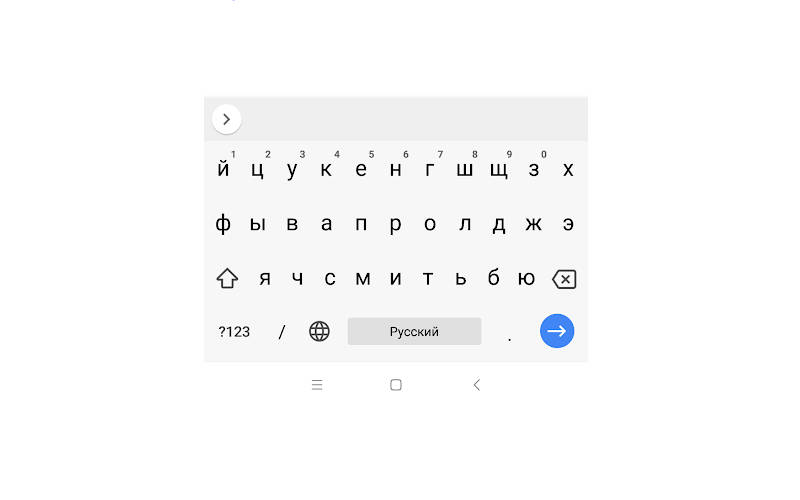
Одним из основных устройств ввода на смартфонах является клавиатура. Она встроена в оболочку операционной системы и может быть изменена самим пользователям. Разберемся, как изменить клавиатуру на Андроид и настроить ее.
Изменение настроек стандартной клавиатуры на Android
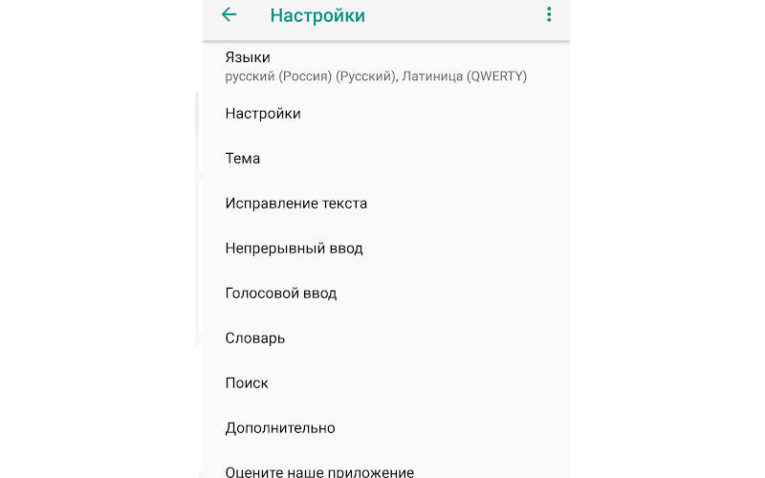
Во всех телефонах установлена стандартная клавиатура, которая входит в оболочку операционной системы. Многих она не устраивает из-за отдельных опций, например, автоматического ввода слов Т9 или неподходящего языка. Если вы неопытный пользователь, то лучше не менять встроенную утилиту. Настройка клавиатуры Андроид проводится по единому принципу:
- Все опции собраны в разделе общих настроек телефона. Зайдите в меню, где собраны все приложения и нажмите на иконку в виде шестеренки. Обратите внимание, что в современных смартфонах существует два варианта опций. Простые настройки и Google , вам нужно запускать обычную утилиту, так как именно она будет управлять встроенным опциями девайса.
- В списке доступных настроек найдите пункт «Язык и ввод».
- Из списка разделов выберите «Клавиатура и способы ввода». В этой части вам и нужно будет менять параметры.
Для начала разберемся, как переключить язык на клавиатуре Андроид. По умолчанию в стандартной клавиатуре есть специальные кнопки для переключения языка, изменения способа ввода. Если их нет, то для настройки необходимо зайти в панель «Языки ввода».
В зависимости от прошивки вашего телефона в языковой панели будет от 3 до 300 вариантов на выбор. Выберите текущий язык, нажмите на него и спуститесь на строку «Добавить язык». Установите дополнительное значение. Теперь вам достаточно будет просто нажать на знак земного шара, чтобы переключить язык. В этом же разделе вами может быть активирована или отключена голосовая клавиатура на Андроид.
Также при помощи опций клавиатуры вы можете изменить режим использования предугадывания слов и автоматической пунктуации. Если вы не будете пользоваться этими возможностями, смартфон не будет исправлять слова и по двойному пробелу ставить знаки препинания. Для неопытных пользователей смартфонов эти опции часто неудобны.
Удаляем вибрацию на клавиатуре
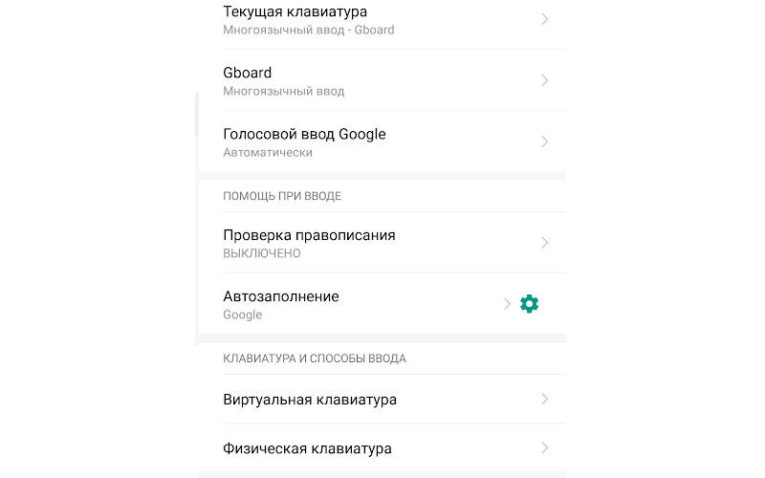
Отклики на касания к стандартной клавиатуре по умолчанию включены. Поэтому у многих пользователей возникает проблема, как убрать вибрацию на клавиатуре Андроид. Она разряжает батарею и может раздражать пользователя. Для этого снова зайдите в настройки смартфона и сделайте следующие действия:
- откройте используемую по умолчанию клавиатуру;
- пролистайте список опций ее вниз;
- выберите пункт «Звуки при вводе»;
- в нем вы можете убрать звуки нажатия клавиш удалить маркер рядом с пунктом «Виброотклик».
Если у вас настроена вибрация клавиатуры на Андроид – включить и выключить ее очень просто. Отклик может настраиваться путем установки маркеров и с помощью активации переключателя в виде небольшого рычажка. Если вы используете нестандартное приложение, то аналогично убрать вибрацию можно при помощи настроек – они вызываются прямо из поля для ввода текста. Для этого там предусмотрена пиктограмма сверху в виде шестеренки.
Что делать, если клавиатура в Android телефоне пропала?
На Андроид убрать клавиатуру с экрана просто: достаточно нажать кнопку «Назад» или использовать стрелку вниз в верхней части поля для ввода текста. Но в некоторых случаях после этого действия вы не можете не открыть ее снова. Это случается из-за сбоев приложения, которое обеспечивает ввод. Если вы столкнулись с ситуацией, когда пропала клавиатура на Андроид, что делать в такой ситуации решать нужно сразу. Без клавиатуры вы не сможете общаться и вводить данные в приложениях. Действовать нужно по следующей инструкции:
- Зайдите в настройки телефона.
- Выберите раздел «Приложения».
- Откройте вкладку «Все» и найдите утилиту, отвечающую за клавиатуру.
- Нажмите на название приложения. Выберите пункт «Очистить кэш».
- Перезагрузите телефон.
Следующий способ подойдет и для тех, кто решает проблему, как отключить клавиатуру на Андроид. Выбор способа ввода происходит также через раздел настроек. Вам необходимо открыть панель способов введения текста, а затем поставить маркер напротив стандартной клавиатуры. Если вы скачали специальное приложение для замены стандартной утилиты, то необходимо убрать маркер с клавиатуры Android , а установить галочку на ваш вариант.
Как установить на смартфон новую клавиатуру?
Если вас не устраивает дизайном или своим функционалом стандартная QWERTY -клавиатура, то вы можете загрузить приложение, которое ее заменит. Некоторые производители смартфонов включили специальные утилиты в оболочку операционной системы. Например, у девайсов Asus предустановлена клавиатура Zen . Это фирменное приложение, которое невозможно удалить. Если ваш производитель смартфона не озаботился установкой удобной клавиатуры, вы можете сделать это самостоятельно.
Решить проблему, как установить другую клавиатуру на Андроид, можно действуя по инструкции:
- Зайдите в Google Play Market.
- Найдите нужное приложение. Достаточно просто в поисковой строке написать «Клавиатура», и перед вами появится список с десятками результатов.
- При помощи кнопки «Установить», загрузите и инсталлируйте приложение.
- Запустите приложение из меню, где отражены все программы.
- Настройте работу клавиатуры через появившееся окно приложения. Чаще всего настройки просты – нужно лишь дать приложению разрешения, поставить или удалить виброотклик, выбрать язык и дополнительные инструменты.
При помощи сторонних приложений можно решить вопрос, как установить смайлики на Андроид-клавиатуре, а также изменить внешний вид наборной панели. Стандартная утилита не дает возможности менять внешний вид и цвет кнопок, тогда как приложения от сторонних разработчиков помогают решить проблему невзрачного оформления.
Примеры приложений для замены стандартной клавиатуры
Чтобы установить действительно стоящее приложение можно изучить отзывы пользователей и их оценки, но вы можете поступить иначе – заранее изучить отзывы экспертов и подобрать утилиту с широким функционалом. Приведем несколько приложений, удостоенных самых высоких оценок.
SwiftKey Keyboard
Этот вариант хорош для тех, кто использует автоматический ввод. Для настройки программы вам нужно будет синхронизировать ее с аккаунтами Facebook , SMS , Gmail , Twitter . Клавиатура просканирует ваши переписки и самостоятельно пополнит словарь. Особенностью приложения является размещение клавиши Enter справа и снизу, если удержать на ней палец, то появится меню смайлов.
В программу включен уникальный набор тем, возможность корректировки вибрации и звуковых настроек. Среди недостатков этой клавиатуры – недостаточное количество настроек и непривычное расположение элементов. Например, если вы удержите палец на клавише «S», то включится функция голосового набора.
Fleksy
Еще одна клавиатура, поразительно отличающаяся от стандартной. Тут в меню ввода можно добавлять не только уникальные смайлики, но и GIF -картинки. Базовые темы не включают в себя большое количество дополнительных элементов. В отличие от SwiftKey, эта клавиатура полностью платная и за уникальные настройки во Fleksy придется потратить дополнительную сумму. Это отпугивает многих пользователей.
Достоинством клавиатуры является возможность управления жестами. Введение текста методом свайп при этом не поддерживается. Если вас заинтересовала эта клавиатура, то можно использовать ее пробный период – 30 дней. После чего можно выкупить приложение.
TouchPal
Эта клавиатура является самой стильной из представленных – к ней выпущено множество тем, но многие из них платные. Она отличается широким функционалом и корректной работой всех функций. Настройки клавиатуры работают для русского и английского языков.
Еще одно достоинство программы – возможность синхронизации словаря. Подключите TouchPal на всех устройствах и словарь будет регулярно пополняться. Также эта утилита поддерживает введение смайликов и эмодзи.
Теперь вы знаете, как переключить клавиатуру на Андроид, а также настроить ее и поменять. Если у вас остались вопросы, задавайте их в комментариях. Делитесь полученной информацией с друзьями, обсуждайте ее вместе с нами.