Как удалить язык Windows 10

В Windows 10 может быть установлено более одного языка ввода и интерфейса, при этом после последнего обновления Windows 10 многие столкнулись с тем, что стандартным способом в параметрах некоторые языки (дополнительные языки ввода, совпадающие с языком интерфейса) не удаляются.
В этой инструкции подробно о стандартном методе удаления языков ввода через «Параметры» и о том, как удалить язык Windows 10, если он не удаляется этим способом. Также может быть полезно: Как установить русский язык интерфейса Windows 10.
Простой метод удаления языка
Стандартно, при отсутствии каких-либо багов, языки ввода Windows 10 удаляются следующим образом:
- Зайдите в Параметры (можно нажать быстрые клавиши Win+I) — Время и язык (также можно нажать по значку языка в области уведомлений и выбрать пункт «Настройки языка»).

- В разделе «Регион и язык» в списке «Предпочитаемые языки» выберите тот язык, который нужно удалить и нажмите кнопку «Удалить» (при условии, что она активна).
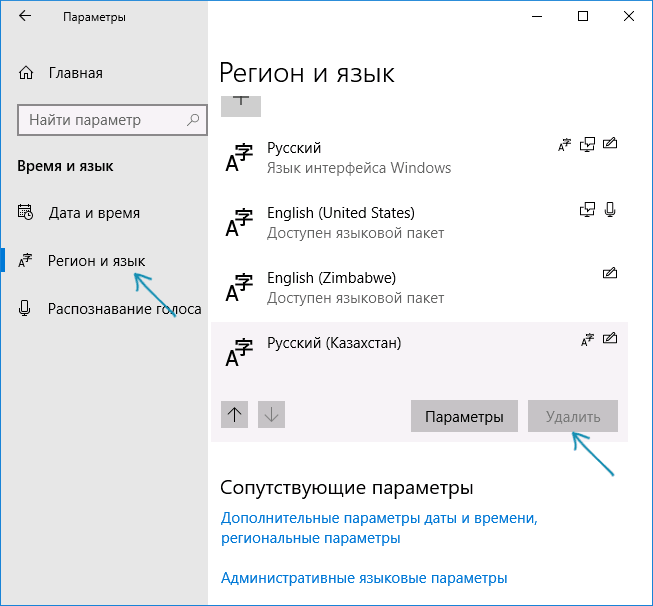
Однако, как было отмечено выше, в том случае, если есть более одного языка ввода, совпадающих с языком интерфейса системы — кнопка «Удалить» для них не активна в последней версии Windows 10.
К примеру, если язык интерфейса «Русский», а в установленных языках ввода у вас есть «Русский», «Русский (Казахстан)», «Русский (Украина)», то все они не будут удаляться. Тем не менее, есть решения и для такой ситуации, которые описаны далее в руководстве.
Как удалить ненужный язык ввода Windows 10 с помощью редактора реестра
Первый из способов побороть баг Windows 10, связанный с удалением языков — использовать редактор реестра. При использовании этого способа, языки будут удалены из списка языков ввода (т.е. не будут использовать при переключении клавиатуры и отображаться в области уведомлений), но останутся в списке языков в «Параметрах».

- Запустите редактор реестра (нажмите клавиши Win+R, введите regedit и нажмите Enter)
- Перейдите к разделу реестра HKEY_CURRENT_USER\Keyboard Layout\Preload
- В правой части редактора реестра вы увидите список значений, каждое из которых соответствует одному из языков. Они расположены по порядку, также, как и в списке языков в «Параметрах».
- Нажав правой кнопкой мыши по ненужным языкам, удалите их в редакторе реестра. Если при этом будет неверная нумерация порядка (например, останутся записи под номерами 1 и 3), восстановите её: правый клик по параметру — переименовать.
- Перезагрузите компьютер или выйдите из системы и снова зайдите.
В результате ненужный язык исчезнет из списка языков ввода. Однако, удален полностью не будет и, более того, может снова появится в языках ввода после каких-либо действий в параметрах или очередного обновления Windows 10.
Удаление языков Windows 10 с помощью PowerShell
Второй способ позволяет полностью убрать ненужные языки в Windows 10. Для этого будем использовать Windows PowerShell.
- Запустите Windows PowerShell от имени администратора (можно через меню, открываемое правым кликом по кнопке «Пуск» или используя поиск на панели задач: начните вводить PowerShell, затем нажмите правой кнопкой мыши по найденному результату и выберите «Запуск от имени администратора». По порядку введите следующие команды.
 (В результате вы увидите список установленных языков. Обратите внимание на значение LanguageTag для языка, который нужно удалить. В моем случае это будет ru_KZ, вы в своей команде на 4-м шаге замените на своё.)
В результате выполнения последней команды ненужный язык будет удален. При желании тем же образом вы можете удалить другие языки Windows 10, повторив команды 4-6 (при условии, что вы не закрывали PowerShell) с уже новым значением Language Tag.
В завершение — видео, где описываемое показано наглядно.
Надеюсь, инструкция была полезна. Если же что-то не получается, оставляйте комментарии, я постараюсь разобраться и помочь.
А вдруг и это будет интересно:
18.06.2018 в 12:20
В методе ввода 3 языка. В настройках языка и в редакторе реестра 2 языковых пакета, так же и в PowerShell. Как мне убрать лишний, когда ни один из предложенных выше вариантов не помогает?
19.06.2018 в 12:56
А вот с таким мне пока не довелось столкнуться… Даже объяснения нет как такового у меня. А если создать нового пользователя, у него в метода ввода сколько языков?
27.01.2019 в 10:59
Столкнулся с такой же проблемой. Долго побеждал, но скорее не победил. Последний раз помогла смена языка Виндов на английский. После перезагрузки лишний язык пропал. Через месяц Винда перезагрузилась сама собой (откатилась?), интерфес снова русский и два английских в языках. Удалить штатно не даёт.
11.10.2019 в 13:03
Такая же проблема. В раскладке три языка, но везде показывает, что их два((
03.05.2020 в 12:46
мне только что помогло- сначала установил тот язык которого не было в списках а потом удалил 🙂
07.07.2018 в 08:50
Здравствуйте, Дмитрий.
Не по теме вопрос, но даже не знаю, куда писать, а пожаловаться очень хочется.
Windows 10. Ситуация такая: недавно установил ещё один языковой пакет (японский), теперь их три: ещё английский, системный русский. Проблема в том, что этот самый японский планируется использовать крайне редко, но однако же системному переключателю языков этого не объяснишь, и нажатие «Alt+Shift» честно перемещает пользователя между тремя языками. Сами понимаете, когда всю жизнь работал в полярной системе русский/английский, привыкнуть к такому поведению очень сложно. Так вот, может вы в курсе, как выкинуть один из языков из круговорота переключений, оставив там всего два?
Пока пользуюсь разной степени придурковатости костылями. Поставил Punto Switcher — он как раз даёт возможность переключаться только между русским и английским, но не может назначить на эту операцию сочетание «Alt+Shift» — десяток разных вариантов, кроме того что нужно. Оставил пока LeftCtrl, но это неудобно, да и привычка к старому сочетанию никуда не делась.
На форумах есть решение, когда вместо третьего языка устанавливают дополнительную раскладку на английский — это хорошо работает для европейских языков, но не для восточных.
Есть ещё возможность совсем удалить английский язык из системы — в японском несложно переключаться на письмо латиницей — но удаление английского из Windows выглядит бредовым занятием.
В общем, всё как-то глухо. Надеюсь на ваши знания.
В любом случае, спасибо за внимание.
08.07.2018 в 07:42
Здравствуйте.
Боюсь, у меня нет для вас решения в этой ситуации(
16.05.2020 в 16:16
19.10.2018 в 18:59
А использовать японский как английскую не пробовали? Сочетание клавиш alt +
переключает на японской клавиатуре с half-width alphanumeric на hiragana и обратно.
P.S. half-width alphanumeric — это те же английские буквы только на японской клавиатуре.
08.03.2020 в 08:58
Удобнее всего оставить яп и рус, а англ удалить. Но прикол в том что винд почему то возвращает англ через какое то время, я тоже без понятия что делать(
28.07.2018 в 23:35
Такая же проблема, как у Александра, при выборе раскладки клавиатуры 4 языка (2 были удалены раньше в установках), в установках видны только 2, в реестре также 2, powershell тоже показывает 2.
Проблема не уникальная. Как решить?
31.07.2018 в 13:07
Столкнулся с той же проблемой, что Александр и Mihail, но решил её!
Суть проблемы: не все языки показываются в списке языков, следовательно удалить их никак не получится ни одним из вышеуказанных способов. Это очень мешает, потому что переключаться между языками приходится дольше.
Решение проблемы: добавить те языки, которые нужно удалить, в список языков, после чего удалить их.
Подробное решение:
1. Клик по языку (РУС, ENG и тому подобное).
2. Клик по «Настройки языка».
3. Клик по «+ Добавить язык».
4. Выбираем ровно те языки, которые нужно удалить. Например, если это украинский, то украинский, если это британский английский, то именно британский английский — не американский, не канадский, а британский.
5. Далее.
6. Снимаем галочку с «Назначить языком интерфейса Windows».
6. Установить.
7. Ждём установки.
8. Клик по установленному языку.
9. Клик по «Удалить».
18.09.2018 в 01:03
Видимо я супер везучий, и в моем случае даже ваш способ не сработал, НО, сработал смешанный вариант с установкой ненужных языков, но удалением именно через PowerShell, при простом же удалении как в вашем способе, все оставалось прежним… в пауэршеле языков не видно, в панели языков они есть…)
23.01.2019 в 18:02
Спасибо, мне тоже только этот способ помог, при простом удалении тоже не помогало.
11.09.2020 в 14:10
Мне не помогло ничего…( похоже, придётся переустанавливать винду из-за одного языка!
В Windows 10 появился азербайджанский язык (АЗ). Как его удалить?
Занятный баг, с которым столкнулся уже не один пользователь операционной системы Windows 10. В списке языков наравне с самостотельно установленными русским, английским, украинским появляется азербайджанский язык. При этом удалить его средствами операционной системы невозможно.

Пока техническая поддержка Microsoft молчит, некоторые пользователи сообщают, что после установки обновлений 1803 проблема решилась, но ненадолго.
Мне помогло следующее решение:
1. Зайти в реестр, пройти по данному пути
HKEY_LOCAL_MACHINE\SYSTEM\CurrentControlSet\Control\Keyboard Layouts\<LCID>
Где <LCID> — это папка с языком который не удаляется. Рекомендую воспользоваться поиском по значению Azeri.
2. Удалить папку с ненужным языком из реестра. Обратите внимание, у азербайджанского есть и латиница и кириллица, удаляйте всё.


3. Перейти по следующему пути реестру
HKEY_USERS\.DEFAULT\Keyboard Layout\Preload
Здесь будет несколько «цифр» «записей» (1-4). Cмотрите в языковую панель, какой по счёту ненужный язык установлен. Если вы используете 2 раскладки (Английская, Русская) то ненужный азербайджанский язык будет под цифрой 3, если раскладок 3 (Русская, Английская, Украинская), то под цифрой 4 и т.д.

4. Удалить последнюю запись и перезагрузить ПК.
После данных манипуляций лишняя раскладка (язык) не должны будут больше появляться.
В Винду автоматически добавляется Азербайджанский язык
Как с этим бороться? У меня уже жопа прогорела, после каждой перезагрузки он сам появляется, при этом в списке языков его нет, чтобы его удалить приходится его скачивать, ставить и удалять, и так после каждого выключения/перезагрузки, стоит последняя винда 2004.
Бля, у кого-то паук в компьютере живет, у кого-то азербайджанская винда. Как скучно я живу.
Так это у меня паук в ПК живёт))
Мне батя привез мой первый компьютер из финки. На нем была w95 на финском языке. Я до сих пор помню что pertuta это отмена.
Я недавно, зашёл в комнату и включил свет, но почему то ещё включился телек и плойка. Я подумал, что мой дом поумнел сам.
Заходишь в винду, а там арямне в нарды играют
Учитывая их натянутые отношения с азербайджанцами, они бы кинулись решать проблему с языком.
Ты скажи честно: тебе въебать?
Паука убивать в компе нельзя. Требуют уехать из Азербайджана. ДТФ ломает человеку жизнь!
Азербайджан на культурную победу идёт, попробуй поторопить постройку космического корабля.
попробуй арбуз поставить на рабочий стол, плов там, ковры, вряд ли поможет, зато атмосферненько будет
Не заходи во вкладку Игры. Там армяне в нарды играют.
А не надо с этим бороться — учи азербайджанский,)
Спасибо, поржал в сотый раз с майков. Какой же у них пиздец с ПО
Гейтс тебя чипировал и узнал твою реальную народность. А то возомнил себя русским, английским.
Bəs problem nədir, qardaş?
Придется теперь его учить
Веселый комп, однако.
А паук тот еще шутник 😀
Паук азербайджанский просто, не смог понять что к чему и поставил родной язык
В винду накатили Анимус с последней обновой? Там у чела французский вылез, у тя азерб. Проверяйте генеалогическое древо.
А ты случайно не выгораживаешь паука?��
Просто тебя призывают в Битву за Азербайджан
Брат азербайджанцев так просто не выкинешь.
Поверь.
Братан, ну надо ехать в Баку и решать вопрос на месте! Разве тебе намёк не ясен? 🙂
Возможно прога какая шалит.
У меня так Borderlands (если не ошибаюсь) устанавливал французский язык в систему. Я чуть не двинулся по первости. Должен писать по-русски, а пишу фигню какую-то.
Собссно, ничего не ставил, когда это началось?
А не Dark Messiah of Might & Magic?
А то недавно решил переиграть и заколебался переключать три языка.
Нет, самопроизвольно началось
У меня также с рекомендациями в ютубе. Твою, полагаю, в патче исправят.
Надо решать вопросы по мере их поступления. Паук съехал?
У меня кстати какое-то время в винде раньше автоматически добавлялся английский-британский, и было у меня в итоге 3 языка, русский, английский-штаты и английский-британский, каждый раз приходилось удалять установкой этого самого языка, а потом его удалением, но потом оно решилось само собой как-то с обновлением винды.
Прочитал заголовок, и не мог понять зачем кто-то(и как) добавляет в Мэйса Винду азербайджанский язык.
Было похожее, но с французским, грешил на одно из приложений, но в итоге ничего не делал, и прошло.
В голос с виндузятников
Линоксоед, чё там, багу иксов с Ctrl+Shift’ом поправили уже? Или ты маковод? Как с одной кнопкой мыши играется?
Как удалить лишнюю раскладку клавиатуры в Windows 10
Обычно в системе установлено две раскладки, русская и английская. Но иногда пользователи «десятки» и более ранних версий Windows сталкиваются с тем, что в меню переключения языка появляется дополнительная раскладка, которая доставляет неудобства.
Действительно, если какой-то язык ввода вам не нужен, вы им не пользуетесь, то его проще удалить, чем каждый раз переключая раскладку клавиатуры перелистывать его. В любой момент вы сможете обратно вернуть ту раскладку, которую убрали. Ниже в статье я покажу несколько способов, которыми можно убрать «лишний» язык из раскладки клавиатуры в Windows 10.
Удаление раскладки клавиатуры
Если в системе появилась новая раскладка, но количество языков осталось прежним, то выполните следующие действия:
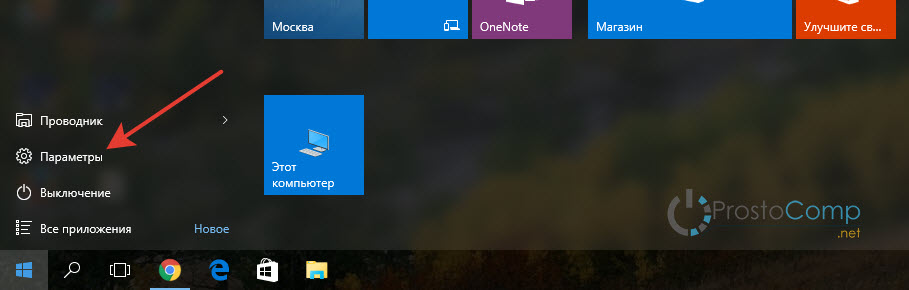
Раскройте меню «Пуск», перейдите в «Параметры» или воспользуйтесь сочетанием Win+I.
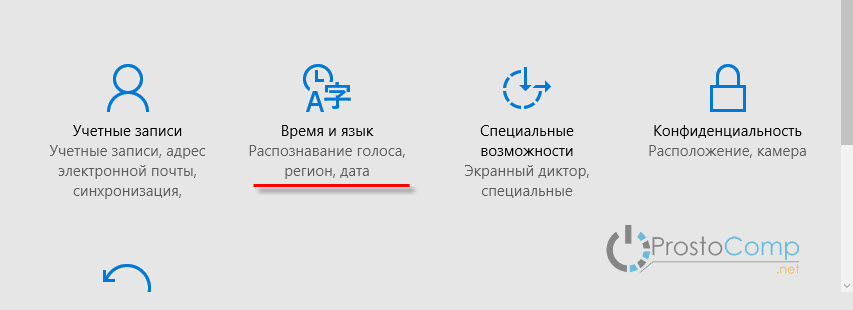
Откройте подраздел «Время и язык».
Зайдите на вкладку «Регион и язык». Понять, какой язык вам нужен, можно по первой части названия раскладки. Например, если лишняя клавиатура называется «РУС INTL», то вам следует открывать параметры русского языка.
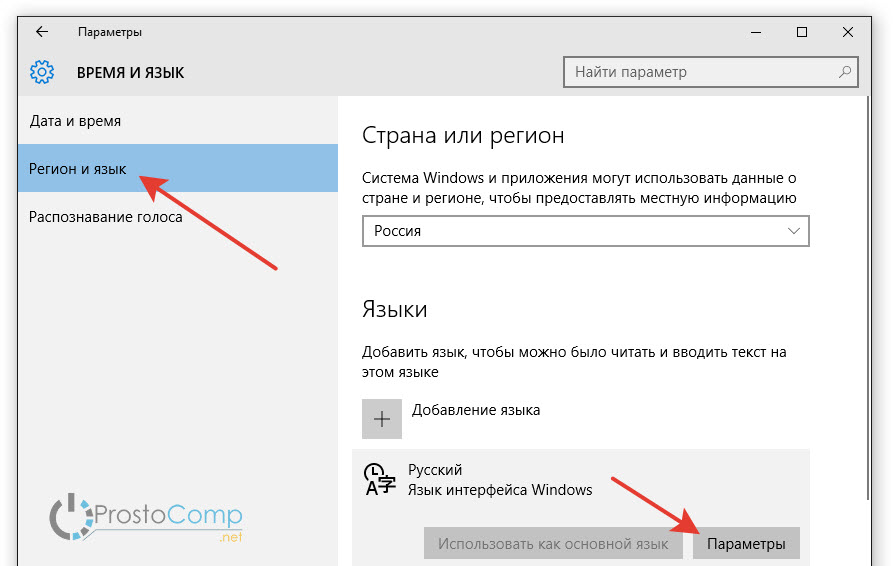
Щелкните по языку, у которого появилась дополнительная раскладка клавиатуры. Перейдите в «Параметры».
Выделите лишнюю раскладку и нажмите «Удалить».
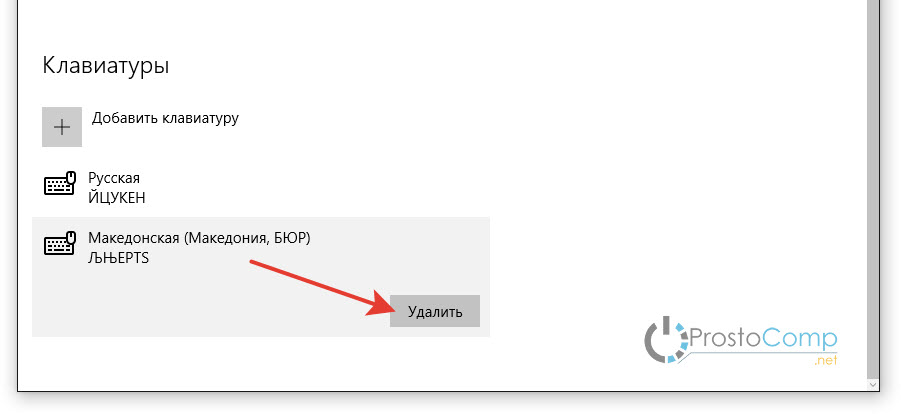
Проведенные манипуляции приведут к тому, что для русского языка останется только традиционная русская раскладка «ЙЦУКЕН».
Убираем раскладку клавиатуры в Windows 10 через панель управления
Аналогичная процедура выполняется через панель управления Windows 10:
- Кликните по «Пуску» правой кнопкой и откройте консоль управления.

- Сделайте просмотр «Крупные значки». Зайдите в раздел «Язык».
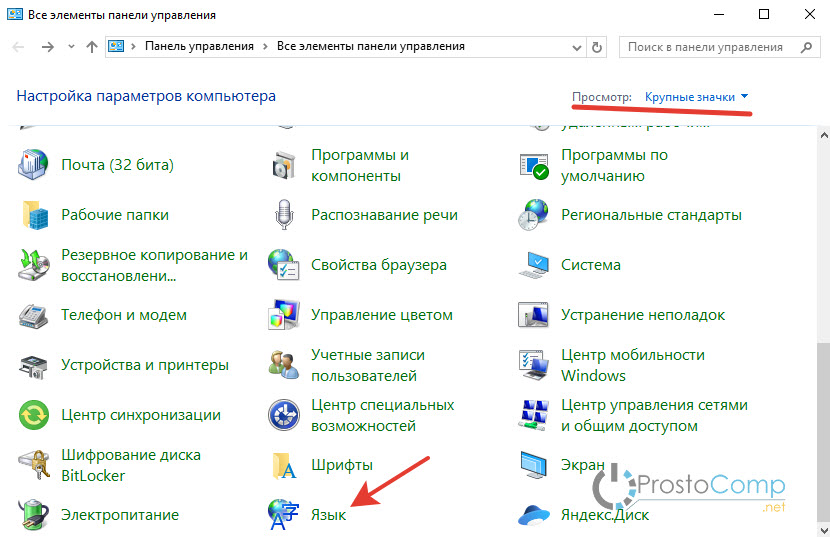
- Зайдите в параметры языка и удалите лишний метод ввода.
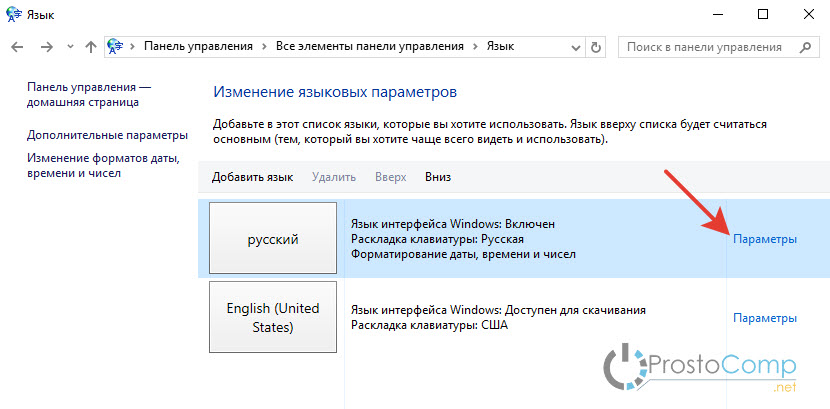
Даже если вы уже выполнили эту операцию через параметры Windows 10, рекомендуется зайти в языковые настройки в панели управления и убедиться, что в них также не закреплены лишние раскладки.
Удаление языка
В некоторых случаях в параметрах установленных языков нет дополнительной раскладки, но в меню переключения она присутствует. Если вы столкнулись с такой ситуацией, попробуйте устранить проблему следующим способом:
Откройте «Параметры», перейдите в раздел «Время и язык» (в начале статьи я показывал как это сделать).
На вкладке «Регион и язык» нажмите «Добавление».

Выберите тот язык, который появился в меню переключения без вашего ведома.
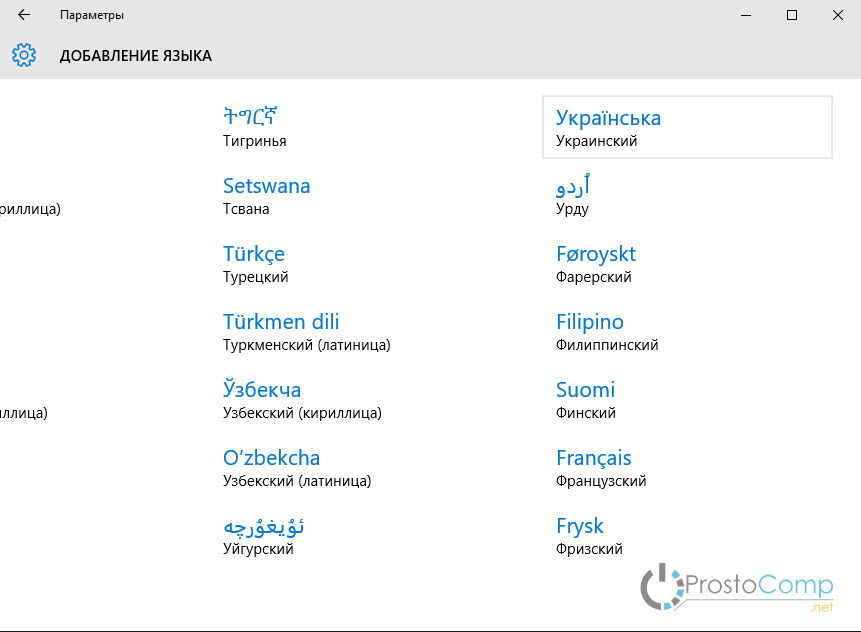
Откройте его параметры и установите языковой пакет.
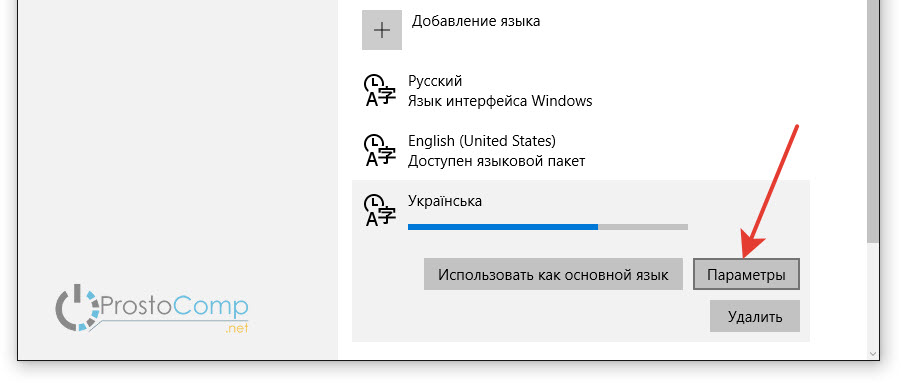
Убедитесь, что установленный только что язык не первый в списке, то есть не является основным.
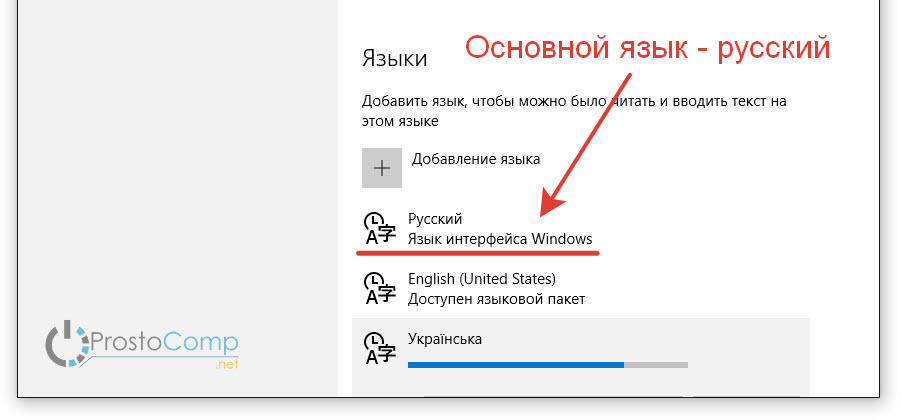
После перезапуска системы снова зайдите в подраздел «Регион и язык». Выделите язык, который не нужен, и кликните «Удалить».
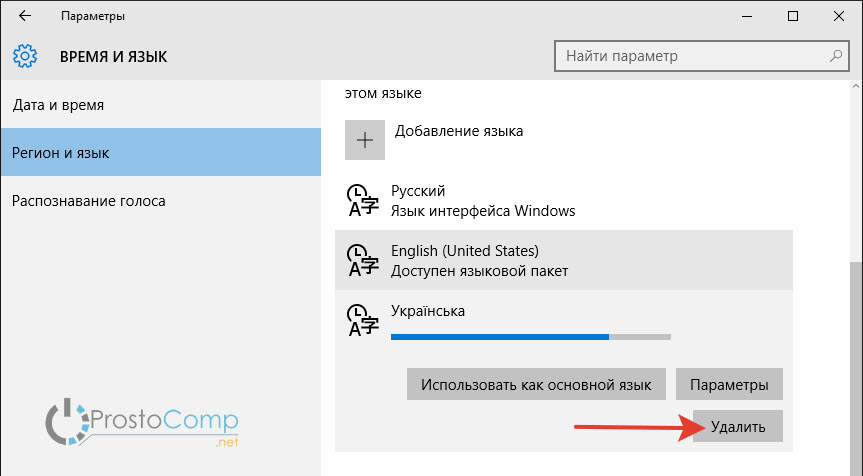
Появление дополнительного языка в меню переключения связано с тем, что в настройках выставлена другая страна. В приведенном выше примере была выбрана Украина, после чего в системе самостоятельно появился украинский язык.
Как и в ситуации с лишним методом ввода, удалить языка можно через параметры и через раздел «Язык» в панели управления. Рекомендуется проверить его содержимое, чтобы точно устранить проблему.
ВЫ МОИ БОГИ! искали долго как убрать эту ересь. СПАСИБО!
Мне помог другой способ. Этот оказался неприменим потому что пункты настроек у меня выглядят по-другому и нет доступа к некоторым компонентам системы. А помогло обойти переключение раскладки через лишний английский, изменение настроек в Punto Switcher (переключатель раскладки к которому я очень привык). Применены пункты «Учитывать ввод только в русской и английской раскладках» и «Автопереключение между русской и английской раскладкой». Теперь несмотря на то что лишняя раскладка присутствует в нижнем правом углу, переключение перескакивает через нее.
Здрасте. Меня уже дёргать начало от моей проблеммы. Проблемма в том, что : у меня появилась ТАТАРСКАЯ раскладка клавиатуры причём она непривязана к языку (русскому или английскому)
в списке раскладок непоказывется. также пропадает при запуске в (safemode) Вся эта хр… происходит на Win10 pro 64bit сдаётся мне эта татарская раскладка идёт отдельной службой да вот я пробывал многое выключать. Да и в реестре показываются только мои ( Русский и Английский )
Создать татарскую раскладку и удалить пробывал…
Здравствуйте. Сложно ответить. А этот татарская раскладка клавиатуры была сразу после установки системы? Вспомните, может он появился после установки какой-то программы?
Странно, что в реестре только записи необходимых языков.
Вообщем с потом, матом и истерикой я уничтожил этого татарского набежчика (раскладка [Тат] ) успеiно пропала при повторных настройках [Юникода]
Можно узнать поподробней как вы это сделали у меня похожая проблем.Только не Татарская а Азербайджанская.
такая же проблема
У меня также Азербайджанская.
Большое спасибо…Всё очень доступно изложено. Удачи Вам в Вашей профессии и здоровья!
Здравствуйте! Спасибо, отличная статья. Но, проклятье, мне не помогла. Точнее, удается убрать третью раскладку (добавляю несуществующий язык соответствующий лишней раскладке, потом удаляю — сразу раскладка исчезает. Перезагружаюсь, все везде проверяю — через некоторое время она опять вылезает. Пара нюансов. 1) Я точно помню, как она появилась. Когда я делал первую настройку винды я совершенно случайно ткнул не тот язык, попался мне Африкаанс. Решил — ерунда, потом удалю. Вот теперь проблема. 2) Мне не удается полноценно заново добавить этот африканос чтобы его полноценно удалить. То есть он из списка добавляется, но с примечанием: «языковой пакет недоступен или требуется базовый язык». Нет ли еще способов вычистить эту гадость? Может что в реестре посмотреть? Где то же есть его корень, который возрождает раскладку раз за разом? Заранее признателен за помощь.
Здравствуйте. А регион у вас правильно выставлен? Хотя, язык от этого наверное не зависит.
Без понятия как его убрать в такой ситуации.