Удаление сетевых подключений в Windows 10

Иногда по тем или иным причинам, среди сетевых подключений Виндовс 10 возникают лишние, которые смущают пользователей. Таковые желательно удалить одним из нескольких способов, которые мы предлагаем вам далее.
Важно! Для работы всех нижеприведённых методов учётная запись должна обладать правами администратора!
Урок: Как получить права администратора в Windows 10
Способ 1: Сброс сетевых параметров
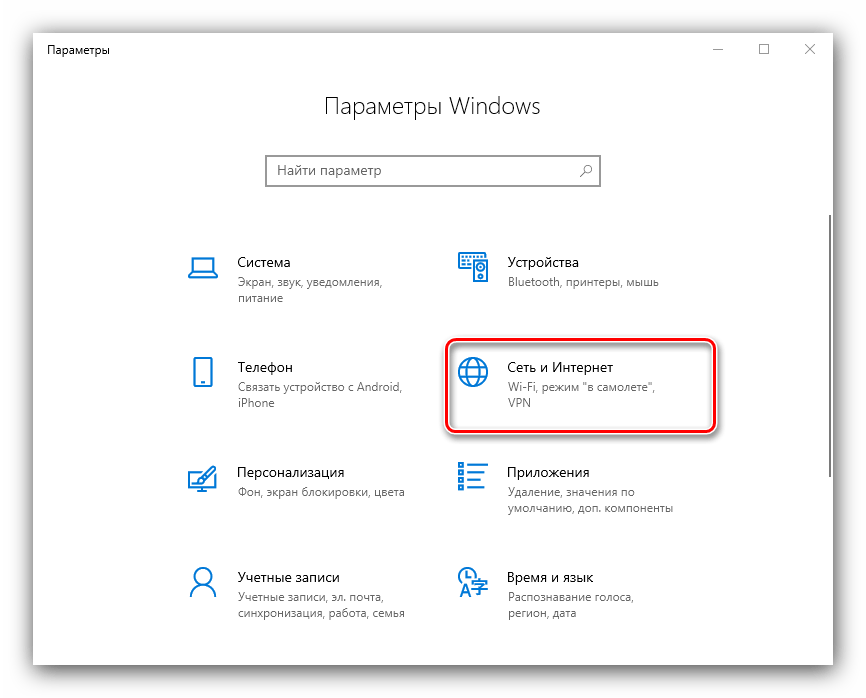
В Виндовс 10 все проблемы с сетью можно устранить сбросом соответствующих настроек. Сделать это можно через «Параметры».
-
Нажмите клавиши Win+I. Откроются «Параметры», в которых выберите «Сеть и интернет».
Способ 2: Системный реестр
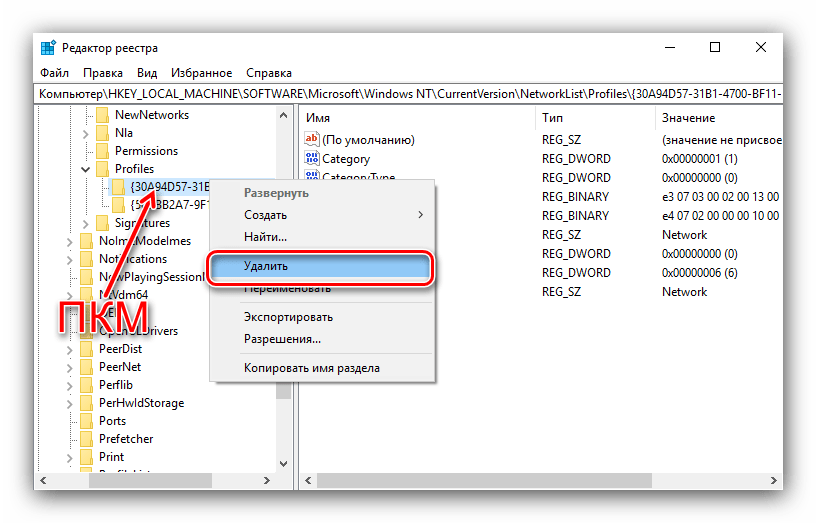
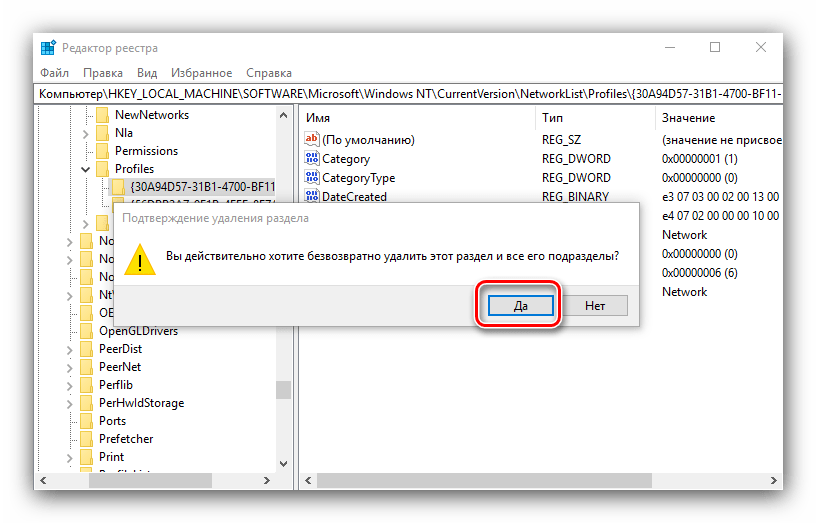
Если полный сброс сетевых настроек по каким-то причинам вам не подходит, альтернативой ему будет удаление профиля вручную из системного реестра.
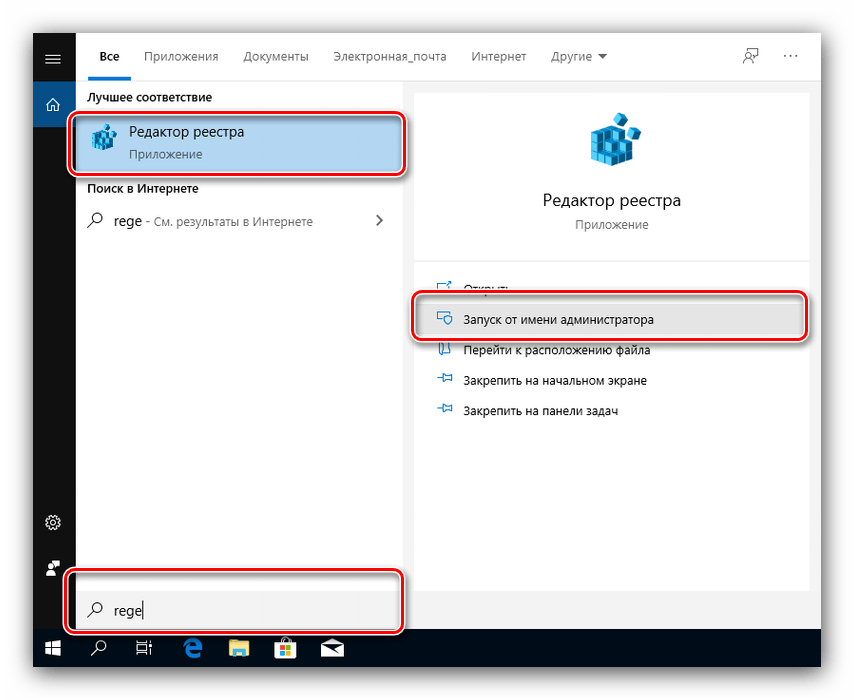
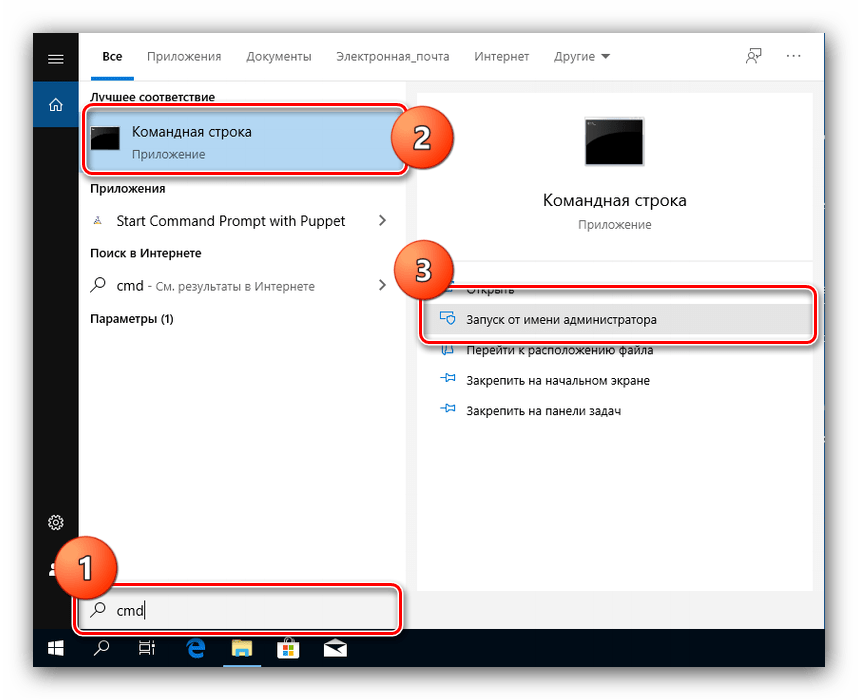
- Откройте «Поиск» и впишите в нём запрос regedit . Далее воспользуйтесь боковым меню справа, в котором нажмите «Открыть с правами администратора».
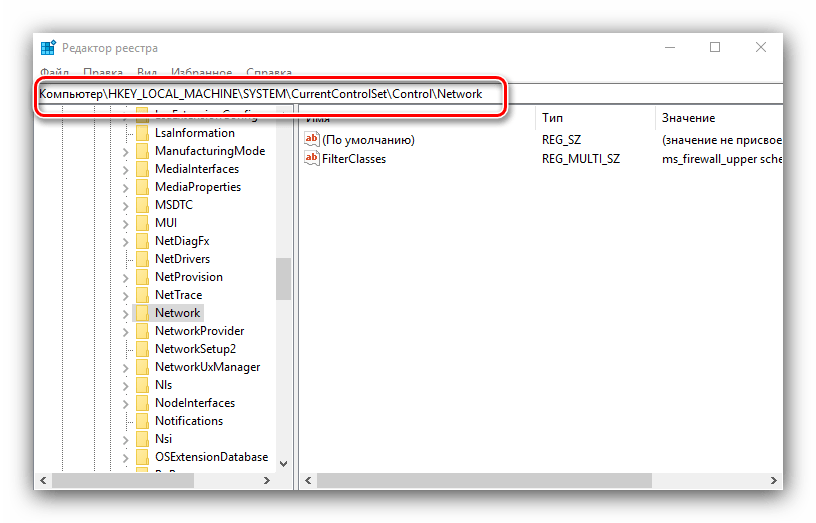
- После запуска «Редактора реестра» перейдите в нём по следующему пути:
Решение некоторых проблем
В ряде случаев с выполнением описываемой операции возникают трудности. Рассмотрим самые распространённые из них и подскажем способы устранения.

После удаления профиля пропали все сетевые подключения
Иногда пользователи сталкиваются со следующим сбоем – ненужное подключение было удалено, но вместе с ним пропали и все остальные. Алгоритм решения этой проблемы следующий:
- Воспользуйтесь стандартным средством диагностики сетевых неполадок, которое доступно по пути «Параметры» – «Сеть и интернет» – «Состояние».

- Если это не помогло, попробуйте создать и настроить новое соединение по инструкции, упомянутой в конце первого способа.
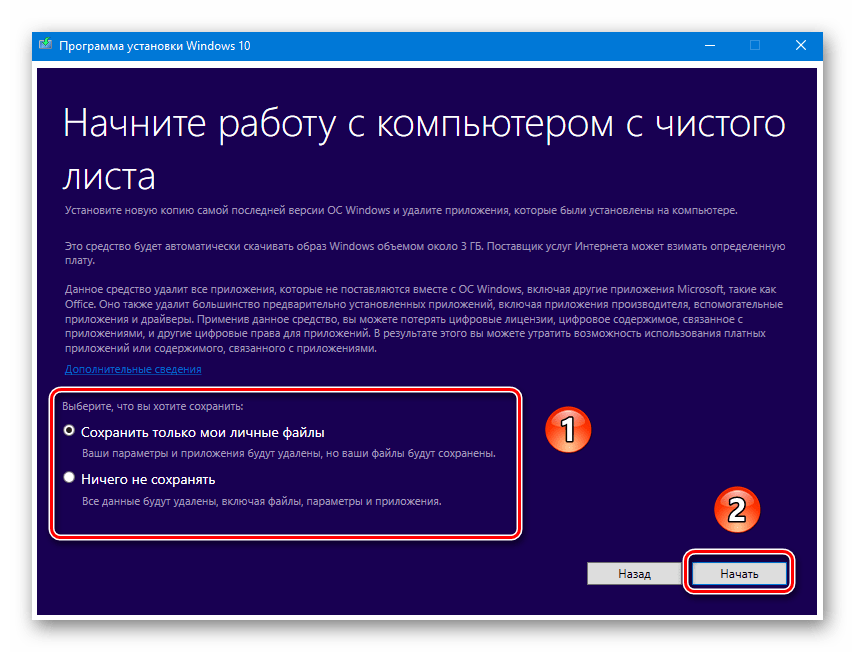
- Радикальное решение – произвести сброс настроек системы к заводским параметрам.
После удаления профиля пропал интернет
Может случиться и так, что после удаления лишнего соединения перестаёт работать интернет. Это тоже в большинстве случаев поправимо, действуйте так:
-
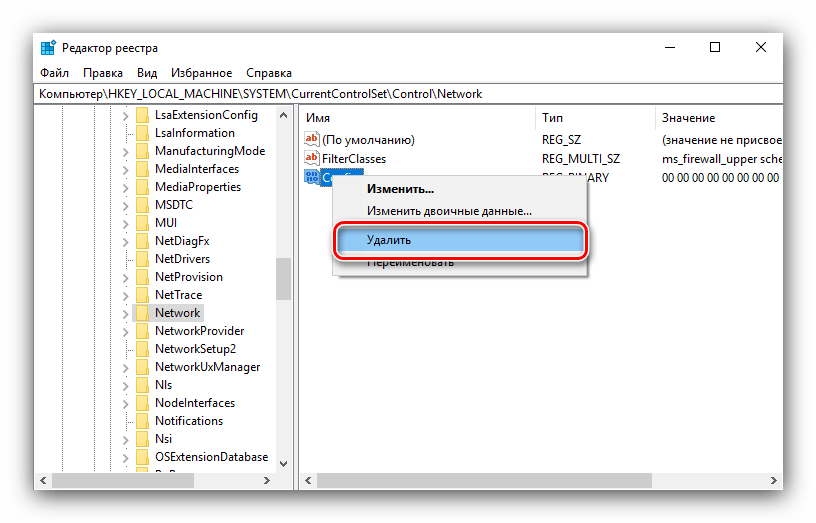
Откройте «Редактор реестра» (см. Способ 2) и перейдите в нём по адресу:
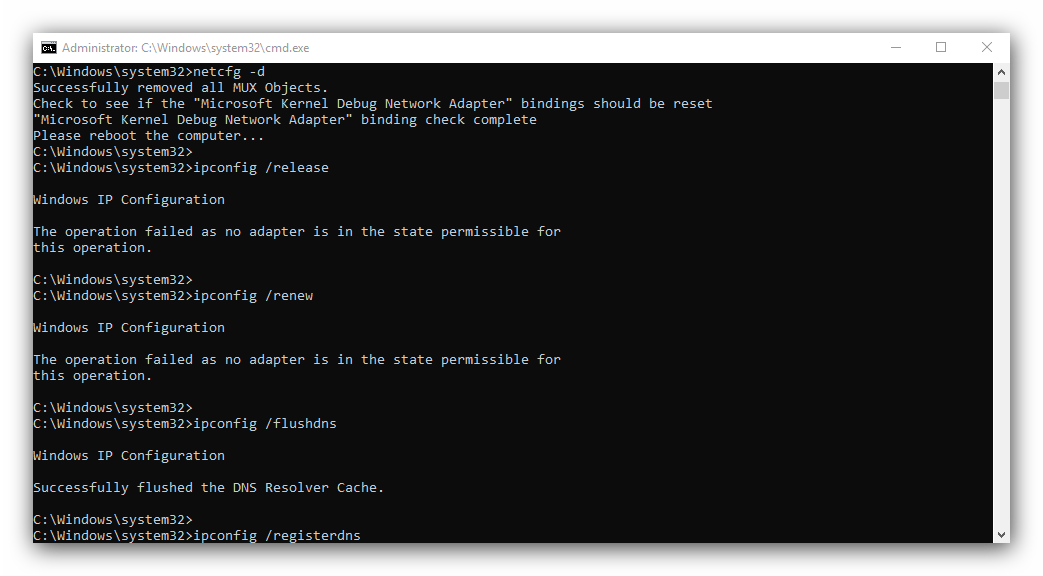
Введите в неё следующие команды, нажимая Enter после каждой.
netsh winsock reset
netsh int ip reset
Мы рассказали вам о том, как можно удалить лишние сетевые подключения в Виндовс 10, а также предложили методы устранения проблем, которые могут возникнуть после выполнения процедуры.
Как удалить компьютер из сети windows 10
Важно! Для работы всех нижеприведённых методов учётная запись должна обладать правами администратора!
Урок: Как получить права администратора в Windows 10
Способ 1: Сброс сетевых параметров
В Виндовс 10 все проблемы с сетью можно устранить сбросом соответствующих настроек. Сделать это можно через «Параметры».
-
Нажмите клавиши Win+I. Откроются «Параметры», в которых выберите «Сеть и интернет».

Способ 2: Системный реестр
Если полный сброс сетевых настроек по каким-то причинам вам не подходит, альтернативой ему будет удаление профиля вручную из системного реестра.
-
Откройте «Поиск» и впишите в нём запрос regedit . Далее воспользуйтесь боковым меню справа, в котором нажмите «Открыть с правами администратора».


Решение некоторых проблем
В ряде случаев с выполнением описываемой операции возникают трудности. Рассмотрим самые распространённые из них и подскажем способы устранения.
После удаления профиля пропали все сетевые подключения
Иногда пользователи сталкиваются со следующим сбоем – ненужное подключение было удалено, но вместе с ним пропали и все остальные. Алгоритм решения этой проблемы следующий:
-
Воспользуйтесь стандартным средством диагностики сетевых неполадок, которое доступно по пути «Параметры» – «Сеть и интернет» – «Состояние».
После удаления профиля пропал интернет
Может случиться и так, что после удаления лишнего соединения перестаёт работать интернет. Это тоже в большинстве случаев поправимо, действуйте так:
-
Откройте «Редактор реестра» (см. Способ 2) и перейдите в нём по адресу:
Введите в неё следующие команды, нажимая Enter после каждой.
netsh winsock reset
netsh int ip reset
Мы рассказали вам о том, как можно удалить лишние сетевые подключения в Виндовс 10, а также предложили методы устранения проблем, которые могут возникнуть после выполнения процедуры.
alt=»Закрыть» />Мы рады, что смогли помочь Вам в решении проблемы.
alt=»Закрыть» />Опишите, что у вас не получилось. Наши специалисты постараются ответить максимально быстро.
Как удалить компьютер из сети windows 10
Добрый день! Уважаемые читатели и гости, одного из крупнейших IT блогов рунета Pyatilistnik.org. В прошлый раз я вам показал, все методы ввода Windows 10 в домен, сегодня я хочу показать обратную задачу, и научу вас правильно выводить компьютеры из домена, будь то клиентские версии Windows 7, 8.1 или же серверные Windows Server. Расскажу для чего, это нужно уметь и почему нельзя просто забить на такие компьютеры. Уверен, что данная информация окажется для начинающих системных администраторов полезное, ее кстати любят спрашивать на собеседованиях. Ну приступаем.
Для чего выводить компьютеры из домена?
И так если вы задались этим вопросом, то у вас как минимум есть домен Actvie Directory и вы хотели бы в нем навести порядок (Если не знаете, что такое Active Directory, то читайте об этом по ссылке слева). Наверняка многие пользователи могут спросить, зачем вообще проводить эту процедуру, на это есть ряд причин:
- Обычно операцию вывода из домена (Unjoin Windows) производят в ситуациях, когда компьютер может вылетать из домена, пример он не был активен более одного месяца, был банальный ремонт, а потом его решили ввести в эксплуатацию, в таких ситуациях люди ловят ошибку «отсутствуют серверы, которые могли бы обработать запрос».
- Просто для правильного соблюдения рекомендаций Microsoft, чтобы у вас не оставались лишние, ненужные объекты в AD, в противном случае, вам придется производить самостоятельный поиск неактивных компьютеров в Active Directory и вычищать все вручную.
- Третья причина, это переустановка сервера, например, обновление редакции, и если до этого вы правильно не вывели компьютер из домена, то при попытке ввести в домен Windows Server вы получите ошибку, что такой компьютер уже есть.
Методы исключения компьютера из домена
- Первый метод, это классический, через оснастку свойства системы
- Второй метод, это применимый для Windows 10 и Windows Server 2016
- Второй метод вывода компьютера из домена, это использование PowerShell
- Третий метод, это через утилиту netdom, но это для Windows Server платформ, хотя вам никто не мешает ее закачать отдельно, она идет в составе Windows Server 2003 Resource Kit Tools, про него я вам рассказывал в статье про утилиту Robocopy, принцип ее получения такой же.
Меры предосторожности
Вывод компьютера из домена классическим методом
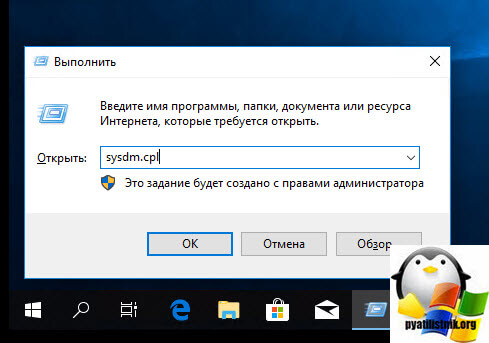
Данный метод подойдет абсолютно для любой версии Windows, начиная с Vista. Тут все просто вы открываете всем известное окно выполнить (Сочетанием клавиш WIN и R) и пишите в нем вот такую команду sysdm.cpl и нажмите OK.
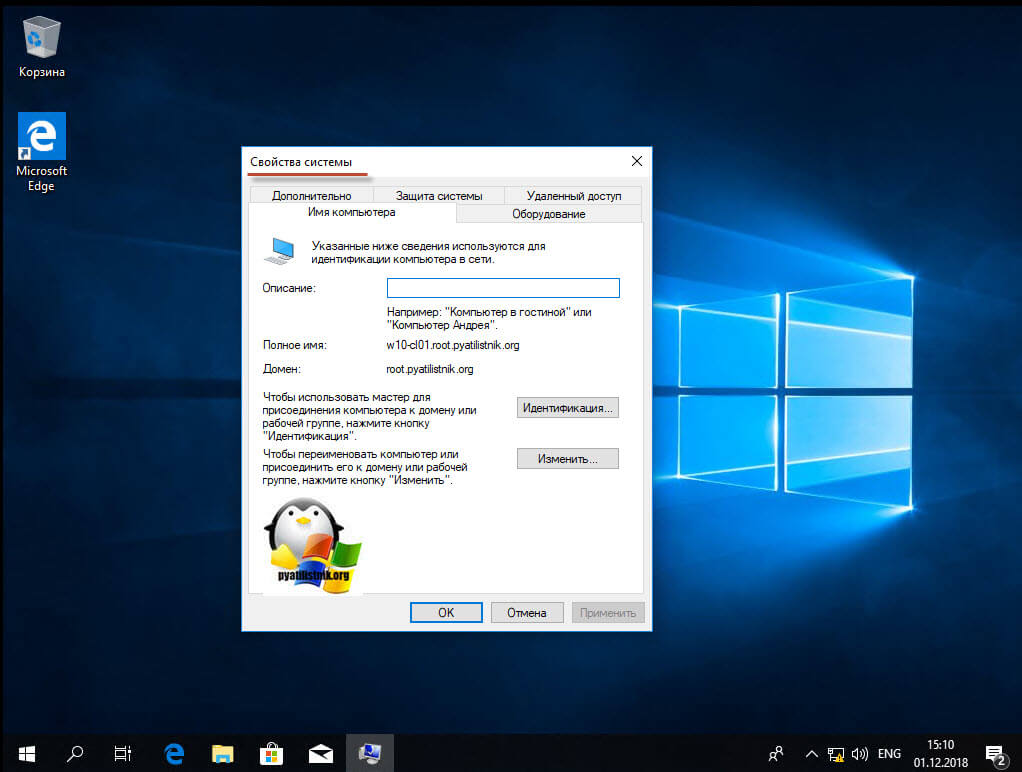
У вас откроется окно «Свойства системы — Имя компьютера»
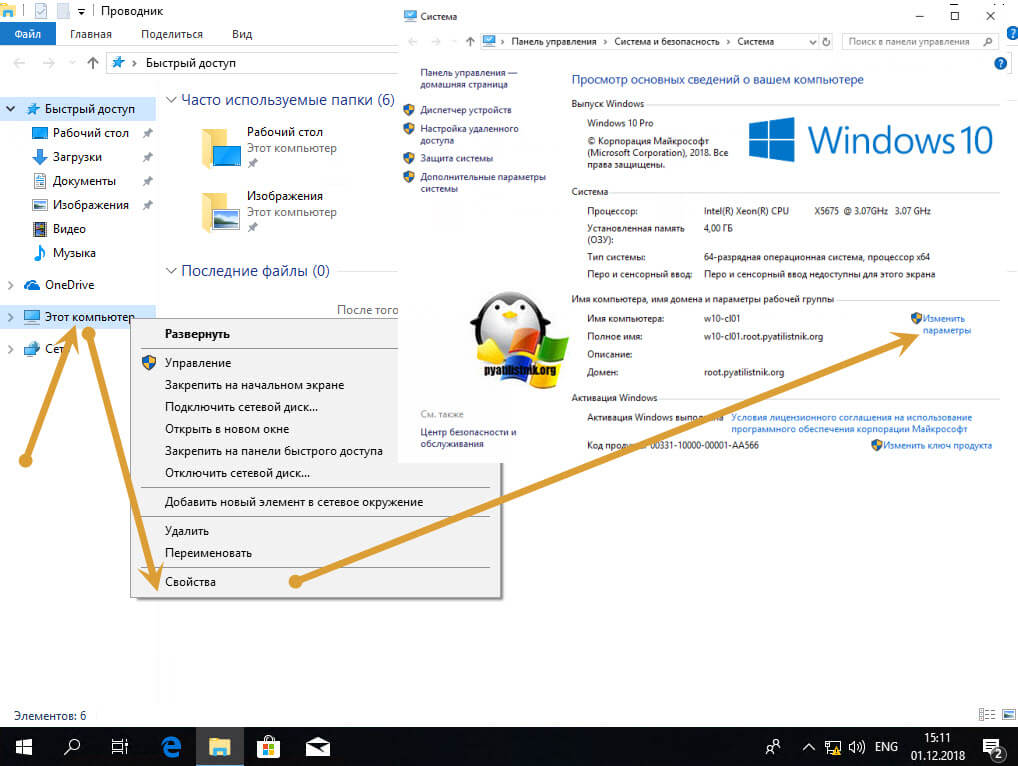
Так же в него можно попасть и другим методом, через свойства значка «Этот компьютер». Щелкните по нему правым кликом и выберите свойства. В открывшемся окне «Система» выберите пункт «Изменить параметры»
В окне «Имя компьютера» нажмите кнопку «Изменить», далее в открывшемся окошке «Изменение имени компьютера или домена» деактивируйте поля «Является членом домена» и выставите рабочей группы.
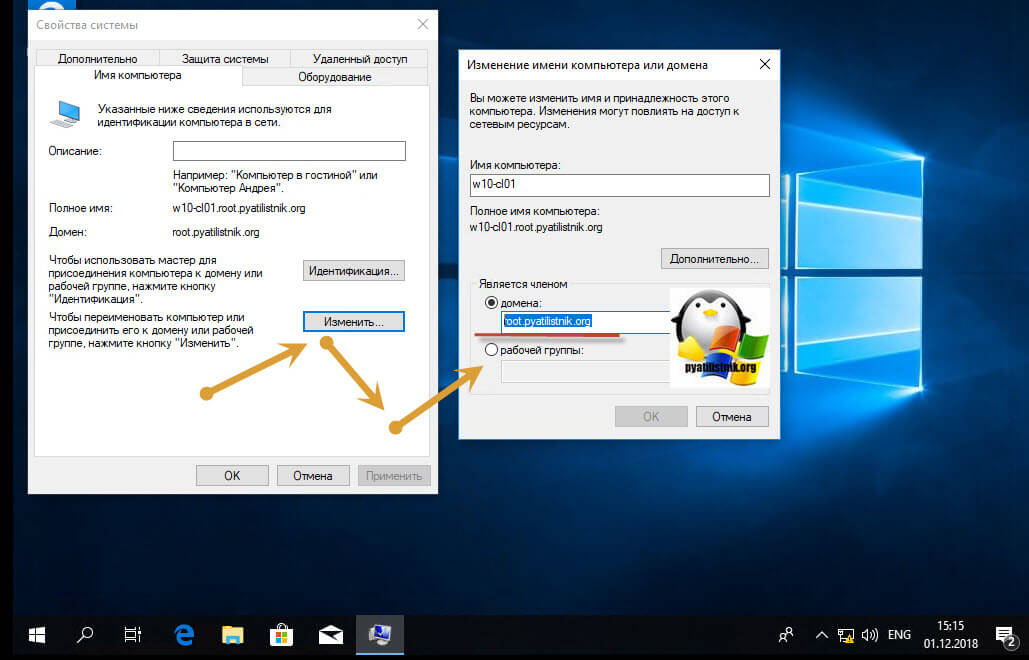
Заполните поле имени рабочей группы и нажмите кнопку «OK», у вас появится окно:
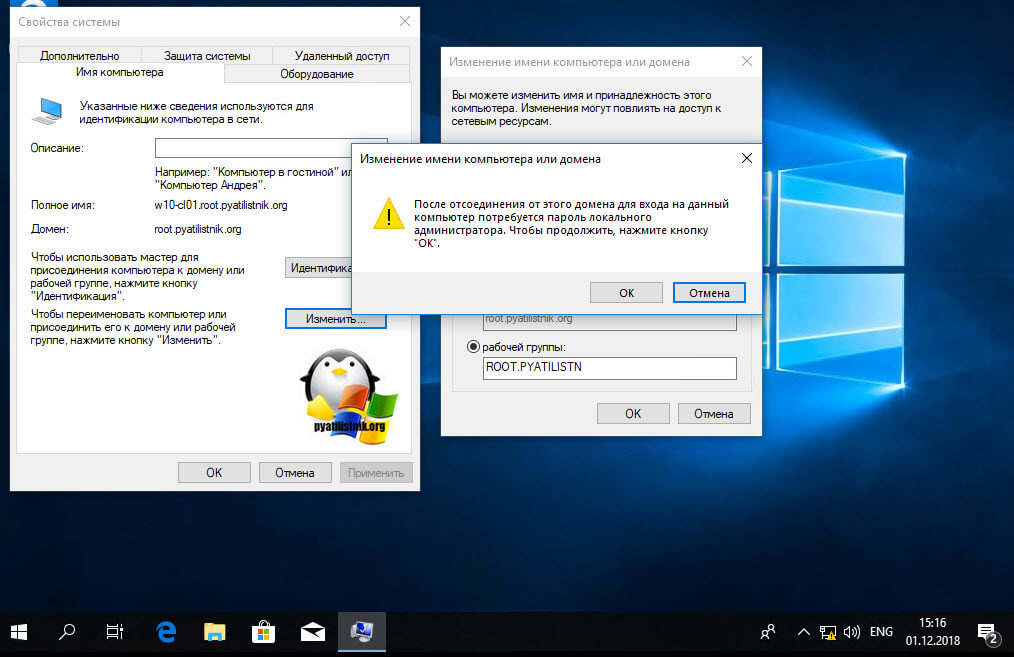
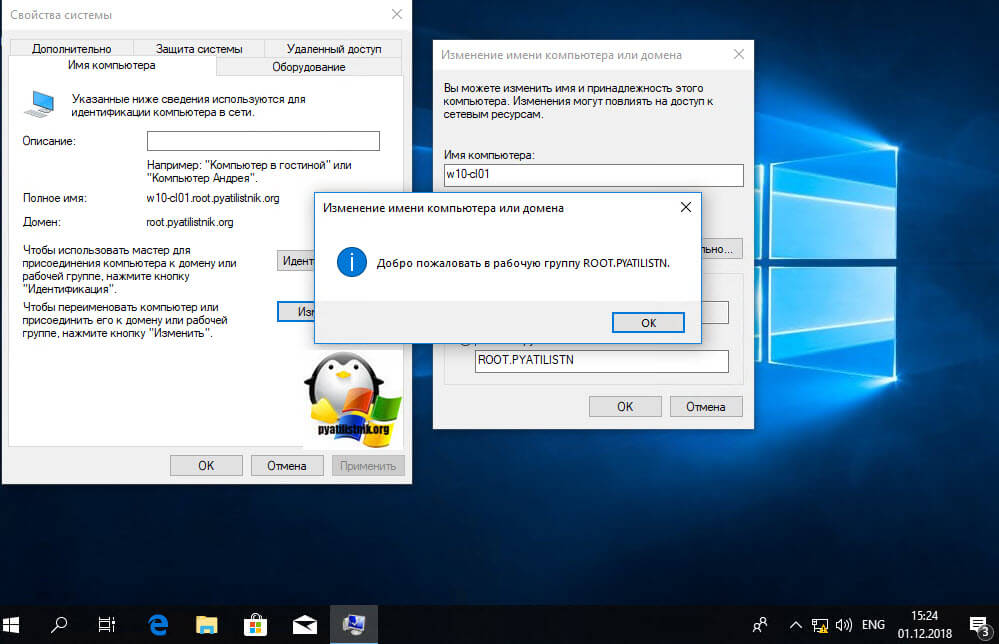
Вам сообщат, что вы теперь являетесь членом рабочей группы. Будет произведена перезагрузка вашей рабочей станции, в моем примере, это Windows 10.
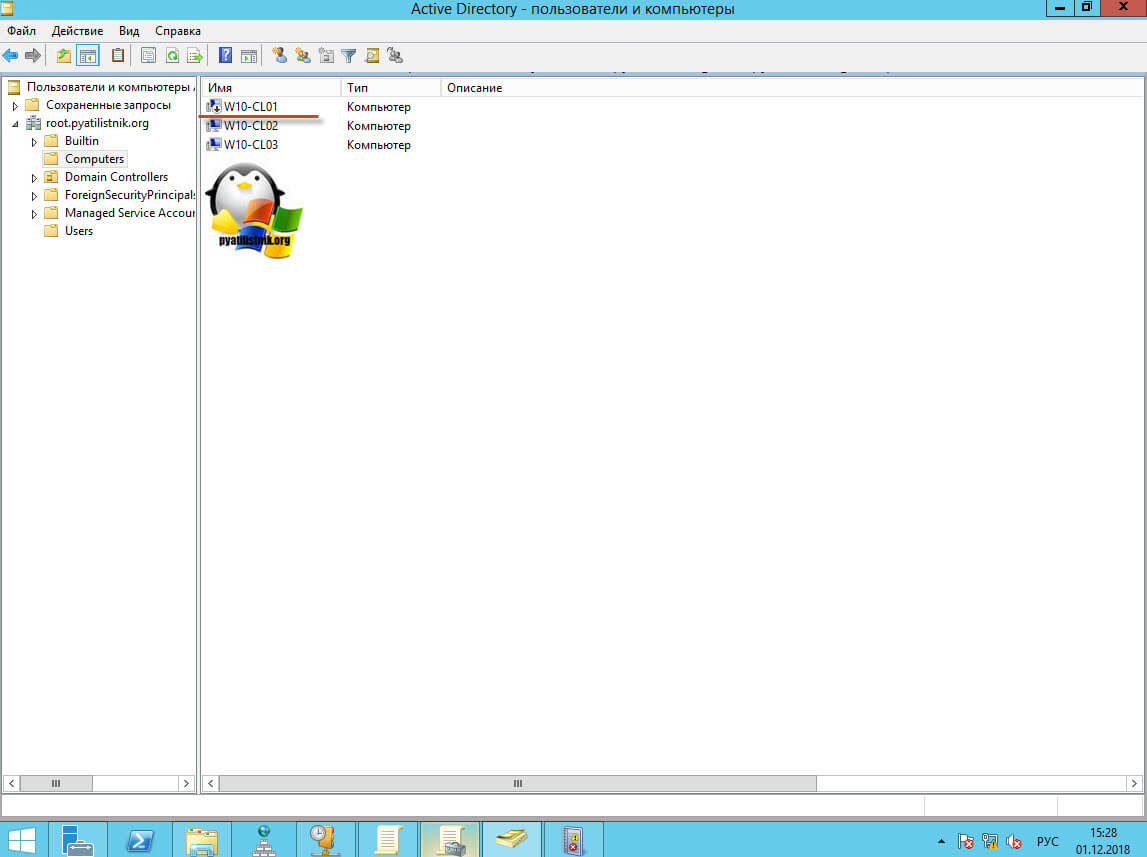
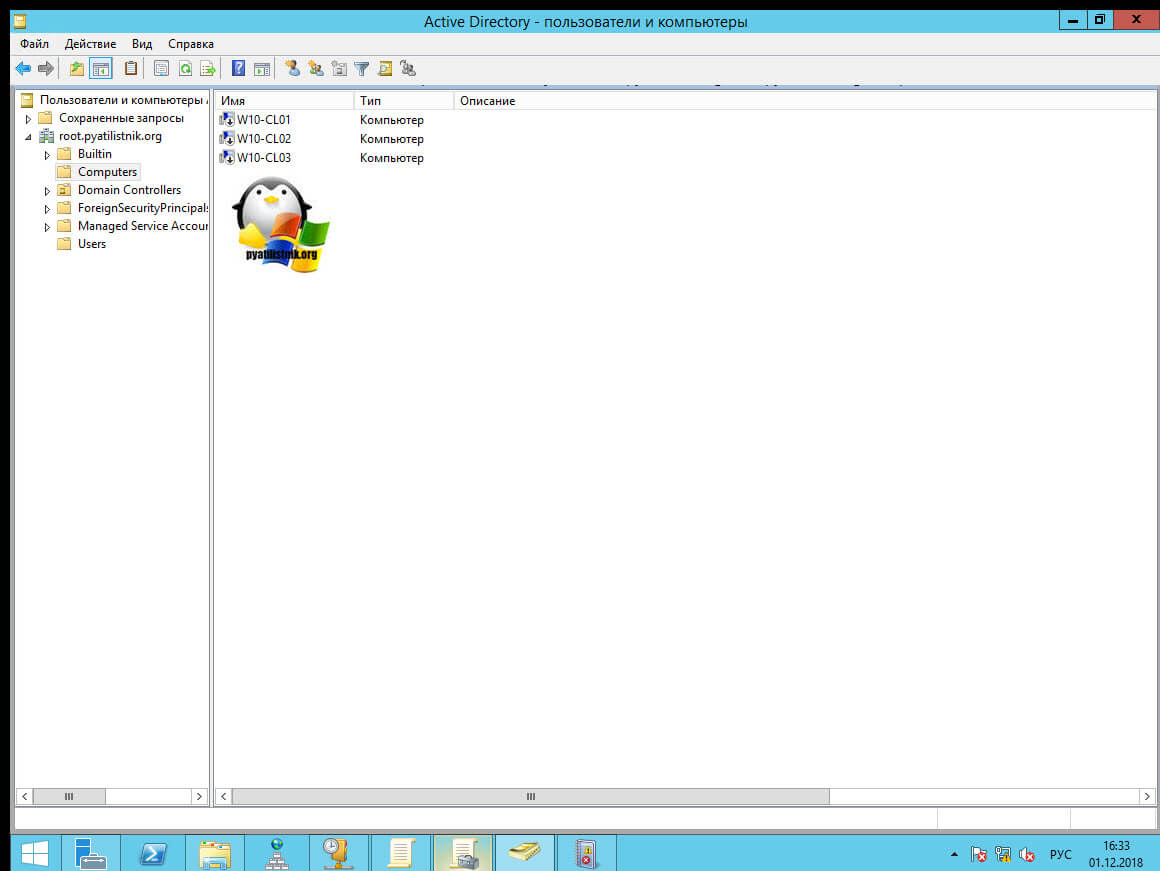
При правильном выводе компьютера из Active Directory, вы увидите, что в оснастке ADUC, данный компьютер будет отключен в контейнере, где он располагался. Об этом будет говорить стрелка вниз на его значке. Напоминаю, что это классический метод исключения из AD, подходит абсолютно для всех систем Windows.
Исключение из домена Windows 10 и Windows Server 2016
Данный метод, будет подходить исключительно для последних версий систем Windows 10 и Windows Server 2016, на момент написания статьи. В случае с десяткой, где интерфейс кардинально меняется от версии к версии, последовательность действий будет разниться.
Метод вывода для Windows 10 версий 1503-1511
Данный метод для Windows 10 Threshold и Threshold 2. Если не знаете, какая у вас версия, то вот вам статья, как определить версию Windows. Вам необходимо открыть параметры системы, делается, это либо через кнопку «Пуск» или же сочетанием клавиш WIN и I одновременно. Находим там пункт «Система».
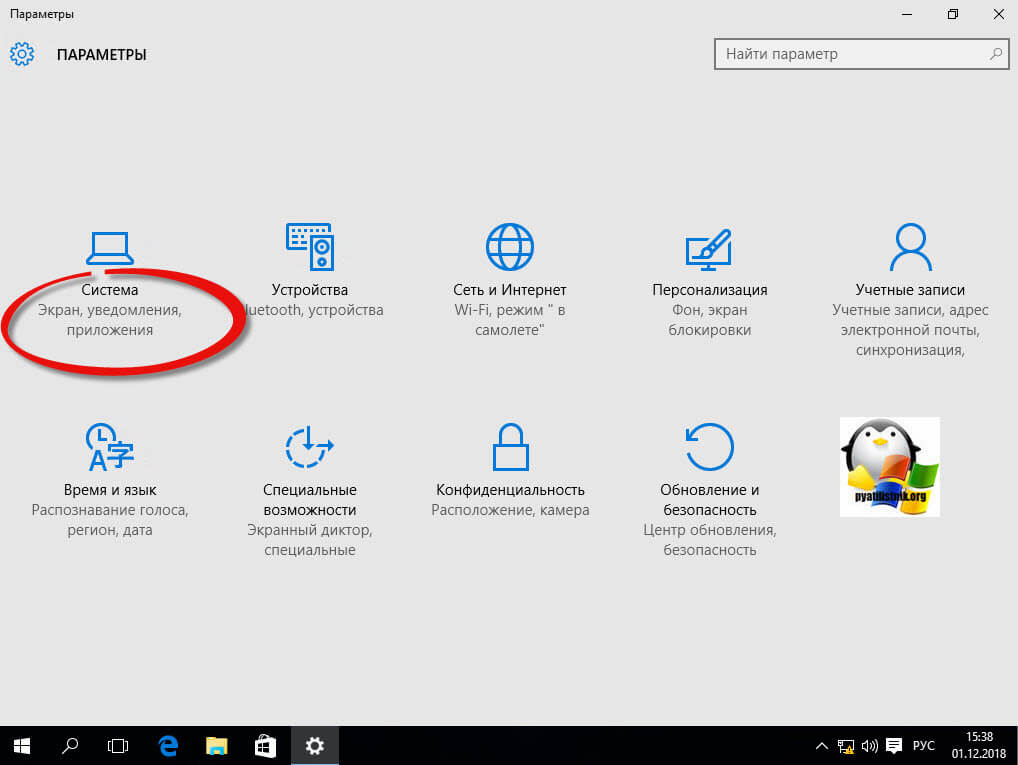
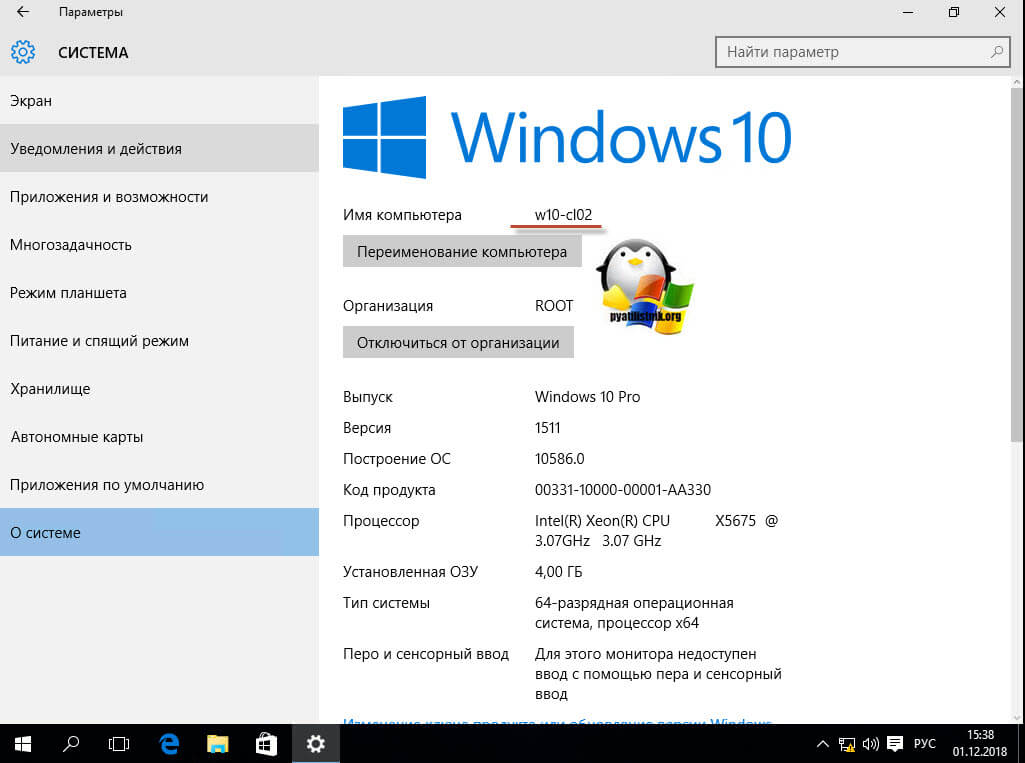
В самом низу находим пункт «О Системе» и видим кнопку «Отключиться от организации», нажимаем ее.
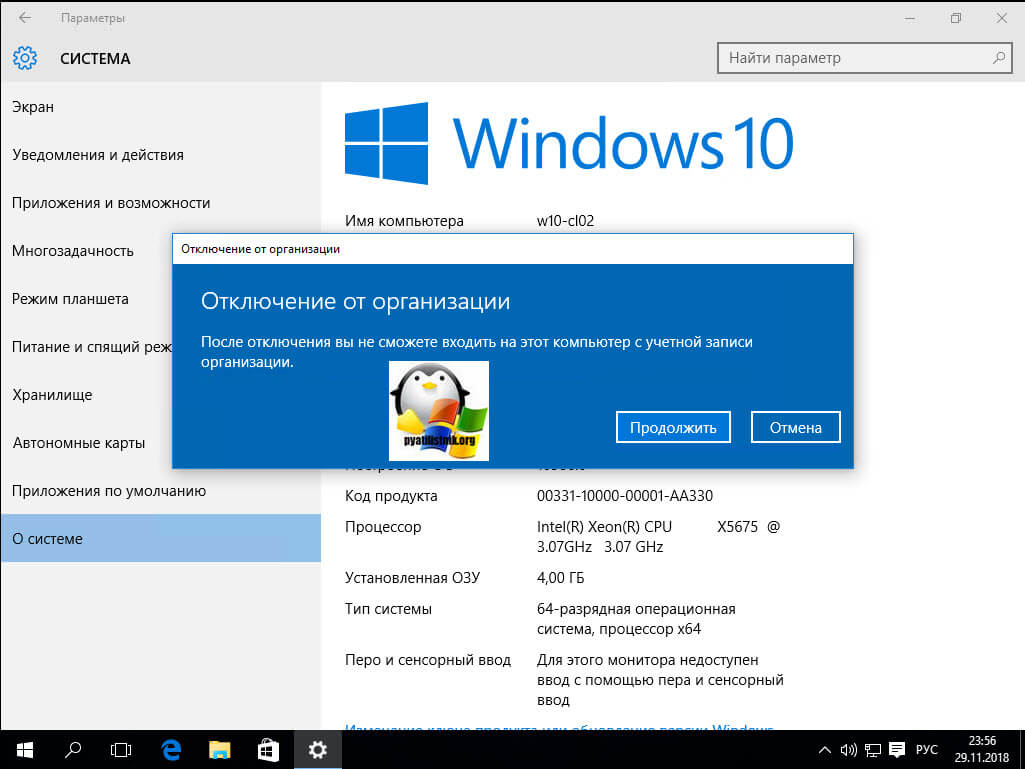
В окне «Отключение от организации» просто нажмите продолжить.
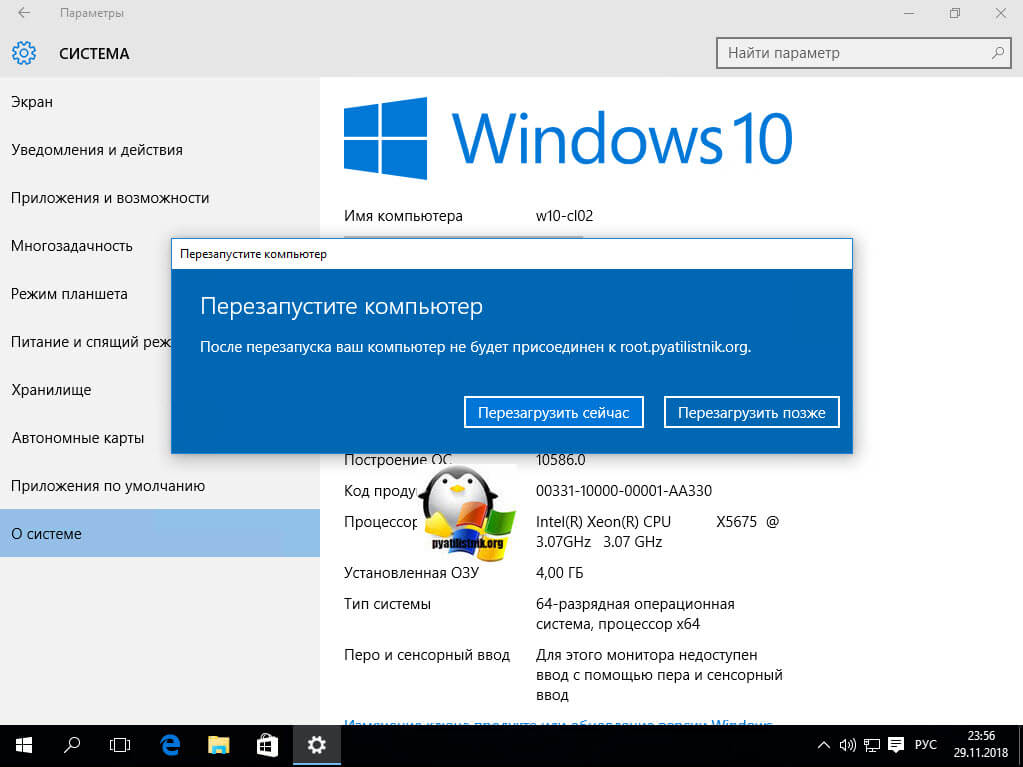
У вас просто появится окно с предложением о перезагрузке, соглашаемся.
В оснастке ADUC данный компьютер так же был отключен.
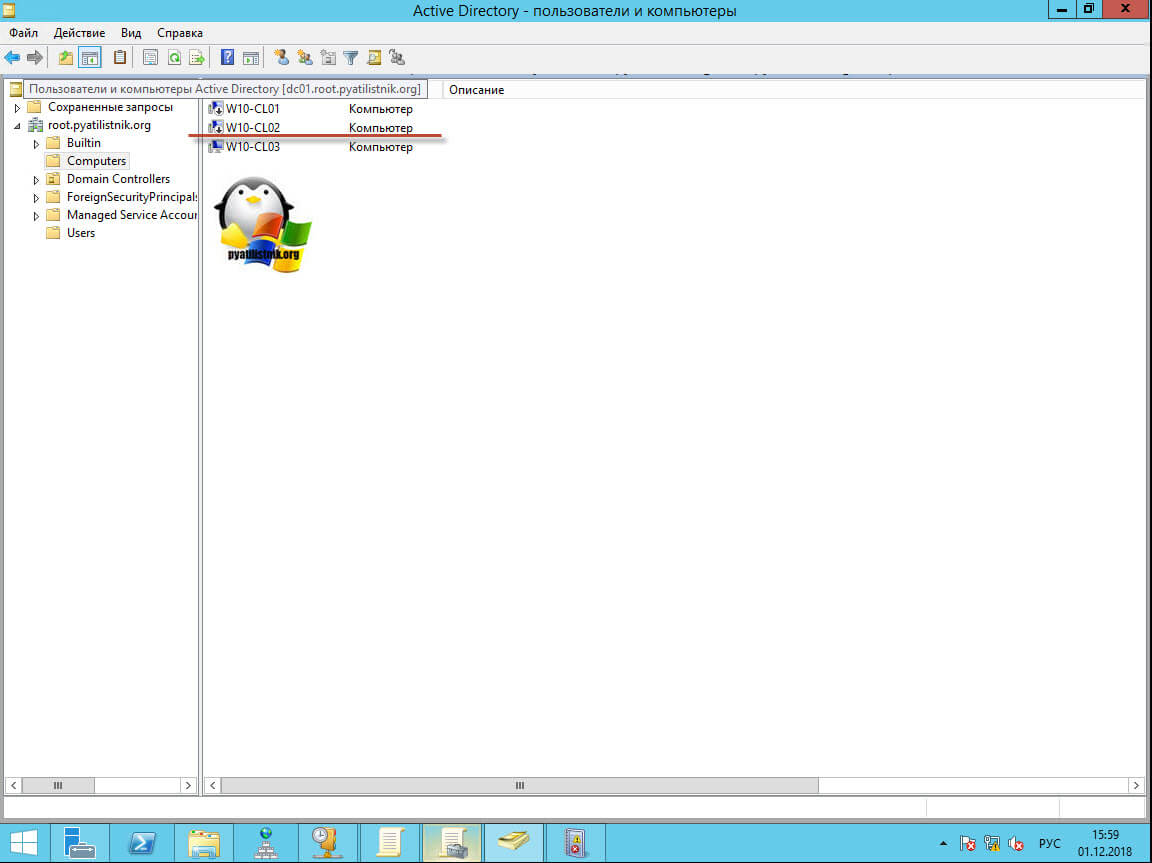
Метод вывода для Windows 10 версий 1607 и выше
Данный метод будет рассмотрен для версии Windows 10 1803, так как я писал, что концепция изменилась, функционал перенесли в другое место. Вы все так же открываете «Параметры Windows 10», но уже переходите в пункт «Учетные записи»
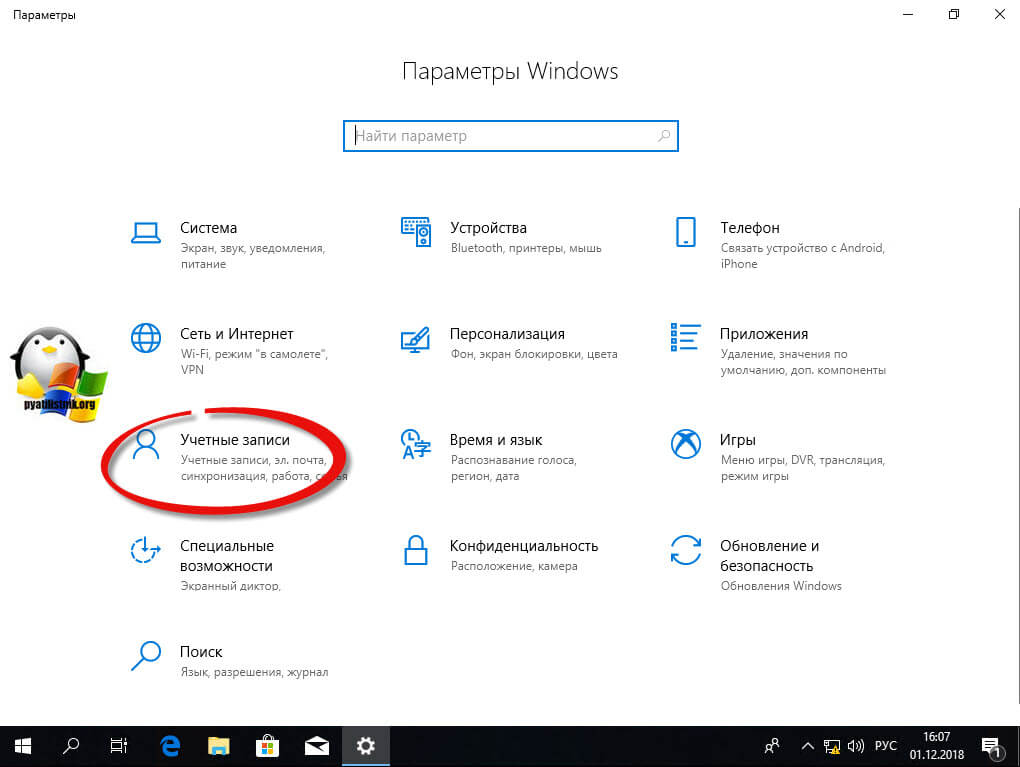
Далее находите пункт «Доступ к учетной записи места работы или учебного заведения» и нажимаете отключиться.
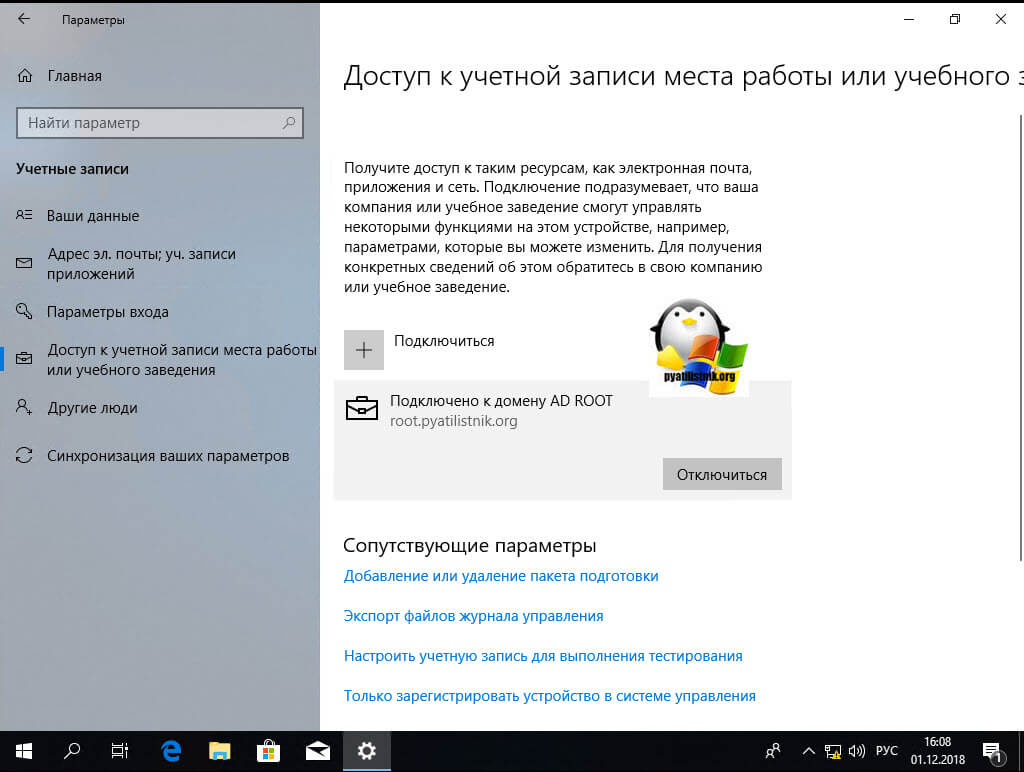
У вас выскочит окно с уведомлением:
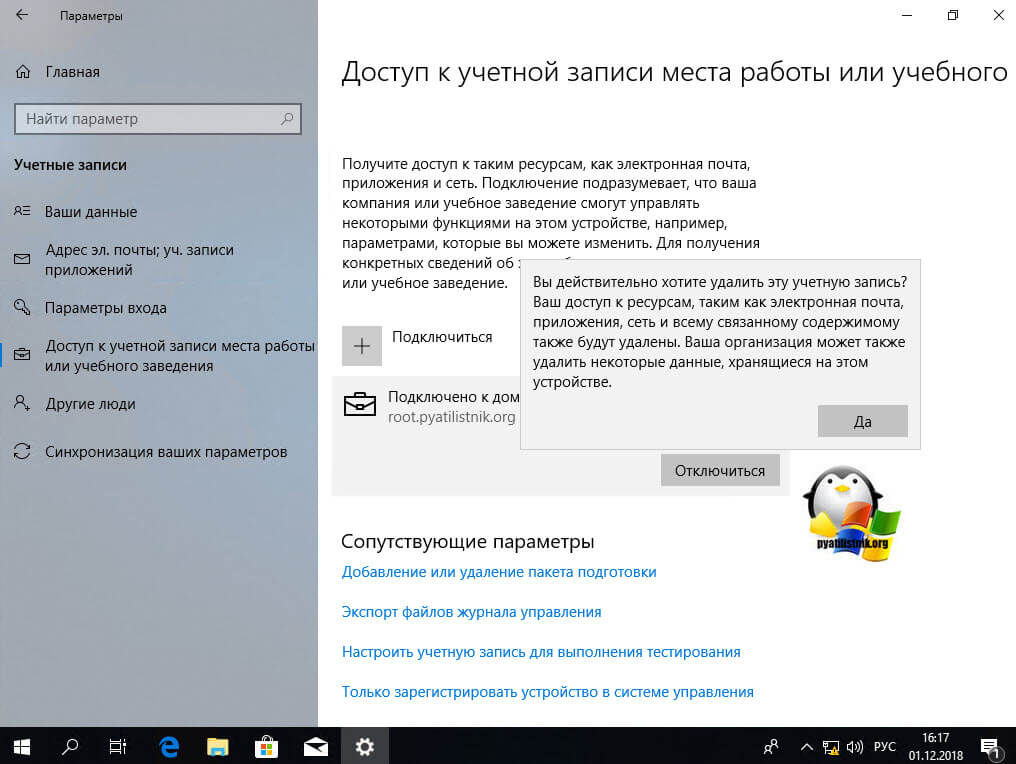
После подтверждения, у вас появится еще одно окно, в котором вас еще раз уведомят и захотят удостовериться в ваших действиях.
Нажимаем кнопку «Отключить»
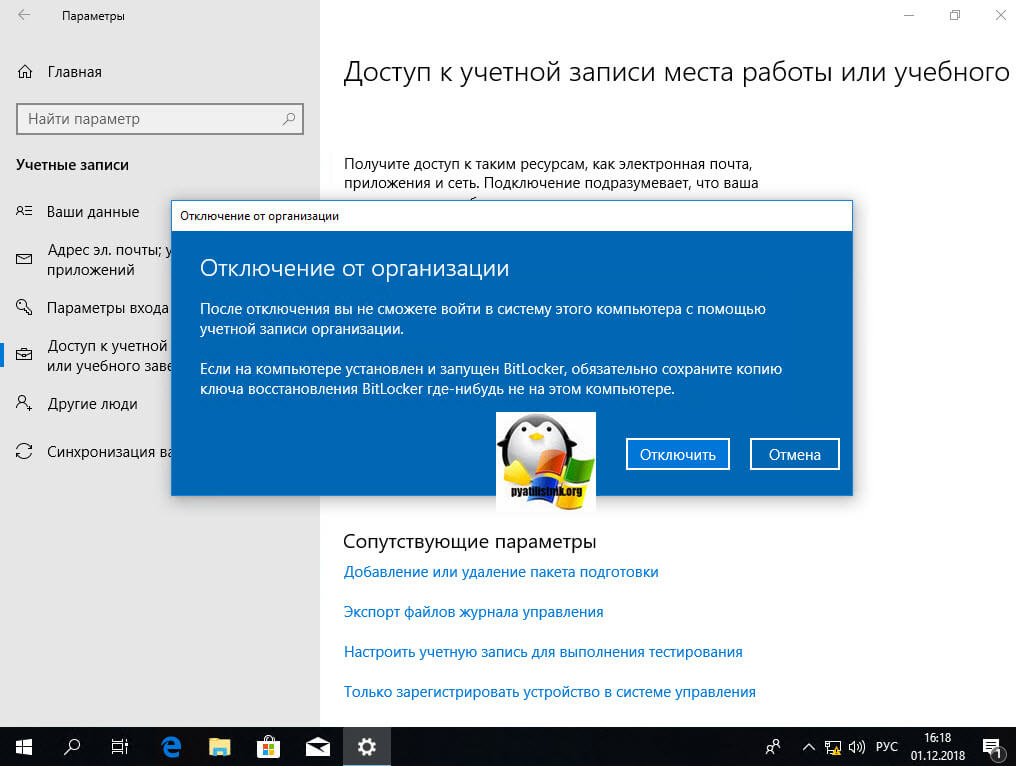
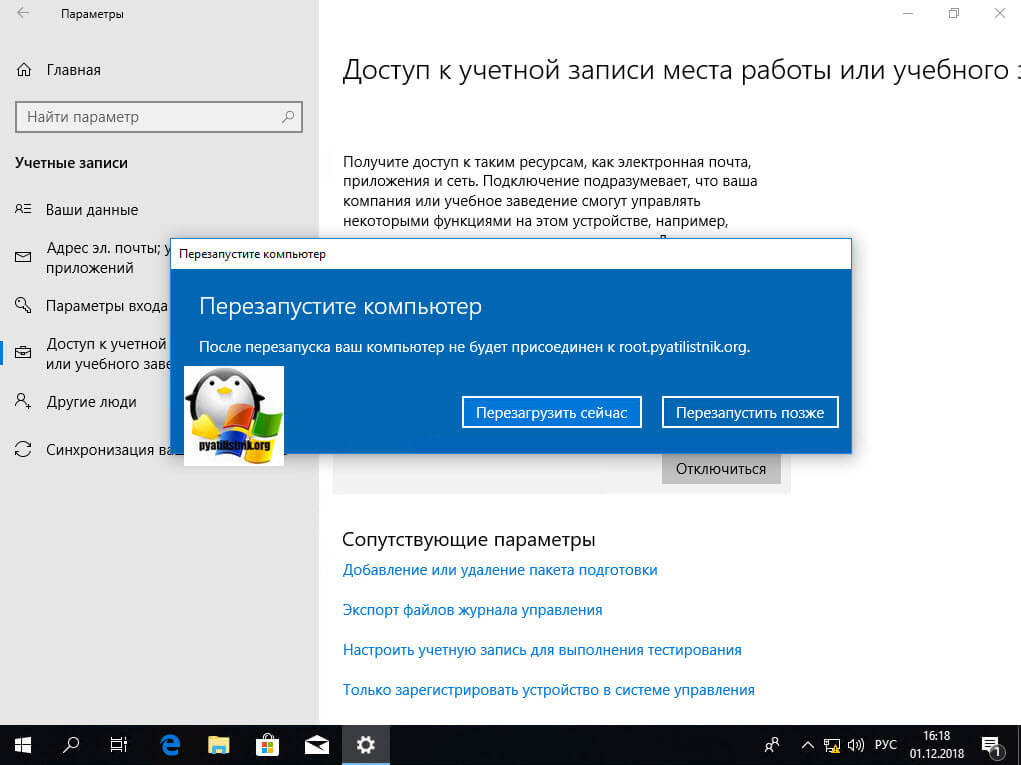
Открыв оснастку ADUC, я обратил внимание, что учетная запись компьютера, которого я вывел из домена, не отключилась, что очень странно, поэтому сделайте это в ручную.
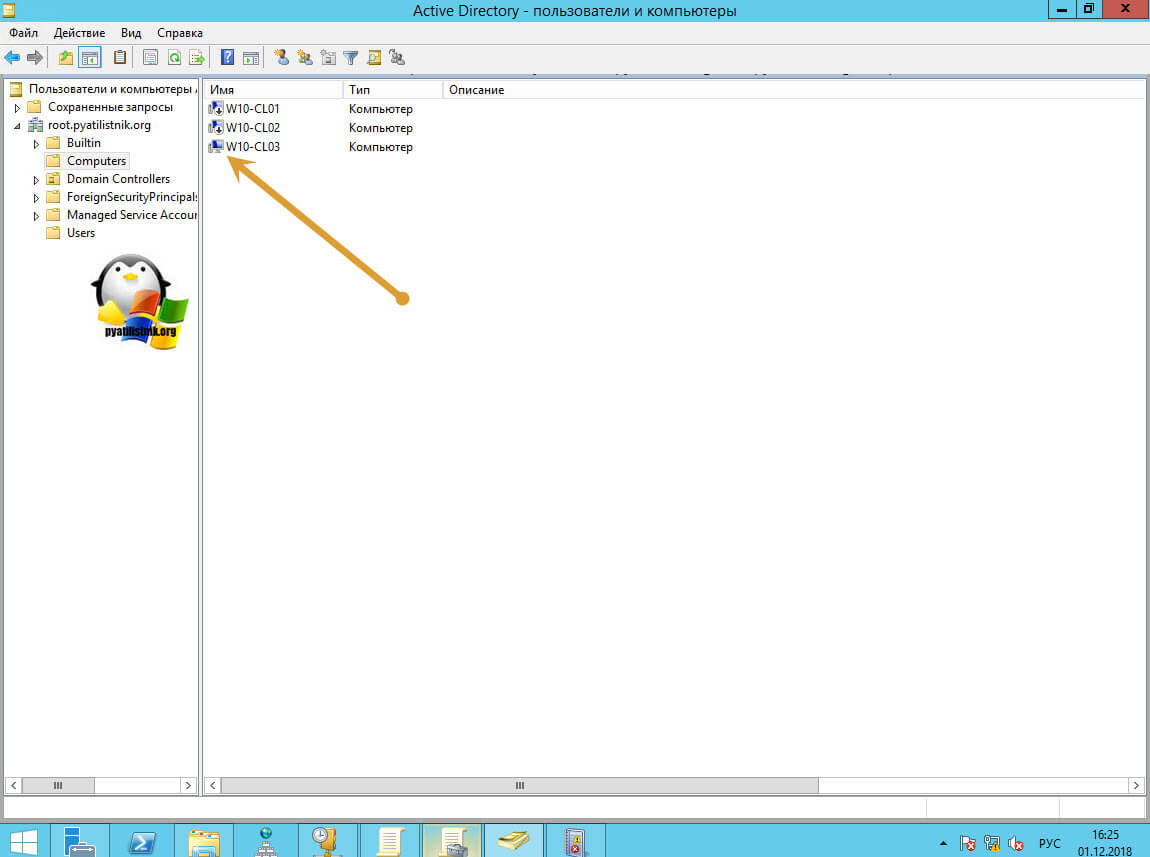
Исключение из домена через PowerShell
Я вам не перестаю повторять, что PowerShell, просто обязан быть в вашем инструментарии системного администратора, он умеет если не все, то почти все. Открываем оснастку PowerShell от имени администратора и вводим команду:
У вас откроется форма с вводом пароля учетной записи,что вы указали для вывода рабочей станции из AD, указываем пароль и нажимаем «OK»
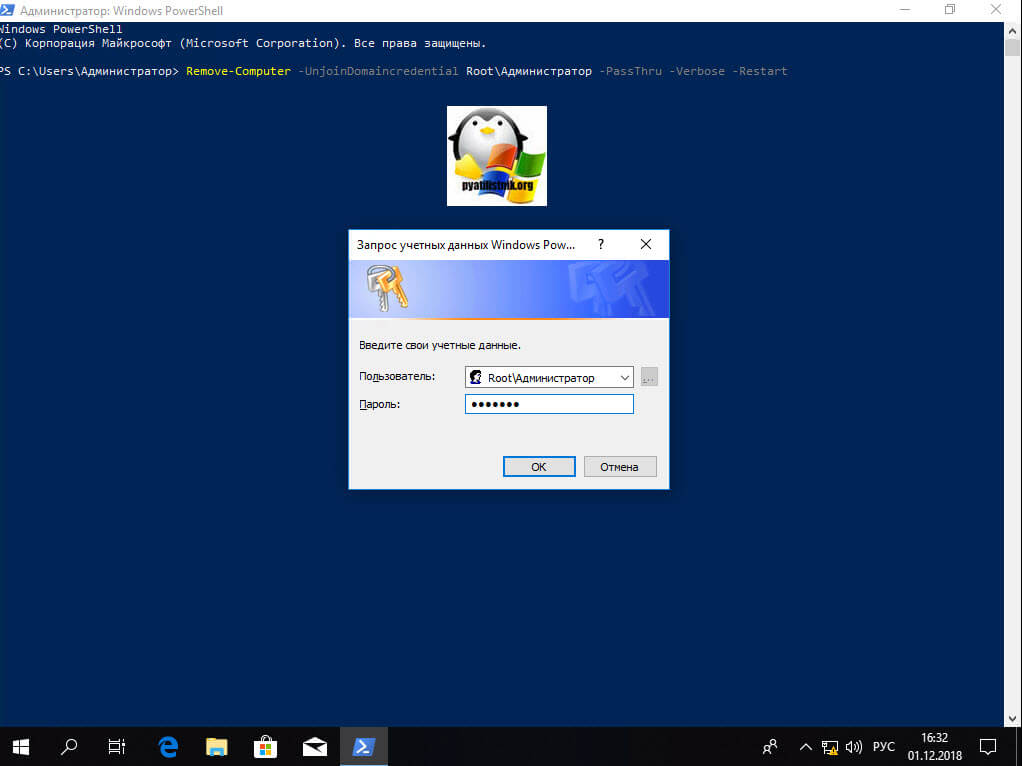
У вас спросят подтверждения на ваши действия, соглашаемся и вводим Y.
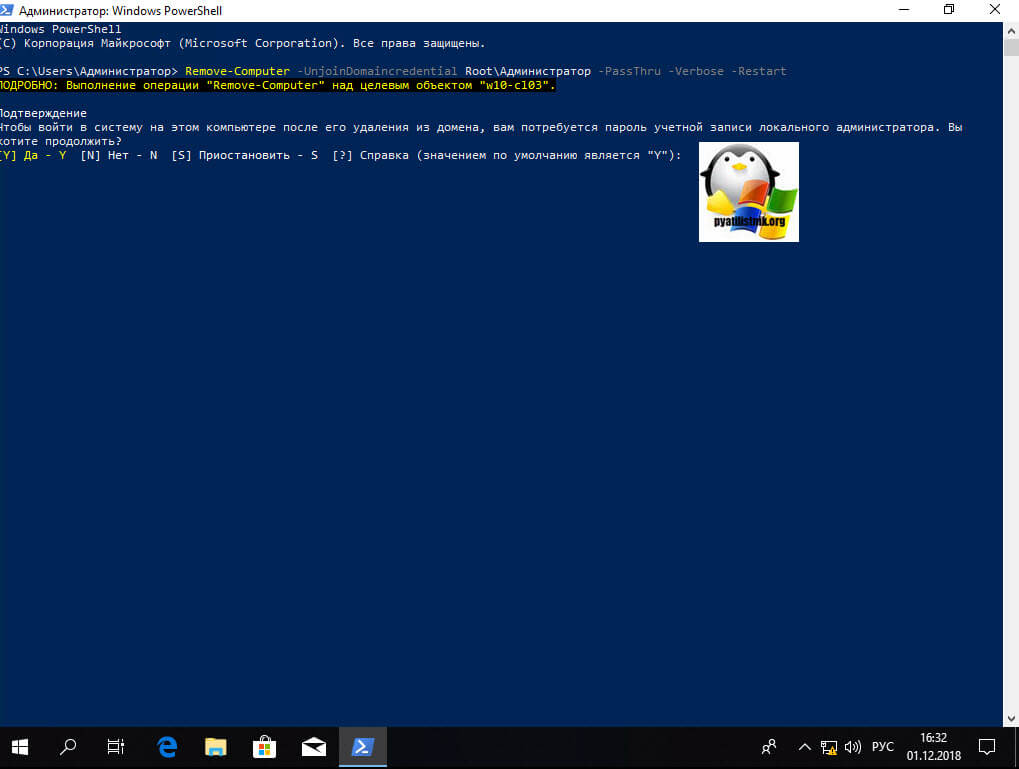
Все ваш Windows 10 с помощью PowerShell был выведен из состава домена Active Directory. В оснастке ADUC, данный компьютер был отключен, в отличии от предыдущего метода.
Исключение из домена через NETDOM.EXE
Напоминаю, что на клиентских Windows системах этой утилиты нет и ее нужно отдельно скачивать, она идет в составе Windows Server 2003 Resource Kit Tools. Сама команда вывода из домена выглядит вот так и запускается в cmd от имени администратора:
Как полностью закрыть сетевой доступ к компьютеру или ноутбуку, оставив активным соединение интернет

Как закрыть доступ ко всему содержимому компьютера или ноутбука, работающего под управлением Windows 10, в локальной сети не отключаясь от сети интернета.
Чаще всего, данный вопрос актуален для тех, кто работает на «чужом» компьютере или для тех, кто забыл, каким образом проводил открытие доступа к своим файлам и папкам. Потому как по умолчанию, Windows 10, не предоставляет доступ к файлам и папкам системы, подключаясь к локальной сети. То есть — изначально, эти опции всегда выключены.
Но, раз уж мы имеем устройство, сетевой доступ к которому нужно отключить, не отключаясь от самой сети, давайте сделаем это..
Чтобы закрыть доступ к компьютеру, для других компьютеров-участников локальной сети:
- Открываем проводник

. - Кликаем левой кнопкой мыши по строке «Этот компьютер» в левой части экрана, для отображения содержимого

. - Нажимаем ПРАВОЙ кнопкой мыши НА ЛЮБУЮ директорию, для отображения возможных действий.
(для примера, мы будем использовать локальный диск компьютера, хотя, в те же настройки можно попасть, выполняя приведенные ниже инструкции над любой директорией вашего компьютера)
. - И, кликаем по строке «Свойства» в появившемся контекстном меню.
Как удалить компьютер из сети Windows 10?
Чтобы удалить его навсегда, выполните следующие действия в указанном порядке:
- Измените пароль администратора вашего роутера.
- Скачайте обновления для вашего роутера.
- Отключите WPS, если он включен. …
- Измените свой WiFi, чтобы использовать WPA2AES.
- Измените пароль, чтобы использовать длинный (более 20 символов), надежный (криптографически случайный, сгенерированный KeePass) пароль.
Как удалить старые имена компьютеров из моей сети?
- Способствует снятию отёков, мышечного напряжения и усталости
- Способствует избавлению от дискомфорта в суставах и мышцах
- Заменяет полноценный сеанс массажа
С этой статьей читают:
Не существует явного способа удалить устаревшее имя компьютера из сети. Имя может автоматически исчезнуть после перезагрузки компьютера.
Как удалить старые сети WiFi?
- Способствует снятию отёков, мышечного напряжения и усталости
- Способствует избавлению от дискомфорта в суставах и мышцах
- Заменяет полноценный сеанс массажа
- На главном экране выберите «Настройки».
- В меню настроек выберите WiFi.
- Коснитесь и удерживайте сеть WiFi, которую хотите удалить, а затем выберите «Забыть».
Как удалить компьютер из рабочей группы?
- Способствует снятию отёков, мышечного напряжения и усталости
- Способствует избавлению от дискомфорта в суставах и мышцах
- Заменяет полноценный сеанс массажа
Щелкните правой кнопкой мыши сетевую рабочую группу, которую хотите удалить. Нажмите «Удалить сеть» в раскрывающемся меню. Повторите этот шаг, чтобы удалить несколько сетей, так как каждую рабочую группу необходимо удалять отдельно.
Как узнать, кто пользуется моим Интернетом?
Найдите ссылку или кнопку под названием «подключенные устройства», «подключенные устройства» или «клиенты DHCP». Вы можете найти это на странице настроек WiFi или на странице статуса. На некоторых маршрутизаторах список подключенных устройств можно распечатать на главной странице состояния, чтобы сэкономить несколько кликов.
Почему в моей сети есть неизвестное устройство?
Если вы видите странные устройства в своем сетевом менеджере, вполне вероятно, что ваш WiFi защищен с помощью протокола WPA (WiFi Protected Access). …Если у устройства есть IPадрес, значит, оно успешно подключено к вашему WiFi. Windows Connect Now в Windows 10 и 8 работает и продолжает работать.
Как вытащить сетевую карту из ноутбука?
- Способствует снятию отёков, мышечного напряжения и усталости
- Способствует избавлению от дискомфорта в суставах и мышцах
- Заменяет полноценный сеанс массажа
Как извлечь беспроводную карту из ноутбука?
- Выключите ноутбук и извлеките аккумулятор. Выключите ноутбук через операционную систему и закройте крышку. …
- Удалите все подключенные устройства и кабели. …
- Найдите отсек для карты беспроводной сети и снимите крышку. …
- Отсоедините два антенных кабеля. …
- Выдавите крючки защелки. …
- Извлеките беспроводную карту из отсека.
Как удалить сетевое подключение в Windows 7?
- Запустите Центр управления сетями и общим доступом.
- На панели «Задачи» нажмите «Управление беспроводными сетями».
- Щелкните правой кнопкой мыши подключение, которое вы хотите удалить, и выберите команду Удалить сеть.
- В диалоговом окне «Управление беспроводными сетями — предупреждение» нажмите «ОК».
- Теперь попробуйте снова подключиться к eduroam.
Как удалить старые сети WiFi в Windows 10?
- Нажмите кнопку WiFi в правом нижнем углу панели задач.
- Щелкните Настройки сети и Интернета.
- Выберите WiFi на левой панели и нажмите Управление настройками WiFi.
- В разделе «Управление известными сетями» выберите сеть, которую хотите удалить.
- Щелкните Забыть. Профиль беспроводной сети удален.
16 февраля. 2021 г.
Можете ли вы выгнать когото из вашего WiFi?
Если ваш телефон Android не рутирован, вы просто не сможете использовать ни одно из этих приложений. … Загрузите приложение из Play Store, запустите его и при появлении запроса дайте rootправа. Найдите устройство, с которого вы хотите запустить свою сеть. Нажмите на красный символ WiFi рядом с устройством, которое отключит Интернет на этом устройстве.