Как удалить LibreOffice
Если пользователь решил перестать пользоваться программным пакетом, логичным будет не держать ненужные приложения у себя на жестком диске и в реестре, а наиболее корректно удалить их.
Удаление на различных версиях Windows
Операционная система Windows, являющаяся стандартом для большинства пользователей, предлагает достаточно простую стратегию избавления от более не представляющих интереса программ. На современных версиях популярной операционной системы необходимо проделать следующий алгоритм действий:
1. Нажать кнопку «Пуск», которая является стандартной для «восьмерки» и десятки, после чего выбрать «Параметры».
2. Далее нужно отыскать «Приложения», а в нем раздел для удаления программ — этот раздел содержит Либре Офис для Виндовс современных версий.
3. Выбрать в списке интересующий объект.
4. Приказать системе удалить его, а потом подтвердить выбор, потому что Windows, как известно, любит просить подтверждение на каждое действие пользователя по несколько раз.
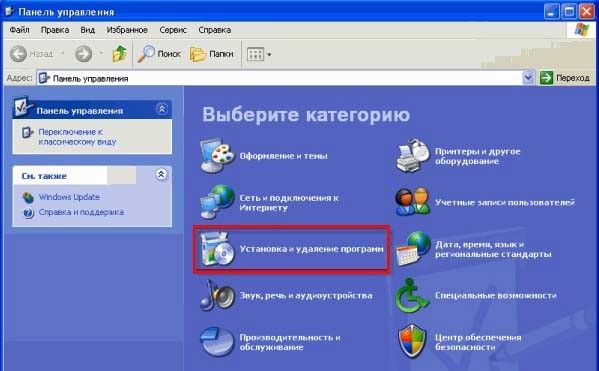
Это крайне простая операция, она совершенно не требует подготовки или каких-либо специальных знаний. Немногим сложнее будет подобный алгоритм действий в том случае, если вы предпочитаете использовать устаревшие версии операционной системы. Например, на ХР необходимо выполнить следующие действия:
1. Аналогичным образом вызвать «Панель управления».
2. Также обнаружить среди различных функций «Установку и удаление программ».
3. После этого выбрать LibreOffice, который имеет именно такое название в списке и дать программной оболочке подтверждение на «ликвидацию».
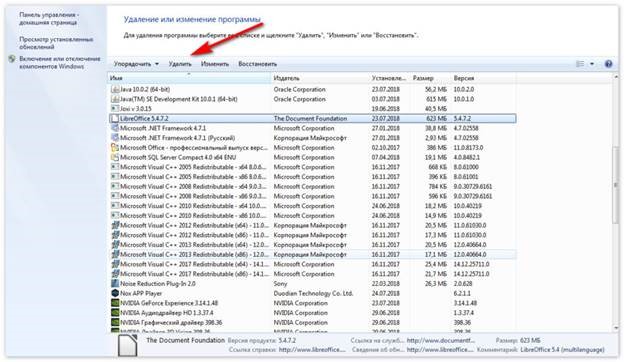
Все остальные действия не отличаются от более новых версии Windows, которые, по факту, меняются далеко не так глобально, как это можно было бы предположить, сохраняя базовые привычные возможности неизменными.
Особенности удаления LibreOffice на Windows 10
Вызвать раздел, где можно деинсталлировать программу стандартным способом, допустимо другими способами:
1. Комбинацией Win+I вызываете контекстное меню, в нем находите вариант «Система» и из этого пункта переходите к деинсталляции.
2. Через поисковую строку в меню «Пуск» можно сразу перейти к разделу «Программы и компоненты».
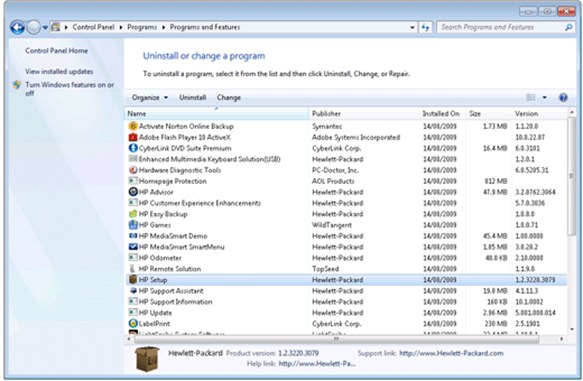
В современных версиях ОС переходить к удалению программы можно и через список в меню «Пуск». Для этого достаточно найти среди загруженных пакетов LibreOffice, щелкнуть по названию ПО правой кнопкой мыши и выбрать в контекстном меню пункт «Деинсталляция». Этот способ работает для Windows 8 и 10.
Можно ли отдельно удалить LibreOffice компоненты программы
Пакет представляет собой комплексное решение, поэтому удалить LibreOffice, разделив компоненты, например, оставив только Writer и Calc, избавившись от всего остального, невозможно — по крайней мере, если они были установлены ранее «полным вариантом». Можно предпринять следующие действия:
1. Войти в систему Windows посредством любого из инструментов «Установки и удаления программ».
2. Произвести полное удаление LibreOffice с компьютера или ноутбука.
3. Обязательно необходимо проверить, не осталось ли каких-либо следов, а также желательно перезагрузить устройство.
4. Далее скачать дистрибутив заново или воспользоваться уже имеющимся установочным файлом.
5. На том моменте, когда программа-установщик предложит «Выборочную» установку, сделать именно такое предпочтение.
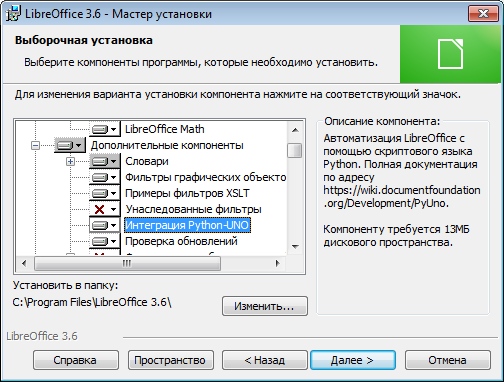
А далее появится именно та возможность, которая отсутствует в удалении: можно отметить те «части» пакета, которые необходимы, а те, что не предполагается использовать — просто не отмечать. Это достаточно удобно, если вы всегда использовали из всего пакета всего один-два компонента, а места на жестком диске компьютера или ноутбука не так уж много. Впрочем, сам по себе пакет Libre Office довольно экономичный — для его установки требуется скромный объем памяти.
Как окончательно избавиться от программы
Ошибки при удалении Libre Office встречаются довольно редко, потому что программное обеспечение довольно стабильное. Если появляются какие-либо сложности, скорее всего, «виновен» какой-нибудь вирус, троян, иное программное обеспечение вредоносного типа, мешающее качественно осуществить удаление программы.
В случае возникновения любых проблем, прежде всего стоит обратиться к антивирусам и тщательным образом «пролечить» систему. После этого рекомендуется также проверить жесткий диск на наличие ошибок. В заключение, если программа пострадала и не может быть удалена корректно, рекомендуется воспользоваться утилитой, например, CCleaner, которая избавляет систему от ошибочных и некорректных файлов, в том числе, располагающихся в реестре.
LibreOffice
LibreOffice — свободный, независимый пакет офисных программ с открытым исходным кодом, разрабатываемый The Document Foundation.
Пакет программ Libre Office с 2010 года является ответвлением от пакета OpenOffice.org. Причина создания отдельной и независимой ветки: несогласие с жёсткой и навязываемой политикой Oracle — владельца, унаследовавшего пакет Open Office от компании Sun. Затем пакеты разрабытывались независимо. В 2011 году компания Oracle отказалась от разработки OpenOffice и передала Open Office фонду Apache. После чего началась работа по налаживанию возможности передачи друг другу наработок обоих проектов, перелицензированию кода.
В 2012 году компания IBM подключилась к разработке, в свою очередь передав фонду Apache свои наработки — офисный пакет Lotus Symphony (URL). Вместе с этим, компания Canonical, наряду с другими, отказалась от Open Office, от включения пакета в состав дистрибутива Ubuntu, заменив пакет на Libre Office.
Libre Office является офисным пакетом по умолчанию в Ubuntu начиная с версии 11.04 Oneiric Ocelot.
Установка из репозитория даёт возможность автообновления и интеграции в рабочую среду.
Устанавливая LibreOffice по этой инструкции, вы автоматически и безопасно удалите OpenOffice.org.
Текущее состояние пакетов LibreOffice в Ubuntu можно отслеживать подписавшись на рассылку в трекере.
Доступность LibreOffice для версий Ubuntu
Начиная с Ubuntu 11.04 LibreOffice является неотъемлемой частью Ubuntu и уже установлен по умолчанию.
Для Ubuntu 10.04 LTS и 10.10 необходимо воспользоваться персональным источником пакетов LibreOffice (PPA). Хоть и не рекомендуется использовать сторонние источники приложений, но с апреля 2011 года источник LibreOffice признан содержащим официальные версии. Перед внедрением в производственных целях, удостоверьтесь в корректности работы пакета на Ubuntu 10.04 LTS или 10.10.
Установка штатными средствами
Установка LibreOffice вручную
Сделаем LibreOffice доступным для установки:
Выборочная установка
Для того чтобы выборочно установить LibreOffice, можно воспользоваться следующими мета-пакетами:
Полная установка
Для установки всех компонентов LibreOffice:
или, если используете Kubuntu (KDE):
Установка расширений
Дополнительно можно установить модули локализации, справку и расширения. Перечень доступных модулей можно увидеть, выполнив поиск в менеджере пакетов. Например, чтобы найти модули справки, выполните в терминале:
Перечень доступных расширений:
Глобальное меню
По умолчанию в LibreOffice включено собственное меню, не использующее возможности Unity. Для включения глобального эргономичного меню LibreOffice в верхней панели Unity необходимо установить дополнительный пакет lo-menubar :
Перезагрузите LibreOffice. Для возврата меню в предыдущее состояние удалите установленный пакет.
Проверка правописания, расстановка переносов и словари
Чтобы установить надлежащую поддержку языка, нужно установить соответствующий пакет. Название пакета будет строиться следующим образом: к 'language-support-writing- ' добавляется нужный язык по спецификации ISO 639-1 1) .
Например, для проверки правописания русского, украинского и английского языков нужно установить следующие пакеты:
Как удалить либре офис с компьютера полностью
Причины, по которым может потребоваться удаление LibreOffice, могут быть различными и в рамках данной статьи мы не будем их обсуждать. В зависимости от операционной системы эта процедура будет протекать по разному, но сегодня мы ограничимся одной системой и рассмотрим как удалить LibreOffice в Ubuntu.
Удалить офисный пакет можно несколькими способами.
Можно открыть Центр программ и удалить все компоненты в соответствующем разделе вручную.

Также можно воспользоваться услугами Менеджера пакетов, хотя не во всех дистрибутивах он установлен по умолчанию.
Еще одним способом является удаление LibreOffice через терминал. Рассмотрим его более подробно.
Для удаления офисного пакета необходимо в терминале последовательно ввести три команды:
sudo apt-get remove —purge libreoffice*
sudo apt-get clean
sudo apt-get autoremove
Выполнение каждой из них потребует выполнения некоторых действий со стороны вашей операционной системы и некоторого времени на их выполнение.

Плюсом является то, что нам не требуется вручную отыскивать все компоненты удаляемого приложения и их последовательное удаление.
Результатом будет полное удаление LibreOffice из вашей операционной системы.

А в завершении статьи предлагаем вашему вниманию небольшое видео с наглядной демонстрацией процесса удаления LibreOffice на примере дистрибутива Kubuntu.
How to uninstall LibreOffice?
Which package should I remove to completely remove libreoffice? I have no need for office tools.
That’s the one gripe I have with package managers like apt, there’s no simple way to perform the essential task of removing unwanted software :S
12 Answers 12
Type the following in terminal to remove libreoffice:
Note that some terminals (e.g. zsh) will require the wildcard to be escaped:
An especially thorough removal technique.
Suitable generally, but especially when removing LibreOffice to replace it with a manually installed LibreOffice or OpenOffice.
Assuming LibreOffice is provided by official Ubuntu packages on your system (which it generally is, unless you’ve installed it yourself from other packages or from the LibreOffice website), you can thoroughly remove it in the Terminal:
If you want to remove global configuration files too (this does not affect per-user configuration in users’ home directories), replace remove with purge .
I think it’s unlikely that removing any of this will break other programs, because Lubuntu doesn’t come with LibreOffice, and Lubuntu users are able to run just about any Ubuntu program, without having to install LibreOffice.
Still, that is a legitimate concern and I cannot guarantee that nothing depends on your existing LibreOffice installation. Fortunately, the most serious breakages can be averted by making sure that nothing you need is removed with the LibreOffice packages. You can either be very careful while running the removal command (watch out for whatever else it says will be uninstalled), or simulate the removal first:
(That is, put -s right after apt-get , and, optionally, remove the sudo .)
I haven’t heard about any problems arising from removing fonts-opensymbol but those are fonts, and not enough people remove the package to know if problems viewing documents are common. So if the simulation reveals that a number of other packages you need or are unfamiliar with would be removed, try simulating without removing fonts-opensymbol and see what happens. And you might decide just not to remove that one at all.
The above technique uninstalls all LibreOffice packages provided in Ubuntu. I got the list of packages from here.
To shorten the command and avoiding having to type the name of every individual package, and also potentially to extend the life of this procedure in case differently named packages are provided in later versions of LibreOffice, I used the * wildcard to cover many packages at once. It is itself escaped with \ so that it won’t be expanded by the shell into the name of some unrelated file or directory, before it is passed on to apt-get .