Как отключить голосовые уведомления в TeamSpeak 3
Если подключиться к серверу, на котором сидит много народу, сообщения «user connected», «user disconnected» и другие «bla bla bla» взорвут мозг через 5 минут работы программы. К счастью, отключить голосовые уведомления в TeamSpeak 3 можно в настройках клиента, не прибегая к установке сторонних плагинов и патчей.
Откройте настройки и перейдите во вкладку «Уведомления».

Смените пакет звуков на «Sounds Deactivated» и нажмите на галочку справа, чтобы установить его для всех закладок по умолчанию.

Затем нажмите кнопку ОК, чтобы сохранить настройки.

Здесь же, кстати, можно выбрать свой звуковой пакет с голосом на русском языке (родную речь слушать приятнее), посмотрите, какие есть озвучки на этой странице.
Убираем писк при отключенном микрофоне
Находим ярлык TeamSpeak3 на рабочем столе, кликам по нему правой кнопкой мыши , выбираем свойства, в отрывавшемся окне нажимаем кнопку расположение файла .
Открываем папку sound, переходим в default находим файл stop_talking и удаляем его. После данных манипуляций звука при отключенном микрофоне не будет.
9m-team Команда 9M

Сегодня в этом FAQ мы рассмотрим наиболее часто задаваемые вопросы ( ЧАВО ) по Тимспику 3 в комментариях к статье по установке и настройке TeamSpeak, а также другие вопросы и комментарии.
У меня проблема! не заходит в TS3. Пишет: Failed to connect to server
Для начала попробуйте отключить брандмауэры (firewalls) и антивирусы и попрбовать подключиться, если заработало, то нужно в исключениях добавить порт 9987 по TCP. Если не помогло попробуйте сделать ping и tracert (Пуск — выполнить — cmd, там ping имя или ip сервера, затем tracert имя или ip сервера), например пинг и трасерт нашего сервера (Пуск — выполнить — cmd, там ping ts.9m-team.ru, затем tracert ts.9m-team.ru). Если у вас после пинга потеряно-4, то что-то у вас блокирует подключение к данному серверу, попробуйте подключаться к другим серверам. Также можно попробовать выполнить команду ipconfig /flushdns (Пуск — выполнить — cmd, там ipconfig /flushdns).
При подключении к любому серверу выдает вот такую ошибку:
Попытки разрешить имя хоста host.ru
Не удалось решить хоста host.ru ‘: Host not found
(Примечание: Имя хоста это имя сервера к которому пробуете подключаться)
Скорее всего у вас проблема с разрешением имён ДНС или какая-либо проблема или блокировка у провайдера стоит. Попробуйте выполнить советы как в ответе на предыдущий вопрос, а также позвонить провайдеру и описать проблему, если не поможет.
Не подключаается к серверам пишет: FMODPlayback Error setDriver: An invalid parameter was passed to this function.
ClientUI Warning Error opening playback device: could not open playback device
Info Blacklist check timeout
Попробовать обновить/ переустановить драйвера на звук (звуковую карту) и попробовать снова. Также можно попробовать изменить параметры в разделах Воспроизведение и Записть (Настройки—Опции—Воспроизведение или Запись), а именно Режим записи или воспроизведения и Устройство записи или воспроизведения.
Помогите у меня такая проблема: в тс на канале я всех слышу, а когда я говорю меня не слышат, что делать?
Попробовать обновить/ переустановить драйвера на звук (звуковую карту) и попробовать снова. Также можно попробовать изменить параметры в разделе Записть (Настройки—Опции—Запись), а именно Режим записи и Устройство записи, когда меняете значения делайте Тест речи, шкала должна двигаться слева направо красно-зелёным цветом, это означает, что микрофон работает.
У меня проблема, когда с тимспика переключаюсь на игру, либо сворачиваю его в трей, то меня никто не слышит, конфликта с клавишами нет, специально в игре отвязал все опции от нее.
Нужно зайти в Настройки—Опции и выставить другой режим вместо Нажми и говори (Активация голосом или Непрерывная передача), либо запустить ТимСпик от имени Администратора (Правой кнопкой нажать на ярлык ТимСпика и выбрать Запуск от имени Администратора) и тогда назначить клавишу для режима Нажми и говори), это обычно достаточно сделать 1 раз или при переназначении клавиши снова.
№ 6
У меня такая проблема: когда я говорю с кем-то в тим спике, то они слышат себя по 2 раза (эхо). Уже все перепробовал. Может кто-нибудь подскажет?
Попробуйте зайти в Настройки—Опции—Запись и поставить галочку Подавление эха. (Тамже становится активным Уровень подавления эха в самом низу, можно с ним поэксперементировать).
Вариант 2: Запустите Системные регулировки громкости, нажмите на параметры, выберете Запись, поставьте все галочки и нажмите ОК. Теперь проверьте, чтобы галочка стояла только на микрофоне.
При выключенном микрофоне в ТимСпике, что-то тихо пикает, когда говоришь?
Это напоминание, что у вас отключён микрофон. Это можно отключить зайдя в Настройки—Опции—Общие, там в разделе Разное есть пункт: Предупреждать, когда я говорю в отключённый микрофон.
Как поменять псевдоним?
Он выбирается при подключении (Подключение—Подключиться—Псевдоним), либо в Настройки—Идентификаторы—Псевдоним. Также если вы добавили сервер в закладки, то в мененджере закладок хранится псевдоним для этого сервера (Закладки—Менеджер закладок, там вибираете сервер и меняете псевдоним).
Как сделать какого-либо пользователя погромче, он слишком тихо говорит?
Надо нажать на этом пользователе правой кнопкой мыши и выбрать Изменить громкость речи, при перетаскивании ползунка вправо громкость его голоса увеличивается.
У меня проблема такая, не могу писать ничего выдаёт ошибку и не пойму что делать, пишет: » insufficient client permissions (ошибка b_client_server_textmessage_send)»
У тебя недостаточно прав, чтобы писать на сервере, эта вкладка сервера и используется для информационных сообщений сервера и сообщений администраторов, попробуй писать на вкладке своего канала, она обычно находится правее и имеет название как у твоего канала.
Я собираюсь переустанавливать систему, сам клиент, а также если просто нужно запустить на другом компьютере или ноутбуке, как при этом сохранить все права доступа (привилегии и группу), а также аватарку?
Для этого (до сноса системы или программы) зайдите в Настройки—Идентификаторы и нажмите Сохранить и сохраните свой идентификатор в надёжное место. Затем на новой системе или клиенте зайдите снова в Настройки—Идентификаторы и нажмите Открыть и выбирите свой сохранённый идентификатор. После этого можно подключаться к серверу со старыми правами. Если вы не сохранили профиль или что-то не вышло, то вернуть права сможет только Администратор сервера.
Как создать свой канал на сервере?
Пользователи в зависимости от настроек сервера могут создавать временные либо постоянные каналы на сервере. Для этого нажмите правой кнопкой вверху на названии сервера (чуть выше 1й комнаты в ТимСпике) и выбирете Создать канал, введите Имя, Пароль (если нужно) и прочие настройки по необходимости и появится ваш собственный канал. Если канал был временный, то он исчезнет после выхода последнего пользователя с канала.
Тупой вопрос. но как создать свой сервер?)
Пошаговое описание, для постоянный работы сервера необходим постоянно включённый компьютер или сервер.
№ 14
У меня пишет ошибка при инициализации приложения (0xc0150002), хотя всё по пунктам делал, помогите.
Возможные пути решения этой проблемы, установка компонентов Microsoft Visual C++ 2008:
Вариант1
Вариант2
Кто знает английский может почитать про это проблему на официальном форуме.
№ 15
Хочу скачивать самые новые бэта (beta) версии TeamSpeak (Тимспик), которые только вышли.
Вариант 1 заходить на форум и следить за темами в разделе Анонсы (Announcements).
Как отредактировать или удалить сообщение в Microsoft Teams

Мы всего лишь люди, и иногда мы делаем ошибки. К счастью, Microsoft Teams позволяет легко редактировать или удалять сообщения, которые мы уже отправили и вот как это сделать.

Как редактировать отправленное сообщение в Microsoft Teams
Рабочий стол
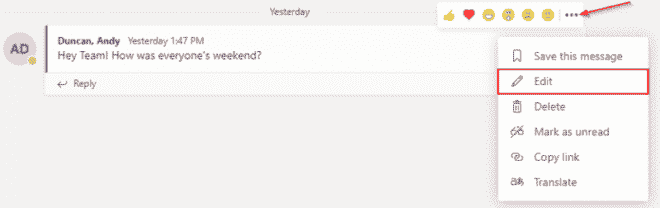
Наведите указатель мыши на сообщение, которое хотите отредактировать, и нажмите на 3 точки над ним и справа. Нажмите «Изменить» в меню, внесите изменения, а затем нажмите «Ввод» на клавиатуре, чтобы сохранить изменения.
Mobile
Нажмите и удерживайте сообщение, которое хотите отредактировать, пока не появится меню, а затем нажмите «Изменить». Внесите изменения и нажмите кнопку «Отправить» (

Как удалить отправленное сообщение
Рабочий стол
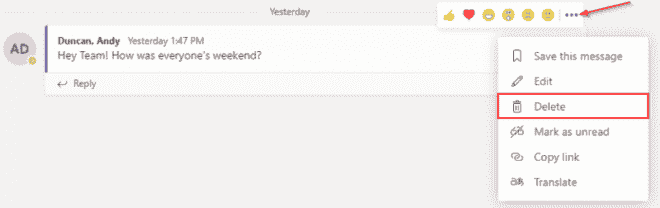
Наведите указатель мыши на сообщение, которое вы хотите удалить, и нажмите на 3 точки над ним и справа. Нажмите Удалить в меню.
Mobile
Нажмите и удерживайте сообщение, которое хотите удалить, пока не появится меню, а затем коснитесь параметра «Удалить».
Отменить удаление сообщения
Чтобы отменить удаление сообщения, просто нажмите или коснитесь ссылки Отменить в сообщении, которое было удалено.