Как узнать версию браузера Google Chrome
Разработчики с завидным постоянством выпускают локальные или глобальные обновления для Google Chrome, регулярно вводя новые функции, а также исправляя старые проблемы, повышая стабильность работы браузера. Поэтому пользователи нередко интересуются, как узнать версию Гугл Хрома на компьютере. В данной статье мы разберемся с этим действием, представив очень удобную инструкцию, причем также будет рассмотрена проверка этой информации для мобильных устройств.
Проверка
Чтобы выяснить нужную информацию, выполните следующие шаги:
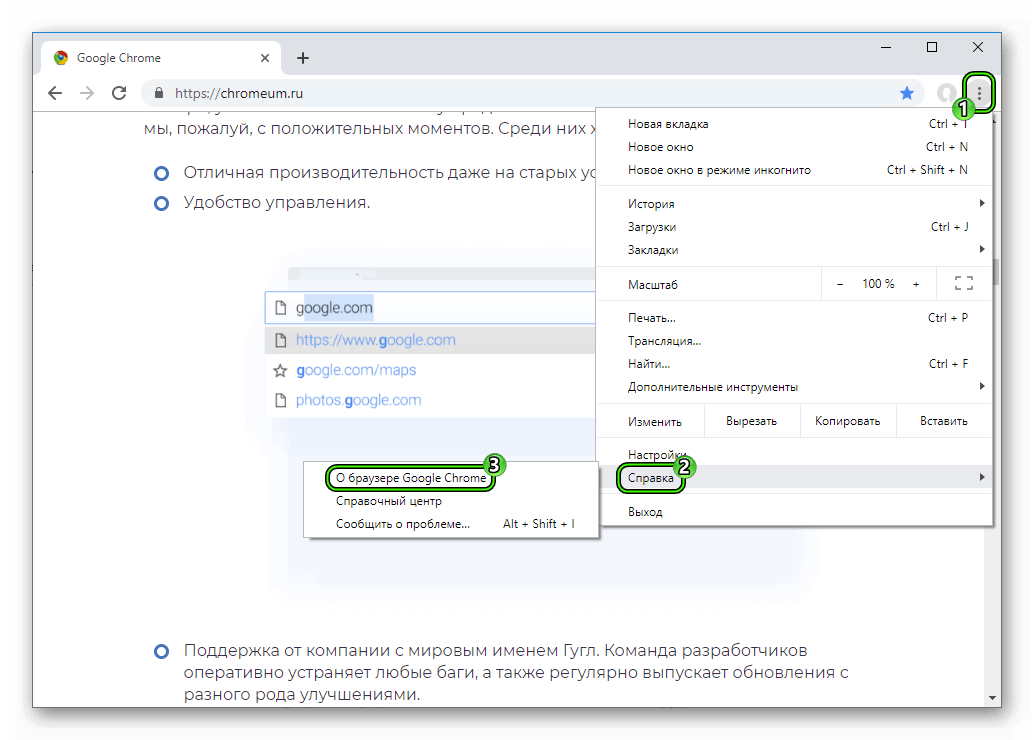
- Запускаем интернет-обозреватель Хром.
- Сразу же после вызываем основное его меню путем нажатия на значок с тремя точками рядом со строкой для ввода адресов сайтов.
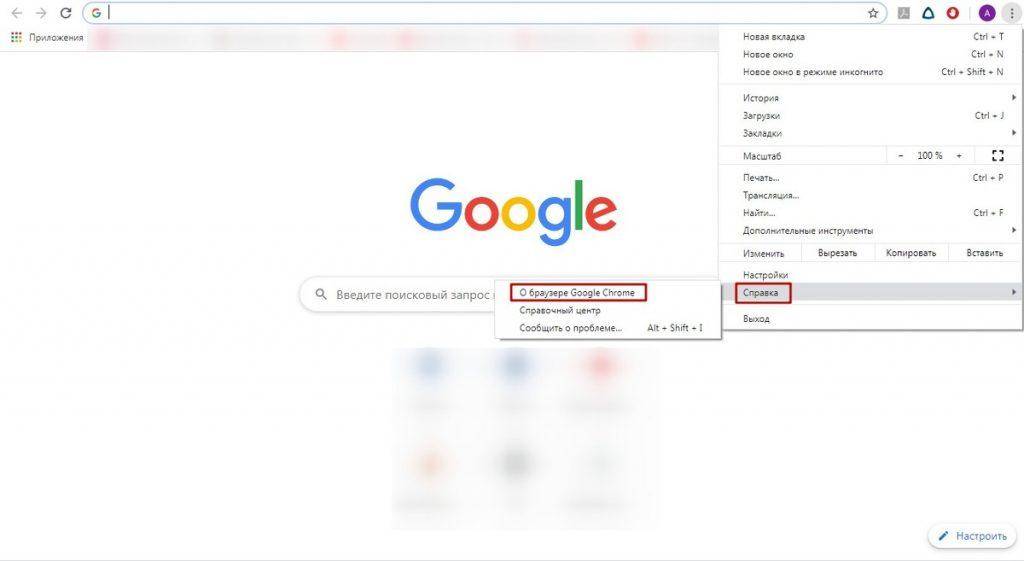
- Теперь наводим курсор на пункт «Справка».
- В выпадающем списке нажимаем на надпись «О браузере Google Chrome».Система автоматически нас переносит на новую страницу.
- В первом же блоке находится исчерпывающая информация о версии.
Помимо нужных нам сведений, здесь также выйдет узнать:
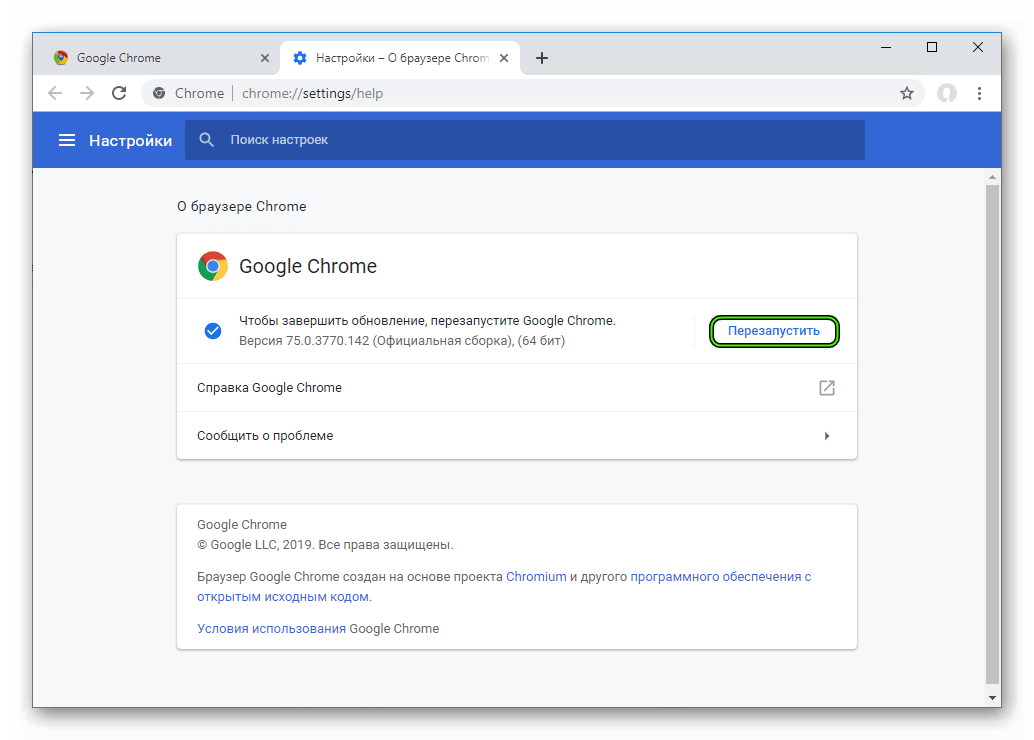
- Разрядность установленного интернет-обозревателя.
- Наличие новых обновлений. Причем если они есть, то автоматически загрузятся. Пользователю остается только кликнуть на кнопку «Перезапустить» и дождаться, пока Хром повторно не откроется.
Инструкция для смартфонов и планшетов
Также вы можете проверить версию браузера Google Chrome, которая используется на вашем мобильном устройстве на Андроиде или iOS. Делается это следующим образом:
- Запустите соответствующее приложение на вашем смартфоне или планшетном компьютере.
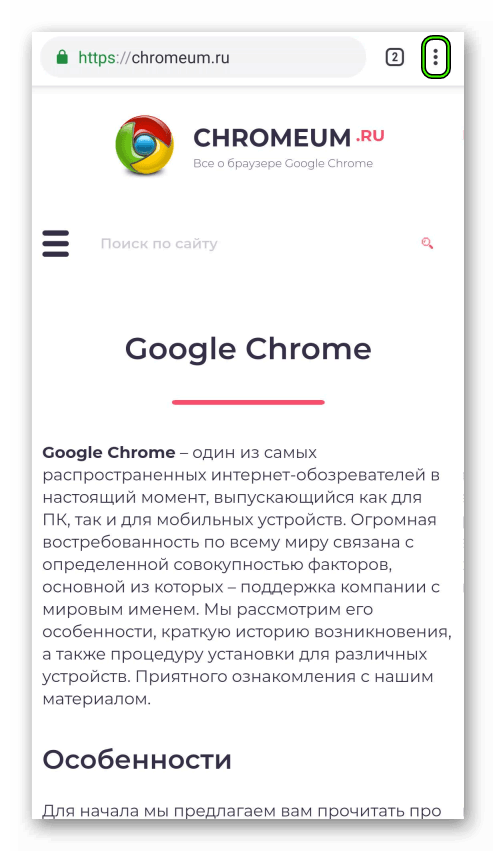
- Нажмите на отмеченную иконку, которая отвечает за вызов основного меню.
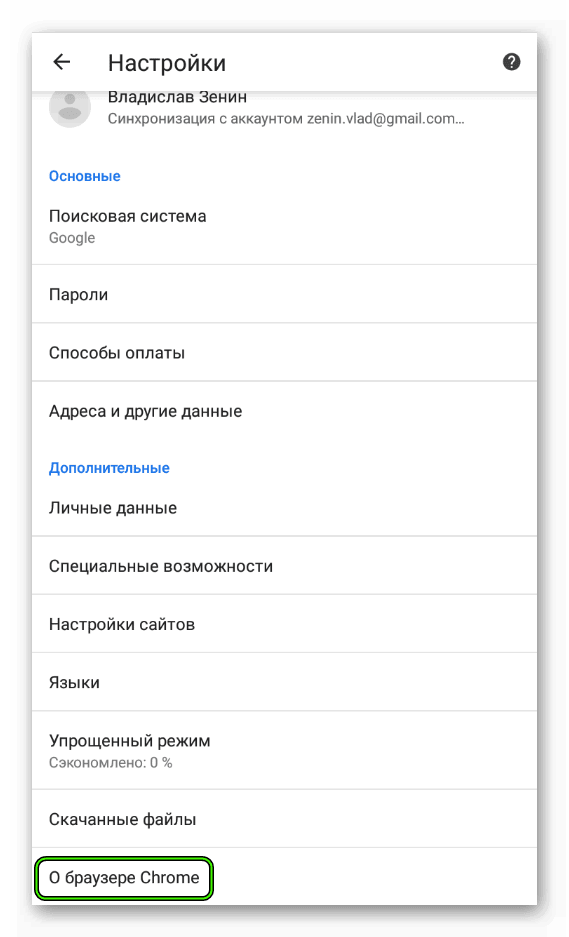
- А сразу после тапните в открывшемся списке «Настройки». В результате отобразится страница параметров.
- В самом конце имеется пункт «О браузере…» – нажмите на него.
- Ознакомьтесь с желаемыми данными.
Как посмотреть версию в Гугл Хром
Многие расширения или программы, которые работают непосредственно с браузером, подходят для определенных версий Гугл Хром. Вся эта информация находится непосредственно в самом приложении. Ниже будет рассмотрено, как узнать версию Гугл Хром на компьютере или смартфоне.
На компьютере
Часто проблемы с работой браузера возникают из-за отсутствия обновления. Так, если пользователь давно не обновлял приложение, оно может работать некорректно. Сделать это можно на официальном сайте Гугл Хром в самой программе. Но перед тем, как загружать новую версию браузера, необходимо знать, какая установлена на компьютере.
Также, может понадобится эта информация, если нужно установить расширение. Некоторых случаях они выпускаются для определенных версий, в основном новых. Тогда следует проверить, требует ли приложение обновления для загрузки на него расширения.
Узнать версию гугл хром на компьютере можно несколькими способами. Для некоторых из них понадобится запускать браузер. Другие позволяют получить данные через параметры компьютера. Но все методы предоставляют актуальную информацию и доступны для большинства версий операционных систем.
Через справку
Для первого способа понадобится:
- Запустить браузер гугл хром.
- Нажать на значок трех точек в правом верхнем углу экрана для отображения параметров.

- Навести курсор мыши на пункт «Справка».

- Во всплывающем окне выбрать пункт «О браузере Google Chrome».

- На экране будет отображено окно настроек. Здесь можно посмотреть, какая версия браузера установлена на текущий момент, в данном случае это «83.0.4103.116». Кроме того, система проверит наличие обновлений и сообщит пользователю, если требуется установить новую версию приложения.

Через настройки
Попасть в данные настройки можно и другим способом. Для этого нужно:
- Запустить браузер и нажать на значок трех точек в правом верхнем углу экрана.

- Из списка выбрать пункт «Настройки».

- Нажать на строку «О браузере Chrome», которая расположена в левой части окна.

После этого на экране отобразится окно с информацией о версии браузера.
Через техническую страницу
Следующий способ заключается в переходе на техническую страницу браузера. Для этого также понадобится воспользоваться приложением. Последовательность действий будет следующей:
- Запустить браузер.
- Нажать на адресную строку, которая расположена в верхней части экрана.

- Ввести адрес «chrome://system/» и перейти на нее, нажать на ввод.

- На экране отобразится страница с техническими данными. Здесь пользователю необходимо обратить внимание на строку «Chrome version».

Через параметры
Для последующих способов не понадобится Google Chrome. Просмотреть текущую версию браузера можно и через параметры самого компьютера. Третий способ заключается в следующем:
- Открыть папку, в которую установлен браузер Google Chrome. Если пользователь не менял адрес при установке, то приложение находится «C:\Program Files (x86)\Google\Chrome\Application».

- Нажать правой кнопкой мыши по приложению Chrome, и выбрать пункт «Свойства».

- Перейти в раздел «Подробно», который расположен в верхней части окна.

- Обратить внимание на строку «Версия файла».

Через файлы
В некоторых случаях пользователь может просмотреть версию файла без открытия свойств приложения. Для этого нужно обратить внимание на папку, которая размещена по адресу «C:\Program Files (x86)\Google\Chrome\Application». Ее название соответствует текущей версии браузера.

Через программы и компоненты
Узнать версию браузера Гугл Хром можно и через программы и компоненты. Для этого необходимо:
- Запустить «Выполнить» на компьютере. Для этого ввести соответствующую надпись в поиске или же нажать на комбинацию клавиш «Win+R».

- В открытом окне ввести команду «appwiz.cpl», и нажать на «ОК».

- На экране будет отображен раздел параметров «Программы и компоненты». Пользователю достаточно найти в списке браузер Хром и посмотреть на текущую версию, которая будет отображена в соответствующем разделе или в нижней части окна.

Для просмотра версии браузера Гугл Хром пользователю не нужен интернет вне зависимости от выбранного способа. Беспроводное подключение поможет только проверить наличие обновлений для приложения.
На телефоне
На компьютере и смартфонах установлены разные версии браузера. Это объясняется многими причинами. В первую очередь необходимо учитывать, что браузеры для смартфонов появились намного позже, чем эти же приложения для компьютеров. Кроме того, обновления для ПК и мобильной версий выпускаются в разное время. Это значит, что, если пользователю необходимо узнать номер приложения, которое установлено на смартфоне, сделать это через компьютер не получится.
Посмотреть текущую версию браузера можно на смартфоне под управлением Андроид или iOS. Главное условие состоит в том, что приложение уже установлено на телефоне. Как в случае и с компьютером, подключение к интернету не требуется.
Android
Отобразить текущую версию браузера Гугл Хром на смартфоне Андроид, можно следующим способом:
- Запустить браузер.
- Нажать на три точки, которые расположены в правом верхнем углу окна, для просмотра доступных действий.

- Выбрать из списка пункт «Настройки».

- Перейти в раздел «О браузере Chrome».

- В открытом окне будет отображена текущая версия браузера. Необходимо обратить внимание на пункт «Версия приложения».

iPhone
Для просмотра текущей версии браузера на смартфоне iPhone, необходимо соблюдать последовательность действий:
- Запустить Гугл Хром.
- Нажать на значок трех точек для отображения доступных действий, он находится в правом нижнем углу экрана.

- Выбрать пункт «Настройки» из списка.

- Отобразить раздел «Google Chrome», который расположен в самом низу страницы.

- В открытом окне будет отображена текущая версия браузера.

Браузер, как и любое другое приложение, необходимо регулярно обновлять. Но перед поиском новой версии, необходимо понимать, какая установлена на данный момент и требуется ли приложению обновление. Выше представлено несколько способов, как узнать версию Гугл Хром на компьютере или смартфоне.
Как узнать версию браузера на ПК. Как узнать версию операционной системы или приложения на смартфонах.
Чтобы узнать версию браузера Google Chrome, вам необходимо нажать по значку «Меню браузера» в правом верхнем углу (состоит из 3-х вертикальных точек или 3-х вертикальных полосок).
Далее нужно нажать пункт «Справка» — «О браузере Google Chrome». В открывшемся окне будет показана текущая версия браузера.
Браузер Opera
Чтобы узнать версию браузера Opera, вам необходимо нажать на меню «Настройка и управление Opera» в левом верхнем углу. Далее нужно нажать пункт «Справка» — «О программе» . В открывшемся окне будет показана текущая версия браузера.
Браузер Mozilla Firefox
Чтобы узнать версию браузера Mozilla Firefox, вам необходимо нажать по значку «Меню Firefox» в правом верхнем углу.
Далее нужно нажать пункт «Справка» — «О Firefox» . В открывшемся окне будет показана текущая версия браузера.
Яндекс.Браузер
Чтобы узнать версию Яндекс.Браузера, вам необходимо нажать по значку «Настройки Яндекс Браузера» сверху справа.
Далее нужно нажать пункт «Дополнительно» — «О браузере» . В открывшемся окне будет показана текущая версия браузера.
Браузер Safari
Чтобы узнать версию браузера Safari, вам необходимо нажать по разделу «Safari».
Далее нужно выбрать пункт «О приложении Safari». В открывшемся окне будет показана текущая версия браузера.
Устройства Android
Для начала необходимо зайти в «Настройки». Вы можете сделать это двумя способами:
1. Через иконку «Настройки» на главном экране.
2. Вы можете провести пальцем сверху вниз, открыв панель быстрых настроек, где сможете выбрать блок «Настройки».
Внимание!
Данная инструкция может незначительно различаться в зависимости от установленной версии операционной системы.
Чтобы просмотреть версию используемого браузера/мобильного приложения, необходимо найти раздел «Приложения» в настройках.
После вы можете найти в списке ваших приложений используемый браузер/мобильное приложение.
Перейдите в интересующее вас приложение. Версия будет указана под названием приложения.
Чтобы узнать версию операционной системы Android, вам необходимо найти в настройках раздел «О телефоне». Версия ОС будет указана в поле «Версия Android».
Устройства iPhone
Чтобы узнать версию iOS на iPhone, необходимо зайти в «Настройки». В настройках выберите раздел «Основные». Далее перейдите в раздел «Об этом устройстве». В поле «Версия ПО» будет указана ваша версия операционной системы.
Внимание!
Данная инструкция может незначительно различаться в зависимости от установленной версии операционной системы.
Если вы используете браузер «Safari», то версия браузера будет соответствовать версии операционной системы.
Чтобы узнать версию мобильного приложения/стороннего браузера, необходимо зайти в «Настройки». В настройках выбрать раздел «Основные». Далее перейти в раздел «Хранилище iPhone».
После вы можете найти в списке ваших приложений сторонний браузер/мобильное приложение.
Перейдите в интересующее вас приложение, версия будет указана под названием приложения.
Как проверить, какая версия Google Chrome установлена
Первый браузер Google Chrome появился на свет в 2008 году. За время работы компании веб-обозреватель претерпел большое количество изменений. Разработчики стараются усовершенствовать работу Хрома, сделать его еще более функциональным, быстрым и стабильным. На сегодняшний день последней версией браузера является 79. Если вы хотите безопасно и быстро работать в интернете, загружать контент, разработанный по последним веб-стандартам, и забыть, что такое зависания программы, тогда обязательно используйте только последний релиз Google Chrome. Но сначала нужно узнать версию, какую вы используете сейчас.
Для чего нужно знать версию Гугл Хрома
Сначала разберемся с необходимостью владения информацией об используемой версии браузера. Многие пользователи работают в браузере и даже не знают, какую версию они используют. Если вы узнаете, что работает под старой версией, то сможете обновить обозреватель, соответственно получить следующие возможности:
- новые функции;
- повышенный уровень безопасности;
- более быстрая работа;
- измененная система управления;
- улучшенный интерфейс;
- повышенные веб-стандарты.
Обновление браузера является крайне важным моментом не только для удобной работы в интернете, но и для системы в целом. Но если вы не знаете, какую версию программы используете, вы и не сможете быть уверены в том, что у вас стоит последнее обновление Гугл Хрома. Именно поэтому мы хотим представить вам детальную инструкцию, где посмотреть сведения о браузере, причем сделать это можно как на компьютерной версии, так и на мобильной.
Как определить версию
Узнать действующую версию браузера Google Chrome очень просто. С подобной задачей справится даже неопытный пользователь. Вам нужно выделить всего пару минут и выполнить ниже представленную инструкцию, в зависимости от устройства.
Как определить версию Google Chrome на компьютере
На компьютере
Начнем с компьютерной версии, так как ее используют и обновляют намного чаще. Итак, чтобы узнать, в какой версии браузера Google Chrome вы работаете, выполните такие шаги:
- Запустите Хром на компьютере.
- Нажимаете на три вертикальные точки в правом верхнем углу.
- Открывается список опций, в самом низу увидите пункт «Справка».
- Далее переходите «О браузере».
Открывается новая страница, где представлены сведения о действующей версии Гугл Хрома. После недолгого сканирования, вы увидите, какую версию вы используете. Если она будет последней, то отобразится ее номер и следующее уведомление «Последняя версия Google Chrome уже установлена», а если будет доступна новая, тогда сразу с этого окна сможете ее загрузить. В этом окне вы также сможете обратиться в службу поддержки и сообщить о проблеме, если не получится самостоятельно обновить.
Быстро узнать о действующей версии браузера можно из технической информации программы при помощи быстрой ссылки chrome://version. Вставьте ее в адресную строку и нажмите Enter.
На смартфонах и планшетах
Теперь переходим к мобильной версии. Если вы используете Гугл Хром на телефоне или планшете, то у вас также есть возможность посмотреть действующую версию браузера. Процедура для платформ Android и iOS будет одинаковой:
- Запустите Гугл Хром на телефоне или планшете.
- Нажимаете сверху на три вертикальные точки.
- Переходите в меню с настройками и в самом низу увидите пункт «О браузере».
- Заходите в него и узнаете установленную версию обозревателя.
Вот так просто за пару минут вы сможете просмотреть основные сведения о действующей версии Гугл Хрома. Узнав, какой релиз вы используете, можно обновить браузер и перейти к новым возможностям интернет-обозревателя. Со смартфонами подобные действия будут особенно актуальными, если вы отключили функцию автообновления приложений.
Об обновлении браузера
Ранее мы сказали, что проверять версию браузера целесообразно, если вы хотите его обновить до более нового релиза. Однако если говорить о компьютерной версии, то в ее интерфейсе автообновление является встроенной функцией, то есть Гугл Хром автоматически устанавливает новую версию, сразу после ее выхода. И что самое интересное, отключить в настройках данную опцию никак нельзя, только если прибегать к хитростям программирования. Такое положение дел связано с тем, что разработчики компании Google настоятельно рекомендуют использовать только последнюю версию программы, ввиду ее повышенного уровня безопасности работы в интернете.
Обновление браузера несет в себе большой смысл и в первую очередь он связан с тем, что вы защищаете свою систему от взлома и повышаете уровень используемых веб-стандартов.
Что касается мобильной версии, то здесь ситуация отличается. Автоматическое обновление происходит только в случае, если у вас выставлены соответствующие настройки на телефоне или в магазине приложений. А если вы их отключили, то тогда инструкция о просмотре сведений версии программы придется как нельзя кстати, после чего вы сможете произвести ручное обновление через Play Market или App Store.