Технологии управления массивами данных в СХД QNAP для бизнес-пользователей
Наконец, фундаментом для дисковых томов и блочных LUN служат пулы хранения. Отметим, что в один пул хранения могут одновременно входить RAID-группы из разных физических устройств, т.е. головного NAS и подключенных полок. К примеру, пул может состоять из двух массивов RAID 5 по три диска в самом NAS (RAID Group 1 и 2 на схеме), а также еще одного RAID 5 из трех дисков в одной из подключенных полок (RAID Group 3 в примере). Кстати, вы вполне можете объединять в один пул массивы разного уровня (например, RAID 6 и RAID 10) и с разным количеством жестких дисков. Правда, система рекомендует всегда использовать в одном пуле массивы одного уровня для более быстрой работы. Разумеется, в Менеджере хранения QNAP предусмотрена возможность расширения пула новыми RAID-группами, как и добавления в них дисков с поддержкой повышения уровня массива.
Вообще, кроме как для объединения дисков из головного устройства и полок расширения, пул может пригодиться для тех случаев, когда у вас имеются диски разного объема. Хранилища QNAP не поддерживает проприетарные технологии эффективного использования места в RAID-массивах при установке дисков разного объема, поэтому если у вас четыре диска имеют объем 3 Тб, а еще четыре других — 1 Тб, лучше будет сделать два RAID-массива типа 5 или 6 из одинаковых дисков и объединить их в пул. В случае добавления в NAS еще восьми дисков разного объема, вы можете часть из них включить в существующие RAID-группы, а часть (например, объемом 2 Тб) — в новую RAID-группу, которая затем войдет в существующий или образует новый пул.
Использование пулов на базе RAID-групп формально усложняет управление системой хранения данных, хотя и позволяет распоряжаться дисковым пространством более гибко. Пользователь может расширить емкость и повысить тип RAID-группы, заменив по отдельности имеющиеся винчестеры и просто добавив к ней новые, в том числе резервный диск (spare drive), увеличить пул новыми группами, а также включить опцию bitmap для более быстрого восстановления массива в случае сбоя. Впрочем, кажущаяся сложность настройки нивелируется мастером создания тома, который позволяет быстро и по шагам создать логический диск.
Одной из основных тенденций 2013 года в секторе корпоративных СХД, стала поддержка кеширования на SSD-дисках. Установив в систему пару SSD, можно значительно повысить скорость доступа к наиболее востребованным данным. Для этого в используемом нами устройстве QNAP предназначаются слоты 3 и 4, при этом объем кэша будет равен сумме емкостей установленных SSD-накопителей. В Менеджере хранения включение SSD-кэширования осуществляется на уровне дискового тома. Также в меню настройки вы можете посмотреть статистику использования SSD-кэша — уровень его заполненности, частоту запросов и попаданий, чтобы со временем настроить использование там, где он действительно нужен.
Хочется отдельно сказать, что в Менеджере хранения QNAP доступен максимально понятный и наглядный обзор всей системы в виде диаграмм, показывающих количество и статус каждого тома, пула и отдельного диска. При просмотре отдельных компонентов системы, т.е. головного устройства и полок, можно получить исчерпывающую информацию об их состоянии и установленных дисков. Также здесь вы сможете настроить запуск тестов S.M.A.R.T. для винчестеров по расписанию, что рекомендуется делать хотя бы раз в месяц для того, чтобы заранее определить возможную неисправность.
Подключение дисковых полок
Топовые сетевые хранилища QNAP уровня SMB масштабируются при помощи дисковых полок, или как их еще называют — модулей расширения. Это позволяет использовать одновременно два интерфейса: SATA для внутренних жестких дисков и SAS для подключения полок расширения. В рассматриваемой нами модели TC-EC1679U-RP в качестве последнего интерфейса можно установить 2-портовый адаптер HBA SAS 6 Gbps, приобретаемый отдельно. Эти адаптеры не имеют встроенных процессоров для расчёта XOR, так что даже на подключаемых полках RAID-массивы будут программными. Сами полки расширения QNAP имеют максимально простую конструкцию — одна плата с чипом SAS-множителя, вентиляторы охлаждения и два блока питания. На данный момент есть два варианта по емкости — на 12 или 16 дисков. Ломаться в полке просто нечему, но если вдруг одна из них отключается, модуль управления QNAP тут же блокирует операции ввода-вывода, чтобы предотвратить повреждение данных. При последующем включении полки, система сможет восстановиться в нормальное состояние, оставив данные нетронутыми.
Каждая дисковая полка имеет по два широких порта SAS SFF8088 (один IN и второй OUT) для каскадного подключения к одному головному NAS, обеспечивая скорость для одного соединения с хостом до 24 Гбит/с (один порт включает в себя четыре канала, каждый из которых дает 6 Гбит/c в режиме дуплекса). Этой скорости более чем достаточно даже для прямой передачи данных с дисков в сеть 10G.
Заключение
Менеджер хранения в операционной системе QTS для топовых хранилищ QNAP предоставляет возможность гибко настраивать распределение и резервирование дискового пространства размерами в сотни терабайт. Концепция, примененная разработчиками, значительно отличается от простого создания томов, к которым мы привыкли, работая с NAS-ами для малого бизнеса и SOHO. Сегодня можно говорить, что технологически QNAP стоит на одном уровне с брендами А-класса, такими как IBM, HP, Dell и предлагает более выгодные с финансовой точки зрения продукты. Одно из главных преимуществ конкурентов, которое получила QNAP — это масштабирование своих NAS каскадным подключением дисковых полок. Вполне возможно, что компания QNAP за счет более низких цен будет отбирать часть рынка у более крупных игроков — это покажет время.
В качестве развития системы управления данными, мы видим поддержку резервирования между различными NAS-ами в том числе разных классов для балансировки нагрузки, создание конфигураций N+1 для работы в средах с повышенными требованиями к отказоустойчивости и объединение NAS-ов в кластеры с общей системой управления для создания систем хранения с практически неограниченным объемом. По крайней мере, шаги в этом направлении многими производителями СХД уже делаются.
Сетевое хранилище QNAP TS-431 P2 для видеонаблюдения. Настройка.
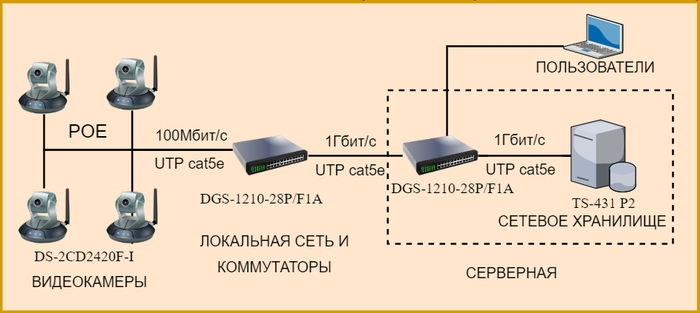
По задуманному плану хранилище устанавливается в серверной и круглосуточно записывает 15-20 камер. По необходимости, удаленный пользователь, подключенный к этой же локальной сети, может просмотреть видеозаписи через установленное у него клиентское приложение. Получилась схема, представленная ниже.
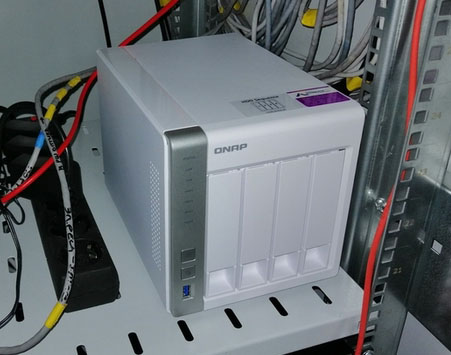
Хранилище установлено и подключено к локальной сети. В него вставлены 4 HDD WD Purple 2GB Подробнее об этом можно узнать из предыдущего поста.
Далее настройки выполняются на удаленном компьютере с ОС Windows.
Задача состоит в создании из четырех установленных HDD массива RAID10, разбивка его на Тома и создание сетевого ресурса, на который будет вестись запись камер видеонаблюдения.
Для нахождения NAS в сети необходимо скачать и установить приложение от разработчика QNAP Qfinder. 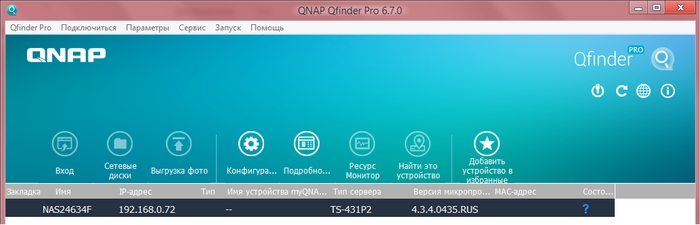
В нашей сети работает DHCP и тут непонятно раздался IP-адрес или он был вписан в NAS изначально, в любом случае Qfinder должен найти хранилище.
При первом подключении запускается мастер по установке. Можно пройти по нему под спойлером.
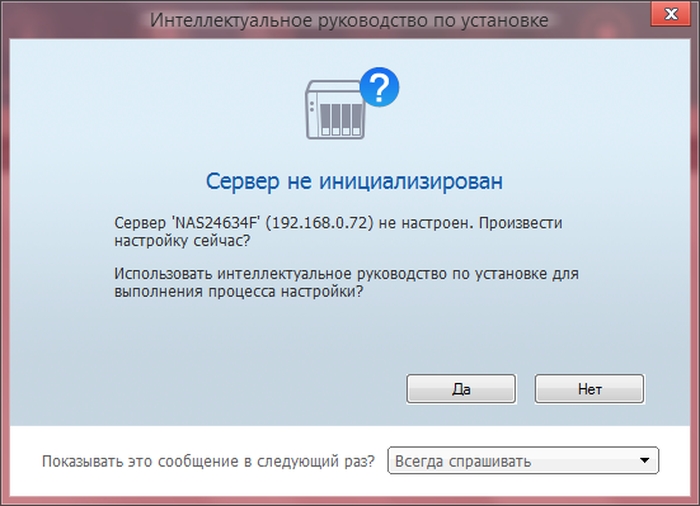
Нажимая кнопку «Да» мы переместимся в браузер, где будет предложено установить обновление ПО сетевого хранилища.
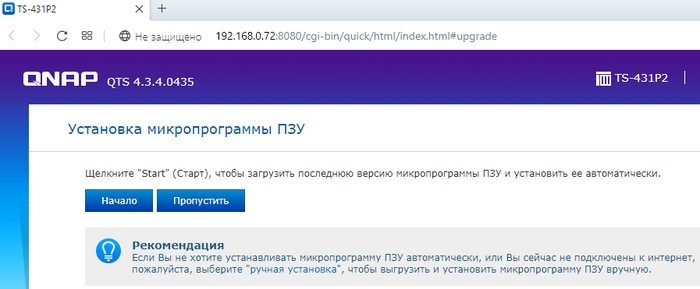
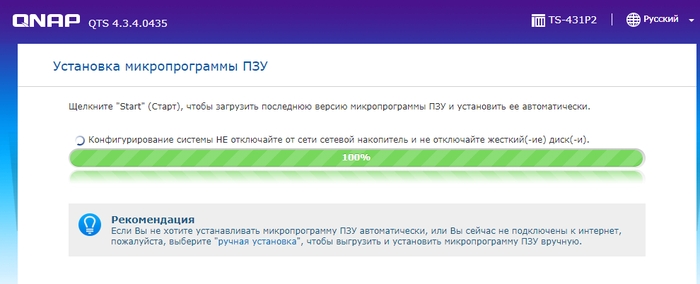
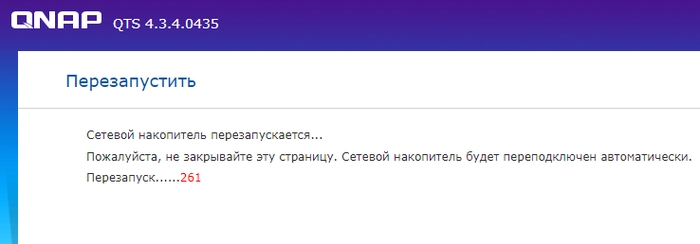
ПО автоматически скачивается из интернета, затем устанавливается и сетевое хранилище перезагрузится. Весь процесс занял около 15мин. Хранилище иногда издавало звуковые сигналы.
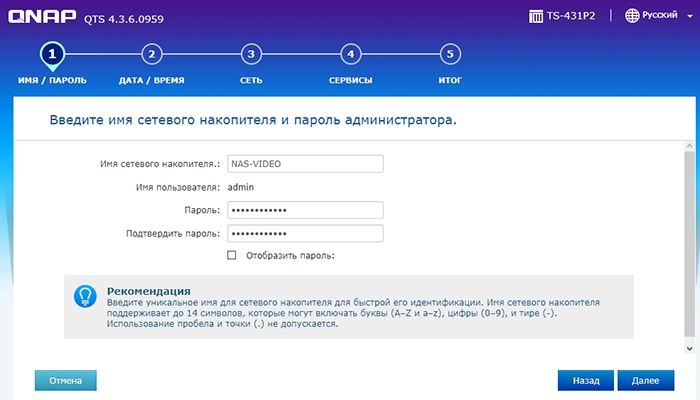
Далее предлагается ввести имя сетевого хранилища и пароль администратора. Вводим пароль из букв, цифр и спец. символов разного регистра.
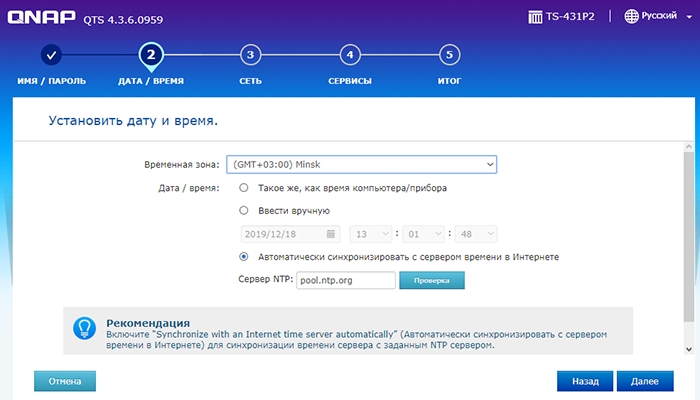
На следующем шаге мастера указываем часовой пояс и время. >>Далее.
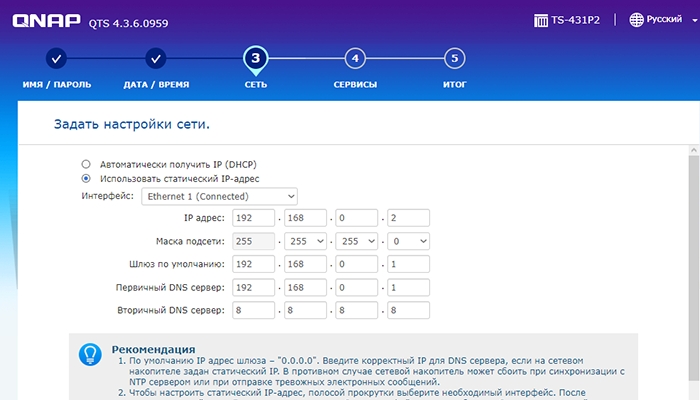
Вводим удобный нам IP-адрес, маску, шлюз и DNS. >>Далее.
Выбираем сервис кросс-платформенной передачи файлов. У нас Windows. 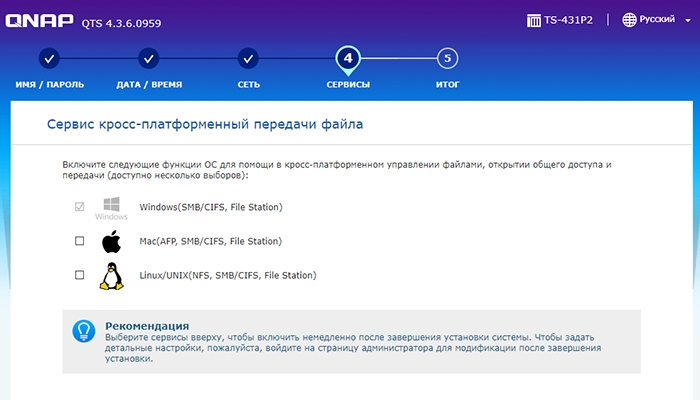
Проверяем еще раз выбранные настройки и нажимаем кнопку «Применить».
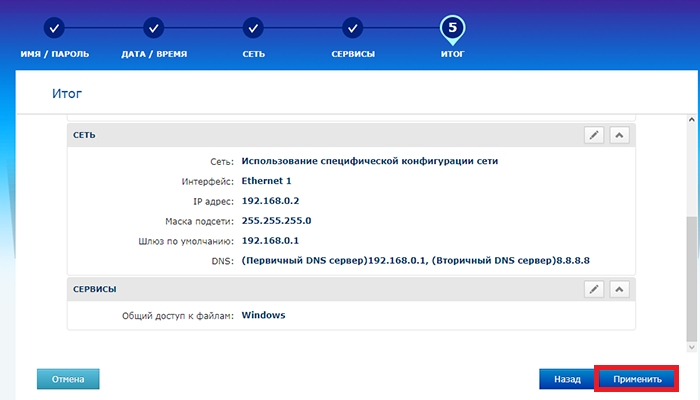
Ожидаем некоторое время, пока настройки активизируются. 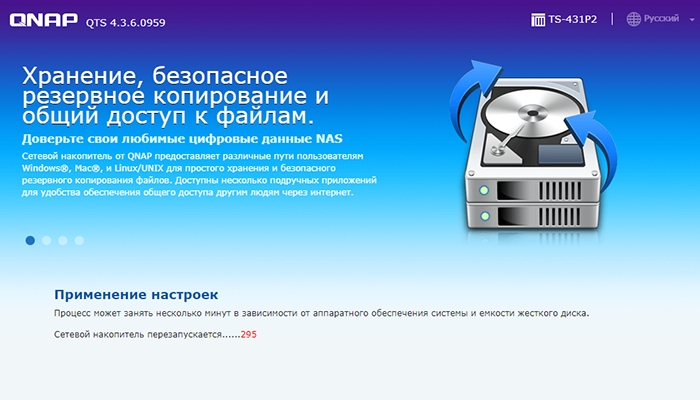
Все эти же настройки можно выполнить в интерфейсе Qfinder.
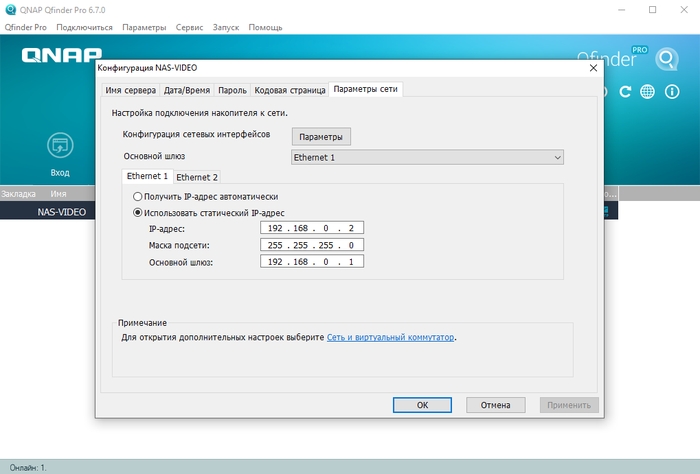
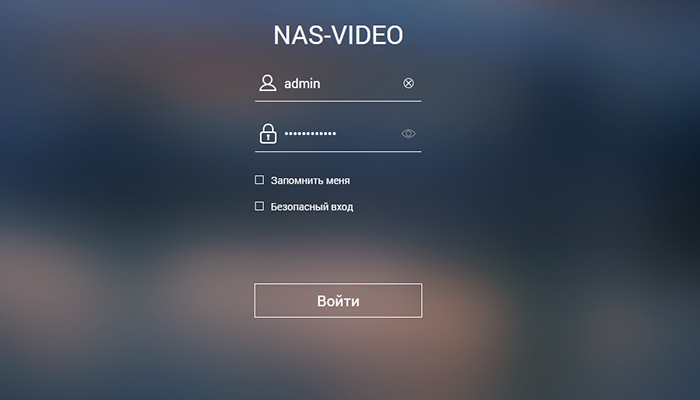
После выполнения настроек QNAP переадресует нас в браузер к интерфейсу сетевого хранилища. Вводим созданный ранее пароль администратора и нажимаем кнопку «Войти».
Прочитав несколько уведомлений о конфиденциальности, попадаем в главное меню. Переходим в панель управления.
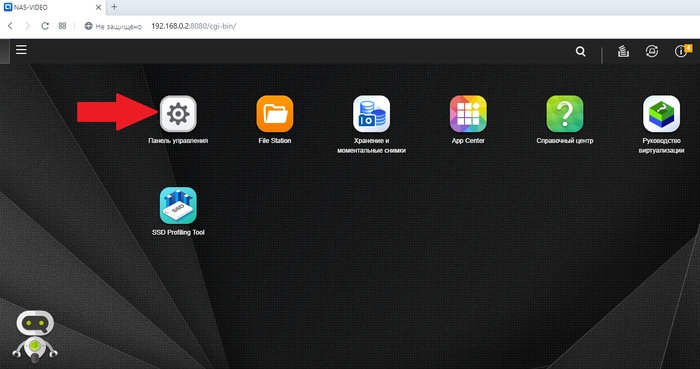
В разделе общие настройки можно изменить все то, что делалось через мастера и еще больше.
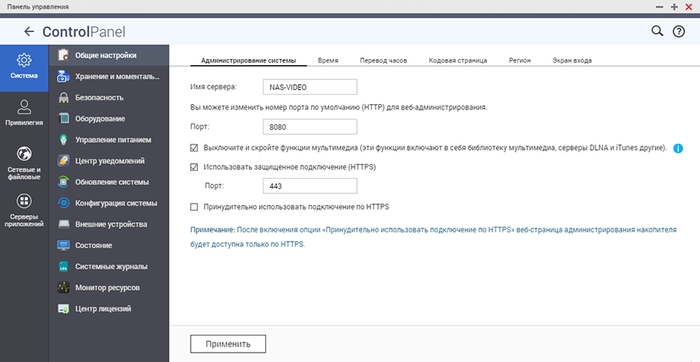
Нам необходимо настроить HDD, поэтому переходим во второй пункт меню «Хранение и моментальные снимки». Сразу в это меню можно попасть так же из главного меню начального экрана.
При входе в новый модуль программы первый раз открывается помощник конфигурирования. Можно его использовать либо закрыть. Нажимаем «Далее»
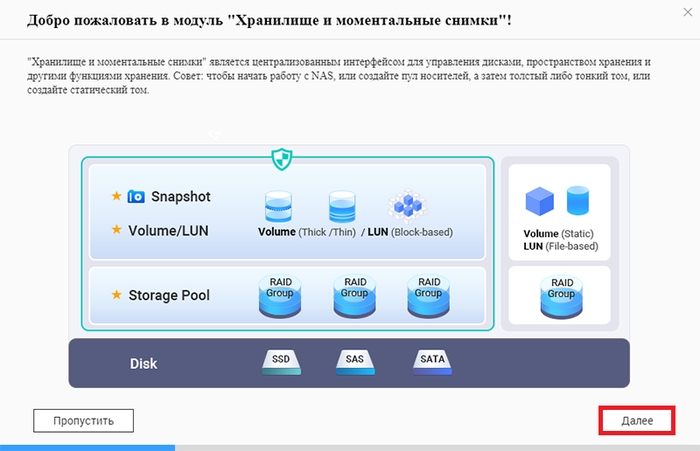
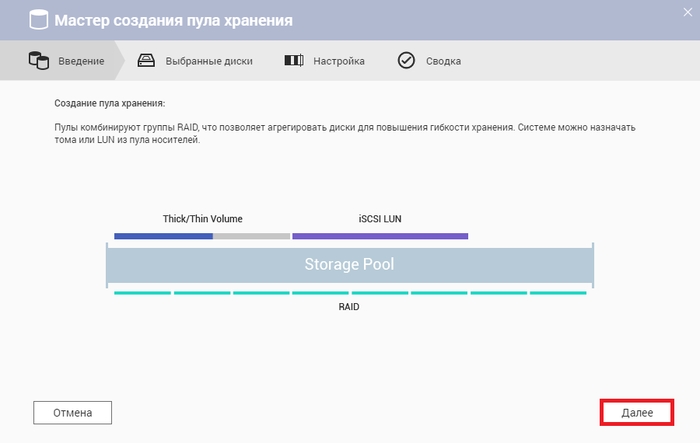
Откроется мастер создания пула хранения – это то, что нам нужно. Создадим Пул.
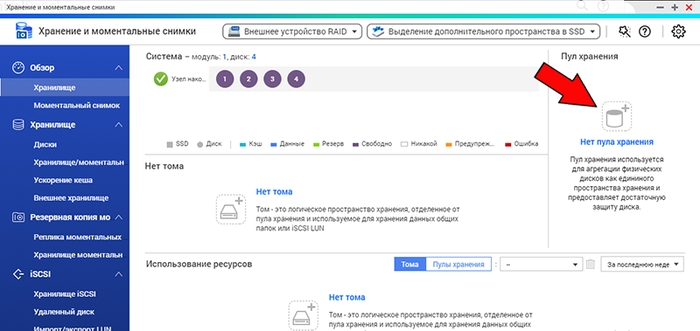
Альтернативный вариант начать создание пула: переходим в меню «Хранение и моментальные снимки», нажимаем на значек с хранилищем в правой части окна, как на картинке ниже.
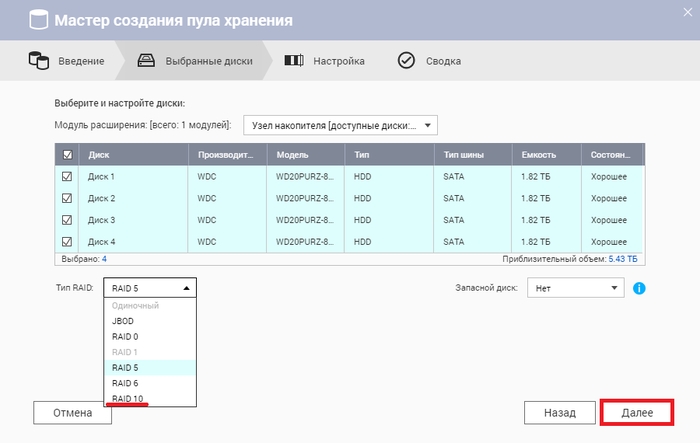
На втором шаге мастера создания пула хранения нужно определить необходимые диски и тип RAID. Как видно, система позволяет создать JBOD, RAID0, RAID5, RAID6, RAID10. Выбираем в нашем случае все диски и RAID10. >>Далее.
Порог тревоги для нашего случая лучше выбрать более 90%. >>Далее. 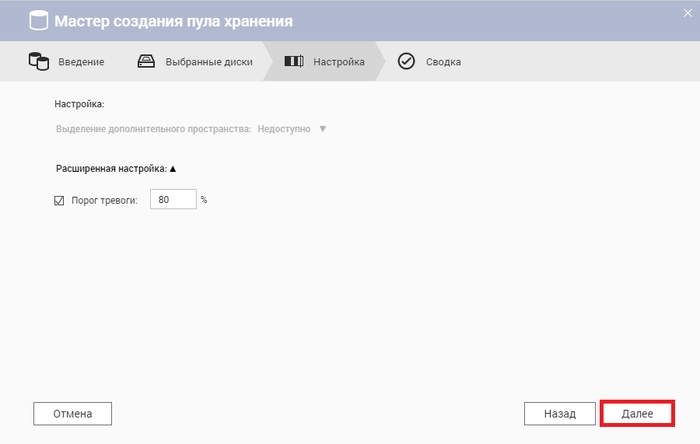
Я выбрал 80%, в последствие стало понятно, что это не очень удачный выбор для видеонаблюдения. При занятости диска более 80% постоянно висит предупреждение в ПО, а на самом хранилище индикатор Status постоянно горит красным. Если случится какая-то другая поломка, связанная с сигнализацией красного света, то её не будет заметно. Наилучшим вариантом для видеонаблюдения будте совсем отключить порог тревоги.
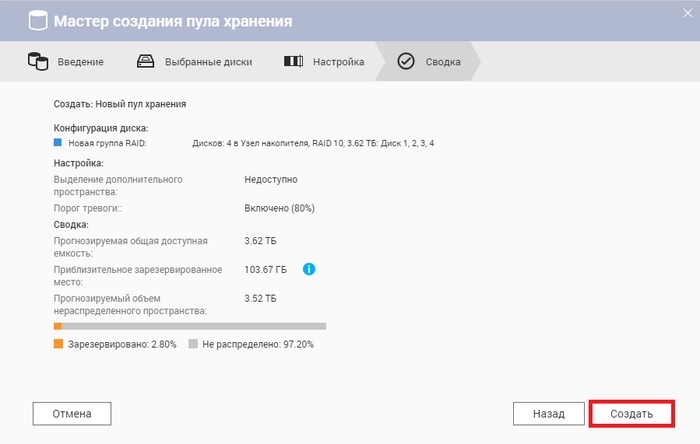
Проверяем введенные параметры, нажимаем кнопку «Создать».
Через некоторое время на экране появится подтверждение об удачно созданном пуле.
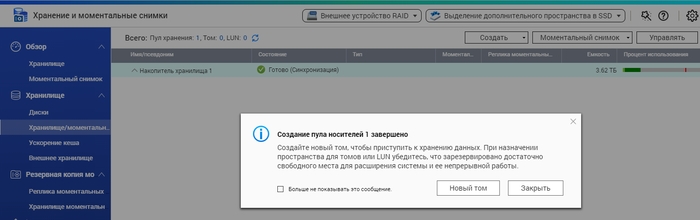
Посмотреть состояние созданного массива можно на вкладке «Управлять».
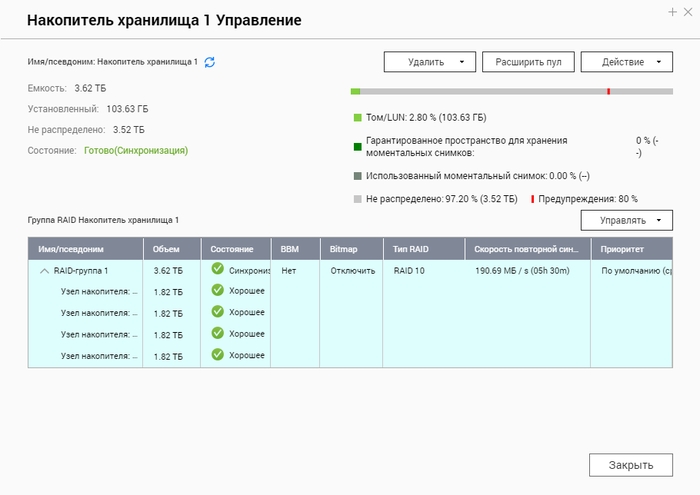
Созданный пул это неразмеченное дисковое пространство. Нам нужно разделить его на логические Тома или LUNы (Logical Unit Number).
В случае с LUN пользователю будет предоставлятся кусок дискового пространства. (ВИКИПЕДИЯ сообщает, что: Созданием в этом дисковом пространстве, предоставленном хранилищем, дисковых разделов, файловых систем и размещением файлов занимается уже тот сервер, которому был презентован этот LUN. Само хранилище знает только о LUN’ах, и не знает ничего о более высокоуровневых логических структурах на этом диске (типа файловых систем и файлов).
При создании Тома пользователь будет видеть разрешенный ему общий ресурс со структурой папок. В качестве пользователя в нашем случае будут выступать видеокамеры. Поэтому, для видеонаблюдения выберем разбивку на Тома.
Далее порядок действий следующий:
— создаем отдельный том для каждой видеокамеры;
— в созданном томе создаем сетевую папку и настраиваем её права;
— назнчаем видеокамеры на созданные папки;
Создание тома.
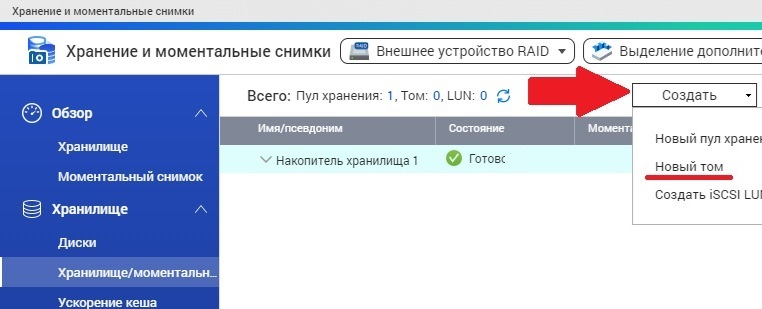
В разделе «Хранение и моментальные снимки» выбираем кнопку «Создать» >> Новый том.
Выбираем полный том. >>Далее.
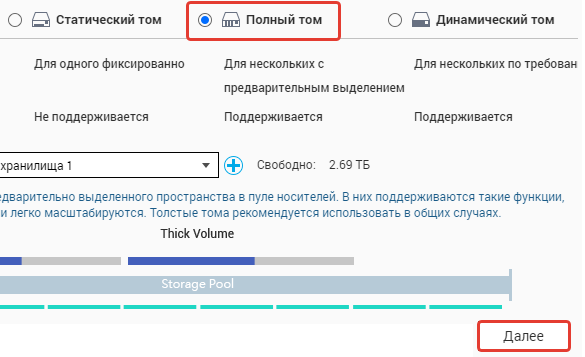
*расположение по умолчанию – накопитель хранилища 1
Подробности о назначениях видов томов можно прочитать в инструкции с сайта разработчика NAS. или тут.
Настройка раздела «Выбранные диски» в случае выбора полного тома не выполняется и проскакивает. 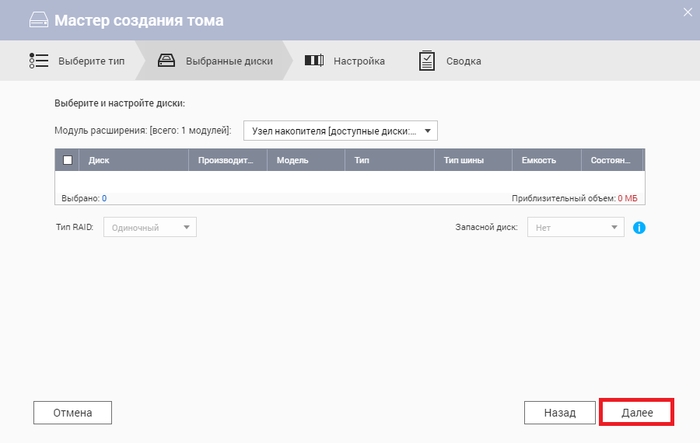
Следующим шагом выбираем объем будущего том. Практика показывает, что заполнение дискового пространства зависит от интенсивности записи камеры, качества видео и битрейта, типа кодека. К примеру, на одну из камер был назначен диск 50Гб, а сама камера записывала непрерывно круглосуточно в высоком разрешении. В этом случаее дискового пространства хватило на 11 дней записи и далее пошла перезапись. У другой камеры, расположенной в месте с неособо интенсивным движением был выставлен режим записи «По событию» и средее качество видео и битрейта, объем диска 100Гб. В этом случае перезапись пошла через 37 дней. Минимальный срок хранения видеоархива по нашим стандартам должен составлять 30 дней. Из этого соображения для большинства камер выбран объем Тома 100Гб.
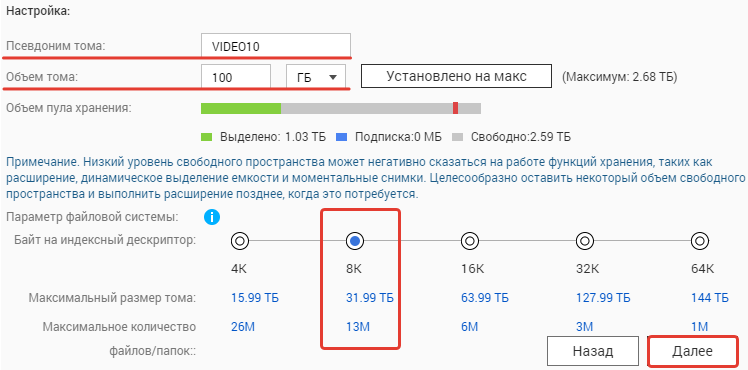
Выбираем имя тома, объем, кол-во байт на индексный дескриптор (8К).
В расширенной настройке можно изменить порог тревоги на 90-95% или лучше его вообще выключить.
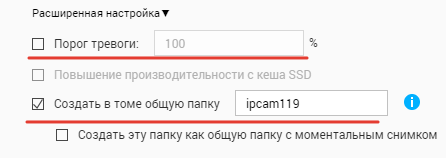
Так же тут можно создать общую папку или сделать это позже.
Проверяем настройки, нажимаем кнопку «Выполнено».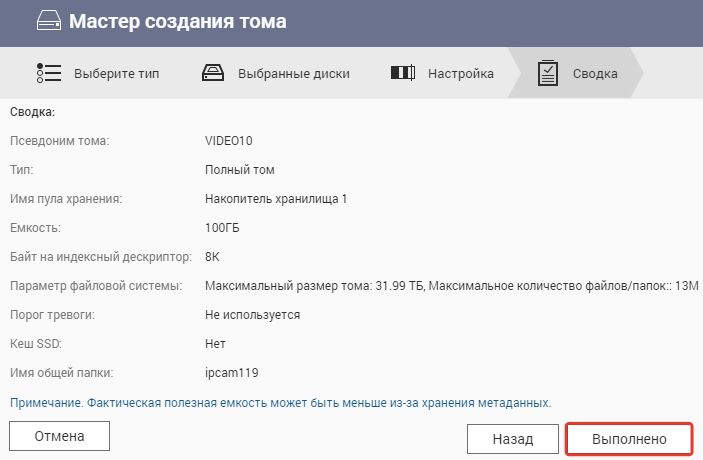
Через некоторое время ожидания новый том будет создан.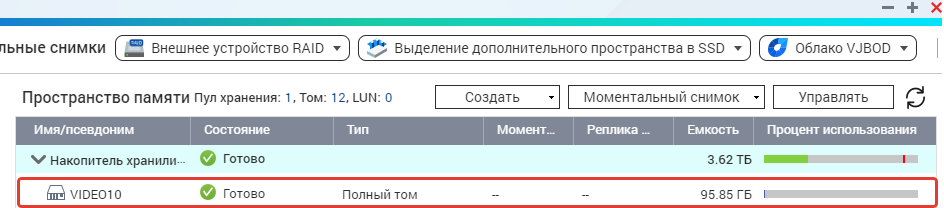
Создание сетевого ресурса.
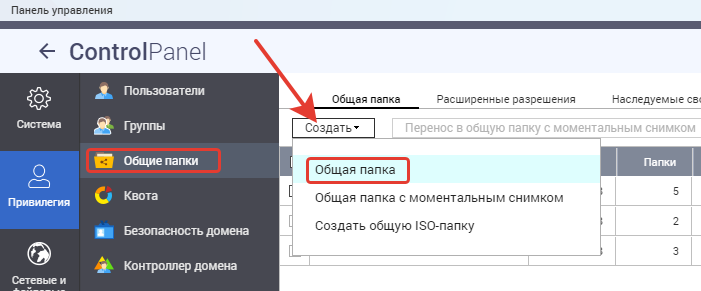
Переходим к созданию общего сетевого ресурса. Это можно сделать из из File Station, Панели управления (общие папки) или как в предыдущем пункте, во время создания Тома. Создадим ресурс из меню «Общие папки».
Панель управления >> Общие папки >> Создать >> Общая папка.
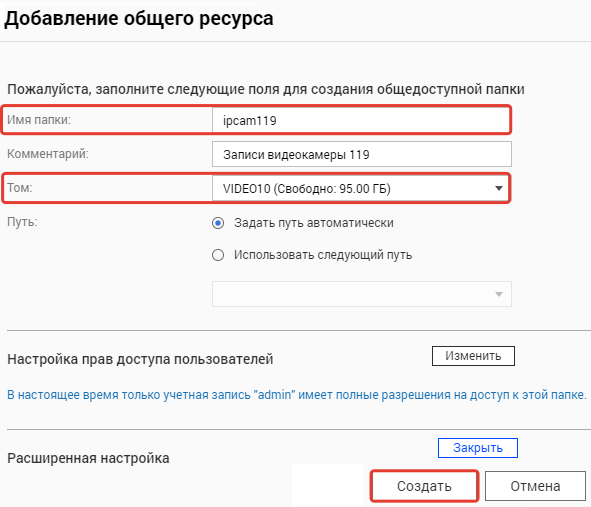
Указываем имя папки и выбираем Том. Путь к папке особого значения не имеет. Оставляем задание пути автоматически.
Имя папки поясняет к какой видеокамере она относится. Это особенно полезно, когда камер много.
В настройке прав доступа и расширенной настройке все параметры по умолчанию (ничего не меняем).
Нажимаем кнопку «Создать».
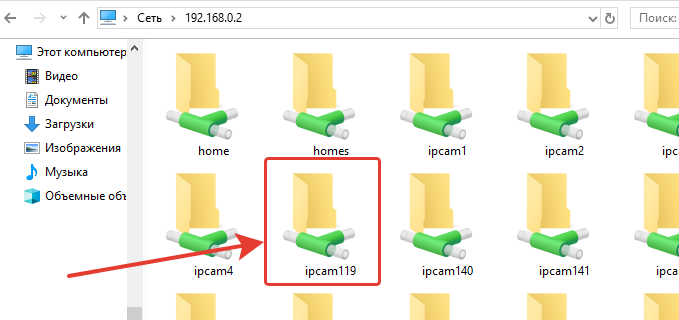
В результате этих действий сетевая папка будет создана. Можно в этом убедится, увидев её в меню настроек или перейти в NAS через сетевой путь. Из папки лучше сразу все удалить. Для видеокамер HIKVISION важно чтоб папка была пустой.
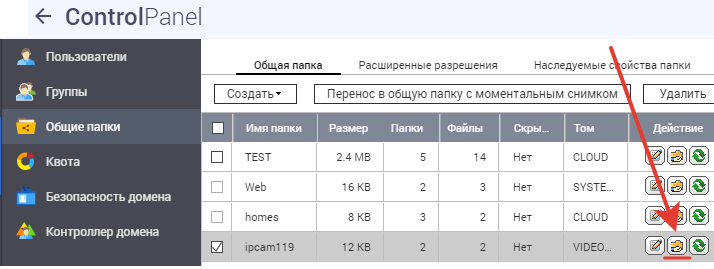
Назначаем права доступа к папке, нажав на соответствующую иконку.
Выставляем следующие настройки для выбранной папки:
Выбрать тип разрешения: Доступ к узлу NFS.
Доступ – отмечаем галочкой.
Узел/IP/Сеть — * (для доступа из любого соединения)
Функция SQUASH – ROOT_SQUASH.
Жмем кнопку «Применить».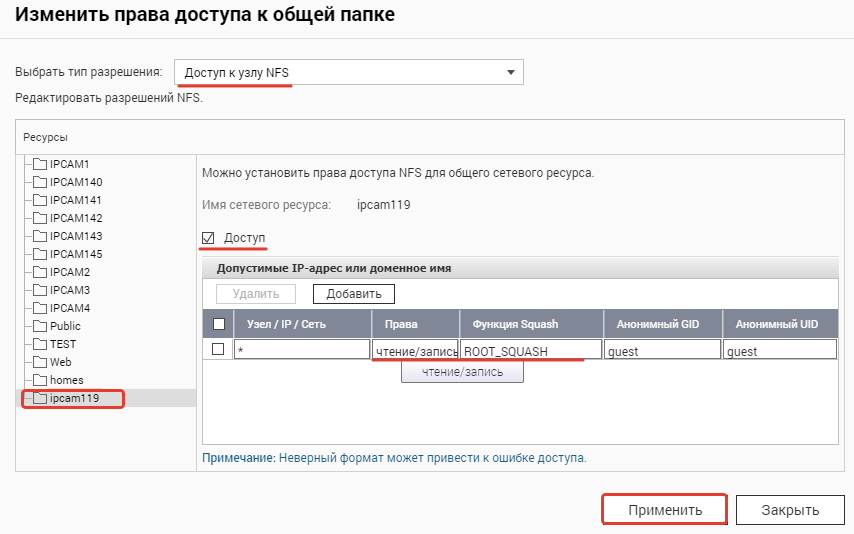
Если нужно подключить еще одну камеру – создаем еще один Том и добавляем в него сетевую папку с именем камеры. Таким способом можно добавить столько видеокамер сколько необходимо.
Настройка видеокамер.
Камеры Hikvision DS-2CD2420F-I, DS-2CD2120F-I и DS-2CD2143G0-IS подключены в локальную сеть и настроены по инструкции. В функционале камер DS-2CD2123G0-IS отсутствует поддержка NAS, хотя в нашей сети они тоже присутствуют.
Настройку камер можно выполнить через установленного клиента IVMS-4200 или через браузер. Воспользуемся вторым способом. Он более удобный.
В адресной строке браузера IE набираем IP-адрес камеры, в нашем случае это 192.168.0.119 и авторизируемся с правами администратора.
Переходим в раздел меню «Настройки»
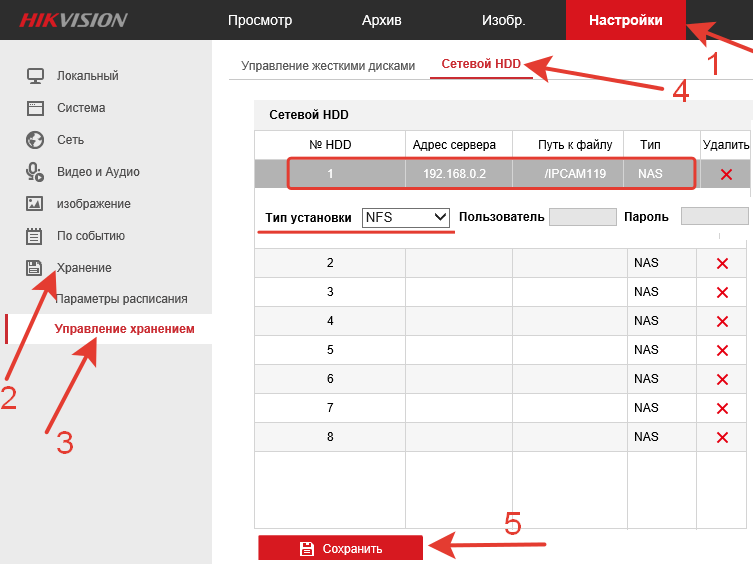
В боковом меню выбираем:
Хранение >> Управление хранением >> Сетевой HDD.
— адрес сетевого хранилища -192.168.0.2;
— путь к папке для камеры /IPCAM119;
— тип установки — NFS (не требуется логин-пароль).
Нажимаем кнопку «Сохранить».
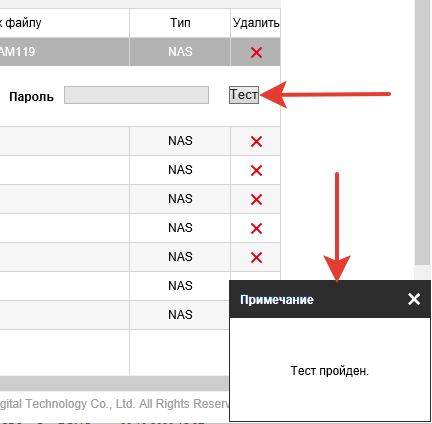
Можно нажать кнопку «Тест». При правильно введенных настройках появится сообщение:
Переходим на соседнюю вкладку – «Управление жесткими дисками».
Отмечаем галочкой строчку HDD со статусом – Неинициализирован
Нажимаем кнопку «Формат».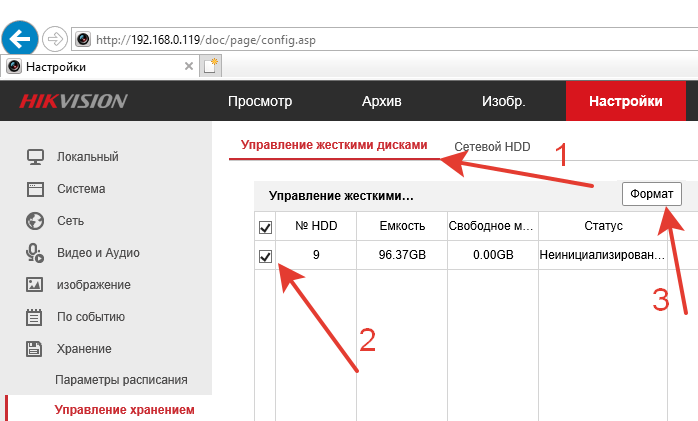
Время форматирования зависит от объема жесткого диска. 3,5Тб форматируются больше часа. 100Гб форматируются несколько минут.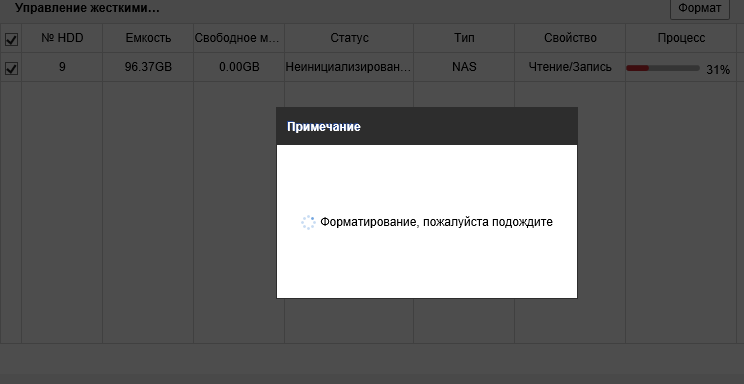
Во время форматирования ПО создает на указанном сетевом ресурсе необходимые для работы папки и заполняет их файлами (контейнерами) для будущих видеозаписей.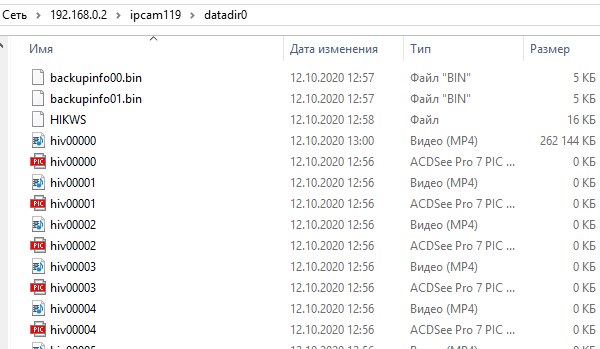
После нажатия кнопки «Сохранить» начнется видеозапись в NAS в соответствии с установленным расписанием.
Расписание настраивается на вкладке бокового меню «Хранение» >> «Параметры расписания». По умолчанию расписание активировано и на все дни установлена запись «По событию».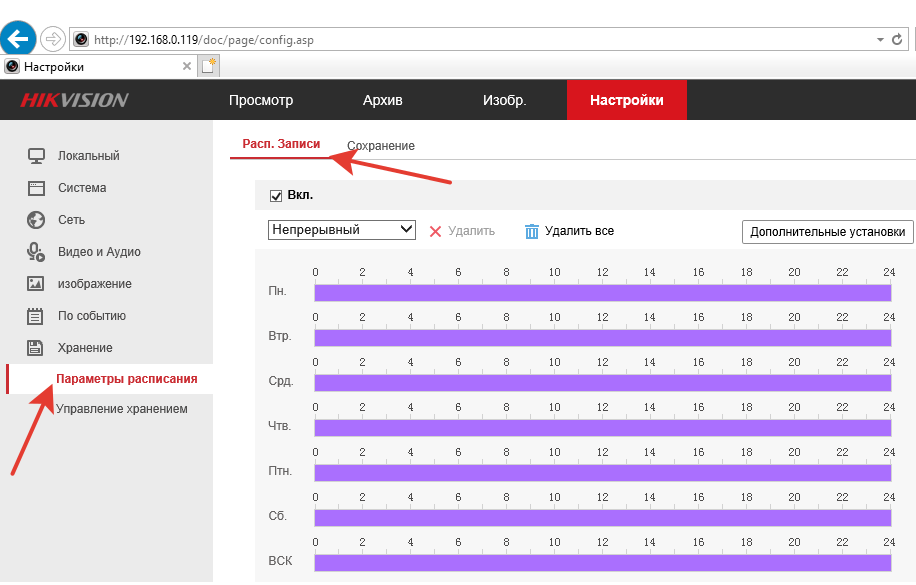
Чтоб камера начинала записывать по событию нужно активировать детектор движения. Сделать это можно в меню на вкладке «По событию» >> «Детектор движения». Поставить галочку – «Включить детекцию движения» и нажать кнопку «Сохранить».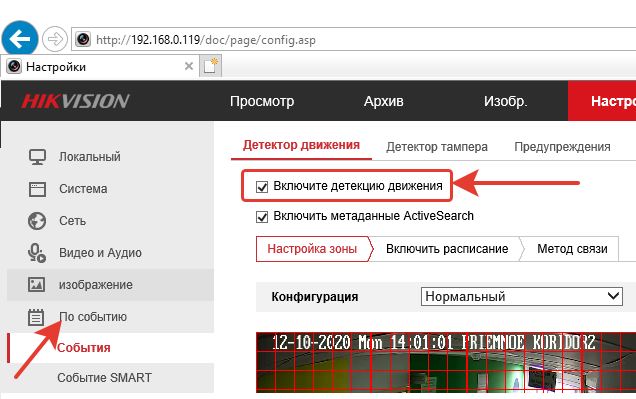
Просматривать записи камер можно на вкладке «Архив» верхнего меню. Выбираем дату в календаре и в нижней полоске видим время записи (розовым – по событию). Удобнее смотреть записи из клиента IVMS-4200 т.к. присутствует увеличение скорости воспроизведения х8.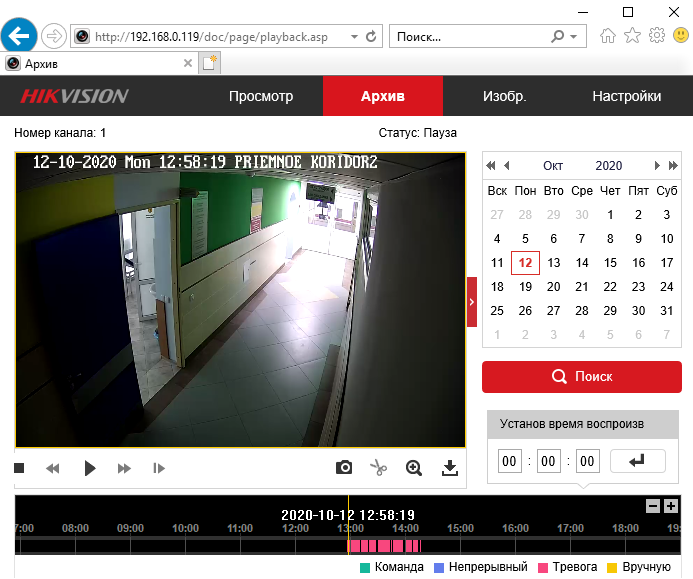
Представленная схема работает в нашей организации уже почти год. В NAS записывается более 10 камер. Инструкция исправлена и дополнена 12.10.2020г.
Создание пула носителей что это
 В Windows 10 (и 8) присутствует встроенная функция «Дисковые пространства», позволяющая создавать зеркальную копию данных на нескольких физических жестких дисках или же использовать несколько дисков как один диск, т.е. создавать своего рода программные RAID массивы.
В этой инструкции — подробно о том, как можно настроить дисковые пространства, какие варианты доступны и что необходимо для их использования.
Для создания дисковых пространств необходимо, чтобы на компьютере было установлено более одного физического жесткого диска или SSD, при этом допустимо использование внешних USB накопителей (одинаковый размер накопителей не обязателен).
Доступны следующие типы дисковых пространств
- Простое — несколько дисков используются как один диск, какая-либо защита от потери информации не предусмотрена.
- Двухстороннее зеркало — данные дублируются на двух дисках, при этом при выходе из строя одного из дисков, данные остаются доступными.
- Трехстороннее зеркало — для использования требуется не менее пяти физических дисков, данные сохраняются в случае выхода из строя двух дисков.
- «Четность» — создается дисковое пространство с проверкой четности (сохраняются контрольные данные, которые позволяют не потерять данные при сбое одного из дисков, при этом общее доступное место в пространстве больше, чем при использовании зеркал), требуется не менее 3-х дисков.
Создание дискового пространства
Важно: все данные с дисков, используемых для создания дискового пространства, будут удалены в процессе.
Создать дисковые пространства в Windows 10 можно с помощью соответствующего пункта в панели управления.
- Откройте панель управления (можно начать вводить «Панель управления» в поиск или нажать клавиши Win+R и ввести control).
- Переключите панель управления в вид «Значки» и откройте пункт «Дисковые пространства».
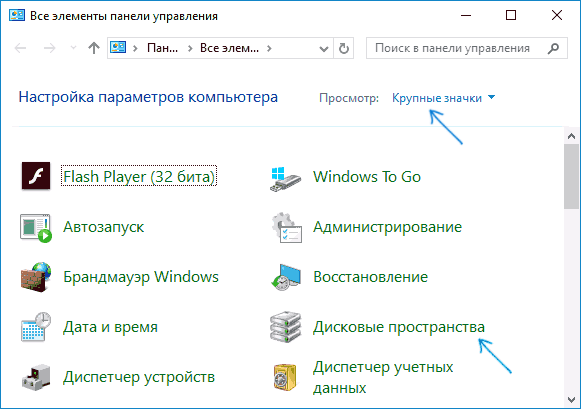
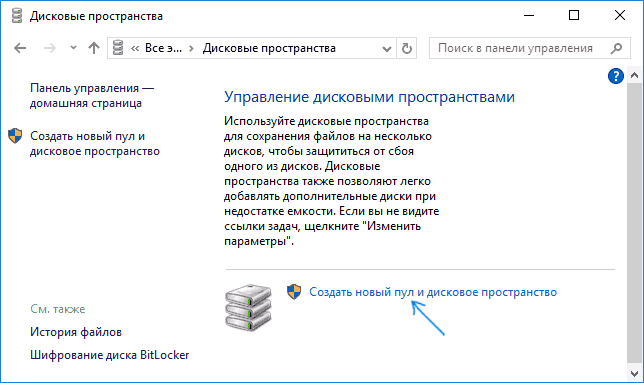
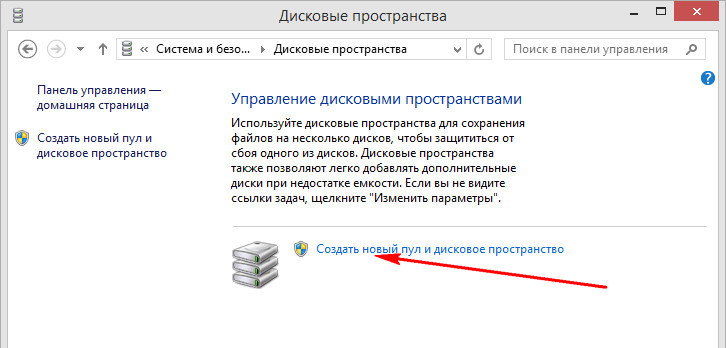
- Нажмите «Создать новый пул и дисковое пространство».
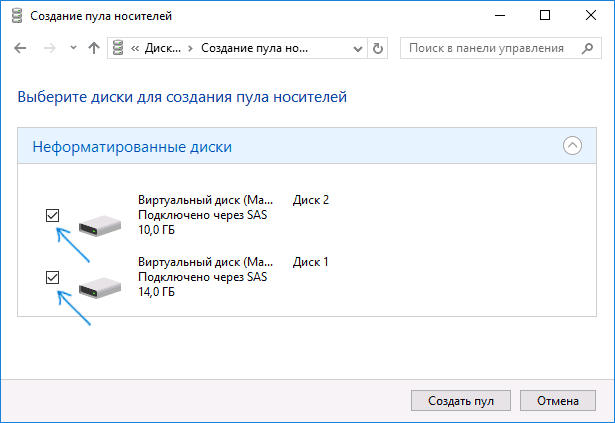
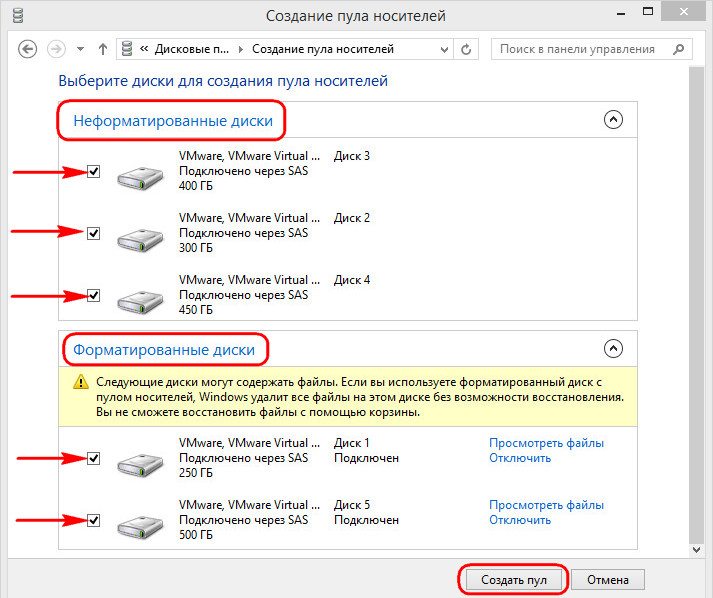
- При наличии не отформатированных дисков, вы увидите их в списке, как на скриншоте (отметьте те диски, которые требуется использовать в дисковом пространстве). В случае, если диски уже отформатированы, вы увидите предупреждение о том, что данные на них будут потеряны. Точно так же отметьте те диски, которые требуется использовать для создания дискового пространства. Нажмите кнопку «Создать пул».
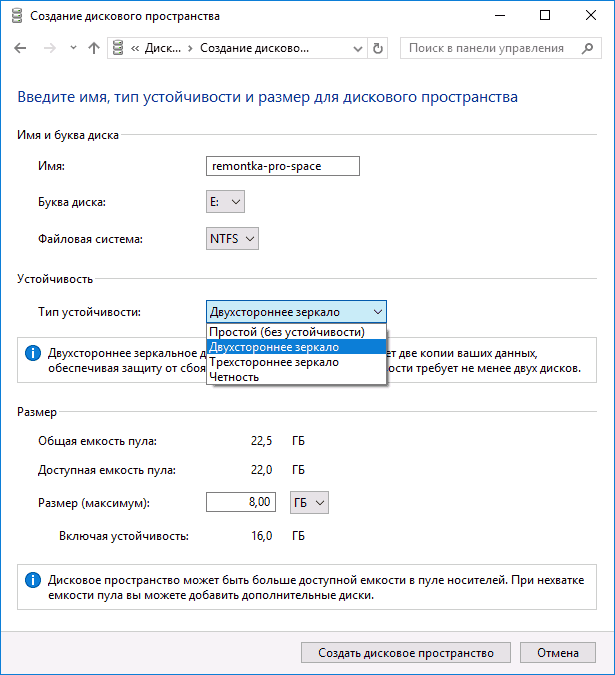
- На следующем этапе вы можете выбрать букву диска, под которой в Windows 10 будет смонтировано дисковое пространство, файловую систему (если использовать файловую систему REFS, то получим автоматическую коррекцию ошибок и более надежное хранилище), тип дискового пространства (в поле «Тип устойчивости». При выборе каждого типа, в поле «Размер» вы можете увидеть, какой размер пространства будет доступен для записи (место на дисках, которое будет зарезервировано для копий данных и контрольных данных не будет доступно для записи). Нажмите кнопку «Создать дисковое пространство» и дождитесь завершения процесса.
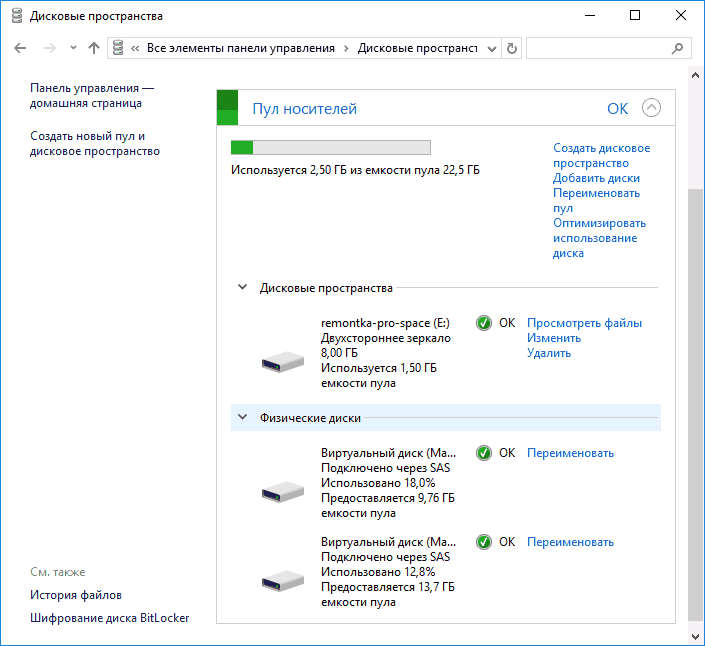
- По завершении процесса, вы вернетесь на страницу управления дисковыми пространствами в панели управления. В дальнейшем здесь же можно добавить диски к дисковому пространству или удалить их из него.
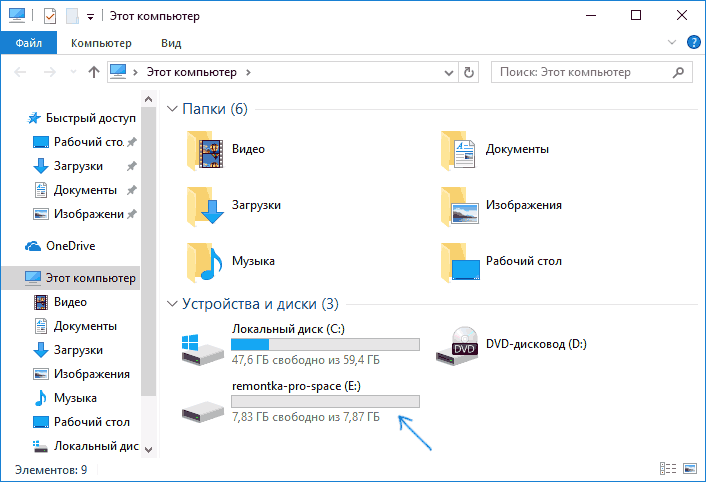
В проводнике Windows 10 созданное дисковое пространство будет отображаться как обычный диск компьютера или ноутбука, для которого доступны все те же действия, которые доступны для обычного физического диска.
При этом, если вы использовали дисковое пространство с типом устойчивости «Зеркало», при выходе из строя одного из дисков (или двух, в случае «трехстороннего зеркала») или даже при их случайном отключении от компьютера, в проводнике вы все так же будете видеть диск и все данные на нём. Однако, в параметрах дискового пространства появятся предупреждения, как на скриншоте ниже (соответствующее уведомление также появится в центре уведомлений Windows 10).
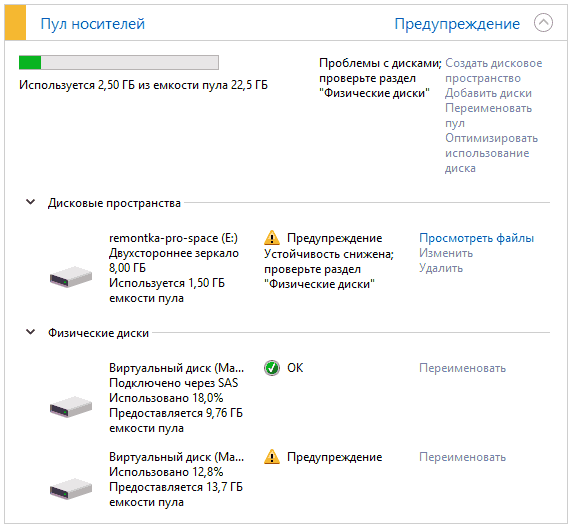
Если такое произошло, следует выяснить, в чем причина и при необходимости добавить новые диски в дисковое пространство, заменив неисправные.
Функция «Дисковые пространства» в системе Windows 10 помогает защитить данные в случае сбоя жесткого диска и позволяют увеличить объем дискового пространства по мере добавления дисков для компьютера.
С помощью технологии «Дисковые пространства» можно создавать группы (пулы хранилищ), состоящие из двух или большего числа дисков, а затем создавать из них виртуальные диски (места для хранения). В этих местах обычно хранятся две копии данных. Даже если один диск выйдет из строя, нетронутой останется копия данных. Если осталось мало места для хранения, добавьте больше дисков в пул носителей.
Что нужно для создания дискового пространства
Нужны, по крайней мере, два дополнительных диска (кроме диска, на котором установлена система Windows). Это могут быть внутренние или внешние жесткие диски или твердотельные накопители (SSD). С функцией «Дисковое пространство» можно использовать диски разных типов, включая диски USB, SATA и SAS.
Как создать дисковое пространство
- Добавьте и подключите диски, которые вы хотите сгруппировать с помощью функции «Дисковое пространство».
- Перейдите к панели задач, введите в поле поиска строку дисковые пространства и выберите Дисковые пространства в списке результатов поиска.
- Выберите пункт Создать новый пул и дисковое пространство.
- Выберите диски, которые вы хотите добавить в новое место хранения, а затем нажмите Создать пул .
- Добавить к диску название и букву, а затем выберите структуру. Структуры типа Двухстороннее зеркало, Трехстороннее зеркало и Четность повышают защиту файлов в месте для хранения от последствий возможной аварии диска.
- Введите максимальный размер, которого может достичь место для хранения, а затем выберите пункт Создать дисковое пространство.
Какой диск создать: простой, зеркальный или четный
- Простое пространство предназначено для повышения производительности, но они не обеспечивают защиты файлов на случай сбоя жесткого диска. Лучше всего подходят для хранения временных данных (таких как файлы рендеринга видео), резервное копирование файлов в редакторе изображений и файлы промежуточных объектов компилятора. Чтобы создать простое дисковое пространство требуется, по крайней мере, два диска.
- Зеркальное пространство предназначено для повышения производительности и обеспечивает хранение нескольких копий для защиты файлов на случай сбоя жесткого диска. Зеркальные пространства в два этапа образуют две копии файлов и устойчивы к поломке одного диска, в свою очередь, трехсторонние зеркальные пространства устойчивы к отказу двух дисков. Идеально подходят для хранения различных данных, от файловых ресурсов общего назначения до библиотеки виртуальных жестких дисков. В случае форматирования пространство будет отформатировано в формат файловой системе ReFS. Зеркальные пространства требуют, по крайней мере, двух дисков, а трехсторонние – не менее пяти.
- Пространства с контролем четности предназначены для обеспечения производительности и обеспечивают хранение нескольких копий для защиты файлов на случай сбоя жесткого диска. Пространства с контролем четности лучше всего подходят для хранения данных архива и потокового мультимедиа, такие как музыка и видео. Такое дисковое пространство требует не менее трёх дисков, в целях обеспечения защиты на случай сбоя одного диска – и не менее семи дисков, чтобы обеспечить защиту на случай выхода из строя двух дисков.
Следует ли обновлять пул дисков
После обновления до Windows 10 мы рекомендуем обновить существующие пулы. Обновленный пул позволяет оптимизировать использование жесткого диска.
Примечание: обновленные пулы не совместимы с предыдущими версиями Windows.
Почему стоит оптимизировать использование диска
При добавлении новых дисков в существующий пул стоит оптимизировать использование дискового пространства. Это позволит перенести часть данных на вновь добавленный диск, обеспечивая оптимальное использование возможностей пула.
При добавлении нового диска в обновленный пул Windows 10 оптимизация выполняется автоматически – флажок Оптимизировать использование дискового пространства, чтобы разложить существующие данные на все диски установлен при добавлении нового диска. Однако, если этот флажок снят или диски будут добавлены перед обновлением пула, нужно вручную оптимизировать использование дискового пространства.
Чтобы это сделать, введите на панели задач в поле поиска строку дисковое пространство и выберите Дисковое пространство в списке результатов поиска, а затем выберите пункт Оптимизировать использование диска.
Как удалить диск из пула
В случае создания пула в Windows 10 или обновления существующего пула можно удалить из него диск. Данные, хранящиеся на этом диске, будут перенесены на другие диски в пуле, что позволяет свободно использовать диска для других целей.
- Перейдите к панели задач, введите в поле поиска строку дисковое пространство и выберите Дисковое пространство в списке результатов поиска.
- Выберите пункт Изменить настройки → Физические диски, чтобы просмотреть все диски в пуле.
- Найдите диск, который вы хотите удалить, а затем выберите команду Подготовить для удаления. Оставьте компьютер включенным на время подготовки диска к удалению. Это может занять несколько часов, в зависимости от объема данных, хранящихся на диске.
- Чтобы ускорить процесс подготовки диска, отключите для диска переход в спящий режим (опция). В поле поиска на панели задач введите строку Питание и спящий режим, а затем выберите Параметры питания и спящего режима. В области При питании от сети компьютер переходит в спящий режим после выберите пункт Никогда.
- Если диск отображается как Готов к удалению, выберите Удалить → Удалить диск . Теперь вы можете отсоединить жесткий диск от компьютера.
Примечание: Если у Вас возникли проблемы при попытке подготовки диска к удалению, это может означать, что вы не имеете достаточного количества свободного места в пуле, чтобы хранить все данные с диска, который хотите удалить. Попробуйте добавить в пул новый диск размером, равным размеру диска, который вы хотите удалить, а затем повторите попытку.
Windows в числе своего арсенала предусматривает несколько возможностей по созданию программного RAID . Это в первую очередь старая системная функция по работе с динамическими дисками, в рамках которой можно, в частности, создавать специальные разделы из нескольких устройств информации с реализацией конфигураций RAID 0, 1 и 5. А Win8.1 и Win10 на своём борту содержат более современную технологию – дисковые пространства.
Что это за технология и как её использовать?
1. О технологии
Итак, в версиях Windows 8.1 и 10 реализована технология по типу программного RAID , называется «Дисковые пространства». Реализована в панели управления.
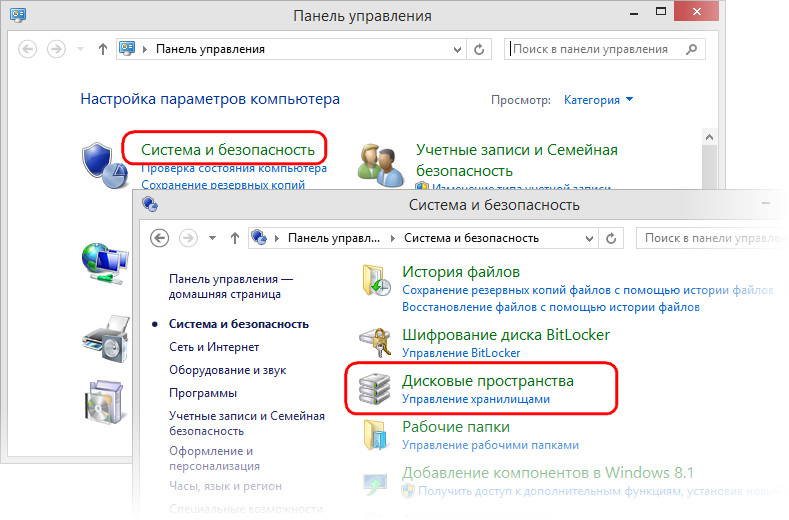
Предназначается для создания производительных и отказоустойчивых дисковых массивов. С помощью этой технологии можем два и более жёстких диска объединить в одно дисковое пространство, по сути, в единый пользовательский (несистемный) раздел. И хранить на этом разделе что-то не особо важное в случае конфигурации без отказоустойчивости или, наоборот, что-то важное, обеспечив этим данным двух- или трёхсторонние зеркала. Дисковые пространства могут быть сформированы из разного типа устройств информации – внутренних SATA , SAS и внешних USB-HDD .
Чем эта технология отличается от динамических дисков? Дисковые пространства:
• В большей степени эмулируют аппаратный RAID ;
• Лишены многих недостатков динамических дисков;
• При зеркалировании позволяют задействовать относительно современную наработку Microsoft — отказоустойчивую файловую систему ReFS ;
• Не предусматривают, как динамические диски, возможность зеркалирования самой Windows (очевидно, как лишней функции в свете иных возможностей восстановления работоспособности ОС) .
Дисковое пространство – это территория с нуля, при её создании жёсткие диски форматируются, их структура и содержимое теряются. Тогда как при работе с динамическими дисками мы к любому существующему разделу без потери данных можем добавить его раздел-зеркало.
Как и динамические диски, современная технология программного RAID позволяет создавать массивы из разных жёстких дисков, в том числе и по объёму. Но последняя, в отличие от первой, не оставляет незанятое массивом место на одном из носителей меньшего объёма. Чтобы это незанятое место можно было присоединить к другим разделам или создать отдельный раздел. Наоборот, при создании дисковых пространств мы не ограничены объёмом одного из жёстких. Мы можем изначально указать любой виртуальный размер, а впоследствии обеспечить его реальными ресурсами устройств информации, добавив их к массиву — так называемому пулу носителей. Реализация последнего позволяет нам действовать несколько гибче, чем при оперировании динамическими дисками.
2. Пул носителей
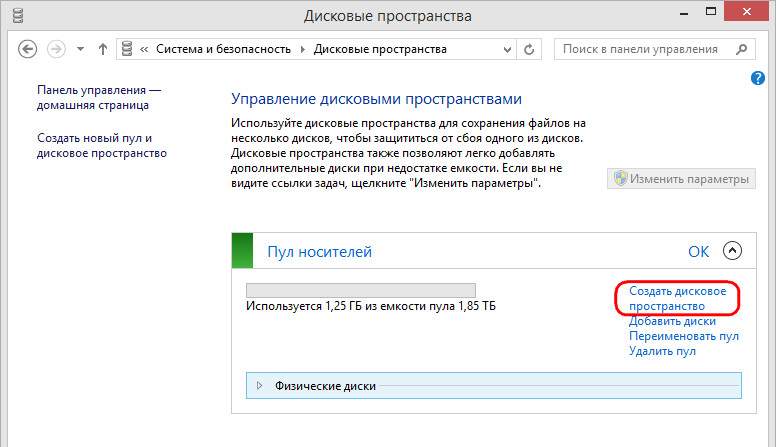
Пул носителей – это точка сборки жёстких дисков, создание и настройка непосредственно самого массива (вне зависимости от его функциональности) . В пул не может быть добавлен SSD или HDD , на котором установлена текущая Windows. Для старта использования дисковых пространств потребуется как минимум один пустой (или с ненужными данными) жёсткий диск. Но, безусловно, лучше, чтобы их было как минимум два, так сразу можно будет оценить выгоды работы с массивом. С создания пула, собственно, и начинается работа с этой технологией. Жмём кнопку его создания.
Увидим все подключённые к компьютеру устройства информации, которые могут быть добавлены в пул. Они пустые неотформатированные и отформатированные будут отдельно распределены по соответствующим разделам. Здесь можем снять галочки с устройств, которые мы не собираемся использовать для массива. Затем жмём «Создать пул». Напомним, диски с имеющейся информацией впоследствии потеряют её.
Далее автоматом запустится создание дискового пространства. Но мы можем нажать кнопку отмены и немного разобраться с управлением пула. После того, как мы его создали, он будет отображаться в главном окне технологии. Здесь увидим справочную информацию об общем и по факту задействованном объёме, информацию о носителях пула, сможем в будущем удалять их и добавлять новые, переименовывать для удобства восприятия. Ну и при необходимости сможем удалить сам пул.
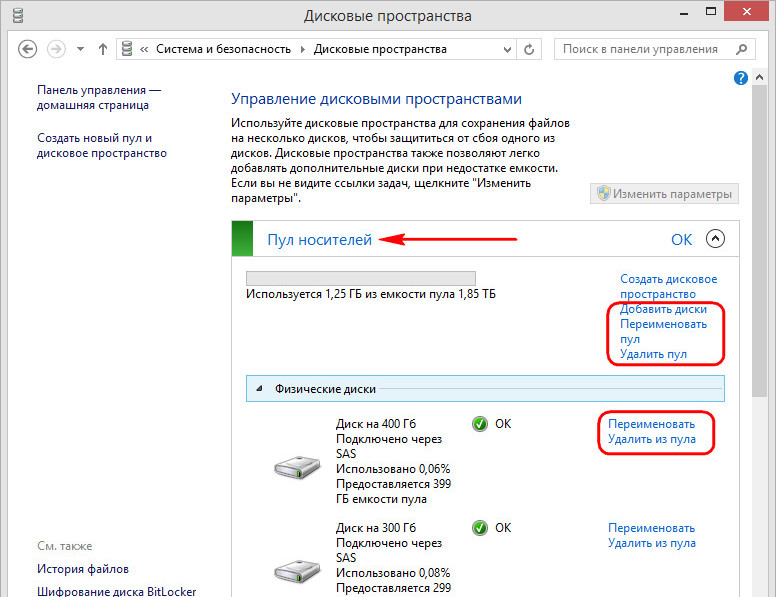
Удаление дисков из пула не всегда будет доступно. В некоторых случаях потребуется прежде добавление нового устройства информации.
3. Создание дискового пространства
В окно создания дискового пространства попадём автоматически сразу же после создания пула, а также при ручном запуске этой операции.
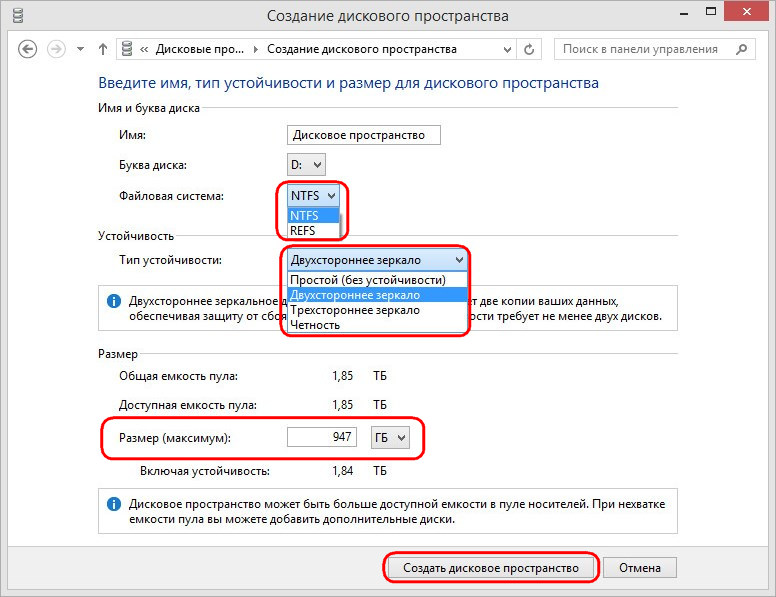
Здесь можем задать пространству любое имя и выбрать букву. Из обязательных настроек:
• Выбор типа устойчивости, по сути, конфигурации RAID ;
• Выбор файловой системы, если кроме NTFS предлагается ReFS ;
• Задание размера.
Размер, как упоминалось, можно установить любой, хоть и не обеспеченный носителями в пуле, на перспективу их добавления. Но если мы не собираемся больше ничего добавлять, тогда можем:
• Оставить значение по умолчанию для простого типа (RAID 0) , это будет суммарный объём всех носителей;
• Для отказоустойчивых массивов указать размер наименьшего по объёму диска.
Размер можем разделить на 2, 3, 4 и более частей. И создать несколько пространств по типу того, как мы на обычном диске формируем разные разделы для удобства каталогизации данных.
В итоге жмём кнопку создания.
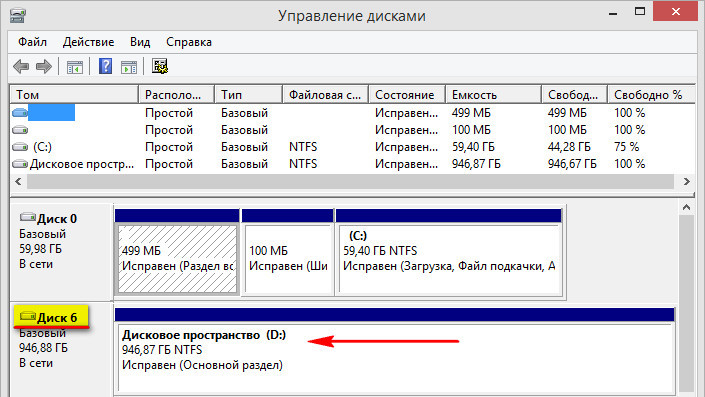
Дисковое пространство в проводнике теперь станет доступно нам как обычный раздел. В управлении дисками носители пула больше не будут видны как отдельные устройства. И будут значиться по порядковому номеру последнего из них.
4. Тип устойчивости
Тип устойчивости – это функционал массива, аналог той или иной конфигурации RAID . Технология предлагает нам 4 таких типа.
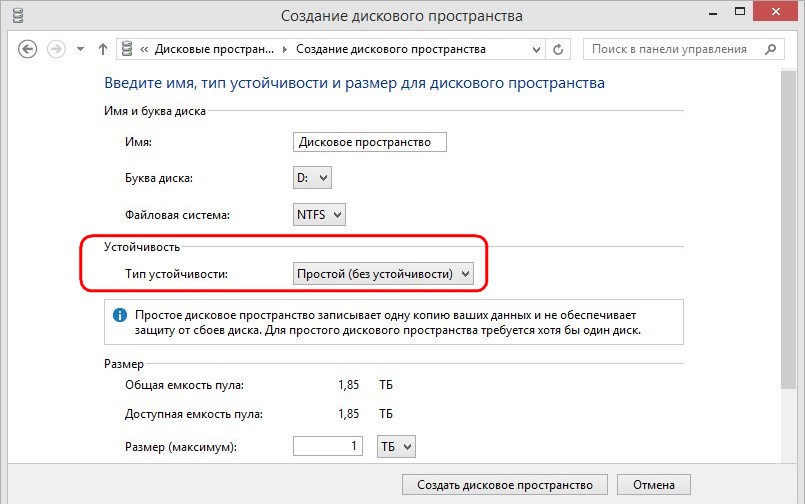
Простой тип — это может как обычный раздел на базе одного или нескольких носителей, так и аналог RA >(как минимум) скоростью чтения и записи данных. При выходе из строя одного из дисков теряется вся информация. Файловая система – только NTFS .
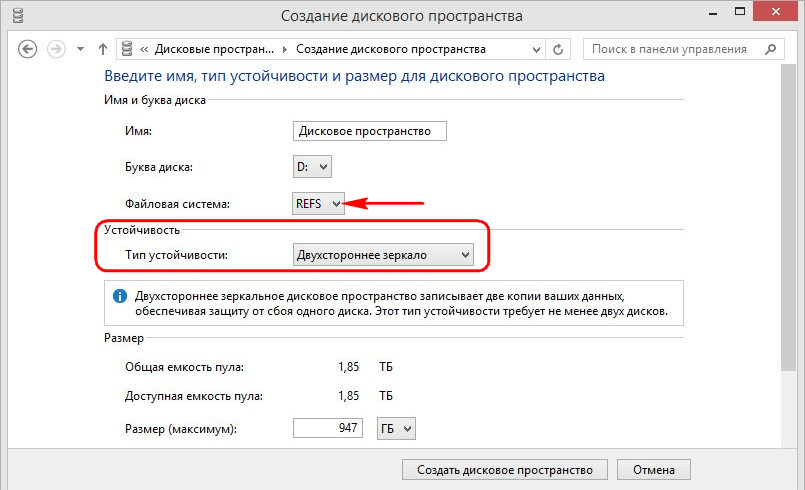
Двухстороннее зеркало – это аналог RA >NTFS , и ReFS .
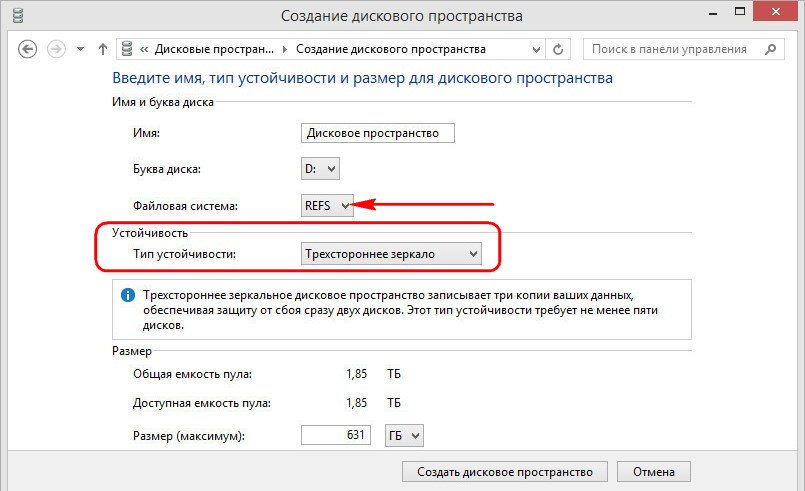
Трёхстороннее зеркало – это аналог RA >NTFS , и ReFS .
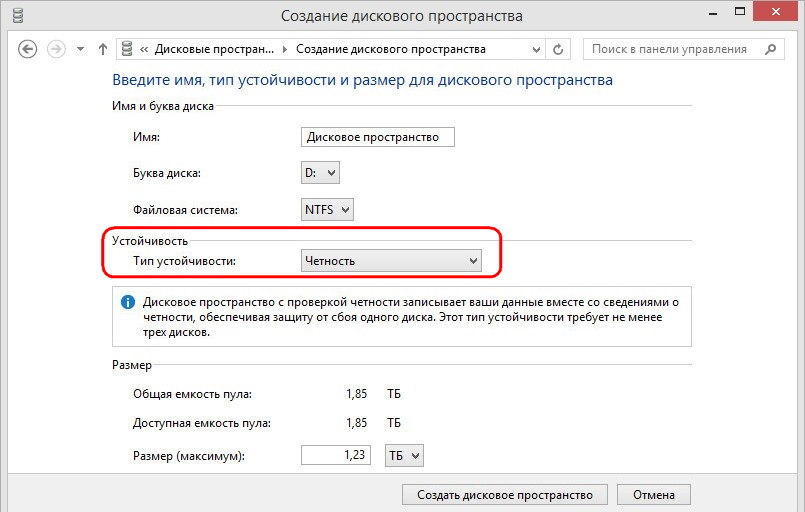
Чётность – это аналог RA >NTFS .
5. Выход из строя одного из носителей
Дисковые пространства с отказоустойчивостью при выходе из строя одного или нескольких носителей продолжат своё функционирование. Но в окне технологии в панели управления увидим предупреждение о снижении отказоустойчивости. Конкретный носитель, с которым возникли проблемы, также будет отмечен предупреждением.
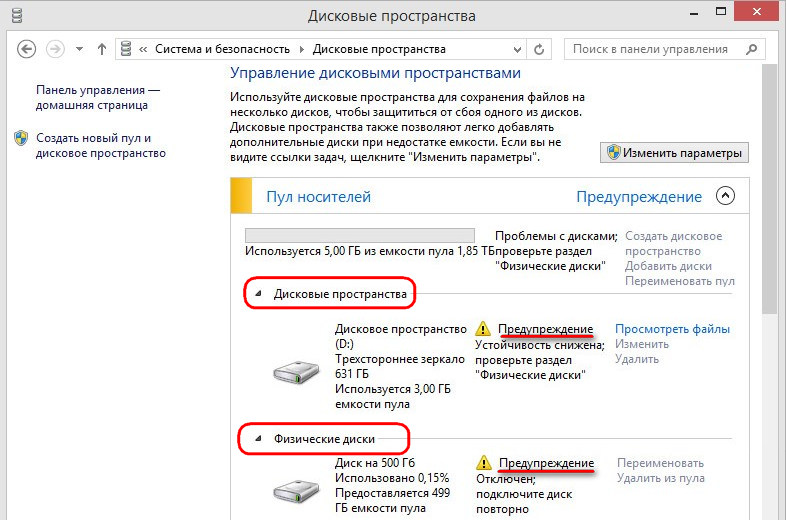
С ним необходимо разобраться – либо исправить, либо удалить из пула и добавить в пул новое устройство информации.
6. Удаление дискового пространства
Если в дисковом пространстве больше нет надобности, его можно удалить.
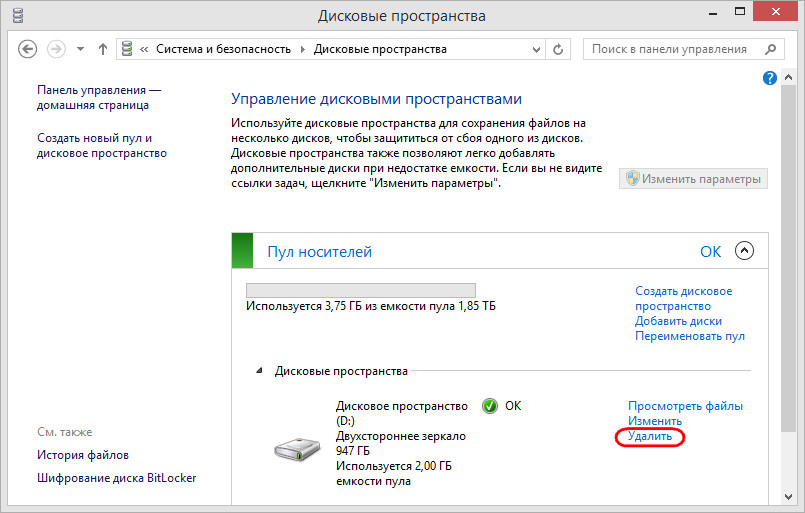
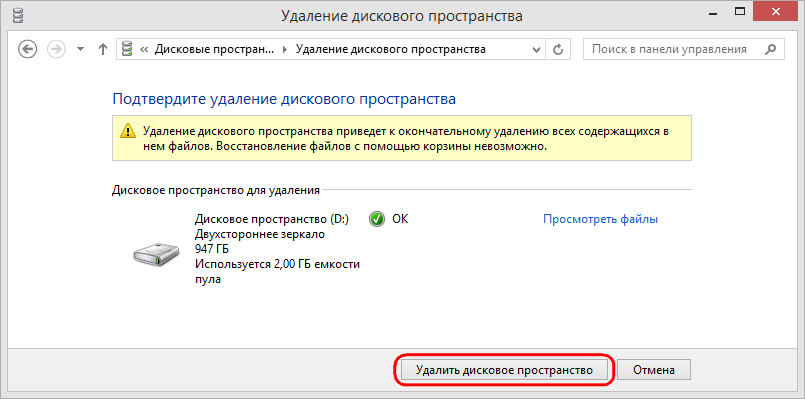
Но чтобы носители были доступны для формирования структуры разделов и использования в отдельности, необходимо удалить и сам пул, как рассматривалось выше.
7. Переустановка Windows и подключение массива к другим компьютерам
Дисковые пространства существуют и вне среды работающей Windows, ведь информация о конфигурациях массивов хранится на самих дисках. Вот только распознать массив — по сути, виртуальный тип устройства информации — сможет только совместимое с Windows 8/8.1/10, Server 2012/2012 R2/2016 программное обеспечение. Это установочные процессы этих версий, LiveDisk на базе WinPE 8-10, ну и, конечно же, сами ОС. Если мы установим, к примеру, Win7 или перенесём весь массив на другой компьютер с этой версией, она не будет видеть такой массив, увидит только отдельные носители как таковые, что «Вне сети». И не предложит ничего более, как удалить на них разделы.
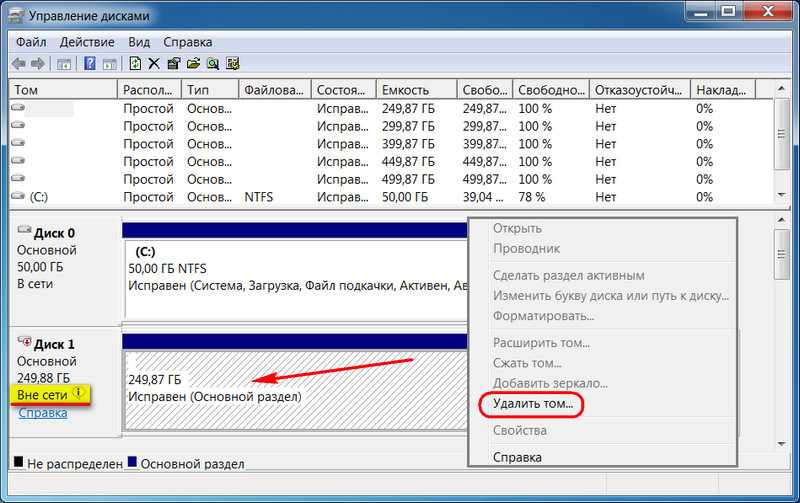
Поддерживающие же технологию версии Windows при переустановке или подключении массива к другому компьютеру обнаружат его автоматически, без нашего вмешательства. Непосредственно во время переустановки ОС мы будем видеть массив как единое устройство информации. Кстати, если переустанавливается EFI -система Windows, необходима внимательность, чтобы по ошибке не удалить или не отформатировать MSR -раздел дискового пространства, а не ОС.
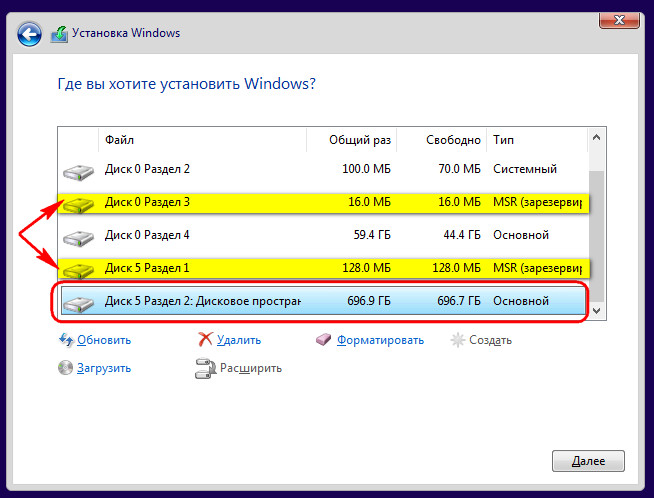
На дисковое пространство даже можно установить второю Windows. Вот только делать этого не стоит. Вторая ОС установится, но не сможет запускаться. Да и ещё и затрёт загрузчик первой ОС, и его придётся восстанавливать.
Типы RAID для NAS: какой из них обеспечивает лучшую безопасность и скорость
A RAID ( избыточный массив независимых дисков ) представляет собой группу независимых жестких дисков, сконфигурированных для работы как один, либо добавляя их общее пространство для увеличения емкости, улучшая скорость чтения и / или записи, либо сконфигурированных для удвоения информации с одного диска на другой и гарантируя, что если диск сломается, мы не потеряем информацию. Наконец, RAID также может быть сконфигурирован для генерации информации о четности, чтобы восстановить информацию в случае потери данных. RAID-массивы широко используются в NAS-серверах, которые мы можем купить как дома, так и на профессиональном уровне, в зависимости от наших потребностей мы можем выбирать между настройкой того или иного типа RAID.
Для чего используется RAID на моем сервере NAS?
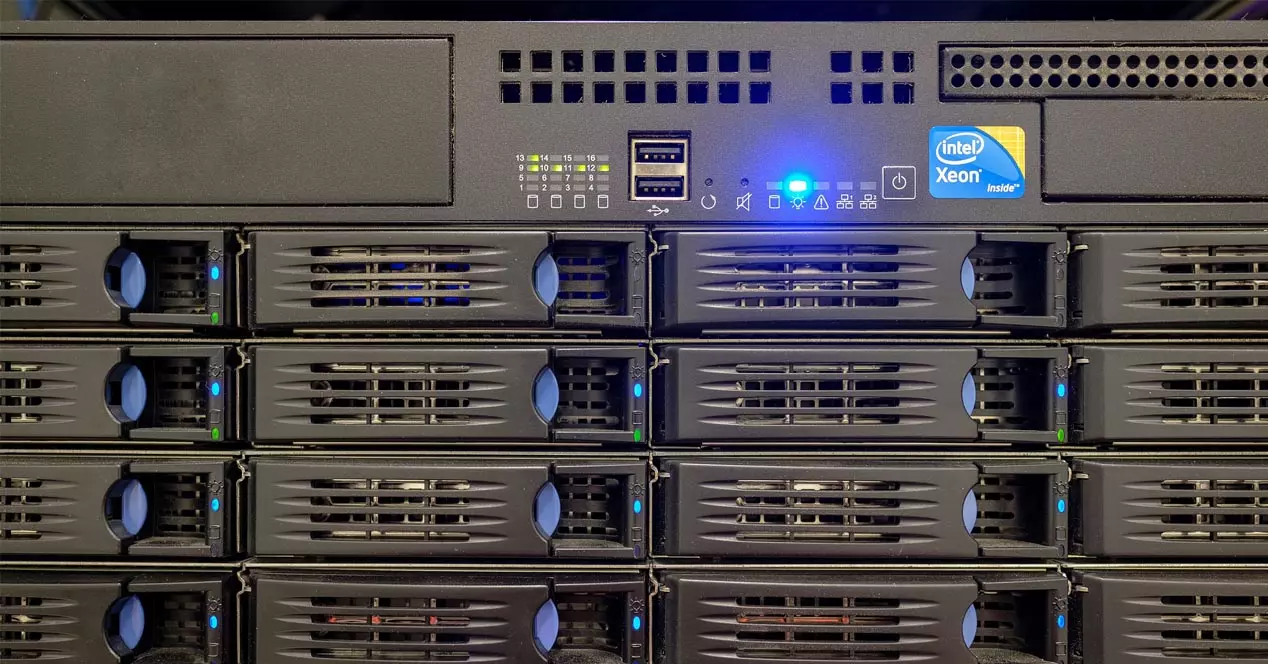
NAS-серверы обычно имеют 2 отсека для размещения жестких дисков или более, логически они также совместимы с SSD диски, но по сути это то же самое, диски хранения. Самая простая конфигурация, которую мы можем сделать в нашем NAS, — это не настраивать какой-либо тип RAID, то есть мы можем настроить диски как «Простые», чтобы они работали полностью независимо, однако вы упускаете все преимущества наличия RAID. .
Please enable JavaScript
Если мы настроим хранилище нашего NAS с различными типами RAID, которые мы сейчас собираемся вам объяснить, мы сможем иметь большая целостность данных , чтобы избежать потери данных в случае выхода из строя одного или нескольких жестких дисков или твердотельных накопителей. У нас также будет Отказоустойчивость , хотя жесткий диск выходит из строя, это не проблема, потому что система может продолжать работать правильно, хотя логически рекомендуется как можно скорее заменить этот сломанный диск или SSD на новый, чтобы восстановить информацию и чтобы операционная система не проверяйте, деградировал ли RAID. В случае длительного использования сломанного диска, возможно, что другой диск сломается, тогда у нас может быть потеря данных, поэтому очень важно как можно скорее заменить сломанный жесткий диск. RAID-массивы также предлагают нам более высокая скорость передачи либо при чтении данных, либо при записи данных, либо при чтении и записи, в зависимости от типа используемого RAID-массива у нас будут те или иные характеристики. Наконец, RAID дает нам большая емкость , мы можем «соединить» несколько дисков, как если бы они были одним, и получить все хранилище, одновременно улучшив общую производительность.
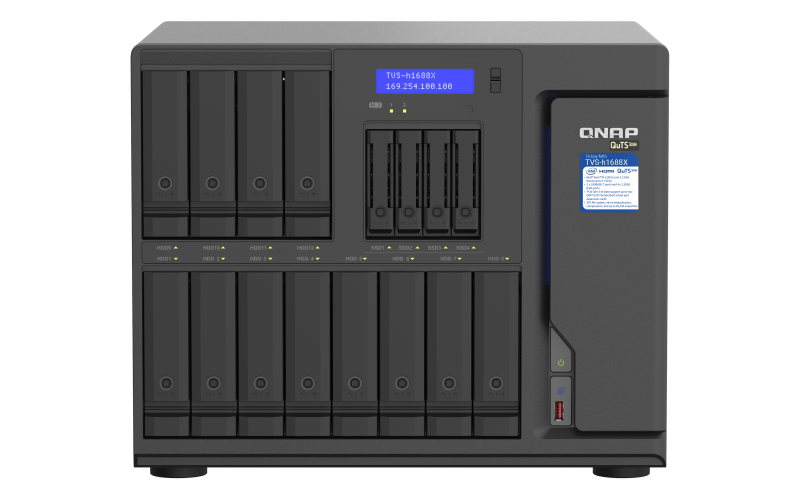
Очень важный аспект, который позволяет нам создавать операционную систему с RAID, — это: зарезервировать жесткий диск, который находится в режиме ожидания чтобы активировать его сразу же при выходе из строя жесткого диска, принадлежащего RAID, этот резервный диск предназначен для использования сразу после сбоя, чтобы уменьшить поверхность подверженности еще одному катастрофическому отказу еще одного жесткого диска, а также для возврата как можно скорее, чтобы RAID был в идеальном состоянии.
Когда мы настраиваем несколько дисков в RAID, операционная система будет видеть одну логическую единицу, на серверах NAS, таких как QNAP, это называется пулом хранения, а внутри пула хранения (RAID) мы можем создавать тома или набор данных, в зависимости от используем ли мы файловую систему EXT4 или ZFS. В RAID-массивах обычно используются жесткие диски или твердотельные накопители с одинаковой емкостью, если мы не используем ту же емкость, возможно, мы тратим емкость впустую. Во всех примерах, которые мы дадим вам позже, мы предполагаем, что все диски имеют одинаковую емкость.
RAID-массивы очень распространены при установке сервера в компании или домашнем NAS, и есть разные типы различные RAID-массивы, каждый со своими характеристиками в зависимости от цели, которую мы ищем, и количества дисков, которые мы собираемся использовать.
Наиболее распространенные типы RAID
В настоящее время у нас есть много типов RAID, которые мы можем настроить на серверах. В зависимости от типа RAID нам потребуется минимальное количество жестких дисков для работы и максимальное количество жестких дисков, кроме того, у нас также будут разные характеристики в отношении количества жестких дисков, что позволяет их сломать без потери данных. , скорость чтения и письма и многое другое. Для теоретических и реальных примеров емкости мы будем использовать примеры с жесткими дисками емкостью 4 ТБ каждый.
JBOD (просто набор дисков) не является типом RAID как такового, обычно это одна из конфигураций, которая появляется при настройке жестких дисков на сервере или NAS. Этот тип «RAID» настраивает диски таким образом, что каждый из них работает независимо, как если бы они были жесткими дисками, индивидуально подключенными к компьютеру, основная характеристика заключается в том, что он будет отображаться в операционной системе, как если бы это был один диск, поэтому если у нас есть два диска по 4 ТБ в JBOD, мы увидим, что у нас есть диск емкостью 8 ТБ.
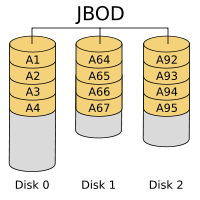
В JBOD доступно 100% диска каждого устройства, и если один из жестких дисков выходит из строя, мы теряем информацию, хранящуюся на нем, но не информацию о других жестких дисках. В этом типе RAID у нас нет ни избыточности данных, ни увеличения скорости, которые предлагают нам другие типы RAID. Затем у вас есть сводная информация о емкости, максимальной производительности чтения и записи и целостности данных при отказе одного или нескольких дисков.
- Пропускная способность : если у нас есть два жестких диска по 4 ТБ каждый, общая емкость JBOD будет 8 ТБ.
- Читать производительность : скорость такая же, как у простого диска, скорость чтения не улучшается.
- Производительность записи : скорость такая же, как у простого диска, скорость записи не улучшается.
- Целостность данных : сбой диска приводит к потере информации, содержащейся только на этом диске, а не на всем JBOD.
Как вы видели, в определенных обстоятельствах вы можете быть заинтересованы в настройке JBOD, но иметь RAID 0 или RAID 1, которые мы скоро увидим, — не самое нормальное явление.
RAID 0
RAID 0 или также известный как «удаление данных», является одним из самых основных типов RAID, настолько, что многие пользователи даже не считают его типом как таковым. В этой конфигурации все жесткие диски функционируют как единый том, а их общее пространство является суммой пространства всех жестких дисков, при этом все данные распределяются поровну на двух жестких дисках, входящих в состав рейд. , нет никакой информации о четности.
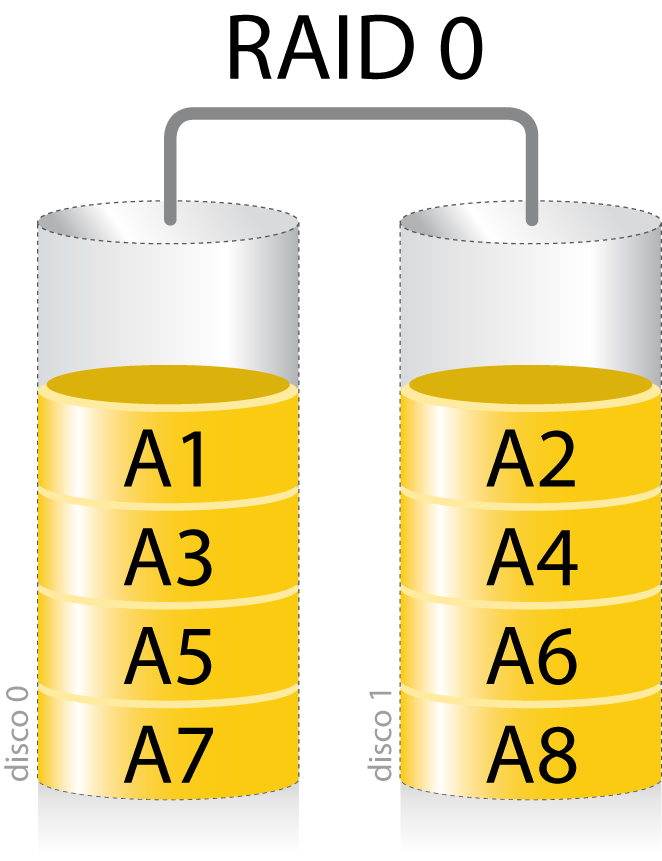
В отличие от JBOD, эта конфигурация предлагает повышение скорости, поскольку она записывает данные одновременно на два диска (в частности, вдвое превышает скорость чтения и записи), но не обеспечивает отказоустойчивости; Если жесткий диск выходит из строя, мы теряем всю информацию на всех дисках.
- Пропускная способность : если у нас есть два жестких диска по 4 ТБ каждый, общая емкость RAID 0 будет 8 ТБ.
- Читать производительность : скорость чтения вдвое выше, чем у простого диска, улучшает x2.
- Производительность записи : скорость записи в два раза выше, чем у простого диска, улучшает x2.
- Целостность данных : Сбой диска приводит к потере всей информации во всем массиве RAID.
В случае использования файловой системы ZFS эквивалентный тип RAID называется STRIPE, в этом типе RAID у нас точно такие же характеристики, как у RAID 0, но мы можем настроить более 2 жестких дисков в STRIPE, увеличивая как емкость и скорость чтения и записи, в этом случае выход из строя диска приводит к потере всей информации.
Как вы видели, в определенных обстоятельствах вас может заинтересовать настройка RAID 0 или STRIPE, особенно если вы хотите получить максимально возможную производительность.
RAID 1
RAID 1 или «зеркалирование данных» — один из наиболее часто используемых типов RAID для тех, кто стремится к дублированию данных, чтобы быть уверенным, что данные никогда не будут потеряны. В этом типе RAID данные дублируются на жестких дисках, как если бы они были зеркалом. Таким образом, хотя у нас нет улучшения производительности в скорости записи, скорость чтения увеличивается вдвое, поскольку данные считываются одновременно с двух устройств. Кроме того, у нас есть абсолютная безопасность, так что, если один из жестких дисков выходит из строя, данные остаются нетронутыми на втором, а при замене поврежденного данные снова дублируются.
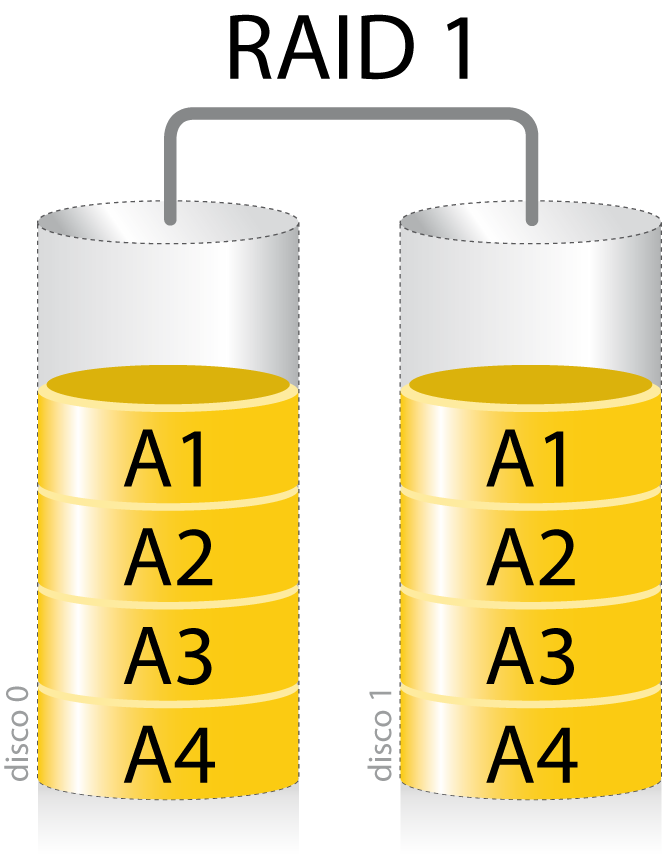
В отличие от RAID 0, эта конфигурация предлагает улучшение целостности данных, потому что, если один диск сломается, информация останется в безопасности на другом диске. Вдобавок у нас вдвое выше скорость чтения, но не вдвое больше скорости записи, это обеспечивает отказоустойчивость.
Затем у вас есть сводная информация о емкости, максимальной производительности чтения и записи и целостности данных при отказе одного или нескольких дисков.
- Пропускная способность : если у нас есть два жестких диска по 4 ТБ каждый, общая емкость RAID 1 будет 4 ТБ.
- Читать производительность : скорость чтения вдвое выше, чем у простого диска, улучшает x2.
- Производительность записи : скорость записи такая же, как если бы это был простой диск.
- Целостность данных — Сбой диска не приводит к потере информации со всего RAID.
В случае использования файловой системы ZFS эквивалентный тип RAID называется MIRROR, в этом типе RAID у нас точно такие же характеристики, как у RAID 1, но мы можем настроить более 2 жестких дисков в MIRROR. Емкость будет соответствовать жесткому диску, но мы увеличим вероятность поломки одного или нескольких жестких дисков. Давайте представим, что у нас есть 5 жестких дисков емкостью 4 ТБ в ЗЕРКАЛЕ, емкость 4 ТБ, но до 4 из 5 дисков могут быть сломаны, чтобы информация осталась нетронутой на оставшемся диске.
RAID 1 или MIRROR позволяет нам защитить данные, хотя, если у вас более двух дисков, вы можете быть заинтересованы в настройке RAID 5 или RAID 6, которые мы сейчас увидим.
RAID 5
In RAID 5 , информация распределяется по всем жестким дискам, хотя это пространство (размер одного из дисков) зарезервировано для контроля четности. Этот паритет также распространяется на все жесткие диски. Этот тип RAID уже больше используется в бизнес-средах, чем в домашних условиях, хотя, если у нас есть NAS с 3 или более жесткими дисками, мы можем выбрать его, чтобы получить большой выигрыш в скорости чтения, помимо того, что благодаря четности данные, чтобы иметь возможность восстановить всю информацию в случае выхода из строя одного из жестких дисков. Если два выйдут из строя, мы потеряем абсолютно всю информацию во всем массиве RAID.
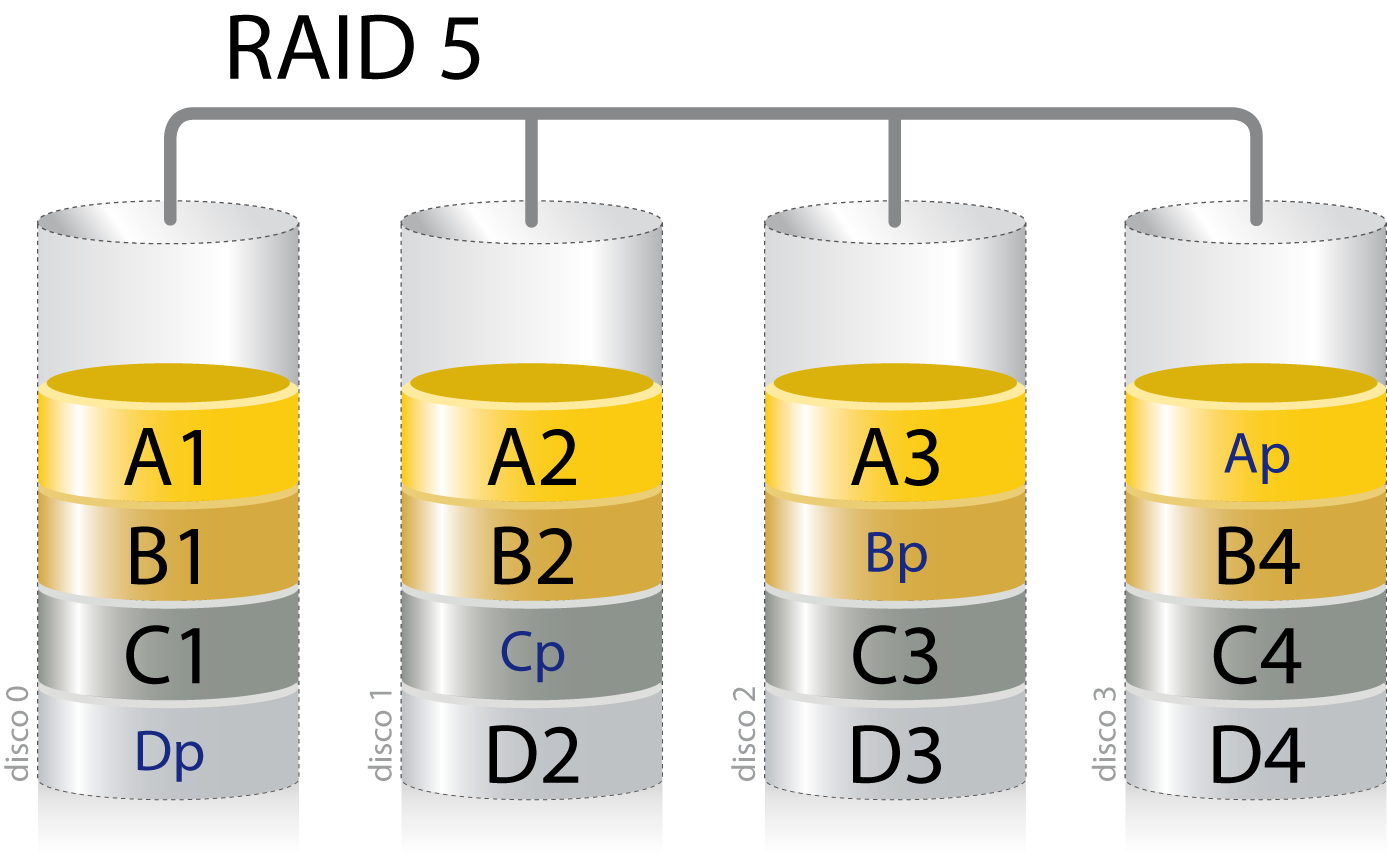
Общее пространство RAID 5 — это пространство всех жестких дисков, кроме 1, то есть, если мы собираемся использовать 4 жестких диска по 4 ТБ, общее пространство будет 12 ТБ. Увеличение скорости чтения также в X-1 раз превышает количество используемых дисков. В приведенном выше примере, например, это будет в 3 раза больше.
- Пропускная способность : если у нас есть четыре жестких диска по 4 ТБ каждый, общая емкость RAID 5 составит 12 ТБ. Емкость равна X-1 количеству дисков, если учесть, что все диски одинаковые.
- Читать производительность : скорость чтения в 1 раз превышает количество используемых дисков.
- Производительность записи : скорость записи такая же, как если бы это был простой диск.
- Целостность данных : отказ диска не приводит к потере информации со всего RAID, если выходит из строя более одного диска, мы теряем всю информацию.
В случае использования файловой системы ZFS эквивалентный тип RAID называется RAID-Z1, в этом типе RAID мы имеем точно такие же характеристики, что и RAID 5.
RAID 5 или RAID-Z1, если вы используете ZFS, позволяет нам защитить данные с помощью четности, чтобы смягчить сбой диска, кроме того, мы увеличим скорость чтения в зависимости от количества используемых дисков, но у нас нет выигрыша в пишу.
RAID 6
Практически то же самое, что и RAID 5, но добавляет второй уровень четности, который позволяет нам вывести из строя до двух жестких дисков в RAID и иметь возможность их заменить. Этот тип RAID используется, если мы хотим более надежную защиту данных, чтобы даже в случае отказа половины жестких дисков RAID у нас не было проблем при восстановлении информации. Если 3 выходит из строя, то вся информация о RAID теряется, это необходимо учитывать при создании RAID этого типа.
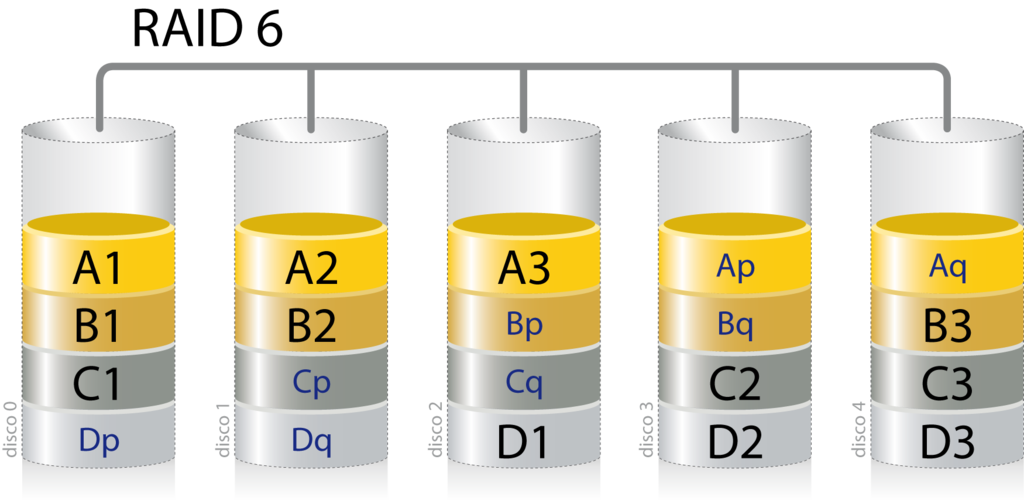
В обмен на эту двойную четность, включенную в RAID 6 , общее пространство двух из четырех жестких дисков потеряно. Например, в конфигурации с 4 жесткими дисками по 4 ТБ общее пространство, которое у нас будет, составляет 8 ТБ, что вдвое превышает скорость чтения. Общее пространство RAID 6 — это пространство всех жестких дисков, кроме 2. Повышение скорости чтения также в X-1 раз превышает количество используемых дисков. В приведенном выше примере, например, это будет в 3 раза больше.
- Пропускная способность : если у нас есть четыре жестких диска по 4 ТБ каждый, общая емкость RAID 6 составит 8 ТБ. Емкость равна X-2 количеству дисков, если учесть, что все диски одинаковые.
- Читать производительность : скорость чтения в 2 раз превышает количество используемых дисков.
- Производительность записи : скорость записи такая же, как если бы это был простой диск.
- Целостность данных : выход из строя двух дисков не приводит к потере информации со всего RAID, при выходе из строя более двух дисков мы теряем всю информацию.
В случае использования файловой системы ZFS эквивалентный тип RAID называется RAID-Z2, в этом типе RAID мы имеем точно такие же характеристики, что и RAID 6.
RAID 6 или RAID-Z2, если вы используете ZFS, позволяет нам защищать данные с двойной четностью, чтобы смягчить выход из строя двух дисков, кроме того, мы увеличим скорость чтения (в меньшей степени, чем RAID 5), но мы будем также теряют больше полезного пространства.
RAID 10 или RAID 1 + 0
Этот тип RAID не требует вычисления четности, как это происходит с RAID 5 и RAID 6, поэтому мы достигнем более высоких скоростей чтения и записи, кроме того, мы будем потреблять меньше ресурсов процессора, потому что не нужно вычислять четность всех данных для записи на диск. Этот тип RAID позволяет нам создать RAID 0 из двух RAID 1, необходимо иметь как минимум четыре жестких диска, чтобы иметь возможность настраивать этот тип RAID.
В этом случае RAID 10 может быть повреждено максимум 2 жестких диска, но очень важно, чтобы это был один жесткий диск из каждой группы RAID 1. Если два жестких диска RAID 1 сломаются, мы автоматически проиграем. вся информация всего RAID. Поэтому, когда выходит из строя жесткий диск той же группы, мы должны быть очень осторожны и следить за состоянием другого жесткого диска, потому что, если он также сломается, мы потеряем всю информацию.
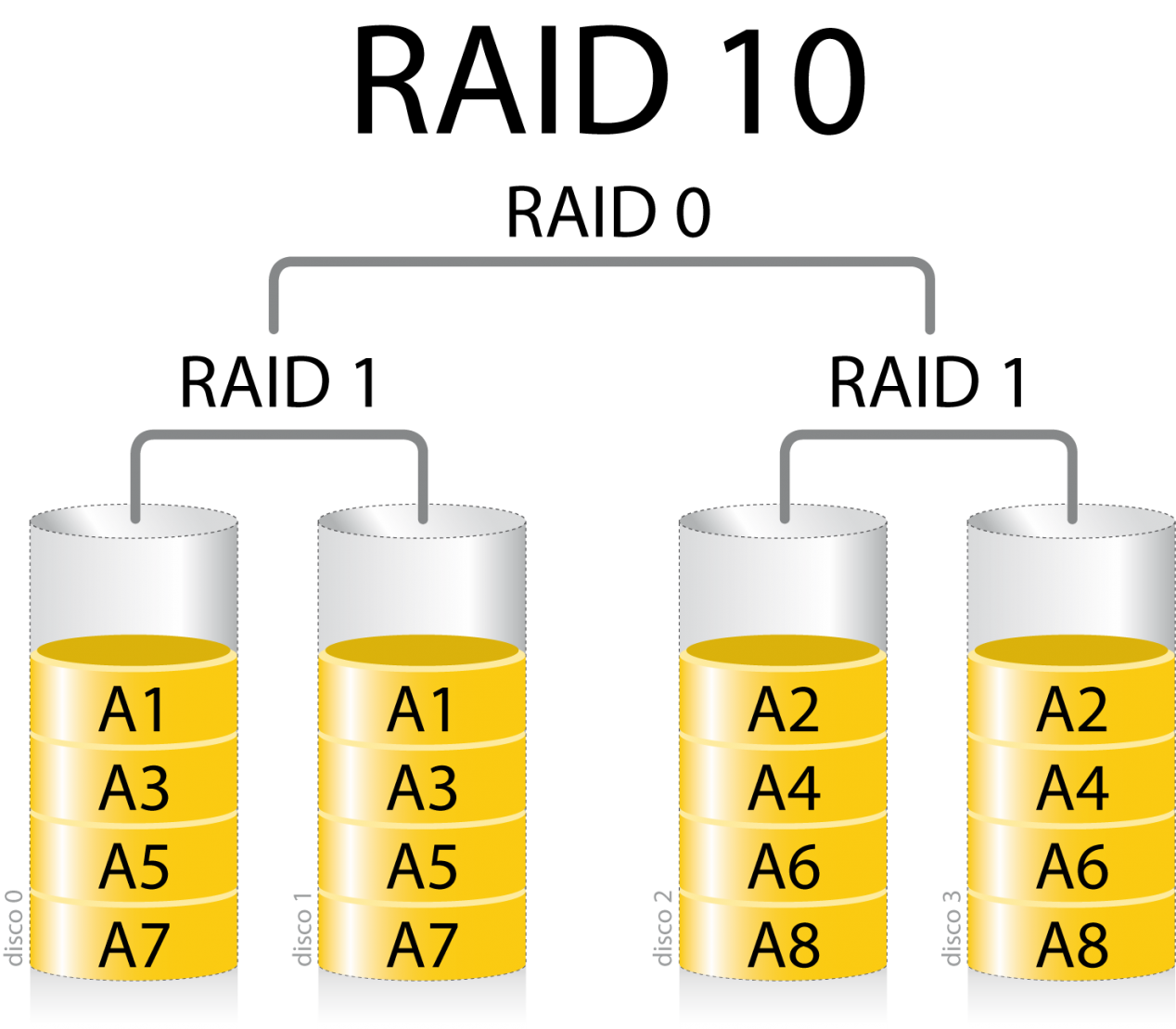
- Пропускная способность : если у нас есть четыре жестких диска по 4 ТБ каждый, общая емкость RAID 10 составит 8 ТБ. Емкость равна X-2 количеству дисков, если учесть, что все диски одинаковые.
- Читать производительность : Скорость чтения в X раз больше количества используемых дисков.
- Производительность записи : скорость записи в 2 раза больше количества дисков.
- Целостность данных : выход из строя диска каждого RAID 1 не приводит к потере данных, если два диска RAID 1 выходят из строя, то вся информация теряется.
В случае использования файловой системы ZFS эквивалентный тип RAID не является прямым, вы можете сделать ПОЛОСКУ из двух ЗЕРКАЛЬНЫХ, которые были бы эквивалентными.
Другие типы RAID
В настоящее время существуют другие типы RAID, которые обычно не используются, потому что есть лучшие альтернативы. Фактически, коммерческие серверы NAS даже не предоставляют возможности настройки своих серверов с этими типами RAID, потому что они не имеют особого смысла. В конце вы найдете несколько типов RAID, которые используются, но когда у нас много жестких дисков на сервере.
RAID 3/4
Этот тип RAID очень похож на RAID 5, хотя во многих отношениях уступает ему. Они предлагают нам скорость чтения намного выше, чем другие, но система четности не распределена, а все хранится на одном из жестких дисков. Эти конфигурации не используются широко, поскольку надежность по сравнению с RAID 5 с распределенной четностью или любым из следующих сочетаний не слишком высока.
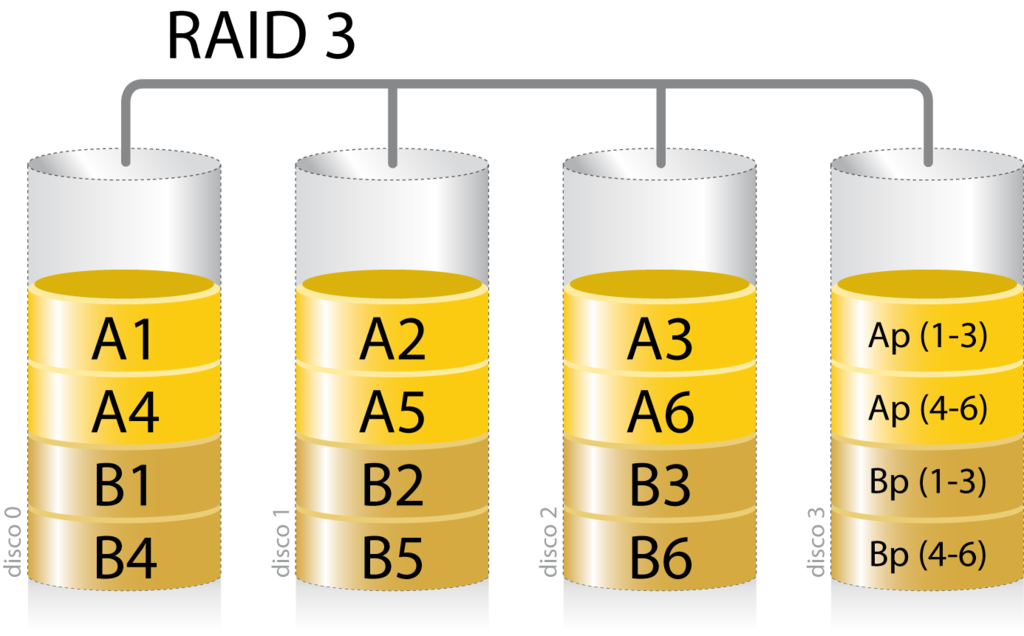
На практике этот тип RAID используется редко.
RAID 01 (0+1)
RAID 01 — это RAID 1, созданный из двух конфигураций RAID 0. Для этой конфигурации RAID создаются два набора RAID 0 (то есть два RAID, равных сумме места на жестком диске), а затем RAID 1, который дублирует этот RAID 0 в другой RAID 0. Это не широко используемый тип RAID. поскольку отказоустойчивость очень высока, и если один из дисков выходит из строя, только один из RAID 0 остается в качестве переломного момента. Если с этим что-то пойдет не так, все данные безнадежно потеряны.
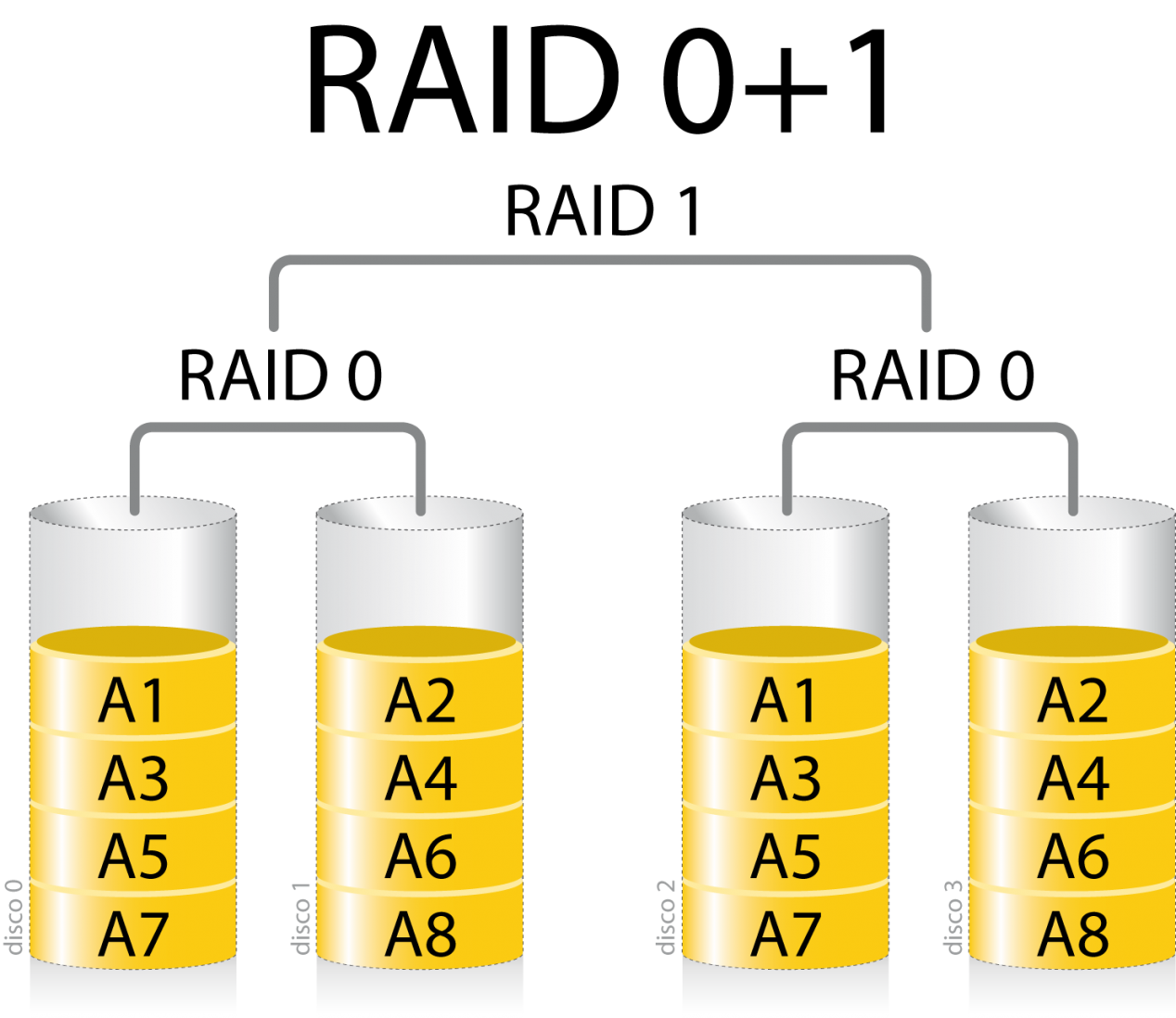
Этот RAID похож на RAID 10, но намного хуже с точки зрения надежности, поэтому рекомендуется сразу перейти к настройке RAID 10.
RAID 30/50/100
Эти типы RAID предназначены для серверов с большим количеством жестких дисков, в зависимости от того, что нас интересует, у нас будет большая емкость, большая скорость чтения и записи или большая целостность данных, поскольку он более устойчив к сбоям. Например, RAID 50 будет в общей сложности тремя RAID 5 в RAID 0, что позволит одному диску каждой группы RAID 5 выйти из строя и не иметь никаких проблем, да, если два диска одной группы RAID 5 выйдут из строя вся информация. будет потеряно.
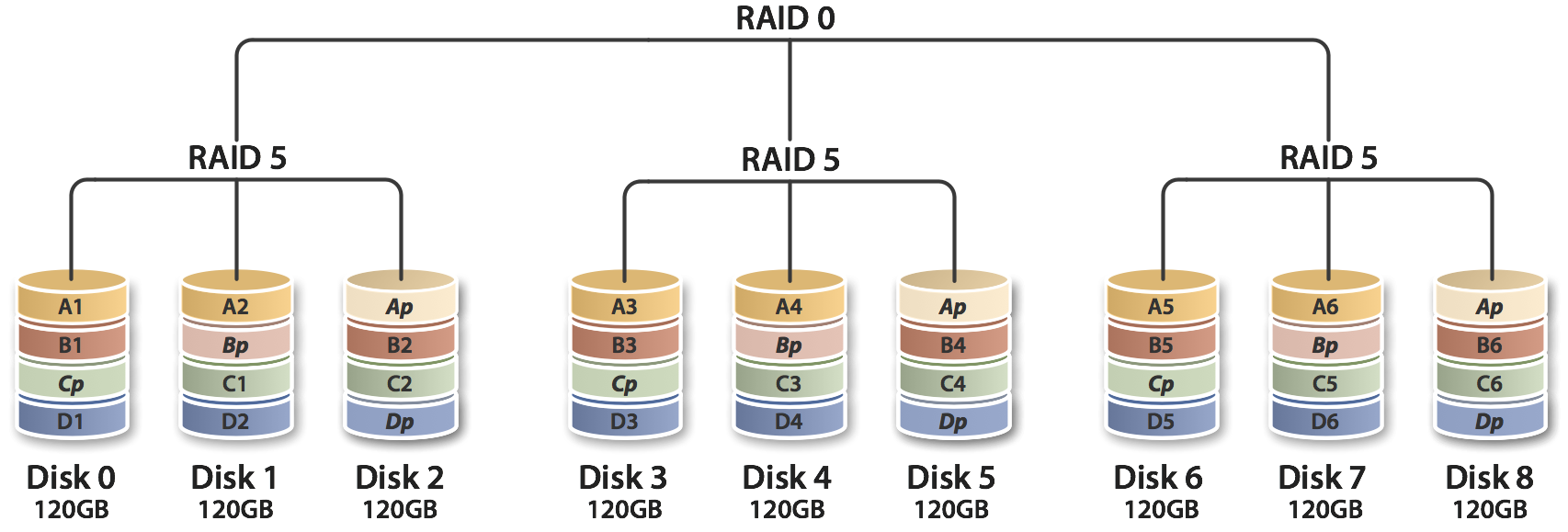
Как вы видели, у нас есть большое количество типов RAID для наших серверов, в зависимости от наших потребностей в емкости, отказоустойчивости, а также производительности, мы должны выбирать тот или иной тип RAID.
Какой тип RAID выбрать для домашнего NAS
Домашние серверы NAS обычно имеют от 2 отсеков для размещения жестких дисков и 6 отсеков для размещения жестких дисков, в зависимости от количества жестких дисков, которые мы покупаем, и наших потребностей, мы можем выбирать между некоторыми типами RAID или другими, которые мы объяснили. Однако, если мы заинтересованы в повышении скорости, вам следует выбрать RAID, такой как RAID 0 или RAID 10, если вы хотите улучшить целостность данных, вам следует выбрать RAID 1 или RAID 5/6, как мы объясняли ранее. Лучшее, что вы можете сделать для расчета эффективной емкости, скорости чтения и записи, а также отказоустойчивости, — это просмотреть то, что мы объяснили о каждом типе RAID, или использовать калькуляторы RAID, которые есть у основных производителей, например QNAP, Synology и даже другие независимые веб-сайты.
- 2 диска: JBOD, RAID 0 и RAID 1.
- 3 диска: JBOD (два диска), RAID 0 (два диска), RAID 1 (два диска) и RAID 5 (минимум 3 диска).
- 4 диска: JBOD, RAID 0, RAID 1, RAID 5, RAID 6 (минимум 4 диска), RAID 10 (минимум 4 диска).
- 5 дисков: JBOD, RAID 0, RAID 1, RAID 5, RAID 6, RAID 10.
- 6 дисков: JBOD, RAID 0, RAID 1, RAID 5, RAID 6, RAID 10, RAID 50 (минимум 6 дисков)
Как вы видели, в зависимости от количества отсеков, требуемой емкости и отказоустойчивости нам придется выбирать тот или иной тип RAID.