Бесконтактная оплата с телефона Xiaomi – инструкция по настройке
Android Pay является системой бесконтактных платежей, с помощью которой можно совершать покупки без использования банковской карточки. В этом случае пользователю достаточно иметь подходящее мобильное устройство или умные часы. Бесконтактная оплата с телефона Xiaomi основана на данной системе. Для беспроблемного проведения операций нужно изучить технические требования к смартфону, инструкцию по настройке, возможные проблемы и пути их устранения.
На каких моделях работает?
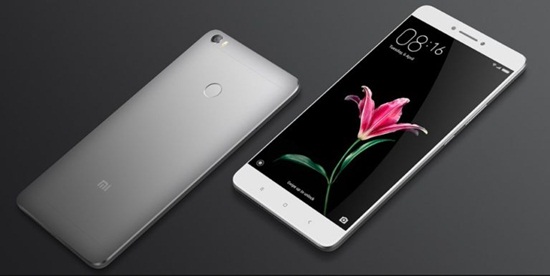
Перед изучением вопроса, как расплачиваться картой через телефон Сяоми, в первую очередь необходимо уточнить, поддерживает ли используемое мобильное устройство данную технологию. Бесконтактная оплата на Xiaomi работает далеко не во всех моделях. Чтобы получить доступ к функции, нужно обеспечить соответствие ряду технических требований:
- бесконтактные платежи не получится провести, если отсутствует модуль NFC. С его помощью устройство создает сигнал для передачи нужных сведений принимающему терминалу. Отсутствие чипа свидетельствует о невозможности выполнения бесконтактной оплаты товаров и услуг;
- второй важный момент заключается в модели. Как правило, устаревшие версии не позволяют получить доступ к функции. В случае с Сяоми, бесконтактная оплата картой через телефон поддерживается на устройствах из линейки Mi, начиная с Mi 2A. Владельцам смартфонов популярной модели Редми плюс придется оплачивать покупки стандартным способом;
- третье требование – это использование строго официального программного обеспечения от разработчиков. Любое постороннее вмешательство в виде установки рут-прав ограничивает доступ к функции.
Одна из основных причин, почему не удалось настроить бесконтактную оплату Xiaomi Mi Mix 2S, заключается в установке на смартфон стороннего ПО.
Подключение НФС в телефоне

Чтобы установка NFC прошла без осложнений, необходимо придерживаться указанной последовательности действий:
- Проверить, соответствует ли смартфон прописанным выше техническим требованиям.
- Если никаких противоречий не было выявлено, нужно перейти в раздел с настройками.
- Выбрать подраздел Беспроводные сети.
- Тапнуть по пункту Дополнительные функции.
- Найти строку с NFC и перевести ползунок в положение, разрешающее обмен данных.
- Активировать Android Beam, если он отключен.
После этого владелец мобильного устройства может пользоваться доступными функциями, совершая обмен данными с платежными терминалами для проведения оплаты.
Если в настройках отсутствует пункт с NFC, значит, телефон не поддерживает технологию. Нужно понимать, что включить NFC на Xiaomi Redmi 10Х не выйдет, так как данная линейка не поддерживает бесконтактную передачу сведений таким методом.
Настройка платежного приложения
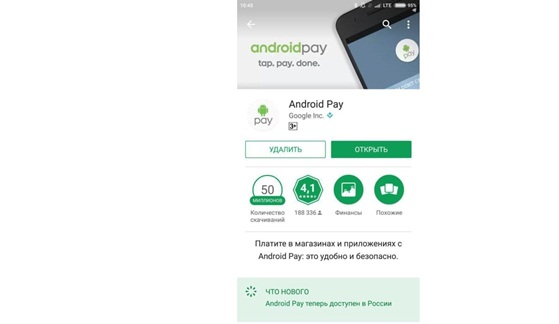
Чтобы оплата телефоном вместо карты проходила без осложнений, следует уточнить, как привязать банковский пластик к приложению для совершения покупок. В зависимости от модели устройства и конкретных нюансов, последовательность действий может быть скорректирована, но общая инструкция по настройке такова:
- В магазине приложений найти Android Pay, скачать его и установить.
- После этого нужно запустить программу и выбрать подходящий профиль Google (в случае, когда на смартфоне отмечено несколько доступных вариантов).
- Если ранее за указанным аккаунтом была зарегистрирована банковская карта, то она отобразится. В противном случае придется добавлять ее самостоятельно. Для этого нужно в правом нижнем углу тапнуть по иконке в виде плюса в кружке.
- Из предложенного перечня действий выбрать «Добавить кредитную или дебетовую карту».
- Далее нужно ввести реквизиты указанного банковского продукта. Информацию можно прописать вручную или же с использованием камеры. Во втором случае нужно навести объектив на карту так, чтобы она полностью входила в выделенный прямоугольник. Система автоматически считает сведения и отобразит их. Владельцу следует дополнительно ввести цифры CVC-кода.
- При наличии необходимости следует дополнительно подтвердить правильность выполненных действий путем введения специальной комбинации, полученной через СМС.
- Система проводит проверку функционирования карты, снимая со счета 30 рублей. Волноваться об их утрате не нужно – в дальнейшем средства будут возвращены.
Владельцы Xiaomi Mi 6 и других моделей, которые поддерживают технологию бесконтактной оплаты, при необходимости могут добавить в приложение другие карты.
Функция оплаты телефоном на кассе может быть настроена через карточку по умолчанию, или же придется каждый раз выбирать подходящую позицию.
Как оплатить товары и услуги?
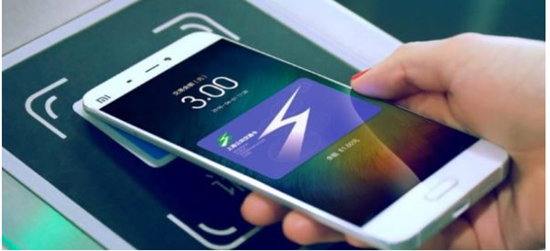
Что касается того, как пользоваться данной функцией для бесконтактной оплаты. Последовательность действий в этом случае такова:
- Для начала нужно вывести мобильное устройство из спящего режима.
- Второе действие – снять блокировку, если она была установлена владельцем смартфона.
- После этого нужно приложить телефон к платежному терминалу и не убирать его, пока не поступит уведомление о принятии платежа. Как правило, достаточно держать 2-3 секунды.
Если стоимость оплачиваемой покупки превышает 1 тысячу рублей, дополнительно придется подтвердить операцию, введя ПИН-код от карточки.
Возможные проблемы
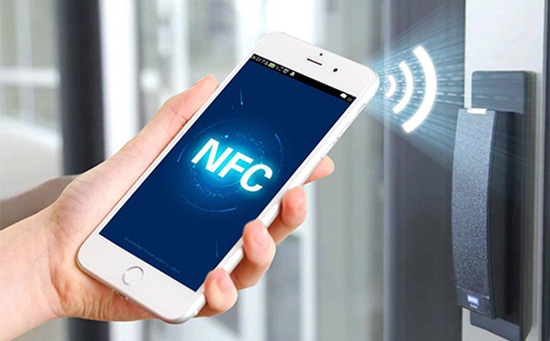
Несмотря на простоту использования технологии бесконтактной оплаты, легкость ее настройки и установки, могут возникнуть определенные сложности в процессе применения. Чтобы восстановить доступ к функции, нужно определиться с тем, почему не работает NFC:
- на мобильном устройстве установлено устаревшее или нелегальное программное обеспечение. Для исправления проблемы придется провести обновление либо переустановку всей системы;
- смартфон не поддерживает данную технологию. К примеру, оплатить с телефона Xiaomi Redmi на Андроид без карты не выйдет именно по этой причине. В таком случае для получения доступа к функции придется приобрести новое устройство;
- на банковской карточке недостаточно средств для совершения оплаты. При подобных обстоятельствах необходимо либо выбрать другую карту, либо пополнить счет;
- неисправный платежный терминал. Возможно, проблема возникла у принимающей стороны.
Если избавиться от сложностей не удалось, следует заглянуть в настройки:
- Открыть раздел Безопасность.
- Выбрать вкладку Разрешения, в ней – Другие разрешения.
- Выделить Android Pay и проставить все галочки.
- Вернуться в раздел Безопасность.
- Тапнуть Автозапуск и отметить значком напротив соответствующего приложения.
- Перейти в меню Батарея и производительность.
- В подразделе Расход заряда батареи для Андроид Пэй установить «Нет ограничений».
Не нужно пытаться «кустарным» методом перепрошивать собственное устройство, чтобы получить доступ к технологии по совету так называемых «специалистов». Таким образом можно только усугубить ситуацию, осложнив решение проблемы с отсутствием связи.
Советы
Безопасность технологии позволяет владельцу смартфона не беспокоиться о защите собственных сведений.

Разработчик гарантирует высокую степень защиты за счет передачи данных за несколько секунд на маленьком расстоянии. В этом случае перехватить информацию существующими методами взлома невозможно.
И все же мошенники в России могут иначе получить доступ к персональным сведениям третьих лиц. Чтобы не допустить этого, нужно придерживаться ряда несложных правил:
- не разглашать защитный пароль для входа в систему. Это касается не только незнакомых лиц, но также родственников и сотрудников банка;
- не нужно оставлять смартфон без присмотра или передавать его другим людям. Злоумышленник может зайти в приложение и узнать данные;
- при утрате мобильного устройства или банковской карточки нужно сразу же направить запрос в финансовое учреждение для блокировки счета. Так можно избавиться от рисков получения злоумышленниками доступа к сбережениям.
Если возникли проблемы с использованием приложения, не связанные с одной из указанных выше причин, для их разрешения следует обратиться в банк по телефону горячей линии.
Настраиваем платежную систему Xiaomi Pay

Производитель цифровой техники Сяоми активно развивается и штурмует российский рынок. Большинство любителей гаджетов сейчас выбирают технику только этого производителя. Это обусловлено высоким качеством сборки и относительно низкой ценой. Набирают популярность и бесконтактные методы оплаты покупок – Самсунг и Apple Pay, в связи с этим последние модели смартфонов стали поддерживать функцию Mi Pay. В статье расскажем, как при помощи сотового телефона Xiaomi выполнять платежи.
Система Mi Pay для Xiaomi
Mi Pay представляет собой удобный и универсальный платежный сервис, который позволяет совершать бесконтактную покупку. Он имеет огромный спрос и интерес на территории Китая, в России о нем узнали относительно недавно. Принцип действия аналогичен выполнению оплаты посредством банковской карточки, но с большей степенью защиты. Мобильное устройство имитирует данные прикрепленной к сервису кредитки, в итоге платежный терминал видит смартфон, как карточку.

Сейчас практически в любом магазине или супермаркете используется современный терминал оплаты, который поддерживает такую технологию. Рассмотрим преимущества:
- Теперь вам потребуется носить с собой только мобильное устройство, которое с легкостью заменит все наличные денежные средства и банковские карточки.
- Высокая экономия времени. Процесс транзакции происходит в несколько раз быстрее, а вам не придется ждать, пока продавец наберет и выдаст сдачу от покупки.
- Абонент может добавить в систему одновременно несколько различных банков и выбирать нужный счет непосредственно во время процедуры оплаты.
- Повышенный уровень безопасности. Владельцу смартфона не нужно беспокоиться по поводу сохранности денежных средств. Каждую покупку нужно подтвердить вводом пароля или сканированием отпечатка пальца.
На каких устройствах работает Xiaomi Pay

К сожалению, подобная технология бесконтактных платежей работает не на всех моделях китайского производителя. В первую очередь необходимо соблюдать следующие условия и ориентироваться на них при подборе мобильного устройства:
- Важным аспектом является наличие специального NFC модуля в конструкции смартфона. Она представляет собой чип, в независимой памяти которого хранится платежная информация владельца. С его помощью телефон генерирует сигнал и передает его принимающему терминалу. Если такого модуля в устройстве нет, то не сможете совершить покупку в системе MI Pay.
- На текущий момент данную технологию поддерживают такие модели, как: MI 2A,3, 5, 5S, 5S Plus, 6, Note #2, Mix, Mix #2. Из списка видно, что платежная система работает только на смартфонах из линейки MI. Это означает, что популярная экономная серия оборудования с пометкой Редми плюс не снабжена микрочипом NFC.
- Еще одним требованием является установка на оборудование актуального и лицензированного программного обеспечения от производителя.
Настройка бесконтактной оплаты через Mi Pay

Перед тем как начать штурмовать магазины и совершать покупки, потребуется провести несколько изменений в настройках системы мобильного устройства. Подготовительный этап заключается в следующем:
- Для начала убедитесь, что модель смартфона полностью совместима с сервисом бесконтактной оплаты. Если да, то идем дальше, если нет, то не расстраиваемся.
- Запустите мобильное устройство и перейдите в раздел системных параметров. В следующем окне увидите вкладку «Еще», кликните на нее.
- Далее выберите раздел беспроводного доступа и в самом конце списка увидите отладку модуля NFC.
- На всех моделях данная функция выключена по умолчанию, для обеспечения безопасности. Следующий шаг заключается в активации чипа и установке параметра «Использовать HCE Wallet». Следует учитывать, что в каждом отдельном смартфоне расположение основных элементов управления может отличаться.
- Теперь бесконтактный модуль активирован и можно переходить к добавлению банковских карточек.

Внимание! Платежная система Mi Pay не имеет высокого распространения в странах СНГ, Европы, Америки и в том числе России. Просто напросто она здесь не работает. Такой вид оплаты получил широкое распространение на своей родине в Китае. Но не стоит расстраиваться, у нас есть прекрасная замена, которая нисколько не уступает в возможностях – Android Pay.
Как подключить Android Pay на Xiaomi
Андроид Пей является универсальным сервисом для совершения бесконтактной оплаты. При помощи смартфона можете выполнить покупку в любом магазине, где используют платежный терминал. Данное приложение прекрасно сочетается с мобильными устройствами от китайского производителя.

Утилита находится в свободном доступе на официальном магазине Play Market и доступна всем пользователям. В поиске наберите соответствующую программу и скачайте ее на телефон. Установка произойдет в автоматическом режиме. Далее для входа в систему потребуется наличие учетной записи Google. Если ее нет, то придется пройти процедуру регистрации. После этого, окажетесь в основном меню утилиты. Следующий шаг настройки заключается в добавлении новой карточки.
Платежный сервис активно сотрудничает с множеством отечественных банков, список которых постоянно растет, за счет высокой популярности технологии. Среди них есть и государственные – ВТБ, Сбербанк, и другие – Тинькофф банк, Яндекс.Деньги, Ак Барс, Открытие, МТС, Альфа-Банк, Промсвязьбанк, Бинбанк и Россельхозбанк. Вам достаточно иметь дебетовую или кредитную карту одной из организаций, которая есть в перечне.

Перейдем к важному этапу – активация новой кредитки в системе. Чтобы добавить ее в приложение необходимо выполнить ряд операций:
- Запустите утилиту Android Pay на мобильном устройстве.

- В основном меню увидите кнопку в виде плюсика, нажмите на нее. Следует учитывать, что если ранее уже совершали покупки в системе Google, то в приложении появится прошлая карточка.

- Далее на дисплее появится рамка, в которую нужно поместить кредитку. Сканирование происходит при помощи камеры смартфона. Если ничего не получилось и выскакивает ошибка, то придется прописать реквизиты вручную в соответствующие поля.

- После подтверждения авторизации на телефонный номер придет уведомление с кодом активации. Введите его в окне приложения.

- Далее с добавленной карты будет списано 30 рублей, а через несколько мгновений они вернутся на прежний счет. Это необходимо для проверки выполнения финансовых процедур и корректности введенных данных.
- В утилите требуется настроить параметры безопасного платежа. Установить верификацию по отпечатку пальца или защитному коду.
- Выполните сканирование пальца или придумайте пароль.
Чтобы добавить другие кредитки отталкивайтесь от указанной инструкции. Первая карта автоматически станет главной, с которой будут сниматься все платежи по умолчанию. В главном меню пользователь может в любое время изменить приоритет.

Теперь перейдем к непосредственной процедуре оплаты. Она не составит особого труда. Возможны два способа транзакции:
- Если тратите менее 1000 рублей за один раз, то для проведения покупки требуется снять блокировку с мобильного устройства и поднести его к платежному терминалу. Готово!
- В случае более дорогих покупок, свыше 1000 рублей, придется выполнить подтверждение путем ввода пароля на терминале и в своем приложении. Только после этого транзакция состоится.
Кроме простых магазинов, владелец смартфона и приложения Андроид Пей может тратить денежные средства в интернет-пространстве.
Внимание! Чтобы постоянно самостоятельно не запускать мобильное приложение для оплаты товара, требуется установить галочку автозапуска в разделе безопасности системы, в настройках смартфона. В списке найдите нужное приложение и дайте разрешение на автономную работу.

Если устройство не работает и не может подключиться к терминалу продавца, то причины могут быть следующие:
- Устаревшее или неофициальное программное обеспечение на мобильном устройстве.
- Телефон не поддерживает бесконтактную оплату и не оборудован чипом NFC. В противном случае проверьте, включен ли модуль в параметрах системы.
- Если на банковской карточке недостаточно денежных средств, то в транзакции будет отказано.
Не стоит переживать по поводу безопасности. Производитель гарантирует качественную степень защиты, информация передается в короткий промежуток времени и на маленьком расстоянии, что перехватить ее просто нереально. Каждая покупка подтверждается отпечатком пальца или вводом защитного кода.

Несмотря на это мошенники могут обмануть владельца. Чтобы избежать взлома, желательно придерживаться нескольких простых правил:
- Никому не разглашать защитный пароль для входа в систему и в учетную запись Google, даже родственникам и сотрудникам банка.
- Не оставляйте смартфон без присмотра и не давайте его в руки третьих лиц.
- Если у вас украли мобильный телефон или банковскую карточку, то незамедлительно обратитесь в банк для блокировки счета, чтобы мошенники не смогли воспользоваться вашими сбережениями.
В статье подробно познакомились с особенностями бесконтактной оплаты на мобильных устройствах Xiaomi. В текущее время такая технология пользуется большим спросом среди пользователей. Но к сожалению, в России не все магазины оборудованы платежными терминалами, оплачивать покупки бесконтактным способом в глубинке не получится.
Как оплачивать покупки телефоном Xiaomi
В современном мире мобильное устройство является неотъемлемым помощником. Используя смартфон, можно выполнять огромное количество разных действий: смотреть видео, читать электронные книги, делать фото и даже отслеживать свою активность. Также с помощью девайса можно совершать бесконтактные платежи. Давайте разберемся, как платить телефоном Xiaomi вместо карты.
Каким образом смартфон может заменить карту
В 2015 году был представлен очень полезный инструмент под названием Android (Google) Pay. Данная функция позволяет привязывать к телефону любые банковские карты. Благодаря этому вы можете расплачиваться смартфоном в магазинах, где есть POS-терминалы с поддержкой бесконтактной оплаты.
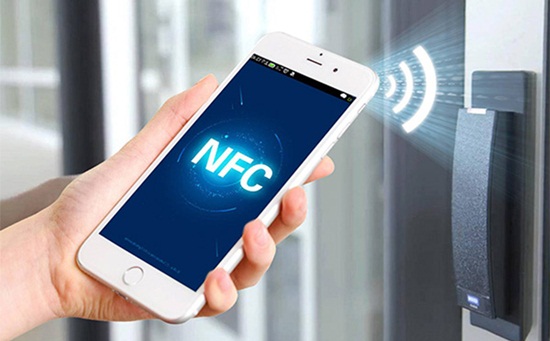
Не все телефоны могут использоваться вместо карты. Обязательное условие — смартфон должен быть оснащен модулем Near field communication (NFC). Именно эта технология осуществляет беспроводную передачу данных в пределах 10 см. Датчик НФС добавляется в телефоны среднего и флагманского уровня. Бюджетные устройства в большинстве случаев лишены модуля.
Список смартфонов Xiaomi с модулем NFC
Ниже представлен полный перечень смартфонов Сяоми и Редми с поддержкой НФС. Информация актуальна на июнь 2021 года.
- Mi Mix Fold ;
- Mi 11 Ultra, Mi 11 Pro, Mi 11i, Mi 11 Lite 5G, Mi 11 Lite, Mi 11;
- Mi 10i 5G, Mi 10 Youth 5G, Mi 10 Lite 5G, Mi 10 Pro 5G, Mi 10 5G, Mi 10 Ultra, Mi 10S;
- Mi 10T Pro 5G, Mi 10T 5G, Mi 10T Lite 5G;
- Mi Note 10 Lite, Mi Note 10 Pro, Mi Note 10;
- Mi CC9 Pro, Mi CC9;
- Mi 9 Pro 5G, Mi 9 Pro, Mi 9 SE, Mi 9 Explorer, Mi 9, Mi 9 Lite;
- Mi 9T Pro, Mi 9T ;
- Mi Mix 3 5G, Mi Mix 3, Mi Mix 2S, Mi Mix 2, Mi Mix;
- Mi 8 Explorer, Mi 8 ;
- Mi Note 3 , Mi Note 2 ;
- Mi 6 ;
- Mi 5s Plus, Mi 5s, Mi 5.
Redmi
- Redmi Note 10 Pro (China), Redmi Note 10 Pro, Redmi Note 10 5G, Redmi Note 10S, Redmi 10X Pro 5G;
- Redmi K40 Gaming, Redmi K40 Pro+, Redmi K40 Pro, Redmi K40;
- Redmi Note 9T, Redmi 9T;
- Redmi Note 9 Pro 5G, Redmi 9C NFC, Redmi 9, Redmi Note 9 Pro, Redmi Note 9;
- Redmi K30S, Redmi K30 Ultra, Redmi K30i 5G, Redmi K30 5G Racing, Redmi K30 Pro, Redmi K30 Pro Zoom, Redmi K30, Redmi K30 5G;
- Redmi Note 8T, Redmi Note 8 Pro;
- Redmi K20 Pro Premium, Redmi K20, Redmi K20 Pro.
Poco и BlackShark
- Poco M3 Pro 5G, Poco M3 Pro 5G;
- Poco X3 Pro, Poco X3 NFC;
- Poco F2 Pro, Poco F3;
- Black Shark 4 Pro, Black Shark 4.
Как пользоваться NFC
Теперь расскажем, как оплачивать покупки телефоном Ксиаоми. Пользователю нужно будет выполнить несколько простых действий.
Скачивание и установка приложения
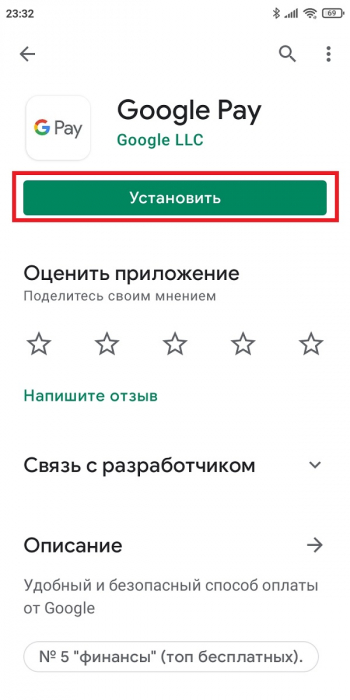
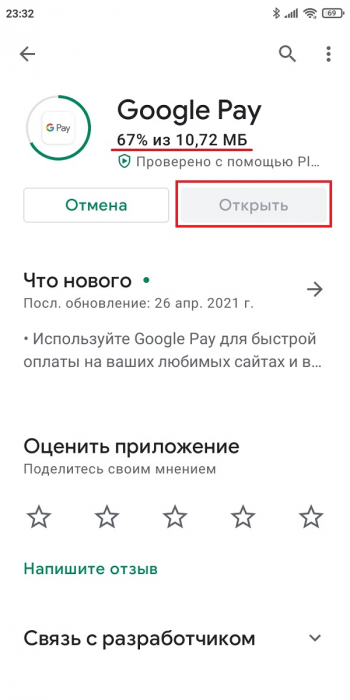
Нам понадобится специальное приложение Google Pay . Скачивайте его только с официального магазина Гугл Плей. Загрузка с неизвестных источников может привести к потери личных данных. После скачивания устанавливаем софт стандартным способом.
Включение модуля
Активируем непосредственно модуль НФС. Первый вариант — просто нажимаем по значку « NFC » в шторке уведомлений. Иконка станет голубого цвета. Второй способ подразумевает вход в системные настройки:
1. Открываем раздел «Подключение и общий доступ».
2.Пролистываем страницу до строки « NFC ». Передвигаем ползунок в активное состояние.
3.Заходим в пункт «Бесконтактная оплата». Проверяем, чтобы во вкладках стояли такие параметры: «Оплата по умолчанию» — « Google Pay », «Использовать приложение по умолчанию» — «Всегда».
Добавление карты
Возвращаемся к приложению Google Pay :
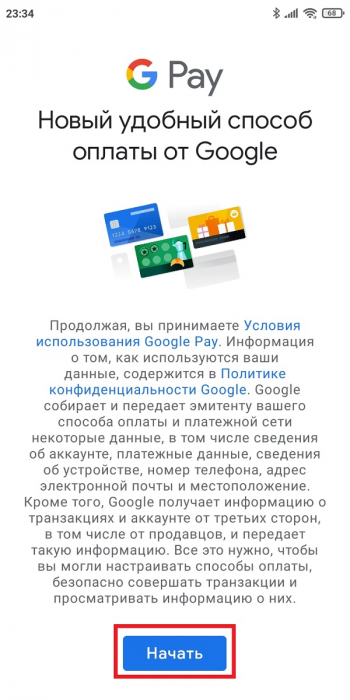
1.Запускаем программу и предоставляем доступ ко всей запрашиваемой информации.
2.Авторизуемся в своем Google -аккаунте или создаем новую учетную запись.
3.На главном экране кликаем «Добавить способ оплаты». Поддерживаются кредитные, клиентские, транспортные, подарочные и дебетовые карты.
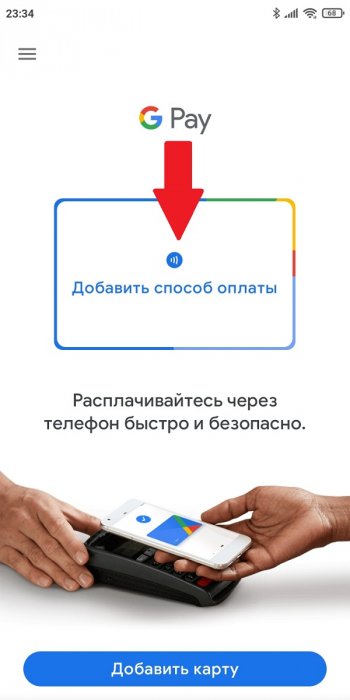
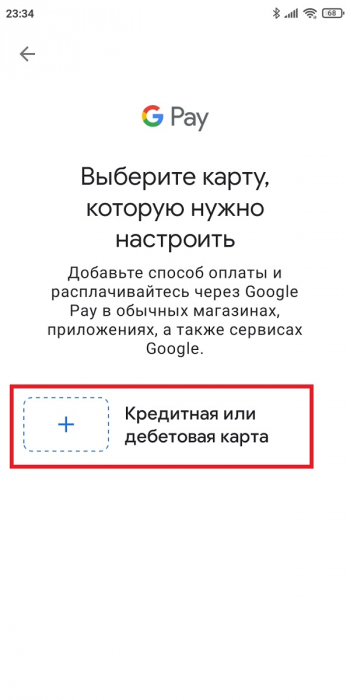
4.Фотографируем карту или вручную вводим данные: номер карты, срок действия, трехзначный код на обратной стороне, ФИО владельца и адрес.
5.В специальное поле вбиваем код из сообщения, присланного банком. Таким образом мы подтверждаем добавление карты.
Осуществление оплаты
Протестировать работу НФС можно при оплате любой покупки или услуги. Для этого разблокируем мобильное устройство, выбираем нужную карту в приложении и подносим телефон задней крышкой к терминалу. Ввод PIN -кода обычно не требуется, если сумма оплаты не превышает 1000 рублей (370 грн), но банки могут устанавливать собственные ограничения. Подтверждение процедуры с помощью СМС не нужно.
Что делать, если НФС не работает
- Убедитесь, что на телефоне отсутствуют рут-права, а загрузчик заблокирован. Также должна стоять официальная прошивка. Лайфхак: root можно скрыть с помощью утилиты Magisk Manager.
- Проверьте, чтобы приложению Гугл Пэй были выданы все необходимые разрешения. Для этого в настройках перейдите по пути «Приложения» — «Разрешения». Автозапуск тоже является необходимым параметром для корректного функционирования Google Pay .
- Дополните или обновите информацию. При внесении неполных/устаревших данных карта не будет работать.
- Во вкладке «Размещение элемента безопасности» выставьте «HCE (Wallet HCE)».
- Проверьте работоспособность NFC в другом магазине. Возможно, вам просто попался неисправный терминал.
Теперь вы знаете, как оплачивать свои покупки смартфоном Сяоми и Редми. Все очень просто: главное, чтобы телефон был оснащен модулем NFC . А какой вы предпочитаете метод оплаты – карта, наличные или телефон?
[Инструкции] Инструкция по подключению SberPay в смартфонах Xiaomi, Redmi и Poco
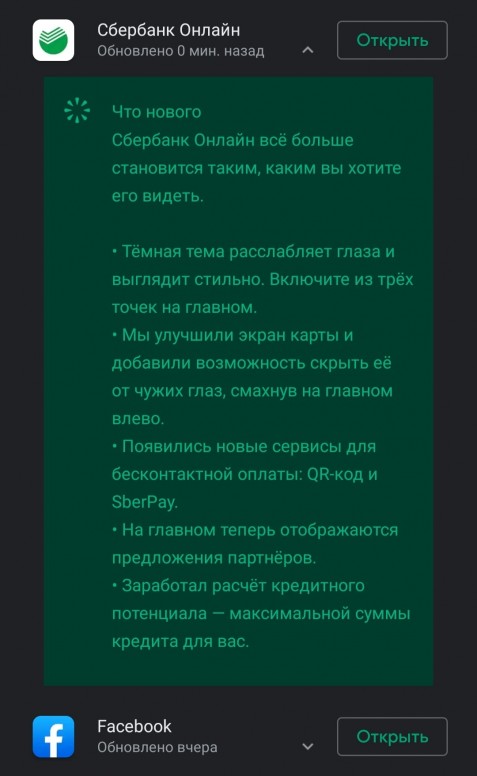
Буквально вчера мы узнали о том, что крупнейший банк России «Сбербанк» объявил о запуске собственной платёжной системы — SberPay . Которая фактически является аналогом Apple Pay и Google Pay. И сейчас я расскажу вам, как подключить SberPay на смартфоне Xiaomi , Redmi и Poco .
4-1024×576.png (700.51 KB, Downloads: 82)
2020-07-10 12:05:59 Upload
IMG_20200710_084013.jpg (538.16 KB, Downloads: 77)
2020-07-10 13:44:22 Upload
После того как ваше приложение «Сбербанк Онлайн» обновилось, вам потребуется в самом приложении подключить вашу карту Visa, Mastercard и МИР к платежному сервису SberPay. Для этого просто нажмите на карту, и вы увидите строку «Подключить SberPay».

10.png (13.08 KB, Downloads: 80)
2020-07-10 12:21:22 Upload
Далее если вы хотите сделать SberPay платёжным сервисом по умолчанию на вашем смартфоне Xiaomi , Redmi или Poco , то следуете следующей инструкции.