Sorry, you have been blocked
This website is using a security service to protect itself from online attacks. The action you just performed triggered the security solution. There are several actions that could trigger this block including submitting a certain word or phrase, a SQL command or malformed data.
What can I do to resolve this?
You can email the site owner to let them know you were blocked. Please include what you were doing when this page came up and the Cloudflare Ray ID found at the bottom of this page.
Cloudflare Ray ID: 7a2609685c20249e • Your IP: Click to reveal 88.135.219.175 • Performance & security by Cloudflare
Установка rpm пакетов в Linux
Рано или поздно нам приходится устанавливать программное обеспечение не из официальных репозиториев. Там есть далеко не все пакеты, и не всегда есть самые новые версии, только что вышедших программ. Очень часто разработчики размещают на своем официальном сайте пакеты для самых популярных дистрибутивов. Обычно это deb и rpm.
Последний встречается немного реже, но если вы используете дистрибутив на базе Red Hat Enterprice Linux, вам нужен именно этот формат пакетов. Также в сети часто можно найти библиотеки и другие компоненты, которых нет в репозиториях в виде пакетов. Раньше мы уже рассматривали установку deb пакетов в Ubuntu. А в этой статье будет подробно разобрана установка rpm пакетов в linux.
Что такое RPM?
RPM или RPM Package Manager — это пакетный менеджер, используемый в дистрибутивах Linux, основанных на Red Hat. Такое же название имеет формат файлов этого пакетного менеджера.
Этот формат не очень сильно отличается от того же самого Deb. Вы можете посмотреть их детальное сравнение в статье что лучше *.deb или *.rpm. Здесь же, только отмечу, что файл rpm — это обычный cpio архив, в котором содержатся сами файлы программы, а также метаданные, описывающие куда их нужно устанавливать. База всех установленных пакетов находится в каталоге /var/lib/rpm. Из особенностей можно отметить, что rpm не поддерживает рекомендованные пакеты, а также зависимости формата или-или.
Для управления пакетами, так же как и в Debian-системах, здесь существует консольная, низкоуровневая утилита с одноименным названием — rpm. Ее мы и будем рассматривать дальше в статье. В разных системах используются разные пакетные менеджеры, например в Red Hat используется Yum, в Fedora — DNF, а в OpenSUSE — zypper, но во всех этих системах будет работать утилита rpm.
Установка RPM пакетов в Linux
Давайте сначала рассмотрим синтаксис самой утилиты rpm:
$ rpm -режим опции пакет
Утилита может работать в одном из режимов:
- -q, —query — запрос, получение информации;
- -i, —install — установка;
- -V, —verify — проверка пакетов;
- -U, —upgrade — обновление;
- -e, —erase — удаление.
Рассмотрим только самые интересные опции программы, которые понадобятся нам в этой статье:
- -v — показать подробную информацию;
- —vv — выводить отладочную информацию;
- —quiet — выводить как можно меньше информации;
- -h — выводить статус-бар;
- —percent — выводить информацию в процентах о процессе распаковки;
- —force — выполнять действие принудительно;
- —nodeps — не проверять зависимости;
- —replacefiles — заменять все старые файлы на новые без предупреждений;
- -i — получить информацию о пакете;
- -l — список файлов пакета;
- -R — вывести пакеты, от которых зависит этот пакет;
Теперь, когда вы уже имеете представление как работать с этой утилитой, может быть рассмотрена установка rpm пакета в Linux. Самая простая команда установки будет выглядеть вот так:
sudo rpm -i имя_пакета.rpm
Для работы с командной текущей директорией должна быть папка с пакетом. Здесь мы устанавливаем режим установки и передаем файл пакета. При успешной установке утилита не выведет ничего, если произойдет ошибка, вы об этом узнаете.
Для того чтобы посмотреть более подробную информацию в процессе установки используйте опцию -v:
sudo rpm -iv имя_пакета.rpm
Также вы можете включить отображение статус бара в процессе установки:
sudo rpm -ivh имя_пакета.rpm
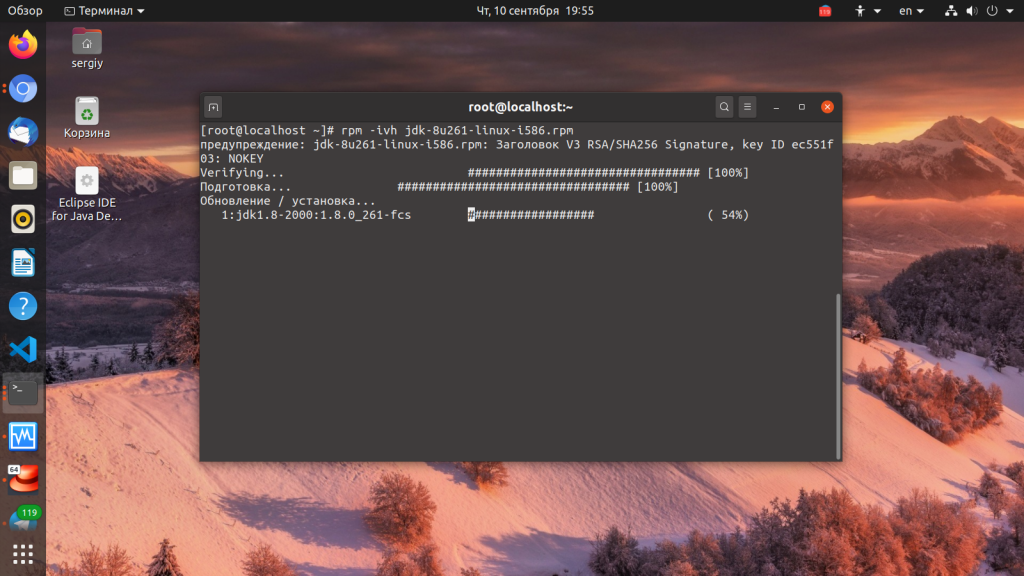
Чтобы проверить установлен ли пакет, нам уже нужно использовать режим запроса:
sudo rpm -q имя_пакета
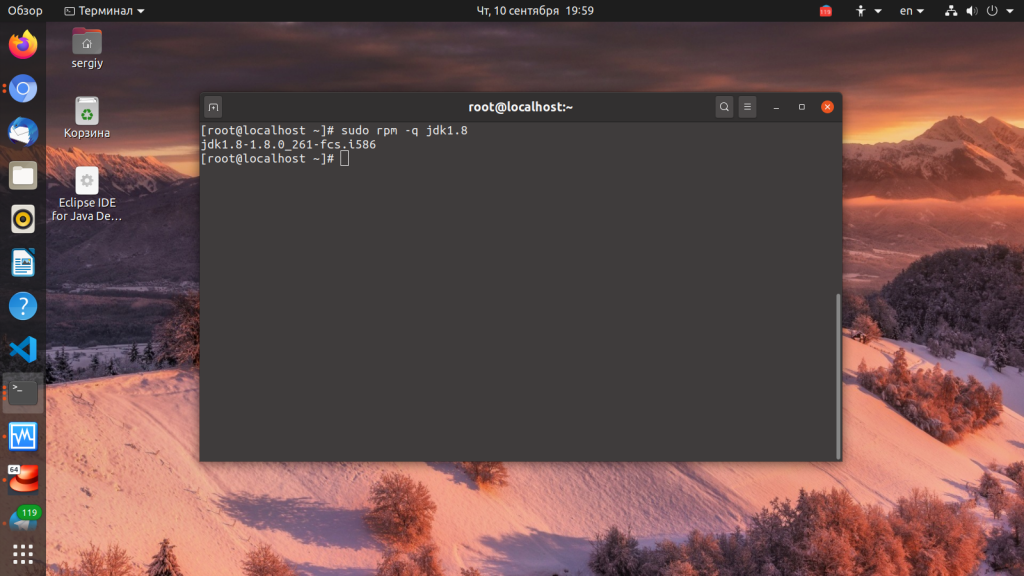
Также сразу можно удалить пакет, если он не нужен:
sudo rpm -e имя_пакета
Но у rpm так же как и у dpkg, есть один существенный недостаток. Программа не может разрешать зависимости. В случае отсутствия нужного пакета в системе, вы просто получите сообщение об ошибке и пакет не установится.
Для автоматической загрузки зависимостей во время выполнения установки rpm linux нужно использовать пакетный менеджер дистрибутива. Рассмотрим несколько команд для самых популярных RPM дистрибутивов. В RedHat и других дистрибутивах, использующих Yum используйте такую команду:
sudo yum —nogpgcheck localinstall имя_пакета.rpm
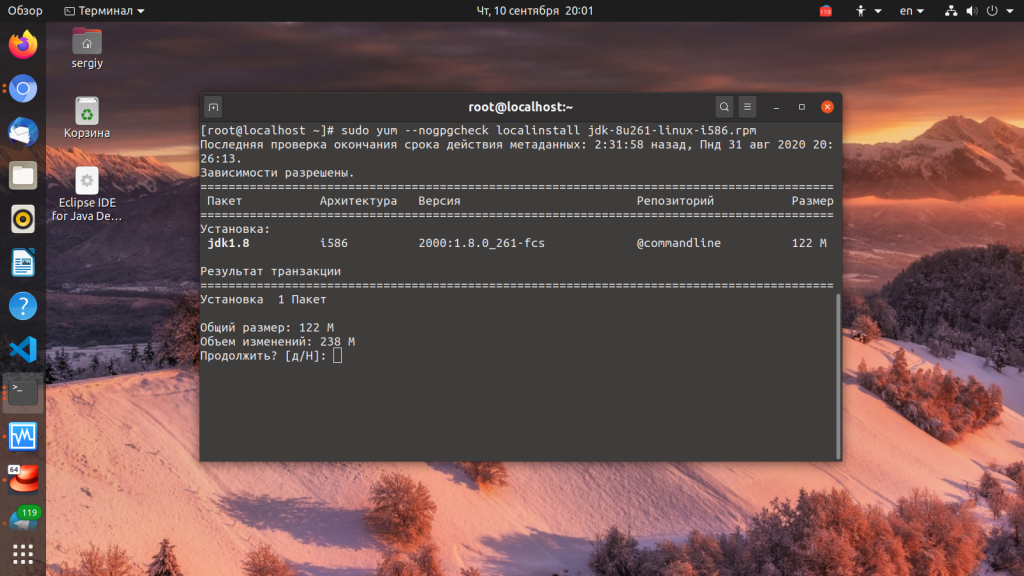
Первая опция отключает проверку GPG ключа, а вторая говорит, что мы будем выполнять установку локального пакета. В Fedora, с помощью dnf все делается еще проще:
sudo dnf install имя_пакета.rpm
Пакетный менеджер Zypper и OpenSUSE справляются не хуже:
sudo zypper install имя_пакета.rpm
Вот так очень просто выполняется установка rpm с зависимостями. Но не всем нравится работать в консоли, многие новые пользователи хотят использовать графический интерфейс для решения всех задач, в том числе и этой. Дальше мы рассмотрим несколько таких утилит.
Установка RPM файла в GUI
Если вы используете OpenSUSE, то это делается очень просто. Универсальный конфигуратор системы YaST, кроме всего прочего позволяет установить rpm пакеты. Вы можете сделать это с помощью файлового менеджера, выбрав пункт контекстного меню для файла открыть с помощью Yast или выполнив команду:
yast2 -i имя_пакета.rpm
В Fedora для тех же целей вы можете использовать менеджер приложений дистрибутива. Раньше было еще несколько универсальных утилит для решения этой задачи, но сейчас они уже все устарели.
Выводы
Теперь вы знаете как выполняется установка rpm файла в Linux. На самом деле это очень просто и даже существует не только один способ, а целых несколько. Хотя графических утилит здесь немного меньше чем в Ubuntu. Но консольных утилит полностью хватает. Если у вас остались вопросы, спрашивайте в комментариях!
How to Install RPM Packages on Ubuntu
RPM is a package format used by Red Hat-based derivatives like CentOS, RHEL or Fedora. The name comes from the RPM Package Manager (RPM), a free and open-source package management system for installing, uninstalling, and managing software packages in Linux.
Is it possible to install .rpm files on Debian based distributions like Ubuntu? The answer is yes. However, you need to be careful as it could lead to package dependency conflicts.
Follow the steps in this tutorial to learn how to install .rpm packages on Ubuntu.
- A user account with sudo privileges
- Access to a terminal/command line
- apt package manager (included by default)
Steps to Install an RPM Package on Ubuntu
Install Alien Package
To improve the stability of the installation process, we need to convert the .rpm file to a .deb file format.
Alien is a useful tool that facilitates conversions between Red Hat rpm, Debian deb, Stampede slp, Slackware tsz, and Solaris pkg file formats.
To install Alien follow these steps:
1. Check the status of the Universe distribution component:
2. Make sure that your repositories are up-to-date:
3. The following command installs the Alien conversion tool:
Convert .rpm Files to .deb Format
Now that Alien has been installed, it’s time to convert the files to the .deb format to complete the installation. Go to the folder where the .rpm file is located and enter the following command:
This command instructs the Alien tool to initiate the conversion process of the .rpm file to a .deb file.
Note: You need to log in as a user with sudo access to install packages on Ubuntu.
Install the converted .rpm package on Ubuntu
Once the conversion has run its course, enter the following command to start the installation:
You have successfully installed a converted .rpm file on Ubuntu.
How to Install .rpm Package Directly on Ubuntu
The command we’ll use below installs a .rpm package in Ubuntu without previously converting it to a .deb file format.
This command can lead to serious compatibility issues if you attempt to run it with important system packages. RPM was not developed initially for Debian based distributions. As we have already installed Alien, we can use the tool to install RPM packages without the need to convert them first.
To complete this action, enter this command:
You have now directly installed an RPM package on Ubuntu. Keep in mind that installing packages in formats that are not native to Ubuntu can pose a significant risk.
By following the tutorial, you have installed an RPM package on Ubuntu. Understanding the installation processes and the available options significantly reduce the likelihood of something going wrong. Check out our article on how to use the RPM command in Linux.
If you were planning to update essential system packages, a better option would be to use Ubuntu repositories and find adequate alternative packages.
Установка RPM-пакетов в Ubuntu
Установка программ в операционной системе Ubuntu производится путем распаковки содержимого из DEB-пакетов или с помощью скачивания необходимых файлов из официальных либо пользовательских хранилищ. Однако иногда программное обеспечение не поставляется в таком виде и хранится только в формате RPM. Далее мы бы хотели рассказать о методе инсталляции библиотек такого рода.
Устанавливаем RPM-пакеты в Ubuntu
RPM — формат пакетов различных приложений, заточенный под работу с дистрибутивами openSUSE, Fedora. По умолчанию в Ubuntu не предусмотрены средства, позволяющие произвести инсталляцию сохраненного в этом пакете приложения, поэтому придется выполнять дополнительные действия, чтобы вся процедура прошла успешно. Ниже мы разберем весь процесс пошагово, детально рассказывая обо всем поочередно.
Перед тем как переходить к попыткам установить RPM-пакет, внимательно ознакомьтесь с выбранным ПО — возможно, его удастся найти на пользовательском или официальном репозитории. Кроме этого, не поленитесь зайти на официальный сайт разработчиков. Обычно там находится несколько версий для скачивания, среди которых часто встречается и подходящий для Ubuntu формат DEB.
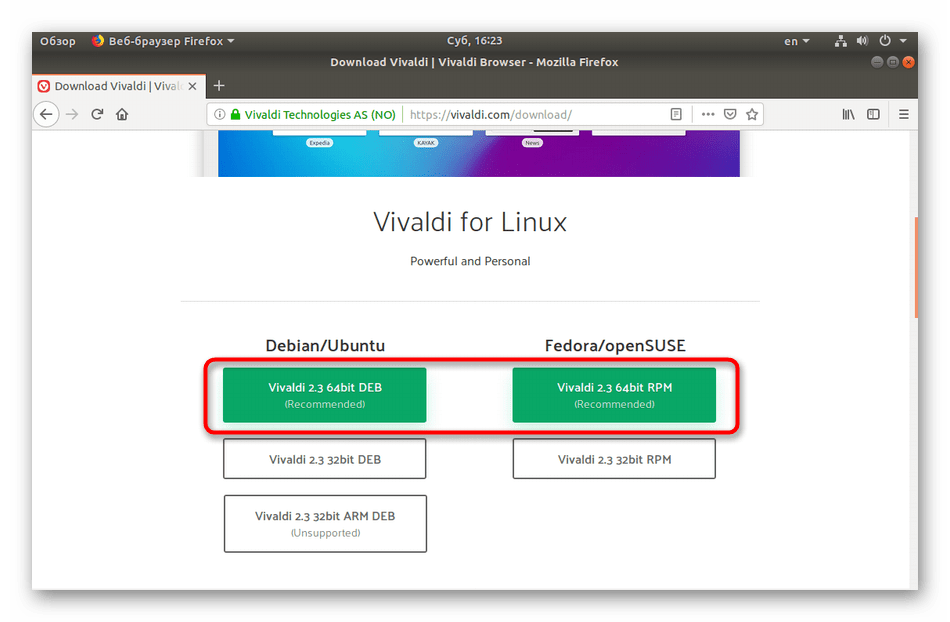
Если же все попытки отыскать другие библиотеки или хранилища оказались тщетными, ничего не остается делать, как пытаться инсталлировать RPM с помощью дополнительных средств.
Шаг 1: Добавление репозитория Universe
Порой для установки определенных утилит требуется расширение системных хранилищ. Одним из лучших репозиториев считается Universe, который активно поддерживается сообществом и периодически обновляется. Поэтому начать стоит именно с добавления новых библиотек в Ubuntu:
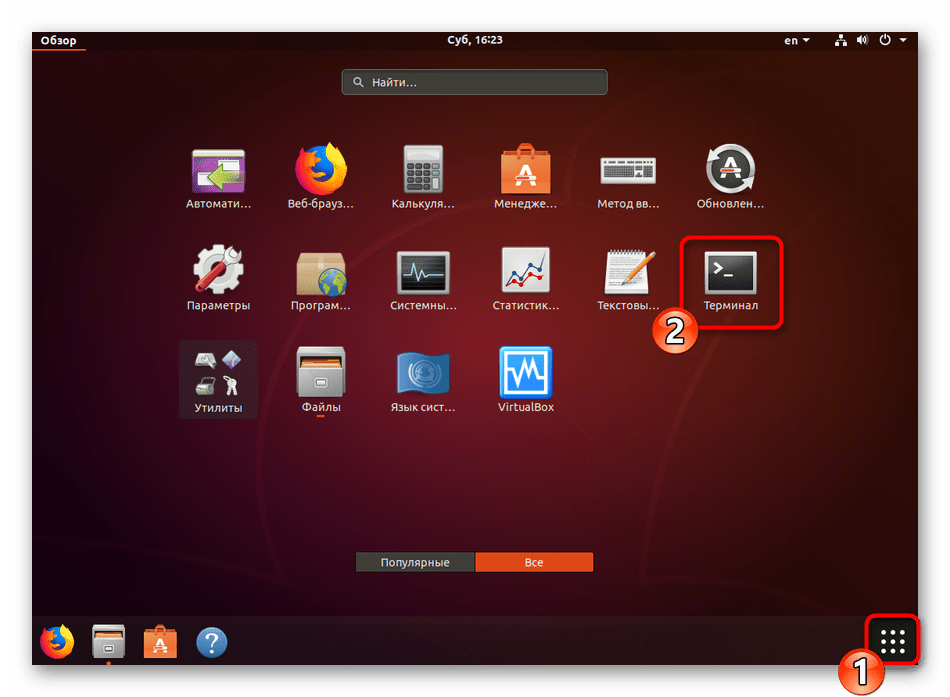
- Откройте меню и запустите «Терминал». Сделать это можно другим способом — просто нажмите на рабочем столе ПКМ и выберите нужный пункт.
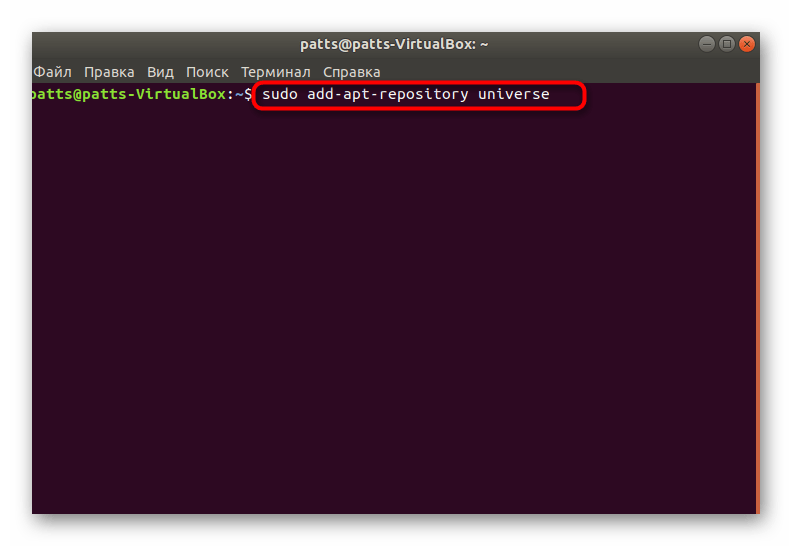
- В открывшейся консоли следует ввести команду sudo add-apt-repository universe и нажать на клавишу Enter.
- Вам потребуется указать пароль учетной записи, поскольку действие выполняется через рут-доступ. При вводе символы отображаться не будут, вам надо только ввести ключ и нажать на Enter.
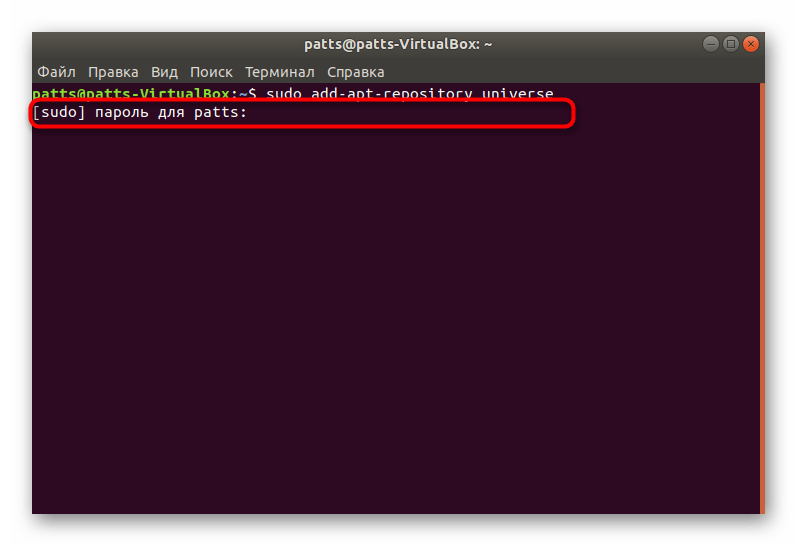
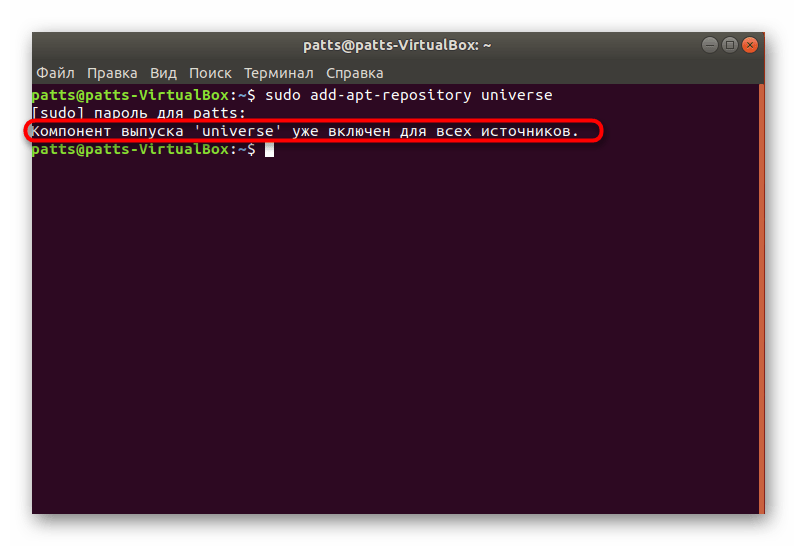
- Будут добавлены новые файлы или же появится уведомление о том, что компонент уже включен во все источники.
Шаг 2: Установка утилиты Alien
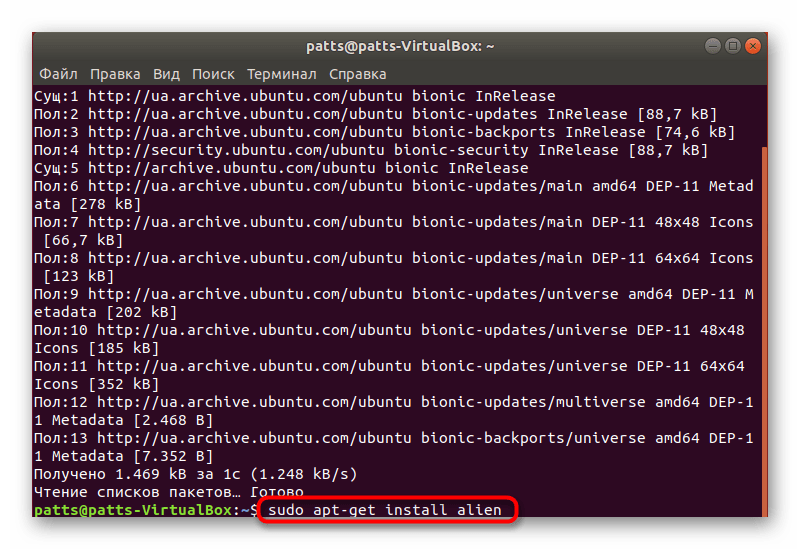
Для осуществления поставленной сегодня задачи мы будем задействовать простую утилиту под названием Alien. Она позволяет конвертировать пакеты формата RPM в DEB для дальнейшей их установки в Ubuntu. Процесс добавления утилиты не вызывает особых сложностей и выполняется одной командой.
-
В консоли напечатайте sudo apt-get install alien .

Шаг 3: Преобразование пакета RPM
Теперь переходим непосредственно к конвертированию. Для этого у вас на компьютере или подключенном носителе уже должен храниться необходимый софт. После завершения всех настроек останется произвести всего несколько действий:
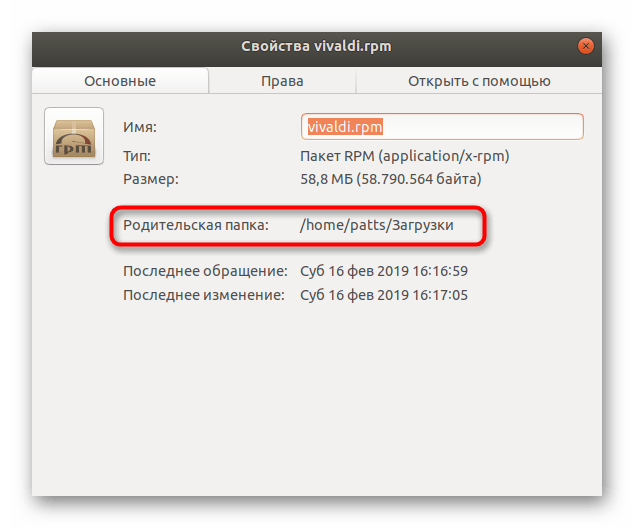
- Откройте место хранения объекта через менеджер, щелкните на нем ПКМ и выберите пункт «Свойства».
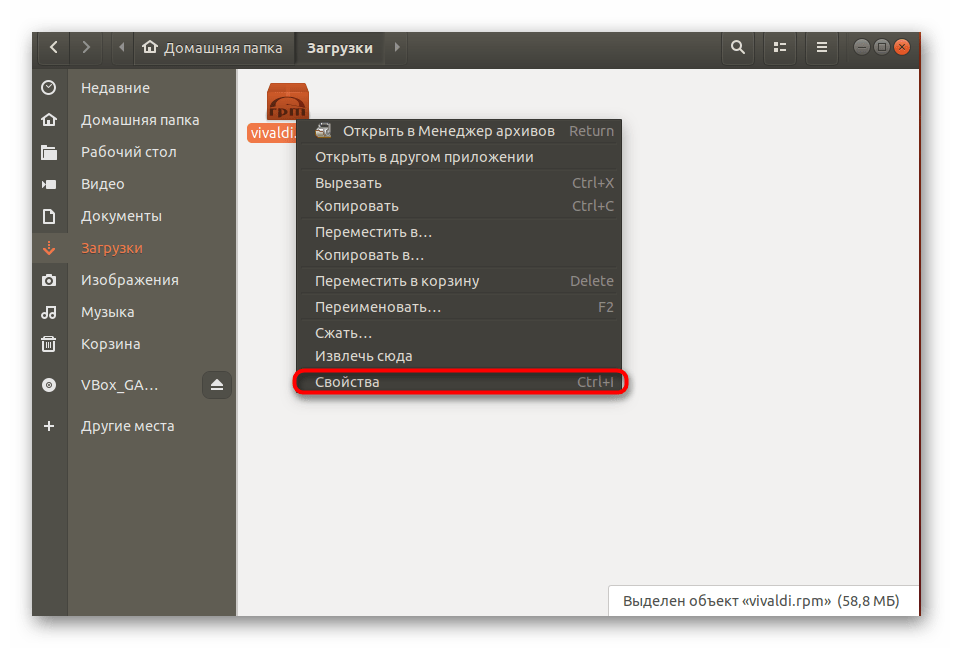
- Здесь вы узнаете информацию о родительской папке. Запомните путь, он понадобится вам в дальнейшем.
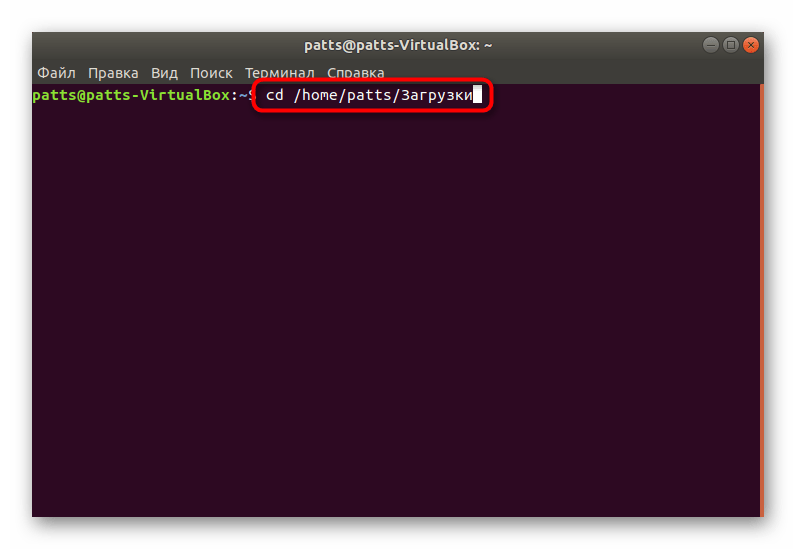
- Перейдите к «Терминалу» и введите команду cd /home/user/folder , где user — имя пользователя, а folder — название папки хранения файла. Таким образом, с помощью команды cd произойдет переход в директорию и все дальнейшие действия будут осуществляться в ней.
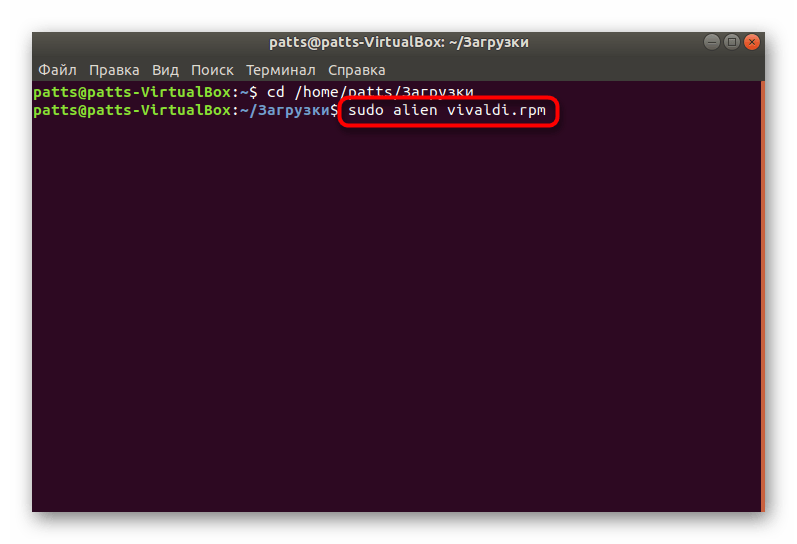
- Находясь в нужной папке, введите sudo alien vivaldi.rpm , где vivaldi.rpm — точное название нужного пакета. Учтите, что .rpm в конце дописывать обязательно.
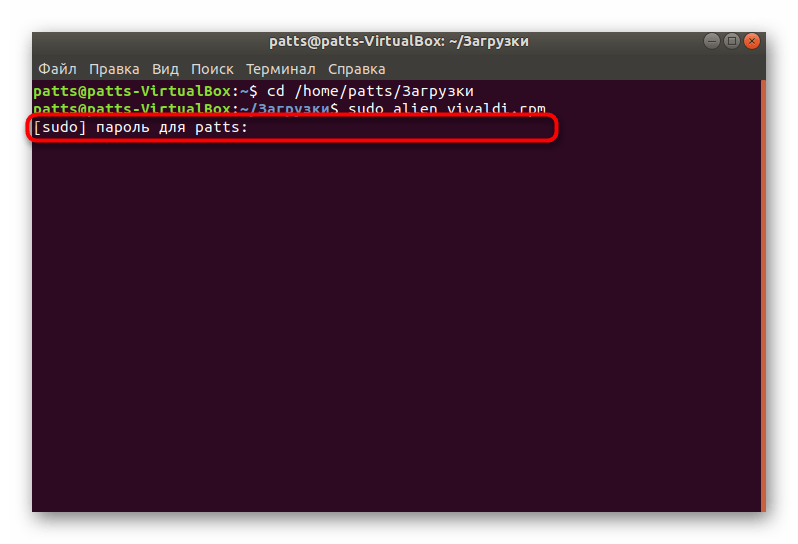
- Снова введите пароль и дождитесь окончания конвертирования.
Шаг 4: Установка созданного DEB-пакета
После успешной процедуры преобразования вы можете перейти в ту папку, где изначально хранился пакет RPM, поскольку и конвертирование производилось в этой директории. Там уже будет храниться пакет с точно таким же названием, но формата DEB. Он доступен для установки стандартным встроенным средством или любым другим удобным методом. Развернутые инструкции по этой теме читайте в отдельном нашем материале далее.
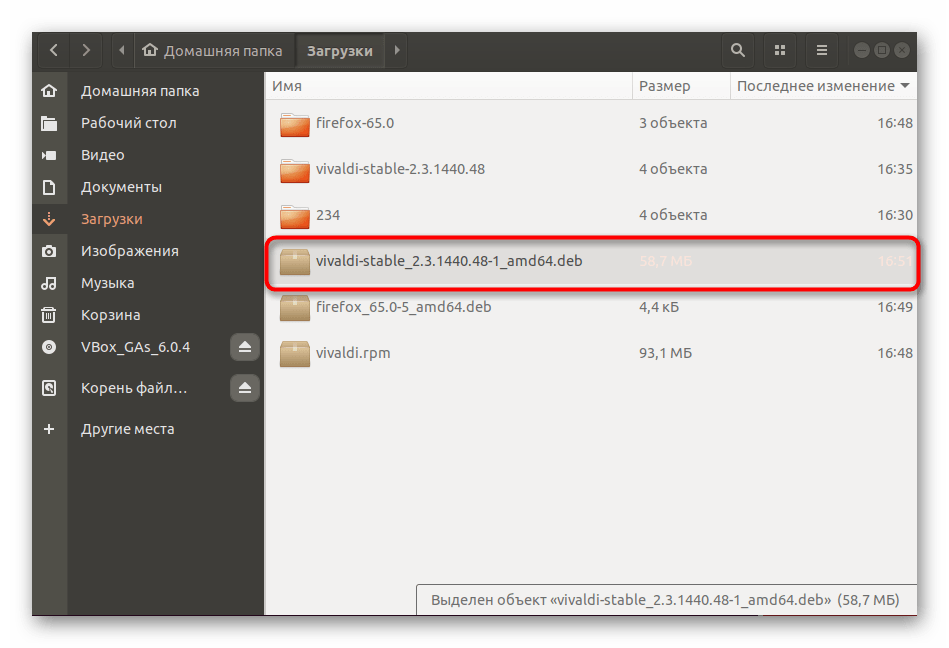
Как видите, пакетные файлы RPM все-таки инсталлируются в Ubuntu, однако следует отметить, что некоторые из них несовместимы с этой операционной системой вовсе, поэтому ошибка появится еще на стадии конвертирования. При возникновении такой ситуации рекомендуется отыскать RPM-пакет другой архитектуры или попытаться все-таки найти поддерживаемую версию, созданную специально для Ubuntu.