Установка файла из .tar.xz архива
Нужна помощь по установке браузера. Я полнейший ламер, который впервые в жизни пользуется ОС на базе Linux. Загрузил ТОР, в формате .tar.xz., внутри папка, в которой 2 файла — десктопный ( .desktop), и папка Browser. Интересуюсь как мне это чудо установить, и каким образом его запустить ( в файле с десктопным расширением что-то написано, но я не вкуриваю что с этим делать, пытался вводить написанные там команды после использования tar xvf ( то бишь распаковки архива ) но ничего не вышло ). P.S. — Использую Kali linux, последней версии ( если это имеет значение )

а че, у кали репах тора разве нет?
ну так распакуй и запускай из распакованного каталога.
ps какие вопросы — такие и ответы
Использую Kali linux . Я полнейший ламер, который впервые в жизни пользуется ОС на базе Linux .
Зачем вы поставили кали, если пишете, что с Linux незнакомы?
Это часть официальной документации кали и там сами разработчики пишут:
Is Kali Linux Right For You?
As the distribution’s developers, you might expect us to recommend that everyone should be using Kali Linux. The fact of the matter is, however, that Kali is a Linux distribution specifically geared towards professional penetration testers and security specialists, and given its unique nature, it is NOT a recommended distribution if you’re unfamiliar with Linux or are looking for a general-purpose Linux desktop distribution for development, web design, gaming, etc.
Вы выделенной части текста написано: «Кали не рекомендован вам, если вы незнакомы с Linux или ищете дистрибутив для десктопного использования, разработки, веб-дизайна, игр, прочего». А выше сказано, что это дистрибутив для людей, кто знаком с Linux довольно глубоко и понимаем, что делает.
В общем, кали вам не подходит.
Теперь относительно вашей проблемы, распакуйте архив, перейдите в директорию с распакованными файлами и руками запустите бинарный файл
Как распаковать и установить файл tar XZ в Linux?
Для установки вышеуказанных инструментов на fedora, rhel, centos выполните приведенную ниже команду с приоритетом root.
- $ sudo su (или) sudo -i (или) su.
- # ням обновление.
- # yum install gcc binutils make p7zip cmake.
- # ням установить checkinstall-1.6.2-3.el6.1.x86_64.rpm.
- (или)
- # об/мин -ivh checkinstall-1.6.2-3.el6.1.x86_64.rpm.
Как распаковать файл .XZ в Linux?
xz — это архив Tar, сжатый с помощью xz. Чтобы извлечь tar. xz, используйте команду tar -xf, за которой следует имя архива.
Как установить файл XZ?
Как вы компилируете программу из исходного кода
- Откройте консоль.
- Используйте команду cd, чтобы перейти к нужной папке. Если есть файл README с инструкциями по установке, используйте его.
- Извлеките файлы с помощью одной из команд. …
- ./настроить.
- делать.
- sudo make install (или с помощью checkinstall)
12 февраля. 2011 г.
Как распаковать и установить файл Tar GZ в Linux?
Установка Tar. gz файлы в Ubuntu
- Откройте свой каталог и перейдите к своему файлу.
- Используйте $ tar -zxvf program.tar.gz для извлечения файлов .tar.gz или $ tar -zjvf program.tar.bz2. извлекать . tarbz2s.
- Затем измените каталог на распакованную папку:
Как распаковать файл Tar GZ?
Просто щелкните правой кнопкой мыши элемент, который вы хотите сжать, наведите курсор мыши на сжатие и выберите tar. gz. Вы также можете щелкнуть файл tar правой кнопкой мыши. gz, извлеките файл при наведении курсора и выберите вариант распаковки архива.
Как открыть файл Tar GZ в Linux?
gz, вы бы сделали:
- Откройте консоль и перейдите в каталог, в котором находится файл.
- Введите: tar -zxvf file. деготь. gz.
- Прочтите файл INSTALL и / или README, чтобы узнать, нужны ли вам зависимости.
21 центов 2012 г.
Как распаковать сжатый файл XZ?
Самый простой пример сжатия файла с помощью xz следующий: с использованием параметра -z или –compress. Чтобы распаковать файл, используйте параметр -d или утилиту unxz, как показано. Если операция завершилась неудачно, например, существует сжатый файл с таким же именем, вы можете использовать параметр -f для принудительного выполнения процесса.
Как мне архивировать файл в Linux?
Как архивировать файл в Linux с помощью командной строки
- Откройте приложение терминала в Linux.
- Сжать весь каталог, запустив tar -zcvf file. деготь. gz / path / to / dir / command в Linux.
- Сожмите отдельный файл, запустив tar -zcvf file. деготь. gz / path / to / filename в Linux.
- Сжать файл из нескольких каталогов, запустив tar -zcvf file. деготь. gz dir1 dir2 dir3 в Linux.
Что такое файл XZ в Linux?
xz в моей системе Linux ?. xz — это программа сжатия без потерь и формат файла, который включает алгоритмы сжатия LZMA / LZMA2. Формат XZ — это формат сжатия одного файла, который не обеспечивает возможности архивирования.
Установка программ в linux mint tar gz

TAR.GZ — стандартный тип архива, использующийся в операционной системе Ubuntu. В нем обычно хранятся программы, предназначенные для установки, или различные репозитории. Установить софт этого расширения так просто не получится, его необходимо распаковать и собрать. Сегодня мы бы хотели в деталях обсудить именно эту тему, показав все команды и пошагово расписав каждое необходимое действие.
Устанавливаем архив TAR.GZ в Ubuntu
В самой процедуре распаковки и подготовки софта нет ничего сложного, все выполняется через стандартный «Терминал» с предварительной загрузкой дополнительных компонентов. Главное лишь подобрать рабочий архив, чтобы после разархивации не возникло проблем с инсталляцией. Однако перед началом инструкций мы хотим отметить, что следует внимательно изучить официальный сайт разработчика программы на наличие DEB или RPM-пакетов либо же официальных репозиториев.
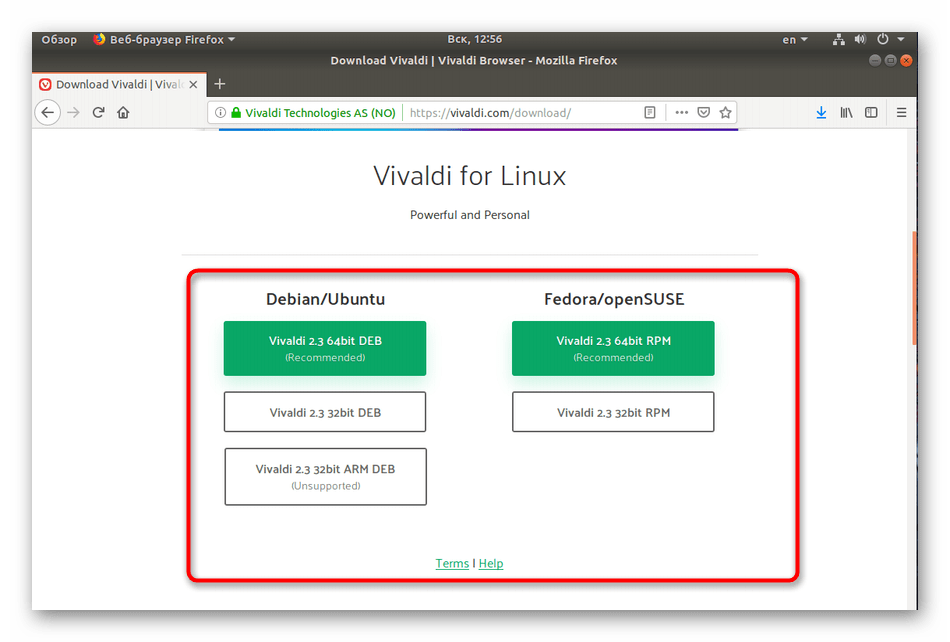
Установку таких данных можно произвести гораздо проще. Детальнее о разборе инсталляции RPM-пакетов читайте в другой нашей статье, мы же переходим к первому шагу.
Шаг 1: Инсталляция дополнительных инструментов
Для осуществления поставленной задачи вам потребуется всего одна утилита, которую необходимо загрузить еще до начала взаимодействия с архивом. Конечно, в Ubuntu уже есть встроенный компилятор, но наличие утилиты для создания и сборки пакетов позволит переделать архив в отдельный объект, поддерживаемый файловым менеджером. Благодаря этому вы сможете передавать DEB-пакет другим пользователям или удалять программу из компьютера полностью, не оставляя лишних файлов.
- Откройте меню и запустите «Терминал».
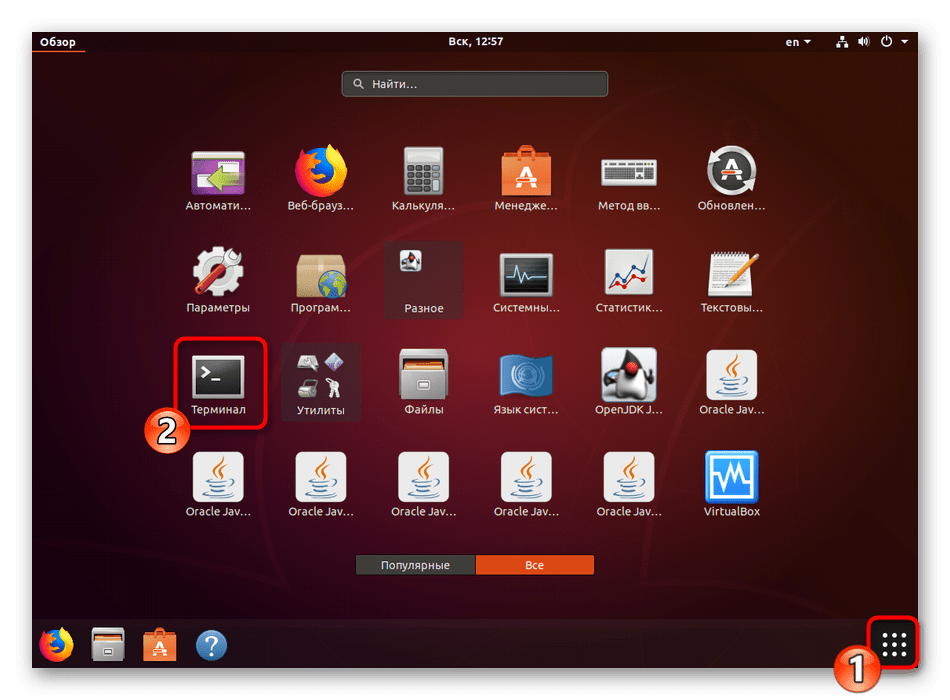
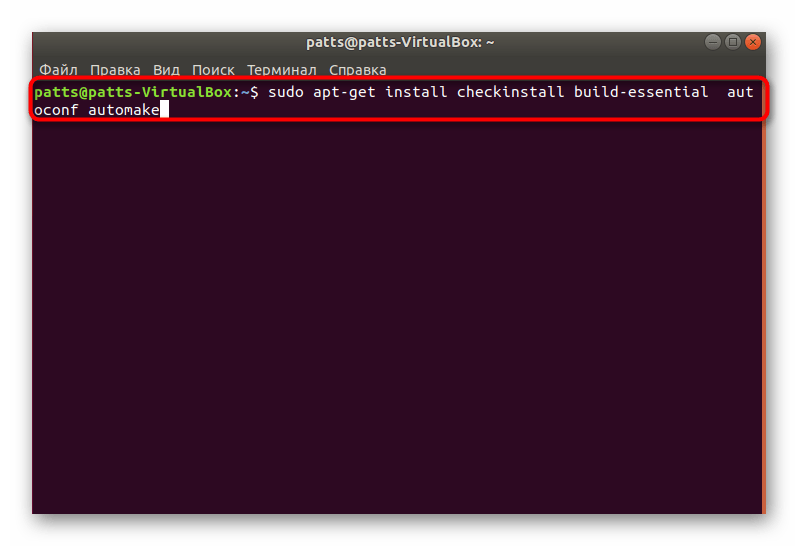
Введите команду sudo apt-get install checkinstall build-essential autoconf automake для добавления нужных компонентов.
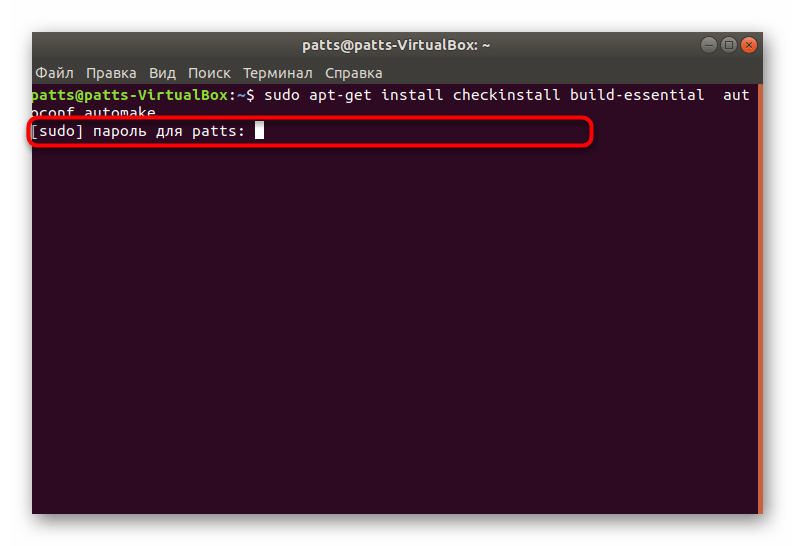
Для подтверждения добавления потребуется ввести пароль от главной учетной записи.
Выберите вариант Д, чтобы запустить операцию добавления файлов.
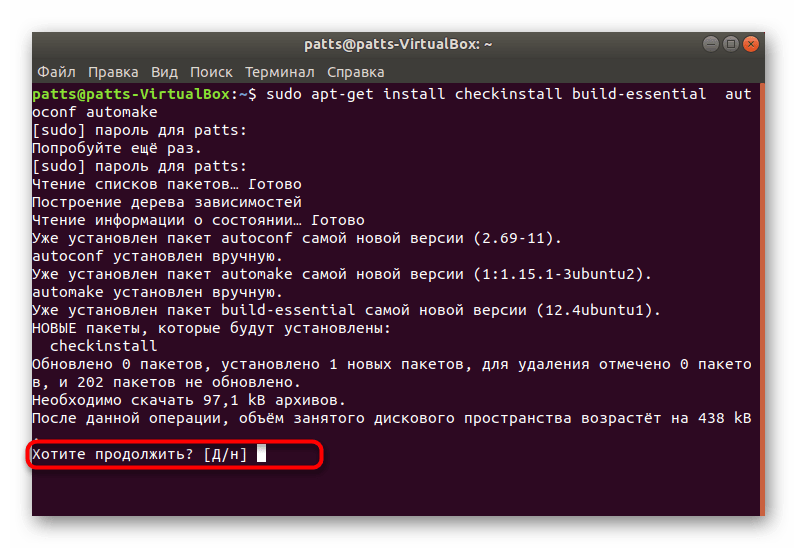
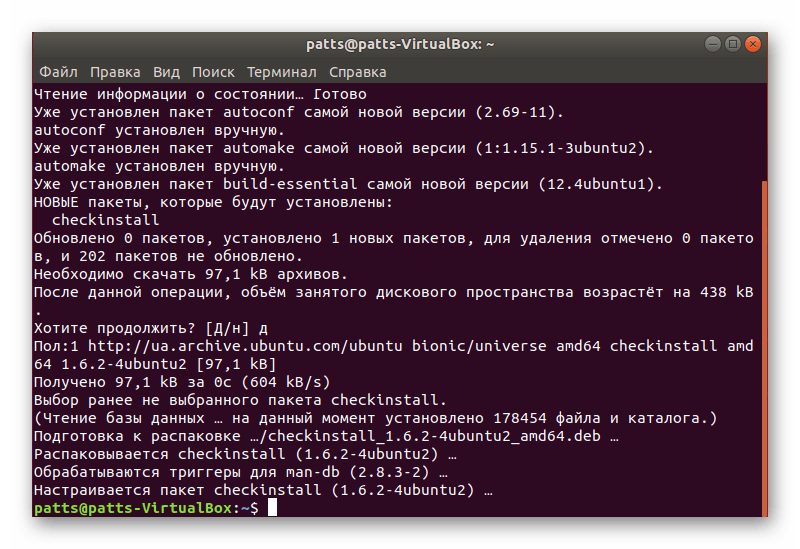
Процесс инсталляции дополнительной утилиты всегда проходит успешно, поэтому с этим шагом не должно возникнуть никаких проблем. Передвигаемся к дальнейшим действиям.
Шаг 2: Распаковка архива с программой
Теперь вам требуется подключить накопитель с сохраненным там архивом или загрузить объект в одну из папок на компьютере. После этого приступайте к выполнению следующей инструкции:
-
Откройте файловый менеджер и перейдите в папку хранения архива.
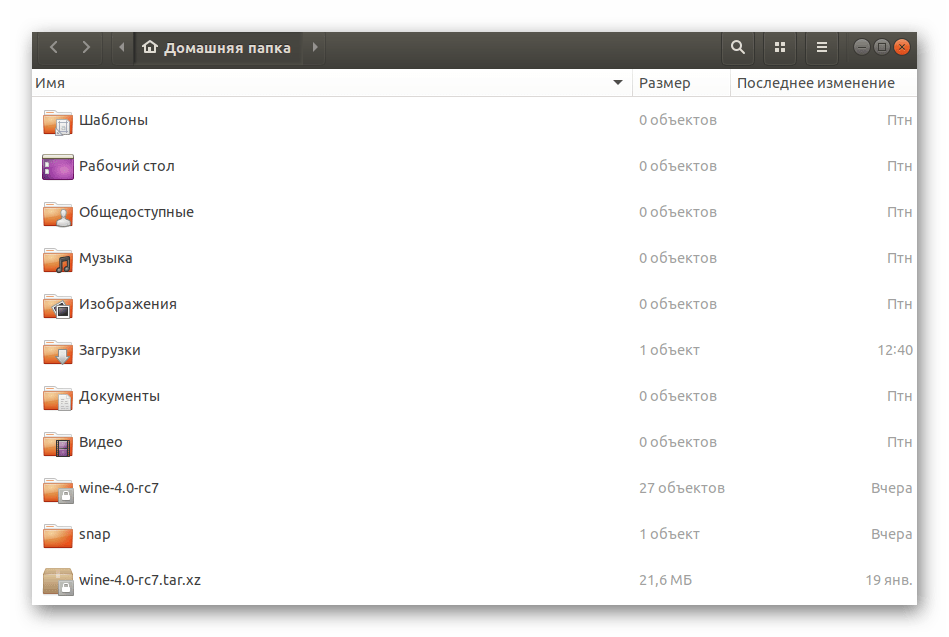
Нажмите по нему правой кнопкой мыши и выберите пункт «Свойства».
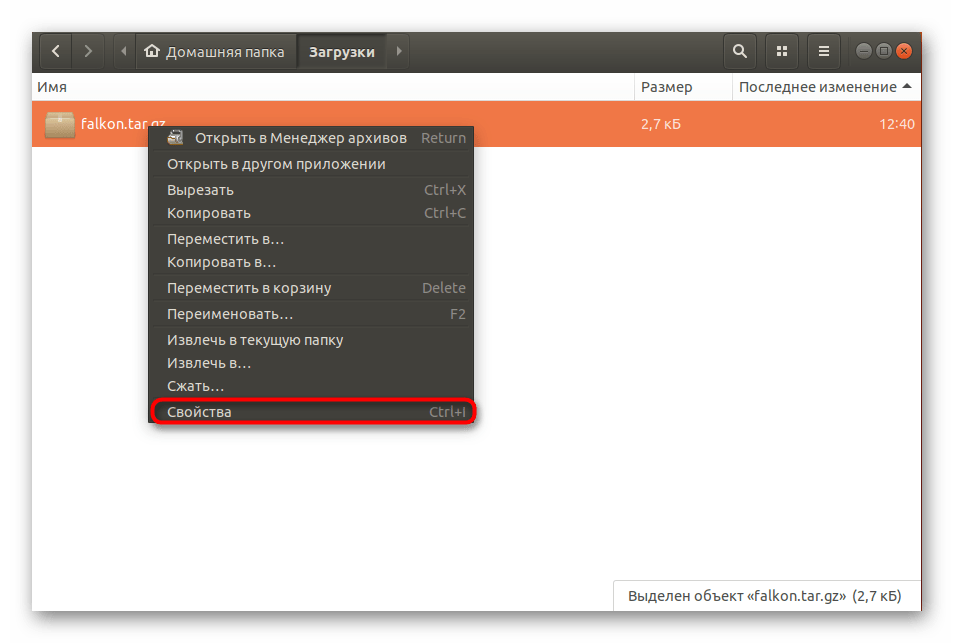
Узнайте путь к TAR.GZ — он пригодится для осуществления операций в консоли.

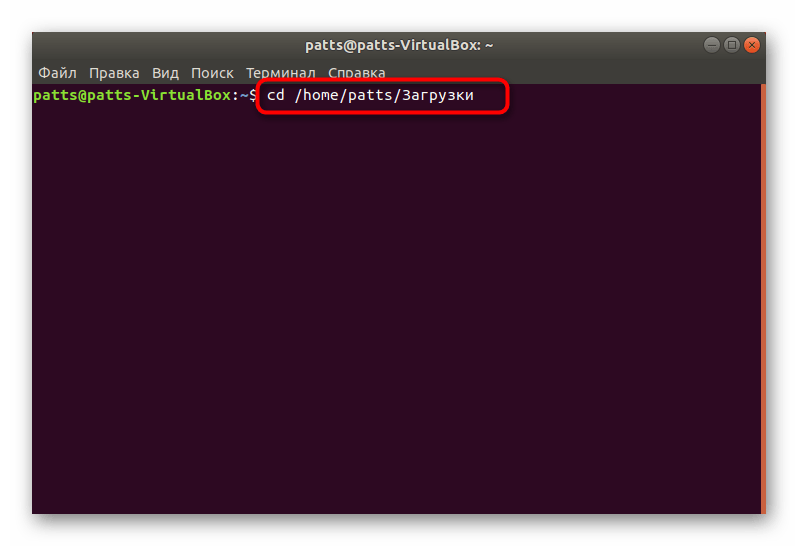
Запустите «Терминал» и перейдите в эту папку хранения архива с помощью команды cd /home/user/folder , где user — имя пользователя, а folder — название директории.
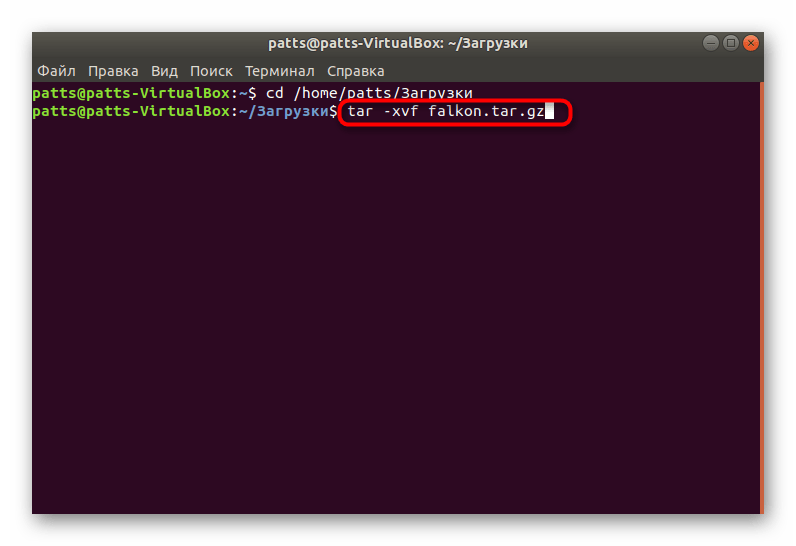
Извлеките файлы из директории, вписав tar -xvf falkon.tar.gz , где falkon.tar.gz — название архива. Обязательно нужно ввести не только имя, но и .tar.gz .
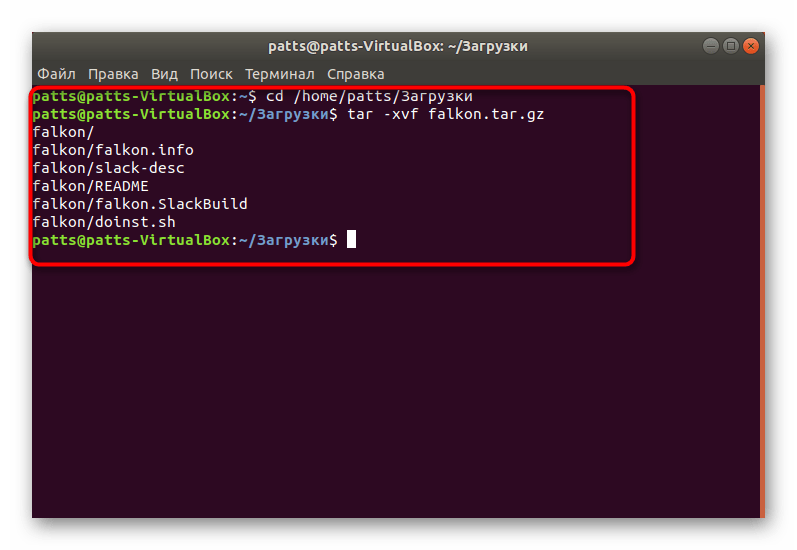
Вы будете ознакомлены со списком всех данных, которые удалось извлечь. Они будут сохранены в отдельной новой папке, находящейся по этому же пути.
Осталось только собрать все полученные файлы в один DEB-пакет для дальнейшей обычной установки программного обеспечения на компьютер.
Шаг 3: Компилирование DEB-пакета
Во втором шаге вы вытащили файлы из архива и поместили их в обычную директорию, однако это еще не обеспечит нормальное функционирование программы. Его следует собрать, придав логический вид и сделав нужный установщик. Для этого используются стандартные команды в «Терминале».
-
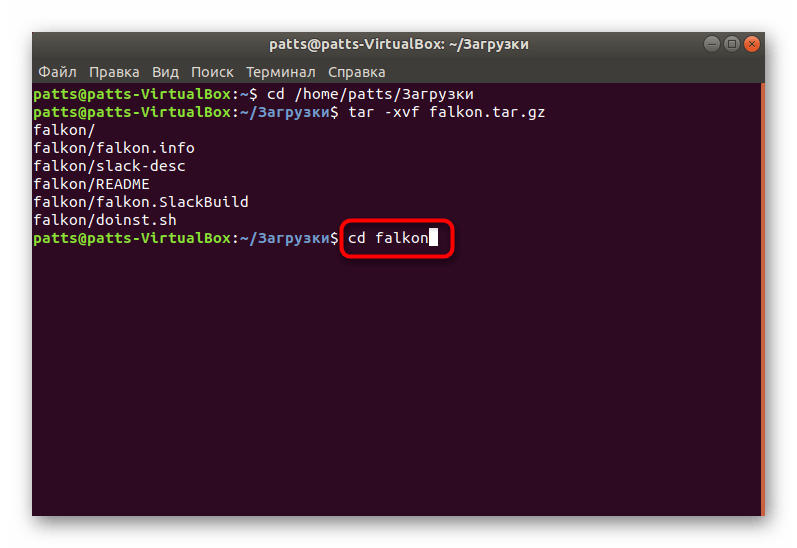
После процедуры разархивации не закрывайте консоль и переходите сразу в созданную папку через команду cd falkon , где falkon — название необходимой директории.
Обычно в сборке имеются уже скрипты по осуществлению компиляции, поэтому советуем сначала проверить команду ./bootstrap , а в случае ее неработоспособности задействовать ./autogen.sh .
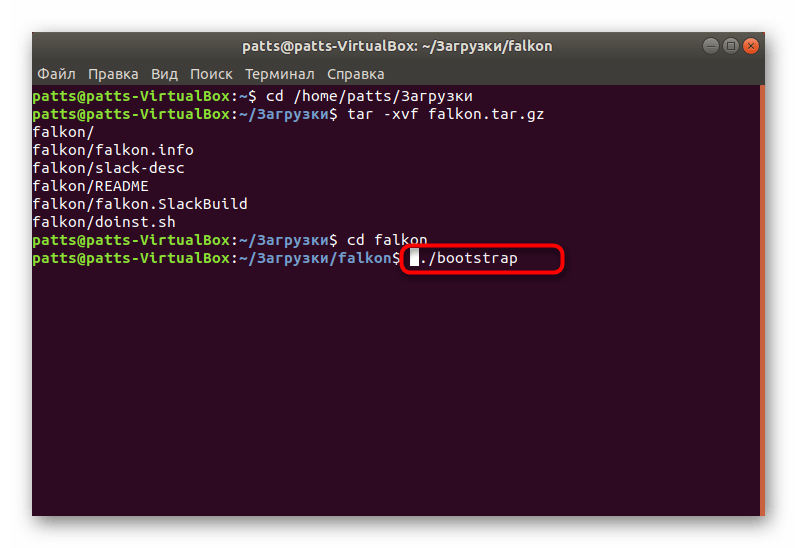
Если же обе команды оказались нерабочими, нужно самому добавить необходимый скрипт. Последовательно введите в консоль команды:
aclocal
autoheader
automake —gnu —add-missing —copy —foreign
autoconf -f -Wall
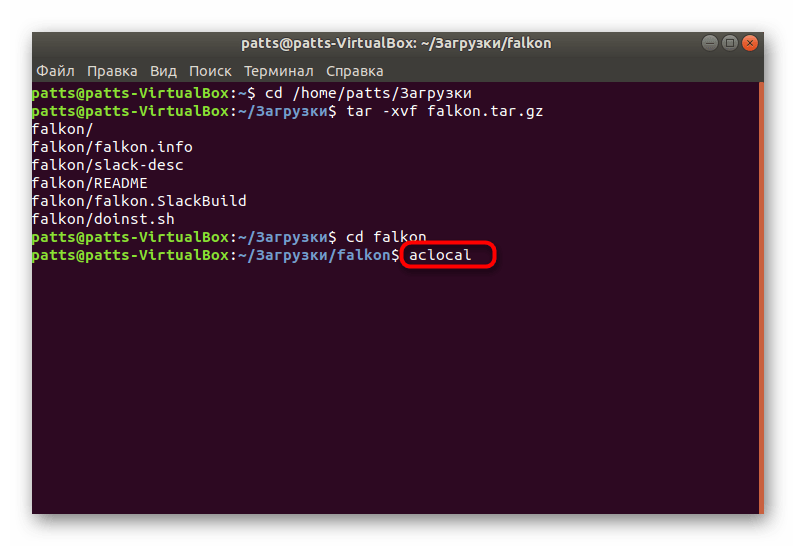
Во время добавления новых пакетов может оказаться, что в системе не хватает определенных библиотек. Вы увидите соответствующее уведомление в «Терминале». Установить недостающую библиотеку можно командой sudo apt install namelib , где namelib — название требуемого компонента.
По завершении предыдущего шага приступайте к компиляции, вписав команду make . Время сборки зависит от объема информации в папке, поэтому не закрывайте консоль и ждите появления уведомления об удачном компилировании.
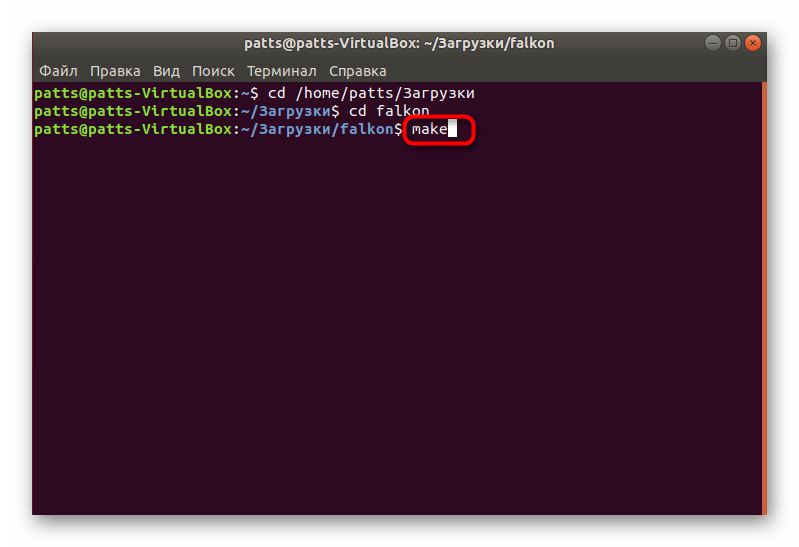
В последнюю очередь впишите checkinstall .
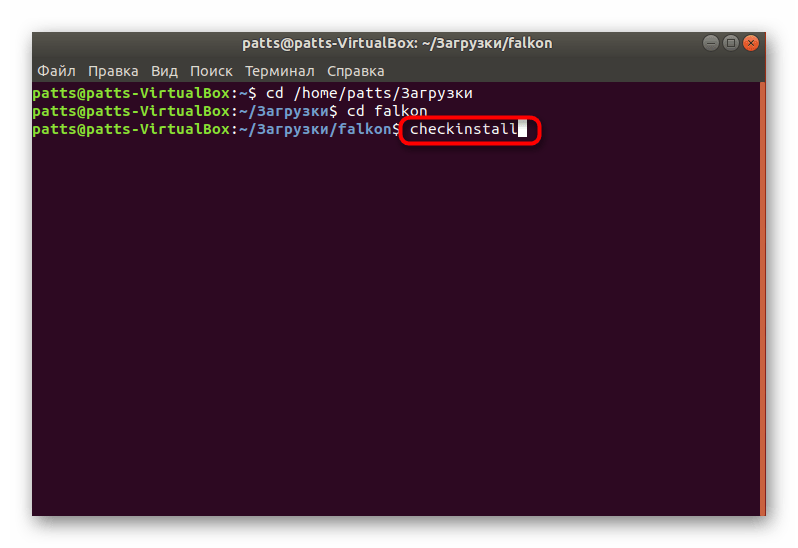
Шаг 4: Установка готового пакета
Как уже было сказано нами ранее, применяемый способ используется для создания из архива DEB-пакета для дальнейшей установки программы любыми удобными способами. Сам пакет вы найдете в той же директории, где хранится TAR.GZ, а с возможными методами его инсталляции ознакомьтесь в отдельной нашей статье по ссылке ниже.
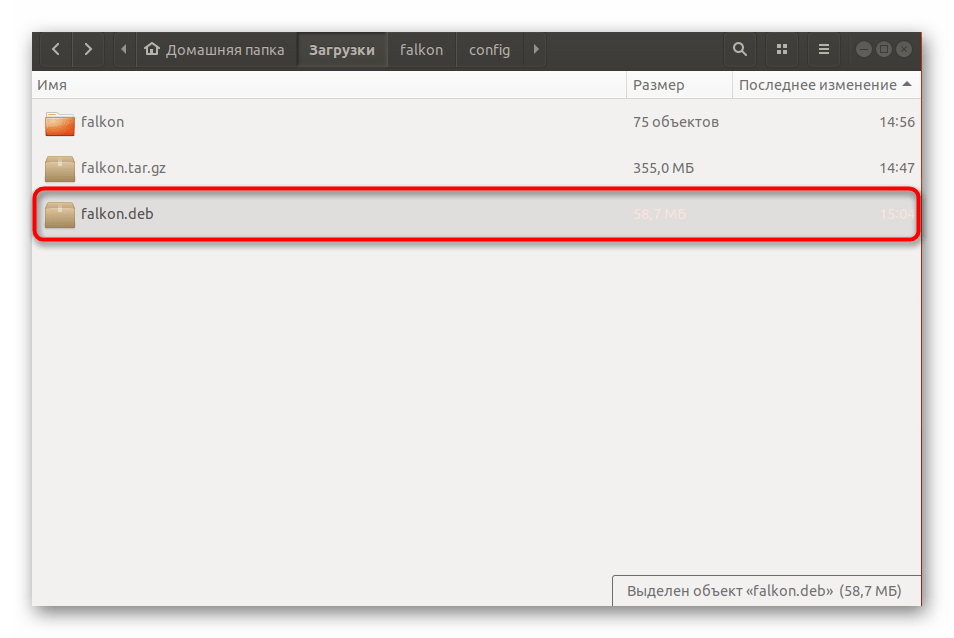
При попытке установки рассмотренных архивов важно также учитывать, что некоторые из них были собраны специфическими методами. Если приведенная выше процедура не работает, загляните в саму папку распакованного TAR.GZ и отыщите там файл Readme или Install, чтобы ознакомиться с описаниями по установке.
Отблагодарите автора, поделитесь статьей в социальных сетях.
Первое появление интернет сетей ознаменовалось низкими скоростями и нестабильными соединениями. Именно в этот момент понадобилось создание решения, на основе которого можно было бы передавать файлы и документы в сжатом виде для экономии трафика сети. Было испробовано множество подходов и алгоритмов. А затем на рынок вышло много программных продуктов — WinZip, WinRAR и другие, прочно закрепившиеся в этой нише. Эти средства были актуальны для семейства операционных систем Windows. В Linux среде же активно использовались архивы bzip2, Gzip и tar. Именно о связке двух последних и пойдёт речь в этой статье.
Что такое tar и gz
Tar представляет собой формат архива, который способен сохранять в нем такие важные сведения, как данные о владельцах файлов, их структуру папок и многое другое. Одноимённая программа, установленная в системах Linux, работает с архивами типа tar. При этом самостоятельно сжимать файлы tar не умеет. Поэтому для уменьшения размера получившегося архива он использует сторонние продукты сжатия. Чаще всего это gzip или bzip2.

Архиватор gzip использует для сжатия метод Deflate, который позволяет эффективно сокращать размер файлов без потерь. Единственным недостатком gzip является его неспособность работать одновременно с несколькими файлами. Поэтому для того, чтобы создать архив, он комбинируется с утилитой tar. Таким образом, для сжатия нескольких файлов tar сначала создаёт из них один архивный файл, который затем сжимается gzip.
Ещё одной интересной особенностью gzip является возможность сжатия файлов, что называется, «на лету». Таким образом эту методику активно используют многие браузеры для сжатия трафика.
Как установить tar.gz — архив или программу
В среде Linux, и в частности в Ubuntu, многие файлы и программы иногда поставляются в качестве архивов tar.gz. Это могут быть приложения, пакеты обновлений или же просто исполняемые файлы. Поэтому все дальнейшее описание будет приведено для операционной системы Ubuntu. Чтобы понять, как установить в Ubuntu tar.gz архив, можно для примера взять любую программу, которая поставляется с исходным кодом.
К примеру, можно скачать приложение hello, загрузка которого есть в открытом доступе. Этот продукт выполняет одну простую функцию — приветствует мир в лучших традициях первых уроков любого языка программирования. Среди представленных по адресу версий лучше выбрать посвежее.
Итак, файл скачан, но как установить tar.gz? Очень просто. В операционных системах типа Ubuntu нужно использовать терминал. Вызвать его можно сочетанием клавиш Ctrl+Alt+t. Его окно выглядит примерно так:
Для того чтобы разархивировать файл ,нужно к нему добраться. В терминале это можно сделать с помощью команды cd и нужного каталога. Например:
После ввода команды нажимается клавиша Enter, которая отправляет её на исполнение. Теперь терминал находится в одной папке со скачанным архивом hello-2.10.tar.gz. Вводится команда tar zxvf hello-2.10.tar.gz. Её результатом будет вывод на консоль списка всех распакованных файлов.
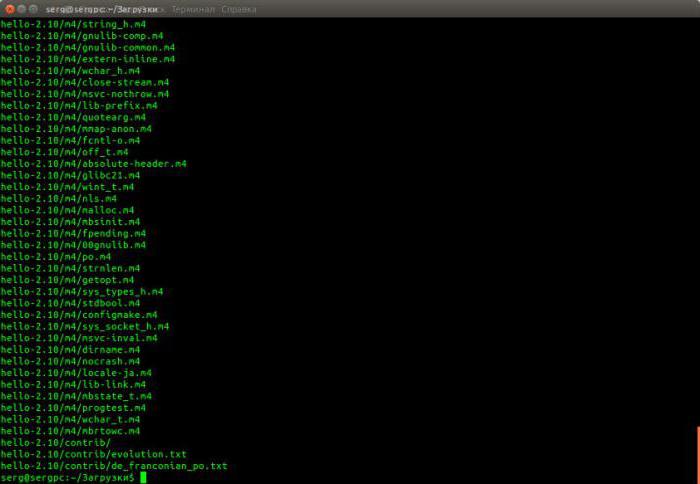
Теперь задача подходит к главному пункту в вопросе о том, как установить в Ubuntu tar.gz архив, — подготовке и компиляции.
Подготовка файлов программы
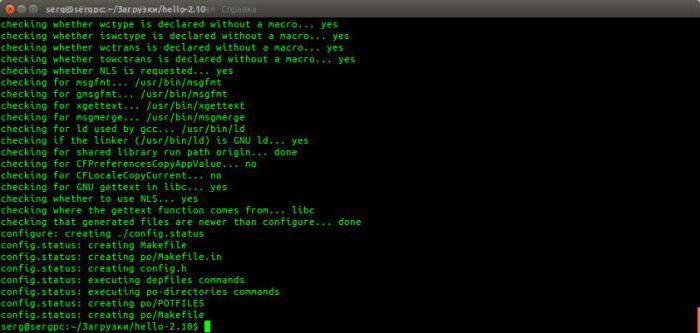
Для начала нужно снова оказаться в одной папке с распакованными файлами. Для этого используется команда cd с указанием необходимого каталога — hello-2.10. Теперь в самой папке нужно выполнить команду ./configure —help. Она выдаст подсказки по тому, как именно необходимо устанавливать программу. В большинстве случаев достаточно простого введения ./configure. Однако у пользователя может не хватить прав доступа для установки в каталог по умолчанию, которым является /usr/local. Поэтому нужно указать, что приложение должно установиться в домашнюю папку системы. Общая команда выглядит в итоге так:
В результате её выполнения система проверит все зависимости и выдаст в конце несколько строк об успешном создании файлов.
Компиляция
Теперь осталось скомпилировать подготовленную конфигурацию. Выполняется это простой командой make в этом же каталоге распакованного архива. Если вывод не содержит ошибок, то значит, компиляция прошла успешно, теперь осталось понять, как установить программу из tar.gz в систему. Для этого применяется команда make install. Если она также не содержит ошибок, то значит, все инсталлировалось в систему, и её можно использовать. Но перед этим стоит учесть, что, если был указан домашний каталог в качестве пути установки, то нужно добавить его в переменную окружения PATH следующим образом:
Теперь скомпилированную и установленную в систему программу можно запустить из любого каталога простым вызовом hello.
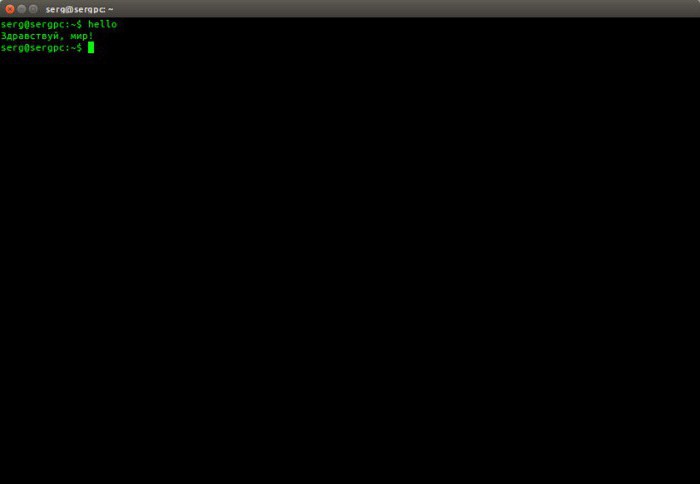
На самом деле установить именно эту программу можно было и простым вызовом apt-get install hello в Ubuntu, так как она содержится в его репозиториях. Но главным посылом статьи было рассказать, как установить архив tar.gz. Поэтому, программа hello выступила здесь своего рода подопытным кроликом. Он просто показал, как установить пакет tar.gz. Мы узнали также, как распаковать его, скомпилировать и запустить в системе.
Как установить tar.gz в Linux Mint
Работа в Mint мало чем принципиально отличается от Ubuntu. Разве что вызов терминала может быть переназначен на другие клавиши. В общем же случае алгоритм установки программы из tar.gz архива будет тот же:
- скачивание непосредственно самого tar.gz;
- как установить tar.gz и распаковать его, было описано чуть выше;
- выполнение configure, make и, если требуется, make install;
Основные команды tar
Программа tar на самом деле обладает широкими возможностями, реализация которых доступна с помощью опций. Посмотреть их полный список можно, вызвав в терминале tar —help. Для простейшей распаковки используется tar -xvf путь к архиву. Если же нужно указать, в какую именно папку это надо сделать, то добавляется ключ -C: tar -xvf путь к архиву -C путь к папке назначения. Ключи, используемые в команде, означают следующее:
- -z. Этот ключ говорит о том, что нужно пропустить данный архив через программу gzip;
- -x. Означает, собственно, саму распаковку;
- -v. Говорит о том, что при выполнении команды на экран будет выводиться весь листинг процесса;
- -f. Означает, что распаковать нужно именно архивный локальный файл;
Также перед распаковкой можно посмотреть содержимое файла командой tar -tf путь к архиву.
Основные команды gzip
Программу gzip тоже можно использовать отдельно, для сжатия или распаковки файлов. Чтобы создать архив, нужно выполнить команду gzip имя_файла. И наоборот, для распаковки — gunzip имя_файла.gz.
Помимо стандартных команд, имеются и ключи, которые расширяют функционал программы. Основные выглядят так:
- -h. Использование данного ключа приведёт к выводу списка доступных опций и команд;
- -q. Блокирует все появляющиеся во время работы сообщения;
- -t. Данный ключ проверяет архив на целостность;
- -fast и -best. Эти два ключа управляют скоростью создания архива. best — наилучшее качество сжатия, но медленнее. Fast — наоборот, очень быстро, но с меньшим процентом архивирования.
Заключение
В данной статье были рассмотрены простейшие команды и показано, как установить tar.gz архив или программу в систему. Этот способ походит как для Ubuntu и Mint, так и для ряда других дистрибутивов Linux.

На самом деле возможности программ tar и gzip гораздо шире, и более подробное их изучение выходит за рамки этой статьи.
Каждому пользователю операционных систем Linux, а также других систем приходится устанавливать дополнительные программы. В операционных системах Windows все очень просто, как правило есть установщик setup.exe, который помогает установить софт. А вот в линуксе дела обстоят несколько иначе. Как устанавливать программы в Linux? Сейчас рассмотрим этот вопрос.
В линуксе есть несколько типов установочных пакетов и каждый дистрибутив имеет свой формат пакетов. В дистрибутивах Fedora, Mandriva, Red Hat и Suse используется стандартная установка для линукс RPM, разработанная компанией Red Hat. Файл пакета RPM как правило имеет название имя_программы-версия.rpm.
Еще один из очень популярных форматов это DEB. Используется в Debian, Ubuntu, Knoppix и Mepis. Имеет название имя_программы-версия.deb.
И подошли мы к архивам. Обычно это .tar , .tar.gz , .tgz расширения. Их следует распаковать, а потом уже устанавливать/компилировать.
Выполнять процедуру установки программ нужно от имени суперпользователя.
Установка программ на Debian, Ubuntu
Для работы с пакетами формата DEB есть множество инструментов, но чаще всего используют apt-get , он входит в стандартный набор инструментов. Для установки приложения вводим команду:
APT хранит локальную базу данных всех доступных для установки пакетов и ссылок где их брать. Эту базу нужно обновлять время от времени, командой:
Для обновления устаревших пакетов (программ) на компьютере набираем следующие команды:
Про APT можете почитать более подробно на официальном сайте: http://www.debian.org/doc/manuals/apt-howto/
Установка программ на Fedora, Red Hat
Утилита, аналогичная APT — yum. Загрузить и установить пакет из настроенного хранилища пишем команду:
Локальная база yum не сохраняется, поэтому нет необходимости обновлять. Для установки обновлений воспользуемся командой:
Выбрать что-то определенное для обновления:
Установка программ в Mandriva
В Mandriva есть свой набор инструментов для работы с пакетами, называется urpmi. Для установки:
Обновить локальную базу со списком пакетов:
Чтобы установить обновления:
Установка программ из архивов (тарболов)
Для архивов сжатых с помощью GZIP (gz, gz2 и т.д.) делаем так:
Для архивов сжатых с помощью BZIP (bz, bz2 и т.д.) несколько по другому:
- x – извлекаем файлы из архива;
- v – подробный вывод инфы на экран;
- f – Обязательная опция. Если не указать, Tar будет пытаться использовать магнитную ленту вместо файла;
- z – обработать архив сжатый при помощи gzip;
- j – обработать архив сжатый при помощи bzip.
После выполнения команды, будет создана папка с именем, аналогичным названию пакета. Затем нужно открыть эту созданную папку командой:
Далее в распакованном архиве читаем инструкцию в файле README если есть. Во всяком случае, если программа собрана в виде исполняемого файла, то в пакете будет файл .sh , как правило называется install.sh . Его просто запускаем на исполнение.
А вот если программа представлена в исходном коде, выполняем команды:
После установки выполняем:
Ну вот и все, ничего сложного. Теперь вы знаете как устанавливать программы на Linux: Debian, Ubuntu, Fedora, Red Hat, Mandriva, в том числе и из архивов.
как установить файл .tar.xz в Ubuntu
Я новичок в Linux. Как правило, я устанавливаю программное обеспечение через Интернет, но я думаю, что не стоит постоянно зависеть от Интернета. Затем я скачал файл vlc .tar.xz. потом искал в интернете как установить .tar.xz. Но не удалось установить. Команда, которую я написал, и результат получен ниже.
4 ответа 4
Это плохая практика, если вы не знаете, как установить программное обеспечение таким образом, и не доверяете источнику файла.
Это расширит содержимое файла в папку. Тогда команды из папки:
Это скомпилирует исходный код VLC, а затем установит его в вашу систему. Поскольку вы устанавливаете от имени пользователя root, именно поэтому вы должны знать, что источник файла заслуживает доверия.
Для компиляции vlc вам понадобятся как минимум следующие библиотеки:
- libdvbpsi (обязательно),
- mpeg2dec (обязательно),
- libdvdcss, если вы хотите читать зашифрованные DVD,
- libdvdplay, если вы хотите иметь навигацию по меню DVD,
- a52dec, если вы хотите иметь возможность декодировать звуковой формат AC3 (то есть A52), часто используемый на DVD,
- ffmpeg, libmad, faad2, если вы хотите читать файлы MPEG 4 / DivX,
- libogg & libvorbis, если вы хотите прочитать файлы Ogg Vorbis.
Возможно, вам также понадобится установить пакет build-essential, чтобы получить компилятор и связанные с ним команды.