При обновлении с Windows 7 до Windows 11 потребуется чистая установка системы
Для миграции на новейшую систему Microsoft нужно будет выполнить чистую установку системы, и во время данного процесса будут утеряны все ваши системные настройки и предпочтения.
Чистая установка Windows 11 или последовательное обновление
Если вы решили совершить стремительный прыжок с Windows 7 сразу до Windows 11, то Microsoft о вас особо не позаботилась. По всей видимости, вам придется начать с нуля в Windows 11. По этой причине многие пользователи «семерки», скорее всего, не захотят обновляться.
Например, в документе поддержки ПО от Lenovo компания подтверждает, что приложения и настройки не будут сохранены при установке Windows 11 на компьютер Windows 7.
Как можно обновиться с Windows 7 до Windows 11? В моей компании до сих пор используется несколько устройств на Windows 7. Если они отвечают системным требованиям, могу ли я обновить данные устройства сразу до Windows 11?
Большинство доступных в продаже устройств можно будет обновить до Windows 11. В случае с устройствами Windows 10 для перехода на Windows 11 вы можете обновиться, выполнить чистую установку или пересоздать образ. Что касается устройств Windows 7, отвечающих системным требованиям, то вы можете либо выполнить чистую установку системы, либо пересоздать образ.
Для некоторых пользователей вопрос сохранения настроек может быть очень критичным, и для них лучше всего подойдет вариант с последовательным обновлением.
Таким образом, все еще доступна возможность перехода со старой системы Windows 7 на Windows 11 без потери настроек. Вы просто сначала обновляете устройство до Windows 10, а потом переходите на Windows 11.
А с какой системы Windows вы будете обновляться до Windows 11? Поделитесь в комментариях ниже.
Как обновить Windows 7 до Windows 11?
Есть два способа получения Windows 11: полная переустановка операционной системы или обновление до новой ОС с сохранением личных файлов пользователя, но с удалением установленных программ. Если вы не хотите сохранять свои данные на другой диск, чтобы выполнить чистую установку Windows 11, тогда можно обновить Windows 7 до Windows 11 путем использования файла ISO, который позволит выполнить апгрейд, не тронув личные файлы.
Можно ли обновить Windows 7 до Windows 11?
Для того, чтобы обновление Windows 7 до Windows 11 прошло успешно, стоит соблюсти несколько важных правил:
- Перед обновлением до Windows 11 нужно убедиться, что ваше устройство соответствует требованиям Microsoft: наличие материнской платы с прошивкой UEFI и чипом TPN 2.0; поддержка процессора 8-го поколения и выше от Intel или 2-го поколения и выше от AMD; наличие от 4 Гб ОЗУ; наличие от 64 Гб физической памяти для установки Windows.
- Создать резервную копию ОС для отката по причине, если что-то пошло не так или были удалены какие-то важные файлы пользователя. Рекомендуем также сделать копию в облаке OneDrive или на внешнем жестком диске.
- Удалить антивирус, а также программы, которые могут быть несовместимы с Windows 11.
- Отключить от ПК: принтеры, сканеры, SD и USB-накопители, внешние жесткие диски, камеры и прочие периферийные устройства.
- Подумать о наличии лицензии, так как установка Windows 11 с помощью ISO – это не перенос лицензии как это было в Windows 10. Вы установите Windows 11 с пробным периодом.
Важно отметить, если у вас старое оборудование, к примеру, жесткий диск, то рекомендуем провести диагностику накопителя на наличие битых секторов, а также проверить стресс-тестом остальные комплектующие и посмотреть температурный режим процессора.
Как установить Windows 11 на Windows 7 с помощью ISO?
Для того, чтобы выполнить обновление Windows 7 до Windows 11 через ISO файл, стоит выполнить следующие действия:
- Переходим на сайт Майкрософт, где можно скачать Windows 11.
- Из способов загрузки выбираем «Загрузить Windows 11 ISO».
- Далее выбираем язык образа.
- Появится ссылка для загрузки образа. Нажимаем «Скачать».
ВАЖНО! Все версии Windows 11 распространяются только в варианте 64-бита.
- Нажимаем правой кнопкой мыши на загруженном ISO файле и выбираем «Открыть с помощью» и выбираем «Проводник Windows».
- Нажимаем на смонтированном диске в левой навигационной панели. Двойным кликом нажимаем на файле Setup.
- Появится окно установщика. Нажимаем «Изменить способ загрузки обновлений программой установки Windows».
- В окне установки обновлений и загрузки обновлений для драйверов ставим отметку «Не сейчас».
ВАЖНО! Если вы хотите выполнить чистую установку Windows 11, щелкните параметр «Изменить, что сохранить», выберите параметр «Ничего», нажмите кнопку «Далее», а затем кнопку «Установить».
- На следующем этапе кликаем «Далее», «Принимаем условия лицензионного соглашения».
- Жмем «Установить, чтобы выполнить обновление, сохранив файлы и приложения».
- Запустится процесс обновление Windows 7 до Windows 11, который может длится от нескольких минут до часа. Все зависит от мощности вашего железа.
Выводы! Данный способ рабочий, но он сохраняет не полностью все файлы пользователя и требует начальной настройки параметров пользователя, что вы делаете и при чистой установке системы. Поэтому, лучше сохранить отдельно свои файлы и установить чистую Windows 11, так как это быстрее, чем обновляться в вышеописанный способ с Windows 7 на Windows 11.
Как установить windows 7 на windows 11
В данной статье рассмотрим как обновить Windows 7 до Windows 11 — официально, без потери файлов и установленных приложений. К сожалению прямое обновление до Windows 11 с любых версий Windows, кроме Windows 10 невозможен. При попытке прямого обновления, у Вас будет выходить ошибка как на скриншоте ниже:
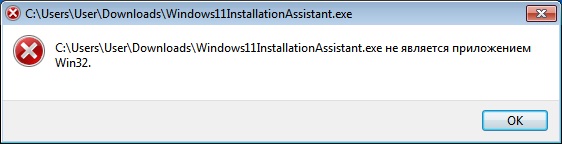
Но возможно поэтапное обновление. Т.е сначала обновить Windows 7 до Windows 10, а после обновиться до Windows 11.
Итак, что нужно для обновления?
1) Убедиться, что Ваш ПК соответствует минимальным требованиям для Windows 11, ознакомиться с минимальными требованиями можете на сайте Microsoft.
— На что прежде всего стоит обратить внимание? Это на физический или виртуальный модуль TPM. Виртуальный модуль TPM Вы можете включить в Вашем Биосе (UEFI). Биосы бывают разные, поэтому нет единой инструкции как это сделать, примерно как это сделать можете ознакомиться в следующей видео-инструкции.
— Так же, обновление возможно только для x64 битных систем.
2) Когда Вы убедились, что Ваш ПК подходит под требования Windows 11, теперь можем приступить к обновлению.
— Сначала обновляем Windows 7 до Windows 10. Как это сделать можете воспользоваться следующей инструкцией.
3) Далее, когда у Вас система успешно обновилась до Windows 10, теперь можем приступить к обновление до Windows 11. Сделать это можете по инструкции в нашей прошлой статье.
Обновление Windows 7 до Windows 11
Некоторые пользователи задумываются о том, как установить Windows 11 на Windows 7 на своем компьютере. Да, вы можете выполнить обновление Windows 7 до Windows 11, сохранив при этом свои файлы, но при этом есть некоторые нюансы.
Почему пользователи желают Windows 7 обновить до Windows 11? На это есть веские причины, например, поддержка операционной системы Windows 7 прекращена, поэтому пользователь задумывается о том, чтобы перейти на более современную систему.
Некоторая часть программного обеспечения со временем перестает работать в операционной системе, поэтому в этом случае также есть смысл установить Windows 11 на 7 Виндовс.
В любом случае, у вас есть несколько способов для установки Windows 11 на компьютер с операционной системой Windows 7. В этом руководстве вы найдете инструкции, с помощью которых будет проведена установка Windows 11 методом обновления на Windows 7, которую можно выполнить на любом компьютере с операционной системой 64-битной разрядности.
Как перейти с Windows 7 на Windows 11: возможные способы обновления
Перед выполнением обновления необходимо учитывать некоторые моменты, которые влияют на процесс и действия пользователя, чтобы получить положительный результат.
При желании пользователь может обновить Windows 7 до Windows 11 бесплатно. Ключ активации Windows 7 при обновлении до Windows 10 или Windows 11 сохраняется на устройстве. Поэтому система после переустановки будет активированной.
Для всех способов обновления необходимо выполнение следующих условий:
- На компьютере должна быть установлена текущая версия ОС — Windows 7 64-bit.
- Операционная система должна быть активированной.
64-битная разрядность Windows 7 необходима из-за того, что в ОС Windows 11 не существует 32-битных систем. Обновить систему на другую с разными разрядностями не получится.
Кроме того, нужно иметь в виду, что для Windows 11 установлены строгие системные требования, которые препятствуют обновлению или чистой установке системы на компьютер. Устройство должно соответствовать заданным параметрам. Проверьте свой ПК перед выполнением операций по переходу на другую ОС.
Вы можете использовать несколько способов для обновления операционной системы до новой версии:
- Официальный — сохранением всех данных и установленных программ.
- Неофициальный — с сохранением только пользовательских данных, размещенных на системном диске.
Если вам необходимо сохранить все данные, настройки и программы, вы можете это проделать в два этапа:
- Сначала необходимо обновить Windows 7 до Windows 10.
- Затем нужно выполнить обновление с Windows 10 до Windows 11.
Обновление с Windows 7 до Windows 10 поддерживается на всех компьютерах. Если ПК с Windows 10 не соответствует требованиям предъявляемым к Windows 11, вы можете обновить систему несколькими неофициальными способами.
Все другие способы предполагают, что вы сможете обновить ОС с «семерки» на «десятку», не используя промежуточную систему. При этом вы сможете сохранить лишь пользовательские данные, размещенные на системном диске «С:»: папки «Документы», «Рабочий стол», «Изображения», «Видео», «Загрузки». Если на компьютере имеются другие диски (разделы, тома), то они не будут затронуты в процессе обновления.
Компьютер, соответствующий системным требованиям Windows 11, можно сразу обновить до этой ОС без потери пользовательских файлов с помощью файла ISO, но для этого потребуется полная переустановка. Это означает, что ваши программы и настройки не будут перенесены на новую систему. Это неофициальный вариант перехода на 11 версию Windows.
Подобных компьютеров довольно мало, потому что большинство устройств не соответствует предъявляемым требованиям по своему аппаратному обеспечению. Поэтому в этой статье мы покажем другой способ, подходящий для любых ПК и обходящий проверку оборудования устройства. Учитывайте также то, что не каждый компьютер потянет работу в Windows 11.
Рекомендуется удалить любое программное обеспечение, которое может конфликтовать с обновлением до Windows 11, включая антивирусы, инструменты безопасности и устаревшие сторонние программы. Кроме того, во избежание проблем лучше отключить любое оборудование, подключенное к компьютеру, включая принтеры, телефоны, камеры, внешние жесткие диски и другие периферийные USB-устройства.
Чтобы подстраховаться создайте резервную копию Windows 7. В этом случае вы сможете вернуться на эту систему, если Windows 11 не подходит для вашего компьютера.
Подготовка к обновлению до Windows 11
Мы воспользуемся способом подмены: с помощью программы установки Windows 10 установим Windows 11 на неподдерживаемый компьютер. Дело в том, что программа установки Windows 11 не проверяет оборудование ПК на соответствие неким требованиям.
Мы удалим из ISO-образа файл, содержащий ОС Windows 10, заменив его файлом, содержащим ОС Windows 11. В этом случае, во время обновления системы программа установки будет совершать стандартные действия по установке Windows 10 на компьютер, но на самом деле установит Windows 11. Этот метод позволит обойти проверку системных требований.
Чтобы совершить все необходимые действия, нам необходимо скачать два ISO-файла с операционными системами:
- ISO-файл Windows 10.
- ISO-файл Windows 11.
Образы Windows можно скачать с официального сайта Microsoft, или использовать другой способ для их получения.
Загрузка Windows 10 на ПК проходит следующим способом:
- Откройте в браузере официальную страницу загрузки Windows 10: https://www.microsoft.com/ru-ru/software-download/windows10 .
- Нажмите на кнопку «Скачать средство сейчас».

В случае, если загрузка средства недоступна, скачайте утилиту по этой ссылке .
- Запустите файл «MediaCreationToolXXXX.exe».
- Сначала выполняется подготовка, а затем в открывшемся окне примите условия лицензионного соглашения.
- В окне приложения Media Creation Tool откроется окно с вопросом «Что вы хотите сделать?», в котором нужно выбрать «Создать установочный носитель (USB-устройство флэш памяти, DVD-диск или ISO-файл).

- Выберите язык, архитектуру и выпуск Windows.

- В окне «Выберите носитель» активируйте пункт «ISO-файл».

- Выберите место для сохранения файла на ПК.
- После этого приложение скачает ISO-файл на устройство.
О том, как скачать образ Windows 11 на компьютер прочитайте в этой статье: https://vellisa.ru/how-to-download-windows-11.
В результате, вы получите два ISO-файла с 64-битными операционными системами Windows 10 и Windows 11.
Нам понадобиться программа для извлечения файлов из ISO-образа Windows. В этой статье мы используем бесплатный архиватор 7-Zip. Можно использовать другие архиваторы или специализированные программы для работы с образами: WinRAR, UltraISO, AnyBurn или другие приложения.
Установите программу 7-Zip на компьютер или используйте переносную (portable) версию приложения. На примерах в этой статье используется портативная версия программы.
Пройдите последовательные шаги:
- Щелкните правой кнопкой мыши по скачанному ISO-файлу Windows
- В контекстном меню сначала нажмите «Открыть с помощью, а затем выберите «7-Zip File Manager».

- Откройте папку «sources» щелкнув по ней два раза левой кнопкой мыши.

- Найдите файл «Install.wim».
Этот файл содержит ОС Windows 11.
- Нажмите на кнопку «Извлечь».

- Выберите место на компьютере, удобное для сохранения этого файла, дождитесь пока завершится процесс извлечения файла «Install.wim» из ISO-образа.

Вы можете удалить ISO-образ Windows 11 с ПК после извлечения нужного нам файла, потому что нам он больше не понадобится.
- Откройте ISO-файл Windows 10 в 7-Zip.
- Выделите все файлы, а потом нажмите на кнопку «Извлечь».

- В окне выбора места сохранения создайте папку с любым именем, в которую следует поместить все файлы из ISO-образа Windows 10.
- Откройте в Проводнике папку с распакованными файлами Windows 10.
- Перейдите в папку «sources».
- Кликните правой кнопкой мыши по файлу «install.esd», а в контекстном меню выберите «Удалить».

- Вставьте файл «Install.wim» в папку «sources» вместо удаленного файла «install.esd».
Мы готовы к установке Windows 11. Можете использовать эту подготовленную папку с дистрибутивом в любое удобное время для обновления операционной системы до новой версии.
Установка Windows 11 на Windows 7
Сейчас мы подробно рассмотрим процесс перехода на Windows 11 с Windows 7. У нас есть все подготовленные данные, теперь можно перейти непосредственно к процессу обновления системы.
Выполните следующие действия:
- Войдите в папку с дистрибутивом ОС Windows 10.
- Щелкните два раза по файлу «setup».

- В окне «Установка Windows 10» нажмите на опцию «Настройка скачивания обновлений программой установки Windows».
Не обращайте внимания на заголовки окон программы установки, которые сообщают нам об установке Windows 10. Помните, что на самом деле мы устанавливаем Windows 11.

- В окне «Получение обновлений, драйверов и дополнительных компонентов» установите значение «Не сейчас». Посмотрите также, чтобы не был активирован пункт «Я хочу помочь улучшить Windows».

- После проверки и подготовки системы в окне «Применимые уведомления и условия лицензии» нажмите на кнопку «Примять».

- В окне «Выберите, что вы хотите сохранить» укажите «Сохранить только мои личные файлы».

- Подтвердите использование этого варианта.

- После проверки, в окне «Готово к установке» отображается информация о том, что вы выбрали установку Windows 11 соответствующего выпуска с сохранением личных файлов. Нажмите на кнопку «Установить».

- На компьютере начинается установка Windows 11 под видом Windows 10.

- Во время установки операционной системы на ПК произойдет несколько перезагрузок. Процесс обновления занимает некоторое время.
- В завершающей стадии установки Windows 11 откроется окно «Выберите параметры конфиденциальности для этого устройства», в котором нужно отключить предлагаемые параметры, что передавать меньше данных с компьютера в Майкрософт.

- На экране откроется рабочий стол операционной системы Windows 11.

Проверьте состояние активации ОС после проведения обновления с активированной операционной системы Windows 7.
- Нажмите на клавиши «Win» + «I».
- В приложении «Параметры», во вкладке «Система» нажмите на опцию «Активация».
- В окне вы увидите состояние активации Windows 11 после выполненного обновления.

Как видите, мы смогли провести обновление Windows 7 до Windows 11 бесплатно и без проверок аппаратной части компьютера.
В других случаях, можно использовать способ «чистой» установки Windows 11 на компьютер с установленной Windows 7 с помощью загрузочной флешки.
Выводы статьи
Некоторые пользователи хотят обновить свои компьютеры с Windows 7 до Windows 11. Есть несколько способов с помощью которых можно установить Windows 11 на Windows 7, используя вариант обновления системы. В этом случае, пользователь сможет перейти на другую операционную систему с сохранением своих файлов и состояния лицензии.