Как установить блютуз на ниссан примера р12
установка Аудиолинк 2009, блютус и подключение кнопки телефона на руле
установка Аудиолинк 2009, блютус и подключение кнопки телефона на руле
Решил запостить сюда небольшой отчетик по инсталляции AudioLink и Bluetooth. То, что уже описано ТУТ — буду пропускать. Надеюсь Diman-Nismo не будет против.
Вот тут я выложил отчетик, как снять магнитолу на леворучке, рестайл, может кому пригодится.
Купив и попробовав данный девайс был в принципе доволен его работой. Поэтому решил установить его по человечески, т.е. спрятать сам audiolink под панель и вывести нужные разъемы наружу. Поскольку так-же был приобретен дополнительный модуль bluetooth, то и его решил проинсталлить.
Для начала я разобрал модуль блютус и выпаял оттуда кнопку и светодиод, припаяв на их места провода, чтобы вывести кнопку и светодиод наружу (к сожалению этот момент не заснял на фото, но думаю это и так понятно). Сам модуль было решено так-же убрать под панель.
Но возникла одна сложность. Поскольку bluetooth и AUX втыкаются в одно гнездо, а функционал устройства терять не хотелось (AUX всегда может пригодиться), решено было сделать переключатель AUX/bluetooth. Покопавшись на работе в древних девайсах, нашел перекоммутатор LPT портов. Выглядел он как большой переключатель(см. фото ниже), физически перекоммутирующий контакты. В принципе меня он устраивал, хотя мне надо было перекоммутировать максимум 7 проводов. Прозвонив разъем, распаял переключатель.
Схема распайки:
Режем провод Bluetooth и распаиваем цвет в цвет. Там двойной кабель, т.е. в центре идут два провода (белый,красный) в оплетке(экран), всё это обмотано полиэтиленовой пленкой(изоляция) и сверху ещё 3 провода(желтый, зеленый, синий) в оплетке. Всего получается 7 проводов. Два в оплетке — сигнал. Три в оплетке — управление блютус. Поэтому допаиваем гнездо AUX на внутренние три (белый-пимпочка штекера, красный-середина штекера , оплетка-масса).
Всё монтировал на левую стенку ящика для CD, чтобы гнезда и переключатель оказались внутри ящика. Мне показалось это удобным.
Так это выглядело снаружи ящика.
Так внутри.
Модуль блютус и audiolink крепил на двухсторонний скотч 3M.
С аудиолинка для удобства снял Боковые защелки, правда в результате отсоединилась морда, но на неё пофик, т.к. её не видно.
При установке на место пришлось немного подрезать рамку (см. фото), но тоже пофик, никакой смысловой нагрузки она не несет и её не видно.
Светодиод спрятал под крышку, т.к. иначе он будет слепить в темноте. Может быть позже куда-нибудь его переставлю.
Гнездо AUX ставил в удобное для крепежа место(прижал железной планкой, держится мертво), не думаю, что часто придется им пользоваться.
Вот так выглядит на машине с воткнутой флешкой.
PS Гнездо для SD карт использовать не стал. Не знаю, как у остальных, но у меня оно работает немного некорректно. После того, как заведешь машину, приходилось карточку передергивать вынуть/вставить, иначе аудиолинк её не подхватывал. С обычной флешкой такого бага у меня нет.


Далее очень хотелось заюзать кнопку на руле. Долго подходил к этому вопросу, изучал матчасть. В результате пришел к выводу, что проще взять её "грубой силой". Итак рассказываю..
Проблема в том, что управление с руля идет по CAN шине. Мне же нужно было всё это преобразовать в аналоговый сигнал. Поскольку с CAN шиной всё не просто, решил брать её "грубой силой", т.е. отрезать от схемы кнопку и использовать её. Фоток к сожалению сделал не много, но основное сфотал.
Для начала разбираем всё это безобразие.
Снимаем клему с АКБ, ждем не менее 3-х минут и снимаем с руля подушку. Для этого отжимаем вернюю часть накладки в сторону рулевой колонки, чтобы увидеть ушки, в которые вставляем отвертку по очереди и тянем их, подушка отщелкнется (нажимается легко). Отцепляем от неё 2 клемы и убираем её в сторону от греха подальше

Далее откручиваем 2 самореза (звездочки) крепления блока кнопок, отщелкиваем разъем и тащим домой для трепанации
Разбираем блок кнопок (5 защелок, понадобится небольшая отверточка) и откручиваем плату(один саморез звездочка).
Находим нужную кнопку и обрезаем дорожки, где будет удобнее. На одной дорожке будет пятачек зачищенный, на второй — зачищаем от лака кусок дорожки и подпаиваемся. Один провод кинул сразу на вход массы в блок, т.к. считаю, что управление надо делать массой.

Второй провод выводим наружу поверх клемы и через центр платы, т.к. там есть выштамповка, где можно пройти, иначе плата не ляжет на своё место. Сверху клеммы тоже достачно места, чтобы вывести провод, делаем примерно так
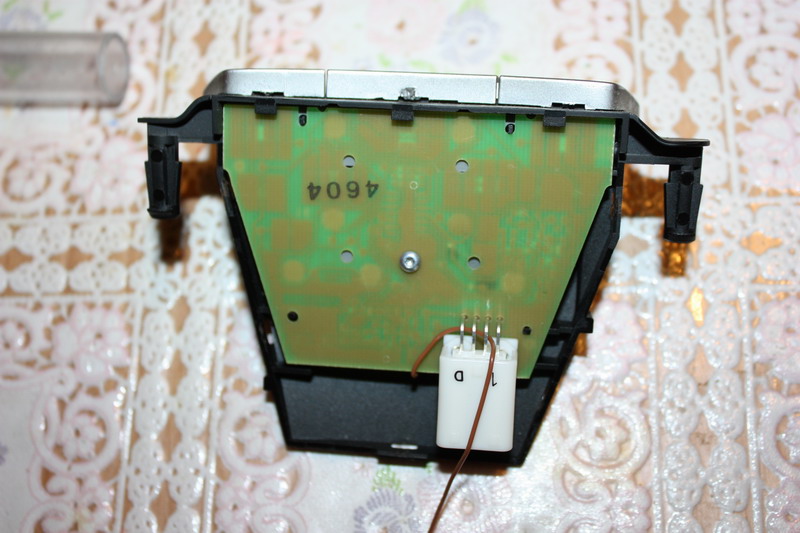
Собираем блок кнопок, откладываем в сторону, пока он нам не нужен.
Имеем — при нажатии на кнопку телефона на руле — на выведенном проводе появляется масса.
Теперь основная проблема — выйти из руля под торпеду.Для этого, как известно, используется спиралевидный кабель.
Итак — снимаем рулевое колесо (открутить гайку, но не до конца, чтобы не схватить им в лоб , раскачивая руль руками сдернуть его со шлицов, открутить гайку, разъединить колодку и снять). Откручиваем подрулевые(чтобы не мешались, держатся каждый на 2 саморезах), откручиваем два болта, отщелкиваем сверху защелку и снимаем спиралевидный кабель. Советую зафиксировать положение кабеля, я использовал небольшой кусочек 3М скотча. Несём домой.
Сразу считаем выходящие провода — их 7. 2-подушки, 2-управление магнитолой+телефон, 2-круиз, 1-сигнал. Подсветка и питание отдельно не подаются.

Теперь смотрим на входящую колодку и радуемся — на входе 10 штырей

Отвинчиваем два винтика на крышке на выходе и видим 3 ДОРОЖКИ СВОБОДНЫ.

Шлейф имеет 10 контактов, используется 7.
В выходной колодке 6 пин, используется 5. Я нашел подобную колодку и добил провода в обе части колодки (см. 1 фото и эту)

заводим провод в пустой отсек и припаиваем

Вот что имеем в результате

Чтобы прикрутить крышку на место, пришлось немного прорезать вверх отверстие под крайний провод, т.к. крышка обжимает провода и место только для 7. Т.е. два провода легли в одну ячейку. Фото не делал, но надеюсь понятно.
Далее осталось только в входящую со стороны панели колодку добить провод и протянуть его туда, куда нам надо. Я протащил всё в заднюю часть тоннеля, туда, где колодка под блок телефона. Туда же протянул провода от блютус для кнопки и микрофона.
Кнопку реализовал через обычное реле, запитал её с той большой фишки, которя для телефона, нашел там ACC (в нижнем ряду третий справа пин), управление массовым проводом от кнопки, которую притащил туда из руля, управляемые провода соответственно от блютус.
Врезал штатный микрофон(любезно подаренный мне Viking-ом) на стойку и подключил его по штатной проводке от того-же разъёма(3 пин — центральный провод, 4 пин — экран). Кстати совет — если будете морочиться — ищите этот микрофон Он реально хороший. Я перепробовал не один, с эти меня отлично слышно, даже если я говорю абсолютно спокойно.
Собственно всё. Если есть вопросы — спрашивайте.. по аудиолинку, по кнопке телефона
1.67.3 НАСТРОЙКА МОБИЛЬНОГО ТЕЛЕФОНА «HANDS-FREE»
Если Вы хотите установить соединение с системой «Bluetooth®» в первый раз, необходимо осуществить процедуру согласования в соответствии с указанным ниже порядком:
1. Поверните выключатель зажигания в положение Асе.
2. Включите аудиосистему и Ваш мобильный телефон.
1. Кратковременно нажмите на кнопку MENU.
2. Нажмите на кнопку ENTER.
3. Вращайте регулятор MENU/VOL до выбора пункта PAIR PHONE, затем нажмите на кнопку ENTER.
4. На дисплее появится надпись READY ТО PAIR (готов к подключению), а затем надпись «PASSCODE=1234» (код = 1234).
На мобильном телефоне:
1. Включите функцию подключения через Bluetooth®.
2. Включите режим поиска оборудования, поддерживающего функцию Bluetooth. Для более подробной информации обратитесь к инструкции по эксплуатации вашего мобильного телефона. Если в режиме поиска устройство обнаружено, это будет отображено на дисплее Вашего мобильного телефона.
3. Выберите устройство под названием MY CAR (мой автомобиль).
4. Введите код 1234, показанный на дисплее аудиосистемы, при помощи клавиатуры Вашего мобильного телефона, а затем нажмите клавишу подтверждения на Вашем мобильном телефоне.
• После завершения подключения аудиосистема автоматически зарегистрирует мобильный телефон, и на дисплее аудиосистемы появятся надписи «PAIRING ОК» (успешное подключение) и — CONNECT ОК» (успешное установление связи). Если система не может зарегистрировать телефон (появляется сообщение «PAIRING FAIL» -неудачное подключение), то вновь выполните описанную процедуру или обратитесь к руководству по эксплуатации Вашего мобильного телефона.
Сообщения на дисплее
Кратковременно нажмите на кнопку MENU

PHONE SETUP (настройки телефона)
Нажмите ни кнопку ENTER
Поверните ручку «MENU/VOL»
PAIR PHONE (подключение телефона)
Нажмите на кнопку ENTER
READY ТО PAIR PASSCODE=1234 (готов к подключению, код — 1234)
Настройка вашего мобильного телефона: Выберите устройство «MYCAR», затем введите код 1234
При успешном вводе
PAIRING ОК (успешное подключение)
CONNECT ОК (успешная связь)
PAIR PHONE (подключение телефона)
Последовательно нажимайте на кнопку для выхода в основное меню.
* 1 Название мобильного устройства связи
• Вы можете зарегистрировать до 5 различных мобильных телефонов, поддерживающих функцию Bluetooth®. Однако одновременно Вы можете пользоваться только одним телефоном. Если Вы уже зарегистрировали 5 различных мобильных телефонов с функцией Bluetooth®, то новый мобильный телефон может только заменить один из ранее зарегистрированных. Для удаления ранее зарегистрированного телефона используйте функцию DEL PHONE (удаление телефона).
Перечень подключенных телефонов
Перечень подключенных телефонов показывает, какие телефоны Bluetooth® были подключены или зарегистрированы системой. Если в этом перечне содержатся несколько мобильных телефонов, то Вы можете выбрать желаемый телефон для подключения через систему Bluetooth®. В приведенном ниже примере будет подключен телефон «Mobile 2».
Сообщения на дисплее
Кратковременно нажмите на кнопку MENU
PHONE SETUP (настройки телефона)
Нажмите на кнопку ENTER
PAIRED LIST (перечень подключенных устройств)
Нажмите на кнопку ENTER
Поверните ручку MENU/VOL
Нажмите на кнопку ENTER
PLEASE WAIT (пожалуйста, подождите)
CONNECT OK
CONNECT FAIL (соединение не установл.)
PAIRED LIST (перечень подключенных устройств)
Последовательно нажимайте на кнопку  для выхода в основное меню.
Удаление ранее подключенного телефона
Эта функция устраняет связь между системой Bluetooth® и зарегистрированным мобильным телефоном. В приведенном ниже примере будет отключен мобильный телефон "Mobile 2», а телефон "Mobile 1» остается подключенным к системе.
Сообщения на дисплее
Кратковременно нажмите на кнопку MENU
PHONE SETUP (настройки телефона)
Нажмите на кнопку ENTER
Поверните ручку MENU/VOL
DEL PHONE (удаление телефона)
Нажмите на кнопку ENTER
Поверните ручку MENU/VOL
Нажмите на кнопку ENTER
Нажмите на кнопку ENTER *
DEL PHONE (телефон удален)
Последовательно нажимайте на кнопку для выхода в основное меню.
Для соединения «Моbile 2» на дисплее появится надпись «DISCONNECTED» (отключено), затем «Моbile 2» и «DELETED»(удалено).
Активация функции Bluetooth®
Включение или отключение функции Bluetooth®: Для включения телефонной связи «hands-free» необходимо активировать функцию Bluetooth (за исключением режима подключения, в котором она активируется автоматически).
Сообщения на дисплее
Нажмите на кнопку MENU
PHONE SETUP (настройки телефона)
Нажмите на кнопку ENTER
Поверните ручку MENU/VOL
Нажмите на кнопку ENTER
BLUETOOTH <OFF> (функция Bluetooth отключена)
Поверните ручку MENU/VOL
BLUETOOTH <ON> (функция Bluetooth включена)
Нажмите на кнопку ENTER
CONNECT OK
Название мобильного телефона
Delete phone book list (удаление телефонной книги)
Чтобы удалить всю информацию из телефонной книги, выполните следующее:
Сообщения на дисплее
Кратковременно нажмите на кнопку MENU
PHONE SETUP (настройки телефона)
Нажмите на кнопку ENTER
Поверните ручку MENU/VOL
DEL P. BOOK (удаление телефонной книги)
Нажмите на кнопку ENTER
DEL ALL? (удалить все записи?) <NO> (Нет)
Поверните ручку MENU/VOL
DEL ALL? (удалить все записи?) <YES> (Да)
Нажмите на кнопку ENTER
DEL P.BOOK (удаление телефонной книги)
Последовательно нажимайте на кнопку для выхода в основное меню.
Как включить блютуз на ниссан примера р12
Тема не новая, многим известная, но каждый день с появлением новых владельцев NISSAN P12 Появляются вопросы по штатному телефону и заветной кнопке с изображением телефонной трубки на панели управления.
Как же так ? Кнопка есть, а телефон не подключить. Этот вопрос мучил в своё время ни одного владельца.Эта опция и встречается она крайне редко в комплектации, а почему — скоро узнаем.
Скажу сразу.что невозможного ничего не бывает и при желании можно сделать всё, НО начнём по порядку и оговорим сразу общую тему как для рестайла, так и для дорестайла
Начнём с телефонных аппаратов, которые предназначены для использования в данной системе автомобиля. Не буду останавливаться на подробном описании моделей и годов их выпуска, скажу только, что это все допотопные модели.которые очень давно уже нигде и никем не используются и их место в музее истории мобильной связи.
Далее рассмотрим систему для дорестайловой версии авто (выпуск до 2004 года):
Опуская различную мелочёвку для установки этого комплекта, остановимся на трёх важных элементах, которые нужно приобрести для организации комплекта для древнего телефона в авто:
1-блок управления телефоном ( стоимость около 900 у.е новый)
2-кронштейн под модель телефона ( стоимость нового около 500 у.е)
3-микрофон ( стоимость нового около 300 у.е)
Приобретя всё это и установив вы получите активную кнопку телефона на панели:)
Такой комплект поддержит телефоны старого образца
Nokia 6100, 6220, 6230, 6610, 7210, 7250(i)
Надеюсь желание у вас пропало:) Но а для самых упорных всегда есть шанс обзавестись всем необходимым на разборке, возможно по более гуманным ценам. Но это барахлишко крайне редкий гость разборок Р12. Хотите? — Дерзайте.
Переходим к рестайловой версии авто ( после 2004 года):
Также опуская мелочи остановимся только на самых важных компонентах для подключения:
1-блок управления телефоном (около 900 у.е)
2-кронштейн под модель телефона ( около 500 у.е)
3-адаптер под телефон ( около 100у.е.)
4-микрофон ( около 80 у.е.) Для рестайла :
28336М — это плата с микрофоном (фото я давал), которая упакована в декоративный пластик, установленный в верхнюю часть пластиковой накладки левой-передней стойки. С обратной стороны накладки пластиковая оболочка микрофона защёлкивается клипсой 28316МА. Там же хвост микрофона втыкается в двухпиновый разъём.
Вот так стоит эта кнопочка на рестайле.
Могу добавить, что даже если вы умудритесь неимоверным способом найти это всё и установить в авто, затем раздобудете старинную телефонную трубу и активируете систему — вы будете очень огорчены скудностью её возможностей и примитивом работы всей системы в целом.В лучшем случае на мониторе отобразится номер входящего абонента и вы нажав кнопку, сможете ему ответить, слыша при этом его голос через передний правый динамик авто в двери.
Любое устройство ятур (о нём читать здесь) с дополнительным блоком блютуз для связи по телефону с лихвой покроет все ваши потребности в автомобиле по поводу разговоров по телефону в процессе езды. И обойдётся оно в сотню раз дешевле, а установка займёт несколько минут. Это не реклама, а отзыв из личного опыта.
Модуль Bluetooth предназначен как опция для подключения к Xcarlink USB
-"Hands Free", режим свободные руки при разговоре в автомобиле по мобильному телефону
-воспроизведения музыкальных файлов с мобильного телефона, телефон должен быть с поддержкой Bluetooth с A2DP
Дополнительная информация :
"Ниссаном заявлено для доустановки HF под следующие модели:
Нокия 3310, 3330, 3410, 8310, 6510, 3210
8210 8850 5110, 6110, 6150, 6210 6310(i) new
Ericsson T28, T29, T39DSP T68 (i) new
Motorola V3690, V3688, V50 (new) L7089, P7389
Siemens S35, C35, M35 S45, ME45, C45 SL42, SL45 C45 S25
Нужен ещё специальный блок для телефона и держатель под одну из этих моделей. Блок, на сколько я помню, Control unit или Carbox одинаков для всех моделей, разница только в держателе телефона.
Это версия описана для дорестайла. В рестайле принцип тот же, только модели телефона другие и блок для телефона другой.
Существует две версии подключения простая (кнопка на руле не работает) и полная ( с рабочей кнопкой телефона). Никто этим не заморачивался, так как телефоны все давно устарели, а комплект блока и подставка стоили порядка 400 долл. + работа.Так что обычный комплект громкой связи куда практичней и выгодней, а блютуз — удобней. Но из штатного разъёма можно вызвонить концы от динамика правой двери, микрофона, +12, ign., масса, mute. А так же рядом есть выход на внешнюю антенну, что стоит на крыше, если они нужны под что-то.
На дорестайлинговой существовало два варианта проводных хендсфрей — полную интеграцию обеспечивал комплект ТОЛЬКО для Нокии 6210 и 6310, с определенной прошивкой.
В этом случае работала кнопочка "трубка" на панели, а на дисплее можно было видеть уровень сигнала и имя оператора. Другие телефоны можно было подключить, но кнопочка с трубкой не работала. Именно эта кнопка и продублирована у рестайлинговой Р12 на руле.
Для рестайлинговой Р12 старые комплекты не подходят.
Ни о каких интегрированных блютусных системах, либо поставляемых оригинальных — не слышал.
Проводную хендсфри установить и подключить под разные модели телефонов можно. Хендсфри фирмы ТНВ (качество на 3 с плюсом). Можно будет регулировать громкость разговора штатной ручкой магнитолы, при поступлении звонка магнитола будет отключаться, на дисплее будет появляться надпись типа "CALL". Кнопка с трубкой работать не будет."
Надеюсь эта заметка пролила свет на такую тайну как кнопка телефона на панели и почему она не активна. Да, не много было желающих доукомплектовывать при покупке своё авто за такие деньги этой функцией.
На плате ищем выход AM-VCC, при включении АМ волн там появляется напряжение 7,9 вольт.
Добавляем резистор 42 Ом в цепь питания между AM-VCC (7,9 вольт) и реле 5-ти вольтовом + питание USB.
На выходе к питанию реле и USB получаем 4,6 вольт.
Этого как раз хватает и реле включать и блютуз.
Смотрим внимательно на схему на самой реле!
ВНИМАНИЕ! На моём реле центральные ножки поменены местами!
Провода USB и AUX с гнездом 3,5мм можно вывести в бардачок, там внутри сверху и левее светильника есть лючок для фишки подключения проводов, вроде подушек. Вот там можно и вывести AUX и USB, потом подключить к ним стерео блютуз и запихать туда же в этот лючок, чтоб не болталось всё это в бардачке.
Блютуз покупал на AliExpress 3.5mm AUX Bluetooth V5.0 4.2 4.0 Bluetooth Receiver Speaker Audio Transmitter, проверял качество звучание как по проводу, и даже стерео, а это важно!
Блютуз находится под названием Baseus BA01, пароль не помню (есть в инструкции).
Пароль запросит только первый раз, в дальнейшем подключается моментально без всяких подтверждений.
При включении АМ волн сразу же включается блютуз адаптер, при переключении на FM, адаптер тут же отключится. Так что получается всё почти штатно! =)
.
.
Принцип такой в этой работе проделанной:
К выходам модуля волн радио (и АМ и FM вместе, т.к. они не раздельные в плате, а разделяются только при нажатии на панеле кнопки переключения волн с FM на АМ) припаял АUX к плате магнитолы, подрезав дорожки с модуля радио правого и левого канала.
Полностью отрезав всё радио.
Но теперь чтоб работал FM канал, нужно чтоб эти отрезанные дорожки соединились, вот тут то и нужно это реле, при включении AM волн, на выходе AM-VCC подаётся напряжение 7,9 вольт, это много для реле и питания USB (для подключения блютуз модуля).
В цепь питания после АМ-VCC впаяли резистор на 42 Ом, далее идёт на реле и USB.
Реле нужно опять как на фото по схеме.
Далее нужны штекеры на провода выведенные для AUX 3,5мм и USB.
Подключаем блютуз модуль к выведенным проводам в бардачке, или кому где угодно.
Всё!
Оказывается, уже доступен в Европе.
На той неделе спрашивал в major-auto — ответ был — нет.
По-прежнему предлагают дорогущие специализированные комплекты
с постельками, либо угниверсальную говорилку в прикуриватель
и про эту систему вообще не в курсах.
Предлагаю всем владельцам P12
озаботиться наездом на своих дилеров
с требованием хотя бы поставить в прайс сию опцию.
Как старый системщик-электронщик, уже подумывал
о том, что-бы раздраконить любую носимую в ухо гарнитуру,
и впендюрить в разъем штатной подготовки под GSM.
IMHO, дешевой опция быть не может, она не только звук
от микрофона в бороде,
и АОН на морду дисплея обеспечивает, но и чтение SMS-ок.
сия дивайсина может только голос, и есть еще одно
преимущество — она спрятана, ее не нужно пасти от пионеров,
которые полезут за нештатной.
BTW, я уже проникся хотя бы тем, что не надо
за собой таскать морду магнитолы.
Кроме того, повторяю еще раз — поддержки голоса маловато будет,
тем более, что чтение SMS-ок через штатную морду и листание
справочника через нее же — это несколько другой уровень.
Лично мои предпочтения из опыта по предыдущим тачкам —
лучше уж обычную носимую в ухо гарнитуру, если совсем по-уму не
получается.
Кроме того, прикуриватель нужен для прикуривания,
и для ноута, поэтому
я даже радар-детектор вывел от плафона, что-бы гнездо не занимать.
Особенно ценно в дальней дороге. С HF то же самое.
Тройники-разветвители в прикуриватель — для теоретиков.
На практике оно имеет свойство выпадать в самый неподходящий момент.
BTW, я не верю, что интегрированная от NOKIA не работает,
и надеюсь, что рано или поздно оно тут появится в наличии.
Ставится самостоятельно, если руки не кривые, даже оф. дилер
не нужен. Однако есть сомнения, что на дорестайлинговую P12
оно вообще подойдет — может не состыковаться с N-FORM.
Что касается "раздраконить", IMHO там на разъеме
нет аналоговых сигналов хотя бы для управления Mute,
и на разъеме IMHO, какаи-либо цифровая шина — пока не исследовал.
��

Современный модельный ряд автомобилей компании Ниссан позволяет использовать мобильный телефон в режиме беспроводного соединения. Это удобная функция предоставляет возможность одновременно управлять автомобилем и разговаривать по телефону.
Для этого даже в бюджетной комплектации авто оборудованы все необходимые дополнительные устройства. Можно легко подключить телефон в Ниссане самостоятельно и стать обладателем опции «свободные руки».
Режим HАNDS FREE – безопасность и комфорт – доступен не у всех

Для максимальной безопасности отвлекаться от процесса вождения не рекомендуется. По закону за использование мобильного телефона во время движения полагается наказание. Этого можно избежать если авто оборудовано системой, обеспечивающей беспроводные разговоры или телефоном со специальной гарнитурой.
Для того чтобы подключить телефон в Nissan Primera японскими инженерами предусмотрена кнопочка с символом телефонной трубки, но для того чтобы ее использовать необходимо дополнительное оборудование:
- блок управления телефоном;
- специальный кронштейн и подставка;
- микрофон.
Без этих элементов кнопочка с телефоном – просто украшение в салоне авто. Все оборудование дорогостоящее и позволяет «коннектиться» только с морально устаревшими моделями – Нокия 6100…. 7250i. Поэтому вопрос Ниссан Премьера Р12 как подключить телефон не актуален.
Как подключить телефон в Ниссан Х Трейл?
Штатной магнитолы в Nissan X-Trail достаточно для работы режима HАNDS FREE. Для того чтобы подключить телефон необходимо:
- Очистить память головного устройства (магнитолы) и телефона от предыдущих блютуз-соединений. Для этого в телефоне нужно удалить ранее используемые беспроводные соединения.
- В автомагнитоле нажать кнопку MENU, переключить до надписи на табло PHONE SETUP. Центральной мультикнопкой нажать ENTER (соответствует ОК).

- Прокрутить вправо колесо настройки, установить положение DEL PHONE и нажать кнопку ENTER.

- Выбрать ранее установленное соединение (обычно название телефона или имя владельца) и подтвердить удаление – нажать кнопку ENTER.
- Включить поиск телефона на магнитоле. Нажать кнопку MENU, переключить до надписи на табло PHONE SETUP. Колесиком прокрутить до надписи PAIR PHONE – подтвердить нажатием кнопки ENTER.

- После загорания на табло надписи READY TO PAIR включить блютуз в телефоне.
- После установленного контакта с магнитолой на телефоне должна появиться надпись MY CAR, а на табло магнитолы – модель телефона или имя.

- Для подтверждения соединения необходимо ввести код. Он отображен на табло магнитолы следующим образом: PASSCODE 1234. Эти цифры следует ввести в телефон.

- На табло магнитолы должна загореться надпись CONNECT OK и марка подключенного телефона – соединение установлено.

Описывать процесс как подключить телефон к Ниссан Кашкай не имеет смысла, потому что он аналогичен вышеизложенному. Также можно использовать этот алгоритм и для подключения телефона в других моделях марки Nissan.
При телефонном звонке будет прерываться музыка и в динамиках будут слышны сигналы телефонного вызова. После нажатия кнопки с эмблемой телефонной трубки (на руле или панели магнитолы) происходит соединение. Звук выводится на колонки автомобиля, (его можно регулировать кнопкой VOLUM). Разговор происходит через оборудованный микрофон в салоне авто.
В память штатной магнитолы можно внести до 5 мобильных устройств. Опрос для соединения по блютуз-каналу телефонов будет происходить в автоматическом режиме по приоритету – от первого до пятого.
Если Вы хотите установить соединение с системой «Bluetooth®» в первый раз, необходимо осуществить процедуру согласования в соответствии с указанным ниже порядком:
1. Поверните выключатель зажигания в положение Асе.
2. Включите аудиосистему и Ваш мобильный телефон.
1. Кратковременно нажмите на кнопку MENU.
2. Нажмите на кнопку ENTER.
3. Вращайте регулятор MENU/VOL до выбора пункта PAIR PHONE, затем нажмите на кнопку ENTER.
4. На дисплее появится надпись READY ТО PAIR (готов к подключению), а затем надпись «PASSCODE=1234» (код = 1234).
На мобильном телефоне:
1. Включите функцию подключения через Bluetooth®.
2. Включите режим поиска оборудования, поддерживающего функцию Bluetooth. Для более подробной информации обратитесь к инструкции по эксплуатации вашего мобильного телефона. Если в режиме поиска устройство обнаружено, это будет отображено на дисплее Вашего мобильного телефона.
3. Выберите устройство под названием MY CAR (мой автомобиль).
4. Введите код 1234, показанный на дисплее аудиосистемы, при помощи клавиатуры Вашего мобильного телефона, а затем нажмите клавишу подтверждения на Вашем мобильном телефоне.
• После завершения подключения аудиосистема автоматически зарегистрирует мобильный телефон, и на дисплее аудиосистемы появятся надписи «PAIRING ОК» (успешное подключение) и — CONNECT ОК» (успешное установление связи). Если система не может зарегистрировать телефон (появляется сообщение «PAIRING FAIL» -неудачное подключение), то вновь выполните описанную процедуру или обратитесь к руководству по эксплуатации Вашего мобильного телефона.
Кратковременно нажмите на кнопку MENU
PHONE SETUP (настройки телефона)
Нажмите ни кнопку ENTER
Поверните ручку «MENU/VOL»
PAIR PHONE (подключение телефона)
Нажмите на кнопку ENTER
READY ТО PAIR PASSCODE=1234 (готов к подключению, код — 1234)
Настройка вашего мобильного телефона: Выберите устройство «MYCAR», затем введите код 1234
При успешном вводе
PAIRING ОК (успешное подключение)
CONNECT ОК (успешная связь)
PAIR PHONE (подключение телефона)
Последовательно нажимайте на кнопку для выхода в основное меню.
* 1 Название мобильного устройства связи
• Вы можете зарегистрировать до 5 различных мобильных телефонов, поддерживающих функцию Bluetooth®. Однако одновременно Вы можете пользоваться только одним телефоном. Если Вы уже зарегистрировали 5 различных мобильных телефонов с функцией Bluetooth®, то новый мобильный телефон может только заменить один из ранее зарегистрированных. Для удаления ранее зарегистрированного телефона используйте функцию DEL PHONE (удаление телефона).
Перечень подключенных телефонов
Перечень подключенных телефонов показывает, какие телефоны Bluetooth® были подключены или зарегистрированы системой. Если в этом перечне содержатся несколько мобильных телефонов, то Вы можете выбрать желаемый телефон для подключения через систему Bluetooth®. В приведенном ниже примере будет подключен телефон «Mobile 2».
Кратковременно нажмите на кнопку MENU
PHONE SETUP (настройки телефона)
Нажмите на кнопку ENTER
PAIRED LIST (перечень подключенных устройств)
Нажмите на кнопку ENTER
Поверните ручку MENU/VOL
Нажмите на кнопку ENTER
PLEASE WAIT (пожалуйста, подождите)
CONNECT FAIL (соединение не установл.)
PAIRED LIST (перечень подключенных устройств)
Последовательно нажимайте на кнопку для выхода в основное меню.
Удаление ранее подключенного телефона
Эта функция устраняет связь между системой Bluetooth® и зарегистрированным мобильным телефоном. В приведенном ниже примере будет отключен мобильный телефон "Mobile 2», а телефон "Mobile 1» остается подключенным к системе.
Кратковременно нажмите на кнопку MENU
PHONE SETUP (настройки телефона)
Нажмите на кнопку ENTER
Поверните ручку MENU/VOL
DEL PHONE (удаление телефона)
Нажмите на кнопку ENTER
Поверните ручку MENU/VOL
Нажмите на кнопку ENTER
Нажмите на кнопку ENTER *
DEL PHONE (телефон удален)
Последовательно нажимайте на кнопку для выхода в основное меню.
Для соединения «Моbile 2» на дисплее появится надпись «DISCONNECTED» (отключено), затем «Моbile 2» и «DELETED»(удалено).
Активация функции Bluetooth®
Включение или отключение функции Bluetooth®: Для включения телефонной связи «hands-free» необходимо активировать функцию Bluetooth (за исключением режима подключения, в котором она активируется автоматически).
Ниссан примера р12 как подключить телефон
Nissan Primera | НАСТРОЙКА МОБИЛЬНОГО ТЕЛЕФОНА «HANDS-FREE»
НАСТРОЙКА МОБИЛЬНОГО ТЕЛЕФОНА «HANDS-FREE»
Вы можете выбрать следующие варианты:
• Paired list (перечень подключенных устройств)
• Pair phone (подключить телефон)
• Delete phone (удалить телефон)
• Bluetooth® connection (подключение Bluetooth®)
• Delete phone book (удаление телефонной книги)
Процедура подключения устройства:
Если Вы хотите установить соединение с системой «Bluetooth®» в первый раз, необходимо осуществить процедуру согласования в соответствии с указанным ниже порядком:
1. Поверните выключатель зажигания в положение Асе.
2. Включите аудиосистему и Ваш мобильный телефон.
1. Кратковременно нажмите на кнопку MENU.
2. Нажмите на кнопку ENTER.
3. Вращайте регулятор MENU/VOL до выбора пункта PAIR PHONE, затем нажмите на кнопку ENTER.
4. На дисплее появится надпись READY ТО PAIR (готов к подключению), а затем надпись «PASSCODE=1234» (код = 1234).
На мобильном телефоне:
1. Включите функцию подключения через Bluetooth®.
2. Включите режим поиска оборудования, поддерживающего функцию Bluetooth. Для более подробной информации обратитесь к инструкции по эксплуатации вашего мобильного телефона. Если в режиме поиска устройство обнаружено, это будет отображено на дисплее Вашего мобильного телефона.
3. Выберите устройство под названием MY CAR (мой автомобиль).
4. Введите код 1234, показанный на дисплее аудиосистемы, при помощи клавиатуры Вашего мобильного телефона, а затем нажмите клавишу подтверждения на Вашем мобильном телефоне.
• После завершения подключения аудиосистема автоматически зарегистрирует мобильный телефон, и на дисплее аудиосистемы появятся надписи «PAIRING ОК» (успешное подключение) и -CONNECT ОК» (успешное установление связи). Если система не может зарегистрировать телефон (появляется сообщение «PAIRING FAIL» -неудачное подключение), то вновь выполните описанную процедуру или обратитесь к руководству по эксплуатации Вашего мобильного телефона.
Сообщения на дисплее
Кратковременно нажмите на кнопку MENU
PHONE SETUP (настройки телефона)
Нажмите ни кнопку ENTER
Поверните ручку «MENU/VOL»
PAIR PHONE (подключение телефона)
Нажмите на кнопку ENTER
READY ТО PAIR PASSCODE=1234 (готов к подключению, код — 1234)
Настройка вашего мобильного телефона: Выберите устройство «MYCAR», затем введите код 1234
При успешном вводе
PAIRING ОК (успешное подключение)
CONNECT ОК (успешная связь)
PAIR PHONE (подключение телефона)
Последовательно нажимайте на кнопку для выхода в основное меню.
* 1 Название мобильного устройства связи
• Вы можете зарегистрировать до 5 различных мобильных телефонов, поддерживающих функцию Bluetooth®. Однако одновременно Вы можете пользоваться только одним телефоном. Если Вы уже зарегистрировали 5 различных мобильных телефонов с функцией Bluetooth®, то новый мобильный телефон может только заменить один из ранее зарегистрированных. Для удаления ранее зарегистрированного телефона используйте функцию DEL PHONE (удаление телефона).
Перечень подключенных телефонов
Перечень подключенных телефонов показывает, какие телефоны Bluetooth® были подключены или зарегистрированы системой. Если в этом перечне содержатся несколько мобильных телефонов, то Вы можете выбрать желаемый телефон для подключения через систему Bluetooth®. В приведенном ниже примере будет подключен телефон «Mobile 2».
Сообщения на дисплее
Кратковременно нажмите на кнопку MENU
PHONE SETUP (настройки телефона)
Нажмите на кнопку ENTER
PAIRED LIST (перечень подключенных устройств)
Нажмите на кнопку ENTER
Поверните ручку MENU/VOL
Нажмите на кнопку ENTER
PLEASE WAIT (пожалуйста, подождите)
CONNECT FAIL (соединение не установл.)
PAIRED LIST (перечень подключенных устройств)
Последовательно нажимайте на кнопку для выхода в основное меню.
Удаление ранее подключенного телефона
Эта функция устраняет связь между системой Bluetooth® и зарегистрированным мобильным телефоном. В приведенном ниже примере будет отключен мобильный телефон «Mobile 2», а телефон «Mobile 1» остается подключенным к системе.
Сообщения на дисплее
Кратковременно нажмите на кнопку MENU
PHONE SETUP (настройки телефона)
Нажмите на кнопку ENTER
Поверните ручку MENU/VOL
DEL PHONE (удаление телефона)
Нажмите на кнопку ENTER
Поверните ручку MENU/VOL
Нажмите на кнопку ENTER
Нажмите на кнопку ENTER *
DEL PHONE (телефон удален)
Последовательно нажимайте на кнопку для выхода в основное меню.
Для соединения «Моbile 2» на дисплее появится надпись «DISCONNECTED» (отключено), затем «Моbile 2» и «DELETED»(удалено).
Активация функции Bluetooth®
Включение или отключение функции Bluetooth®: Для включения телефонной связи «hands-free» необходимо активировать функцию Bluetooth(за исключением режима подключения, в котором она активируется автоматически).
Сообщения на дисплее
Нажмите на кнопку MENU
PHONE SETUP (настройки телефона)
Нажмите на кнопку ENTER
Поверните ручку MENU/VOL
Нажмите на кнопку ENTER
BLUETOOTH <OFF> (функция Bluetooth отключена)
Поверните ручку MENU/VOL
BLUETOOTH <ON> (функция Bluetooth включена)
Нажмите на кнопку ENTER
Название мобильного телефона
Delete phone book list (удаление телефонной книги)
Чтобы удалить всю информацию из телефонной книги, выполните следующее:
Сообщения на дисплее
Кратковременно нажмите на кнопку MENU
PHONE SETUP (настройки телефона)
Нажмите на кнопку ENTER
Поверните ручку MENU/VOL
DEL P. BOOK (удаление телефонной книги)
Нажмите на кнопку ENTER
DEL ALL? (удалить все записи?) <NO> (Нет)
Поверните ручку MENU/VOL
DEL ALL? (удалить все записи?) <YES> (Да)
Нажмите на кнопку ENTER
DEL P.BOOK (удаление телефонной книги)
Последовательно нажимайте на кнопку для выхода в основное меню.
Как подключить телефон к NissanConnect℠
Как подключить телефон к системе NissanConnect℠
Новые автомобильные технологии могут быть сложными, но наша команда здесь, в Мэтте Каструччи Nissan, никогда не хочет, чтобы вы чувствовали себя отстающими от времени. Если вы являетесь счастливым обладателем нового автомобиля Nissan, вам может быть интересно, как подключить свой смартфон к системе NissanConnect℠ Bluetooth.Если да, продолжайте читать! Мы расскажем вам, как подключиться, с помощью пошагового руководства!
Подробнее: Как пользоваться системой NissanConnect℠
Подключение к Bluetooth в Nissan
Nissan упрощает подключение смартфона к системе Bluetooth. Просто следуйте приведенным ниже инструкциям, и все будет готово!
1. Включите Bluetooth в телефоне, зайдя в «Настройки» и выбрав «Bluetooth».
2. Подключитесь к вашему Nissan
- Если ваш Nissan оснащен навигацией, нажмите кнопку «Телефон» на аудиосистеме, затем выберите «Подключить», а затем «Подключить новое устройство».
- Если ваш Nissan не оснащен навигацией, нажмите кнопку «Ввод / Настройка» на аудиосистеме, затем выберите Bluetooth, затем «Добавить телефон».
3.Используйте свой смартфон для подключения к MY-CAR
4. Убедитесь, что PIN-код, отображаемый на дисплее Nissan и на вашем смартфоне, совпадает, затем выберите OK
Вам также может быть интересно: Что такое NissanConnect Nissan и для чего он нужен?
По-прежнему не удается подключить смартфон к NissanConnect℠? Если это так, не стесняйтесь позвонить нашей команде в Nissan Matt Castrucci или оставить нам комментарий ниже! Покупатели автомобилей, заинтересованные в получении информации об автомобилях Nissan, оснащенных системой NissanConnect℠, могут связаться с нашей командой сегодня же!
Другие работы Мэтта Каструччи Nissan
Эта запись была опубликована в среду, 24 мая 2017 г., в 12:53 и находится в разделе «Часто задаваемые вопросы», «Советы и рекомендации».Вы можете следить за любыми ответами на эту запись через канал RSS 2.0. Вы можете перейти к концу и оставить отзыв. Пинг в настоящее время не разрешен.
Как подключиться к системе Nissan Bluetooth®
Как подключиться к системе Nissan Bluetooth®
— это здорово, но это может расстраивать, если вы точно не знаете, как правильно использовать систему. Одной из технологических функций, которую многие автопроизводители интегрируют в свои автомобили, является Bluetooth®, который позволяет водителям получать доступ к телефонной книге, музыкальной библиотеке и многому другому с совместимого смартфона.Но как настроить технологию? Читай дальше!
Вас также может заинтересовать: Могут ли несколько устройств подключаться к информационно-развлекательной системе NissanConnect?
Подключение к системе Nissan Bluetooth®
Подключиться к системе Nissan Bluetooth® на удивление просто. С системой совместимы устройства Apple и Android, поэтому ознакомьтесь с нашими пошаговыми инструкциями по подключению обоих типов смартфонов к системе Nissan Bluetooth®.
Подключение iPhone к системе Bluetooth Nissan
- Откройте настройки iPhone и включите Bluetooth®.
- Если ваш Nissan оснащен навигацией, нажмите кнопку «Телефон» на аудиосистеме, затем выберите «Подключить», а затем «Подключить новое устройство». Если ваш Nissan не оборудован навигацией, нажмите кнопку Enter / Setting на аудиосистеме, затем выберите Bluetooth, а затем выберите Добавить телефон.
- Зайдите в настройки вашего iPhone, выберите Bluetooth® и выберите MY-CAR для сопряжения вашего устройства.
- Убедитесь, что PIN-код, отображаемый на дисплее вашего Nissan и на вашем iPhone, одинаков.
Подключение Android к системе Bluetooth Nissan
- Откройте настройки Android и убедитесь, что функция Bluetooth® включена.
- Если ваш Nissan оснащен навигацией, нажмите кнопку «Телефон» на аудиосистеме, затем выберите «Подключить» и затем выберите «Подключить новое устройство». Если в вашем Nissan нет навигации, нажмите кнопку Enter / Setting на аудиосистеме, затем выберите Bluetooth, а затем выберите «Добавить телефон».
- Перейдите в настройки Bluetooth® вашего Android-устройства и выберите «Поиск устройств». Затем вы захотите подключиться к MY-CAR.
- Убедитесь, что пароль, отображаемый на вашем автомобиле, совпадает с вашим устройством. Если да, выберите «Да».
Связано: есть ли в Nissan Pathfinder 2017 года Apple CarPlay?
Есть дополнительные вопросы о подключении к системе Nissan Bluetooth®? Не стесняйтесь оставить нам комментарий ниже или позвонить нашей команде, и мы поможем вам настроить вашу систему Bluetooth®.Водители, заинтересованные в том, чтобы сесть за руль любого нового Nissan в нашем каталоге, оснащенного технологией Bluetooth®, могут записаться на бесплатный тест-драйв онлайн прямо сегодня!
Другие работы Мэтта Каструччи Nissan
Эта запись была опубликована во вторник, 14 марта 2017 г., в 14:33, в разделах «Часто задаваемые вопросы», «Технологии», «Советы и рекомендации».Вы можете следить за любыми ответами на эту запись через канал RSS 2.0. Вы можете перейти к концу и оставить отзыв. Пинг в настоящее время не разрешен.
gboudreau / nissan-connect-php: используйте API Nissan Connect (бывшее Carwings) с помощью простого класса PHP.
- Почему именно GitHub? Особенности →
- Обзор кода
- Управление проектами
- Интеграции
- Действия
- Пакеты
- Безопасность
- Управление командой
- Хостинг
- мобильный
- Истории клиентов →
- Безопасность →
i12 TWS Руководство по устранению проблем с сопряжением наушников
В процессе использования наушников i12 TWS вы обязательно столкнетесь с некоторыми проблемами использования, особенно с проблемами сопряжения. Например, как связать i12 TWS с телефоном, левый и правый наушники не подключаются должным образом, или левый наушник издает звук «ди» при подключении. Как с этим бороться? Не волнуйтесь, продолжайте читать.
Как выполнить сопряжение левого и правого наушников i12 TWS?
Как правило, наушники i12 TWS подбираются, когда они покидают завод.Два наушника i12 TWS включатся и автоматически соединятся друг с другом после извлечения из зарядного футляра. левые наушники будут мигать синим цветом, а красный светодиод правых наушников погаснет, когда они будут успешно сопряжены друг с другом.
Если нет, выполните следующие действия. (Сброс i12 TWS)
Шаг 1: Удалите информацию о сопряжении левого и правого наушников (сбросьте i12 TWS). В режиме сопряжения 5 нажимайте кнопку питания, пока светодиод не загорится КРАСНЫМ.
Шаг 2: Нажмите и удерживайте функциональную клавишу в течение 5 секунд, чтобы включить i12 TWS.
Шаг 3: Войдите в режим сопряжения, время сопряжения составляет около 5 секунд, появится подсказка «Режим сопряжения».
Шаг 4: Левый мигает синим светом, правый свет выключен, сопряжение выполнено успешно, и появляется сообщение «Подключено».
Как подключить наушники i12 TWS к телефону?
Наушники i12 TWS поддерживают как бинауральные, так и монофонические соединения. Для получения дополнительной информации о том, как подключиться, выполните следующие действия.
● Бинауральное соединение
Шаг 1: Одновременно извлеките оба наушника из батарейного отсека, наушники мигают красным и синим светом.
Шаг 2: Включите Bluetooth телефона и найдите устройства Bluetooth.
Шаг 3: После подключения появится запрос «Подключено».
● Монофоническое соединение
Шаг 1: Одновременно выньте один из наушников из батарейного отсека, на наушниках мигают красный и синий свет.
Шаг 2: Включите Bluetooth телефона и найдите устройства Bluetooth.
Шаг 3: После подключения появится запрос «Подключено».
При подключении левый наушник издает звук «ди», это нормально?
● Если гарнитура i12 TWS использует только одну сторону левого уха, возможно, что левое ухо попытается найти правое ухо через некоторое время, и в то же время будет падение, что нормально.
● Другая ситуация — недостаточно мощности наушников или плохой сигнал Bluetooth, возможно, капает звук. Это тоже нормально.
● Если гарнитура i12 TWS продолжает издавать звук «ди», попробуйте сбросить настройки гарнитуры i12 TWS .
При подключении работает только один наушник i12 TWS?
Когда вы подключаетесь к i12 TWS, но только один из наушников слышит звук, возможно, вы перешли в монофонический режим или соединение не работает нормально. В это время вы можете перезапустить i12 TWS, как рекомендовано выше. В дополнение к описанному выше методу есть еще один способ попробовать: Левая или правая наушники i12 TWS Не работают? Просто нажмите здесь, чтобы узнать! .
Для клиентов Gearbest: Если вы приобрели у нас i12 TWS и по-прежнему испытываете проблемы после использования прошивки, не стесняйтесь обращаться к нам. Просто заполните тикет со своими вопросами в нашем центре поддержки и отправьте его нам. Мы сделаем все возможное, чтобы решить вашу проблему как можно скорее. Мы всегда рады помочь.
Как подключить мобильный телефон к Ниссан Примера?
Вам нужно выполнить всего лишь несколько простых действий: зарегистрироваться на сайте для владельцев автомобилей Nissan YOU+NISSAN, перейти на портал NissanConnect и создать логин и пароль, активировать бесплатные функции, загрузить приложение NissanConnect, а потом подключить Ваш смартфон (на базе Android — через …
Как подключить блютуз Ниссан Мурано?
Как подключить телефон к Nissan Murano по bluetooth?
- Зайдите в настройки автомагнитолы, перейдите на вкладку «подключение».
- Выберите свой смартфон в списке и обязательно активируйте на нем Bluetooth-соединение, прежде чем обращаться с ним.
Можно ли на Ниссан Кашкай слушать музыку через блютуз?
Nissan Qashqai+2 › Бортжурнал › Qashqai как проигрывать музыку с телефона … Как факт, выяснилось что синхронизировав телефон с системой Nissan Connect через блютуз необходимо нажать кнопку AUX дважды и запустить нужный трек на телефоне. Всё проще простого.
Как подключить телефон к мультимедиа в машине?
Возьмите USB шнур и соедините им телефон и бортовую «музыку». Скорее всего, она определит подключенный телефон как «флешку». В меню телефона разрешите передачу данных через USB. Управлять проигрыванием можно через аудиосистему машины.
Как подключить телефон к аудиосистеме автомобиля?
Выполняем подключение:
- Один конец кабеля вставляем в AUX вход на магнитоле, а второй в 3.5 mm выход на телефоне.
- Магнитолу переключаем в режим AUX.
- На телефоне включаем музыку и слушаем ее в своем автомобиле.
- Управлять воспроизведением музыки можно только на телефоне.
Как восстановить сопряжение блютуз?
Перейдите в меню Настройки > Bluetooth. Нажмите на значок Настройки рядом с названием сопряженного устройства Bluetooth. Проверьте наличие желаемой функции в списке.
Как работает Ниссан Коннект?
NissanConnect используется в сочетании с вашим смартфоном, что позволяет вам использовать выбранные приложения на смартфоне непосредственно с помощью сенсорного экрана вашего автомобиля Nissan. Благодаря новому интерфейсу ваш смартфон надежно и безопасно подключается к системе через Android AutoTM или Apple CarPlay®.
Как обновить Ниссан Коннект?
ОБНОВЛЕНИЕ КАРТЫ
- Запустите приложение Map Update Tool на компьютере.
- Вставьте USB-накопитель в компьютер. …
- Выберите ОБНОВЛЕНИЯ КАРТЫ. …
- Нажмите ОБНОВИТЬ КАРТУ напротив каждой карты, которую вы хотите обновить. …
- Когда загрузка будет завершена, извлеките USB-накопитель из компьютера.
Как подключить айфон к машине Ниссан Кашкай?
На вашем Iphone перейдите в «настройки», затем на вкладку «Общие», выберите раздел «CarPlay» и выполните поиск «доступные автомобили». Выберите в списке свой Nissan Qashqai, вполне вероятно, что вас попросят подтвердить с помощью кода, сделайте это, и вы должны были подключить свой Iphone к вашему Nissan Qashqai.