Набор текста на Андроид: как отключить автоисправление и поменять настройки клавиатуры
Прочтя эту статью, вы узнаете, как отключить предиктивный набор текста, настроить непрерывный ввод, автоисправление и другие параметры клавиатуры на Android .
Одной из приятных сторон ОС Android является тот факт, что она поддается пользовательской настройке. Хотя не всегда понятно, где находится настройка, отвечающая за ту или иную функцию. Как раз поэтому мы решили пошагово описать, как же выключается предиктивный набор текста на Android и как производятся другие настройки клавиатуры.
Все описываемые действия мы проделываем на смартфоне Moto G с Android Lollipop , где в качестве клавиатурной оболочки используется Google Keyboard . Однако в целом настройка клавиатуры вне зависимости от устройства и версии ОС не сильно отличается.
Как отключить автоподсказки текста на Андроид

Шаг первый
Находясь на главном экране, проводим по дисплею сверху вниз для вызова меню быстрых настроек. Далее нажимаем на иконку шестеренки, что перейти в «Настройки». На других гаджетах путь к настройкам может быть немного другой. Однако для быстрого доступа к настройкам на любом устройстве всегда можно создать ярлык на главном экране.
Шаг второй
Спускаемся до строчки «Язык и ввод» и открываем этот раздел. На этом экране видим список используемых клавиатур.
Шаг третий

Для перехода в настройки клавиатуры нажимаем на имя нужной оболочки (в нашем случае – Google Keyboard ). Чтобы отключить предиктивный набор текста, заходим в раздел «Исправление текста», отключаем опции «Автоисправление» или «Автозамена» (у вас может называться по-другому) и «Подсказка следующего слова» на этом же экране, сняв галочки или передвинув ползунок в положение выкл, либо коснувшись заголовка нужного пункта для открытия внутренних надстроек.
Функции в разделе «Исправление текста»

Другая функция в разделе «Исправление текста» называется «Пользовательский словарь». Сюда можно добавлять свои слова, особенно удобно, если приходится часто вводить чье-то имя или слово. При добавлении слова можно также привязать его к ярлыку – весьма кстати при наборе длинных или сложносоставных слов.
Среди других опций: «Показывать подсказки», «Пользовательские подсказки» (показывает наиболее часто используемые или определенные через сервисы Google слова) и «Подсказывать имена».
Непрерывный ввод
Выше от раздела «Исправление текста» располагается пункт «Непрерывный ввод» Здесь можно отключить ввод росчерком, след от росчерка и автоматическое проставление пробелов.
Дополнительные настройки
В дополнительных настройках можно задать время задержки для удержания клавиши и продолжительность вибрации. Кроме того , можно отключить отправку данных в Google.

Многих пользователей раздражает функция стандартной клавиатуры Андроид, когда она предлагает свои варианты написания слова или, что еще хуже, сама исправляет уже написанное слово на свой лад. Реально раздражает. В этой статье я расскажу как это все отключить.
Поменять клавиатуру
Самый простой способ — это просто поменять клавиатуру, что установлена по умолчанию. Если вас бесит не только автоисправление, но и сама клавиатура в целом, то это отличный вариант. Вариантов клавиатур для Андроида масса. Просто в Google Play набираете в поиске «клавиатура» и понеслась, выбирайте что нравится. Но тут следует учесть, что это не всегда помогает, иногда все равно требуется настройка, поэтому идем дальше.
Настроить клавиатуру
1. Необходимо зайти в настройки, выбрать Язык и ввод. Нам нужен блок Клавиатура и способы ввода. Здесь располагаются все установленные клавиатуры.
2. Далее могут быть уже различия в дальнейших действиях, в зависимости от производителя вашего планшета и версии Android. У вас может быть кнопка справа от названия клавиатуры с настройками, или вам необходимо нажать на название клавиатуры чтобы перейти к настройкам. В моем случае надо нажать.
3. Нажимаем и видим пункт Исправление текста. Это то, что надо. У вас опять-таки, может быть чуть по другому. Заходим в этот пункт настроек и видим что у нас все ненужное включено. И подсказки, и автоисправление типа Т9.
4. Думаю, дальше понятно что делать. Отключаем ненужное и возвращаемся на рабочий стол. Изменения внесутся сразу же, и если теперь начать писать что-либо, то вас уже ничего раздражать не будет.
Видео по отключению T9 в планшете Samsung Galaxy Note 10.1
Для чего выключать автоподстановку слов на телефоне или планшете андроид?
Как было уже сказано выше, функция автокоррекции проверяет слова, которые вы набираете, используя клавиатуру андроид, и немедленно предлагает заменить слово.
Если вдруг вы не выбираете предлагаемое слово, то функция автокоррекции думает, что это слово написано неправильно и автоматически меняет это слово на свое, думая, что именно ее слово является правильным.
Тем не менее, функция автоподстановки на телефонах андроид не всегда срабатывает корректно и может заменить даже правильно написанное слово на неправильное.
В таких случаях, функция автокоррекции на телефонах андроид может откровенно раздражать, вмешиваясь в набор текста.
Ниже мы опишем способ настройки функции автоподстановки слов, а также способ, который полностью отключает функцию автокоррекции слов на телефоне и планшете андроид.
Как выключить функцию автоподстановки слов на телефоне андроид (стоковый)
Выполнив описанные здесь шаги, вы полностью отключите эту функцию, используя клавиатуру Google.
1 Откройте Настройки на телефоне или планшете андроид.
2 На экране с настройками нажмите на опцию Язык и ввод.
3 На экране Язык и ввод нажмите на клавиатуру Google.
4 Вы попали на экран настроек клавиатуры Google, здесь нужно нажать на коррекцию текста.
5 В открывшемся окне нужно нажать на автозамена.
6 Во всплывающем окне нажмите отключить, чтобы полностью выключить функцию автозамены на телефоне или планшете андроид.
Как выключить функцию автозамены слов на телефонах Samsung Galaxy
Функция автокоррекции на телефонах Samsung Galaxy известна как автоподстановка, и вы можете выполнить шаги, описанные ниже, для того, чтобы отключить эту функцию.
1 Откройте настройки на телефоне или планшете Samsung Galaxy.
2 На экране настроек нажмите на Язык и ввод.
3 На экране Язык и ввод нажмите на Клавиатура Samsung.
4 На экране Клавиатура Samsung нажмите на опцию Автозамена, расположенную под Режим Т9.
5 На следующем экране отключите автозамену с помощью переключателя (должен стать серым).
Настройка автокоррекции слов
Вместо того, чтобы полностью отключать автокоррекцию, можно настроить ее на более щадящий режим, и мы покажем, как это можно сделать.
1 Нажмите Настройки – Язык и ввод – клавиатура Google.
2 Затем нажмите на Коррекция текста – Автокоррекция.
3 В открывшемся окне выберите умеренный режим для установки настроек автокоррекции на более щадящий режим на телефоне или планшете андроид.
Совет: Клавиатура Google позволяет вводить свои собственные слова, поэтому можно ввести свои слова, которых нет в обычном словаре (имена животных и другие специфические слова вашего личного словарного запаса).
Еще статьи из рубрики Руководства:
Ведущая ресурса Greenbot Флоранс Ион столкнулась с этой сложностью, поскольку ей приходится набирать тексты на румынском языке. И решила составить инструкцию для всех пользователей, которые хотели бы отключить автоисправление (автокоррекцию), но не знают как это сделать или не хотят долго копаться в настройках.
Лексикон пользователя может быть шире предлагаемого операционной системой. Кроме того, эти подсказки частенько просто сбивают с мысли. И хотелось бы, чтобы человек сам решал, что именно он собирается написать, а не прибегал для этого к помощи компьютерного псевдоинтеллекта.
известна своей чрезмерной автоматизацией. Сейчас эту операционную системы можно найти в самых различных технических средствах — от часов до автомобиля. Но порой забота компьютера о пользователе может оказаться слишком навязчивой. Клавиатура операционной системы стремится предсказать, какое слово собирается ввести ее пользователь. Эти подсказки бывают совершенно далеки от того, что необходимо пользователю. К примеру, в тех случаях, когда он использует английскую раскладку для набора текста на другом языке с латинским алфавитом. В этом случае автокоррекция вводимых слов будет только мешать пользователю.
Бесспорно, порой автокоррекция слов и отображаемые подсказки могут быть весьма удобны. Но в некоторых других ситуациях они не нужны. К счастью, эти функции легко как отключить, так и включить вновь. Достаточно просто знать, где в мобильной операционной системе Android располагаются соответствующие настройки.
Вне всякого сомнения, среди наших читателей немало опытнейших пользователей Android, которые умеют настраивать вещи и посложнее отключения автоматического исправления. Но ведь нас читают и новые пользователи популярнейшей в мире мобильной операционной системы, которые еще не успели постигнуть всю глубину ее тонкостей. Автокоррекция не относится к числу главных проблем Android, хотя порой и вызывает недовольство пользователей. Прежде всего необходимо зайти в панель настроек Android, которая помогает привести операционную систему в соответствие со своими вкусами. В этой панели нужно найти пункт «Язык и ввод» (названия могут варьироваться в зависимости от версии Android и ее интерфейсной оболочки, важен смысл). Далее выбрать пункт «Клавиатура Android» и коснуться его пальцем. Открывшееся меню следует прокрутить до пункта «Автоисправление» и тапнуть на нем. По умолчанию выбрано умеренное автоисправление. Вы можете изменить эту настройку, отключив автоисправление полностью, а также сделав его активным или очень активным, если эта функция операционной системы вам помогает. Касания будет достаточно. Диалоговое окно закроется, и новая настройка будет принята операционной системой. Но клавиатура Android также пытается подсказать пользователю те слова, которые он якобы собирается ввести. Далеко не всегда мобильный псевдоразум угадывает правильно. Трудно представить себе, чтобы эти подсказки помогли в переписке двух математиков, обсуждающих тонкие моменты изучаемой ими сложнейшей науки. И подобных ситуаций может быть немало. А это значит, что автоматические подсказки подчас бывает желательно отключить. Следующий пункт — «Показать варианты исправлений». По умолчанию Android показывает их всегда. Этот пункт позволяет настроить операционную систему так, чтобы она выдавала подсказки только в том случае, когда устройство находится в вертикальной (портретной) развертке экрана или же вообще никогда не показывала варианты исправлений, предоставив пользователю самому решать, какое слово он собирается ввести и какие ошибки намерен в нем сделать.
Надо сказать, что описанный выше метод отключения автокоррекции — общий для всех Android-устройств. Некоторые кастомизированные приложения клавиатуры предоставляют более простой способ отключить автоматическое исправление вводимых пользователем слов. Для Android существуют также и сторонние приложения-клавиатуры.
Не уверенным в своем опыте пользователям следует записать последовательность действий, чтобы, в случае появившегося желания вновь вернуть настройки к их исходному состоянию, всегда иметь возможность сделать это.
По вашему мнению, функция автоисправления скорее полезна или больше отвлекает? Приходит ли она на помощь или лишь раздражает?
Выбираем беспроводные наушники: проверено музыкой
Если у вас уже есть беспроводные наушники, вы наверняка понимаете, какой тип и вид вам лучше подходит — личный опыт важнее советов экспертов. А вот те, кто только планируют обзавестись модным гаджетом, точно нуждаются в помощи. Мы расскажем на примере конкретных моделей, на что следует обратить внимание, выбирая беспроводные наушники для нескольких сценариев использования.
В далее  142 2.12.19
Пользователи нашли лазейку для бесплатного обновления до Windows 10
В течение продолжительного времени Microsoft позволяла владельцам лицензионных версий Windows 7 и Windows 8.1 провести бесплатное обновление до Windows 10. Официально акция софтверного гиганта закончилась в декабре 2017 года — но предприимчивые пользователи нашли способ обойти это ограничение в 2019-м.
В далее  176 27.11.19
«Нам нечего доказывать». Ford отказалась от матча-реванша с пикапом Tesla
Во время презентации «броневика» Cybertruck компания Tesla продемонстрировала видеоролик, демонстрирующий победу новинки надВ пикапом Ford F-150 в соревновании по перетягиванию каната. В ответ один из топ-менеджеров конкурента предложил Илону Маску провести матч-реванш, на что тот немедленно согласился. Но уже на следующий день представители автоконцерна изменили своё решение.
В далее  227 23.11.19
Новый российский суперкомпьютер оказался одним из самых мощных в мире
В начале ноября «Сбербанк»В сообщил о вводе в эксплуатацию самого быстрого суперкомпьютера в России. Согласно официальным данным, он должен был стать в 2,7 раза быстрее наиболееВ производительного отечественного компьютера. После оглашения результатов нового рейтинга Top500 эти данные подтвердились.
В далее  54 21.11.19
Русский геймер построил в Death Stranding огромное шоссе и стал героем интернета
Геймер по имениВ Илья БударинВ из России стал героем интернета, опубликовав на Reddit скриншот построенной им дороги в Death Stranding. Шоссе сконструировано из 40 секций и 84 тысяч материалов.В Пост самоотверженного строителя собрал почти 2,5 тысячи лайковВ на форуме. Сам герой оказался настолько скромным, что не понимает, почему о нём все пишут.
Как отключить автозаполнение на Android
Автозаполнение – штука очень полезная. Благодаря ей мы можем не тратить время на ручное перебивание самого широкого спектра данных, которые периодически требуются нам в интернете. Логины, пароли, номера банковских карт, имя и фамилия, адрес доставки, коды из SMS и много чего ещё. Мы пользуемся этими данными практически каждый день. Поэтому логично сделать так, чтобы смартфон автоматически подставлял их тогда, когда это нужно, вместо того чтобы тратить время на ручной набор. Но иногда автозаполнение всё-таки лучше отключить.
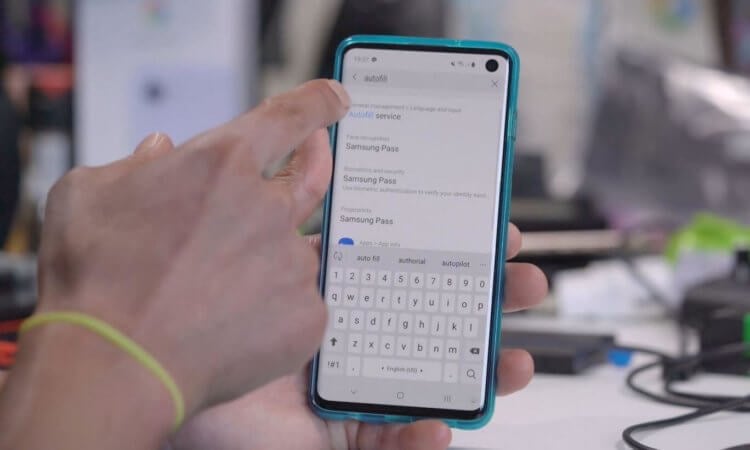
Автозаполнение — это не всегда хорошо. Поэтому нужно уметь его отключать
Несмотря на то что автозаполнение – это довольно однозначное явление, суть которого состоит в том, чтобы автоматически подставить нужную информацию в соответствующее поле, на Android оно разделено на несколько составных частей. То есть автозаполнение логинов и паролей – это одна функция, автозаполнение кодов из SMS — другая, а автозаполнение карт – третья. Разберёмся, как отключать каждый из этих механизмов.
Автозаполнение паролей на Андроид
Для начала предлагаю отключить автозаполнение паролей:
- Перейдите в Chrome и откройте «Настройки»;
- Здесь откройте вкладку «Пароли»;
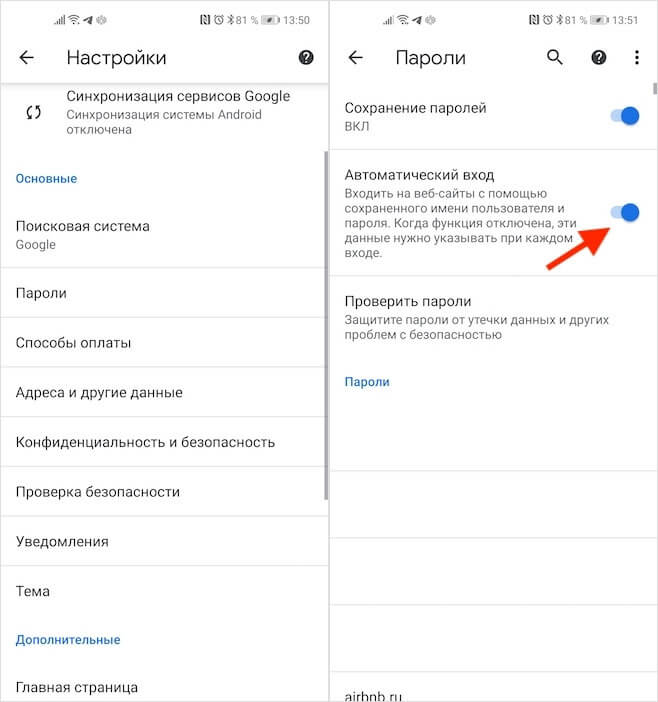
Отключение автозаполнение паролей — самая болезненная штука
- Отключите параметр «Автоматический вход»;
- Для пущей надёжности отключите «Сохранение паролей».
Теперь мы можем отключить автозаполнение банковских карт:
- Перейдите в Chrome и откройте «Настройки»;
- Здесь откройте вкладку «Способны оплаты»;
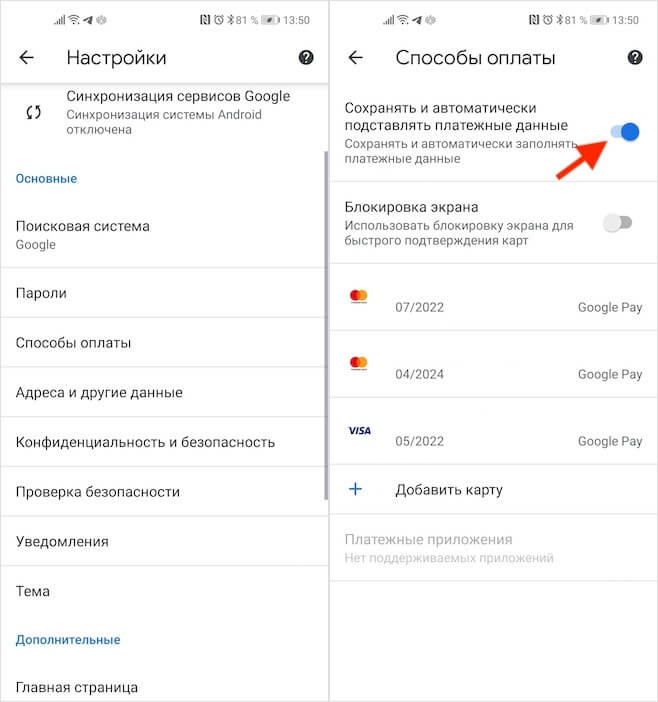
А вот автозаполнение карт я бы отключил
- Отключите пункт «Сохранять и автоматически подставлять платёжные данные»;
- При необходимости удалите сохранённые ранее карты.
От себя я очень рекомендую отключить функцию автозаполнения карт на сайтах, потому что в этом случае сайты самостоятельно смогут проверять ваши платёжные данные ещё до того, как вы подтвердите их подстановку. Это может быть опасно, учитывая, что в Chrome сохраняются не только номера, но и CVC-коды, которые верифицируют платёж. Несмотря на то что многие карты сегодня требуют для подтверждения транзакций ещё и ввод кода из SMS, будет безопаснее, если вы не станете разбазаривать хотя бы основные данные.
Ну, и напоследок отключим автозаполнение адресов доставки:
- Перейдите в Chrome и откройте «Настройки»;
- Откройте вкладку «Адреса и другие данные»;
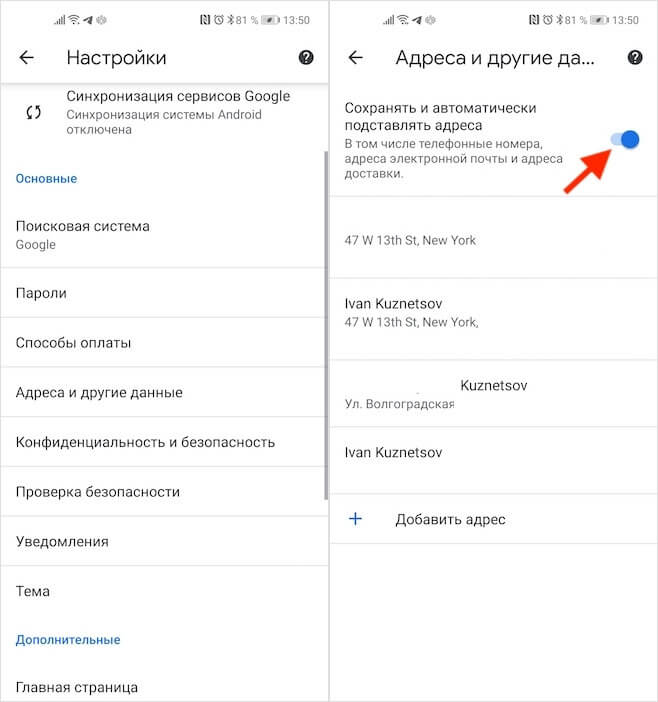
Адреса — тоже довольно чувствительный тип данных
- Отключите пункт «Сохранить и автоматически подставлять адреса»;
- При необходимости удалите уже имеющиеся адреса.
Как на Андроиде сделать смайлики как на айфоне
Но ведь на этом возможности механизма автозаполнения не заканчиваются. Нам известна ещё как минимум функция автоподстановки верифицирующих, которые обычно приходят в SMS. Обычно эти коды подтверждают выполнение каких-либо важных действий. Например, денежного перевода, авторизацию в мессенджерах, оформление онлайн-кредита или списание баллов при оплате покупки в интернет-магазине. Но вся фишка Android заключается в том, что здесь нет единого инструмента автозаполнения таких кодов, а его реализацией каждый разработчик занимается отдельно.
Как отключить автозаполнение кодов из SMS на Android
То есть, если в приложении «Тинькофф» или WhatsApp есть функция автозаполнения, они смогут подтягивать нужные коды из SMS. Но такого, чтобы вы могли включить или выключить именно что автоматическую подстановку данных, нет. Единственное, что вы можете сделать, — это ограничить приложению доступ к SMS-сообщениям. Это можно сделать одним единственным способом:
- Перейдите в «Настройки» — «Приложения»;
- Найдите в списке приложение, которому хотите запретить автоподстановку кодов;
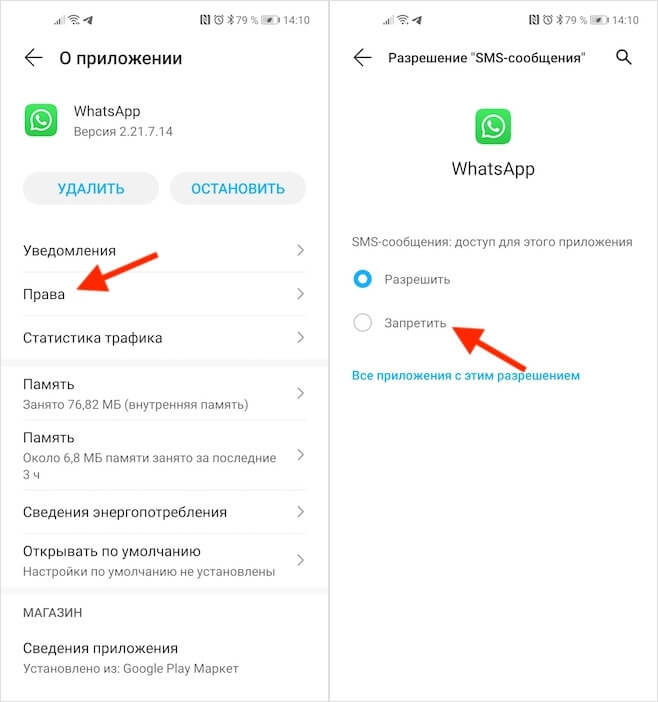
Автозаполнение кодов из СМС — штука удобная, но довольно небезопасная
- Откройте раздел «Права» и найдите «SMS-сообщения»;
- В открывшемся окне выберите «Запретить».
С этого момента приложение лишится возможности обращаться к SMS-сообщениям в принципе и одновременно с этим, что логично, потеряет возможность анализировать входящие послания для поиска верифицирующих кодов. Это более безопасный сценарий использования приложения, но вряд ли более удобный. Поэтому, лишая его доступа к SMS, будьте готовы к тому, что оно потеряет доступ не только к кодам верификации, но и, возможно, каким-то другим важным функциям.
Как отключить автозамену на андроиде — настройка клавиатуры
Около 4-5 ч в день тратит среднестатистический человек на свой мобильный телефон. Многие проводят больше всего времени в переписках с друзьями, знакомыми. Автозамена — функция, о которой сложилось двоякое мнение: одним нравится опция, другие постоянно жалуются, что система неправильно выправляет слова. Для второго типа людей есть хорошие новости: автозамену можно отключить за считанные минуты.
Что такое автозамена, чем отличается от Т9 и автозаполнения
Перед тем как отключить автозамену на OS андроид, нужно разобраться, что же это такое. Функция представляет собой средство, предназначенное для автоматического обнаружения и исправления ошибок в словах, регистра букв и других опечаток. Кроме того, автозамена работает с символами. Например, в текстовом редакторе Word от компании Microsoft при наборе «1/2» и нажатии на пробел, система автоматически заменяет буквы на соответствующий значок, превращая символы в дробь. Однако автозамена может работать неправильно — заменять правильные слова на другие.
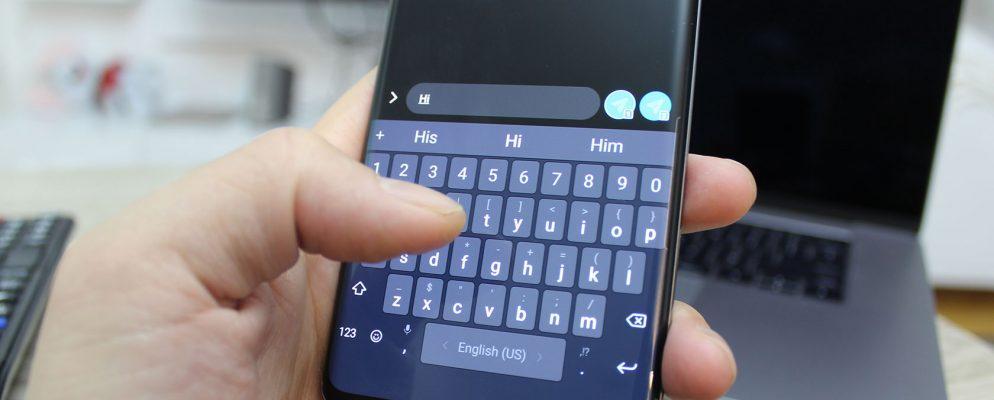
Как отключить автозамену на Android
Т9 — совершенно другая система, которую часто путают с предыдущей функцией. Она расшифровывается, как «текст на девяти кнопках». Система набора относится к старым кнопочным телефонам, где на одной клавише было расположено несколько букв. Чтобы набрать необходимый символ, приходилось несколько раз нажимать на одну кнопку. Шутки про «проклятый Т9» появились из-за случаев, когда нужную букву случайно пропускали, и владелец телефона был вынужден повторить попытку. Поэтому система набора не имеет ничего общего с автозаменой. Но многие считают, что эти два понятия — одно и то же.
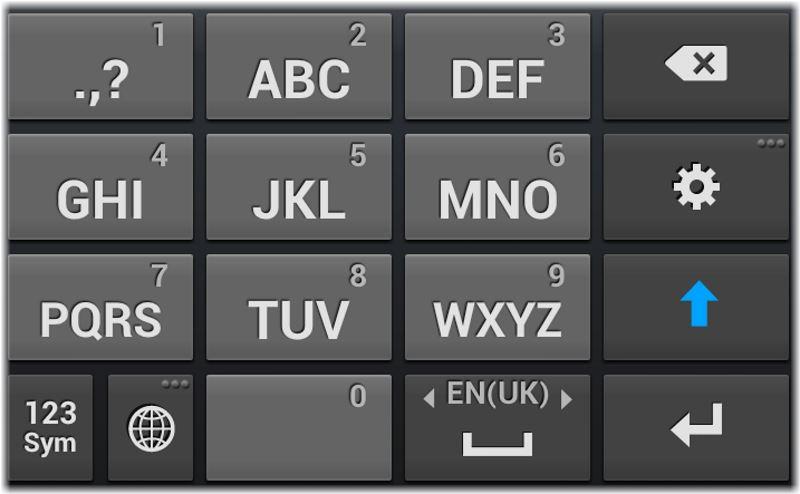
Как выглядит Т9 клавиатура
Существует также автозаполнение. Это относится к браузерам. На многих страницах размещены формы: для паролей, логинов, электронных почт, номеров телефонов, сообщений и т. д. При первом вводе браузер часто запоминает информацию. В случае с конфиденциальными данными система спрашивает разрешение у пользователя. После того как владелец смартфона вернулся на сайт и нажал на форму, заполненную ранее, то появится выпадающий список с возможными вариантами (запросы, которые посетитель вводил ранее), своего рода подсказками.
Обратите внимание! Автозаполнение есть не на всех страницах, потому что это зависит от того, указал ли разработчик сайта нужный параметр в коде или нет. Также на наличие функции влияют настройки браузера.
Как убрать автоисправление на андроиде
Иногда данная функция выручает пользователей. Но часто бывают случаи, когда система выправляет слова, когда этого делать не надо, потому что это недостаточно интеллектуальная технология. В таком случае владельцы телефонов задаются вопросом, как же отключить автоисправление на андроид. Функцию возможно выключить, а настроить можно менее, чем за пять минут. Чтобы избавиться от опции, необходимо сделать следующее:
- Нужно зайти в настройки устройства любым удобным способом.
- После этого пролистать меню вниз, выбрать пункт «Язык и ввод».
- В окне отображаются включенные клавиатуры. Напротив активного инструмента для ввода необходимо нажать на значок настроек.
- Далее найти пункт «Автоисправление». В некоторых устройствах параметр подписан «Автозамена». Необходимо зайти в раздел.
- После нажатия открывается окно, в котором есть, как правило, четыре уровня работы программы: отключить, умеренное, активно и очень активно. Нужно нажать на первый пункт, чтобы остановить работу автозамены. Готово, после этого опция не будет исправлять опечатки.
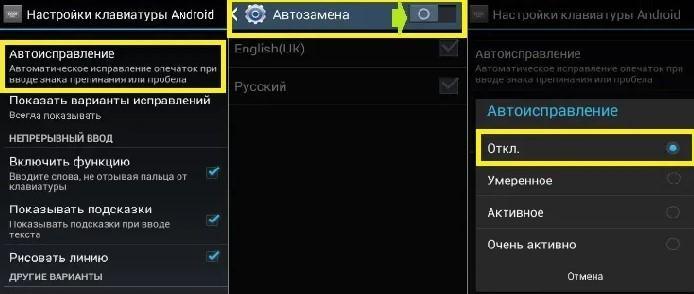
Как выключить автокоррекцию на андроиде
К сведению! В некоторых смартфонах и планшетах названия пунктов в настройках и самих параметров отличаются. Это зависит от того, установлена на устройстве чистая версия операционной системы или с оболочкой. К примеру, MIUI на телефонах от китайского концерна Xiaomi. Также на некоторых аппаратах стоит пиратская прошивка — программное обеспечение, загруженное с пользовательского форума.
Если пошаговое руководство выше не помогло решить проблему, то стоит вернуться в меню настроек и воспользоваться строкой поиска, введя туда ключевые слова: «Автозамена» или «Автоисправление». Возможно опции находятся в других вкладках. Еще один метод — зайти на форум производителя и поискать готовое решение.
Инструкция для устройств Xiaomi:
- Зайти в настройки.
- Выбрать «Дополнительно». Пункт находится в блоке «Пароли и безопасность», «Батарея и производительность», «Программы».
- Нажать на «Язык и ввод».
- Затем выбрать «Управление клавиатурами».
- Под использующейся клавиатурой нужно нажать «Настройки». По умолчанию смартфоны Xiaomi используют Gboard. Посмотреть текущую клавиатуру можно в меню «Язык и ввод».
- В настройках инструмента ввода необходимо нажать «Исправление текста». Пункт с иконкой буквы «А» и галочки.
- Перед тем как отключить автозамену на андроиде, стоит ознакомиться с меню, потому что там есть некоторые функции, которые возможно пригодятся. Для выключения опции нужно переключить кнопку в соответствующее положение напротив пункта «Автоисправление».
Что такое автозаполнение, как его настроить на андроиде
Автозаполнение не относится к автозамене. Эта функция работает, как правило, в браузерах. Большинство сайтов имеет различные формы: для контактной информации (имя, номер телефона, электронная почта), сообщений и т. д. После того как пользователь ввел информацию впервые, она сохраняется. Это нужно, чтобы упростить дальнейшее заполнение. Пароли сохраняются только с разрешения владельца учетной записи.
Важно! Стоит отметить, что не всегда автозаполнение работает. Это зависит от того, включил ли разработчик сайта эту возможность.
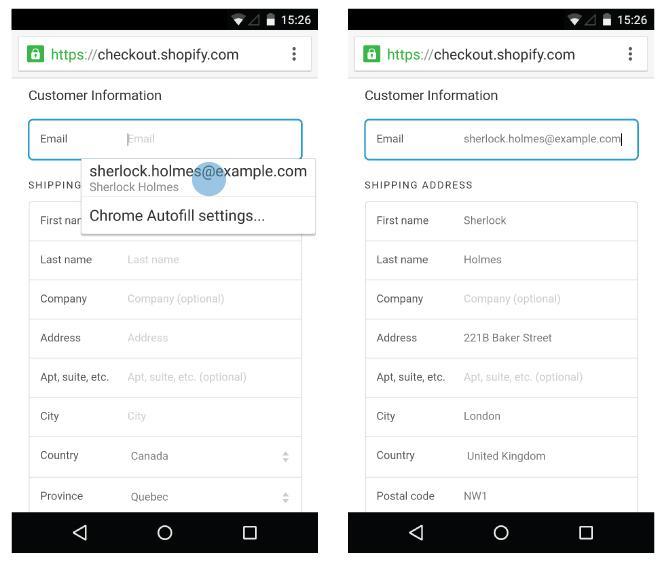
Автозаполнение формы в браузере
Пользователь может отключить функцию (следующая инструкция написана на примере браузера Google Chrome для ОС Android):
- Для начала нужно открыть приложение для просмотра веб-страниц.
- Затем нажать на кнопку контекстного меню (иконка в виде трех точек в правом верхнем углу окна).
- В выпадающем списке необходимо выбрать пункт «Настройки».
- После этого выбрать «Автозаполнение и платежи».
- Чтобы выключить функцию, необходимо отключить параметр «Заполнять формы автоматически».
Пользователю также доступны опции для редактирования данных. Для этого необходимо сделать следующее:
- Вернуться в пункт «Автозаполнение и платежи».
- После этого нужно выбрать раздел «Способ оплаты» или «Адреса и другие данные».
- В открывшемся меню пользователь может изменить, добавить или удалить информацию.
Еще одна полезная опция — просмотр сохраненных паролей:
- Зайти в настройки браузера.
- Выбрать раздел «Пароли».
- Первый пункт отвечает за функцию сохранения паролей, второй — за автоматическую авторизацию. Если данные от учетной записи сохранены, то система сама входит в аккаунт, когда пользователь посещает сайт. После этого идет список со всеми паролями. Для просмотра понадобится ввести код для разблокировки устройства или использовать отпечаток пальца, если есть такая возможность. Иконка урны позволяет удалить запись.
Как настроить интеллектуальное исправление в клавиатуре на телефонах с андроид
В системе Android есть специальная функция, позволяющая не исправлять слова автоматически, а давать пользователям подсказки над клавиатурой.
Следующие инструкции ориентированы на Gboard, потому что это самая распространенная встроенная клавиатура для телефонов с операционкой андроид. Такие приложения, как Samsung Keyboard, SwiftKey, настраиваются подобным образом. Единственное — могут отличаться названия опций. Однако суть остается прежней.
Перед тем как на андроиде отключить интеллектуальное исправление слов, нужно разобраться в принципе работы системы:
- Нужно зайти в любую программу, в которой есть текстовое поле, например, заметки. Затем нажать на дисплей, чтобы появилась клавиатура.
- Когда пользователь начинает вводить слово, сверху появляются подсказки. Если всплывшее выражение подходит, то необходимо нажать на него, чтобы оно перенеслось в текстовое поле.
- Бывает, что система предлагает неподходящие слова. В таком случае рекомендуется удерживать ошибочное словосочетание и перенести его на иконку корзины.
Как убрать интеллектуальную автозамену слов на андроиде? В таком случае поможет следующее руководство:
- Зайти в настройки устройства.
- Выбрать «Язык и ввод» (в некоторых аппаратах «Дополнительно» или «Еще»).
- Затем выбрать «Управление клавиатурами».
- Под Gboard нужно нажать «Настройки».
- Кликнуть на «Исправление текста».
- Отключить параметр «Показывать полосу предложений».
Клавиатура с поддержкой Т9 на андроид
Для желающих использовать инструмент для ввода, в котором можно переключиться на старый добрый Т9, есть специальные приложения. К примеру, Smart Keyboard. Есть 2 варианта программного обеспечение: бесплатное и полная версия за 2.50 долл.*
Обратите внимание! В официальном магазине Google Play Market клавиатуру уже скачали более 1 млн раз. В приложении есть все необходимые опции, которые можно настраивать под себя: от автозамены до подсказок.
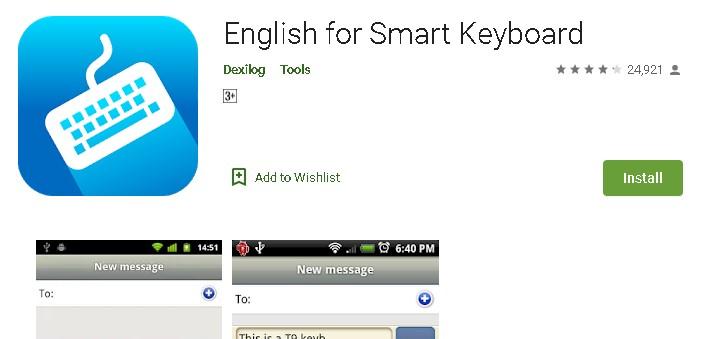
Smart Keyboard в Гугл Плей
Ввод поддерживает большинство языков, включая украинский и русский. Также есть возможность использовать жесты, эмодзи, голосовой ввод. Кроме того, словарь сам понимает, когда пользователь вводит информацию. Клавиатура Т9 для андроид выполнена в традиционном стиле кнопочных телефонов.
Автозамена — полезный инструмент, который иногда упрощает жизнь. Однако не стоит путать ее с Т9 и подсказками. Главное — настроить все эти функции под себя. В таком случае вводить текст будет гораздо проще.
Автозаполнение в Гугл Хром
Функция автозаполнение упрощают работу с браузером. Так, нет необходимости вводить одну и ту же информацию на сайтах несколько раз. Достаточно сохранить данные в уже подготовленной форме. Но для начала нужно разобраться, как работает автозаполнение в Гугл Хром, как удалить данные и отключить функцию автозаполнения на компьютере и телефоне.
Что это?
Каждый раз, когда пользователь вводит логин и пароль для новой учетной записи в Гугл Хром, браузер предлагает сохранить эту информацию. Это также относится и к личным данным, например, номеру телефону, имени, фамилии и многому другому. Если подтвердить предложенное действие, то повторно вводить информацию на сайты не потребуется.
В браузере Хром существует такое понятие, как автозаполнение. В том случае, если сохранить необходимую информацию в специальных формах, то она будет автоматически вводится на различных ресурсах.

Как очистить данные для автозаполнения форм
Несмотря на то, что функция автозаполнения будет полезной для пользователя, она имеет и свои недостатки. Так, можно случайно передать свои данные третьим лицам. Особенно, если не будет знать, как именно работает автозаполнение.
В первую очередь это касается тех ситуаций, когда используется не личный компьютер. Если при вводе личных данных, например, пароля от ресурса, на чужом ПК, пользователь подтвердил его сохранение в системе, владелец устройства сможет позже получить доступ к личной информации. Таких моментов лучше избегать. Не сохранять личную информацию на чужих компьютерах.
Если же пользователь все же добавил свои персональные данные в автозаполнение, их можно удалить. Сделать это можно как на компьютере, так и на смартфоне. Если включена синхронизация данных между устройствами, то она затронет и автозаполнение.
На компьютере
Чтобы удалить данные автозаполнения с компьютера, необходимо соблюдать последовательность действий, которая представлена ниже:
- Запустить браузер Гугл Хром на ПК.
- Нажать на значок трех точек, который расположен в правом верхнем углу экрана для отображения дополнительных параметров.

- Выбрать пункт «Настройки» из списка.

-
Понадобится блок «Автозаполнение». Он будет отображен на экране сразу при переходе в настройки браузера. Так, не нужно открывать различные разделы.

- Выбрать из один из пунктов автозаполнения. Здесь можно просмотреть параметры паролей, способы оплаты, а также, адреса и другие данные. При выборе пункта «пароли», на экране будут отображены все сайты и пароли к ним.

- Чтобы очистить данные, которые принадлежат ресурсу, необходимо сначала выбрать один из сайтов. После этого нажать на значок трех точек, который находится в выбранной строке.

- Выбрать команду «Удалить».

После этого данные для выбранного сайта будут удалены с компьютера. Точно также можно удалить и другую информацию, например, номера телефонов, электронную почту и многое другое.
На телефоне
Очищать автозаполнение можно и в мобильной версии приложения. Здесь последовательность действий может отличаться в зависимости от операционной системы смартфона. Также, как и на компьютере, получится удалить все личные данные, в том числе и пароли.
Android
Очистить отдельные данные автозаполнения на Андроиде, можно следующим способом:
- Запустить приложение Гугл Хром.
- Нажать на значок трех точек в правом верхнем углу экрана.

- Нажать на пункт «Настройки».

- Перейти в один из разделов, данные из которого необходимо удалить. Это может быть пароль, способ оплаты или адрес.

- Выбрать строку, в которой содержится информация не нужная пользователю.

- Кликнуть на значок корзины в верхней части окна.

Таким образом можно не удалять все адреса или пароли. Данный способ поможет очистить только неиспользуемые данные.
iPhone
Для того, чтобы очистить параметры автозаполнения на смартфоне под управлением iOS, необходимо:
- Запустить браузер Google Chrome.
- Нажать на значок трех точек, который находится в правом нижнем углу окна.

- Выбрать раздел «Настройки».

- Здесь представлено несколько разделов автозаполнения, способы оплаты, пароли и адреса. Пользователю необходимо выбрать один из пунктов, в зависимости от того, какие данные нужно очистить. Например, пароли.

- Если на экране не отображен список ресурсов, необходимо нажать на команду «Экспорт паролей».

- Выбрать сайт, данные к которому нужно удалить.

- Нажать на команду «Удалить», которая находится в нижней части окна.

Можно удалять данные сразу к нескольким ресурсам. Для этого нужно:
- Нажать «Изменить» в правом верхнем углу экрана.

- Выбрать нужные сайты.

- Нажать на «Удалить».

После этого, личная информация о данном ресурсе, которая хранилась в браузере, будет удалена. Если включена синхронизация устройств, сайт из списка будет удален и с компьютера.
Как отключить функцию автозаполнения
Чтобы постоянно не удалять данные, которые сохраняются в параметрах автозаполнения, пользователь может полностью отключить данную функцию в браузере. Для этого понадобится перейти в настройки системы.
Разработчики предоставили возможность выбирать, какие именно данные он хочет сохранять в своем компьютере или смартфоне. Так, можно убрать сразу все параметры автозаполнения, или же только адреса и способы оплаты. При этом сохранение паролей останется. Здесь все зависит от выбора самого пользователя.
На компьютере
Чтобы отключить функцию автозаполнения на компьютере, необходимо:
- Запустить браузер Гугл Хром.
- Отобразить параметры, нажав на значок трех точек, который находится в правом верхнем углу экрана.

- Отобразить пункт «Настройки».

- Обратить внимание на блок «Автозаполнение». Можно выбрать соответствующий раздел в левой части окна.

- После этого необходимо выбрать один из пунктов. Так, если нужно, чтобы пароли не сохранялись в браузере, следует выбрать соответствующую строку. Затем, переключить ползунок «Предлагать сохранение паролей», чтобы отключить функцию.

В том случае, если пользователь не оплачивает часто покупки в интернете, можно не сохранять банковскую карту в системе. Для этого нужно выбрать пункт «Способы оплаты». После этого переместить ползунки в неактивное состояние в строке «Сохранять и автоматически подставлять платежные данные». Также можно запретить сайтам проверять, есть ли в системе подключеные способы оплаты.
Вся остальная информация для заполнения находится в строке «Адреса и другие данные». Здесь также необходимо переместить ползунок в строке «Сохранять и автоматически подставлять адреса».

Можно изменить параметры в любой момент. Так, если появится необходимость в сохранении личной информации браузером, достаточно запустить настройки и выбрать соответствующие команды.
На телефоне
Убрать функцию автозаполнения можно и а телефоне. Для этого выбрать соответствующий смартфон, на базе Android или iPhone, и следовать инструкции.
Android
Чтобы отключить автозаполнение форм на смартфоне под управлением Андроид, для этого нужно:
- Запустить приложение Гугл Хром.
- Отобразить дополнительные параметры, нажав на значок трех точек в правом верхнем углу экрана.

- Выбрать из списка пункт «Настройки».

- Нажать на один из разделов, способ оплаты, адреса или пароли, в зависимости от того, какие данные больше не нужно сохранять на смартфоне.

- Передвинуть ползунок в неактивное состояние.

На Андроиде так же, как и на компьютере, пользователь может отключить одну или несколько функций. Например, есть возможность оставить сохранение паролей, но не добавлять в приложение банковскую карту.
iPhone
Чтобы очистить автозаполнение на Айфоне, необходимо соблюдать последовательность действий:
- Запустить браузер Гугл Хром.
- Открыть параметры приложения, нажав на значок трех точек в правом нижнем углу экрана.

- Выбрать из списка пункт «Настройки».

- Нажать на нужный раздел, способ оплаты, пароли или адреса.

- Переместить ползунок в неактивное состояние.

После этого вся личная информация больше не будет сохранятся в браузере Гугл Хром. Функция автозаполнения будет отключена.
Автозаполнение у Гугл Хром позволяет сохранять личную информацию в браузере, чтобы не вводить ее каждый раз на сайте. При этом, пользователь может быть уверен, что все введенные данные в безопасности. Если же функция автозаполнения не нужна, ее можно отключить за несколько минут на компьютере или смартфоне.