Установка Linux Mint на виртуальную машину VMware Workstation
Общие сведения о программном обеспечении VMware Workstation
VMware Workstation — это платное программное обеспечение от американской компании VMware, являющейся лидером в области технологий виртуализации IT-инфраструктуры. WMvare Workstation представляет собой комплект прикладных программ, системных служб и драйверов, эмулирующих новое компьютерное оборудование в среде операционной системы, где установлено данное ПО. Фактически, программные средства VMware Workstation создают полный аналог реального компьютера – виртуальную машину, на которой можно установить практически любую операционную систему ( гостевую ОС ) и использовать ее параллельно с основной. На одном и том же реальном компьютере можно создать несколько виртуальных машин с разными операционными системами и пользоваться ими одновременно, точно так же, как это происходило бы на реальном оборудовании. Так, например, на реальном компьютере с операционной системой Windows, средства виртуализации VMware Workstation позволяют создать виртуальные машины (VM — Virtual Machine, ВМ ), на которых можно установить операционные системы, например, семейства Linux, Nowell Netware, или другую Windows и пользоваться всеми ОС одновременно.
Виртуальные машины так же, как и реальные, имеют свою конфигурацию оборудования, создаваемую средствами VMware Workstation — процессор, память, диски, свой BIOS и т.д. и, с точки зрения устанавливаемой или уже установленной операционной системы, ничем не отличаются от реальных машин.
Каждая виртуальная машина работает в своей, изолированной от других, среде и может быть выключена, перезагружена или сброшена без какого либо влияния на реальную, или прочие виртуальные, машины. Форматирование виртуального жесткого диска, изменение его загрузочных записей, удаление или добавление разделов, и другие потенциально опасные действия никоим образом не сказываются на реальной или другой виртуальной машинах. Таким образом, виртуальная машина является идеальным средством для опасных экспериментов, отладки системного и прикладного ПО, освоения новых ОС и средств их администрирования, исследования вирусов и средств борьбы с ними. Очень полезной особенностью VMware Workstation является средство создания снимков системы ( snapshot ), т.е. сохранение текущего состояния виртуальной машины. В любой момент времени, пользователь может выполнить возврат ( откат ) состояния виртуальной машины на момент создания снимка.
Средства виртуализации позволяют реализовать взаимодействие между реальной и виртуальными системами с использованием локальной сети, обеспечить обмен данными через сменные носители, общие папки и т. п. Практически, имея один реальный компьютер, можно создать небольшую локальную сеть, или, или например, вычислительный кластер, для изучения средств администрирования или прикладных программ, которые невозможно применить на одиночном компьютере.
Кроме всего перечисленного выше, возможности VMware workstation позволяют установить на виртуальном оборудовании устаревшую операционную систему, которую очень трудно или даже невозможно установить на современном реальном компьютере ( Windows 98/Me, Windows XP, DOS )
В линейку продуктов VMware входит также VMware Player, бесплатное для некоммерческого использования ПО на основе VMware Workstation, предназначенное для работы с виртуальными машинами, созданными другими средствами виртуализации, либо с виртуальной машиной, созданной на основе реального компьютера.
Установка Linux Mint на виртуальную машину VMware Workstation
Linux Mint — начиная с 2014 г. по данным большинства аналитических обзоров, считается самым популярным дистрибутивом Linux. Он базируется на дистрибутивах Ubuntu но имеет собственный, ориентированный на начинающего пользователя, набор программных средств для реализации удобной графической среды, включающей настраиваемый рабочий стол mintDesktop , приятное структурированное меню mintMenu , инструменты для установки и удаления программ mintInstall и средства обновления программного обеспечения mintUpdate . Linux Mint позиционируется как один из самых легких и быстрых дистрибутивов Linux. Распространяется в двух основных редакциях – с рабочими столами MATE и Cinnamon и альтернативных включая KDE и Xfce. Существуют варианты Mint «Debian Edition» (LMDE — Linux Mint Debian Edition) , базирующиеся на стабильных дистрибутивах Debian
Для установки Linux Mint на виртуальной машине нужно выбрать дистрибутив (в виде файла образа .iso) и скачать его по ссылке в разделе Downloads официального сайта проекта.
В терминологии VMware Workstation используются следующие определения компьютеров:
Host (хост) – реальная машина.
Guest ( гость ) – виртуальная машина.
Процесс установки операционной системы Linux Mint, как и любой другой, можно условно разбить на 2 этапа:
— Создание Guest, виртуальной машины требуемой конфигурации средствами VMware Workstation;
— Загрузка в среде полученной виртуальной машины с загрузочного носителя дистрибутива и установка системы таким же образом, как это происходит на реальном компьютере.
Процесс создания новой виртуальной машины максимально упрощен и выполняется с помощью специального мастера, запускаемого при выборе ”Файл” — ”Новая виртуальная машина”

Имеется возможность выбора 2-х режимов работы мастера – ”обычного” и ”выборочного”, предназначенного для опытных пользователей. Выборочный режим отличается возможностью настройки совместимости виртуального оборудования с конкретными программными продуктами виртуализации. В процессе работы мастера потребуется выбрать операционную систему, которая будет установлена на гостевую машину, и уточнить некоторые ее параметры. Выбранный тип операционной системы и конфигурация оборудования реальной машины являются исходными данными для создания необходимого перечня стандартных устройств, которые будут включены в состав виртуальной машины. Предлагаемые мастером параметры виртуальной машины ( объем памяти, количество процессоров, размер диска и т.п. ) оптимизированы исходя из характеристик реальной машины и требований к стандартной конфигурации устанавливаемой на виртуальную машину, операционной системы ( гостевой ОС ).
Тип гостевой ОС определяется при анализе источника ее установки ( в данном случае – файл образа дистрибутива Linux Mint).

В качестве источника установки может быть использован физический CD/DVD привод с загрузочным носителем, или же файл образа загрузочного диска ( iso-файл ) . Можно также выбрать режим ”Я установлю операционную системы позже.”, при котором будет выполнено создание виртуальной машины с пустым диском и работа мастера завершится. Установку ОС можно будет выполнить позже, используя обычную процедуру загрузки виртуальной машины с установочного диска или его образа. В данном случае, для установки системы используется файл ISO-образа Linux Mint, который неизвестен мастеру создания виртуальной машины и после нажатия на кнопку Далее пользователю будет предложено самому указать сведения об устанавливаемой ОС.

Если в данной версии VMware Workstation нет типа устанавливаемой гостевой ОС, можно выбрать любой другой, желательно близкий по требованиям к оборудованию (размер диска, объем памяти и т.п.). В данном случае, можно выбрать Ubuntu или Debian.
На следующем этапе нужно указать имя виртуальной машины:

В соответствии с именем виртуальной машины будет создан каталог, в котором будут размещаться все файлы и подкаталоги, требующиеся в процессе создания VM и во время ее дальнейшего использования.
На следующем этапе нужно определить конфигурацию центрального процессора виртуальной машины:

Не стоит бездумно увеличивать количество процессоров и ядер, поскольку быстродействия виртуальной машине это не прибавит, и даже наоборот – может его снизить. Желательно, чтобы количество виртуальных единиц не превышало количество реальных.
Далее нужно определить объем оперативной памяти, выделяемой виртуальной машине:

Объем памяти, как и большинство других параметров виртуальной машины можно будет изменить и после ее создания. При выделении виртуальной памяти необходимо учитывать требования к оборудованию гостевой ОС и объем имеющейся на компьютере реальной.
На следующем шаге нужно задать тип сети, который будет использоваться виртуальной машиной:

По умолчанию используется трансляция сетевых адресов (NAT). В этом случае, сетевой адаптер виртуальной машины автоматически получает настройки от внутреннего DHCP-сервера VMware, обеспечивающие доступ к сети реального компьютера и доступ в интернет через его подключение. Такой тип сети не требует дополнительных настроек и не приводит к конфликтам сетевых адресов в реальной локальной сети. В тех же случаях, когда виртуальную машину требуется присоединить к существующей локальной сети с возможностью доступа к ее ресурсам, потребуется использование режима сетевого моста, когда весь сетевой трафик, проходящий через виртуальный сетевой адаптер транслируется реальному. В этом случае потребуется выделение виртуальному адаптеру IP-адреса из диапазона адресов локальной сети либо вручную, либо автоматически с использованием своего DHCP-сервера. Тип сетевого подключения можно изменить в любой момент времени после создания виртуальной машины.
На следующем шаге определяется тип контроллера жестких дисков, который будет использоваться в виртуальной машине:

В качестве виртуального оборудования, средствами VMware используются наиболее распространенные стандартные устройства, поэтому, желательно использовать рекомендуемые параметры, в том числе и для выбираемого на следующем шаге типа диска:

После определения типа диска нужно задать его параметры. В данном случае, требуется создать новый виртуальный диск, на который будет установлен Linux Mint:

Далее необходимо определить параметры создаваемого виртуального жесткого диска :

В среде реальной машины виртуальный жесткий диск представляет собой один или несколько файлов, размещенных в каталоге, используемом VMware Workstation для хранения данных виртуальной машины. Рекомендуемый размер виртуального диска, как правило, соответствует стандартному требованию выбранной операционной системы, в данном случае – 64-разрядной версии Linux Ubuntu, (которую мы указали при создании виртуальной машины). Размер можно изменить в соответствии со своими предпочтениями, конечно же, не уменьшая его до минимально требуемого для установки значения ( 9.4 Гб для выбранного дистрибутива Linux Mint).
Режим сохранения диска в одном файле более предпочтителен, если вам требуется максимальная производительность виртуальной машины.
Режим Выделить все дисковое пространство сейчас позволяет повысить быстродействие виртуальной машины, но требует наличия свободного дискового пространства, соответствующего размеру виртуального диска. Если вы создаете, например виртуальный диск объемом 100Гб, а установленная гостевая ОС займет только 10Гб, то в реальной файловой системе будет создан файл (файлы), соответствующий виртуальному диску размером 100Гб. Если же флажок снят, то будет создан виртуальный диск, которому будет соответствовать файл минимального размера, и из реальной файловой системы будет использовано чуть более 10Гб дискового пространства. По мере установки на виртуальной машине новых программ, обновлений и т.п. размер файла, соответствующего виртуальному диску будет увеличиваться на необходимую величину.
Файл (файлы) виртуального диска стандартно хранятся в каталогах виртуальных машин и имеют расширение .vmdk

После определения всех необходимых параметров, требующихся для создания новой виртуальной машины, выводится итоговое сообщение о ее будущей конфигурации:

При необходимости, можно изменить параметры виртуальной машины, нажав на кнопку ”Настройка оборудования” или завершить ее создание кнопкой Готово . После чего будет создан виртуальный диск, что может занять некоторое время, и виртуальная машина будет готова к включению:

В левой части окна находятся кнопки для быстрого доступа к включению виртуальной машины и изменению ее настроек, а также сведения о виртуальных устройствах, входящих в конфигурацию данной VM. При необходимости, можно добавить ее краткое описание или другие пометки в поле ”Описание”.
При нажатии на кнопку ”Включить виртуальную машину” начнется загрузка с установочного диска Linux Mint, в качестве которого используется файл ISO-образа.

После завершения загрузки для установки Linux Mint на жесткий диск виртуальной машины нужно выбрать пункт меню Administration — Install Linux Mint или щелкнуть по соответствующей ссылке на рабочем столе. На первом этапе установки необходимо выбрать используемый язык:

На этапе подготовки к установке проверяется наличие необходимого дискового пространства и подключение к Интернет:

Подключение к Интернет не является обязательным условием установки.
На следующем шаге определяется тип установки:

Для новой виртуальной машины с пустым виртуальным диском используется режим ”Стереть диск и установить Linux Mint”. После нажатия на кнопку ”Установить сейчас” будет выдано предупреждения о разметке и форматировании диска:

После нажатия на ”Продолжить” будут созданы разделы на виртуальном диске, выполнено их форматирование и начнется собственно процесс установки Linux Mint:

На следующем шаге нужно выбрать раскладку клавиатуры:

Ввести данные для создания учетной записи пользователя:

Установка системы займет какое-то время, и установщик предложит посмотреть ознакомительное слайд-шоу:

По завершению установки пользователю будет предложено перезагрузить систему:

Для входа в систему нужно ввести имя пользователя и пароль, указанные в процессе установки и нажать ”Enter”:

При первом входе в систему отображается экран приветствия:

Если вы не желаете, чтобы этот экран отображался в дальнейшем, снимите галочку ”Показывать это окно при загрузке системы в нижней части экрана .
Стандартный набор программных средств дистрибутива позволяет без каких-либо проблем работать с документами, скачивать торренты, слушать музыку и смотреть видео, выходить в Интернет, работать с графикой и т.д. Доступ к приложениям организован через меню, вызываемое кнопкой в нижней части экрана или при нажатии клавиши Win . Для поиска приложений можно использовать форму текстового поиска, размещенную в верхней части меню.
Начинающим пользователям желательно сразу после установки системы создать снимок виртуальной машины, чтобы вернуть ее к исходному состоянию после неудачных настроек, обновлений и прочих неприятностей. Снимок создается через основное меню:
Виртуальная машина – Снимок состояния – Создать снимок состояния
Имея снимки состояния, пользователь может выполнять откат виртуальной машины на любой из них, что бывает очень полезно при освоении новой операционной системы.
Изменение настроек виртуальной машины VMware
Конфигурацию оборудования виртуальной машины можно изменить с использованием меню Виртуальная машина – Параметры . Изменение некоторых параметров возможно только в том случае, если виртуальная машина находится в выключенном состоянии.

Пользователь может добавлять новые устройства в существующую конфигурацию, а также удалять отдельные устройства или изменять их параметры. Так, например, можно изменить количество ядер, процессоров, объем оперативной памяти, добавить новые диски или удалить существующие. Имеется возможность изменения отдельных параметров устройств, входящих в состав оборудования виртуальной машины.
Если вы желаете добавить существующую виртуальную машины в качестве равноправного узла существующей локальной сети, ресурсы которого доступны другим реальным и виртуальным машинам, то тип сети с режимом трансляции адресов NAT ( Network Address Translation ), устанавливаемый по умолчанию при создании виртуальной машины, не подойдет. Режим NAT, не позволяет компьютерам реальной локальной сети использовать ресурсы виртуальной машины — для них она невидима, или как иногда выражаются специалисты, ”находится за NAT” и чтобы обеспечить к ней доступ, потребуется переключить виртуальную сетевую карту в режим сетевого моста ( network bridge ) . Сетевой мост или просто мост — это режим, при котором обмен данными между виртуальным и реальным сетевым адаптерами выполняется напрямую без какого либо их изменения в среде гостевой ОС . Этот режим позволяет получить доступ к сетевым службам гостевой ОС таким же образом, как и для обычных реальных узлов локальной сети. В режиме моста виртуальный адаптер получает адрес из диапазона существующей локальной сети, а для передачи и приема пакетов используется реальный сетевой адаптер, что фактически аналогично добавлению IP-адреса виртуального адаптера в настройки TCP/IP реального. Таким образом, виртуальная машина становится обычным узлом локальной сети, обмениваясь данными с прочими узлами через сетевой адаптер реальной машины.
В качестве примера рассмотрим случай, когда в локальную сеть с диапазоном адресов 192.168.1.0 – 192.168.1.255 (или, как принято обозначать диапазон с учетом маски — 192.168.1.0/255.255.255.0 или 192.168.1.0/24 ) нужно добавить виртуальную машину, которой выделен ( вручную или автоматически по DHCP ) свободный адрес из этого диапазона. Речь идет, конечно же о DHCP-сервере локальной сети, а не DHCP VMware. Если такой сервер имеется в наличии, то достаточно переключить виртуальный сетевой адаптер в режим моста и, средствами Linux, настроить его на получение сетевых параметров (адрес, маска, шлюз, DNS и т.п. ) от DHCP — сервера. Другой вариант – настройка параметров вручную, например, с выделением виртуальной машине статического IP-адреса . В любом случае, первым шагом необходимо перевести виртуальный сетевой адаптер в режим моста.

Затем, средствами гостевой ОС ( в данном случае – средствами Linux Mint ) нужно настроить виртуальный сетевой адаптер для использования нового значения IP-адреса. В графической среде эту настройку можно сделать средством Параметры — Сеть — Выбрать соединение и нажать кнопку настройки в правой нижней части окна

Для случая использования статического IP-адреса нужно выбрать режим “Вручную” и ввести в требуемые поля IP-адрес и маску подсети, а также адрес шлюза и DNS-серверов, если они используются в реальной локальной сети.
При использовании виртуальной машины в качестве узла реальной локальной сети, необходимо учитывать тот факт, что могут потребоваться дополнительные настройки брандмауэров для разрешения необходимого сетевого трафика.
Установка VMware Tools.
VMware Toolos — дополнительное программное обеспечение для повышения производительности и улучшения управляемости виртуальных машин. Установка данного ПО выполняется в среде гостевой операционной системы. Установку ( переустановку ) VMware Tools можно выполнить при первой загрузке гостевой ОС, либо в любой момент времени, с использованием меню “Виртуальная машина – Установить VMware Tools”. Для установки используются файлы с образами в формате ISO, которые временно монтируются в среде гостевой ОС в качестве виртуальных CD/DVD-приводов. Естественно, для разных типов операционных систем, используются свои инсталляционные образы (свои файлы .iso для Windows, Linux, Solaris и т.п. которые хранятся в каталоге, куда устанавливалась VMware Workstation). Процесс установки VMware Tools зависит от типа гостевой ОС. Виртуальная машина с Linux должна быть запущена. Поскольку инсталлятор VMware Tools написан на Perl, он должен быть установлен на гостевой ОС. Установка должна выполняться под учетной записью суперпользователя root .
На виртуальном приводе инсталляционный пакет представляет собой сжатый файл с именем VMwareTools-x.x.x-yyyy.tar.gz , где “x” и “y” определяются версией программы. Необходимо распаковать его, например во временный каталог /tmp ( или созданный в нем подкаталог, например vmtools ).Для этого переходим в каталог /tmp:
Создаем каталог для распакованных файлов
Переходим в созданный каталог:
Распаковываем инсталляционный пакет. Стандартно, после монтирования виртуального привода в Ubuntu, он находится по пути /media/пользователь/VMware Tools , например /media/user//VMware Tools :
tar zxvf /media/user/VMware Tools/VMwareTools-x.x.x-yyyy.tar.gz
После завершения распаковки, переходим в каталог инсталлятора:
И запускаем процесс инсталляции под учетной записью root :
В ходе установкиVMware Tools на экран выдаются запросы о размещении файлов в различных каталогах файловой системы, на которые можно отвечать нажатием Enter , если используется стандартное размещение. После завершения установки необходимо перезагрузить систему.
Центр поддержки WMware workstation — документация по установке и настройке на английском языке.
How to install Ubuntu on VMware Workstation
Nowadays Linux operating system’s popularity is increasing. Most of the servers are using the Linux Operating System, and personal system also start using various Linux distribution. Ubuntu is one of the popular Linux operating systems.
These days most of the IT professionals learning Linux, as their work environment around Linux based open source and free operating system.
As per my experience, when you are learning anything and for a silly mistake, you are going to format the entire system and reinstall, again and again, the learning period going to be very frustrating and bored.
So, I am suggesting you to at learning time use a virtual environment to configure any Linux and use if any mistake will happen you need to reinstall the only virtual machine, not the system. Or you can keep the previous virtual machine for your experiment to learn to troubleshoot the problem and parallelly you can run new vm to move your learning ahead.
Here, in this article, I am going to explain “How to install Ubuntu in VMware workstation?”. You can use any other virtual environment also like Virtualbox, VMware Player, KVM, etc.
PREREQUISITES — UBUNTU INSTALLATION
Ubuntu 16.04:
Download Ubuntu 16.04 here.
Virtual Environment:
Download VMware Workstation from here.
Download VMware Player from here.
Download Virtualbox from here.
Any application from above is enough for a virtual environment, I am going to use here VMware Workstation, but the overall process of installation is the same for all virtual environment package.
INSTALLING UBUNTU IN VMWARE WORKSTATION
Open VMware workstation application to start the installation of Ubuntu operating system.
you will get the first screen in workstation like below image, and here click on “Create a New Virtual Machine” button.
There are two option you will get when start preparing
- Typical (recommended)
- Custom (advanced)
I choose here Custom setup, so can show you all option to configure in VMware.
In this window, you can choose hardware compatibility for your virtual machine. As I am using VMware workstation version 12 Pro, so I configured my virtual machine compatibilities according to configured in this version and choose “Workstation 12.0” for Hardware compatibility.
After selection of hardware compatibility, new window will appear for installation media selection, where three options are available:
- Installer disc
- Installer disc image file (iso)
- I will install the operating system later
If you are going to install through operating system CD/DVD disc, you should select “Installer disc”. After selection of this option, you have to select CD/DVD ROM driver.
If you are using an operating system iso file, please click on the “Browse” button and select the image file.
If you are just preparing a virtual machine with the configuration where the operating system will install later, just select “I will install the operating system later” option.
Here, I am going to install through iso file, so I choose “Installer disc image file (iso)” and click on the “Browse” button.
After clicking on “Browser” button a new window will appear, where you need to go to the location of iso file and select the iso file.
Below image showing my all iso file on the location and I am selecting Ubuntu 16.04 operating system’s image file, as I am going to install it.
When you select your operating system disc file it will appear in “installer media selection window” like below image.
Now, click on “Next” button for further configuration.
In this window “Personalize Linux” you can fill the form for username and password, which will be on new installed Ubuntu operating system’s default username and password.
In the next window, you can select the desired name for the virtual machine and location where this virtual machine will store in system storage.
The window will similar like below image.
In this window, we configuring processors for the virtual machine.
The options are to select numbers of processors and numbers of cores per processors and after selection of these, click on the “Next” button for further configuration.
Similarly CPU configuration, in this window we configure RAM for the virtual machine and after selection of RAM quantity click on the “Next” button for further configuration.
The new window appears for virtual machine network configuration, where we get four option to select like below image;
- Use bridged networking
- Use network address translation (NAT)
- Use host-only networking
- Do not use a network connection
If we want to configure our virtual machine to connect directly with the network and get the IP address from the main network device, we should select “Use bridged networking”.
If we want to configure your networking with our host networking and NAT with the host IP address, we should select “Use network address translation(NAT)”.
Choose “Use host-only networking” if we don’t want to configure independent networking on our virtual machine and use network from the host interface.
The last option “Do not use a network connection” is for if we don’t want to use networking in our virtual machine.
Now, I select “Use bridged networking” as I am using my virtual machine network connectivity directly from the network device without the intervention of the host network.
The new window will appear for I/O controller configuration with three option like below image:
- BusLogic
- LSI Logic
- LSI Logic SAS
Bus Logic is not available for the 64-bit arch operating system, and I am using here Ubuntu 16.04 64-bit operating system so it is in disabled mode.
I am not using any SAS device also so not choosing “LSI Logic SAS” option also, so I choose here “LSI Logic” option and click on the “Next” button for further configuration.
Next window is for virtual disk type configuration with options are:
- IDE
- SCSI
- SATA
I suggest choosing the “SCSI” option which is most used by the virtual machine.
In this window, we are configuring virtual disk with below options:
- Create a new virtual disk
- Use an existing virtual disk
- Use a physical disk
Here we will choose “Create a new virtual disk” as we are going to install a new virtual machine.
In this window, we are configuring the size of the virtual disk, for this operating system we configured 20 GB as you can see in below image.
If you select “Allocate all disk space now” option it will take all 20 GB storage from the beginning otherwise it will take only storage which is used by the virtual machine.
This window is used for naming and locating of the virtual disk file.
Now, VMware configuration for the new virtual machine is done. this window is summary for all configuration and there is “Customize Hardware…” button which you can use for reconfiguration of any hardware configuration like CPU, RAM etc.
Now Click on “Next” button to finish the virtual machine configuration.
Now, VMware workstation main window will appear with a new tab of new virtual machine “Ubuntu 16”.
Here, click on the “Power on this virtual machine” link to start the virtual machine.
After starting virtual machine you will get below window which is virtual machine booting and VMware logo displaying at booting time.
This new window showing now our new virtual machine booting with Ubuntu installation media and it is ready to install.
In the next screen, the system starts scanning for CD-ROM, which is just checking ISO file or any chosen installation media.
Next screen will appear with “Loading additional component” which is the part of Ubuntu installation.
Now, we will get the new screen for “Installing the system” which indicate ubuntu operating system installation on the virtual machine is started.
The next screen will appear for “Configuring apt”, apt is the application package manager which is used in Ubuntu operating system. The system starts configuring apt package manager, so if any package required for the operating system it can configure easily.
Now, we get a new window for “select and install software”, in this stem all application required by the operating system is installing in the virtual machine.
Now, after installation of the operating system is starts configuring GRUB boot loader for configuring boot device for the operating system.
GRUB boot configuration is the last installation process of Ubuntu 16.04 operating system. After configuring GRUB it finishing the operating system installation and booting the virtual machine.
After a reboot of the virtual machine, we will get the login window on the screen where we can log in with the username and password which we had configured in the beginning of virtual machine configuration.
10 Easy Steps To Install Linux Mint On VMware Workstation.
Linux mint is one of the best Linux distribution out there. There are some users who use it as the main operating system on their machines. The performance-wise as well it is very solid. For those who wanted to switch from Windows to Linux, the Linux Mint is the best choice as its UI is similar to the Windows operating systems.
But what if you don’t want to use Linux mint as the primary OS, instead virtualize them? Let’s look at that in this blog.
Table of Contents
How to install Linux mint on windows 10?
You can either install the Linux mint alongside windows 10 by doing the dual boot, however, the issue with this method is that you can only use one operating system at a time, either Windows or Linux mint. And you cannot switch from one operating system to another without shutting down the primary operating system.
So, if you cannot use the Linux mint as your main operating system, then the alternate option is to virtualize them. You can use either virtualize windows on Linux mint or use Linux mint on windows 10.
Read also,
Virtualize windows on Linux mint.
For those who wanted to use Linux mint as the primary OS and virtualize windows inside it, below are the options you have.
- The recommended and the best method is to use KVM on Linux mint and install windows operating system in it.
- The alternate option is to use different hypervisors such as VMware workstation or VirtualBox and install windows in it.
Virtualize Linux mint on windows 10
However, we wanted to take a look on this blog on how you can virtualize Linux mint on windows 10.
The options you have is to use,
- VMware workstation.
- VirtualBox or.
- Hyper-V.
In this blog, we are going to install the Linux mint operating system on a VMware workstation 16.
The steps performed here are identical to VMware workstation 15 and other older versions as well.
Prerequisite.
- Download the Linux mint operating system.
There are different editions of Linux mint available to download, we are going to use the version MATE. However, it’s up to you what edition you wanted to use. And the steps mentioned here are the same irrespective of the editions.
- Install the VMware workstation pro, you can download the trial version here.
How To Install Linux Mint On VMware Workstation?
1. Define the Virtual machine.
Open VMware workstation pro and click on File and new virtual machine.
In the new virtual machine window choose Typical and click on Next.
You will be presented with a screen where you need to attach the Linux mint ISO file that you have download and click on Next.
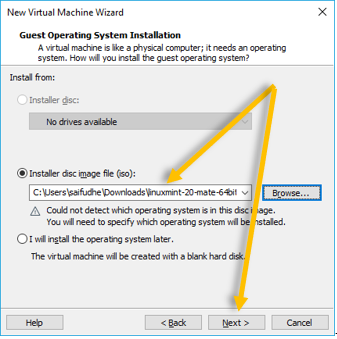
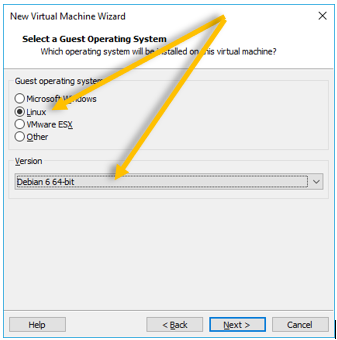
You will now have to choose the Guest operating system,
Since the Linux mint is based on Debian, choose Linux and from the list of versions choose Debian 6 64bit and click on Next.
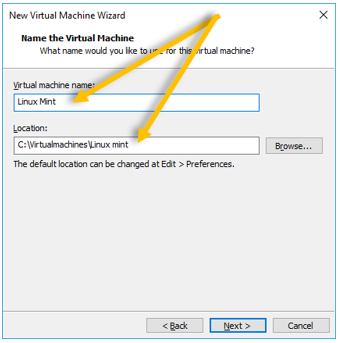
Name the virtual machine and choose the installation location, you may leave the default location if you want to and click on Next.
2. Verify the Virtual machine properties.
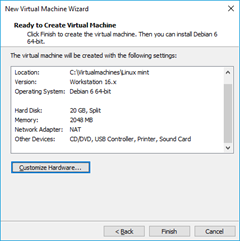
You will be presented with the VM properties, you may customize if required by clicking customize hardware.
If you notice below, you can see the network adapter as NAT which means the host machine which is windows 10 in our case would share the internet access with the Linux mint guest operating system, which is important if your VM requires internet access. And the NAT is the default network adapter in VMware workstation.
I am happy with the configuration below hence I clicked on Finish.
3. Access the Linux mint Live View.
Once done after few seconds you will be presented with the Linux Mint desktop like below.
It is looking like everything is done, is our installation done?
No, it is not. What you are seeing on the screen right now is the Linux mint live view without installing the software. Similar to Ubuntu you can use Linux mint without installing the operating system, that is only if you wanted to get the Linux mint experience.
To install the Linux mint on the VMware workstation you can double click on the CD drive on the Desktop that says install Linux mint.
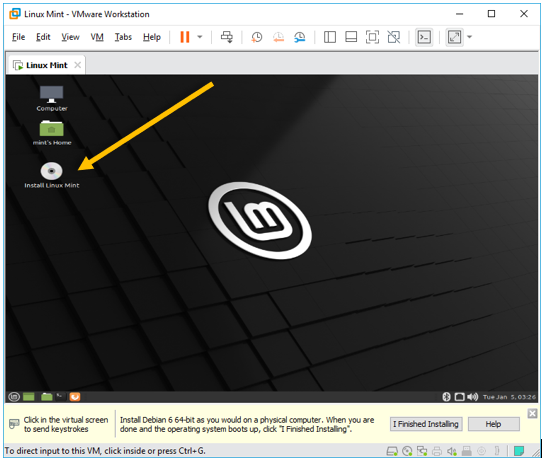
4. Choose the language and keyboard layout.
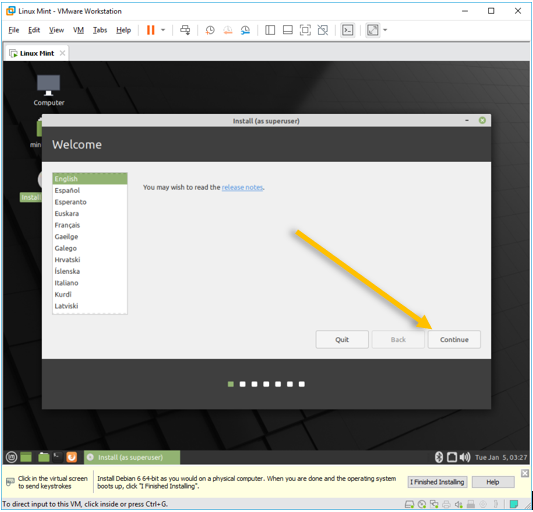
The installation is like any other Linux distro, you may choose the language.
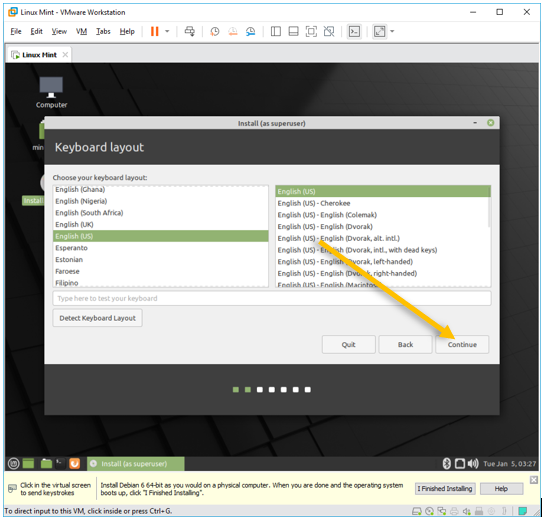
And the keyboard layout of your choice.
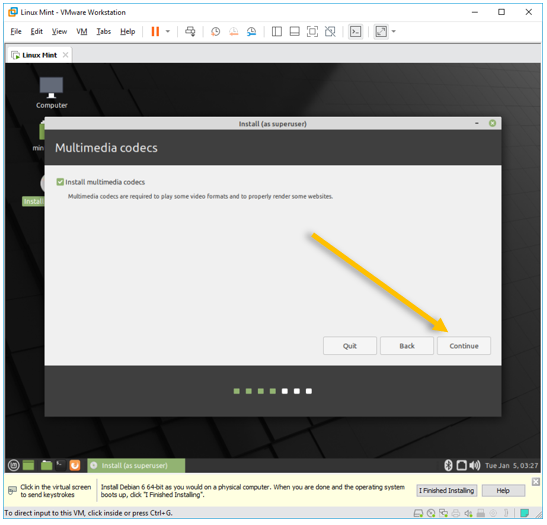
5. Installation of Multimedia codecs.
In the install multimedia window, you can leave the default as unchecked and continue.
Since I may require playing videos on this VM, I am checking the option install multimedia codecs in my setup.
Note: This will require more time for the installation. And during the installation, as it requires to download and install the codecs.
6. Setup the hard disk.
We are going to setup the hard disk for the VM now.
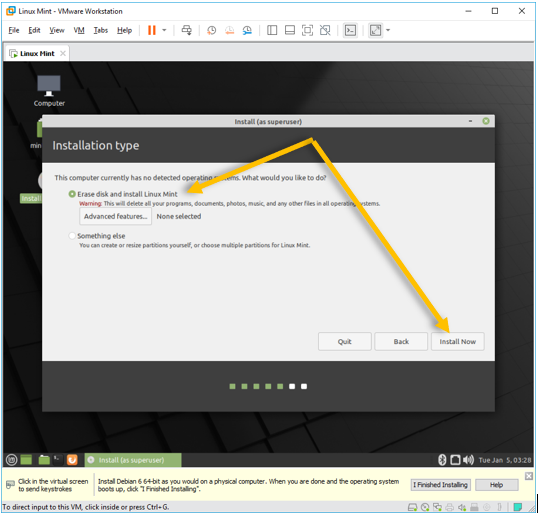
Check the box, ‘Erase disk and install Linux mint’ and click on Install now.
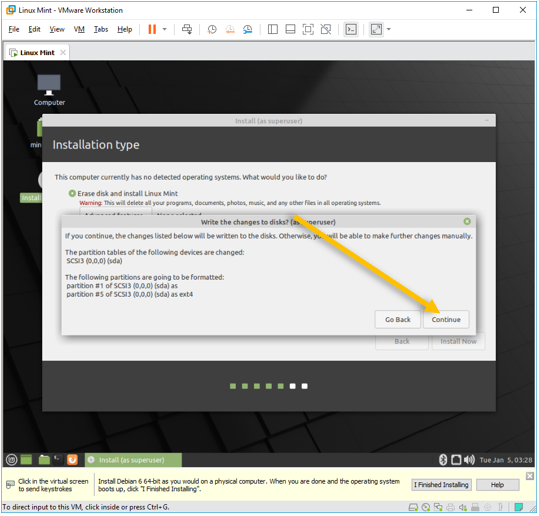
On the security prompt you may click on continue. It basically says the assigned hard disk will be formatted.
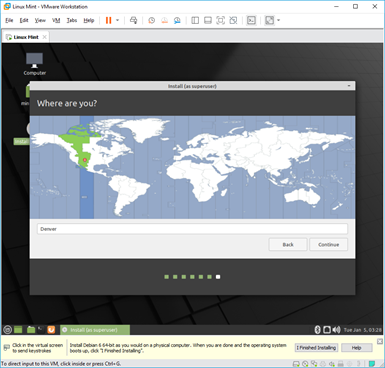
7. Choose the Time zone and create the local account.
Based on your location, you may choose the time zone and click on continue.
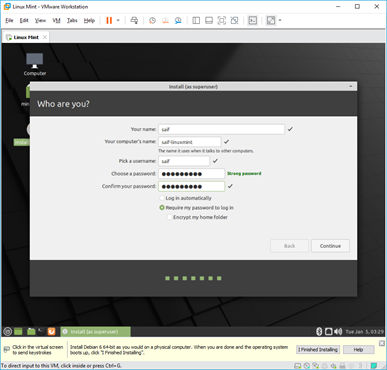
The next step is to configure the user account in the Linux mint. Enter the username and password that you are going to use with the machine. Click on Continue here.
8. Restart the machine and disconnect the CDROM.
After a few minutes the installation will be completed, and you can now go ahead and restart the machine by clicking Restart Now.
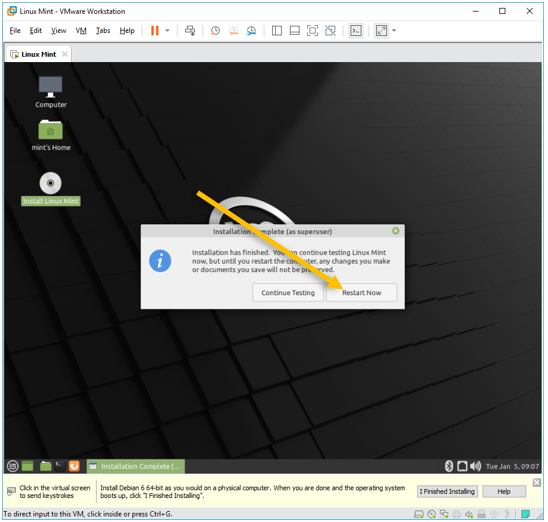
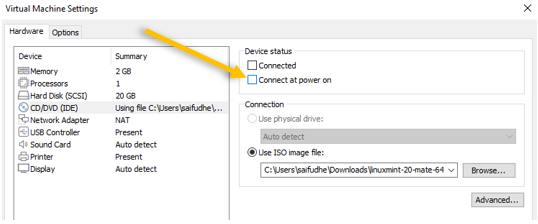
While it is rebooting, you will have to disconnect the CD drive that you had attached earlier.
Right click on the VM and click on settings and click on CD drive uncheck the option, connect at power on and click on Ok.
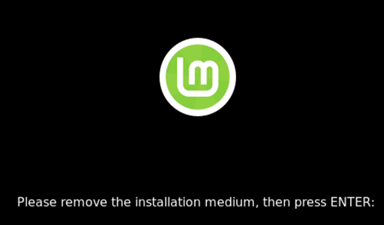
After you did the previous steps, you can click on Enter here.
9. Confirm the installation.
That’s it you have now successfully installed the Linux mint operating system on your VMware workstation pro. You may now click on I finished installing.

Do I require the VMware tools installed on the Linux mint?
During the installation, the VMware tools also installed automatically, so if you try to install the VMware tools you should be able to see that its grade out.
10. Verify the internet.
As you have chosen the NAT as the interface you should be able to access the internet as well, you can open the Firefox and try to open any website and you should be able to access it now.
Как установить линукс на виртуальную машину vmware
As more as the technology develops it gives more flexibility, usability, and portability. With the introduction of cross-platform technology like virtualization and remote computing, any program can be run on any platform irrespective of compatibility. Hardware virtualizations allows to create a fully working virtual machine on any platform. VMWare Workstation is one such hardware visualization platform available in the market on which any virtual machines can be created. In this post, we will show you how to install Ubuntu Linux on VMWare Workstation to create a full-fledge working Ubuntu Linux virtual machine.
Table of Contents
What Is Ubuntu?
Ubuntu is one of the popular Linux distributions developed on the Debian Linux platform. Ubuntu is a full operating system available in multiple editions: Desktop edition, Servers edition, IoT, and Cloud. These editions can run on either a computer or virtual machines.
What Is VMWare Workstation?
VMWare Workstation is an application developed by VMWare to create virtual machines, containers, and Kubernetes clusters on any desktop or server system. VMWare released VMWare Workstation in two products: VMWare Workstation Pro and VMWare Workstation Player. VMWare Workstation Player is released on a free license with limited features, whereas VMWare Workstation Pro is an enterprise paid version that has loaded with a lot of features. Full documentation is published on the VMWare portal for free. Refer the documentation from here.
Prerequisites To Install Ubuntu On VMWare Workstation:
To install Ubuntu Linux on VMWare Workstation you just need a physical machine, VMWare Workstation Pro or Player, and Ubuntu Linux ISO image.
- A host system with minimum:
- 8 GB of memory
- A quad core CPU
- 500 GB of Hard Drive
How To Install Ubuntu Linux On VMWare Workstation?
Time needed: 30 minutes.
How to Install Ubuntu Linux on VMWare Workstation?
-
Fier up VMWare Workstation
Download the VMWare Workstation application for your host operating system and install it on your machine. The installation procedure is pretty simple and straight. Read the documentation for more details. Open the app after installation. Create a new Virtual Machine.

You can choose either Typical or Custom Wizard. We recommend selecting Custom if you want to install with all the configurations. If you are okay with default configurations then go ahead with Typical configurations.

Go with the default option if you don’t have the choice.

Select ‘I will install the operating system later’ for an interactive installation.


Type a name and give the location details.

Assign the processors, Calculate the processor required to run the host machine. Assign the leftover resources to the virtual machine.

Memory allocation calculation is the same as the processor allocation. Leave sufficient memory for the host system and allocate the remaining memory for the virtual machine.

Select any one of the network configurations as per your requirement.


Select the Virtual Disk if you have or create one.

Select the disk size. Selecting a single disk will increase the performance. However, selecting a split disk will help in the disk transfer scenario.


Download Ubuntu image. Edit the CD/DVD settings and import the downloaded Ubuntu image.


Press the Play button to power on the Virtual Machine.

After powering on the Virtual machine, you will be treated with a welcome screen on which you will see two options: Try Ubuntu and Install Ubuntu. Select Try Ubuntu if you want to run Ubuntu in live mode. Select Install to continue the installation process.


Select Erase the Disk for auto partition. Or Select the Advance option to create the custom partition.


Reboot the machine after installation.

Remove the installation media before reboot.


This is how you should install Ubuntu Linux on VMWare Workstation. We hope this tutorial post will help you in installing Ubuntu Linux on VMWare Workstation. Thanks for reading this post. Please share this post and help to secure the digital world. Visit our social media page on Facebook, LinkedIn, Twitter, Telegram, Tumblr, & Medium and subscribe to receive updates like this.