Как обновить Windows 10 без интернета
Встречаются ситуации, когда необходимо выполнить обновление Windows 10 без интернета. В этом случае, у пользователя нет возможности выполнить автоматическое обновление через Центр обновления Windows (Windows Update).
Действительно, в ситуации, когда нет физического доступа в интернет, с получением обновлений обычным способом, возникают проблемы. Даже при наличии медленного по скорости или лимитированного интернет соединения, обновить Windows 10 будет непросто.
Многие пользователи, получающие интернет, в рамках лимитированного подключения, в настройках Windows 10 изменяют параметры Wi-Fi. В свойствах параметров соединения Wi-Fi, они включают настройку «Задать как лимитное подключение». После применения настройки, доставка и установка обновлений для операционной системы ограничивается. В ОС устанавливаются только самые важные обновления.
Необходимо обновить Windows без интернета. Что делать в подобной ситуации? Решить возникшую проблему можно, используя обходные пути.
Для решения проблемы потребуется «помощь друга», человека (друг, знакомый, сосед, коллега и т. д.), у которого есть доступ в интернет. Еще нужен будет USB флэш накопитель (флешка) для переноса файлов обновления системы, с одного компьютера на другой. Возможно, у пользователя существует возможность воспользоваться доступом к интернету на работе, при отсутствии доступа дома.
По этой схеме пользователь получает и устанавливает обновление Windows без доступа к интернету в несколько последовательных шагов:
- Сначала необходимо скачать обновление для Windows 10 на чужом компьютере, где есть выход в интернет.
- Далее нужно переместить полученное обновление на флешку.
- Подключите флешку к своему компьютеру.
- Затем, проведите установку обновления Windows на своем компьютере.
Обновления часто просто необходимы, так как они решают многие проблемы безопасности системы. Периодически выходят «большие» обновления Windows, имеющие собственные названия (Creators Update, Fall Creators Update и т. п.). Данные крупные обновления, по сути, являются новой версией Windows 10.
Поэтому, пользователю нужно устанавливать обновления для поддержания безопасности компьютера, а также для установки на компьютер, вышедшей актуальной версии операционной системы.
В статье мы рассмотрим два варианта установки обновлений на компьютер: получение и установка текущих обновлений, выполнение обновления Windows 10 до новой версии, без доступа в интернет. Подобные способы можно использовать в операционных системах Windows 7, Windows 8, Windows 8.1.
Получение и установка обновлений Windows 10 без доступа в интернет
Для того, чтобы установить отдельное обновление Windows без интернета, необходимо определить версию операционной системы.
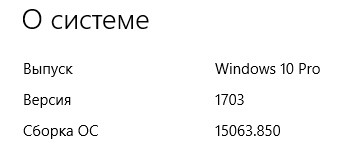
В Windows 10 войдите в «Параметры» → «Система» → «О программе» (до версии 1709 раздел назывался «О системе»). В разделе «Характеристики Windows» имеется информация о версии Виндовс, установленной ОС, в данном случае, Windows 10 Pro 1703.
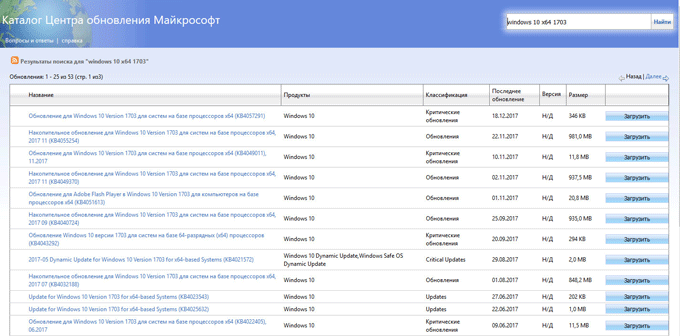
На компьютере, имеющем доступ в интернет, перейдите на официальный сайт: https://www.catalog.update.microsoft.com/Home.aspx в каталог Центра обновления Майкрософт, в поле поиска введите название системы, установленной на ПК, что-то наподобие: «windows 10 x64 1703» (укажите полную версию ОС, ее разрядность), выберите нужные обновления.
Обновления имеют номера, состоящие из ряда цифр: «KBXXXXXXX». Они распределены по классификации: «Критические обновления» и просто «Обновления». С помощью критических обновлений исправляются неполадки оборудования или закрываются уязвимости системы, которые следует применить немедленно. Просто обновления включают в себя обновления безопасности, различные исправления системы и компонентов, которые желательно установить на компьютер.
В таблице можно ориентироваться по дате выпуска обновления и номеру обновления. Напротив нужного обновления нажмите на кнопку «Загрузить».
В следующем окне нажмите на ссылку для запуска загрузки обновления на компьютер.
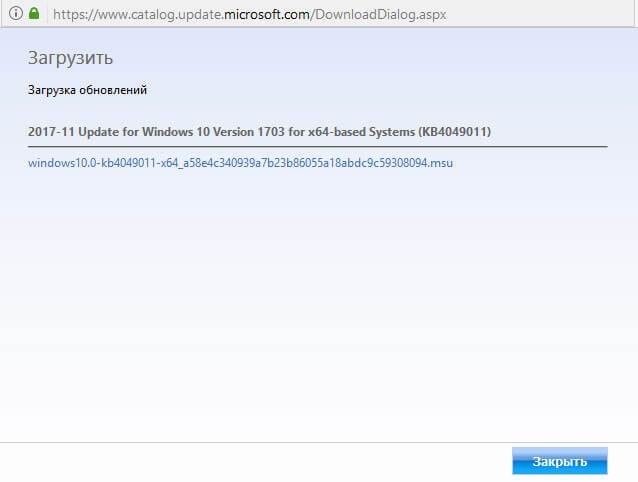
Сохраните обновление на компьютере, а затем переместите файл обновления на съемный USB носитель.
Далее доставьте файлы обновления Windows 10 по месту назначения, а затем подключите флешку к своему компьютеру. Запустите на своем компьютере автономный установщик обновлений Windows, установите обновления, перезагрузите компьютер.
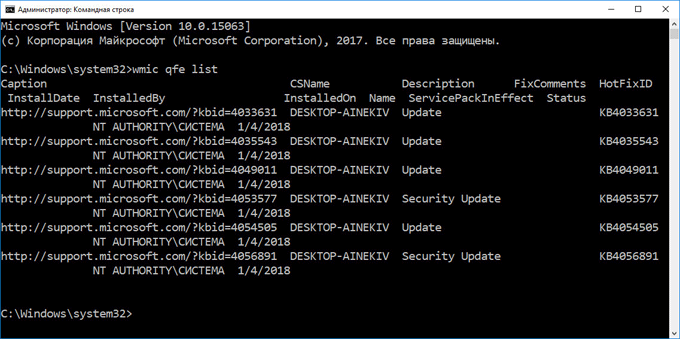
Перед поиском обновлений вы можете узнать, какие обновления установлены на вашем компьютере:
- Запустите командную строку от имени администратора.
- В окне интерпретатора командной строки введите команду:
- Нажмите на клавишу «Enter».
Изучите список установленных обновлений, ориентируйтесь по столбцу «HotFixID» (хотфикс ID) с номером обновления (KBXXXXXXX) и дате установки.
Последние автономные обновления безопасности для Защитника Windows (Windows Defender) разных версий и разрядности, можно скачать с официального сайта: https://www.microsoft.com/en-us/wdsi/definitions#manual .
Обновление Windows до новой версии без интернета
В том случае, если пользователь желает перейти на новую, последнюю вышедшую версию Windows 10, а у него отсутствует возможность воспользоваться интернетом для автоматического обновления системы, есть две возможности решить проблему:
- установка новой версии Windows 10 при помощи загрузочной флешки или с DVD диска;
- обновление до новой версии Windows 10 непосредственно c компьютера при помощи ISO образа операционной системы.
В этом случае, также необходима возможность для получения Windows, чтобы создать загрузочный носитель или сохранить ISO образ системы на другом компьютере, имеющим доступ в интернет.
Создайте загрузочную флешку по этой статье, а затем установите операционную систему на компьютер.
Сейчас подробнее рассмотрим вариант установки Windows 10, путем обновления, непосредственно из операционной системы.
- Сохраните ISO образ Windows 10 на другом компьютере по этой статье. Перенесите его на свой компьютер.
- Щелкните по ISO образу Windows правой кнопкой мыши, в контекстном меню выберите «Подключить», для монтирования образа системы в виртуальном дисководе.
- В открывшемся окне щелкните два раза левой кнопкой мыши по файлу «setup».
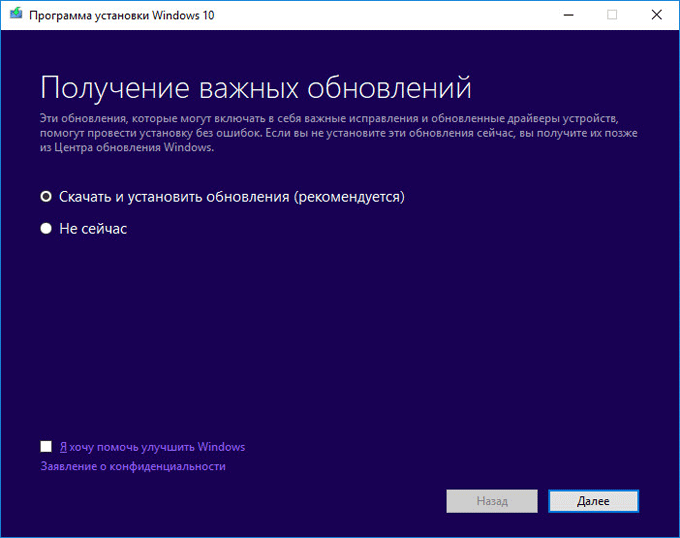
После подготовки, откроется окно, в котором рекомендуют скачать и установить важные обновления. На данном компьютере интернета нет, обновления все равно не будут найдены, поэтому выберите пункт «Не сейчас», а затем нажмите на кнопку «Далее».
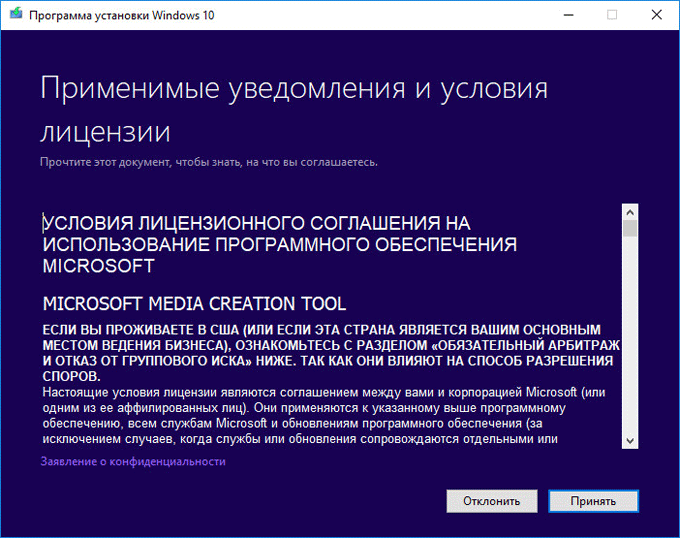
- Далее проводится подготовка компьютера и системы. Откроется окно для принятия применимых уведомлений и условий лицензии. Нажмите на кнопку «Принять».
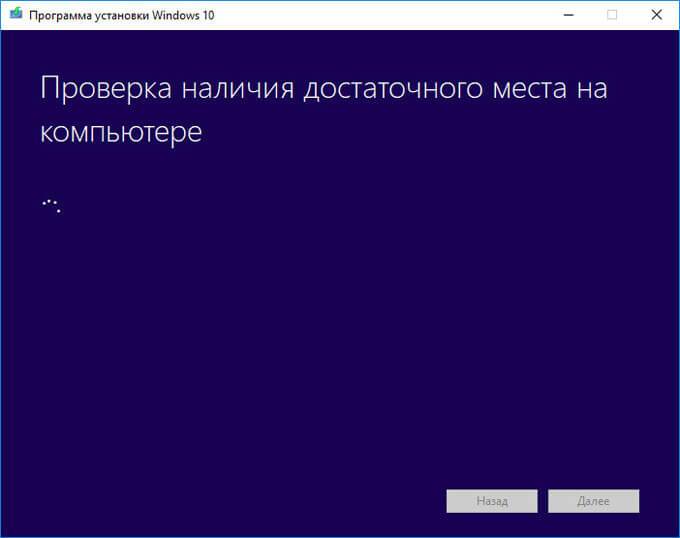
- Затем, программа установки Windows проверяет готовность и наличие достаточного места на компьютере.
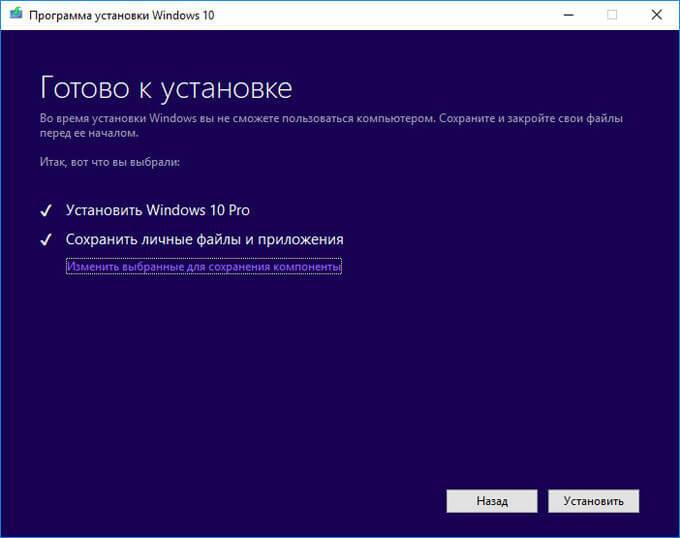
- В окне «Готово к установке» пользователь должен выбрать конфигурацию для установки системы. По умолчанию, предлагается выбрать установку Windows 10, с сохранением личных файлов и приложений. Это самый распространенный вариант, при выполнении обновления системы до последней версии ОС.
После нажатия на «Изменить выбранные для сохранения компоненты», откроются дополнительные пункты настроек. Пользователь может выбрать сохранение только личных файлов (приложения будут удалены), или ничего не сохранять (личные файлы и приложения будут удалены).
Нажмите на кнопку «Установить».
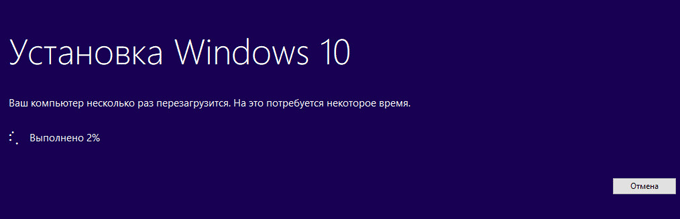
- После этого, начнется процесс установки Windows 10 на компьютер. Во время установки, компьютер несколько раз перезагрузится.
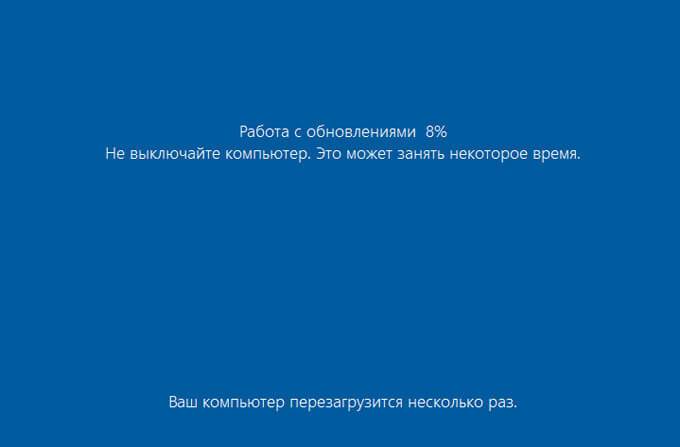
- На следующем этапе начнется работа с обновлениями, занимающее некоторое время (на разных компьютерах по-разному). В это время произойдут перезагрузки компьютера.
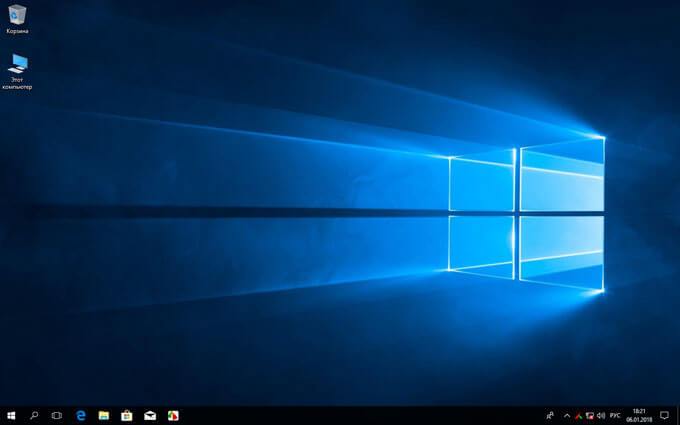
- После завершения установки, на компьютере запустится обновленная версия Windows 10, которая была обновлена без наличия доступа к сети Интернет.
Размонтируйте ISO образ Windows 10, он больше не нужен. В окне Проводника кликните правой кнопкой мыши по виртуальному приводу, в контекстном меню выберите «Извлечь».
Выводы статьи
При отсутствии доступа в интернет, пользователь имеет некоторые возможности для установки обновлений или выполнить обновление до новой версии Windows 10. Это возможно, в случае, если получится скачать обновления или ISO образ системы на другом компьютере, имеющим выход в интернет.
Как загрузить офлайн-обновления Windows 10?
Как загрузить обновления Windows 10 в автономном режиме и установить обновление вручную?
Если вы по какой-либо причине хотите установить обновления в Windows 10 в автономном режиме, вы можете загрузить эти обновления заранее. Для этого перейдите в Настройки, нажав клавишу Windows + I на клавиатуре и выбрав Обновления и безопасность.. Как видите, я уже скачал некоторые обновления, но они не установлены.
Как загрузить обновления Windows 10 вручную?
Выберите Пуск> Панель управления> Безопасность> Центр безопасности> Центр безопасности Windows в Центре безопасности Windows. Выберите Просмотр доступных обновлений в окне Центра обновления Windows. Система автоматически проверит, есть ли какие-либо обновления, которые необходимо установить, и отобразит обновления, которые можно установить на ваш компьютер.
Можно ли загружать обновления Windows без Интернета?
Для установки обновлений Windows требуется активное подключение к Интернету для загрузки доступных обновлений на ваш компьютер. Если ваш компьютер не подключен к Интернету, он может не быть обновленным.
Можем ли мы обновить Windows 10 без интернета?
Вы можете установить Windows 10 без подключения к Интернету. Кроме того, вы сможете использовать его как обычно, но без доступа к таким функциям, как автоматические обновления, возможность просматривать Интернет или отправлять и получать электронные письма.
Как мне вручную загрузить обновление для Windows 10 версии 20H2?
Получите обновление Windows 10 May 2021 Update
- Если вы хотите установить обновление сейчас, выберите Пуск> Параметры> Обновление и безопасность> Центр обновления Windows, а затем выберите Проверить наличие обновлений. …
- Если версия 21H1 не предлагается автоматически с помощью функции Проверить наличие обновлений, вы можете получить ее вручную с помощью Помощника по обновлению.
Как установить обновления Microsoft вручную?
- Откройте Пуск ⇒ Microsoft System Center ⇒ Software Center.
- Перейдите в меню раздела «Обновления» (левое меню).
- Нажмите Установить все (верхняя правая кнопка)
- После установки обновлений перезагрузите компьютер при появлении соответствующего запроса в программном обеспечении.
Как принудительно обновить Windows?
Если вы очень хотите заполучить новейшие функции, вы можете попробовать заставить процесс обновления Windows 10 выполнять ваши приказы. Просто перейдите в Настройки Windows> Обновление и безопасность> Центр обновления Windows и нажмите кнопку Проверить наличие обновлений..
Что такое обновление компонентов Windows 10 20H2?
Windows 10 версий 2004 и 20H2 разделяют общая основная операционная система с идентичным набором системных файлов. Таким образом, новые функции Windows 10 версии 20H2 включены в последнее ежемесячное обновление качества для Windows 10 версии 2004 (выпущено 13 октября 2020 г.), но находятся в неактивном и неактивном состоянии.
Как вручную загрузить обновления Защитника Windows?
Антивирус Microsoft Defender и другие решения Microsoft для защиты от вредоносных программ позволяют вручную запускать обновление. В Windows 10 выберите Проверить наличие обновлений на экране защиты от вирусов и угроз безопасности Windows. чтобы проверить наличие последних обновлений.
Можете ли вы обновить ноутбук без WIFI?
Итак, есть ли способ получать обновления Windows для вашего компьютера без быстрого подключения к Интернету или без него? Да, вы можете. У Microsoft есть инструмент, специально созданный для этой цели, известный как Media Creation Tool.
Нужен ли моему компьютеру WIFI для обновления?
Вам не нужно быть подключенным к Интернету (через Wi-Fi или иначе) для установки общих обновлений. Но конечно, вы должны быть подключены, чтобы обновления загружались на ваш компьютер. Обычно в процессе обновления указывается, загружается оно в данный момент или устанавливается.
Выпускает ли Microsoft Windows 11?
Microsoft готова выпустить ОС Windows 11 на Октябрь 5, но обновление не будет включать поддержку приложений Android.
Обновление Windows без доступа к Интернету
Обычный процесс обновления Windows проходит без особых трудностей. Вы просто выполняете проверку доступных обновлений и нажимаете кнопку для установки, далее Windows все сделает в автоматическом режиме. Это очень удобно для обычного пользователя, но что делать, когда нужно установить или переустановить Windows несколько раз в процессе вашей работы или Вы используете несколько компьютеров на базе Windows, которые нуждаются в обновлении. Согласитесь, в этом случае индивидуальная загрузка и установка обновлений может отнять много времени и быть не только контрпродуктивным, но и раздражительным процессом.
Выходом может стать загрузка обновлений Windows для офлайн установки на любом количестве компьютеров. Если вам может понадобиться подобный вариант, расскажем в статье, как загрузить, установить или обновить Windows без доступа к сети.
Примечание: данный процесс будет демонстрироваться в Windows 10, но данная процедура также работает в предыдущих версиях — Windows 7, 8 и 8.1.
Обновляем Windows офлайн
Для обновления компьютера на Windows, Вам первоначально нужно загрузить все доступные обновления в место, к которому можно легко получить доступ, например, на USB-накопитель флеш-памяти. Для того, чтобы сделать это, воспользуемся бесплатным портативным приложением под названием Portable Update.
Итак, загружаем приложение. После загрузки, распакуйте архив zip и запустите приложение. В нашем примере архив был распакован в папку “PortUp” на рабочем столе. Данную портативную программу можно всегда перемещать на переносной носитель, как только Вы закончите загрузку обновлений.

После открытия приложения Portable Update запросит загрузку нескольких файлов, которые требуются для поиска, загрузки и установки обновлений Windows. Отметьте все галочки с красными надписями и нажмите кнопку Start в верхнем-правом углу окна приложения.

В примере, приложение несколько раз не смогло загрузить файл “wsusscn2.cab”. Если Вы столкнулись с такой же проблемой, загрузите файл вручную и поместите его в папку “Toolbox”.

После загрузки всех требуемых файлов, Вы попадаете в главное окно, где приложение отображает подробную информацию о текущей системе.

Теперь, перейдите на вкладку “Search” и нажмите кнопку “Start” для начала поиска всех доступных обновлений Windows.

После завершения поиска, вкладка “Search” покажет все обновления, доступные для конкретной системы. Данная вкладка игнорирует все обновления, уже установленные в системе.

Если Вы перейдете на вкладку “Download”, то сможете посмотреть обновления, которые доступны для текущей операционной системы. В нашем случае это Windows 10.

Одним из достоинств Portable Update является исчерпывающая информация об обновлении, например, размер загружаемых файлов, тип обновления, приоритет обновления, ссылки на описание KB-пакетов, статус перезагрузки и т.д. Выберите все обновления, которые Вы хотите установить офлайн и нажмите кнопку “Start”.

После этого начнется загрузка выбранных обновлений.

После завершения загрузки обновлений, Вы можете устанавливать загруженные обновления на вкладке “Install”. Для установки выберите соответствующее обновление и нажмите кнопку “Start” в верхнем-правом углу.

Все обновления, загруженные Portable Update, будут храниться в папке под названием “Cache”.

Так как все обновления хранятся локально, Вы можете копировать и перемещать папку Portable Update на переносной носитель и устанавливать требуемые обновления на другом компьютере, при условии, что оба компьютера имеют одинаковые операционные системы.
Как Вы можете видеть, Portable Update обеспечивает удобный способ для загрузки всех доступных обновлений Windows для использования офлайн. Если Вам иногда нужно выполнять подобные задачи, попробуйте использовать эту программу.
Расскажите в комментариях ваши мысли по воду использования Portable Update для установки обновлений Windows.
WSUS Offline Update: об обновлениях замолвите слово
Адепты натурального WSUS: похоже лишь название — это совершенно разные решения для разных задач. В данном случае решение сугубо переносное, карманное.
Противники обновлений: не обновляйтесь дальше, но не уподобляйтесь антипрививочникам — не надо агитировать народ за собой. Ведь WannaCry был нацелен именно на устаревшие системы.
Давайте не разводить неконструктивный срач в комментариях!
В 2011 году компания, где я работал, активно открывала мигазины. Меня привлекали на помощь сисадмину, отвечающему за розничную сеть. В такие моменты, требовалось в короткие сроки собрать компьютеры, установить систему, обновить и настроить их. Большинство техники шло уже с предустановленной Windows и требовалось только обновить её. Вспоминаю те времена и понимаю, как мне не хватало инструмента, о котором пойдет речь ниже.
Программа WSUS Offline Update доступна для бесплатного скачивания.
Программа предназначена для упреждающего скачивания обновлений Windows / Office на носитель для последующей автономной установки.
На момент написания заметки, существует две версии:
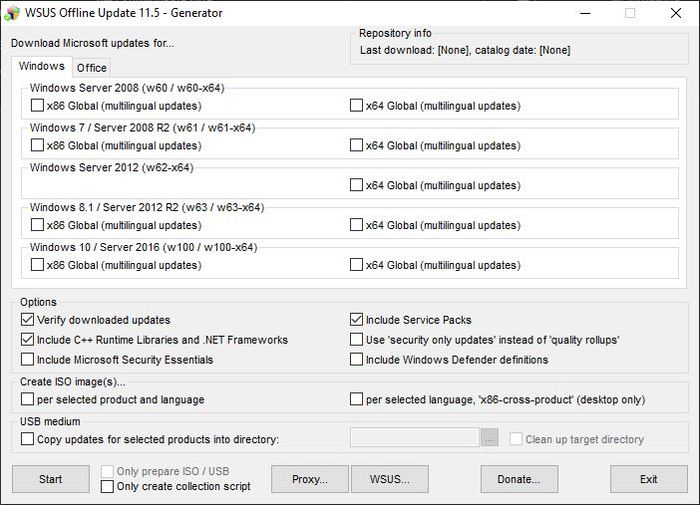
Текущая версия ( 11.5 от 28.09.2018)
— Windows Server 2008 (x86/x64)
— Windows Server 2008R2 (x86/x64)+ Windows 7 (x86/x64)
— Windows Server 2012 x64
— Windows Server 2012 R2 (x64) + Windows 8.1(x86/x64)
— Windows Server 2016 (x64) + Windows 10 (x86/x64)
Опционально можно включить с пакет C++ Runtime Libraries, .NET Framework, Microsoft Security Essentials, определения WIndows Defender, сервиспаки
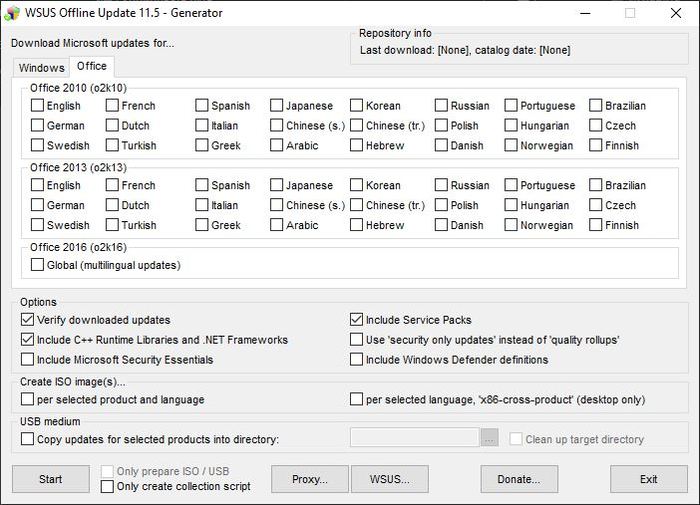
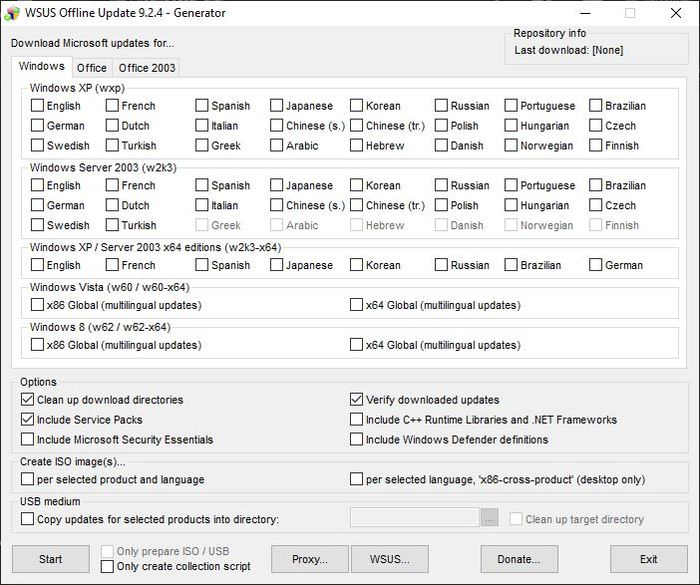
ESR версия (9.2.4 от 23.03.2018)
— Windows Server 2003 (x86)
— Windows Server 2003 (x64) + Windows XP (x64)
— Windows Vista (x86/x64)
— Windows 8 (x64/x64)
Как всегда, опционально можно включить с пакет C++ Runtime Libraries, .NET Framework, Microsoft Security Essentials, определения WIndows Defender, сервиспаки.
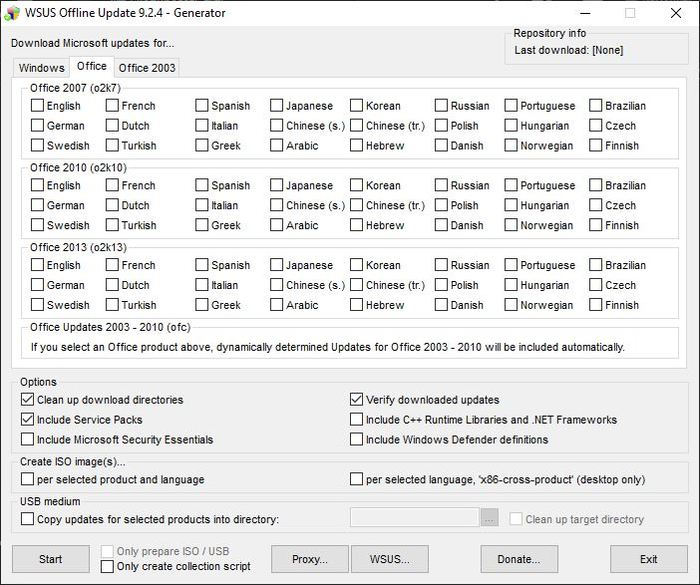
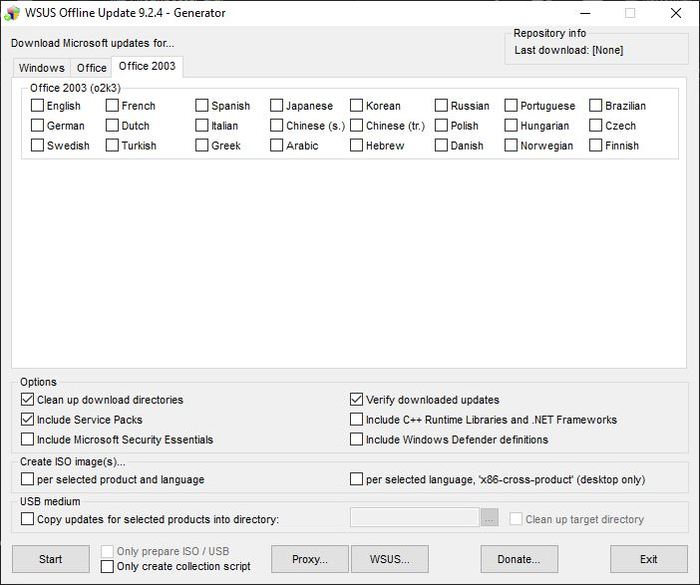
Для простоты использования, я рекомендую делать отдельный пакет обновлений для каждого продукта.
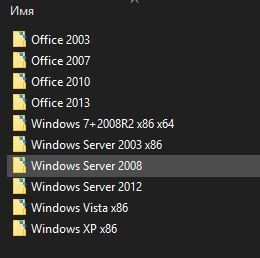
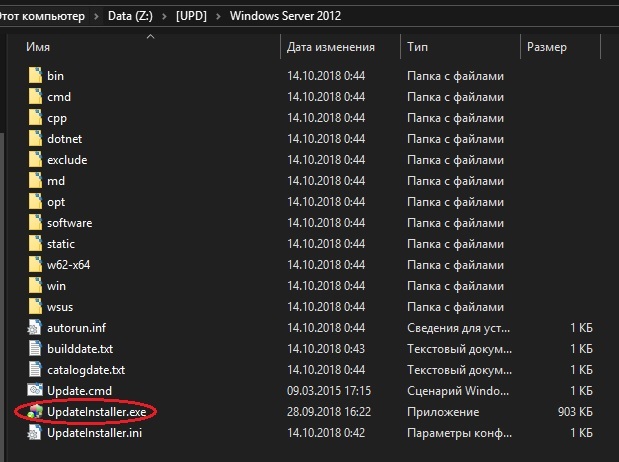
Собрать пакет просто: выбираете требуемое, запускаете скачивание — программа сделает всё сама. По итогам работы, получите каталог (или ISO), в котором лежит инсталлятор обновлений. командный файл трогать не нужно.
Вот пример запуска на почти обновленной системе:
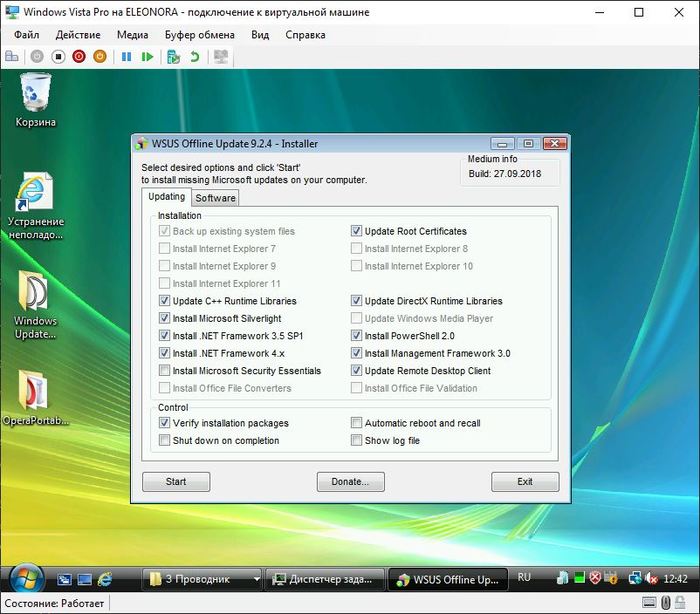
При необходимости, можно включить автоустановку обновлений с автоперезапуском. Это реализовано очень хитро. Пусть это останется секретом.

1K поста 15.4K подписчиков
Правила сообщества
# mount -o remount,rw /sysadmins_league
— # mount /dev/good_story /sysodmins_league
— # mount /dev/photo_it /sysodmins_league
— # mount /dev/best_practice /sysodmins_league
— # mount /dev/tutorial /sysodmins_league
Simplix выпускает замечательные готовые наборы для XP (на базе Windows XP Embedded) (UpdatePack-XPSP3-Rus) и Windows 7 (UpdatePack7R2).
за пост и tools’у +
да реально полезная вещь
Противники обновлений: не обновляйтесь дальше, но не уподобляйтесь антипрививочникам — не надо агитировать народ за собой. Ведь WannaCry был нацелен именно на устаревшие системы.
Давайте не разводить неконструктивный срач в комментариях!
далеко не все обновления касаются безопасности и далеко не всем нужны все обновления и их в принципе можно ставить выборочно и только самые необходимые, а обновления касающиеся сбора статистики о твоём компе всё же стоит отрубать, так что тоже не надо тут агитировать людей статистику о себе отправлять потенциальному врагу)
Хорошая штука, давно пользуюсь. Деление по каталогам (образам) имеет смысл если дистрибутив будет скачиваться из интернета и устанавливаться другими людьми. В остальном запускаешь инсталлер непосредственно с флешки или сетевого ресурса и он сам найдёт что нужно.
Извините, с телефона не удобно смотреть — там же закрытый код? И оно бесплатное? Нее, мы с моим внутренним параноиком лучше постоим в сторонке, чем решимся запускать это на предприятии. Хотя идея очень интересная, не спорю
Стоит только отвернуться

Microsoft установила ограничение скорости на скачку обновлений для РФ
Cудя по последним новостям мелкомягкие грозились отключить обновления для win 10/11 но по факту, на данный момент только ограничили скорость до 2.2 mbps
Мой корпоративный wsus тянет данные до 2.2 mbps и не важно с какого региона ip
Как скачать и обновить Windows из России, наплевав на санкции
Компания Microsoft приступила к реализации ввода ограничений в отношении пользователей из России и Беларуссии. Правда, ещё не известно, как скоро в этих странах компьютеры под управлением Windows лишаться возможности легального обновления. Однако уже сейчас достоверно известно, что скачивание официального образа системы с сайта Microsoft не недоступно. В этом материале вы узнаете, как скачать и обновить официальную версию Windows 10/11 без использования VPN и продолжить наслаждаться системой, наплевав на санкции.
Конечно, идеальным вариантом было бы отказаться от использования Windows и спокойно перейти на Linux. Однако бывают моменты, когда нужна именно Windows. Для получения возможности скачивания и обновления ОС воспользуемся магией Open Source.
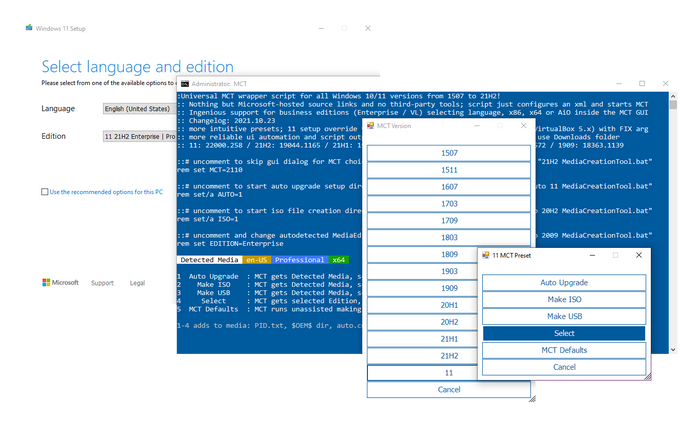
MediaCreationTool — это бесплатная утилита с открытым исходным кодом, которая позволяет пользователю в два клика скачивать и обновлять Windows 10/11, а также создавать загрузочную USB-флешку с выбранными параметрами для последующей установки ОС.
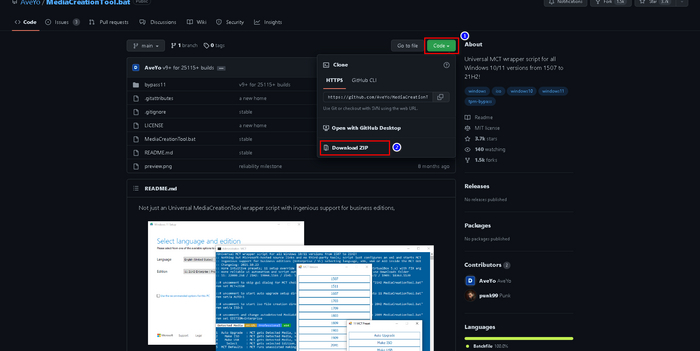
1. Скачиваем и распаковываем файлы программы в любое место.
2. Запускаем файл MediaCreationTool.bat от имени администратора и выбираем желаемую версию ОС.
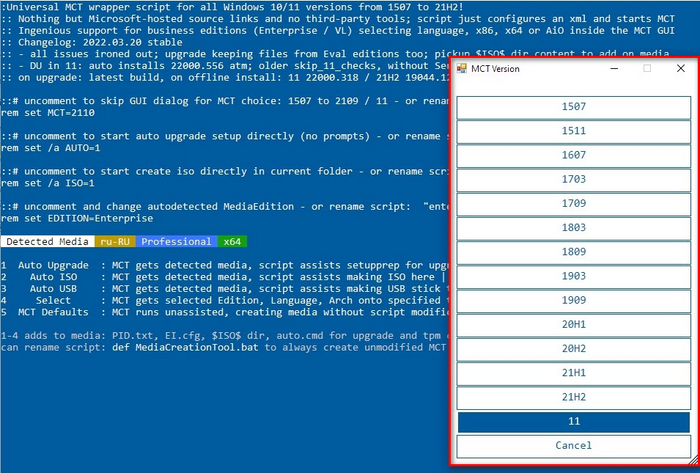
3. Выбираем, что мы хотим сделать:
* Auto upgrade: обновить ОС.
* Create ISO: скачать готовый ISO-образ системы.
* Create USB: создать загрузочную USB-флешку в автоматическом режиме c пос. установкой ОС.
* Select: выбрать образ ОС с желаемыми параметрами через утилиту MediaCreationTool.
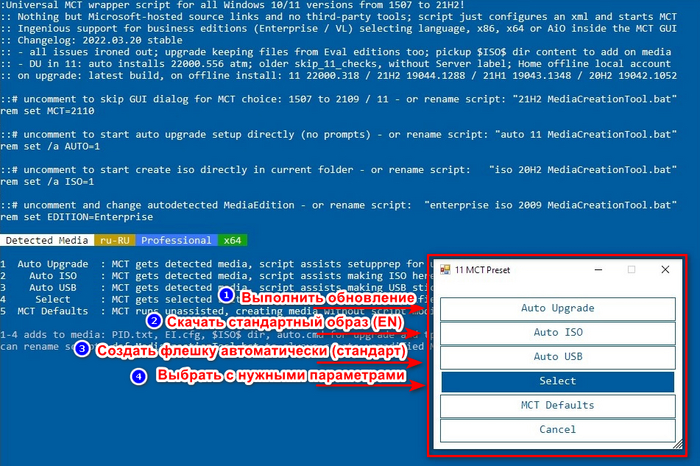
4. После выбора желаемых настроек автоматом запустится Media Creation Tool, которая предложит начать стандартную установку системы.
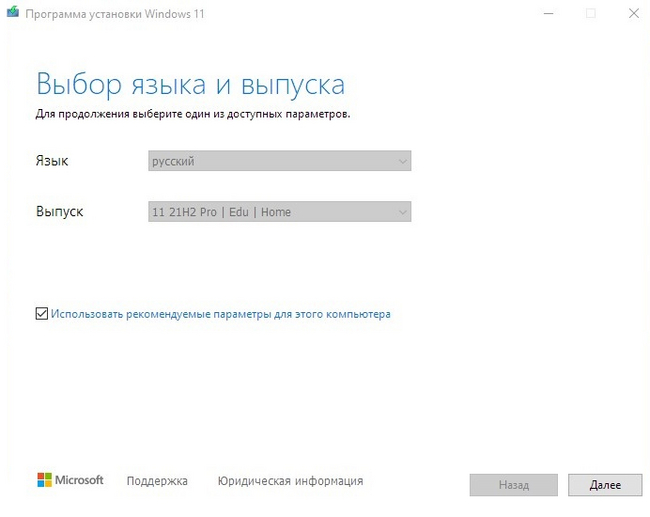
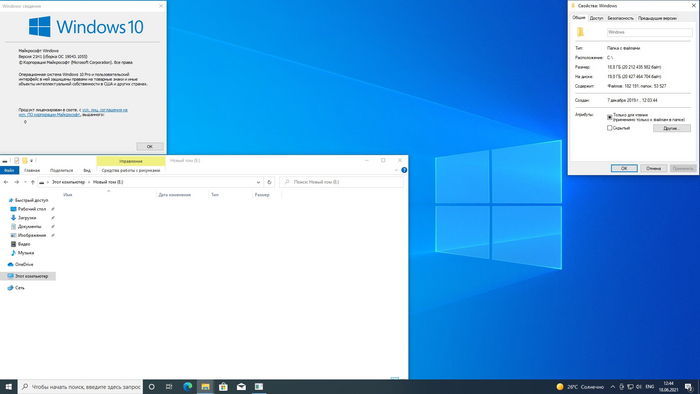
5. Следуем рекомендациям установщика и дожидаемся окончания записи ОС.
Если вам понравился материал, то, пожалуйста, посетите блог автора —> ТЫК.
Вот, собственно, и всё. Не воспользовавшись даже самым простым VPN, мы выполнили установку и обновление официальной версии операционной системы Windows. Конечно, с таким отношением к пользователям из России и Белоруссии отпадает всё желание пользоваться продуктами компании Microsoft. Но пока есть желание, можно быть уверенным, что никакие санкции не смогут помешать уверенному пользователю, если он чего-то захочет.

Нет! Только не сейчас

Microsoft обновила Windows 7 и Windows 8.1

Тут внезапно Microsoft выпустила большое накопительное обновление для Windows в рамках традиционного Patch Tuesday. Оно предназначено не только для Windows 11 и 10, но для старых версий ОС Windows 8.1 с Windows 7.
Обновления Windows 7 (KB5012626) и Windows 8.1 (KB5012670) устраняют широкий набор уже известных проблем, в том числе с Windows Media Center, утечкой памяти, изменением пароля и так далее.
— устранена проблема в Windows Media Center, из-за которой некоторым пользователям приходилось перенастраивать приложение при каждом запуске,
— устранена утечка памяти, вызванная разделом реестра PacRequestorEnforcement в накопительном обновлении за ноябрь 2021 г., которая приводит к снижению производительности на контроллерах домена,
— устранена проблема, из-за которой событие с идентификатором 37 могло быть зарегистрировано во время определенных сценариев смены пароля,
— устранена проблема, из-за которой Windows могла перейти в режим восстановления BitLocker после сервисного обновления,
— решена проблема, из-за которой может произойти сбой присоединения к домену в средах, использующих непересекающиеся имена хостов DNS,
— решена проблема, которая вызывает уязвимость типа «отказ в обслуживании» в общих томах кластера (CSV),
— решена проблема, из-за которой нельзя изменить пароль с истекшим сроком действия при входе на устройство.
— устранена проблема в Windows Media Center, из-за которой некоторым пользователям приходилось перенастраивать приложение при каждом запуске,
— устранена утечка памяти, вызванная разделом реестра PacRequestorEnforcement в накопительном обновлении за ноябрь 2021 г., которая приводит к снижению производительности на контроллерах домена,
— устранена проблема, из-за которой событие с идентификатором 37 могло быть зарегистрировано во время определенных сценариев смены пароля,
— решена проблема, которая возникает, когда пользователь пытался записать псевдоним имени участника-службы (SPN) (например, www/contoso), а HOST/NAME уже существует в другом объекте,
— решена проблема, из-за которой может произойти сбой присоединения к домену в средах, использующих непересекающиеся имена хостов DNS,
— решена проблема, из-за которой пользователь не мог изменить пароль с истекшим сроком действия при входе на устройство Windows.
Microsoft продолжит поддерживать Windows 8.1 до начала 2023 года. Для Windows 7 бесплатная поддержка не предоставляется с 14 января 2020 года, однако корпоративным пользователям она доступна на платной основе. Они могут получать обновления безопасности в рамках программы Windows 7 ESU (Extended Security Updates, расширенные обновления безопасности) до января 2023 года.
По данным StatCounter на март 2022 года, доля ПК с Windows 7 и Windows 8.1 в мире превышает 15% от общего количества. В России этот показатель составляет более 27%.