Установка языков
Выбранный при установке Ubuntu язык устанавливается совместно с английским, но в дальнейшем можно добавить и другие языки.
Откройте Обзор и начните набирать Язык и регион .
Нажмите Язык и регион , чтобы открыть панель.
Нажмите кнопку Управление установленными языками , чтобы открыть Язык системы .
Щёлкните Установка и удаление языков. . Окно Установленные языки покажет список всех имеющихся языков, уже установленные языки отмечены в списке.
Отметьте языки, которые требуется установить, и снимите метки с тех языков, которые нужно удалить.
Щёлкните Применить изменения .
Потребуются административные привилегии . Введите ваш пароль или пароль запрашиваемой учётной записи администратора.
Вместе с новым языком, как дополнение к переводам меню и сообщений, могут быть установлены различные компоненты поддержки языка, такие как словари для проверки правописания, шрифты и методы ввода.
Некоторые переводы могут оказаться неполными, а отдельные приложения могут совсем не поддерживать ваш язык.
Русификация Ubuntu
После установки Ubuntu или иного дистрибутива из семейства Ubuntu необходимо русифицировать систему.
Настройка языка и региональных стандартов через графическую программу
В Ubuntu по умолчанию установлена графическая программа для настройки языка и региональных стандартов, она называется language-selector, в русифицированном меню ее название будет примерно таким «Язык системы».
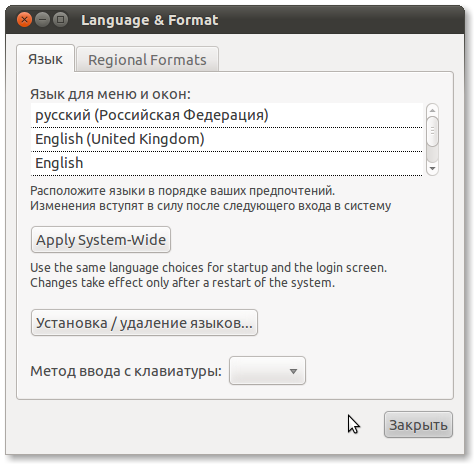
Перед запуском программы настройте соединение с сетью Интернет.
Запуск language-selector:
В Unity: Главное меню на панели рабочего стола — в поле для ввода набрать название программы и нажать на появившийся значек программы
Сразу после запуска приложение проверит доступность поддержки языка и предложит установить недостающие пакеты локализации.
На вкладке «Язык» в поле «Язык для меню и окон» переместите в самый верх: русский (Российская Федерация);
На вкладке «Региональные форматы» в выпадающем списке выберите: русский (Российская Федерация);
Нажмите «Apple System-Wide» (Применить для всей системы)
Если вам понадобится установить другие языки или удалить установленые, то можно нажать на «Установка/удаление языков».
После выполненых изменений нужно перезайти в систему или перезагрузить компьютер.
Как поменять язык системы в Ubuntu
Во время установки Ubuntu предлагает вам выбрать язык системы по умолчанию. Однако если в процессе установки вы по ошибке, или специально указали не тот язык, а теперь хотите поменять его, то это очень просто. Эта статья расскажет вам как поменять язык системы в Ubuntu.
Язык системы — это язык, на котором выводятся все надписи в вашей операционной системе, это меню, подсказки, настройки и так далее. Но это не язык ввода, который используется для набора текста.
Изменение языка системы Ubuntu
Смена языка Ubuntu выполняется так. Откройте Параметры системы и выберите пункт Язык и регион:
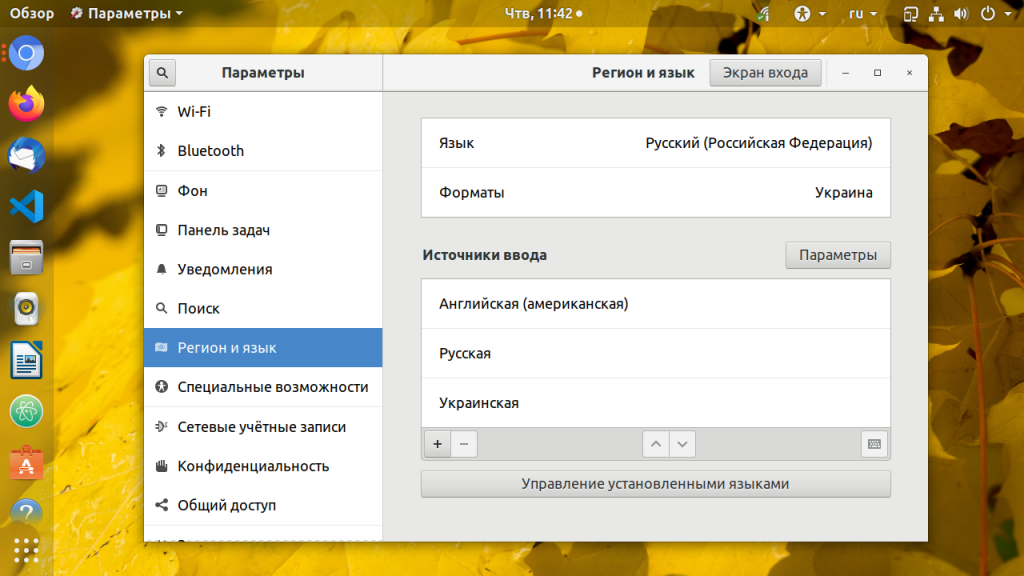
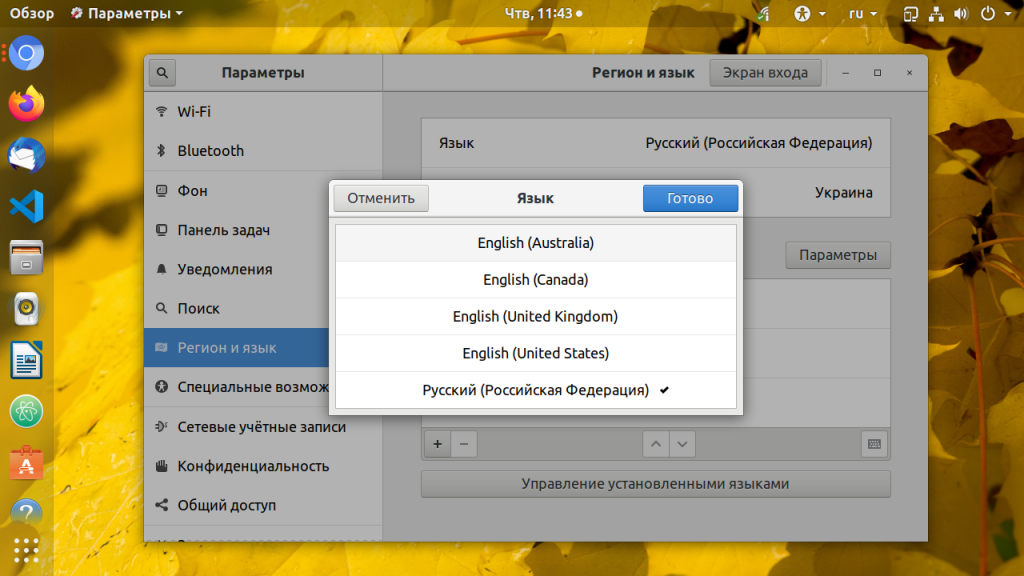
В кликните по названию языка напротив пункта Язык и вы увидите все уже установленные в системе языки. Если нужный язык уже установлен кликните по нему. А затем нажмите кнопку Готово. Чтобы изменения вступили в силу надо перезапустить сеанс пользователя:
Если нужного языка нет в списке, установить язык Ubuntu очень просто, например, русский или белорусский. Нажмите кнопку Управление установленными языками, затем Установка и удаление языков, выберите нужный язык из списка и нажмите Применить:
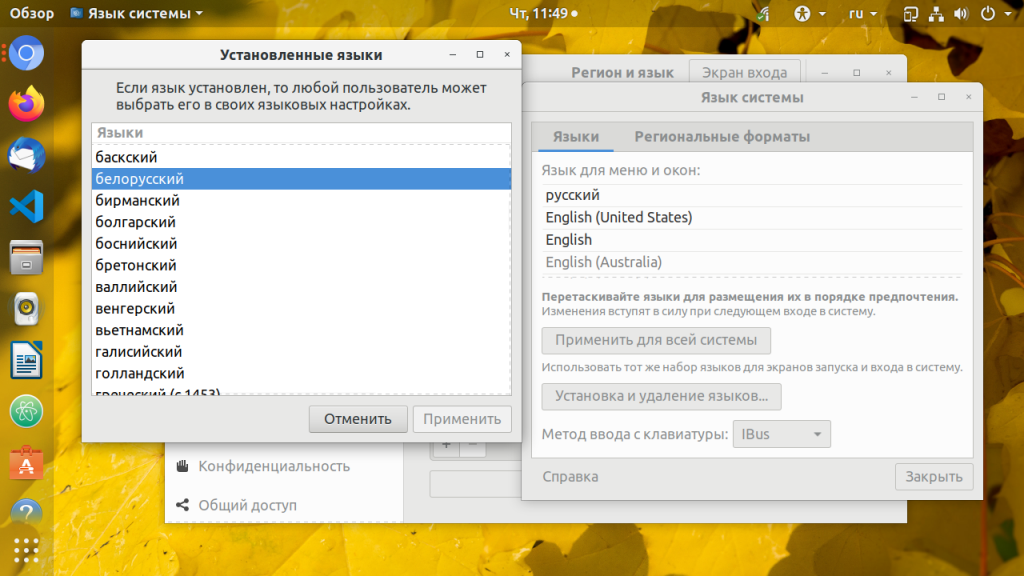
После установки вы увидите только что добавленный язык в списке, дальше действия аналогичны, перетащите его в верх списка для активации. Для того чтобы изменения вступили в силу необходимо перезагрузить компьютер. Как видите, все очень просто.
Дополнительные настройки
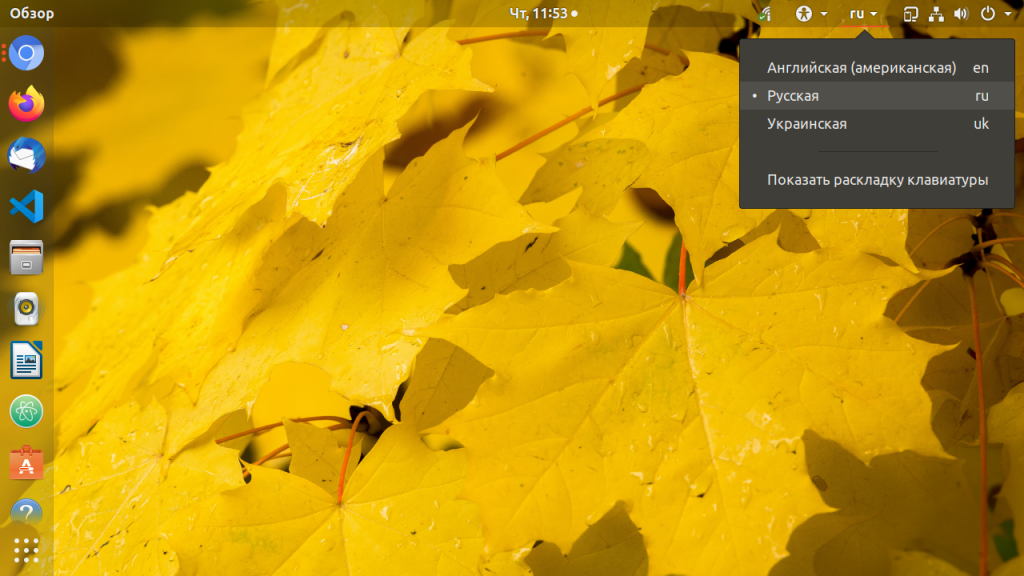
Описанный метод изменит только язык интерфейса системы, но не способ ввода. Если вы установите, например, китайский язык, и попробуете набирать буквы, то по-прежнему будут набираться русские символы. Для переключения языка Ubuntu нажмите на код языка в системном лотке и выберите нужный язык. Обычно переключение раскладки работает по сочетанию клавиш Win+Пробел или Alt+Shift.
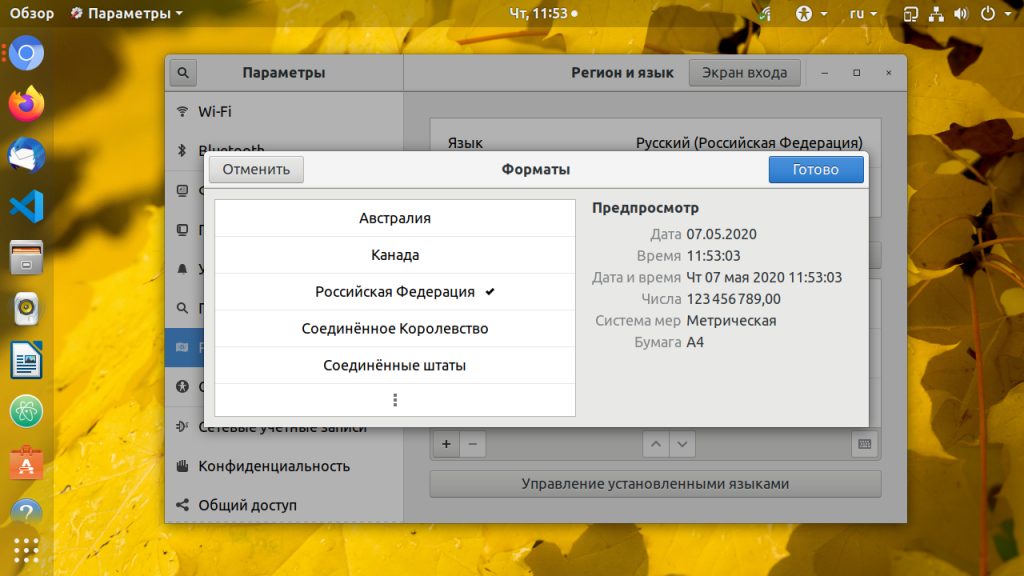
Номера, даты и формат валюты останутся неизменными даже при изменении языка системы. Чтобы сменить формат в разделе Регион и язык кликните по пункту Форматы и выберите нужный вариант из списка, а затем нажмите кнопку Готово:
Выводы
Готово. Теперь вы знаете как поменять язык в Ubuntu, это действительно очень просто. Так что если вы выбрали неверный язык в начале установки системы, то все очень просто исправить, ничего не переустанавливая.
YPermitin / Настройка локализации в Ubuntu 20.04.md
Набор действий для настройки локализации в системе на русскую.
Проверка доступной локали
Если в системе установлены локали для русского языка, то можно увидеть примерно следующее.
Пустой вывод будет означать, что нужные локали не установлены.
Перенастройка локалей выполняется командой.
Далее нужно выбрать необходимые локали, например в нашем случае это ru_RU.UTF-8. Там же в меню выберем локаль по умолчанию, в нашем примере тоже русскую.
Теперь локаль установлена и настроена. Необходимо переподключиться к консоли для использования новых настроек в сессии.