Быстрый ответ: как импортировать сертификат в Windows 7?
Щелкните Сертификаты, а затем дважды щелкните Доверенные люди. В разделе «Доверенные люди» щелкните «Сертификаты» правой кнопкой мыши. В меню «Все задачи» щелкните «Импорт», чтобы открыть мастер импорта сертификатов. Нажмите «Далее», а затем перейдите в папку с сертификатом, который вы хотите импортировать.
Как установить сертификат?
Установить сертификат
- Откройте приложение «Настройки» вашего телефона.
- Коснитесь Security Advanced. Шифрование и учетные данные.
- В разделе «Хранилище учетных данных» нажмите «Установить сертификат». Сертификат Wi-Fi.
- В левом верхнем углу нажмите на значок.
- В разделе «Открыть из» нажмите, где вы сохранили сертификат.
- Коснитесь файла. …
- Введите имя сертификата.
- Нажмите «ОК».
Как установить доверенный корневой сертификат в Windows 7?
Добавление оснастки сертификатов
- Запустите MMC (mmc.exe).
- Выберите «Файл»> «Добавить / удалить оснастки».
- Выберите Сертификаты, затем нажмите Добавить.
- Выберите Моя учетная запись пользователя.
- Снова нажмите «Добавить» и на этот раз выберите «Учетная запись компьютера».
Где хранятся сертификаты в Windows 7?
Под файлом:\% APPDATA% MicrosoftSystemCertificatesMyCertificates вы найдете все свои личные сертификаты.
Как открыть файл сертификата?
Для просмотра сертификатов текущего пользователя
- В меню «Пуск» выберите «Выполнить» и введите certmgr. msc. Появится инструмент диспетчера сертификатов для текущего пользователя.
- Чтобы просмотреть свои сертификаты, в разделе «Сертификаты — текущий пользователь» на левой панели разверните каталог для типа сертификата, который вы хотите просмотреть.
Как установить сертификат локального компьютера?
Как я могу импортировать сертификаты в хранилище сертификатов локального компьютера MS Windows?
- Введите Пуск | Беги | MMC.
- Щелкните Файл | Добавить / удалить оснастку.
- В окне «Добавить или удалить оснастки» выберите «Сертификаты» и нажмите «Добавить».
- При появлении запроса выберите переключатель Учетная запись компьютера и нажмите Далее.
Как создать сертификат в Windows?
Щелкните имя сервера в столбце «Подключения» слева — дважды щелкните значок «Сертификаты сервера». В столбце Действия справа нажмите Создать самоподписанный сертификат. Введите понятное имя, которое вы хотите использовать для идентификации сертификата, а затем нажмите OK.
Как установить сертификат в Chrome?
Установка цифрового сертификата клиента — Windows с использованием Chrome
- Откройте Google Chrome. .
- Выберите Показать дополнительные настройки> Управление сертификатами.
- Щелкните Импорт, чтобы запустить мастер импорта сертификатов.
- Щелкните Далее.
- Перейдите к загруженному PFX-файлу сертификата и нажмите «Далее».
Как загрузить сертификат в Chrome?
Экспорт SSL-сертификата веб-сайта с помощью Google Chrome:
- Нажмите кнопку «Безопасность» (замок) в адресной строке.
- Щелкните Сертификат (действительный).
- Перейдите на вкладку Details.
- Нажмите «Копировать в файл…»
- Нажмите кнопку Далее.
- Выберите «X с кодировкой Base-64».
- Укажите имя файла, в который вы хотите сохранить сертификат SSL.
Как мне доверять сертификату в Windows 7?
Доверяйте центру сертификации: Windows
Откройте меню «Файл» и нажмите «Добавить / удалить». Щелчок-В.» Нажмите «Сертификаты» в разделе «Доступные оснастки», затем нажмите «Добавить». Нажмите «ОК», затем «Учетная запись компьютера» и кнопку «Далее». Щелкните «Локальный компьютер», затем нажмите кнопку «Готово».
Как исправить корневые сертификаты в Windows 7?
В области сведений дважды щелкните Параметры проверки пути к сертификату. Перейдите на вкладку «Получение из сети», выберите «Определить эти параметры политики», а затем снимите флажок «Автоматически обновлять сертификаты в программе корневых сертификатов Microsoft (рекомендуется)». Нажмите кнопку ОК, а затем закройте редактор локальной групповой политики.
 Добавление сертификатов для всех пользователей
Файлы сертификатов, по умолчанию, устанавливаются только под учетную запись пользователя, под которым происходит сама установка. Тем не менее, можно установить сертификаты на компьютер, то есть на всех его пользователей.
Установка сертификатов всем пользователям
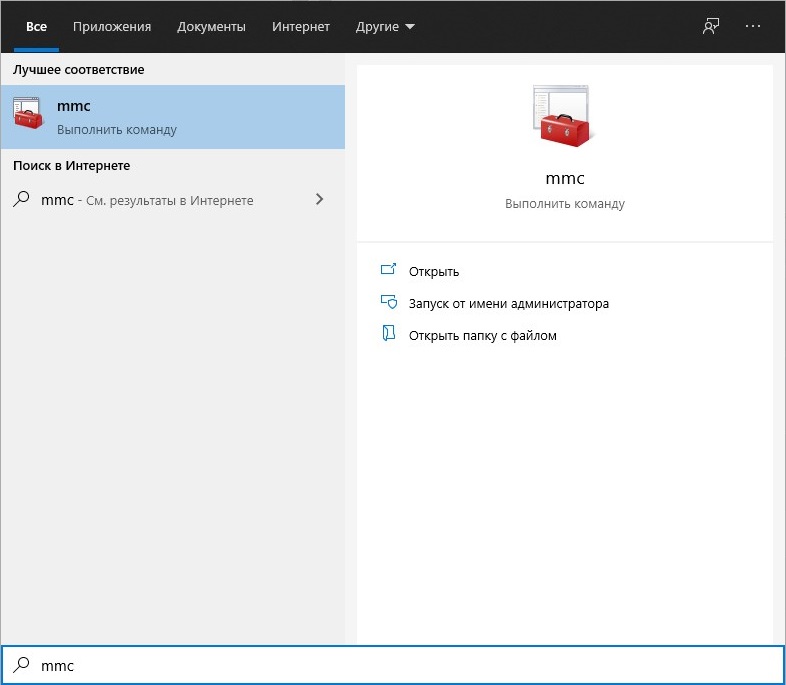
Сделать это можно набрав в меню Пуск mmc и выполнив там данную команду
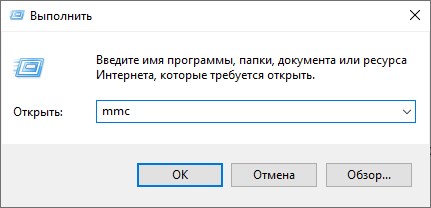
Либо же выполнив команду mmc в окошке «Выполнить», которое отркрывается сочетанием клавиш Win + R
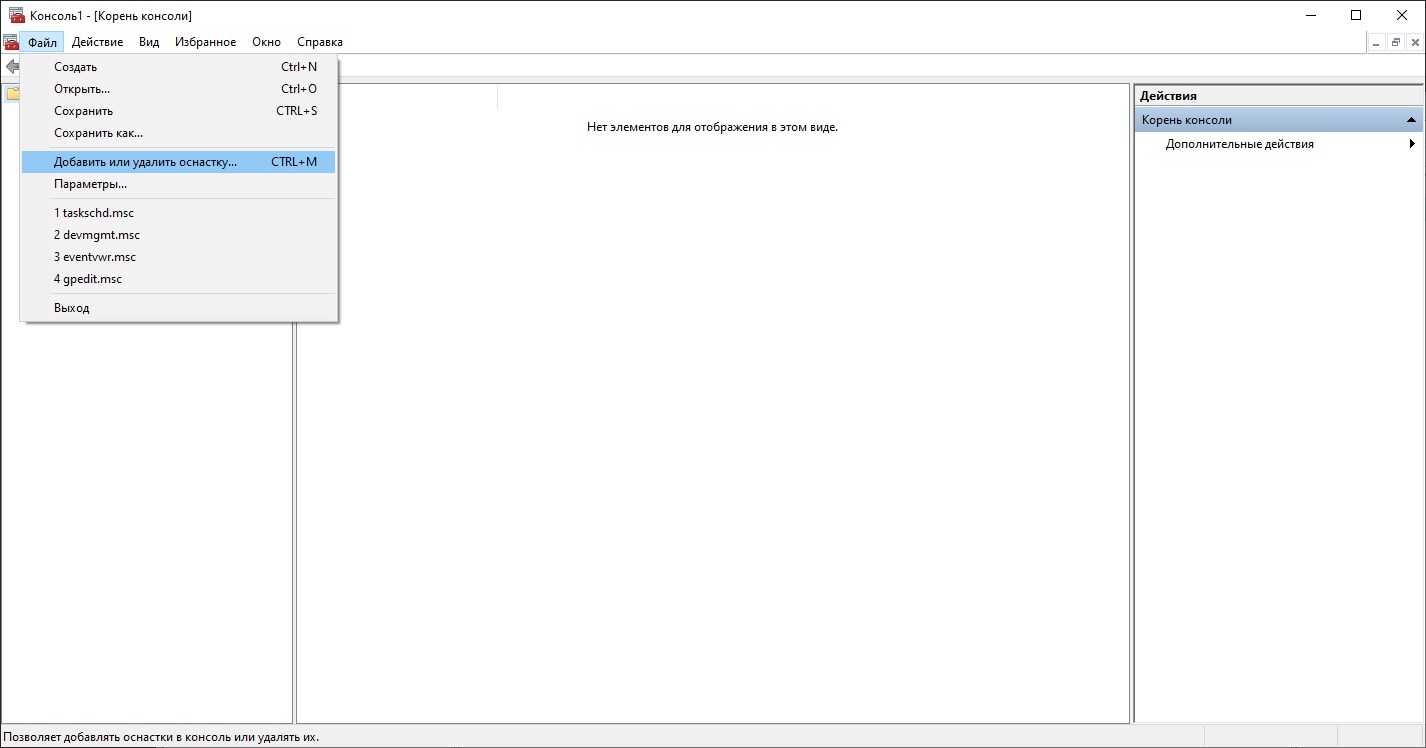
Откроется пустое окошко консоли, в которое нужно добавить оснастку Сертификаты. Для этого нажимаем клавиши Ctrl +M, или же открываем в верхнем меню пункт «Файл», в нем выбираем «Добавить или удалить оснастку».
Откроется окошко добавления или удаления оснасток. В левом столбце (который называется «Доступные оснастки») ищем Сертификаты, выделяем и нажимаем «Добавить».
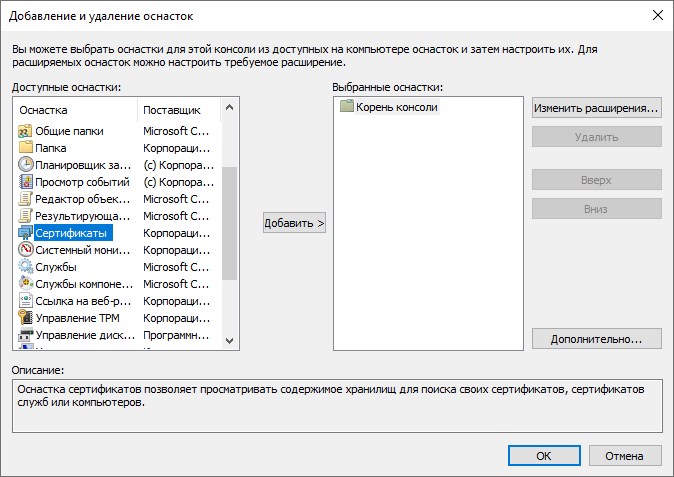
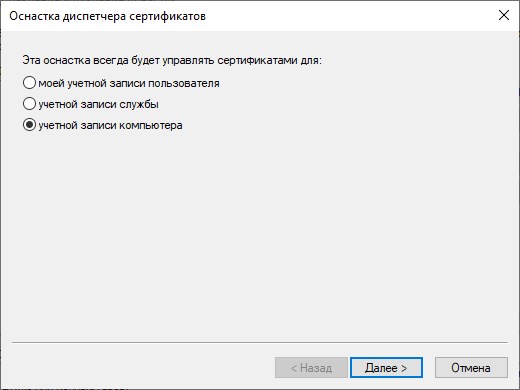
Появится окошко, в котором необходимо будет указать некоторые параметры добавляемой оснастки. В первом окне необходимо будет указать область управления сертификатами, так как заданной целью является возможность добавлять сертификаты для всех пользователей, то нужно выбрать пункт «учетной записи компьютера».
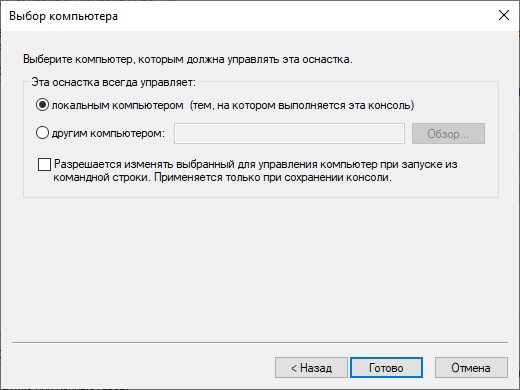
Затем, после нажатия кнопки «Далее» появится окошко, в котором необходимо будет указать, каким компьютером будет управлять данная оснастка. Если целью стоит управление локальным компьютером, то необходимо отметить пункт «Локальным компьютером», если же удаленным, то его необходимо выбрать пункт «Другим компьютером», где нужно будет указать нужный компьютер.
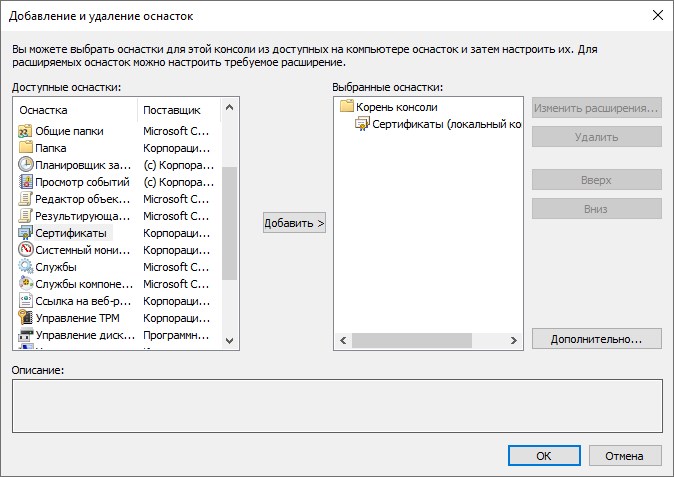
По закрытию окошка с выбором параметров добавляемой оснастки видим, что в правом окне доступных оснасток появились «Сертификаты (локальный компьютер)». Нажимаем «Ок».
Теперь в правой части консоли нажимаем на Сертификаты (Локальный компьютер).
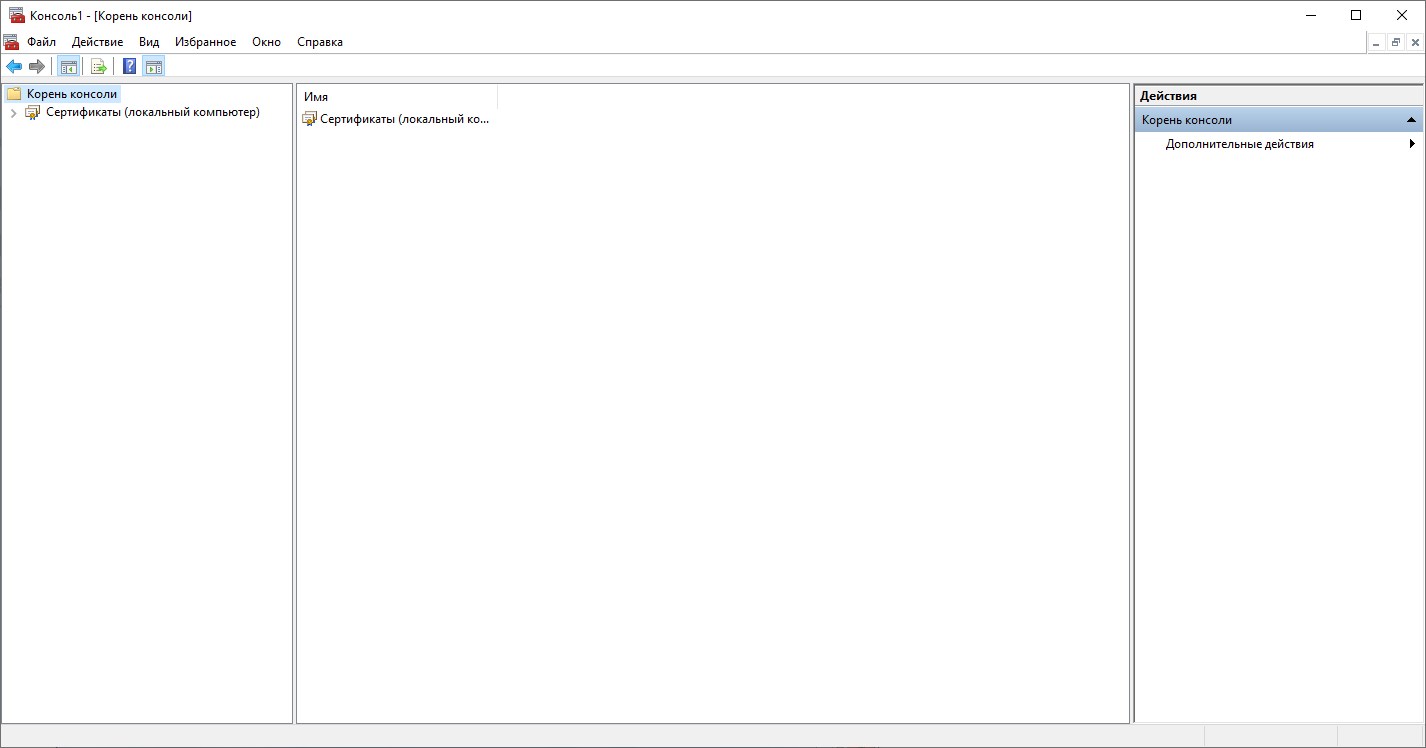
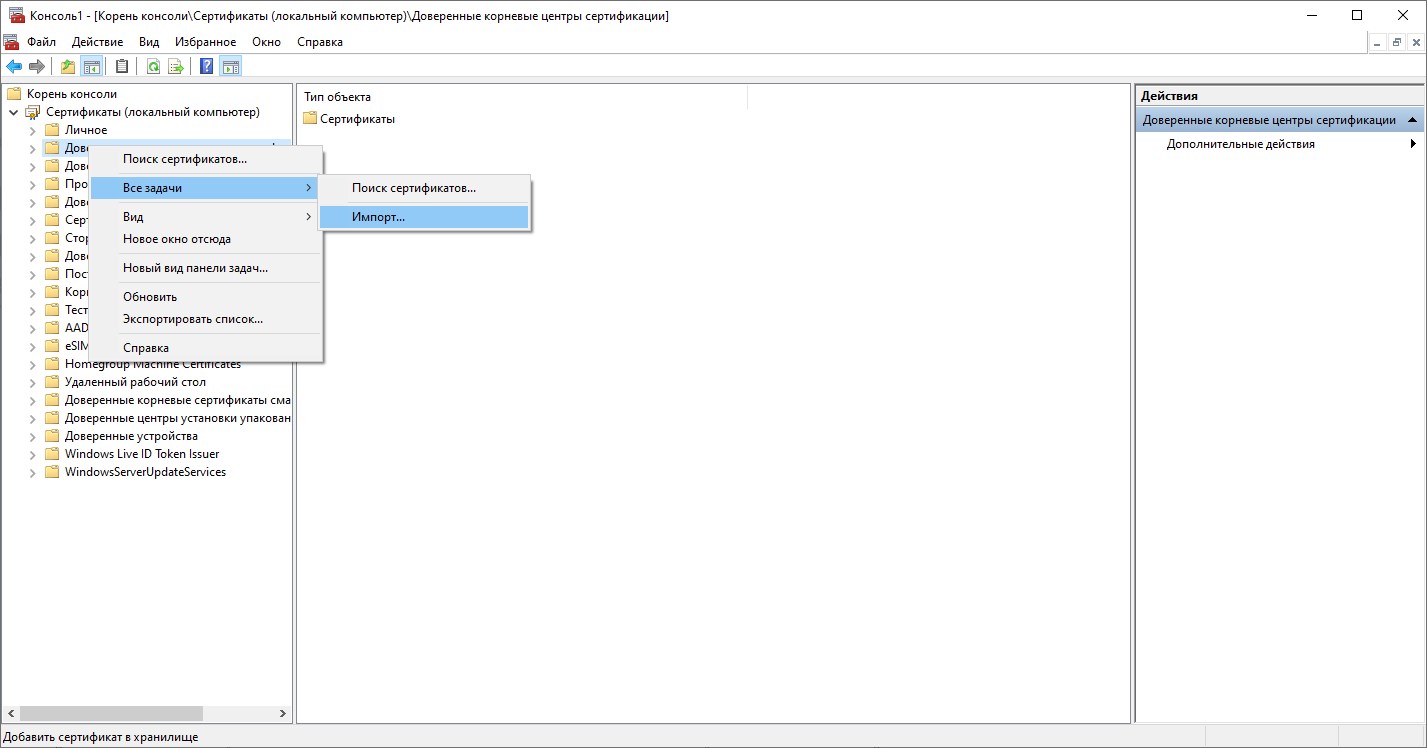
После этого откроется список доступных хранилищ сертификатов. Нажимаем на нужном хранилище правой кнопкой мыши, и выбираем пункт «Все задачи — Импорт».
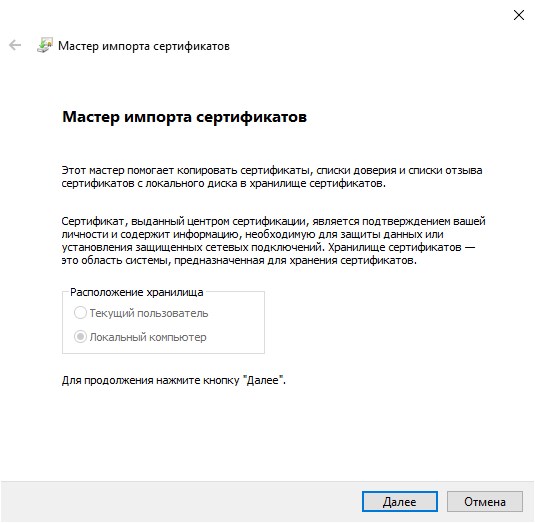
Откроется окошко импорта сертификатов. Первое окошко с приветствием можно быстро пропустить, нажав кнопку «Далее».
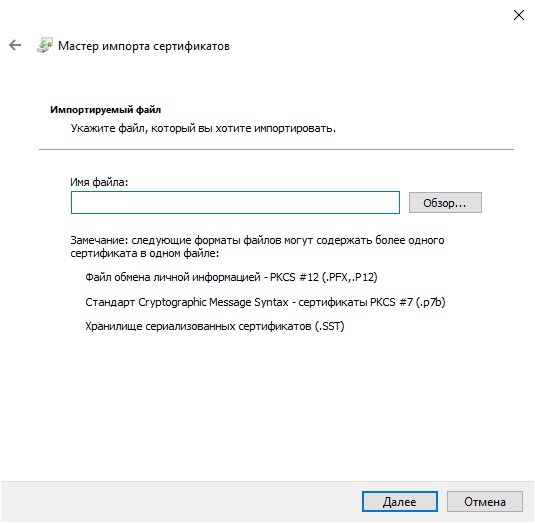
В следующем окне нужно выбрать нужный сертификат, выбрать который можно нажав кнопку «Обзор». По завершению добавления сертификата нужно нажать кнопку «Далее».
Затем нужно определить необходимое хранилище сертификатов. Ранее выбранное хранилище сертификатов будет выбрано автоматом, но в этом окошке его можно поменять.
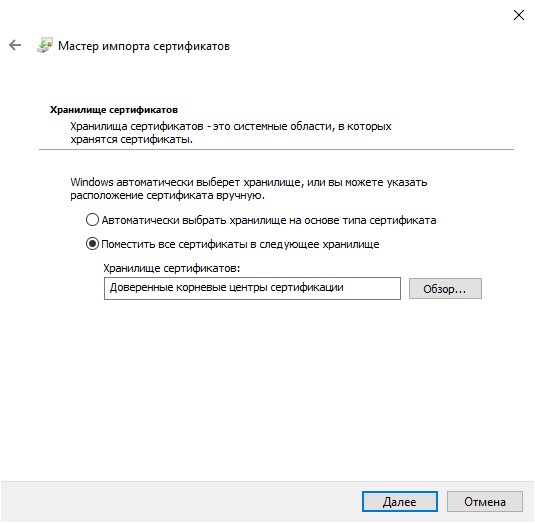
Затем, после нажатия кнопки «Далее» будет отображено окно завершения операции по импорту сертификата. Закрыть его можно нажав кнопку «Готово».
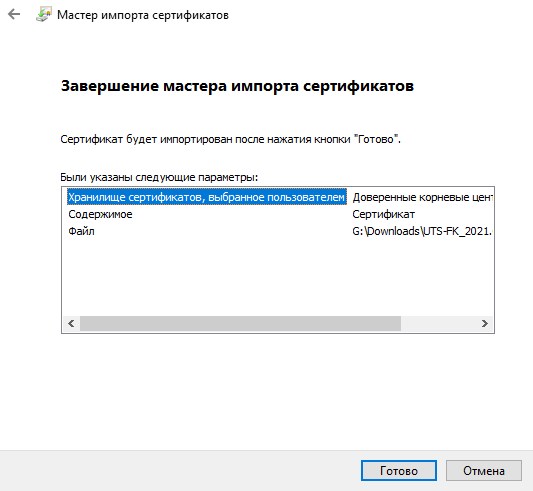
После этого появится уведомление о успешном импорте. Далее можно закрыть все ранее открытые окна, нужный сертификат был добавлен в нужное хранилище для всех пользователей на компьютере.
Как установить сертификат виндовс 7
Проверка наличие корневого сертификата ISRG Root X1 в системе:
Откройте диспетчер сертификатов: нажмите кнопку «Пуск», в поле Поиск введите certmgr.msc и нажмите клавишу ВВОД. Требуется разрешение администратора: введите пароль администратора или подтверждение пароля, если появится соответствующий запрос.
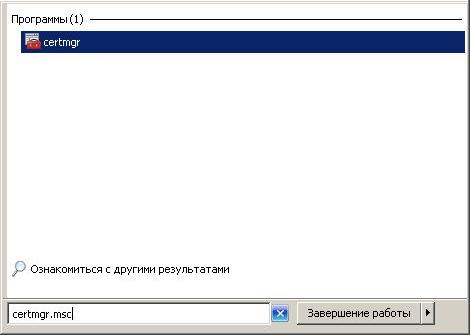
Меню -> Действие -> «Поиск сертификатов»
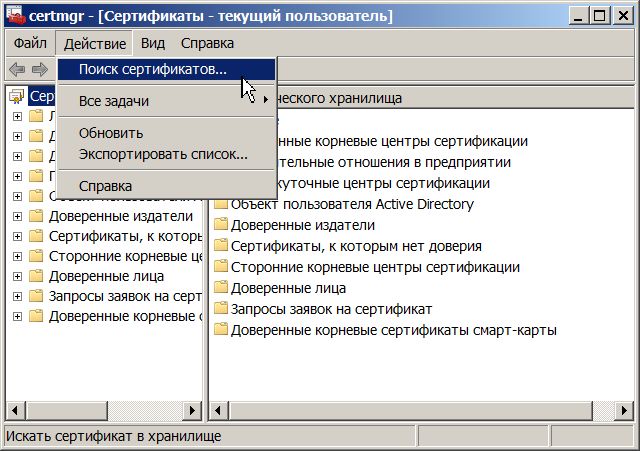
-> в поле Содержит: ISGR Root X1 нажать кнопку «Найти»
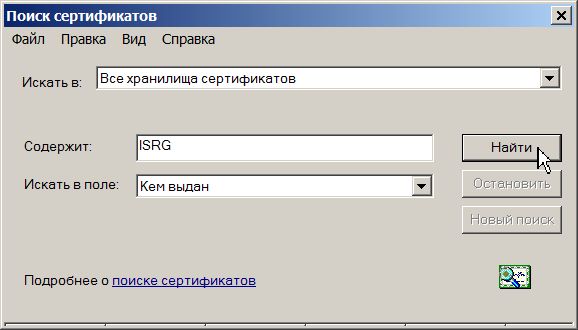
Если нашло «ISGR Root X1» значит у вас все в порядке, можно настраивать подключение следуя основной инструкции.
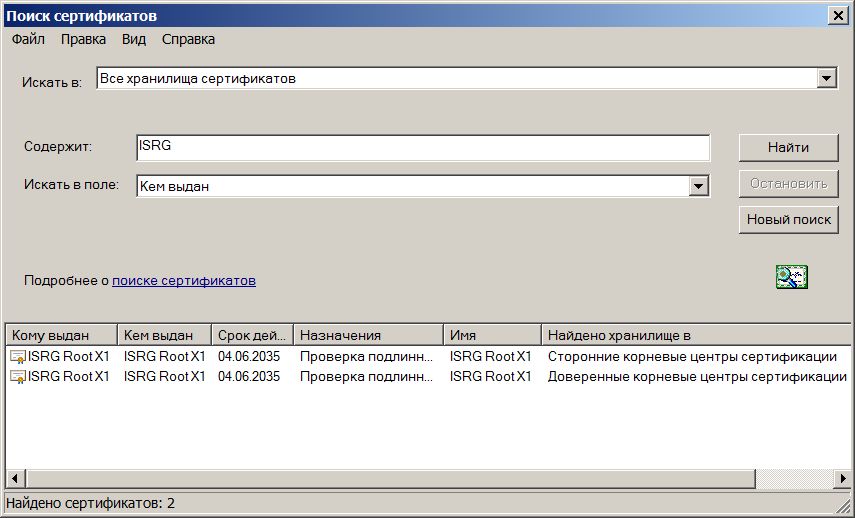
Если нет, то необходимо скачать сертификат ISGR Root X1 или отсюда. Для скачивания используйте Internet Explorer или firefox, так как Chrome не даст вам его скачать.
И установить в «Сторонние корневые центры сертификации» и в «Доверенные корневые центры сертификации» для этого:
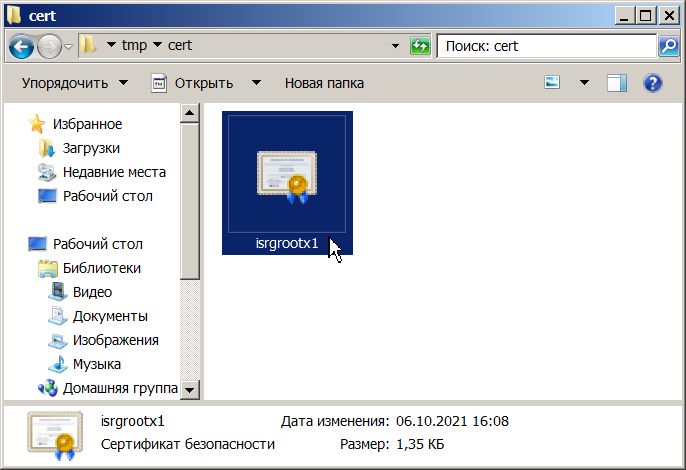
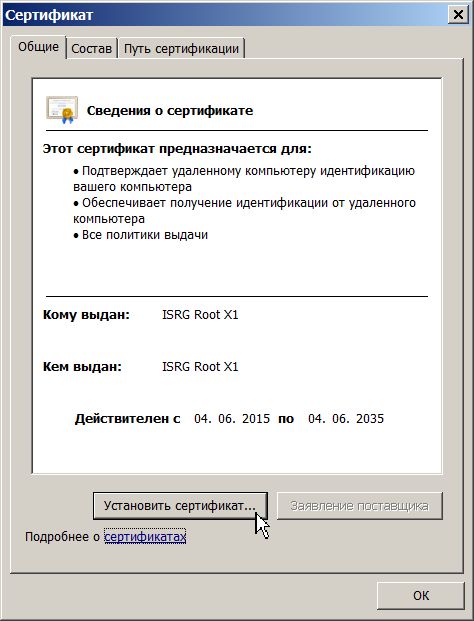
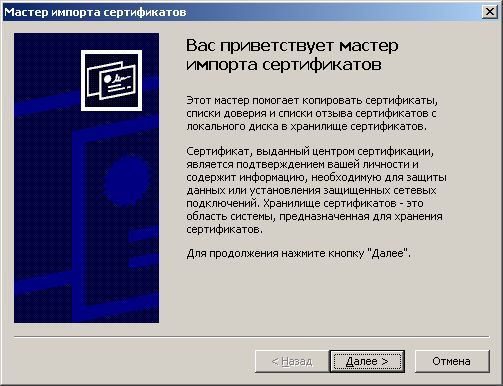
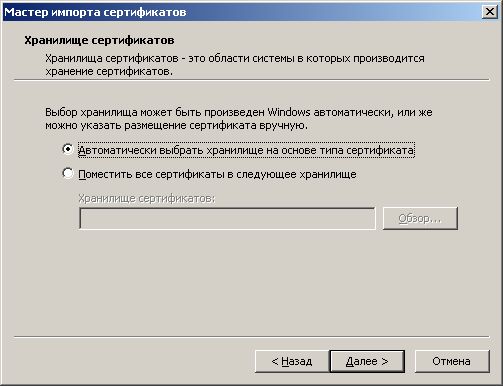
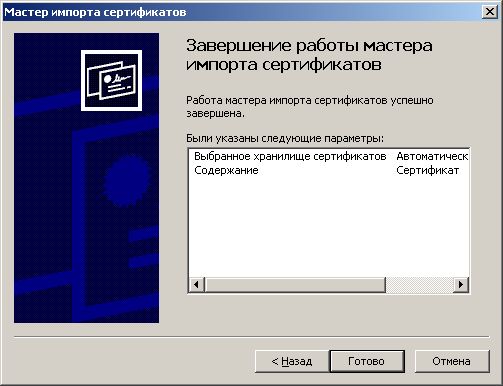
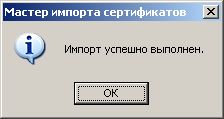
Корневой сертификат ISRG Root X1 установлен, теперь можно настраивать подключение следуя основной инструкции.
Установка электронной подписи в Windows 7 и Windows 10
Давайте, рассмотрим последовательность действий при установке личного сертификата электронной подписи на компьютерное устройство. Кстати, в Windows 7 она будет такой же, как и в Windows 10.
Для этого, прежде всего, запустите программу «КриптоПро CSP» (меню «Пуск» → «Панель управления» → «КриптоПро CSP»). После этого перейдите на закладку «Сервис» и нажмите кнопку «Просмотреть сертификаты в контейнере…».
В окне «Сертификаты в контейнере закрытого ключа» нажмите кнопку «Обзор» и выберите контейнер. После этого нажмите на кнопку «Далее».
Если при нажатии кнопки «Далее» появится окно выбора носителя с сообщением «Набор ключей не существует»,