Если уже стучат в дверь: как защитить информацию на устройствах
Несколько предыдущих статей в нашем блоге были посвящены вопросу безопасности персональной информации, которая пересылается при помощи мессенджеров и социальных сетей. Теперь пришло время поговорить о мерах предосторожности относительно физического доступа к устройствам.
Как быстро уничтожить информацию на флешке, HDD или SSD
Часто информацию проще всего уничтожить, если она рядом. Речь идёт об уничтожении данных с накопителей — USB-флешек, SSD, HDD. Можно уничтожить накопитель в специальном шредере или просто чем-то тяжёлым, но мы расскажем о более изящных решениях.
Различные компании выпускают носители информации, которые получают функцию самоуничтожения прямо из коробки. Решений огромное количество.
Один из самых простых и наглядных примеров — USB-флешка Data Killer и ей подобные. Такое устройство внешне ничем не отличается от других флешек, но внутри есть аккумулятор. При нажатии на кнопку аккумулятор уничтожает данные на чипе путём сильного нагревания. После этого флешка не распознаётся при подключении, так что уничтожается и сама микросхема. К сожалению, подробные исследования о том, можно ли её восстановить, не проводились.
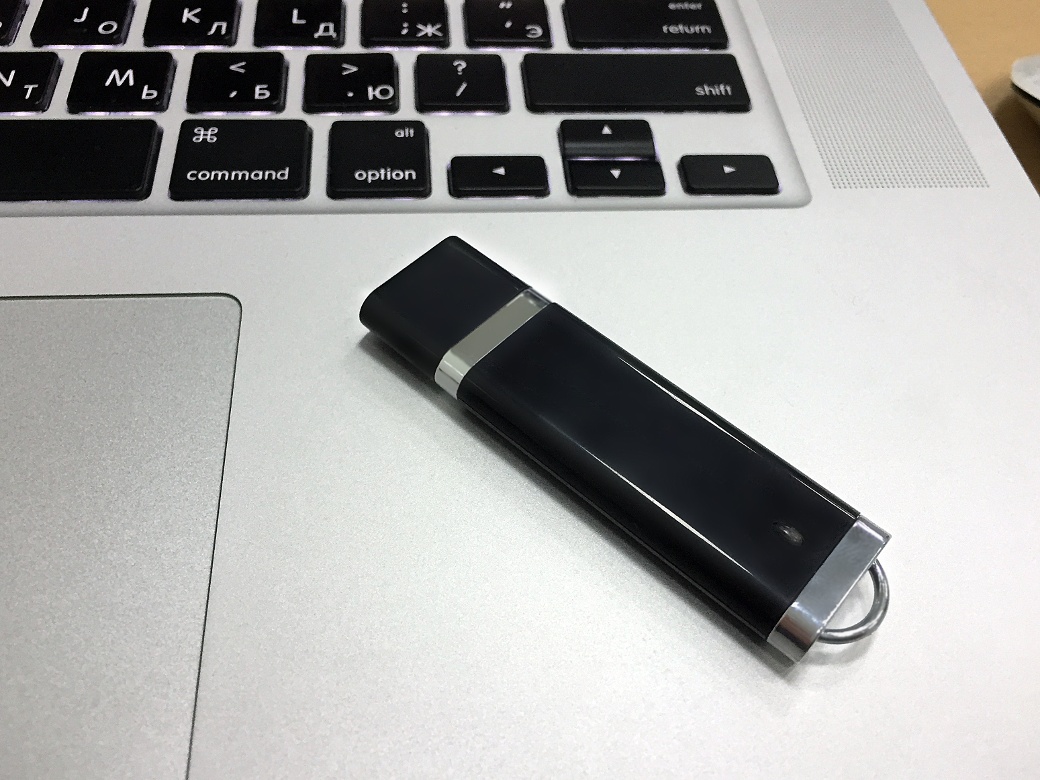
Источник картинки: хакер.ру
Есть флешки, которые не хранят никакой информации, но зато могут уничтожить компьютер или ноутбук. Если такую «флешку» положить рядом со своим ноутбуком, и товарищ майор кто-то пожелает быстро проверить, что на ней записано, то она уничтожит и себя, и ноутбук. Вот один из примеров такого киллера.
Для надёжного уничтожения информации, хранимой на жёстком диске, который находится внутри ПК, есть интересные системы.

Ранее они описывались на Хабре, но не упомянуть о них нельзя. Такие системы оснащены автономным питанием (то есть выключение электричества в здании не поможет остановить уничтожение данных). Есть и таймер на отключение электричества, который поможет, если компьютер изымают в отсутствие пользователя. Даже радио и GSM-каналы в наличии, так что уничтожение информации можно запустить удалённо. Уничтожается она путём генерации девайсом магнитного поля 450 кА/м.
С SSD так не получится, и для них как-то раз предложили вариант термического уничтожения.

Выше — кустарный метод, который ненадежён и опасен. Для SSD используются устройства иного типа, например, Импульс-SSD, уничтожающий накопитель напряжением в 20 000 В.
Стирается информация, трескаются микросхемы, накопитель приходит в полную негодность. Есть варианты и с дистанционным уничтожением (по GSM).
Продаются и механические уничтожители HDD. В частности, такой девайс выпускает LG — это CrushBox.
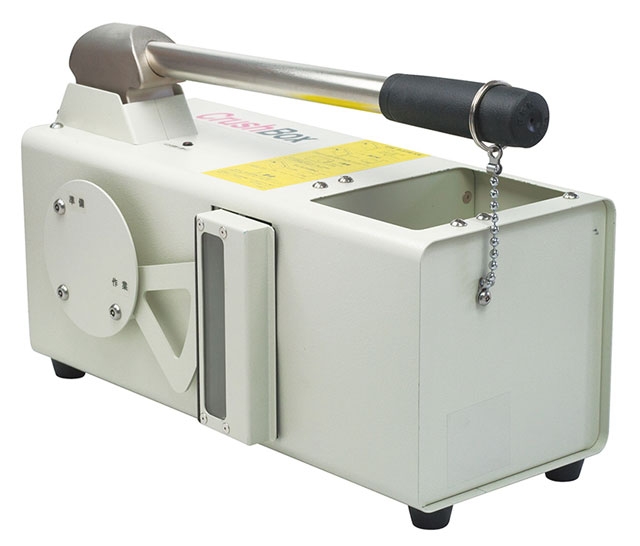
Вариантов гаджетов по уничтожению HDD и SSD много: они выпускаются как в РФ, так и за рубежом. Предлагаем обсудить такие устройства в комментариях — вероятно, многие читатели могут привести собственный пример.
Как защитить свой ПК или ноутбук
Как и в случае с HDD и SSD, есть много разновидностей систем защиты ноутбуков. Один из самых надёжных — шифрование всего и вся, причём таким образом, чтобы после нескольких попыток добраться до информации данные уничтожались.
Одна из самых известных систем защиты ПК и ноутбуков разработана компанией Intel. Технология называется Anti-Theft. Правда, её поддержка была прекращена несколько лет назад, так что это решение нельзя назвать новым, но в качестве примера защиты оно подходит. Anti-Theft давала возможность обнаружить украденный или потерянный ноутбук и заблокировать его. На сайте Intel говорилось, что система обеспечивает защиту конфиденциальной информации, блокирует доступ к зашифрованным данным и предотвращает загрузку ОС в случае несанкционированной попытки включить устройство.

Эта и похожие на неё системы проверяют ноутбук на наличие таких признаков стороннего вмешательства, как слишком большое количество попыток входа в систему, сбой при попытке входа на заданный ранее сервер, блокирование ноутбука через интернет.
Anti-Theft блокирует доступ к набору микросхем системной логики Intel, в результате чего вход в службы ноутбука, запуск ПО или ОС будет невозможным даже в случае замены или переформатирования HDD или SDD. Также удаляются основные криптографические файлы, которые нужны для доступа к данным.
Если ноутбук возвращается к владельцу, тот может быстро восстановить его работоспособность.
Есть вариант с использованием смарт-карт или аппаратных токенов — в этом случае в систему нельзя войти без таких устройств. Но в нашем случае (если в двери уже стучат) нужно установить еще и PIN, чтобы при подключении ключа ПК запрашивал дополнительный пароль. Пока блокиратор такого типа не подключён к системе, её почти невозможно запустить.
Работающий и сейчас вариант — написанный на Python скрипт USBKill. Он позволяет привести ноутбук или ПК негодность, если неожиданно изменяются какие-то параметры запуска. Его создал разработчик Hephaest0s, опубликовав скрипт на GitHub.
Единственное условие для работы USBKill — необходимость шифрования системного накопителя ноутбука или ПК, включая такие средства, как Windows BitLocker, Apple FileVault или Linux LUKS. Для активации USBKill есть несколько способов, в том числе подключение или отключение флешки.
Ещё один вариант — это ноутбуки с интегрированной системой самоуничтожения. Один такой в 2017 году получили военные РФ. Для уничтожения данных вместе с носителем нужно просто нажать на кнопку. В принципе, аналогичную кустарную систему можно сделать самому или приобрести в сети — их немало.

Один из примеров — мини-ПК Orwl, который может работать под управлением различных ОС и самоуничтожается при обнаружении атаки. Правда, ценник негуманный — $1699.
Блокируем и шифруем данные на смартфонах
На смартфонах под управлением iOS есть возможность стереть данные в случае многократных неудачных попыток авторизации. Эта функция штатная и включается в настройках.
Один из наших сотрудников обнаружил интересную особенность iOS-устройств: если необходимо быстро заблокировать тот же iPhone, достаточно пять раз подряд нажать на кнопку включения. В этом случае запускается режим экстренного вызова, и пользователь не сможет получить доступ к устройству по Touch или FaceID — только по код-паролю.
На Android также есть разные штатные функции защиты персональных данных (шифрование, многофакторная аутентификация для разных сервисов, графические пароли, FRP и так далее).
Из несложных лайфхаков относительно блокирования телефона можно предложить использовать отпечаток, например, безымянного пальца или мизинца. В том случае, если кто-то станет заставлять пользователя прикладывать большой палец к сенсору, после нескольких попыток телефон будет заблокирован.
Правда, для iPhone и Android существуют программно-аппаратные комплексы, которые позволяют обойти практически любую защиту. Apple предусмотрела возможность отключения Lightning-разъёма при неактивности пользователя в течение определённого времени, но помогает ли это от взлома телефона при помощи указанных комплексов, неясно.
Некоторые производители выпускают телефоны, которые защищены от прослушки и взлома, но на 100% надёжными их назвать нельзя. Создатель Android Энди Рубин два года назад выпустил телефон Essential Phone, который был назван разработчиками «самым защищенным». Но он так и не стал популярным. Плюс практически не подлежал ремонту: если телефон ломался, то на нём можно было ставить крест.
Безопасные телефоны также выпускались компаниям Sirin Labs и Silent Cirlce. Гаджеты назывались Solarin и Blackphone. Компания Boeing создала Boeing Black — девайс, который рекомендуют сотрудникам оборонных ведомств. У этого гаджета есть режим самоуничтожения, который активируется в случае взлома.
Как бы там ни было, со смартфонами в плане защиты от вмешательства стороннего лица всё обстоит несколько хуже, чем с носителями информации или ноутбуками. Единственное, что можно порекомендовать — не использовать смартфон для обмена и хранения чувствительной информации.
А что делать в общественном месте?
До настоящего момента мы говорили о том, как быстро уничтожить информацию, если кто-то стучится в дверь, а гостей вы не ждали. Но ведь есть ещё и общественные места — кафе, рестораны быстрого питания, улица. Если кто-то подойдёт со спины и заберёт ноутбук, то системы уничтожения данных не помогут. И сколько бы секретных кнопок ни было, со связанными руками нажать их не получится.
Самое простое — вообще не брать гаджеты с критически важной информацией на улицу. Если брать, то не снимать блокировку с устройства в людном месте без крайней необходимости. Как раз в этот момент, находясь в толпе, гаджет можно без проблем перехватить.
Чем больше устройств, тем проще перехватить хоть что-то. Поэтому вместо связки «смартфон + ноутбук + планшет» стоит использовать только нетбук, например, с Linux на борту. Звонить с его помощью можно, а информацию на одном гаджете проще защитить, чем данные сразу на трёх устройствах.
В общественном месте вроде кафе стоит выбирать место с широким углом обзора, и лучше сидеть спиной к стене. В этом случае можно будет видеть всех, кто приближается. В подозрительной ситуации блокируем ноутбук или телефон и ожидаем развития событий.
Блокировку можно настроить для разных ОС, и проще всего это сделать при нажатии на определённое сочетание клавиш (для Windows это системная кнопка + L, нажать можно за долю секунды). У MacOS это Command + Control + Q. Нажимается тоже быстро, особенно если потренироваться.
Конечно, в непредвиденных ситуациях можно и промахнуться, поэтому есть ещё один вариант — блокировка устройства при нажатии на несколько любых клавиш одновременно (удар кулаком по клавиатуре как вариант). Если вы знаете приложение, которое это умеет, для MacOS, Windows или Linux — поделитесь ссылкой.
В MacBook также есть гироскоп. Можно предусмотреть сценарий, когда ноутбук блокируется при поднятии устройства или внезапном быстром изменении его положения по данным встроенного гироскопического датчика.
Соответствующей утилиты мы не нашли, но если кто-то знает о таких приложениях, расскажите о них в комментариях. Если их нет, то мы предлагаем написать утилиту, за которую подарим автору многолетнюю подписку на наш VPN (в зависимости от её сложности, функциональности) и поспособствуем распространению утилиты.

Ещё один вариант — закрыть свой экран (ноутбука, телефона, планшета) от чужих любопытных глаз. Для этого идеально подходят так называемые «фильтры конфиденциальности» — специальные плёнки, затемняющие дисплей при изменении угла просмотра. Увидеть, что делает пользователь, можно только со спины.
Кстати, простой лайфхак на злобу дня: если вы всё же находитесь дома, а в дверь стучат или звонят (курьер принес пиццу, например), то гаджеты лучше заблокировать. Просто на всякий случай.
Защититься от «товарища майора», то есть от внезапной попытки внешней стороны получить доступ к личным данным, можно, но сложно. Если у вас есть собственные кейсы, которыми вы можете поделиться, очень ждём примеров в комментариях.
Как уничтожить флешку, чтобы ее никак нельзя было восстановить?
Товарищи, подскажите, как можно быстро уничтожить флешку с палевными данными в чрезвычайной ситуации? Уничтожить любым доступным способом, но так чтобы потом ни при каких условиях нельзя было прочитать данные. То есть есть у меня например секунд 20 времени на уничтожение.. Разбить молотком? Кинуть в ведро с водой? как то еще? Советуйте 😉 Добавлено 1 день назад Повторюсь, чтобы потом НИКАКИЕ СПЕЦИАЛИСТЫ не смогли собрать ее и посмотреть что там 🙂
21 ответов к вопросу “Как уничтожить флешку, чтобы ее никак нельзя было восстановить?”
Разбить молотком, и выкинуть в мусарник
сжечь или подключить к разетке (где то воль этак 12) она перегорит но видимых повреждений не будет
расплавить зажигалкой (желательно чип памяти, а не корпус)
в микроволновку. если есть. 5-10 сек достаточно. Если нет то под ножку стула и всем весом.
Молотком не пойдет. Только кувалдой бей.
поджечь,разломав предварительно корпус
под ножку стула!
проглотить и запить H2SO4
Я думаю атомной бомбы хватит Всё окей будет с твоей флешкой
Кинуть в унитаз и смыть.
подать разнополярное напряжение на сигнальные контакты D+D-(1,5 вольт батарейка)
утопи её и птом феном обсуши тогда её и хана настанет)
Думаю к тебе туда не полезут
есть спец проги которые стирают нафиг всё, потом сверху записывают хрень потом стирают её потом снова пишут но другую хрень и так 16 раз.
есть usb зарядчики,как на фотиках напр. в него воткни и в розетку- пиздец флэшке навсегда
Всё равно прочитают из косвенных источников вот тебе ещё способ http://forum.xakepok.org/showthread.php. пробуй
смотреть онлайн кино бесплатно [url]http://kino-zone.com.[url]
Можно ее заморозить а делается это так: берете пластиковый контейнер для пищи кладете туда флешку и заполняете его водой затем ставите в морозилку тогда ее нельзя будет восстановить.
Утилизация USB-накопителей: как правильно это делать
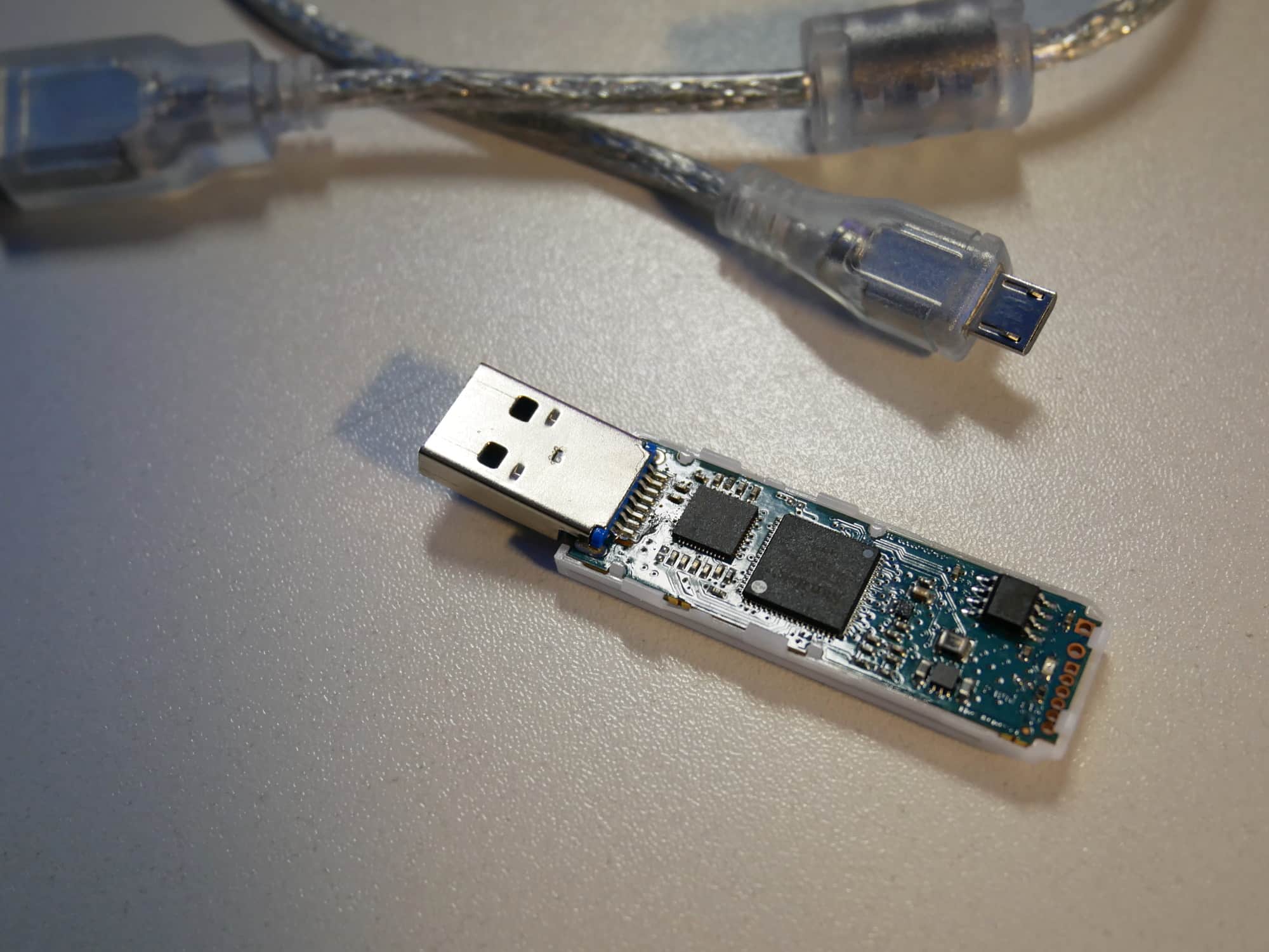
Если ваш USB-накопитель больше не функционирует, важно правильно его утилизировать. Если палка окажется в неправильном мусорном контейнере, она может представлять опасность для людей и окружающей среды
Утилизация USB-накопителей: как действовать
USB-флешки содержат вредные для окружающей среды вещества, такие как свинец, ртуть и кадмий. Поэтому их следует утилизировать надлежащим образом.
12 способов использовать вашу старую флешку

Видели когда‑нибудь такую штуку? Это — USB‑ключ, или донгл, как его ещё иногда называют. Используется для защиты конфиденциальных данных. Зачем вводить пароли и ПИН‑коды, если можно просто воткнуть ключ, висящий у вас на брелоке, и разблокировать систему?
Можно купить готовое устройство, но, если у вас завалялась ненужная флешка, с тем же успехом получится изготовить ключ самостоятельно. В этом помогут специальные программы. Например, профессиональный PREDATOR и его бесплатные альтернативы, ничуть ему не уступающие, — Rohos Logon Key и USB Raptor.
2. Хранить на ней переносные программы
Существуют варианты обычных компьютерных программ, которые запускаются не с жёсткого диска или SSD, а с флешки. Они, как правило, имеют приставку Portable в названии.
Это незаменимые штуки для тех, кто часто работает за чужими компьютерами — например, в университетской библиотеке или в интернет‑кафе. Очень удобно держать при себе свой браузер с заранее установленными расширениями, закладками и сайтами, или собственный офисный пакет с настроенными панелями, кнопками и инструментами.
Найти Portable‑версию практически любой программы можно на популярном сервисе PortableApps. Установите на свою флешку Chrome, OpenOffice и другие утилиты, которыми часто пользуетесь, и сможете комфортно работать за любым чужим компьютером.
3. Установить портативный Linux
Если вам недостаточно просто держать переносные программы на своей флешке, можно установить туда целую операционную систему. Она будет работать, даже если на компьютере вообще не установлена ОС. Лучше всего — установить на накопитель какой‑нибудь дистрибутив Linux.
Способов применения у такой флешки много: можно с её помощью скопировать себе на переносной жёсткий диск или в облако файлы с компьютера, на котором не запускается Windows. Или использовать собственный Linux на устройстве в интернет‑кафе, не опасаясь, что на нём останутся пароли и личные данные.
Как установить Linux на флешку не в виде загрузочного образа, а в качестве полноценной системы, подробно описано на примере популярной Ubuntu в руководстве к ней. Если же вы хотите отправить на флешку не одну, а сразу несколько ОС, вам пригодится утилита YUMI Multiboot USB Creator.
4. Путешествовать по интернету конфиденциально с Tails OS
Отдельно стоит упомянуть ещё об одном способе использовать флешку вместе с Linux. Если вы заботитесь о конфиденциальности — скажем, вам часто приходится работать в интернет‑кафе с важными документами и аккаунтами, — установите на свой USB‑накопитель специальный Linux‑дистрибутив Tails OS.
Он рассчитан на максимально приватное использование: система не сохраняет cookie‑файлы в интернете, максимально затрудняет веб‑сервисам слежку за вами и шифрует все данные. Как только вы закончите свои дела и вытащите флешку из чужого компьютера, все следы вашей деятельности исчезнут.
5. Изготовить диск восстановления системы
Если ваш компьютер не запускается — например, повреждён загрузчик Windows — спасти его поможет диск восстановления системы. Достаточно воткнуть флешку в устройство, перезапуститься, и можно будет починить несчастную ОС.
Создать такой диск очень просто: наберите в меню «Пуск» «Диск восстановления», откройте появившуюся утилиту и следуйте инструкциям.
Лучше сделать это заранее и сохранить спасительную флешку на всякий случай. Иначе, если в один прекрасный день ПК перестанет включаться, у вас не будет инструментов для восстановления ОС.
6. Превратить флешку в файл подкачки для старых ПК
В системах Windows имеется встроенный инструмент ReadyBoost, который позволяет использовать подключенные к компьютеру флешки как дополнительную оперативную память.
Для современных компьютеров эта возможность не имеет значения, потому что ОЗУ и так хватает. Но если у вас есть старый ПК, скажем, с 4 ГБ оперативки, можно сделать следующее.
Воткните в компьютер флешку (чем больше объёмом, тем лучше), нажмите на неё правой кнопкой в окне «Этот компьютер» и выберите «Свойства» → «ReadyBoost» → «Использовать это устройство». И система на вашем старичке начнёт поворачиваться немного быстрее. Только учтите, что флешка должна быть достаточно быстрой.
7. Добавить лишней памяти для приставки или телевизора
Флешку можно использовать не только как память для компьютера, но и как хранилище для других устройств. Например, для приставок с Android TV или умных телевизоров.
Нередко они комплектуются смешными объёмами памяти в 8 или 16 ГБ, которых не хватает на все приложения и файлы. Но если у вас есть достаточно быстрая флешка, программы Android TV будут запускаться с неё не хуже, чем с самой приставки.
Воткните накопитель в USB‑порт и нажмите «Настройки» → «Устройство» → «Хранилище». Выберите нужный диск и укажите его как часть внутренней памяти устройства. Имейте в виду, что флешка будет отформатирована.
8. Загрузить карманный антивирус
Компьютер заражён вирусами и шифровальщиками, и вы не можете его толком запустить? На помощь придёт карманный антивирус на флешке. Такие утилиты предлагают многие вендоры — например, Avira Rescue System, Kaspersky Free Rescue Disk, Dr.Web LiveDisk и другие.
Загуглите название вашего любимого антивируса, прибавив к нему слова Rescue Disk или Live USB, и практически наверняка найдёте его портативную версию. Её можно записать на флешку и держать при себе на случай поражения компьютера вредоносным ПО. Напоминаем: скачивать приложения надо только с официальных сайтов производителей.
9. Создать хранилище конфиденциальной информации
Где надёжнее держать свои секретные данные — в облаке, на сервере, который стоит бог знает где, или на собственной флешке? Кажется, ответ очевиден. Если облачный сервис взломают, ваши документы попадут не в те руки, а вот к накопителю удалённому хакеру получить доступ будет куда труднее: он не подключён к Сети.
Установите на флешку бесплатную утилиту вроде Disk Cryptor или VeraCrypt, и получите надёжно зашифрованное хранилище, которое не открыть без пароля. Так что, даже если вы потеряете USB‑носитель, он будет бесполезен для тех, кто его найдёт.
Можно будет безопасно сохранить туда, например, фото своего паспорта и удостоверения личности, подтверждения бронирований, контакты и прочие данные, которые вы хотите всегда держать под рукой.
10. Создать базу для паролей
Ещё один неплохой вариант — хранить на флешке свои пароли от разных сервисов, банковских аккаунтов и других учётных записей. Но они должны быть надёжно зашифрованы, чтобы не попасть в чужие руки, даже если накопитель будет потерян.
Для этого установите на флешку портативную версию какого‑нибудь менеджера паролей, например Bitwarden или KeePass, и разместите на ней же свою парольную базу.
Теперь, чтобы открыть какой‑нибудь особо конфиденциальный аккаунт, надо будет воткнуть накопитель в компьютер, запустить с него менеджер паролей, ввести мастер‑пароль, и только тогда учётка откроется. Безопасность прежде всего.
Только не забудьте сделать резервную копию флешки в надёжном месте.
11. Превратить флешку в инструмент для сброса паролей
Представьте: вы запустили компьютер и внезапно поняли, что забыли пароль и не можете войти в систему. Чтобы быть готовым к такой малоприятной ситуации, надо сделать следующее.
Возьмите флешку и воткните её в USB‑порт, а затем наберите в меню «Пуск» «Создание дискеты сброса пароля». Пусть вас не смущает слово «дискета» — этот инструмент и с флешками работает. Запустите его и следуйте инструкциям.
В следующий раз, если забудете свой пароль, воткните USB‑накопитель, и система позволит сменить его.
Ещё вариант — установить на съёмный диск набор утилит от NirSoft, которые позволят, например, сбросить пароли от Windows или от приложений вроде CuteFTP, Filezilla, VNC, а также почтовых программ типа Outlook и Thunderbird. И ещё они позволяют вытащить комбинации из браузера Chrome, если вы забыли, что там скрыто за звёздочками.
12. Установить набор ретроигр
Интересная идея для ретрогеймеров. Установите на свою флешку один из эмуляторов старых игр, закиньте туда несколько ROM‑файлов с хитами прошлого, и сможете играть в популярные аркады на любом компьютере. Благо старые игры требуют очень мало памяти и успешно запускаются на устройствах с производительностью чуть выше, чем у картофелины.