Как записать музыку на диск CD/DVD, чтобы она проигрывалась (бесплатная программа для записи компакт-дисков)
Вопрос от пользователя
Здравствуйте.
Подскажите, как записать CD диск, чтобы его могла открыть магнитола (не самая новая. ).
Я просто загрузил треки из сети, записал их на CD, но они не воспроизводятся. Странно.
Вообще, сейчас тема с CD уже давно не в тренде. (и я бы, по возможности, рекомендовал переходить на более современные устройства 👌).
Если говорить по теме — то может быть несколько моментов, из-за чего так происходит:
- магнитола может «читать» только диски формата Audio CD (это особый тип диска, записывается не так, как диск с обычными данными) . Т.е. если у вас такое устройство — «скормить» MP3-диск ему не получиться!
- устройство может не видеть определенные форматы данных (скажем MP3 читает, а WMA — нет!). А треки-то, загружаемые из сети, могут быть сжаты в разных форматах. (на которые многие не обращают внимание);
- возможно, что магнитола (и др. аудио-устройство) просто не видят конкретный диск: скажем, она может читать CD-R, но не видеть CD-RW (DVD-R и пр.).
Собственно, попробуем ниже записать диск так, чтобы он мог быть воспроизведен. И так.
👉 Кстати!
Где можно бесплатно найти и слушать музыку онлайн ♫ (легально!) — моя подборка сервисов.

Запись диска с музыкой
👉 ШАГ 1
Начать разбираться с вопросом я бы посоветовал с уточнения марки и модели магнитолы (или того устройства, для которого вы записываете диск). Обычно, эта информация есть на корпусе устройства (см. наклейки).
Затем, по модели можно найти характеристики устройства (на сайте производителя, либо на Яндекс-Маркете) — а в них как раз нужная информация: поддерживаемые форматы и типы компакт-дисков.
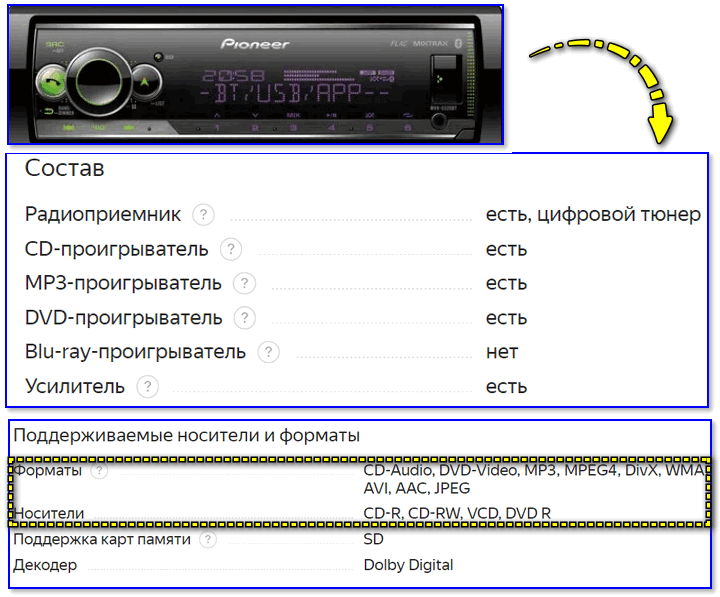
Характеристики плеера (магнитолы)
Например, мой приведенный вариант выше — поддерживает CD-R, CD-RW, DVD-R диски и способен воспроизводить музыку в форматах MP3, WMA, Audio CD (можно сказать — универсальный!).
👉 ШАГ 2
Теперь нужно подобрать тот тип диска, который поддерживает ваш привод. Эта информация указывается на практически каждом компакт-диске (в моем примере используется CD-RW).
В общем случае (если вы не знаете какой тип диска вам подойдет) — возьмите CD-R! Этот тип диска поддерживают почти все* проигрыватели, где есть отсек под компакт-диски.
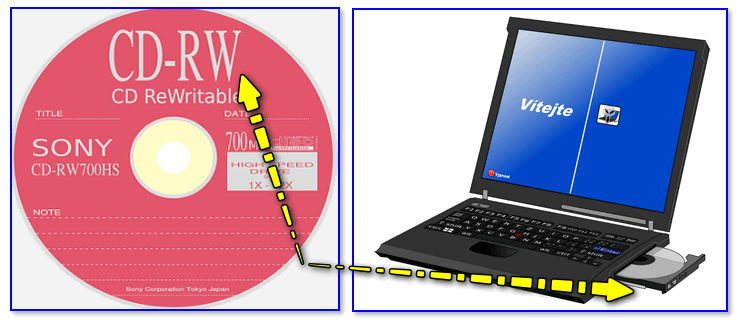
CD-RW устанавливаем в дисковод компьютера
Собственно, устанавливаем этот диск в пишущий привод компьютера и переходим к следующему шагу. 👇
👉 ШАГ 3: выбор программы для записи
Как универсальный и бесплатный вариант — я бы посоветовал одну небольшую программу 👉 CD Burner XP (ссылка на офиц. сайт). Почему именно ее:
- позволяет записывать как Audio CD, так и MP3-диски (да и диски с данными и DVD тоже поддерживаются!) ;
- совместима с большинством приводов, и поддерживается ОС Windows XP/7/8/10;
- компактная (всего несколько МБ!) и шустро работает (в отличие от того же Nero);
- бесплатная, с удобным не нагромождённым интерфейсом, и полностью на русском.
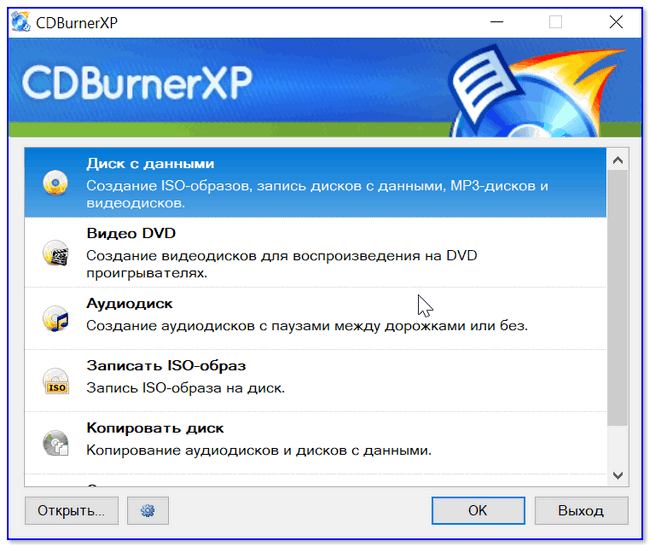
CD Burner XP — бесплатная программа для записи
Установка программы CD Burner XP стандартна, поэтому ее здесь не привожу.
👉 ШАГ 4: настройки программы при записи
И так, после запуска программы выбираем тип диска: либо Audio CD, либо MP3 (это зависит от того, какой тип данных поддерживает ваш проигрыватель/магнитола).
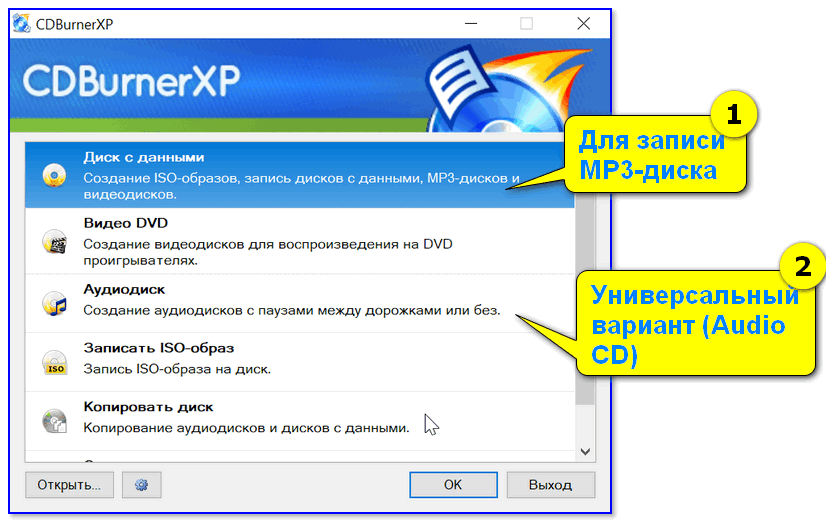
Выбор типа диска
Далее откроется стандартное окно как в проводнике, где вам в нижнюю часть необходимо будет перенести те треки, которые вы хотите записать.
- совокупный размер добавленных файлов для MP3-диска не должен превышать 700 МБ (больше на обычный CD не поместится*);
- длительность музыки для Audio CD не должна быть больше 80 мин.!
В принципе, CD Burner XP показывает объем добавленных данных в нижней части окна. 👇
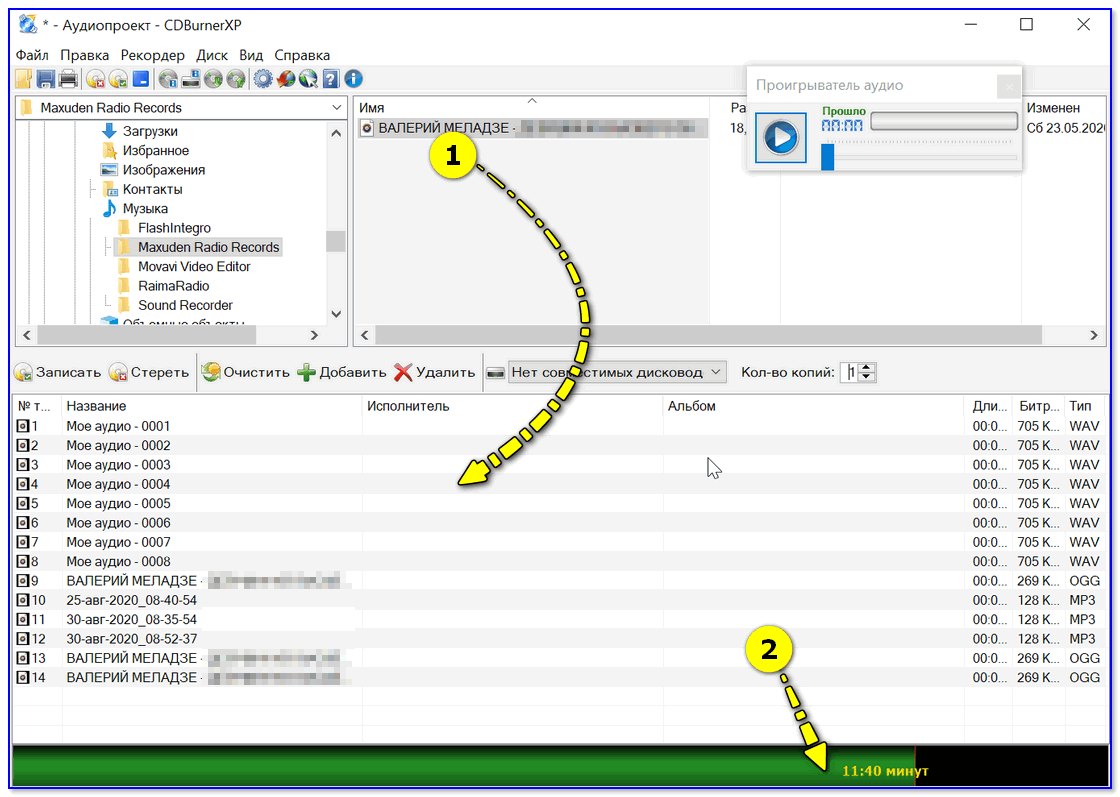
Когда данные были добавлены — просто нажмите на кнопку записи и дождитесь окончания процесса. Всё! 👌
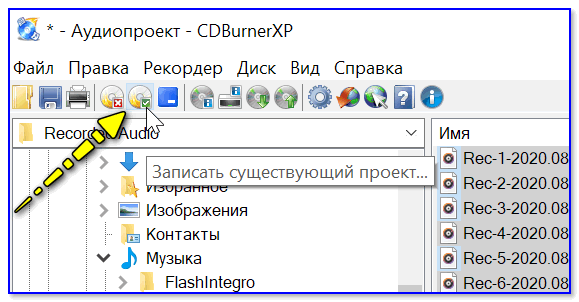
Запись существующего проекта
Примечание : на CD-R можно дописывать информацию (если, конечно, на нем осталось место), через так называемую 2-ю сессию. Однако, этого делать я бы не рекомендовал — часто устройства перестают видеть некоторые файлы (либо записанные в первой сессии, либо во второй).
Какой программой записать музыку на cd диск
Ускоряет систему, реестр и доступ в Интернет. Оптимизирует, чистит и исправляет все проблемы с ПК в 1 клик. Выявляет и удаляет шпионские и рекламные модули.
Программа — победитель многих конкурсов. Подробнее

Soft4Boost Burning Studio — приложение для простого и удобного выполнения разнообразных задач записи на CD, DVD, Blu-ray диски.
get_app8 868 | Условно-бесплатная |

Soft4Boost Easy Disc Burner — простая, бесплатная утилита для записи файлов и папок с ПК на диски различных форматов: CD, DVD, Blu-Ray.
get_app12 370 | Бесплатная |

Soft4Boost DVD Cloner — мощная программа для создания копий DVD-дисков. Простой интерфейс утилиты, наличие разнообразных функциональных возможностей и поддерживаемых типов носителей делают данный инструмент очень удобным для пользования.
get_app5 303 | Демо версия |
ISO Workshop — удобный и простой в использовании инструмент для работы с образами дисков, с помощью которого можно осуществлять резервное копирование данных с оптических носителей, создавать точные копии дисков, преобразовывать образы в ISO или BIN.
get_app23 694 | Бесплатная |
Any Burn — небольшая бесплатная утилита для работы с CD/DVD/Blue-ray дисками.
get_app13 805 | Бесплатная |

Soft4Boost DVD Creator — очень удобная программа для создания и записи DVD-дисков в домашних условиях.
get_app5 252 | Условно-бесплатная |
BurnAware Free — отличная утилита для прожига CD, DVD и Blu-ray дисков, с помощью которой можно без проблем записывать аудио и видео диски, создавать образы дисков, осуществлять верификацию данных и пр. Поддерживаются все аппаратные интерфейсы.
get_app293 747 | Бесплатная |
True Burner — мощное и удобное в использовании программное обеспечение для прожига дисков.
get_app9 406 | Бесплатная |
Ashampoo Burning Studio Free — бесплатное приложение для работы с CD/DVD/Blu-Ray дисками, с помощью которого можно легко записывать аудио и видео различных форматов на оптические носители. Присутствует встроенный CD Ripper, возможность создания образов.
get_app236 347 | Бесплатная |
Ashampoo Burning Studio — Программа для создания и копирования данных, аудио и видео на CD, DVD или Blu-ray диски.
get_app129 259 | Условно-бесплатная |
Простая в использовании утилита для записи CD, DVD и Blu-ray дисков. В программе также предусмотрена поддержка проверки диска после завершения процесса записи. Кроме того присутствует возможность форматировать перезаписываемые диски, создавать этикетки.
get_app243 | Бесплатная |
Приложение для создания Blu-ray. Поддерживаются все форматы видео, включая HD-видео. Присутствует возможность редактировать звуковые дорожки и субтитры, удалять ненужные части или обрезать их по сегментам. Есть функция предварительного просмотра и прочее.
get_app129 | Условно-бесплатная |

Простая в обращении утилита, при помощи которой можно быстро и легко создать полностью идентичную копию вашего DVD-диска (например, с фильмом) и записать ее на другой диск. Поддерживается работа с большинством DVD приводов. Не требует тонкой настройки.
get_app22 279 | Условно-бесплатная |
Бесплатный инструмент с открытым исходным кодом, с помощью которого можно быстро и легко записывать на SD карты и USB-диски образы различных форматов, включая ISO, IMG, ZIP, BIN, BZ2, DMG, DSK, ETCH и пр. Присутствует защита от перезаписи рабочего HDD.
get_app35 246 | Бесплатная |
Бесплатное приложение для записи CD/DVD/BD дисков. Поддерживается создание и запись образов ISO и загрузочных дисков. Образы дисков и Audio CD могут быть записаны одновременно на несколько пишущих устройств. Используются различные режимы записи и прочее.
5 бесплатных программ для записи дисков с интерфейсом на русском языке
 by Дмитрий Кузнецов
Несмотря на то, что USB-накопители и облачные хранилища становятся основным местом хранения данных, все же для CD/DVD находится область применения. В ОС Windows есть встроенная функция записи дисков, но она предоставляет только базовый функционал. Если требуются дополнительные настройки, то лучше установить программу от стороннего разработчика. Для выбора наиболее подходящих утилит мы выбрали три критерия: простота использования, быстрая скорость записи и стабильная работа.
В соответствии с этими пунктами, отзывами пользователей, и профессиональными обзорами, мы подготовили список лучших программ для записи дисков в ОС Windows. Вам не придётся тратить деньги на дорогие программы, например, Nero Burning ROM, поскольку всё ПО полностью бесплатно и имеет интерфейс на русском языке.
CDBurnerXP
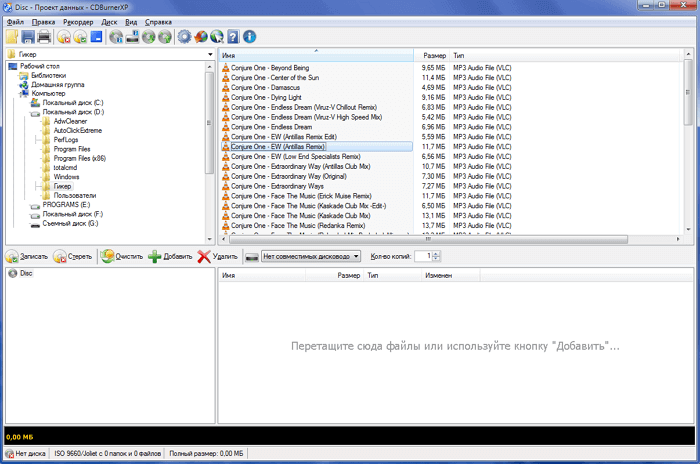
CDBurnerXP — это абсолютно бесплатная программа без каких-либо премиальных версий или ограничений. Её можно использовать как для личного, так и для коммерческого использования. Пусть вас не пугает её название, она прекрасно работает на всех версиях Windows.
CDBurnerXP предлагает все необходимые инструменты для записи DVD, CD и Blu-ray, на которые вы можете записывать как обычные файлы, так и аудио, видео, а также записывать ISO-образы. Для каждого типа записи есть дополнительные настройки. Есть поддержка двухслойных дисков.
Программа поддерживает большинство форматов (MP3, AAC, OGG, WAV, FLAC, ALAC), которые могут понадобиться при записи музыки. В ней есть поддержка записи без паузы между дорожками (режим disc-at-once), импорт M3U или WPL плейлистов или аудиопроектов Nero (NRA) и ReplayGain (одинаковый уровень громкости при воспроизведении всех треков).
CDBurnerXP также включает в себя функцию создания собственных и записи уже готовых ISO-образов — это может пригодиться для создания загрузочных дисков, например, операционной системы Windows или Ubuntu. При необходимости bin файлы можно конвертировать в ISO. Также есть возможность сохранения CD/DVD в виде ISO-файла. При необходимости можно использовать быструю или полную очистку данных. Есть функция разбивки: размещение большого объема данных на нескольких дисках.
Встроенная утилита для создания обложек с поддержкой технологии LightScribe, позволит печатать изображение на обратной стороне диска. Конечно же, ваш привод должен поддерживать данную технологию. Есть проверка записанных данных после записи. Поддерживается большинство IDE, USB, Firewire и SCSI приводов. Также есть возможность работы из командной строки!
ImgBurn
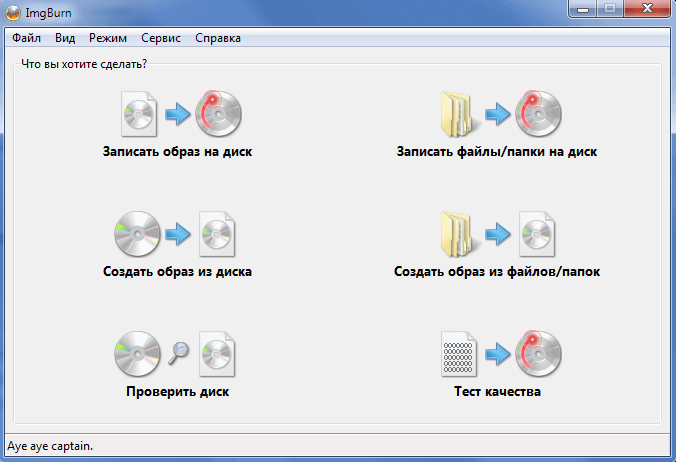
ImgBurn — это бесплатный инструмент, который в основном используется для записи ISO-файлов на CD или DVD. Поддерживается широкий спектр форматов, включая BIN, IMG, MDS, CUE и NRG. Существует система очереди для записи нескольких образов и разбиение для двухслойных DVD.
Но его также можно использовать для записи стандартных файлов, включая аудио и видео (MP3, MP4, WAV, FLAC, OGG, M4A) на DVD. Однако для этих файлов нет специального интерфейса или параметров настройки.
Есть поддержка Unicode, поэтому можно спокойно использовать русские буквы в названии файлов. По умолчанию, интерфейс будет на английском языке, чтобы перевести его на русский язык, скачайте отдельный файл russian.zip на странице загрузки программы, разархивируйте и скопируйте его в папку C:\Program Files\ImgBurn\Languages.
Ashampoo Burning Studio Free
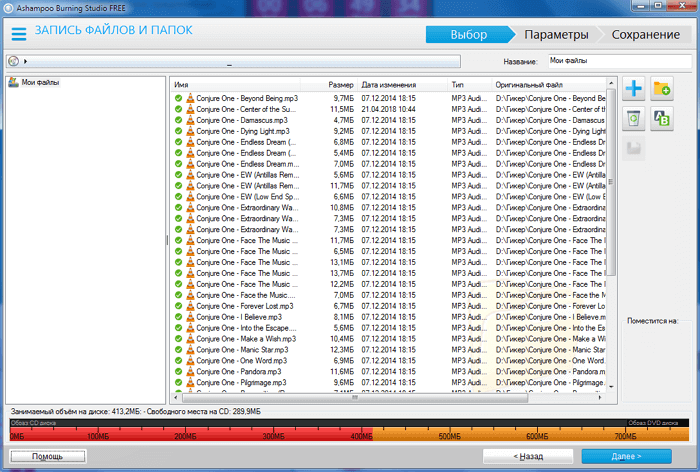
Меломаны полюбят Ashampoo Burning Studio Free за возможность извлекать треки с музыкальных CD с автоматическим распознаванием треков. В качестве форматов сохранения поддерживаются MP3, WMA и WAV во всех возможных уровнях качества. Встроенная нормализация позволит добиться одинакового уровня громкости на всех треках, а с помощью встроенного плеера можно будет послушать каждый трек, чтобы отобрать нужные.
Работа с ISO-файлами происходит довольно часто, особенно у системных администраторов. Ashampoo Burning Studio позволяет с лёгкостью создавать и записывать образы дисков. Кроме собственного формата ASHDISC, программа поддерживает ISO и CUE/BIN.
Хотя программа является бесплатной, вам нужно будет указать адрес электронной почты, чтобы получить лицензионный ключ, который потребуется ввести во время установки. Это небольшая жертва за бесплатную программу, которая прослужит вам долгие годы. Платная версия программы имеет защиту от царапин, которая позволяет записывать данными, которые будут прочитаны даже когда поверхность диска будет поцарапана!
BurnAware Free
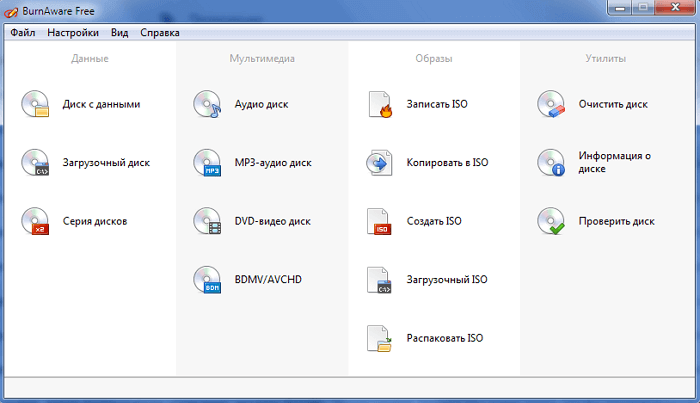
BurnAware позволяет записывать все типы файлов, такие как фотографии, документы, музыка и видео, на CD, DVD и Blu-ray. Приложение также способно создавать видеодиски, которые затем могут воспроизводиться на DVD-проигрывателе или игровой консоли, такой как Xbox One или PS4.
С помощью BurnAware вы также сможете создавать загрузочные или мультисессионные диски, создавать и записывать образы ISO, копировать диски, извлекать звуковые дорожки, а также восстанавливать данные с поцарапанных болванок.
Помимо стандартных опций, BurnAware предлагает множество дополнительных, таких как настройки BOOT, раздел UDF, ограничения ISO, CD-Text для треков, побайтная проверка, прямое копирование и многое другое.
Free Audio CD Burner
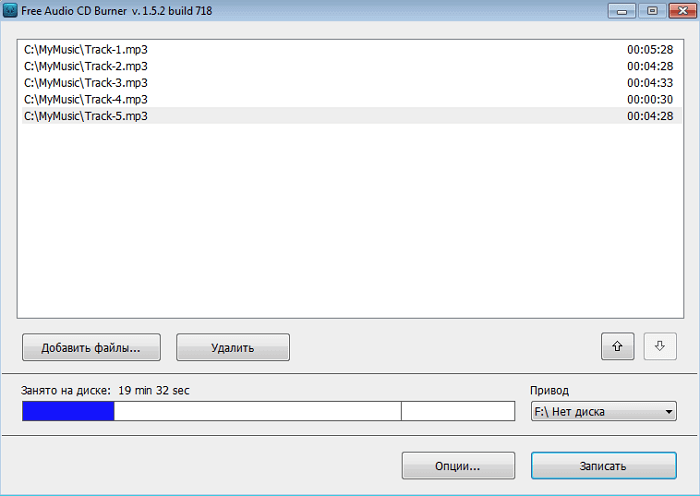
Если вам нужна простая программа для создания звуковых компакт-дисков, то программа Free Audio CD Burner может быть хорошим вариантом. Она позволяет записывать диски для любого музыкального проигрывателя, например, музыкального центра или магнитолы автомобиля. Для прожига используется движок IMAPI, встроенный в ОС Windows.
Утилита поддерживает огромное количество аудиоформатов: mp3, wav, flac, amr, ac3 и многие другие. Можно выбрать один из двух методов записи: TrackAtOnce — программа будет записывать треки по очереди, без финализации, что позволит в будущем добавить другие файлы, DiscAtOnce — произойдет запись, а затем финализация из-за которой будет невозможно добавить или удалить файл.
Также программа может декодировать файлы MP3 и WMA в режиме реального времени. Благодаря этому вы сможете экономить пространство на HDD, поскольку промежуточное копирование файлов на компьютер не нужно.
Как записать музыку на диск CD-R или CD-RW для прослушивания в машине
Audio CD — это один из самых популярных форматов и типов носителя для хранения музыки уже на протяжении 30 лет. Первый прототип формата был презентован в 1976 году и поддерживается до сих пор. Большинство бытовых проигрывателей воспроизводят Audio CD, и все музыкальные альбомы выпускаются в этом формате.
Чтобы записать Audio CD (конвертировать МР3 в CDA), вам понадобится дисковод с возможностью записи CD/DVD. Такое устройство есть практически на каждом современном компьютере. Также нужны пустой CD-R диск для записи музыки (CD-RW тоже подойдет) и специальная программа. Для записи аудио-CD мы будем использовать Audio CD Burner Studio. Это приложение позволит быстро и качественно записать аудио на диск. Программа поддерживает CD-Text, что позволит выводить информацию об исполнителе и песне на экране проигрывающего устройства — например, в автомобиле.


Работа с Audio CD
Я уже давно не работаю с аудиодисками (CD), но так как на Завалинке иногда выкладывают музыку с так называемых самостоятельно «оцифрованных» дисков. то постараюсь описать технологию как можно проще и не вдаваясь в технические «дебри».
Надеюсь, что кому-то эти знания пригодятся и поможет музыку с CD выкладывать на «Завалинке» более качественно.
Понятие «оцифровки» диска не совсем правильное, так как на CD звук уже записан в цифровом виде, а процесс «оцифровки» — это перевод какой-либо аналоговой величины в цифровую форму. Но многие привыкли к этому термину и процесс копирования музыки с CD на жёсткий диск компьютера или на другое устройство называют «оцифровка».
Следующие вопросы, которые могут возникнуть при работе с CD:
— как изначально записан CD — либо из исходных оригинальных WAV файлов или диск нарезан из ранее декодированных, например, MP3-файлов, которые сами не всегда соответствуют требованиям качества;
— насколько копия извлечённых файлов из CD соответствует файлам, закодированным в CD.
Информация на аудио CD хранится в цифровом виде, но не в файлах, а в специальном формате CDA (Compact Disk Audio). Файл формата CDA — это звуковая дорожка компакт-диска, в которой данные представлены в несжатом виде.
Чтобы иметь возможность использовать с CD эту информацию (записать треки на компьютер, копировать, редактировать, выкладывать музыку на сайтах и др.), а не только слушать музыку на соответствующих, предназначенных для этого оптических приводах (типа DVDRAM), потребуется специальная операция по извлечению и конвертации аудиоданных в форматы, доступные для чтения и сохранения на других устройствах.
Основные форматы, в которые можно сохранить извлечённые файлы
Группа форматов Lossless (без потерь)
WAVE, WAV (Waveform Audio File Format) — формат файла-контейнера для хранения записи оцифрованного аудиопотока. Отличительная черта файлов WAV — их технология сжатия звука без потерь. Файлы WAV идеальный вариант для хранения файлов в оригинальном (исходном) виде.
Формат хранения аудиоданных на CD соответствует файлу WAV со следующими параметрами — стерео, 44100 Гц и 16 бит, и именно в таком формате рекомендуется изначально сохранять извлечённые файлы для дальнейшей работы с ними.
FLAC (Free Lossless Audio Codec) — формат хранения звука без потерь. В отличие от WAV, он немного сжимает данные, поэтому занимает меньше места. Он считается форматом, который хранит звук без потерь, качество музыки остается таким же, как и у оригинального источника.
Группа форматов — Lossy (с потерями)
Файлы, которые извлечены и записаны в формате WAV, можно далее конвертировать в форматы MP3, AAC, OGG, WMA. Но при этом происходит сжатие звука с потерями и в результате данные сильно «упрощаются» — из них выбрасываются нюансы звучания, отфильтрованные частоты, а также используются другие методы «облегчения» данных. Такие файлы будут отличаться от оригинального с точки зрения записанной в нем информации.
MP3 (MPEG Audio Layer III) — наиболее распространённый формат. Этот формат хранения и передачи музыкальных (звуковых) файлов в цифровом виде и он использует технологию компрессии (сжатия) сигнала с определённой потерей качества. Одна из важных характеристик этого процесса – уровень степени сжатия звука.
КОДЕК (компрессор) — это определенный алгоритм кодирования и сжатия данных. Например, в формате MP3 используется кодек MPEG Layer-3, а в формате mp4 могут быть использованы разные кодеки. Формат является своего рода контейнером, в котором может быть записан аудио или видеосигнал с помощью определенного кодека.
Компрессоры, основанные на идее кодирования с потерями качества, преследуют две цели: закодировать аудио так, чтобы сжатые данные занимали как можно меньший объем памяти и звучали при этом как можно более близко к оригиналу.
Описание технологии работы с аудиодиском
Шаг 1. Если необходимо убедится в подлинности CD, то нужно проверить какие музыкальные файлы использовались для записи CD (оригинальные WAV файлы или MP3-файлы). При скачивании музыки в Интернете или при покупке CD в магазинах можно попасть на «палёные» диски, которые позиционируются как оригинальные записанные на основе исходных оригинальных WAV файлов, а на самом деле изначально нарезаны из MP3-файлов или из файлов других Lossy форматов, которые уже предварительно переконвертированы в форматы Lossless (например, в FLAC).
Рекомендуемые программы для проверки:
— Tau Analyzer — бесплатная и относительно простая программа, которая может помочь отличить с разумной точностью подлинности происхождения треков на CD. Программа делает предположение о том, что является источником – исходная (например, студийная запись) или диск «нарезан» из уже ранее декодированных MP3-файлов;
— Более профессиональную проверку можно проводить путем оценки частотного и спектрального анализа в некоторых программах, например Adobe Audition 3.0. Но требуется опыт работы с этой программой;
— SPEK — анализатор частоты и спектра отдельных треков, уже извлечённых из CD.
Для иллюстрации работы этой и применённых далее программ взял диски из своей фонотеки:
Диск 1. Joe Dassin- Best Of (1993). Производство — Sony Music Enterlainmen (France) S.A.
Диск 2. Сборник инструментальной музыки (Disc IV,2017).
Tau Analyzer
Программой можно проверить подлинность купленных или заимствованных из сети компакт-дисков. Интерфейс программы очень прост. Достаточно вставить диск и нажать слева кнопку «Analyze CD». Через некоторое время (зависит от режима сканирования) мы получим сведения о каждом треке и о диске в целом. Скачать программу, её описание и рекомендации по применению можно найти в Интернете.
Результат сканирования Диска 1
Выбрал средний режим 4 (Mode) c медленным сканированием диска. Правда, при этом режиме сканирование идёт относительно долго, но получаем более точную оценку диска. Кстати, режимом сканирования можно управлять и при работе программы.
Получен результат сканирования CDDA (Compact Disc Digital Audio), говорящий о том, что этот диск в целом, и каждый из треков в отдельности, соответствуют заявленному качеству аудио CD.

По результату сканирования программа Tau Analyzer признала Диск 1 подлинным — CDDA
Оценить качество каждого отдельного файла в CD поможет его спектральный (Spectrum) и частотный (Frequency) анализы.
На примере одного трека покажу процесс определения его спектральных и частотных характеристик:
Спектр трека 12 cda (Spectrum)

Спектрограмма трека 12 показывает практически во всем диапазоне частоты от 0 до 21 кГц, как и должно быть на оригинальном диске, что подтверждается и его частотным анализом (Frequency).
Частотный анализ (Frequency) трека 12 cda

Полученный частотный анализ трека 12 cda подтверждается и программой Adobe Audition 3.0


Скачать бесплатно Easy CD-DA Extractor русскую версию
Софт малогабаритен, легок в применении, многоязычен (повторимся, русский также присутствует + приблизительно еще 29 языков) и поставляется совершенно бесплатно. В нем отсутствуют непонятные настройки и сложные команды. Если вы все еще находитесь в поисках удачного конвертера audio дисков в цифровые форматы, рекомендуем именно данное программное обеспечение.
Скачать Easy CD-DA Extractor русскую версию можно бесплатно на нашем ресурсе. Вы лично сможете убедиться в его универсальности и надежности! На этом все! До новых встреч!
Факты о CD
CD — это стандарт цифровой записи звука на компакт-дисках (которые также сокращенно называются CD — от Compact Disk). При этом медиапоток записывается не в виде файла, а как последовательность закодированных импульсов, которые считываются лазерной головкой привода и воспроизводятся через динамики или наушники.
Звук, записанный в CD, представлен в стереоформате 16 бит, имеет частоту дискретизации 44,1 кГц, его битрейт (плотность аудиопотока) соответствует примерно 1400 Кбит/с. Максимальная длина непрерывной аудиодорожки на стандартном компакт-диске — порядка 79,8 минут, минимальная — 4 секунды. Общее количество дорожек, которые могут быть записаны на диске, — 99.
Формат CD считается классикой аудиозаписи. Многие современные меломаны предпочитают использовать именно его, а не более прогрессивные стандарты — такие как MP3 и его аналоги. Но для воспроизведения CD требуется наличие устройств, способных читать компакт-диски.

Факты о MP3
MP3 — это, в свою очередь, файловый формат записи звука. Он имеет собственное расширение .mp3. Для хранения звукозаписей в соответствующем формате могут быть использованы практически любые носители файлов — те же компакт-диски, «винчестеры», флешки, облачные хранилища.
Главное достоинство формата MP3 — в возможности записывать звук в файлы относительно небольшого размера при качестве звучания, сопоставимом с тем, что обеспечивает формат CD. Так, общая длительность дорожек, записанных в формате MP3 на компакт-диске при CD-качестве звука может превышать несколько часов. Однако достигается подобная возможность за счет снижения битрейта. Максимальная его величина, которую способен обеспечить формат MP3, — 320 Кбит/с.
Стандарт MP3 удобен тем, что создаваемые при его использовании файлы легко копировать с одного устройства на другое. Небольшой их размер позволяет задействовать в качестве носителя медиаданных достаточно компактные девайсы — флешки, SD-карты.
Сравнение
Главное отличие CD от MP3 в том, что первый формат не является файловым. Звуковые дорожки записываются на компакт-дисках примерно по тому же принципу, что и на аудиопластинках: разница сводится к тому, что на CD размещаются цифровые данные, распознаваемые лазерной головкой, а на «винтажном» пластике — бороздки, считываемые механическим способом. В свою очередь, звукозапись в формате MP3 — такой же файл, как, например, текстовый документ Word либо веб-страница.

Различаются CD- и MP3-звукозаписи также уровнем битрейта. Первый стандарт обеспечивает примерно вчетверо большую плотность звукового потока, чем второй (при максимальном битрейте MP3, составляющем 320 Кбит/с), а также может значительно превышать ее при средних показателях плотности записи MP3 (например, 128 или 192 Кбит/с). Но на слух разницу между качеством звучания CD и MP3 (особенно при 320 Кбит/с) способен определить разве что очень опытный меломан.
К слову, при желании звукозаписи в формате CD легко (при наличии компьютера с CD-считывателем и простейших программ) конвертировать и в файловый формат — WAV. Его качество практически ничем не будет уступать оригинальному — прежде всего за счет сохранения битрейта в 1400 Кбит/с. В свою очередь, WAV можно также без проблем конвертировать в MP3. Некоторые программы позволяют переводить CD в MP3 сразу же — без предварительного создания файлов WAV.
Возможна, безусловно, и обратная операция — по конвертации MP3 в CD. Правда, в этом случае качество звука останется на том же уровне, что обеспечивается исходным MP3-битрейтом, несмотря на то, что при переводе записи в CD он номинально увеличится.
Определив то, в чем разница между CD и MP3, отразим соответствующие ей критерии в таблице.
Как записать MP3 на dvd диск
Есть и третий способ, записать файлы MP3 на dvd диск. Этот метод подойдет в том, случае если необходимо передать MP3 файлы для последующего воспроизведения их на компьютере, самый простой из всех перечисленных, однако подходит только для этого случая.
- Опять-таки запускаем BurnAware Free.
- Нажимаем на раздел «Диск с Данными».


Теперь вам известны самые популярные способы записи музыки на диск, какой из них подойдет — зависит от конечной цели.
Запись с помощью CDBurnerXP
Официальный сайт CDBurnerXP Страница загрузки
CDBurnerXP — это бесплатная программа для работы с самыми разными оптическими дисками, являющаяся одной из лучших в своем классе. Среди её многочисленных возможностей присутствует и возможность записи музыкальных компакт дисков, что мы сейчас и рассмотрим.
-
После того, как была скачана и установлена программа, можно смело переходить к записи аудио диска. Для этого необходимо, при первом запуске программы выбрать пункт «Аудиодиск».


При этом, в нижней части окна будет отображаться шкала емкости диска, которая позволит «подогнать» необходимое количество файлов для записи на диск.

Откроется окно с параметрами записи — при этом, все оптимальные параметры уже выбраны заранее, менять без необходимости не стоит. Для подтверждения записи диска, нужно нажать кнопку «Записать диск».


А после этого, автоматом начнется сама запись аудио треков на диск.