Как изменить шрифт в командной строке Windows
wikiHow работает по принципу вики, а это значит, что многие наши статьи написаны несколькими авторами. При создании этой статьи над ее редактированием и улучшением работали, в том числе анонимно, 11 человек(а).
Количество просмотров этой статьи: 46 682.
Некоторые люди регулярно используют командную строку Windows. Но проблемой является то, что при каждом запуске командной строки внешний вид ее интерфейса разный. Из этой статьи вы узнаете, как поменять внешний вид интерфейса командной строки, а также как добавить новые шрифты. Более того, мы расскажем вам, как изменить другие настройки командной строки.
Какой шрифт используется в командной строке
Знаете ли Вы, что в свойствах окна командной строки можно использовать не только 2 шрифта? Все, что нужно знать для этого — просто применить хак реестра, чтобы разрешить другие шрифты, включая весьма удобочитаемые, которые стали доступны с Windows Vista и Office 2007.
Вы можете разрешить несколько шрифтов с фиксированной шириной. Давайте рассмотрим, как это работает.
[Как поменять шрифт по умолчанию для консоли команд]
Чтобы поменять шрифт, сделайте правый клик на плашке заголовка окна и выберите Properties (Свойства) из контекстного меню. Если Вы хотите установить значение по умолчанию для всех окон командной строки, то можете вместо этого выбрать опцию Defaults (Умолчания).

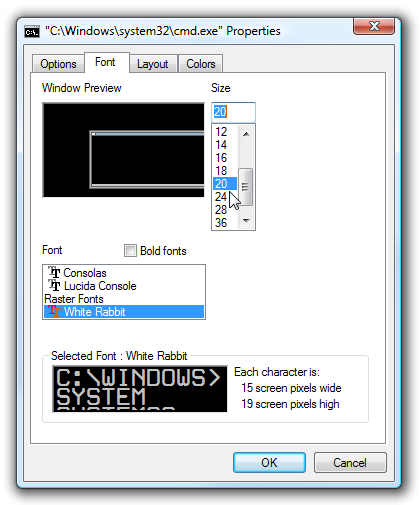
Теперь на закладке Font (Шрифт) вы сможете выбрать любой из шрифтов, который разрешен (через настройку в реестре, см. далее) для использования в окне консоли командной строки.
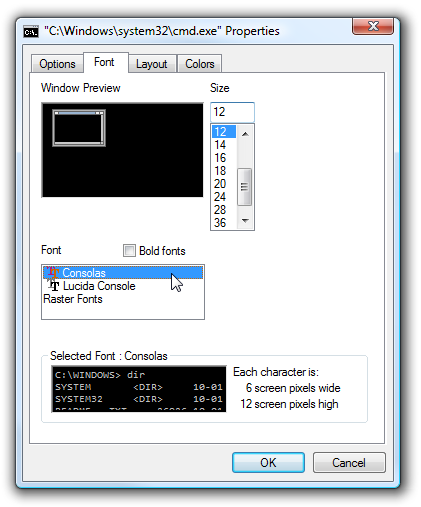
На скриншоте можно увидеть, что в списке разрешенных имеется шрифт Consolas. Этот шрифт по умолчанию не разрешен, но теперь мы научимся, как можно его разрешить.
[Разрешение использования дополнительных шрифтов для окна командной строки]
Чтобы разрешить использование дополнительных шрифтов в командной строке, Вам нужно ввести в реестр изменение. Для этого откройте редактор реестра regedit.exe, и с помощью поиска, или навигацией по дереву найдите следующий ключ реестра:
Зайдите в просмотр этого ключа, и в правой части окна редактора Вы увидите список разрешенных шрифтов True Type. Чтобы добавить туда еще один, добавьте новое значение типа String (Строка) под именем 00, и установите его значение в имя шрифта, который Вы хотите разрешить.
! Обратите внимание, что может понадобиться перезагрузить Ваш компьютер после внесения изменений, чтобы стало доступным использование новых шрифтов в окне консоли.
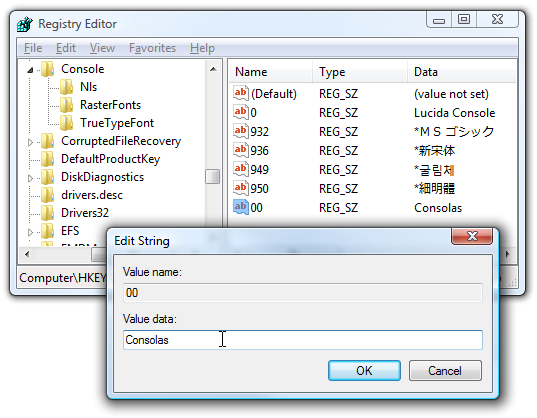
Как Вы видите на скриншотах, здесь был разрешен шрифт Consolas. Этот шрифт имеется на Windows Vista или в составе Office 2007. Но если Вы используете Windows XP, то можете получить этот шрифт, если просто установите у себя бесплатный Powerpoint 2007 Viewer (он содержит этот шрифт).
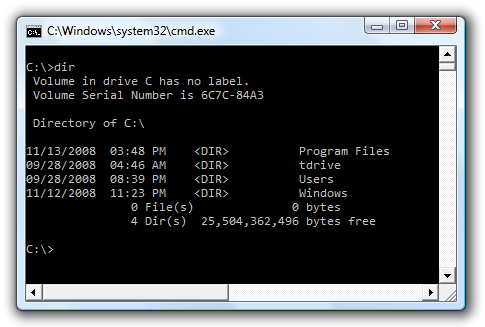
Даже на маленьких размерах шрифта буквы Consolas остаются хорошо читаемыми.
[Какие шрифты можно использовать для консоли cmd.exe]
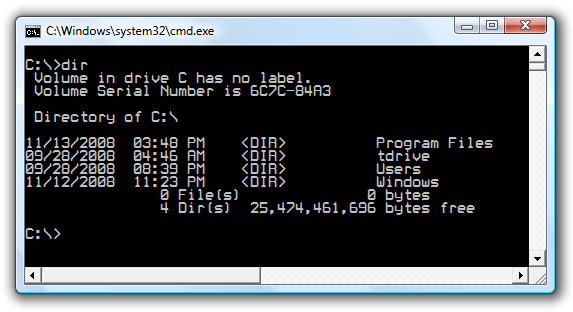
Командная строка может принять только лишь шрифты с фиксированной шириной, так что даже не пытайтесь разрешить шрифты наподобие Comic Sans. В консоли работают шрифты наподобие White Rabbit:
Чтобы разрешить дополнительный шрифт, сохранив при этом разрешенным Consolas, сначала Вам нужно загрузить и установить его (правый клик на файле шрифта, выбрать Установить), после чего нужно в регистре добавить новую запись, но убедиться при этом, что у неё будет другое имя. Если имя 00 уже имеется, то можно использовать имена наподобие 000, или 00, 01, 02, и т. д.
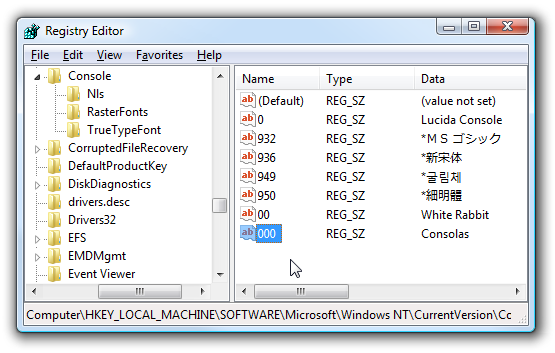
После того, как шрифты разрешены, можно выбрать для консоли любой из них на той же закладке Font свойств окна (помните, что возможно понадобится перезагрузка или перелогин, чтобы изменения вступили в силу).
Некоторые шрифты в консоли не работают. Например, иногда со шрифтами фиксированного размера операционная система выдавала ошибку при попытке открыть свойства окна консоли:
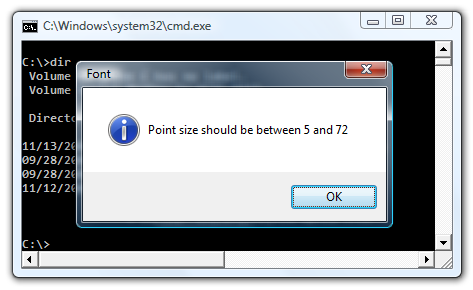
Если такое случилось с Вами, то не волнуйтесь, просто вернитесь в редактирование реестра и удалите ссылку на неработающий шрифт.
Как добавить пользовательские шрифты в командную строку в Windows 10
Командная строка Windows очень ограничена с точки зрения настройки. Конечно, вы можете немного настроить, изменить цвета, добавить прозрачность и т. Д., Но вы мало что можете сделать. Даже выбор шрифтов очень ограничен: доступно всего два или пять шрифтов, в зависимости от типа используемой вами версии Windows.
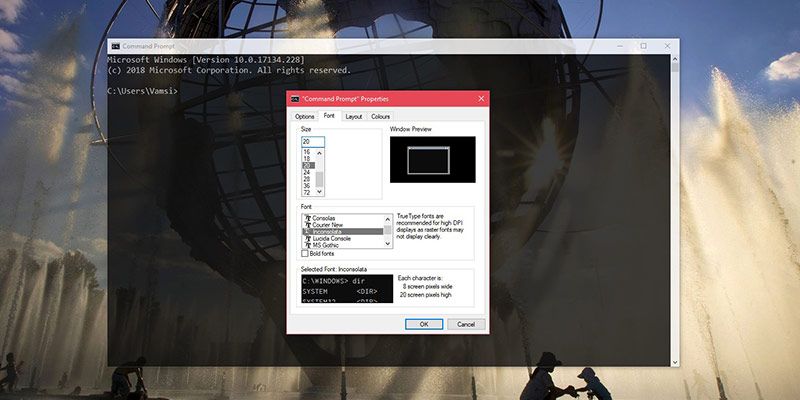
Хорошо то, что теперь вы можете добавлять пользовательские шрифты в командную строку.
прежде чем ты начнешь
Следует отметить, что в командную строку можно добавлять только моноширинные строки. Если шрифт, который вы пытаетесь добавить, не является моноширинным, командная строка не распознает его и не отобразит в списке доступных шрифтов.
Кроме того, если в вашей системе еще не установлены ваши любимые моноширинные шрифты, существует множество веб-сервисов, таких как Google Fonts, Font Squirrel, DaFont и другие, где вы можете загрузить различные моноширинные шрифты.
Когда у вас есть понравившийся моноширинный шрифт, нужно его установить. Итак, щелкните загруженные шрифты правой кнопкой мыши и выберите «Установить», чтобы добавить шрифт в вашу систему.
После установки шрифта вы можете приступить к его добавлению в командную строку.
Добавить пользовательские шрифты в командную строку
Параметр командной строки не позволяет добавлять шрифты через пользовательский интерфейс. Вы должны добавить их вручную через редактор реестра.
1. Чтобы открыть редактор реестра Windows, найдите regedit в меню «Пуск» и откройте его. Теперь перейдите на следующий сайт:
2. На правой панели вы увидите список шрифтов, таких как Consolas и Lucida Console, которые в настоящее время находятся в командной строке. Каждая из этих строк имеет уникальное значение, например «0», «00» и т. Д.
3. Чтобы добавить собственный шрифт, вы должны создать новое строковое значение с уникальным именем. Для этого щелкните правой кнопкой мыши на правой панели и выберите «Создать»> «Строковое значение». Назовите строковое значение «01» и нажмите Enter. Если у вас уже есть значение «01», назовите его как-нибудь, например «02». Просто убедитесь, что все значения имеют уникальные номера.
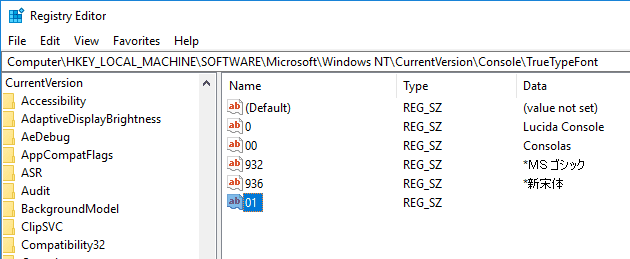
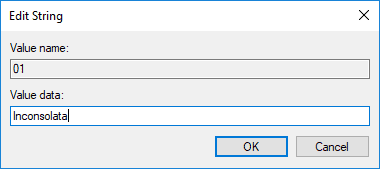
4. Дважды щелкните вновь созданное значение. В поле «Значение» введите имя шрифта вместе с заглавными буквами и пробелами в имени шрифта. В моем случае я хотел добавить строку «Inconsolata», поэтому я набрал «Inconsolata» в поле данных значения. После добавления названия шрифта нажмите кнопку ОК, чтобы сохранить изменения.
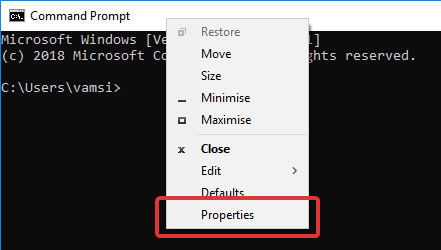
5. Чтобы использовать шрифт, запустите командную строку, щелкните правой кнопкой мыши адресную строку и выберите «Свойства».
6. В окне «Свойства» перейдите на вкладку «Шрифт» и найдите свой шрифт в разделе «Шрифты». Выберите шрифт и нажмите ОК, чтобы применить изменения. Иногда вам нужно поиграть с разными размерами шрифтов, чтобы шрифт выглядел лучше в командной строке.
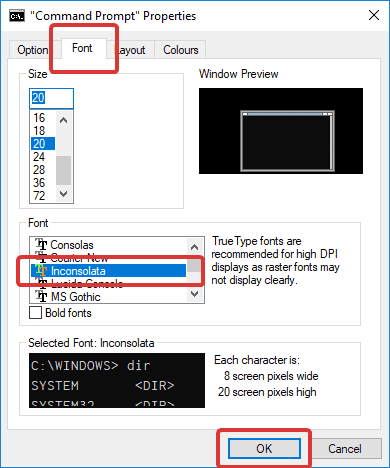
Если вы не видите свой шрифт в списке шрифтов, попробуйте перезапустить систему. Если вы по-прежнему не видите шрифт, возможно, добавленный вами шрифт не является моноширинным или просто командная строка не поддерживает его, даже если он моноширинный.
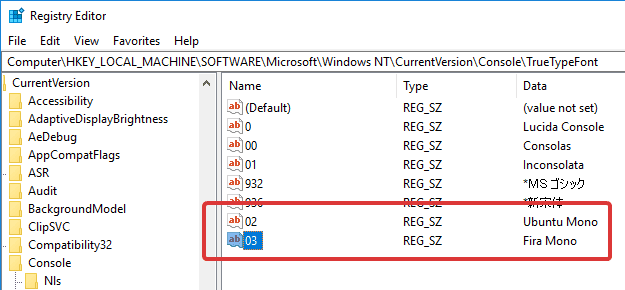
Чтобы быть ясным, я установил еще два шрифта, Fira Mono и Ubuntu Mono, и вот как они отображаются в реестре. Как видите, я назвал строковые значения «02» и «03».
Лично я считаю, что Vera Mono хорошо смотрится в командной строке.
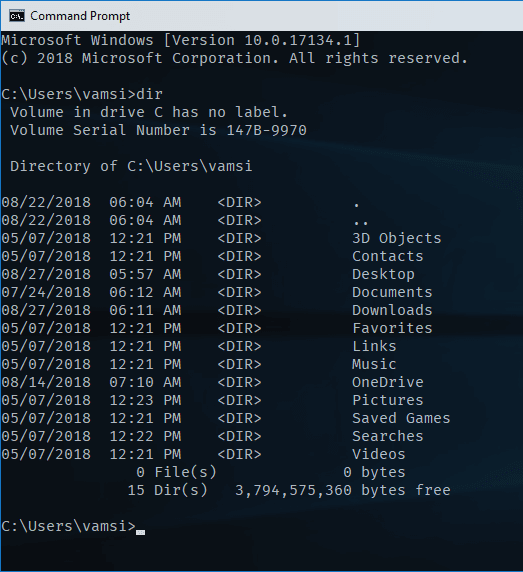
Поиграйте с разными моноширинными шрифтами и посмотрите, что лучше всего подходит для вас.
Прокомментируйте ниже, поделитесь своими мыслями и опытом относительно использования вышеуказанного метода для добавления шрифтов в командную строку Windows.
Как настроить командную строку (cmd) в Windows
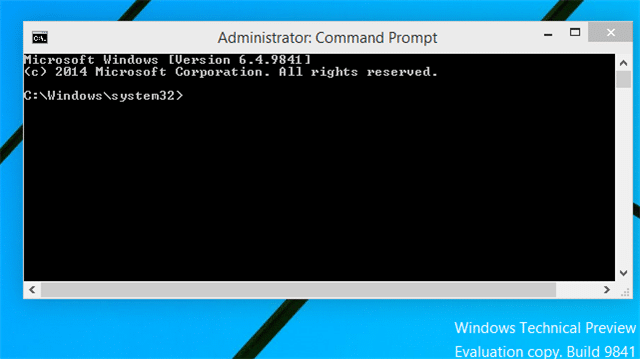
Командная строка — это мощный инструмент, и нам нравится его использовать. Тем не менее, это выглядит несколько скучно и недружелюбно. Хорошей новостью является то, что вы можете настраивать аспекты командной строки в соответствии со своими потребностями и предпочтениями, включая ее внешний вид и цветовую схему. В этом руководстве показаны все различные параметры, которые можно настроить, чтобы командная строка не только выглядела, но и работала так, как вы этого хотите. Нам предстоит многое пройти, поэтому давайте начнем.
ПРИМЕЧАНИЕ. Снимки экрана и инструкции, приведенные в данном руководстве, относятся к обновлению Windows 10 мая 2019 или более поздней версии. Если вы не знаете, какая у вас версия Windows 10, прочитайте: Как проверить версию Windows 10, сборку ОС, редакцию или тип.
Что такое командная строка?
До графических пользовательских интерфейсов и Windows наиболее используемой операционной системой была DOS (Disk Operating System) — текстовая операционная система, которая позволяла запускать программы, вводя команды вручную. Запуск операционной системы Windows упростил весь процесс работы на компьютере, сделав его более наглядным. Хотя DOS больше не входит в операционные системы Windows начиная с Windows ME (в 2000 году), у нас все еще есть приложение командной строки — текстовый интерпретатор командной строки, аналог командной оболочки, найденной в старой операционной системе DOS.
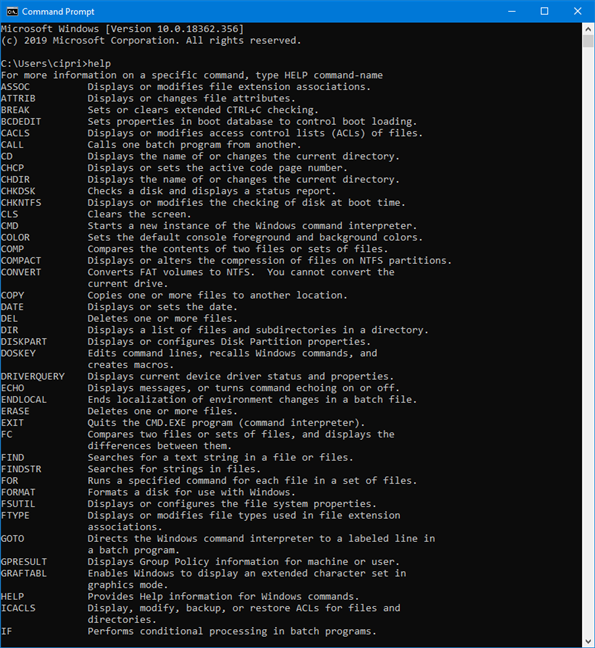
Командную строку обычно предпочитают опытные пользователи и ИТ-специалисты, которые используют ее для запуска всевозможных команд, от базовых до более сложных сетевых команд и команд управления дисками. Командная строка также полезна, если вы хотите просматривать системную информацию и управлять запущенными процессами, исправлять проблемы с загрузочными записями вашего ПК или даже восстанавливать отсутствующие или поврежденные файлы Windows. Несмотря на отсутствие популярности среди обычных пользователей, приложение было обновлено и улучшено, а его окно «Свойства» содержит больше параметров настройки, чем вы могли подумать.
Как получить доступ к свойствам командной строки
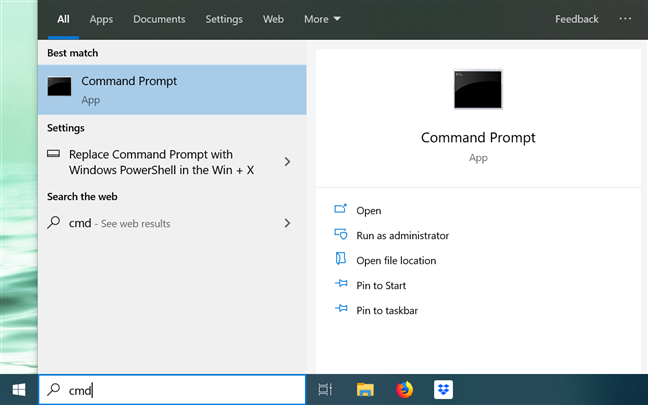
Хотя существует много способов запуска командной строки, мы предпочитаем ввести «cmd» в поле поиска на панели задач и нажать клавишу ВВОД. Конечно, вы также можете нажать или на результат поиска командной строки.
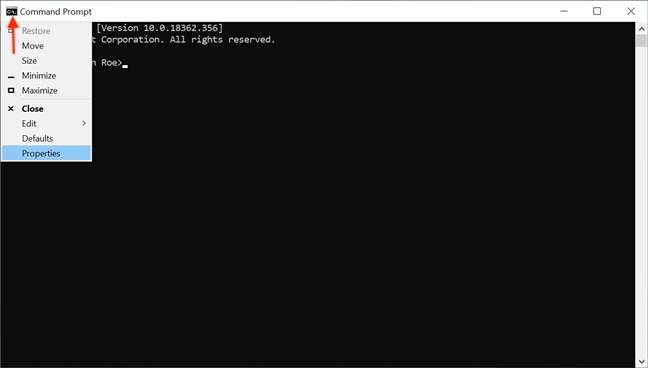
После запуска приложения вы можете либо щелкнуть, либо нажать на его значок «C:\» в верхнем левом углу, либо щелкнуть правой кнопкой мыши или удерживать строку заголовка, чтобы открыть меню приложения. Затем выберите «Свойства», чтобы начать настройку внешнего вида и работы командной строки.
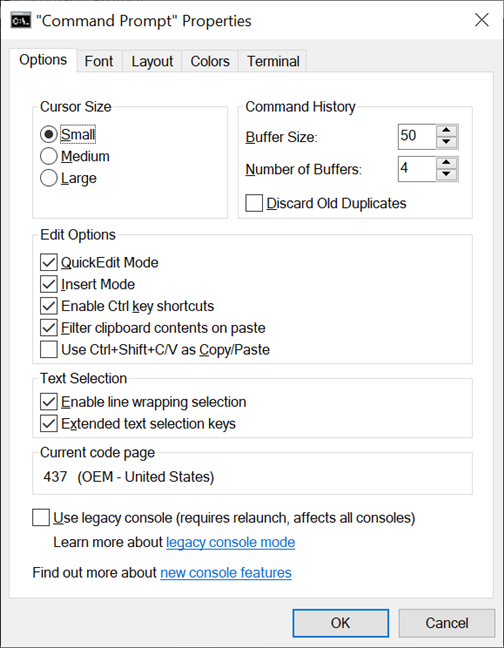
В качестве альтернативы вы можете использовать сочетание клавиш Alt + Пробел + P. Откроется окно «Свойства», в котором отображаются пять вкладок, которые можно использовать для подробной настройки приложения командной строки: «Параметры», «Шрифт», «Макет», «Цвета» и «Терминал».
Настройте внешний вид курсора в командной строке
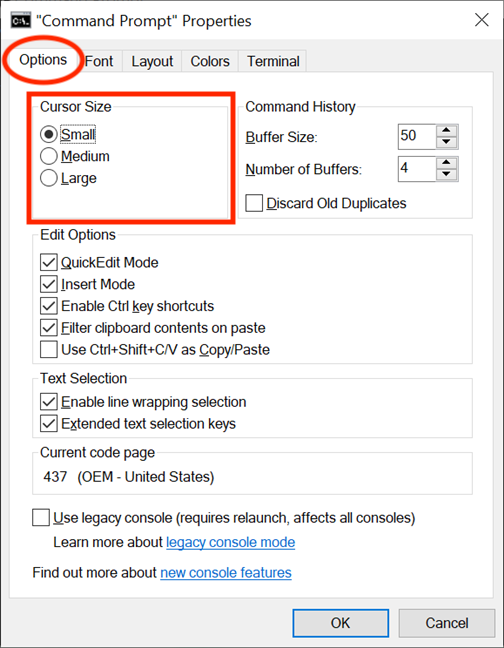
Первый раздел вкладки «Параметры», «Размер курсора», управляет размером вашего мигающего курсора при вводе в окне командной строки. Вы можете выбрать между Малым (по умолчанию), Средним или Большим.
Курсор также можно настроить в экспериментальных настройках вкладки «Терминал». Раздел «Форма курсора» позволяет выбрать другую форму для мигающего курсора.
Первым доступным параметром в этом разделе является «Использовать устаревший стиль», который отображает толстое подчеркивание в своем маленьком размере по умолчанию и сплошную квадратную рамку, когда среднего размера. Когда значение «Большой», параметр «Использовать устаревший стиль» не отличается от последнего параметра, называемого параметром «Solid Box», который преобразует курсор в сплошной вертикальный прямоугольник независимо от его заданного размера. Ни один из других параметров формы не показывает каких-либо различий в зависимости от размера курсора, и для большинства из них их внешний вид легко определить по их именам: подчеркивание, вертикальная черта и пустое поле, причем последний является контуром вертикали прямоугольник.
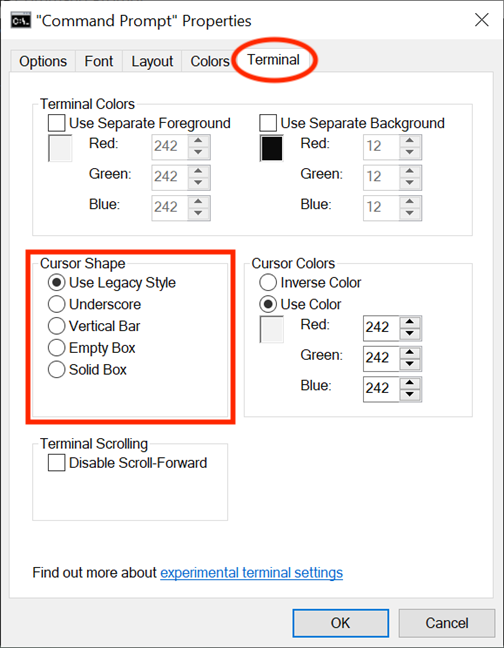
ПРИМЕЧАНИЕ. Конечно, вы всегда можете их протестировать, но имейте в виду, что форма курсора в настоящее время сбрасывается на «Использовать устаревший стиль» по умолчанию каждый раз, когда вы снова получаете доступ к окну «Свойства», поэтому, если вы вносите какие-либо изменения в свойствах командной строки, убедитесь, что выбрали желаемую форму курсора еще раз, прежде чем нажать или нажать OK .
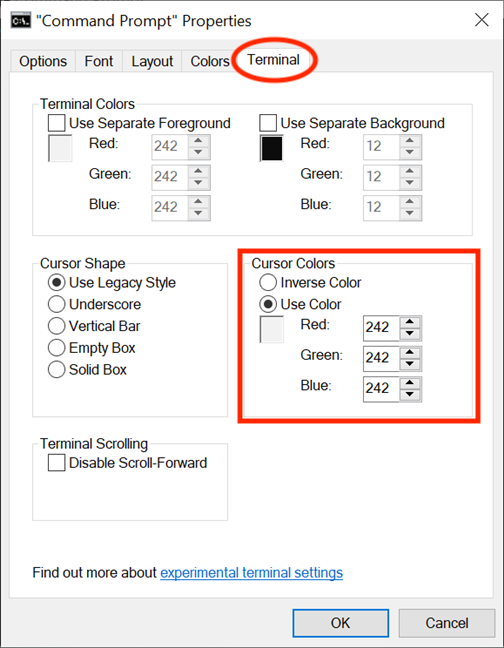
В разделе «Цвета курсора» на вкладке «Терминал» вы можете выбрать экспериментальную настройку «Использовать цвет», чтобы выбрать собственный цвет для курсора, вставив его десятичный код цвета RGB. Мы смогли найти обширный список кодов здесь, но вы также можете использовать поисковую систему, чтобы найти ваш любимый цвет, и поле под опцией помогает, предлагая предварительный просмотр в реальном времени по вашему выбору. Опция Inverse Color превращает курсор в цвет, дополняющий выбранный цвет фона. Как только эта опция выбрана, курсор автоматически меняет цвет каждый раз, когда вы меняете цвет фона.
Настройте размер и тип шрифта, используемого в командной строке
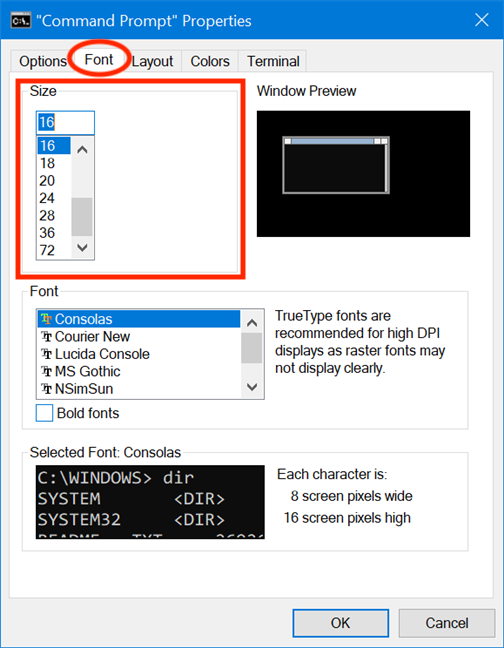
Шрифт отображения в окне командной строки можно легко изменить на вкладке «Шрифт». Первый раздел дает вам возможность изменить размер шрифта, используемого окном командной строки. Либо выберите одно из значений в списке в разделе «Размер», либо щелкните (или коснитесь) поле «Размер», чтобы ввести значение от 5 до 72.
В разделе «Шрифт» вы можете изменить тип шрифта, используемого в командной строке . Список в этом разделе отображает семь шрифтов, которые вы можете выбрать: Consolas (по умолчанию), Courier New, Lucida Console, MS Gothic, NSimSun, Растровые шрифты и SimSun-ExtB. За исключением растровых шрифтов, все остальные шесть записей списка имеют эффект полужирного текста, который можно включить, установив флажок рядом с полужирными шрифтами.
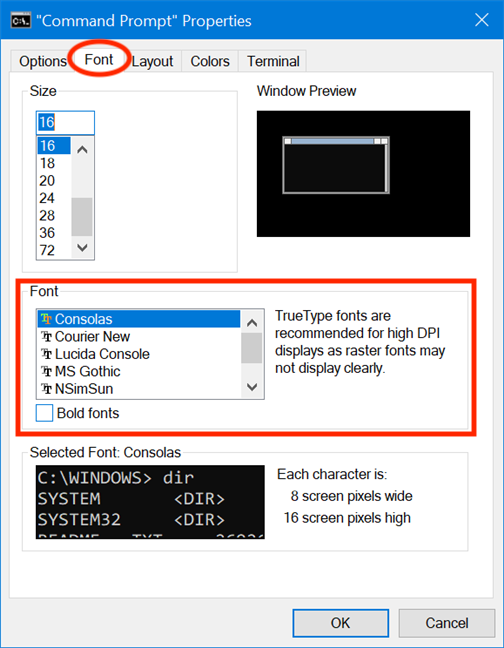
Поле «Выбранный шрифт» внизу предлагает предварительный просмотр ваших изменений в реальном времени, что облегчает принятие решения. Помните, что выбор нового размера шрифта в разделе «Размер» также приводит к изменению размеров окна командной строки, как показано в окне предварительного просмотра окна в верхнем правом углу. Однако вы можете настроить размер окна, следуя инструкциям в следующей части руководства.
Настройте макет, размер и положение окна командной строки
Вкладка «Макет» управляет положением и размером окна командной строки , а также позволяет решать, как отображается содержимое приложения. В первом разделе «Размер экранного буфера» вы можете настроить значение ширины, чтобы указать, сколько символов может поместиться на строке в окне командной строки, прежде чем текст отобразится на следующей строке. Поле Высота регулирует максимальное количество строк, сохраняемых и отображаемых приложением.
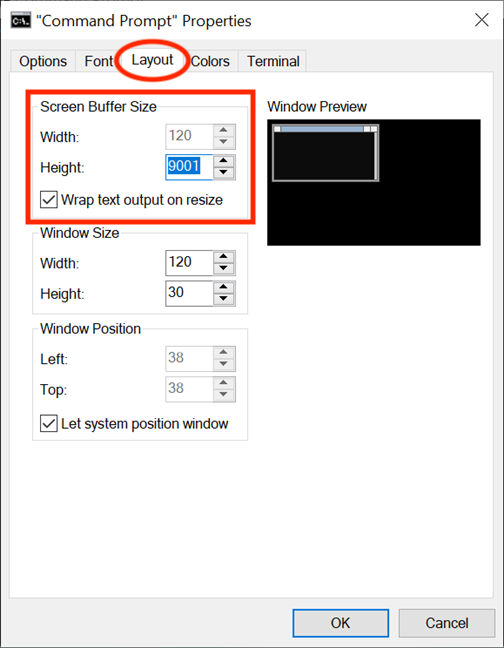
Если флажок «Перенос текста при изменении размера» установлен, параметр «Ширина» остается серым и не может быть изменен, поскольку текст автоматически переносится при изменении размера в соответствии с окном командной строки. Мы рекомендуем оставить этот параметр включенным, чтобы текстовый вывод командной строки всегда был виден целиком.
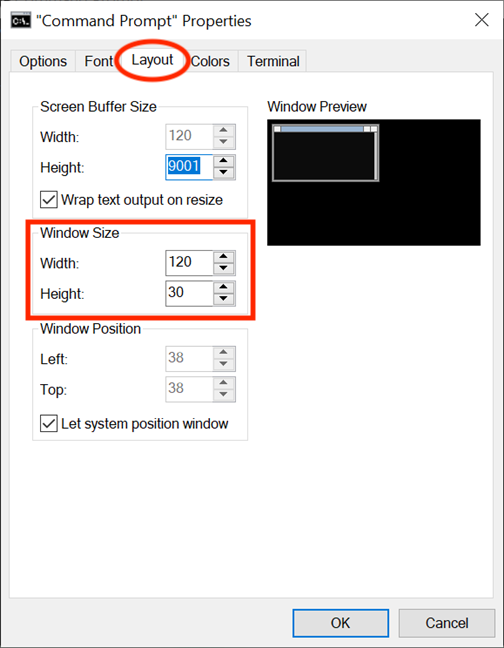
Хотя вы всегда можете отрегулировать размер окна командной строки, захватывая его края или углы и перетаскивая их в соответствии со своими предпочтениями, эти настройки применяются только к этому конкретному сеансу и теряются при его закрытии. Однако приложение запоминает изменения, сделанные в разделе «Размер окна» на вкладке «Макет». Помня о том, что эти параметры основаны на символьных ячейках, а не на пикселях, введите нужные значения для ширины и высоты окна командной строки, а справа вы увидите окно предварительного просмотра, отображающее изменения в масштабе.
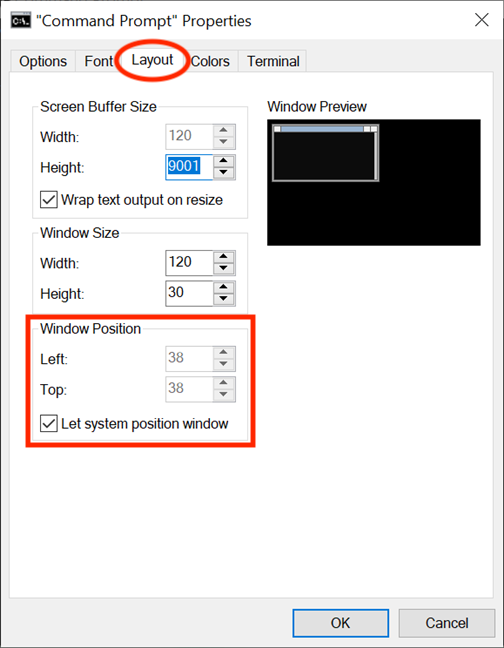
С помощью положения окна вы точно настраиваете, где на экране появляется окно командной строки. Вы можете сделать это, настроив в пикселях расстояние от окна приложения до левого и верхнего краев экрана. Убедитесь, что поле «Let System Position Window» не отмечено; в противном случае поля в этом разделе неактивны. Еще раз, окно предварительного просмотра справа отображает изменения в режиме реального времени.
Настройте цвета, используемые в командной строке
Цветовая схема по умолчанию, вызывающая зевок в командной строке, конфликтует с яркими цветами, встречающимися в большинстве приложений Windows 10. К счастью, мы можем развлекаться, изменяя его внешний вид с помощью параметров на вкладке «Цвета», которая полностью настраивает цвета, используемые в командной строке. Первое, что вы видите в верхнем левом углу вкладки, это четыре элемента, которые вы можете настроить: текст на экране, фон экрана, всплывающий текст и фон всплывающего окна. Хотя Screen Text меняет цвет текста, отображаемого в окне командной строки, а Screen Screen меняет фон для этого текста, последние два параметра не представляют особого интереса, так как всплывающие окна чаще всего встречаются разработчиками.
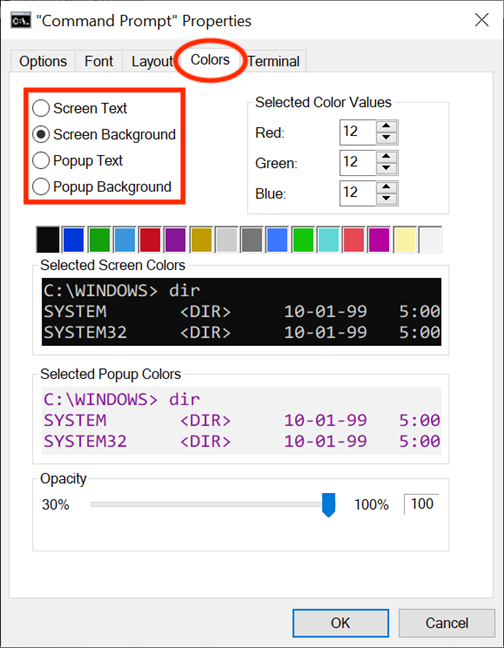
Чтобы изменить цвет для любого из этих активов, сначала выберите его из списка. Затем вы можете щелкнуть или нажать один из предустановленных цветов, показанных ниже, или использовать раздел «Выбранные значения цвета», чтобы выбрать собственный цвет, вставив его десятичный код цвета RGB. Если у вас есть определенный собственный цвет, вы можете использовать поисковую систему, чтобы найти его код RGB, или проверить этот список кодов, с которыми мы столкнулись.
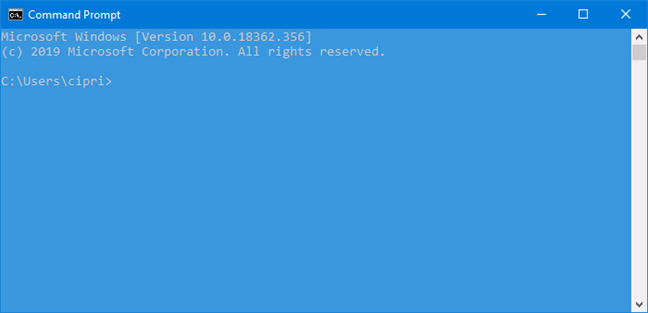
Если заданный фон для окна командной строки имеет тот же цвет, что и текст, это может сбить пользователей с толку, делая невозможным чтение любого отображаемого текста. К счастью, поля «Выбранные цвета экрана» и «Выбранные всплывающие цвета» обеспечивают обратную связь в реальном времени и позволяют легко выбирать подходящие цвета.
На вкладке «Терминал» вы можете найти дополнительные параметры цвета, представленные в качестве экспериментальных настроек. Вверху раздела «Цвета курсора», который мы уже рассмотрели в предыдущем разделе этого урока, есть раздел «Цвета терминала». Если этот флажок установлен, параметр «Использовать отдельный передний план» позволяет изменять цвет текста, а параметр «Использовать отдельный фон» позволяет настраивать фон.
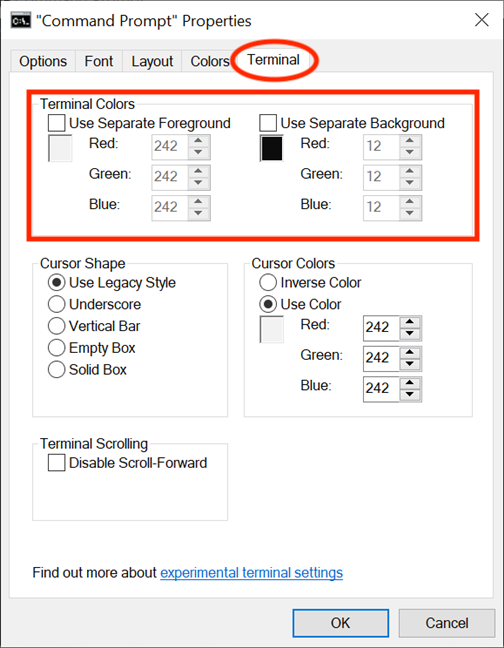
Используйте значения RGB для определения любых цветов в спектре, соблюдая флажки под каждой опцией, чтобы получить предварительный просмотр ваших вариантов цвета в реальном времени. Если включены цвета терминала (т.е. их флажки установлены), цвета, заданные для текста и фона на вкладке «Терминал», имеют приоритет над цветами, выбранными на вкладке «Цвета», и переопределяют их.
Настройте буферы командной строки с историческими записями
Буфер служит исторической записью команд, которые вы выполнили, и вы можете перемещаться по командам, которые вы ранее ввели в командной строке, с помощью клавиш со стрелками вверх и вниз. Вы можете изменить настройки приложения для буферов в разделе «История команд» на вкладке «Параметры». Настройте, сколько команд сохраняется в буфере команд, установив размер буфера. Хотя по умолчанию установлено 50 команд, вы можете установить его равным 999, но имейте в виду, что это занимает ОЗУ. Проверка опции «Discard Old Duplicates» в нижней части раздела позволяет Windows 10 удалять дубликаты записей команд из буфера.
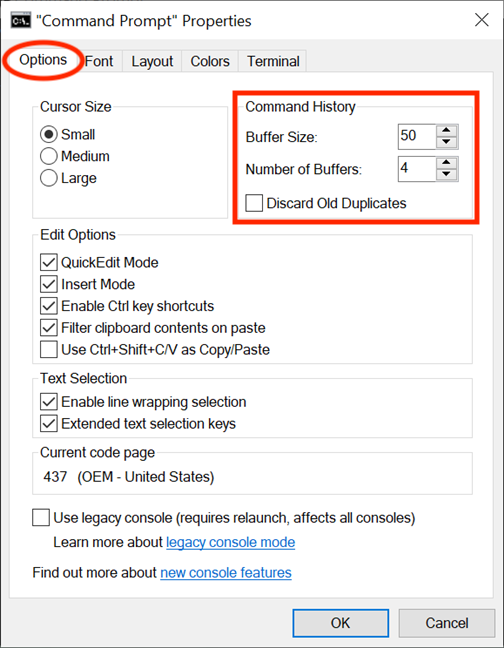
Вторая опция, «Количество буферов», определяет максимальное количество одновременных экземпляров, чтобы иметь свои собственные буферы команд. Значение по умолчанию — 4, поэтому вы можете открыть до четырех экземпляров командной строки, каждый со своим отдельным буфером. После этого ограничения ваши буферы перерабатываются для других процессов.
Настройте работу с текстом в командной строке
На вкладке «Параметры» разделы «Изменить параметры» и «Выбор текста» помогут выбрать способ взаимодействия с окном командной строки. Когда опция Быстрое редактирование включена, она позволяет выбирать и копировать текст из окна командной строки. Сначала выберите текстовую область, которую хотите скопировать, с помощью мыши или пальца, затем щелкните правой кнопкой мыши, нажмите и удерживайте нажатой клавишу или нажмите Enter. Текст копируется в буфер обмена.
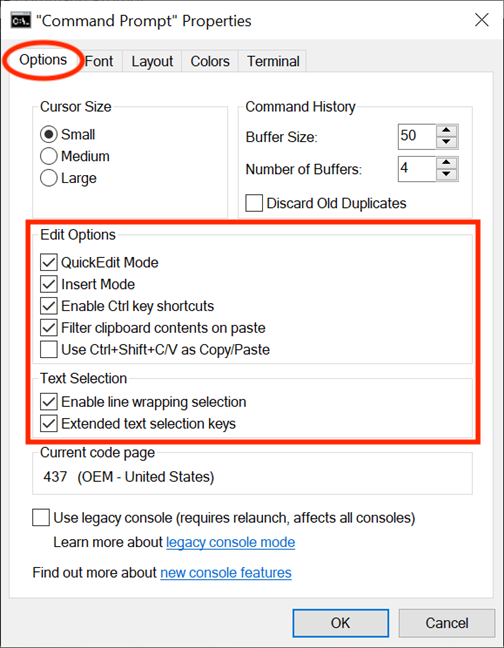
Второй параметр — «Режим вставки» — выполняет ту же функцию, что и клавиша «Вставить клавиатуру»: курсор вставляет символ в его текущую позицию, заставляя все символы, проходящие за ним, на одну позицию дальше. Если режим вставки отключен, то ваш текст перезаписывает любой текст, который уже там.
В Windows 10 введены сочетания клавиш в командной строке, и для их использования необходимо установить флажки рядом с параметром «Включить сочетания клавиш Ctrl» (в разделе «Параметры редактирования») и «Расширенные клавиши выбора текста». опция (в текстовом выделении). Вы также можете установить флажок рядом с последним параметром в разделе «Параметры редактирования» — «Использовать Ctrl + Shift + C/V как Копировать/Вставить» — чтобы включить использование этого ярлыка.
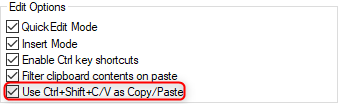
Если вы включите опцию «Фильтровать содержимое буфера обмена при вставке», всякий раз, когда вы вставляете содержимое из буфера обмена в командной строке, специальные символы, такие как вкладки, автоматически удаляются, а умные кавычки преобразуются в обычные.
Первый параметр в выделении текста — «Включить выделение переноса строк», и, когда он активирован, он улучшает способ, которым ваша командная строка обрабатывает выделение текста. Предыдущие версии командной строки позволяли копировать текст из нее только в блочном режиме. Это означает, что каждый раз, когда вы вставляли содержимое из командной строки в текстовый редактор, вам приходилось вручную исправлять вкладки, перенос слов и т.д. Если вы включите эту опцию, Windows 10 позаботится обо всем этом, поэтому вам больше не придется корректировать поток текста.

Имейте в виду, что если вы установите флажок рядом с опцией «Использовать устаревшую консоль (требует перезапуска, влияет на все консоли)» внизу, вы вернетесь к предыдущей версии консоли, что означает, что многие из перечисленных выше параметров являются серыми. и что вкладка терминала полностью исчезла.
Если вы перейдете на вкладку «Терминал», есть еще один параметр, который влияет на использование командной строки в разделе «Прокрутка терминала» внизу. Установите флажок рядом с параметром «Отключить прокрутку вперед», и теперь вы больше не можете прокручивать страницу ниже последней введенной команды.
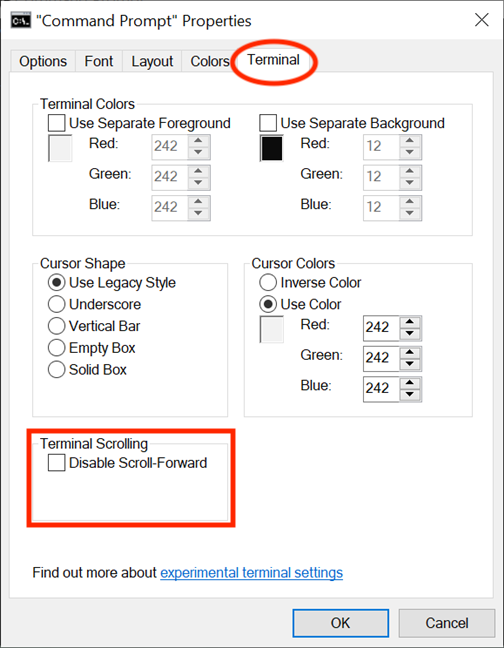
Когда вы закончите изменять настройки, все, что вам нужно сделать, это нажать или нажать OK, чтобы применить их. Если ваши изменения не применяются немедленно, перезапуск командной строки должен позаботиться об этом.
Какую первую вещь вы хотите настроить в командной строке?
Хотя большинство пользователей Windows 10 даже не открывают его, опытные пользователи полагаются на командную строку для выполнения определенных задач. Параметры настройки, которые мы рассмотрели в этом руководстве, позволяют сделать Командную строку более дружественной, чем кажется на первый взгляд, чтобы вы могли получить максимальную отдачу от ее использования. Прежде чем закрыть это руководство, дайте нам знать, какие из перечисленных выше вариантов вы планируете настроить в первую очередь. Комментарий ниже и давайте обсудим.