Навигация
Художники — это люди с обостренным чувством прекрасного. Поэтому организация рабочего пространства для них тоже является актом творчества. А у Криты широкий выбор вариантов организации рабочего пространства!
Подробное описание интерфейса
Вспомогательные меню можно перетаскивать и располагать по своему усмотрению. Это напоминает игру в конструктор Лего — все меню и подменю инструментов могут быть видимыми и невидимыми, передвинуты вверх-вниз, а рабочие окна можно размещать в любом удобном порядке, от прямой линии до каскада. Без преувеличения можно сказать — сколько пользователей, столько и вариантов готовых интерфейсов. Возможности настолько гибкие, что все разом их не охватишь, но мы попробуем разобраться для начала с самыми важными функциями, чтобы как можно лучше приспособить их под свои нужды и сделать свое рабочее пространство максимально комфортным для восприятия.
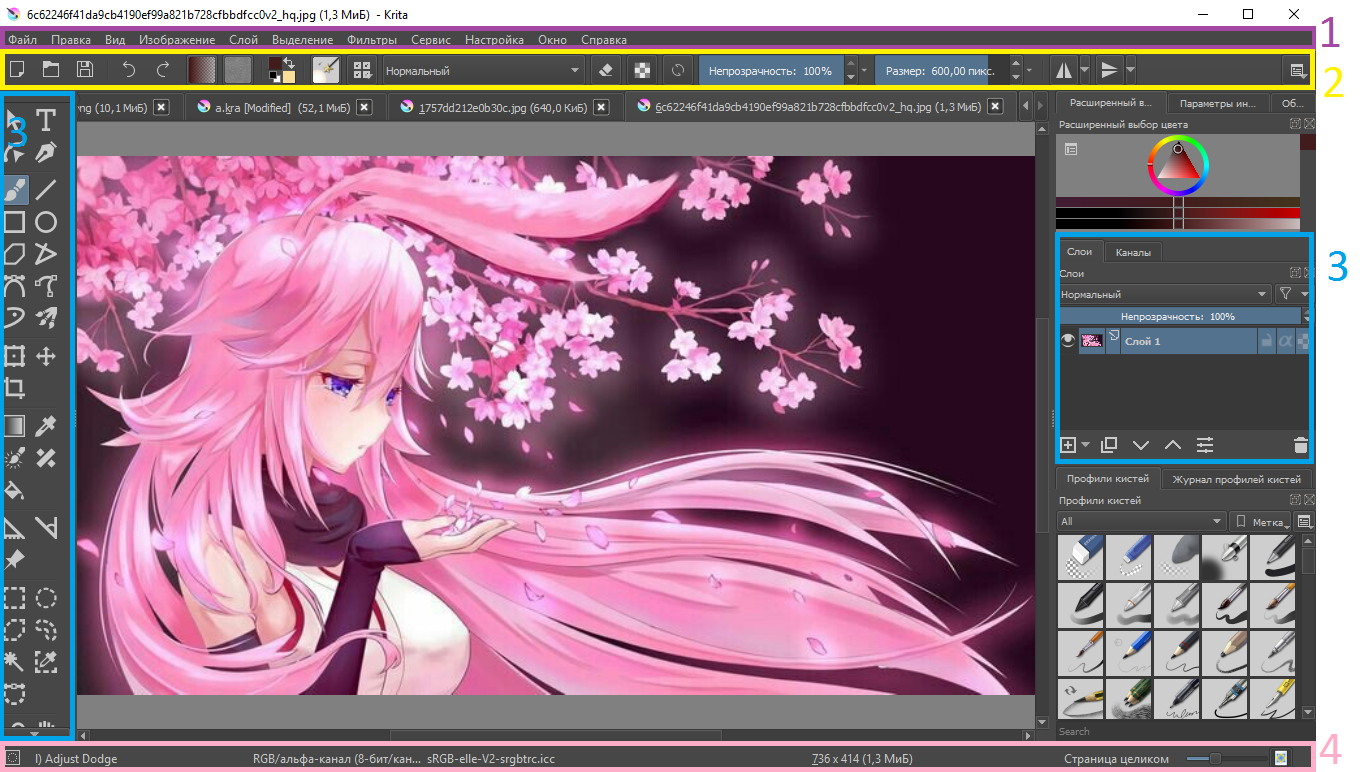
Фиолетовым цветом выделена панель, во многом стандартная для большинства программ. Именно здесь находится меню Файл, с которого и начинается вся работа в графическом редакторе.
Желтым цветом выделена Панель Инструментов. Здесь вы можете выбирать тип кисти, выбирать такие параметры уровень непрозрачности, размер изображения, и прочие настройки.
Голубым цветом выделены подвижные боковые панели, еще называемые Докерами. Их вы можете располагать по всему периметру рабочей зоны.
Розовым выделена панель панель, где перечисляются все активные в данный момент инструменты, а также настроенные вами предпочтения по выбору кистей, режима масок, размера изображения, цветовой палитры, а также шкала масштабирования, при помощи которой удобно уменьшать и увеличивать рабочее окно.
Холст располагается по середине, и в отличии от обычного листка бумаги и даже многих цифровых программ для работы с графикой Крита умеет увеличивать размер холста до бесконечности (разумеется, если вы сами этого захотите!)
Стандартные инструменты навигации
Большинство действий, касающихся непосредственной работы с холстом (панорамность, отзеркаливание,поворот и изменение размера рабочей зоны) находятся именно на этой панели. Подробнее:
Панорамность
Регулировка этой функции включается центральной кнопкой мыши, Пробел (Space) + левая кнопка мыши.
Увеличение
Самый простой способ отрегулировать размер холста — использовать клавиши + и -. Для увеличения размера при помощи стилуса используйте сочетание Ctrl + Space или Ctrl + центральная кнопка мыши.
Отзеркаливание
Режим просмотра отзеркаленного изображение быстро включаетсяс клавишей М. Отзеркаливание очень удобная техника при помощи которой бывалые художники могут быстро оценить композицию своего рисунка, и убедится, что он будет одинаково хорошо восприниматься даже растянутый по горизонтали или перевернутый вверх ногами.
Вращение
Вы можете поворачивать свое изображение, при этом его не трансформируя.
Это можно сделать нажав Ctrl +. Если вы используете нампад, то нажимайте Ctrl + 4, вращать в другую сторону можно соответственно сочетанием Ctrl + 6.
Для вращения мышкой есть 2 варианта подключения: Shift + Space и Shift + центральная кнопка мыши. Отменить режим ротации можно кнопкой 5. Как вариант, этот режим можно вызвать напрямую с панели, нажав Вид — Холст…
Докеры
Многие опции в Крите распределены по отдельным функциональным панелям которые и называют Докерами (иногда сокращенно Докс).
Докеры это небольшие окошки в которых находиться какая-то отдельная функция — например, палитра цветов, набор кистей или стопка слоев. Их нужно воспринимать как отдельные инструменты художника — палитру, стакан воды, ящик для хранения кистей.
Активировать их можно зайдя во вкладку Настройки — Настроить панели инструментов. Тут вы увидите длинный список доступных опций.
Докеры можно перемещать нажав на кнопку х в верхнем правом углу самого окошка докера.
Вы можете сделать из докеров что-то наподобие рамки, расположив окошки вдоль границы всего холста. По мере углубления своих навыков работы в Krita вы будете открывать для себя все большее количество полезных моментов, скрытых внутри каждого докера.
Если ваш компьютер используете не только вы для работы в Крите, то вы можете сохранить нужную настройку рабочей среды. Если вы хотите закрепить докеры на рабочей поверхности, чтобы не передвинуть их случайно, нажмите Ctrl перед началом работы.
Ползунки
Чтобы облегчить работу таких функций как Сатурнация, Размер кисти, Плавность, Размытие, Шум и тому подобных, очень удобно использовать ползунки. Пример:

Уровень величины показателей обычно увеличивается передвижением полоски слева направо. Голубая область полоски показывает текущее значение. Сдвигая полоску влево вы уменьшаете текущий показатель, вправо- увеличиваете. Изменить значение также можно кликнув в любом месте ползунка.
Чтобы задать конкретное значение нажмите по ползунок правой кнопкой мыши. Если вы хотите плавно увеличивать показатели, то зажмите Shift, а если вам нужно проверить какой эффект дадут по очереди целые числа, то зажмите Ctrl (инкрементный шаг увеличения будет равен 5).
Линейки инструментов
Благодаря панели инструментов у художника всегда под рукой нужный набор функций. Такая структура графического редакторы значительно ускоряет весь процесс создания изображения, особенно если используете планшет.

Выбор рабочего пространства находится в самом конце панели инструментов справа. Позволит вам загружать и сохранять конфигурацию ваших интерфейсов. Несколько вариантов готовых рабочих пространств уже заложены в Крите изначально.
Всплывающая палитра
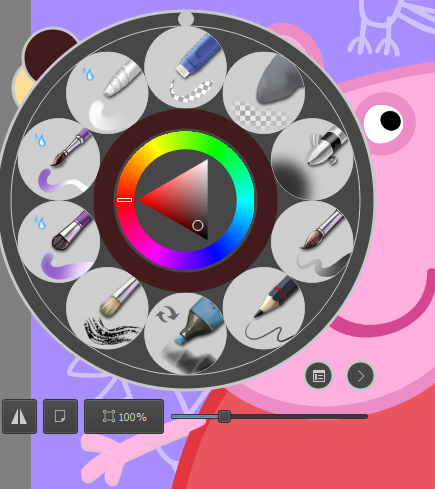
Всплывающая палитра — это уникальная фишка криты. Целью ее создания было повышения производительности. Выглядит как меню круглой формы с быстрым доступом к выбору кистей, к основному рабочему цвету и цветам переднего и заднего плана, и может вызываться прямо в процессе рисования. Просто кликните по холсту правой кнопкой мыши — и на месте курсора появится круглое меню быстрого доступа.
Его вы также можете настроить, добавляя отдельные блоки. Чаще пользуетесь чернильной ручкой, чем обычным карандашом? Замените одно другим и сохраните, чтобы при следующих вызовах меню получить обновленный вариант. Также вы можете вставить сюда уже сохраненные пресеты. Стандартное окно палитры рассчитано на выбор из 10 функций, но если вам нужно большее количество, то зайдите в Настройка — Настроить Krita — Общие — Количество Пресетов Всплывающей Палитры.
Как очистить холст Krita?
В Krita ластик не является отдельным инструментом; это режим наложения (или составной режим). Вы можете переключаться между режимом стирания и режимом рисования, нажимая клавишу E отдельно для каждой из ваших кистей.
Как пройти очистку за пределами выбора в Krita?
Выберите инструмент «Прямоугольное выделение». На панели инструментов в верхней части холста включите режим ластика. Теперь, когда вы делаете выделение и нажимаете «Удалить», оно стирается, а не заполняется белым цветом.
Как удалить холст на Krita?
Или на Mac, Cmd+A, Удалить. (И просто сказать, что это не «Cntrl», это «Ctrl».) Вам даже не нужен Ctrl-A. Нажатие Delete без активного выделения очистит весь текущий слой.
Почему я не могу рисовать в Крите?
крита не будет рисовать??
Попробуйте выбрать «Выбрать» -> «Выбрать все», а затем «Выбрать» -> «Отменить выбор». Если это работает, пожалуйста, обновитесь до Krita 4.3. 0, так как ошибка, требующая от вас этого, исправлена в новой версии.
Почему я не могу стереть в Krita?
В отличие от других графических программ, в Krita нет ластика. … Использование любых пресетов кистей с включенным режимом ластика. Использование любых других инструментов в Krita при условии, что предустановки кисти-ластика или активен режим ластика. Нажав Удалить.
Крита лучше фотошопа?
Photoshop также делает больше, чем Krita. В дополнение к иллюстрациям и анимации Photoshop может очень хорошо редактировать фотографии, имеет отличную текстовую интеграцию и создает 3D-ресурсы, и это еще несколько дополнительных функций. Krita намного проще в использовании, чем Photoshop. Программа предназначена только для иллюстрации и базовой анимации.
Что такое Ctrl y в Krita?
Я думаю, что «повторить» обычно является Ctrl + Y, поэтому планшет отправляет Ctrl + Y в качестве ввода. Как вы сказали, Ctrl + Y — это не повтор в Krita, а другая функция, так что Krita делает именно это. Вам нужно будет либо сменить планшет, чтобы отправить правильную комбинацию клавиш, либо изменить сочетание клавиш для повтора в Krita на Ctrl + Y.
Есть ли у Криты чувствительность к давлению?
С правильно установленным стилусом для планшета Krita может использовать такую информацию, как чувствительность к давлению, позволяя вам делать штрихи, которые становятся больше или меньше в зависимости от давления, которое вы на них оказываете, чтобы создавать более богатые и интересные штрихи.
Как изменить размер выделения в Krita?
Выберите слой, размер которого вы хотите изменить, в стеке слоев. Вы также можете выбрать часть слоя, нарисовав выделение прямоугольным примером инструмента выделения. Нажмите Ctrl + T или щелкните инструмент преобразования в панели инструментов. Измените размер части изображения или слоя, перетащив угловые маркеры.
Как перевернуть выбранную область в Krita?
Удерживая клавишу Shift, вы сохраните соотношение сторон на протяжении всего преобразования. Если вы посмотрите снизу, там есть кнопки быстрого перемещения по горизонтали, вертикали и повороту на 90 градусов влево и вправо.
Как получить неограниченное количество отмен в Krita?
После импорта изображений в виде слоев преобразуйте их в цветовое пространство изображения. Это гарантирует, что слои имеют то же цветовое пространство, что и изображение, необходимое для сохранения в PSD. Это количество команд отмены, которые Krita запоминает. Вы можете установить значение 0 для неограниченного количества отмен.
Можно ли анимировать на Krita?
Благодаря Kickstarter 2015 года у Криты есть анимация. В частности, в Krita есть покадровая растровая анимация. В нем по-прежнему отсутствует множество элементов, таких как анимация, но основной рабочий процесс присутствует. Чтобы получить доступ к функциям анимации, проще всего изменить рабочее пространство на Animation.
Насколько хороша Крита?
Krita — отличный редактор изображений, который очень полезен для подготовки изображений для наших постов. Он прост в использовании, действительно интуитивно понятен, а его функции и инструменты предлагают все варианты, которые нам могут когда-либо понадобиться.
Крита как выйти из режима холста
Saving, AutoSave and Backup Files
Krita does its best to keep your work safe. But if you want to make sure that you won’t lose work, you will need to understand how Saving, AutoSave and Backup Files work in Krita.
Saving
Krita does not store your images somewhere without your intervention. You need to save your work, or it will be lost, irretrievably. Krita can save your images in many formats. You should always save your work in Krita’s native format, .kra because that supports all Krita’s features.
Additionally, you can export your work to other formats, for compatibility with other applications or publication on the Web or on paper. Krita will warn which aspects of your work are going to be lost when you save to another format than .kra and offers to make a .kra file for you as well.
If you save your work, Krita will ask you where it should save on your computer. By default, this is the Pictures folder in your User folder: this is true for all operating systems.
If you use Save As… your image will be saved under a new name. The original file under its own name will not be deleted. From now on, your file will be saved under the new name.
If you use Export… using a new filename, a new file will be created with a new name. The file you have open will keep the old name, and the next time you save it, it will be saved under the old name.
You can Save , Save As… and Export… to any file format.
AutoSave
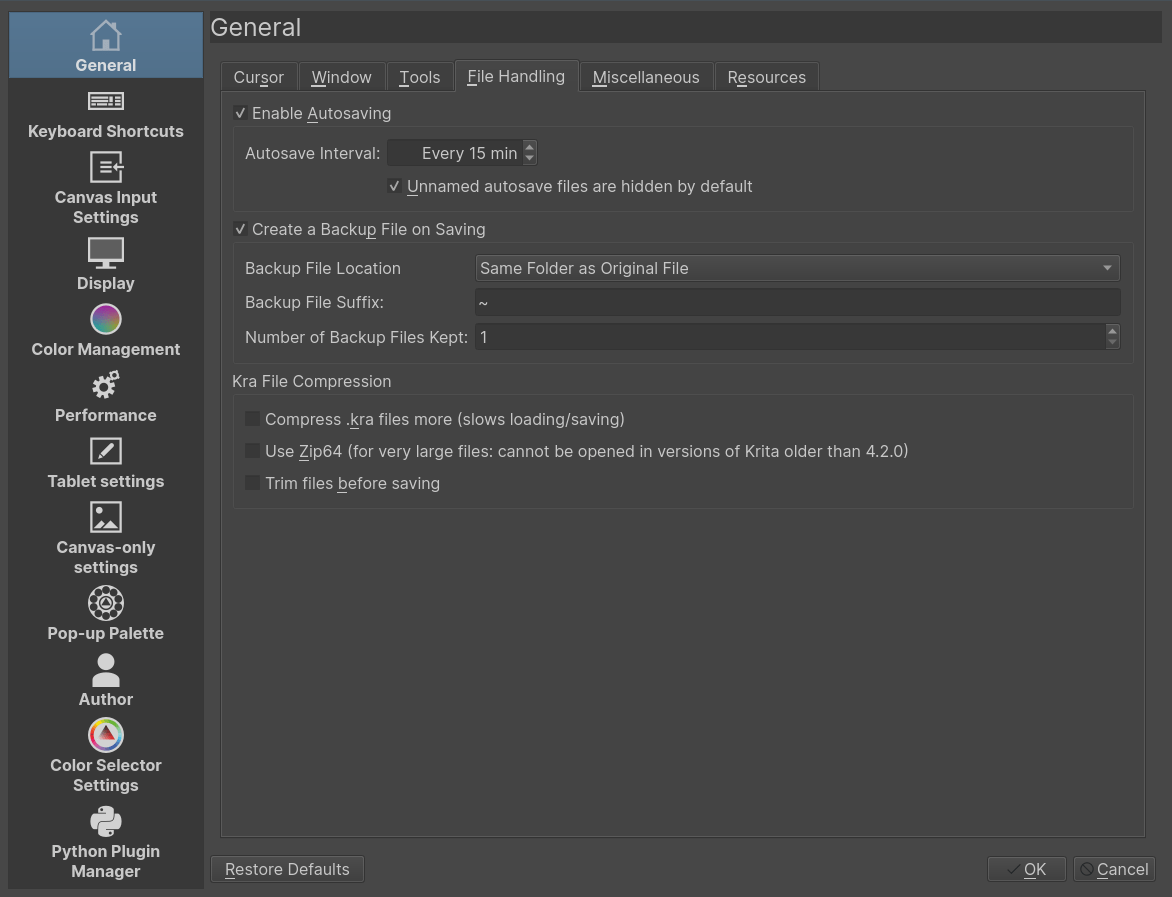
AutoSave is what happens when you’ve worked for a bit and not saved your work yourself: Krita will save your work for you. Autosave files are by default hidden in your file manager. You can configure Krita 4.2 and up to create autosave files that are visible in your file manager. By default, Krita autosaves every fifteen minutes; you can configure that in the File tab of the General Settings page of the Configure Krita dialog, which is in the Settings menu (Linux, Windows) or in the Application menu (macOS).
If you close Krita without saving, your unsaved work is lost and cannot be retrieved. Closing Krita normally also means that autosave files are removed.
There are two possibilities:
You hadn’t saved your work at all
You had saved your work already
AutoSave for Unsaved Files
If you had not yet saved your work, Krita will create an unnamed AutoSave file.
When you’re using Linux or macOS, the AutoSave file will be a hidden file in your home directory. If you’re using Windows, the AutoSave file will be a file in your user’s %TEMP% folder. In Krita 4.2 and up, you can configure Krita to make the AutoSave files visible by default.
A hidden autosave file will be named like .krita-12549-document_1-autosave.kra
If Krita crashes before you had saved your file, then the next time you start Krita, you will see the file in a dialog that shows up as soon as Krita starts. You can select to restore the files, or to delete them.
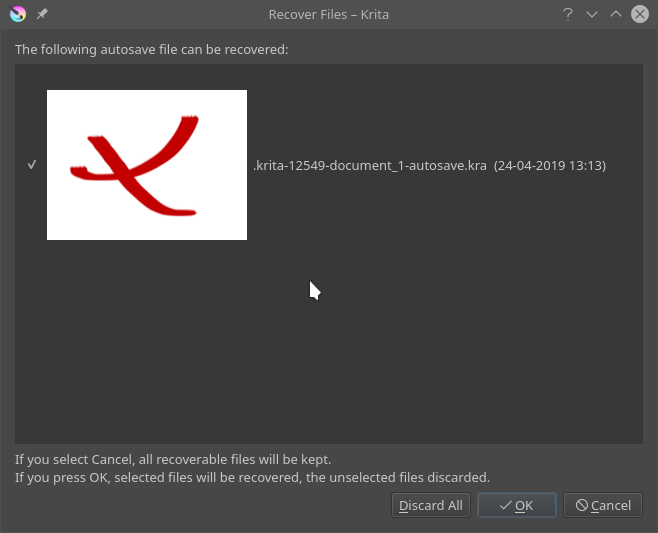
If Krita crashed, and you’re on Windows and your %TEMP% folder gets cleared, you will have lost your work. Windows does not clear the %TEMP% folder by default, but you can enable this feature in Settings. Applications like Disk Cleanup or CCleaner will also clear the %TEMP% folder. Again, if Krita crashes, and you haven’t saved your work, and you have something enabled that clear your %TEMP% folder, you will have lost your work.
If Krita doesn’t crash, and you close Krita without saving your work, Krita will remove the AutoSave file: your work will be gone and cannot be retrieved.
If you save your work and continue, or close Krita and do save your work, the AutoSave file will be removed.
AutoSave for Saved Files
If you had already saved your work, Krita will create a named AutoSave file.
A hidden named autosave file will look like .myimage.kra-autosave.kra .
By default, named AutoSave files are hidden. Named AutoSave files are placed in the same folder as the file you were working on.
If you start Krita again after it crashed and try to open your original file, Krita will ask you whether to open the AutoSave file instead:
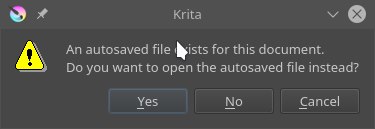
If you choose “no”, the AutoSave file will be removed. The work that has been done since the last time you saved your file yourself will be lost and cannot be retrieved.
If you choose “yes”, the AutoSave file will be opened, then removed. The file you have open will have the name of your original file. The file will be set to Modified, so the next time you try to close Krita, Krita will ask you whether you want to save the file. If you choose No, your work is irretrievably gone. It cannot be restored.
If you use Save As… your image will be saved under a new name. The original file under its own name and its AutoSave file are not deleted. From now on, your file will be saved under the new name; if you save again, an AutoSave file will be created using the new filename.
If you use Export… using a new filename, a new file will be created with a new name. The file you have open will keep the new name, and the next time you save it, the AutoSave file will be created from the last file saved with the current name, that is, not the name you choose for Export… .
Backup Files
There are three kinds of Backup files
Ordinary Backup files that are created when you save a file that has been opened from disk
Incremental Backup files that are copies of the file as it is on disk to a numbered backup, and while your file is saved under the current name
Incremental Version files that are saves of the file you are working on with a new number, leaving alone the existing files on disk.
Ordinary Backup Files
If you have opened a file, made changes, then save it, or save a new file after the first time you’ve saved it, Krita will save a backup of your file.
You can disable this mechanism in the File tab of the General Settings page of the Configure Krita dialog, which is in the Settings menu (Linux, Windows) or in the Application menu (macOS). By default, Backup files are enabled.
By default, a Backup file will be in the same folder as your original file. You can also choose to save Backup files in the User folder or the %TEMP% folder; this is not as safe because if you edit two files with the same name in two different folders, their backups will overwrite each other.
By default, a Backup file will have
as a suffix, to distinguish it from an ordinary file. If you are using Windows, you will have to enable “show file extensions” in Windows Explorer to see the extension.
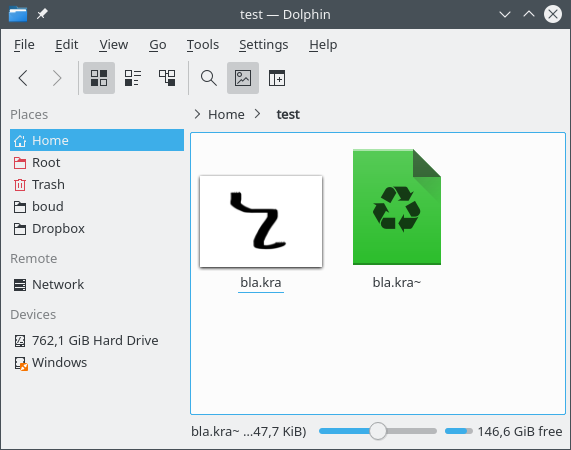
If you want to open the Backup file, you will have to rename it in your file manager. Make sure the extension ends with .kra .
Every time you save your file, the last version without a
suffix will be copied to the version with the
suffix. The contents of the original file will be gone: it will not be possible to restore that version.
Incremental Backup Files
Incremental Backup files are similar to ordinary Backup files: the last saved state is copied to another file just before saving. However, instead of overwriting the Backup file, the Backup files are numbered:
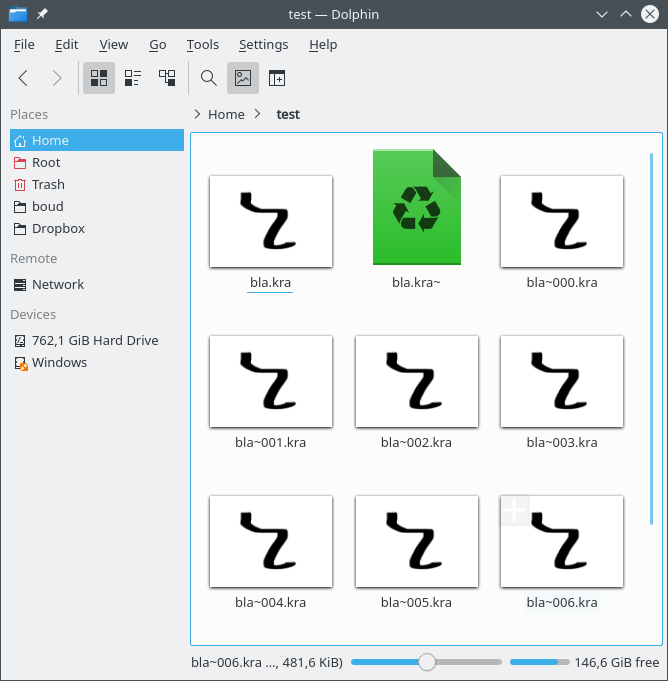
Use this when you want to keep various known good states of your image throughout your painting process. This takes more disk space, of course.
Do not be confused: Krita does not save the current state of your work to the latest Incremental file, but copies the last saved file to the Backup file and then saves your image under the original filename.
Incremental Version Files
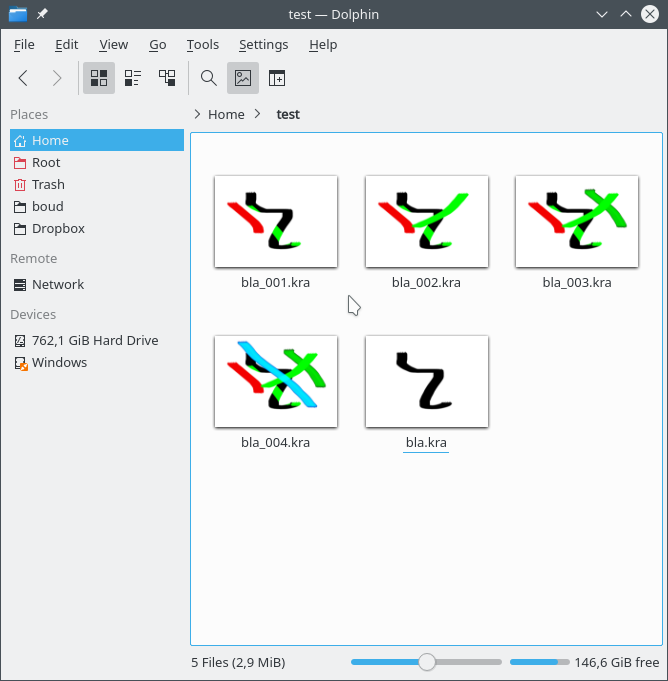
Incremental Version works a bit like Incremental Backup, but it leaves the original files alone. Instead, it will save a new file with a file number:
© Copyright licensed under the GNU Free Documentation License 1.3+ unless stated otherwise. Build 1665.
Как установить и настроить программу Krita
За последние несколько лет было разработано несколько десятков графических редакторов. Среди универсальных вариантов, которые можно использовать для создания и редактирования растровой графики, можно выделить программу для рисования Krita. Ее широкий функционал позволяет рисовать изображения с нуля.
Установка Krita
Установочные файлы графического редактора размещены на официальном сайте, в Магазине Windows, Steam, а также здесь. Версия, которая доступна для скачивания с официального сайта, отличается от других только отсутствием функции автоматического обновления.
Для загрузки доступно две версии архитектуры, которую можно выбрать в ручном режиме. По умолчанию загружается файл с разрешением EXE, но можно отдать предпочтение переносной версии, представленной ZIP-архивом.
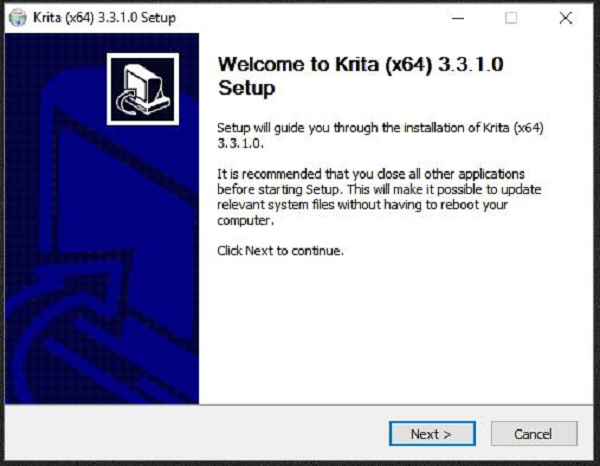
При использовании установочного файла программа отобразится на панели задач. Установка через EXE-файл:
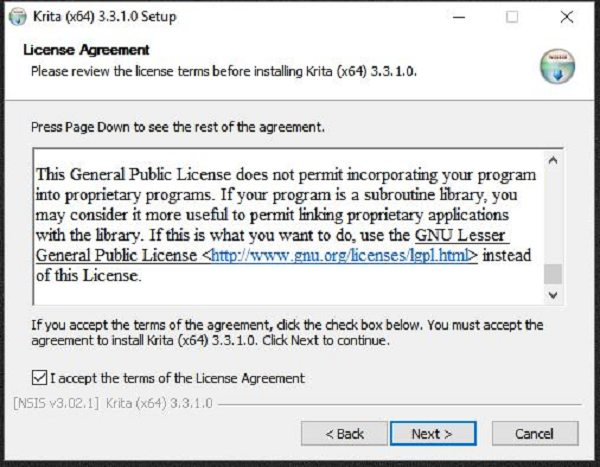
- Скачанный файл открывается с правами администратора. Затем нужно согласиться с правилами лицензионного соглашения.
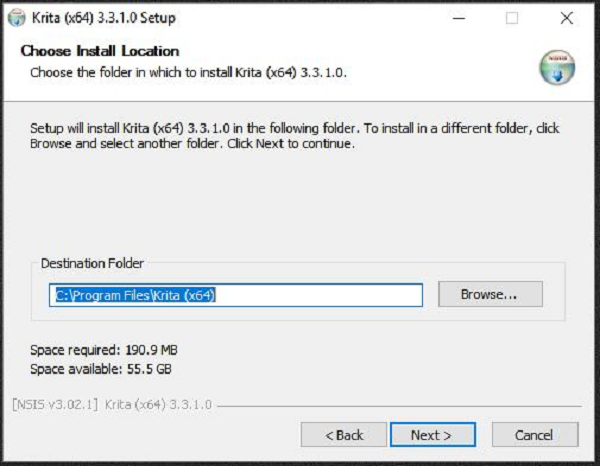
- Выбирается папка для установки.
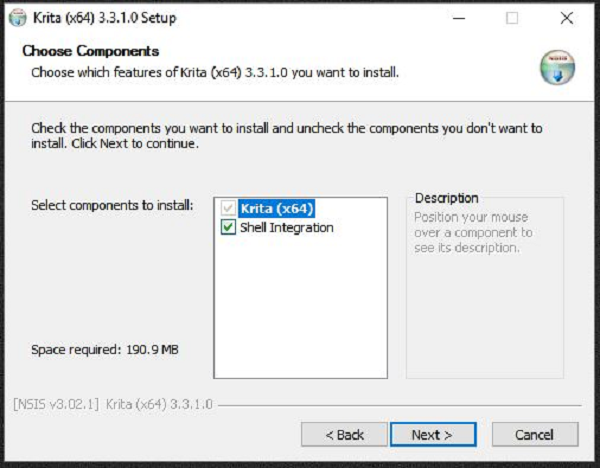
- Выбирается дополнительные компоненты для корректной работы утилиты, а также место их хранения.
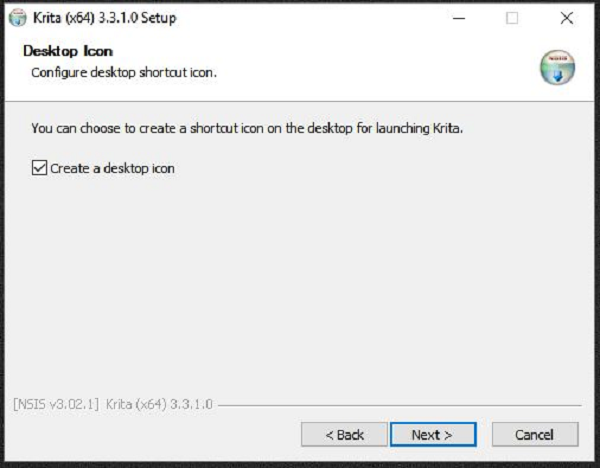
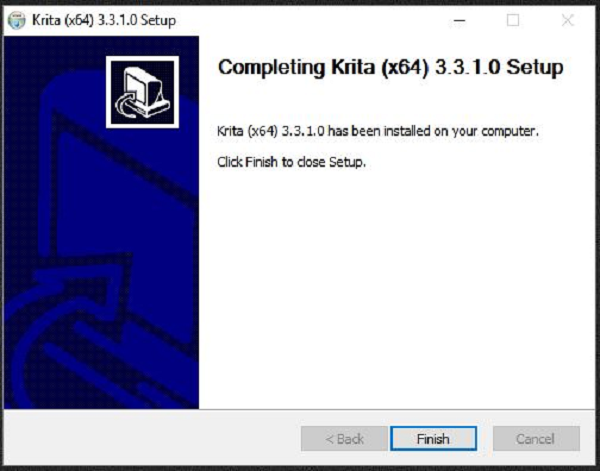
- Процесс завершен, что подтверждается нажатием соответствующей клавиши.
Настройка
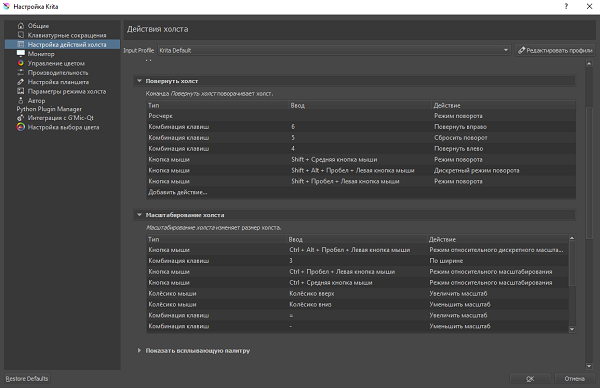
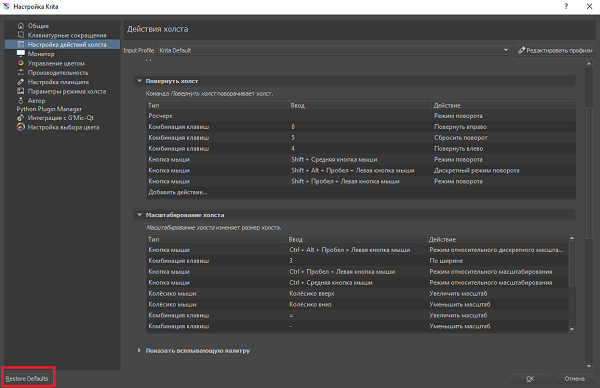
Перед началом работы в программе ее следует настроить. Меню настроек разделили на несколько вкладок:
- общие;
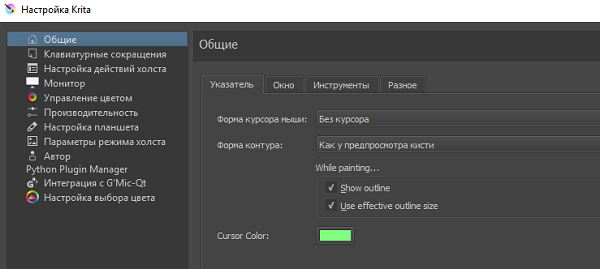
- клавиатурные сокращения;
- настройка действий холста;
- монитор;
- управление цветом;
- производительность;
- настройка планшета;
- параметры режима холста;
- интеграция с GMic-Qt;
- настройка выбора цвета.
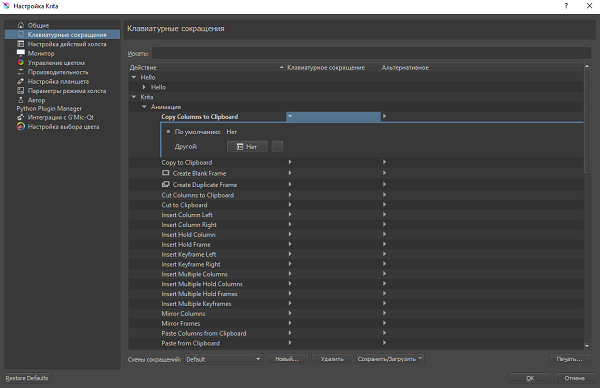
Работа с графическим редактором при отсутствии пера и сенсорной зоны осуществляется при помощи клавиатуры и стандартной мыши. Для существенного ускорения процесса можно назначить горячие клавиши в разделе «Клавиатурные сокращения»:
- откройте раздел;
- выберите нужную команду;
- после клика по строке на клавиатуре наберите комбинацию клавиш.
Функционал этой вкладки настроек позволяет искать требуемые действия в соответствующем поле, создавать, сохранять и удалять наборы клавиатурных сокращений. Для каждого действия можно назначить две комбинации.
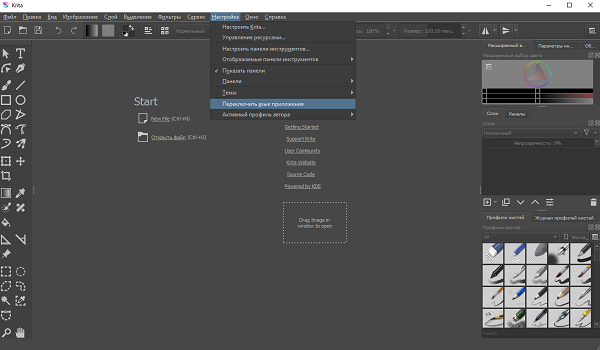
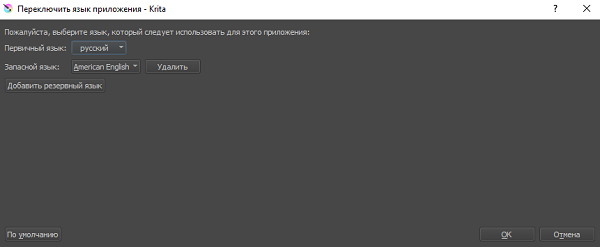
Программа переведена на несколько языков. Смена осуществляется в несколько этапов:
- выберите вкладку «Настройка»;
- нажмите на раздел «Переключить язык приложения»;
- выберите основной и резервный язык.
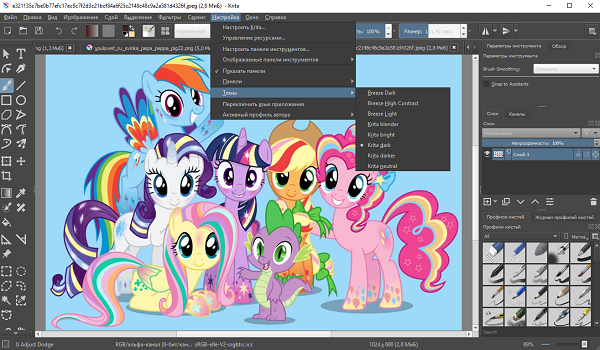
Все панели могут отображаться в несколько цветовых вариантах. Это сделано для того, чтобы каждый мог создать удобные условия для работы с учетом своих предпочтений. Переключение темы осуществляется путем выбора настроек и раздела «Темы». После этого появляется вкладка с доступными цветовыми решениями оформления.
Как пользоваться Krita
Как ранее было отмечено, графический редактор в большей степени подходит для рисования с нуля растровой графики. Другими словами, для работы с вектором или редактирования фотографий лучше подобрать иной вариант. Функционал Krita достаточно большой, но большинство начинающих пользователей используют программу только для одной задачи – создание рисунков. Инструкция следующая:
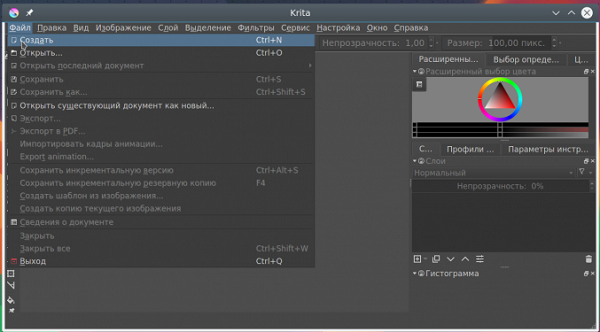
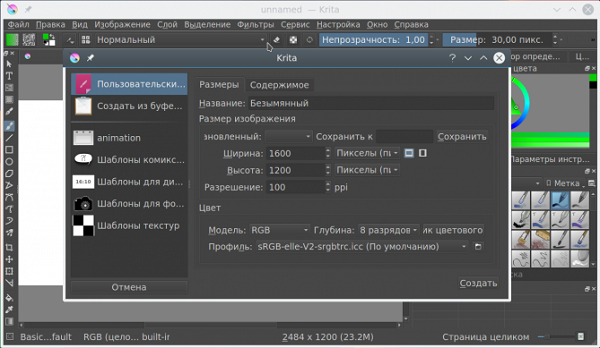
- Создание холста. Каждая работа начинается с создания нового проекта. На этом этапе задаются важные параметры, которые в дальнейшем можно будет изменить. Для создания холста откройте меню «Файл» и выберете пункт «Создать». В появившемся диалоговом окне следует указать ширину и высоту холста, данные вводятся в нескольких значениях, которые меняются в зависимости от поставленной задачи. Есть возможность выбрать место сохранения, разрешение проекта и цвет холста. Для создания WEB-материала есть прозрачный холст.
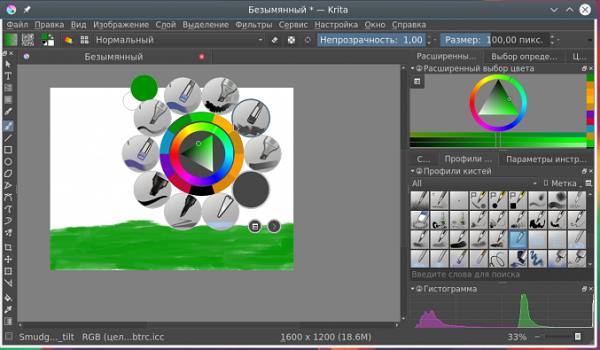
- После появления подходящей рабочей области можно приступать к рисованию. Изображение получается за счет использования разных кистей, которые могут отличаться формой, размером, степенью нажима, прозрачностью и некоторыми другими параметрами. Все доступные кисти расположены в правом окне, где есть еще и цветовая палитра. Для выбора наиболее часто используемых кистей, достаточно нажать на колесик мышки. Основные настройки расположены в верхнем окне.
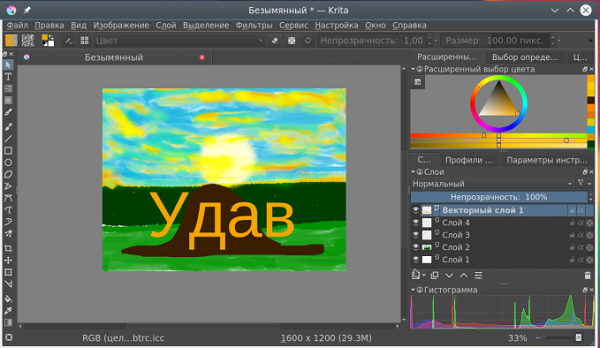
- Со слоями многие знакомы по Фотошопу, здесь они также присутствуют, но имеют чуть измененный функционал. За счет группировки можно работать отдельно с несколькими объектами. Для создания нового слоя можно воспользоваться назначенной комбинацией клавиш, или перейти в раздел «Слои» и выбрать функцию «Создать». Дополнительные инструменты расположены под самим диалоговым окном.
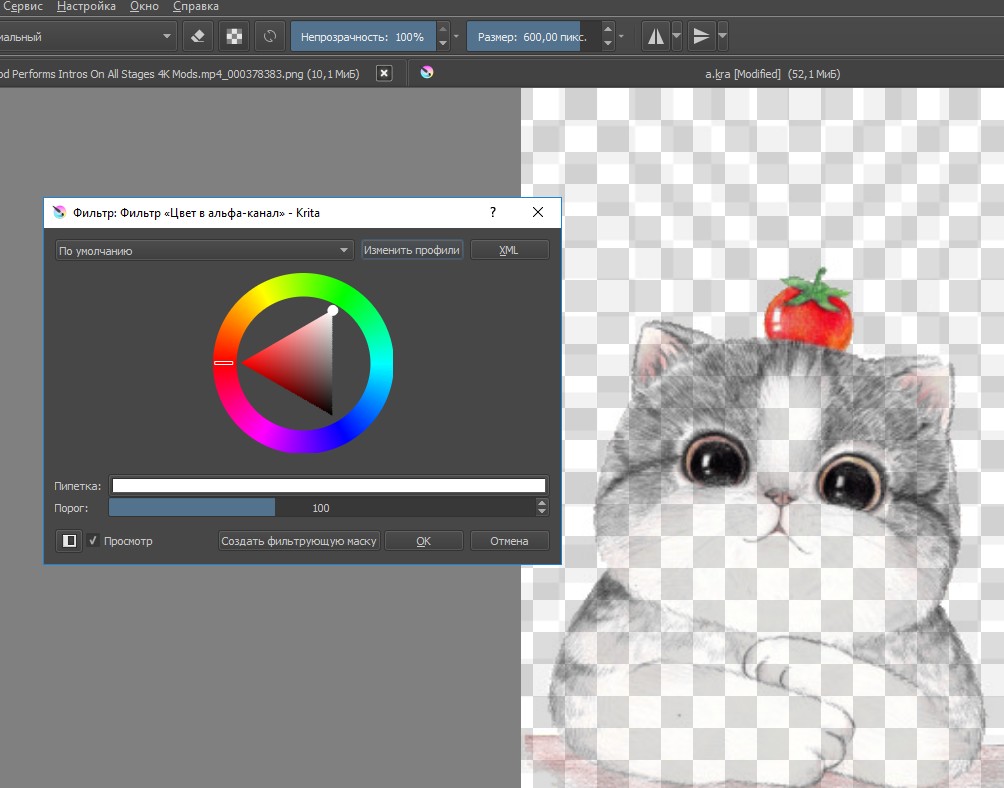
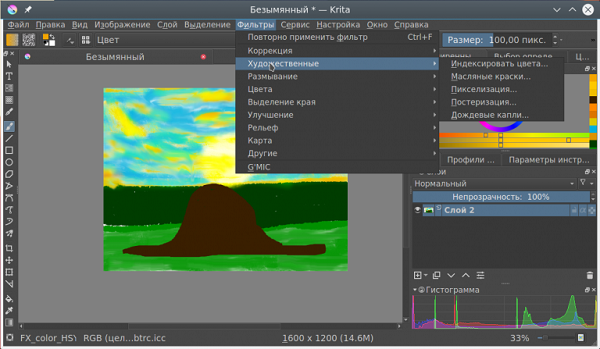
- Фильтры предназначены для получения необычного эффекта. Они накладываются на каждый слой или поверх всего проекта, могут быть обрамлены маской. Все доступные варианты находятся во вкладке «Фильтры». После выбор подходящего появляется соответствующая вкладка с тонкими настройками.
- Слева есть все доступные инструменты, большая часть которых отвечает за создание фигур и линий. После выбора нужного варианта в верхней части экрана появятся собственные тонкие настройки.
В настройках программы есть функция автоматического сохранения, которая включается в разделе «Общие». После завершения работы нужно сохранить проект или результат в нужном формате. Для этого:
- выберете раздел «Файл» и «Сохранить»;
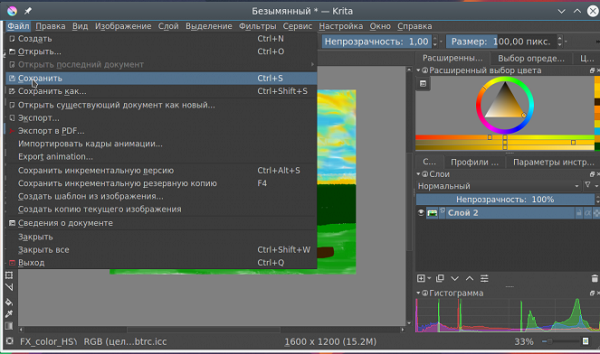
- укажите папку;
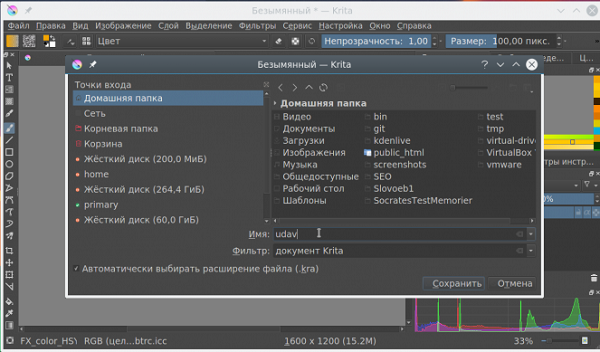
- на выбор предоставлено несколько форматов, для дальнейшего редактирования проекта в программе.
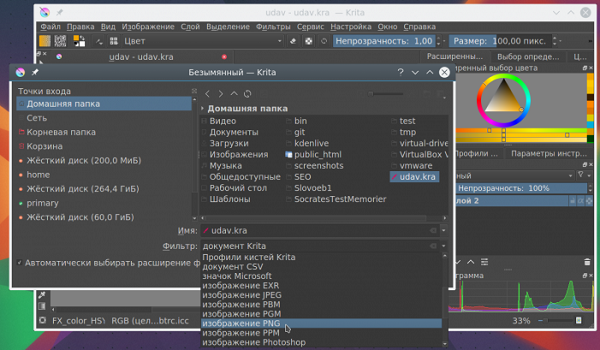
При выборе некоторых форматов изображения можно сохранить и альфа-канал, который отвечает за прозрачность.
Рассмотрим особенности использования графического редактора на примере создания изображения девушки. Весь процесс можно разделить на несколько этапов:
- создается холст со стандартным значением разрешения и размером 1920 на 1920 пикселей;
- полученная зона изображения блокируется на панели слоев;
- создается новый пустой слоя, без заливки для нанесения контура;
- стандартная горячая клавиша для кисти «В»;
- нажмите на кисть Bridttle_hairy, в цветовом круге выберете темный нейтральный оттенок;
- при зажатой клавише «Shift» мышкой выбирается подходящий размер кисти;
- на верхней панели нажимается клавиша, отвечающая за выбор режима рисования отрезками;
- наносятся общие очертания головы, рта, носа, ушей и волос;
- для переключения режима ластика можно нажать клавишу «Е»;
- если результат даже отдаленно не напоминает то, что задумывалось, можно удалить весь слой, для чего он выбирается и нажимается клавиша «DELETE»;
- для создания привлекательного эффекта проводится нанесение теней;
- под тени создается новый слой, который будет лежать ниже линий;
- есть несколько техник рисования теней, каждая предусматривает предварительное определение зоны расположения источника света;
- для объединения созданных слоев, кроме фона, достаточно выбрать их и нажать комбинацию «Ctrl+E».
Стоит учитывать тот момент, что процесс рисования напоминает обычный, с использованием листа бумаги и карандашей. Другими словами, для получения красивого результата нужно уметь рисовать. Проще всего добиться результата можно на графическом планшете.
Удаление программы
Для того чтобы удалить программу, которая установлена по стандартной схеме Windows, достаточно выполнить несколько действий. Они следующие:
- зайдите в папку, куда был установлен графический редактор;
- выберите файл с названием «uninstall» и разрешением EXE;
- после его открытия с правами администратор, нужно согласиться со всем, о чем предупреждает программа.
Итоги
Программу Krita можно назвать полноценной заменой многих графических редакторов. Она поставляется с открытым исходным кодом, через официальный сайт скачивается абсолютно бесплатно с полным набором функций. Как и многие другие аналоги, предназначена для работы с растровой графикой, но отсутствуют некоторые распространенные инструменты для ретуши и точного выделения объектов. На сайте разработчиков есть подробная документация по использованию всех инструментов. Многочисленные отзывы указывают на отсутствие проблем с использованием Krita, при этом есть версия, которую можно установить путем распаковывания файлов. Для скачивания доступны несколько версий, предназначенные для самых различных операционных систем и рабочих оболочек.