Форум русскоязычного сообщества Ubuntu

Увидели сообщение с непонятной ссылкой, спам, непристойность или оскорбление?
Воспользуйтесь ссылкой «Сообщить модератору» рядом с сообщением!
- Форум русскоязычного сообщества Ubuntu »
- Архив »
- Архив »
- Архив тем до 2016г »
- Куда помещаются файлы после удаления их под рутом?
 Автор Тема: Куда помещаются файлы после удаления их под рутом? (Прочитано 3775 раз)
0 Пользователей и 1 Гость просматривают эту тему.
- Форум русскоязычного сообщества Ubuntu »
- Архив »
- Архив »
- Архив тем до 2016г »
- Куда помещаются файлы после удаления их под рутом?
Страница сгенерирована за 0.043 секунд. Запросов: 23.
© 2012 Ubuntu-ru — Русскоязычное сообщество Ubuntu Linux.
© 2012 Canonical Ltd. Ubuntu и Canonical являются зарегистрированными торговыми знаками Canonical Ltd.
Восстановление удаленных файлов Linux
Иногда случается, что мы случайно удаляем еще нужные нам файлы. Особенно это опасно в терминале Linux, поскольку здесь файлы удаляются не в корзину, а стираются с диска сразу и навсегда.
Понятно, что нужно аккуратно обращаться с командами удаления файлов, но что делать если уже все удалено, а файлы были важные и их нужно срочно восстановить? В некоторых случаях это возможно. В нашей сегодняшней статье мы рассмотрим восстановление удаленных файлов linux.
Немного теории
Каждый файл занимает определенное пространство на жестком диске, но файловая система для предоставления доступа к файлу дает нам ссылки на его начало, по которым любая программа может получить уже содержимое всего файла. Было бы неэффективно, если бы удаление файла приводило к полному перезаписыванию его области на диске.
Вместо этого, файловая система просто удаляет ссылку на эту область со своей базы, а затем помечает пространство, где находился файл, неразменным. Но на самом деле там еще остались все ваши файлы. Из этого делаем вывод, что если после удаления файловую систему очень быстро переключить в режим только для чтения, то все удаленные файлы могут быть восстановлены.
Если же вы работали с этой файловой системой и данные на диске были перезаписаны другими, то вы уже ничего сами не спасете. Возможно, вы слышали, что спецслужбы могут восстанавливать несколько раз перезаписанные данные по остаточному магнитному следу на диске. Это действительно так. Но для решения такой задачи нужно специальное оборудование, здесь недостаточно нескольких программ, нужен специальный лазер, который может считать магнитный след по краям дорожки и другая аппаратура. Так что про этот метод для себя можете забыть.
Ну а мы остановимся на программном восстановлении, когда данные были формально удалены, но физически еще находятся на диске в целостности и сохранности. Дальше рассмотрим несколько утилит, которые помогут восстановить удаленные файлы Linux.
1. Safecopy
Safecopy — это довольно простой инструмент для восстановления данных, который просто копирует данные из одного места в другое. Утилита, как таковая, не восстанавливает отдельные файлы. Она просто позволяет скопировать данные из поврежденного устройства на нормальное.
Разница между этой утилитой и другими программами копирования в том, что Safecopy не завершается при обнаружении каких-либо ошибок, будь то плохая операция чтения или поврежденный сектор. У нее есть множество дополнительных опций для настройки, а также возможность создания образа файловой системы из поврежденного носителя. Данные восстанавливаются тщательно и быстро, насколько это возможно.
Утилиту можно установить из официальных репозиториев вашего дистрибутива. Пользователи Ubuntu могут воспользоваться такой командой:
sudo apt install safecopy
Здесь вы не восстановите удаленные файлы, но вы можете скопировать поврежденные данные. Например, для видео несколько повреждений не играют большой роли. Для запуска восстановления файлов в linux с раздела /dev/sda1 выполните:
sudo safecopy /dev/sda1 /home/files/
Все файлы, которые удастся скопировать будут в /home/files/.
2. TestDisk
TestDisk — это очень мощный инструмент для восстановления данных. Он не пытается скопировать данные из поврежденного устройства, а позволяет исправить ошибки и проблемы на уровне разделов, которые могут мешать работе с вашими данными.
Утилита может восстанавливать потерянные разделы, исправлять таблицу разделов GPT и MBR, делать резервные копии дисков, восстанавливать загрузочные записи, а главное восстанавливать удаленные файлы с файловых систем NTFS, FAT, exFAT и файловых систем семейства Ext. Также вы можете копировать файлы даже с удаленных разделов для тех же файловых систем.
Способ работы утилиты очень сильно отличается в зависимости от нужного действия. Здесь вас ждет псевдографический мастер, который проведет вас через все шаги. Установить testdisk можно так же само из официальных репозиториев. В Ubuntu используйте для этого команду:
sudo apt install testdisk
Поскольку тема нашей статьи — восстановление файлов linux, рассмотрим как это делается с помощью этой утилиты. Запустите программу:
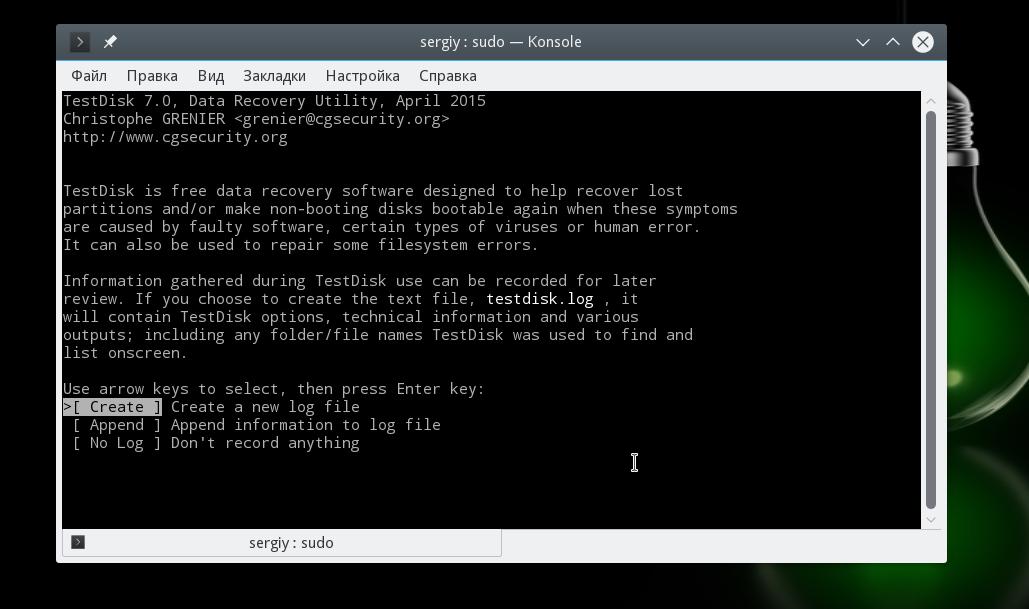
На первом шаге мастера выберите Create New Log:
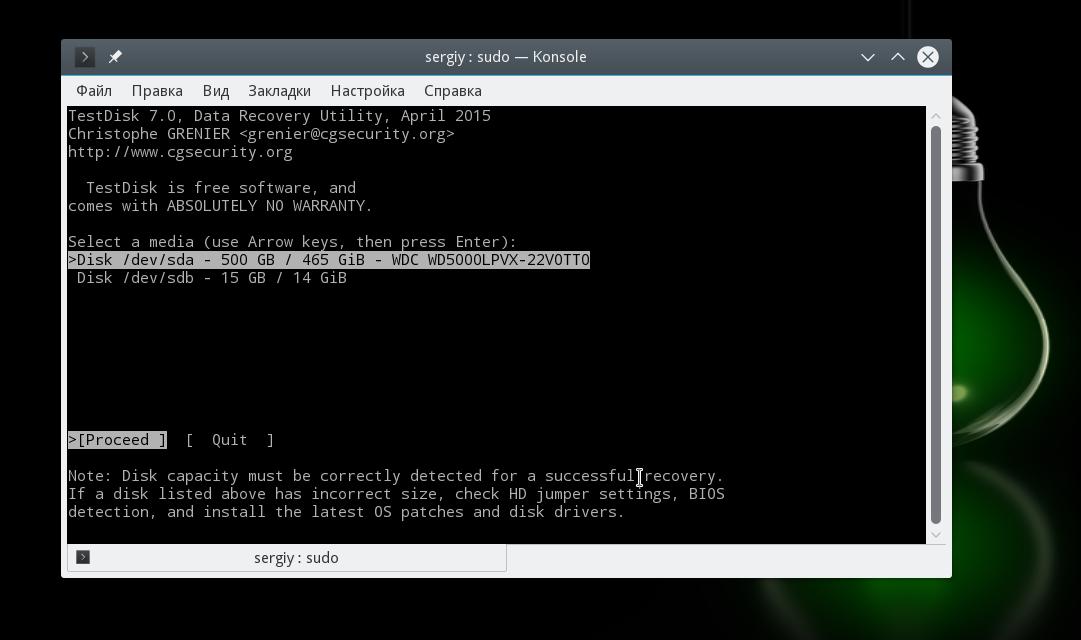
Дальше выберите диск, с которым будем работать:
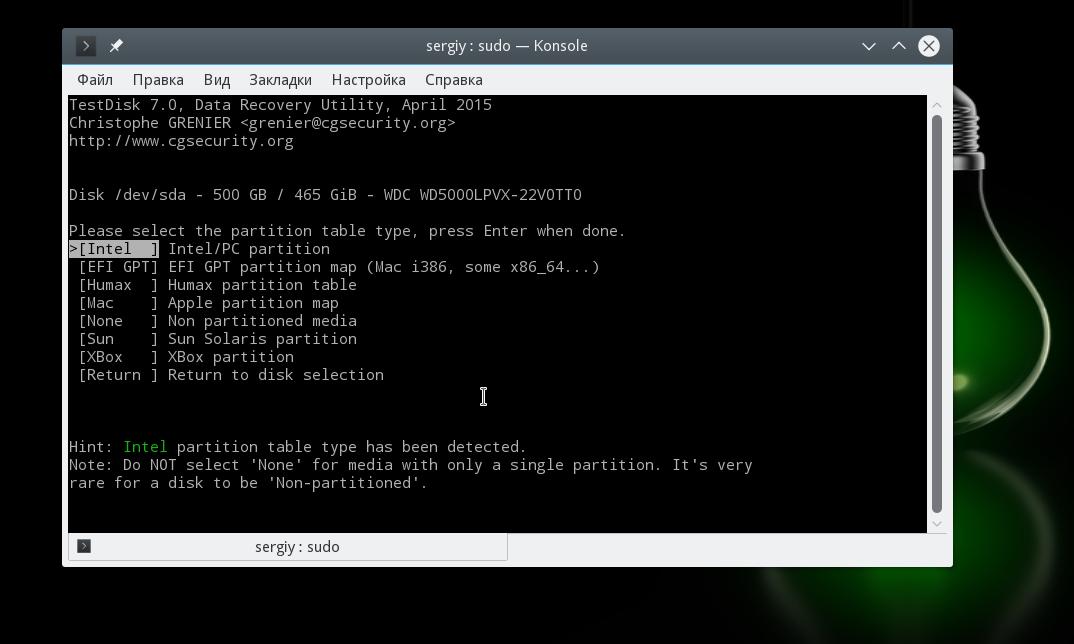
Выберите таблицу разделов на диске:
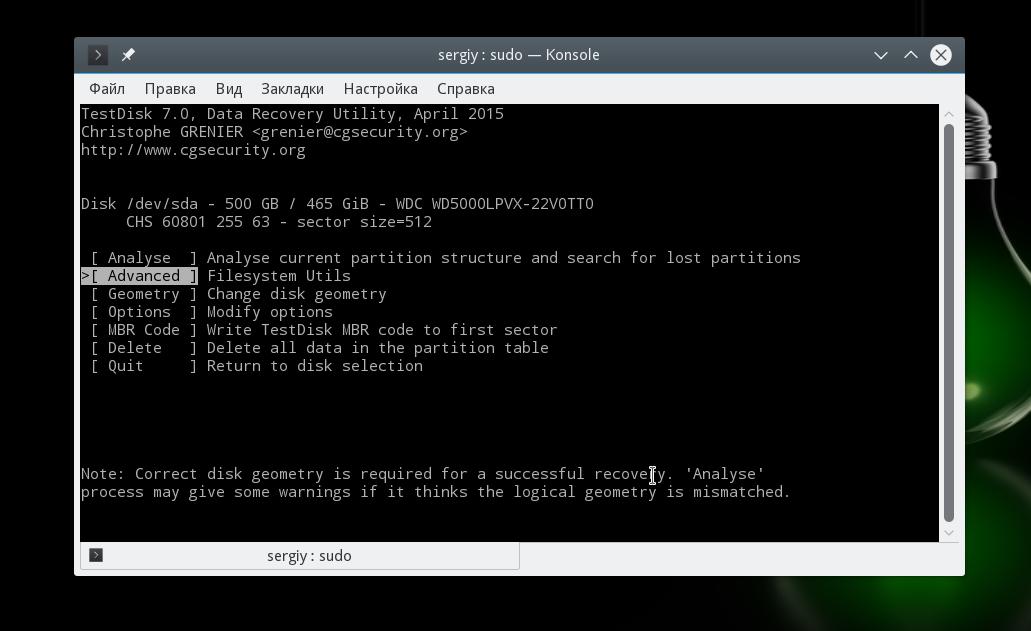
Для работы с файловой системой выберите пункт Advanced:
Далее выберите раздел, затем команду list:
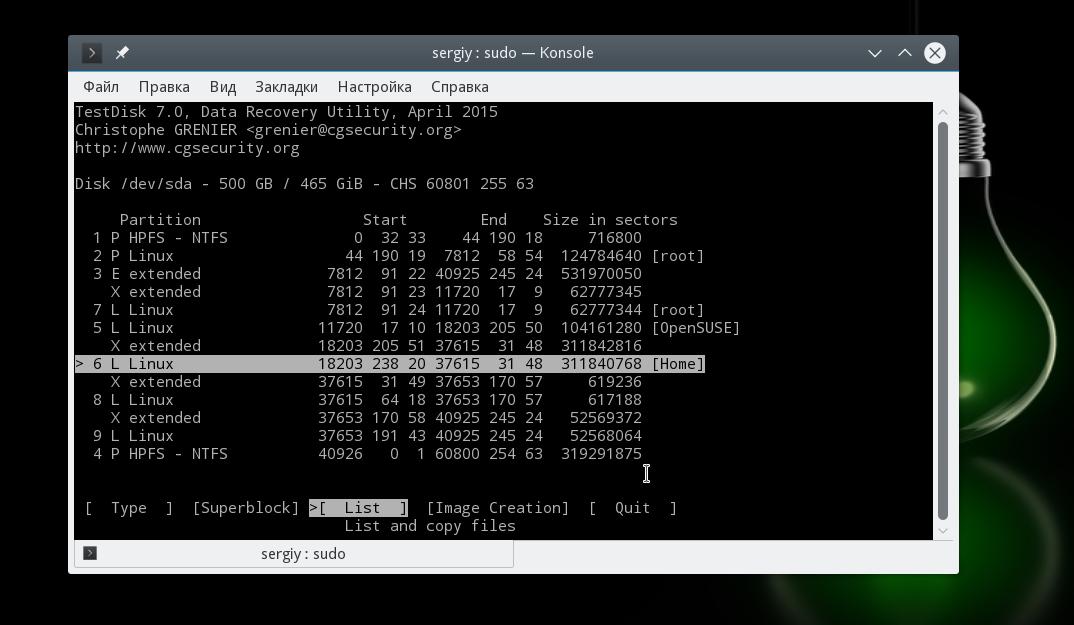
Тут вы увидите все файлы, которые есть на этом разделе. Удаленные, но подлежащие восстановлению файлы будут помечены красным.
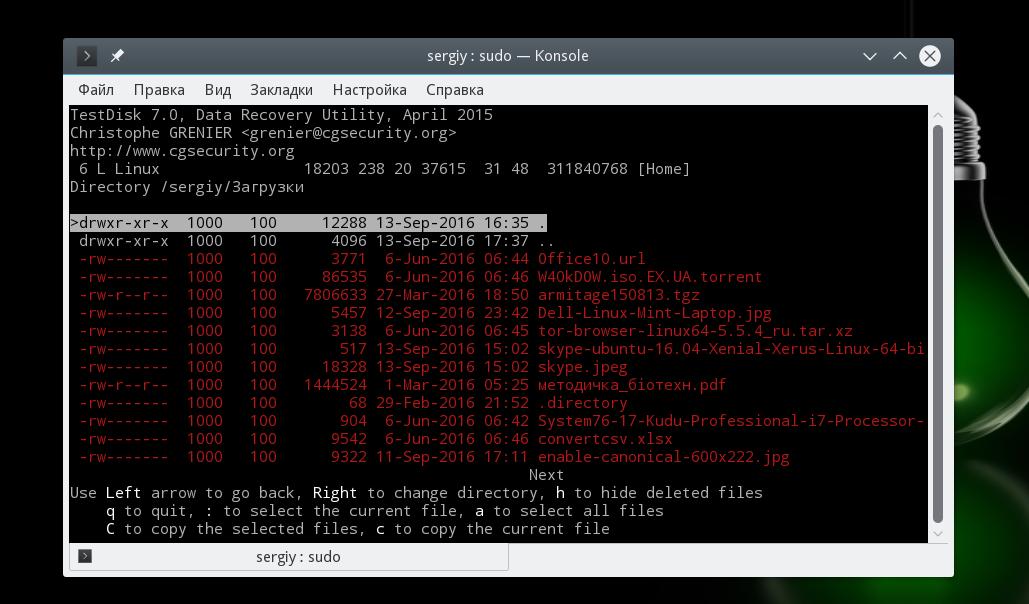
Работать с этой утилитой удобнее, чем с Photorec, потому что здесь вы можете выбрать только один нужный файл, а не восстанавливать сразу кучу мусора. Чтобы скопировать файл просто выберите его, нажмите c и выберите папку для сохранения. Правда, вы же понимаете, что для восстановления нужно, чтобы файлы были не перезаписаны, где-то чуть перезапишется и все.
3. PhotoRec
Наша последняя программа ориентирована в первую очередь на поиск и восстановление удаленных видео, фото, документов и архивов. Можно сказать, что это программа восстановления удаленных файлов linux. Преимущество PhotoRec заключается в том, что она полностью игнорирует файловую систему и смотрит на сырые данные, а это значит, что она все равно будет работать, даже если файловая система повреждена или переформатирована, но только в быстром режиме, там где стираются лишь заголовки.
Во избежание каких-либо проблем, здесь используется доступ только для чтения, этого вполне достаточно для восстановления данных. Но как я говорил раньше, вам нужно остановить все операции записи, как только вы поняли, что нужно восстановить файл. В противном случае нужные данные могут быть перезаписаны чем-то новым и вы уже не сможете их восстановить.
В утилиты есть несколько настроек. Вы можете указать расширения файлов, которые нужно найти, размер, дату изменения и так далее. Установить программу можно так же как и TestDisk — из официальных репозиториев.
Например, в Ubuntu выполните:
sudo apt install photorec
Что касается использования, то тут похожий на testdisk интерактивный интерфейс. Запустите утилиту командой:
Выберите диск, с которым нужно работать:
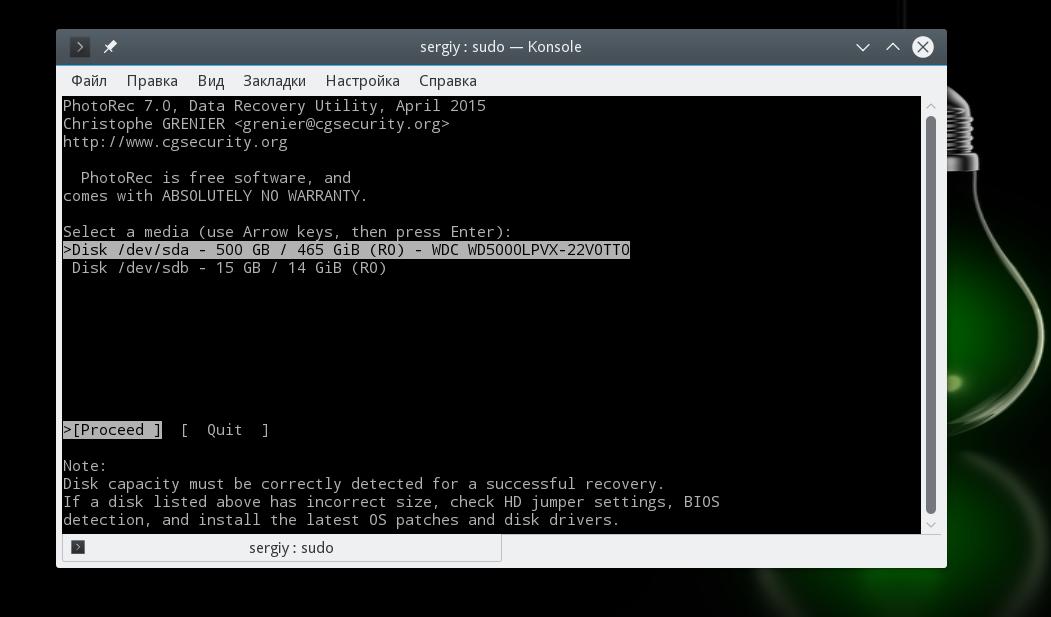
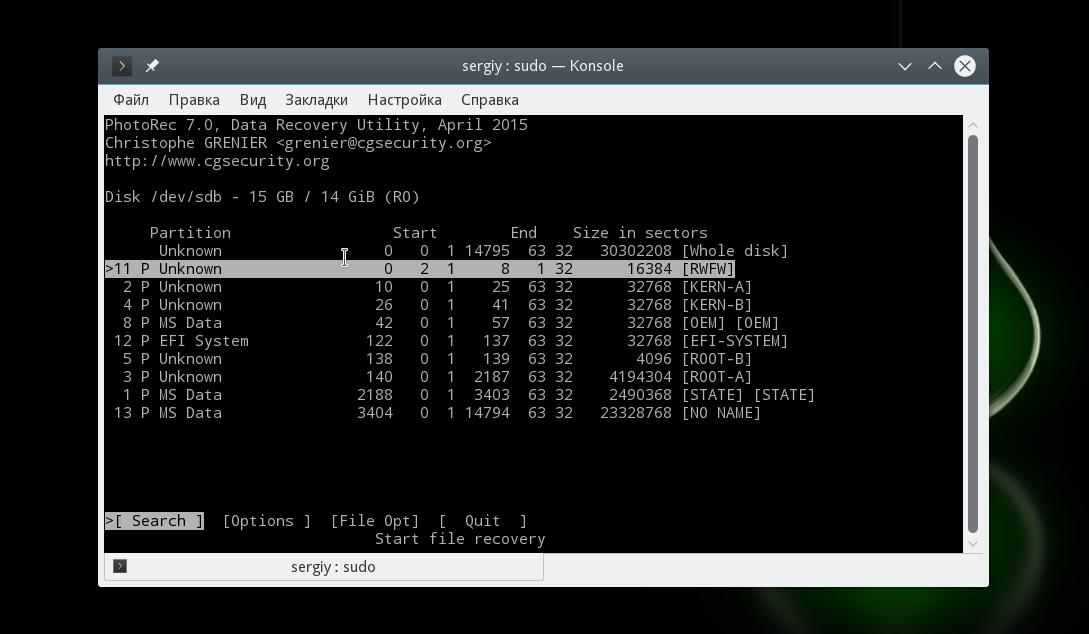
Выберите файловую систему:
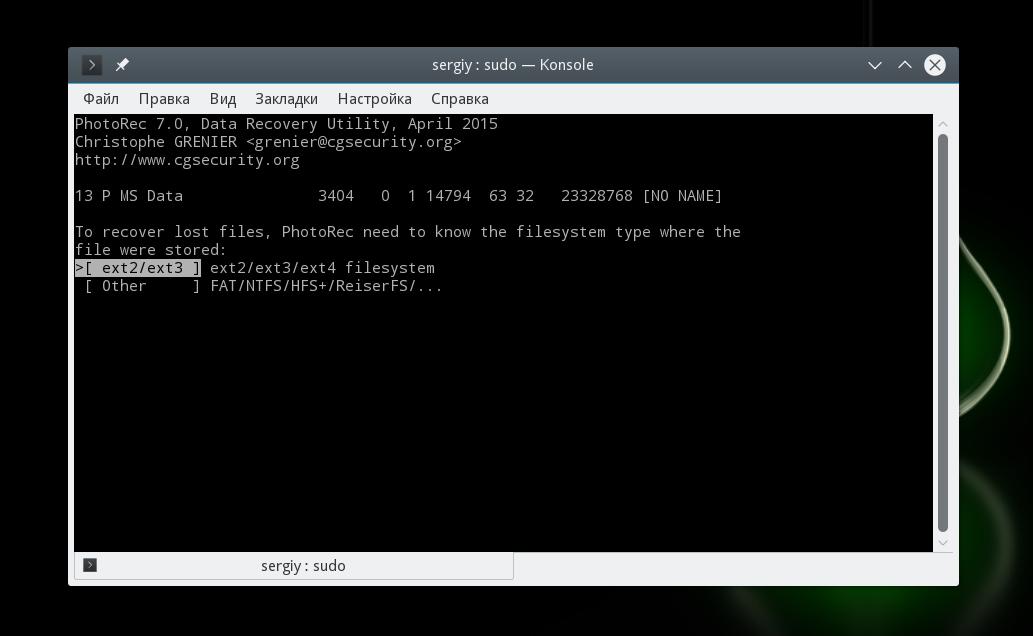
Выберите способ сканирования (неразмеченное пространство/весь раздел) Затем выберите папку для сохранения результата:
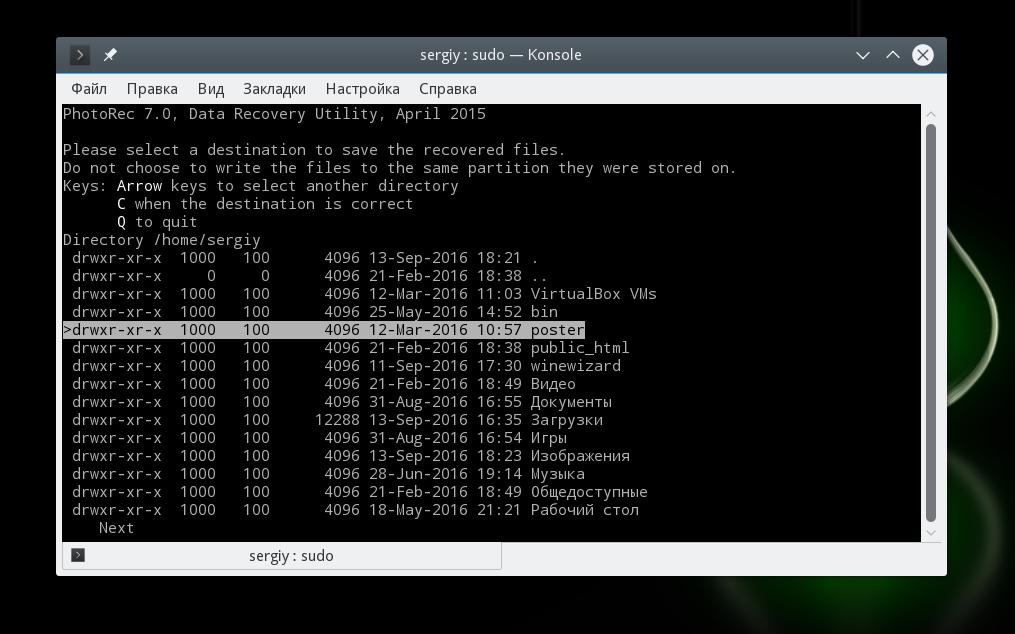
Дождитесь завершения процесса:
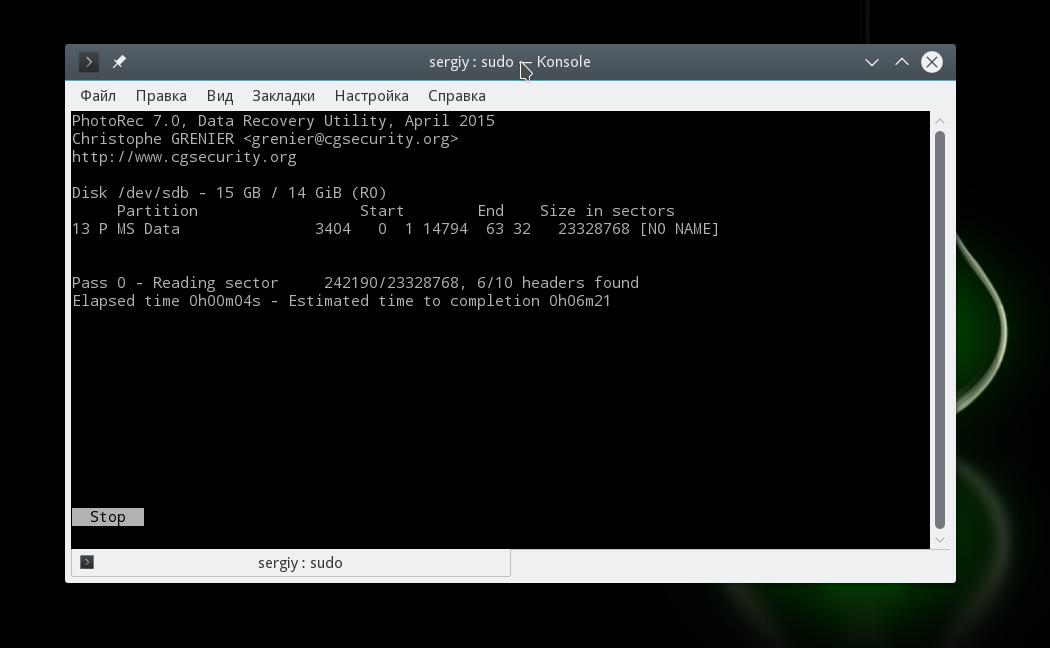
Программа восстановит много файлов, и скорее всего больше чем вам нужно. Причем главная ее проблема в том, что имена файлов не сохраняются и вам придется еще поискать, чтобы найти есть ли там то что нужно.
Выводы
Эти три инструмента охватывают широкий спектр задач по восстановлению файлов Linux. Здесь вы сможете выполнить не только восстановление удаленных файлов Linux из ext4, но и исправить жесткий диск или скопировать файлы с поврежденных носителей.
А какие ваши любимые утилиты для восстановления данных? Какими вы пользуетесь? Напишите в комментариях!
Где в файловой системе хранятся файлы, удаленные в корзину Ubuntu? 0
Рецепт был опубликован 31 января 2010 года в 20:50, а менялся 29 апреля 2010 года в 23:46.
После перемещения файлов/директорий в «Корзину» (Trash, аналог «Recycled» в Windows) через графический интерфейс в Ubuntu Linux (и до «очищения» корзины) они все еще хранятся в файловой системе. Иногда возникает необходимость обратиться к ним, например, через консольные средства — где же их искать?
Ответ прост: $HOME/.local/share/Trash. Т.е. в каталоге .local/share/Trash, находящемся в домашней директории пользователя, который удалял файлы.
/.local/share/Trash можно увидеть два каталога:
- files — здесь хранятся непосредственно те файлы, которые можно увидеть в «Корзине»; удаление их из этого каталога приведет к удалению из файловой системы;
- info — местоположение вспомогательных файлов, в которых хранятся дополнительные сведения об удаленных объектах (полные пути, по которым располагались файлы в ФС до их удаления; даты момента их перемещения в корзину).
Так, например, если вы хотите очистить все содержимое корзины, достаточно выполнить следующую команду в консоли:
Как восстановить удаленные файлы в Linux
Потеря данных — это плохая и неприятная вещь, с которой рано или поздно приходится сталкиваться всем пользователям компьютеров. Будь то из-за сбоя жесткого диска или случайного удаления, мы все были в ситуациях, когда нам хотелось бы вернуть наши удаленные данные.
К счастью, восстановить удаленные файлы в Linux относительно проще, чем в других операционных системах. Вы можете легко восстановить удаленные файлы с помощью таких инструментов, как TestDisk, PhotoRec и Foremost. Проверять Можно ли восстановить данные с USB-накопителя? Что тебе нужно знать.
Что нужно знать, прежде чем начать
Системы Linux, как и другие операционные системы, предоставляют корзину / корзину, которая упрощает доступ к удаленным данным. Поэтому, если вы удалили файлы с помощью кнопки «Удалить» на клавиатуре, вы можете сразу же восстановить их, посетив Корзину и восстановив их.
Однако, если вы навсегда удалите файлы с помощью ярлыка Шифт + Дел Вам нужно будет восстановить его с помощью одного из приложений для восстановления данных, доступных для Linux. Но поскольку разные приложения используют разные методы для восстановления потерянных данных, может потребоваться несколько попыток, чтобы вернуть все удаленные файлы в Linux.
К счастью, даже в случае безвозвратного удаления данные не теряются сразу. Они скрыты от файловой системы, но стираются только при перезаписи. Таким образом, первый шаг к восстановлению потерянных данных с раздела жесткого диска — сделать раздел доступным только для чтения. Это гарантирует, что вы не перезапишете случайно удаленные данные.
Например, если удаленные файлы расположены на разделе /dev/sdb1, вам сначала нужно размонтировать его, а затем перемонтировать как доступный только для чтения. Вы можете сделать это, используя приведенные ниже команды. Обязательно установите имя раздела в соответствии с вашей системой.
Также рекомендуется клонировать раздел на другой диск. Это гарантирует, что вы не потеряете исходный раздел во время восстановления данных. Вы можете использовать команду dd Клонировать разделы Linux. Приведенная ниже команда копирует содержимое /dev/sdb1 в раздел sda1 /dev/sda на другом диске.
Восстановление удаленных файлов в Linux с помощью TestDisk
TestDisk — это специальное приложение для восстановления данных с открытым исходным кодом, которое может эффективно восстанавливать безвозвратно удаленные файлы или разделы. Он содержит множество полезных функций и предлагает простой в использовании интерфейс. Вы можете установить TestDisk в Linux, используя следующие команды:
# Убунту и Дебиан
После установки вы можете запустить TestDisk, открыв Терминал и введя команду testdisk.
Вы окажетесь в интерактивной подсказке TestDisk. Используйте клавиши со стрелками на клавиатуре для навигации и нажмите Enter для выбора вариантов. Первый доступный вариант — создать файл журнала. Вы можете пойти дальше и создать его.

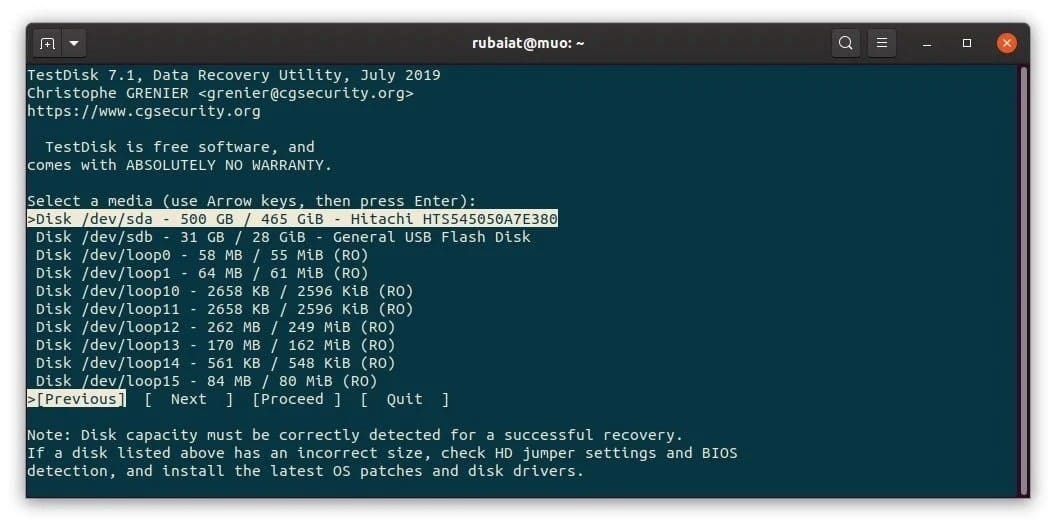
На следующем экране отобразится список носителей, подключенных к вашей системе. Выберите устройство, содержащее удаленные файлы. Мы будем использовать аргументы /dev/sdb для этого каталога. Выберите соответствующую опцию и нажмите Продолжить.
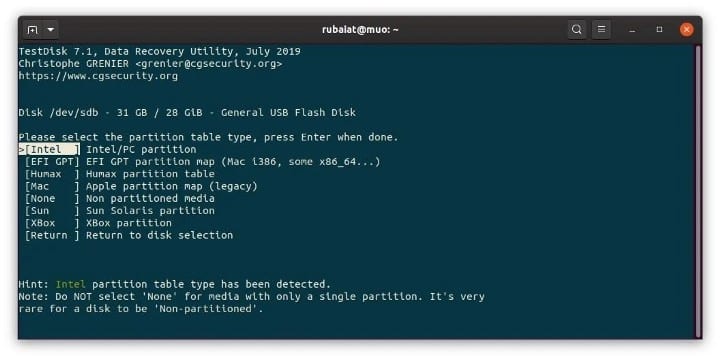
На следующем экране вам будет предложено выбрать тип раздела для вашего диска. Выберите то, что подходит для вашего диска. Обратите внимание, что TestDisk попытается определить правильный тип автоматически. Итак, если вы не уверены, перейдите к типу раздела, который обнаружил TestDisk.
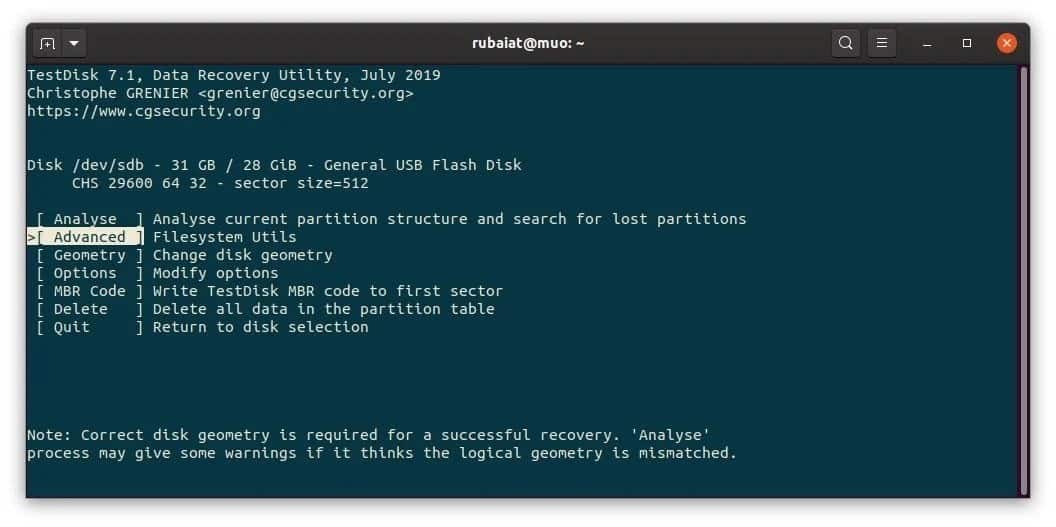
На следующем экране вы увидите несколько доступных опций. Параметр «Анализ» полезен для восстановления потерянных разделов. Однако мы будем использовать Расширенные настройки Для восстановления удаленных файлов.
После этого вы увидите список всех разделов на выбранном вами устройстве. Выберите раздел, содержащий ваши удаленные данные, и выберите Восстановить из нижнего меню.
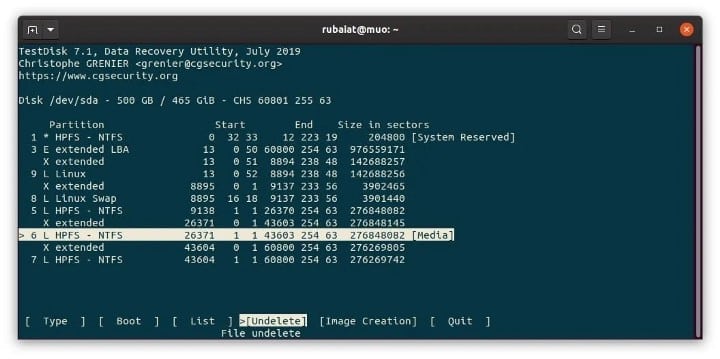
TestDisk проверит записи MFT на наличие удаленных файлов в этом разделе и перечислит их здесь. Мы ищем файл картинка.jpg показано на этом экране.
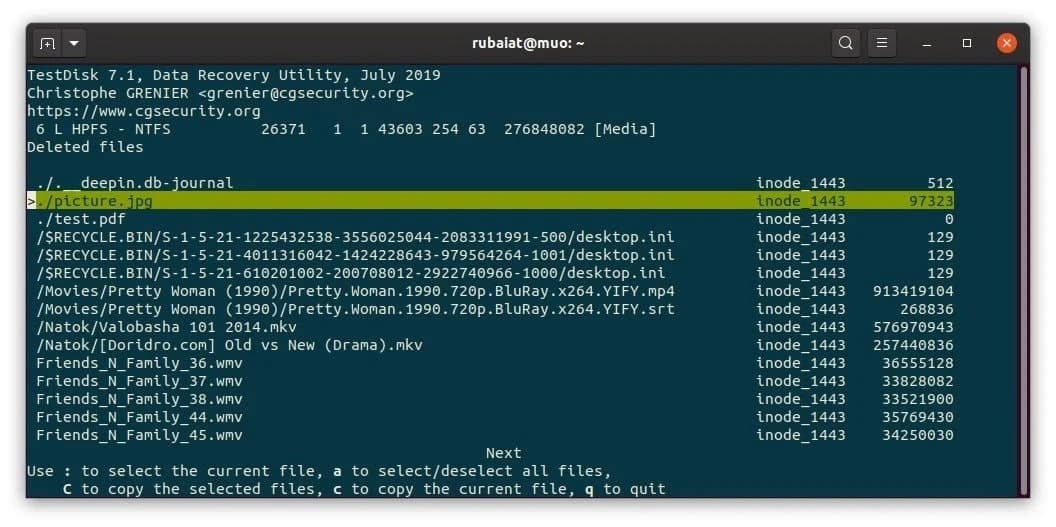
Вы можете выбрать/отменить выбор определенных файлов, используя : و a Для всех файлов, использующих тип файла. После выбора файлов для восстановления нажмите C скопировать его.
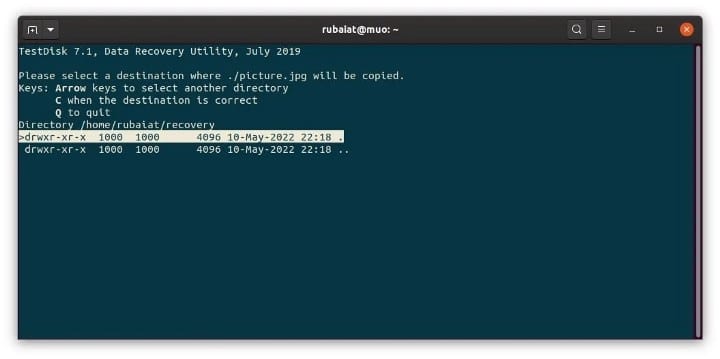
Вам будет предложено выбрать место для погашения. Перейдите туда и нажмите C чтобы сохранить файл.
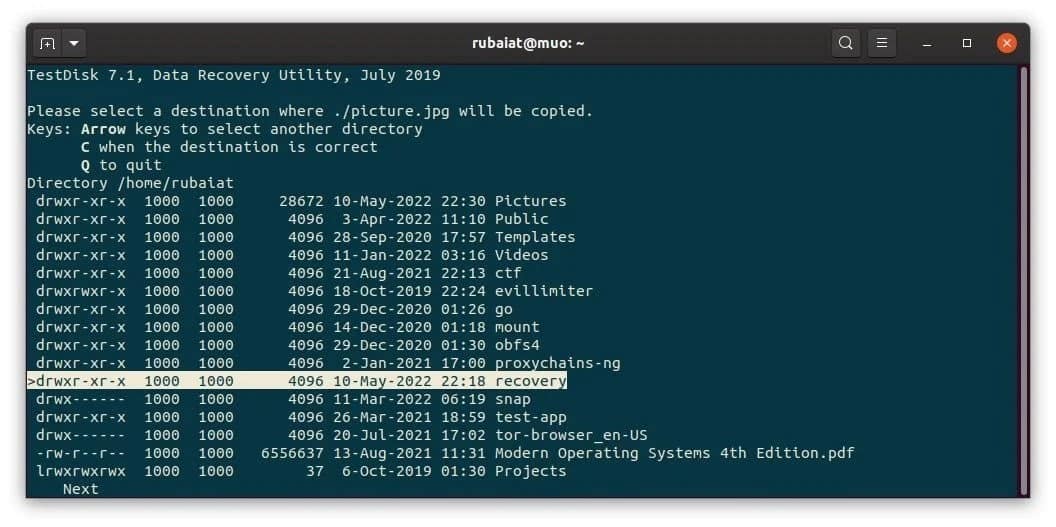
Восстановление удаленных файлов в Linux с помощью PhotoRec
PhotoRec — еще одно мощное приложение для восстановления данных, созданное разработчиками TestDisk. Он был разработан для восстановления удаленных фотографий в Linux, но превратился в полноценное приложение. Вы можете использовать PhotoRec Для восстановления всех типов удаленных файлов.
Разница между TestDisk и PhotoRec заключается в том, что последний может восстанавливать файлы даже с жестких дисков, которые были повреждены без возможности восстановления. Он использует сигнатуры файлов для обнаружения удаленных файлов, что делает его очень мощным. Однако файлы, восстановленные с помощью PhotoRec, не сохраняют свое исходное имя файла.
Вы можете установить PhotoRec в разных дистрибутивах Linux, используя те же команды, что и для установки TestDisk. Итак, если вы уже установили TestDisk, вам не нужно снова устанавливать PhotoRec. Если вы не устанавливали TestDisk ранее, проверьте раздел выше и установите пакет testdisk.
Эта команда запустит PhotoRec и откроет меню «Пуск». Макет похож на TestDisk, как и просмотр. Вам будет предложено выбрать дисковый носитель. Выберите правильный вариант и нажмите Продолжить.
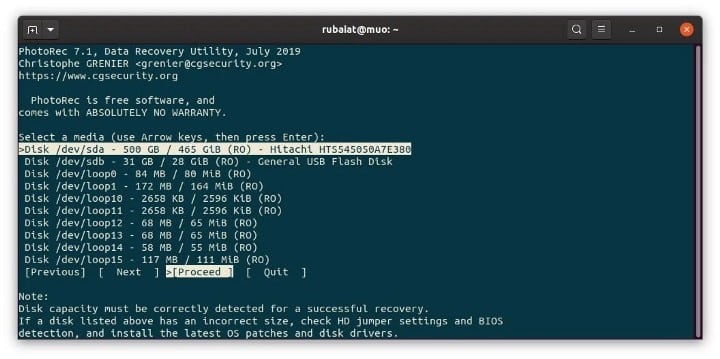
Затем вам нужно будет выбрать исходный раздел. Выберите нужный раздел и выберите Файл Опция из нижнего меню.
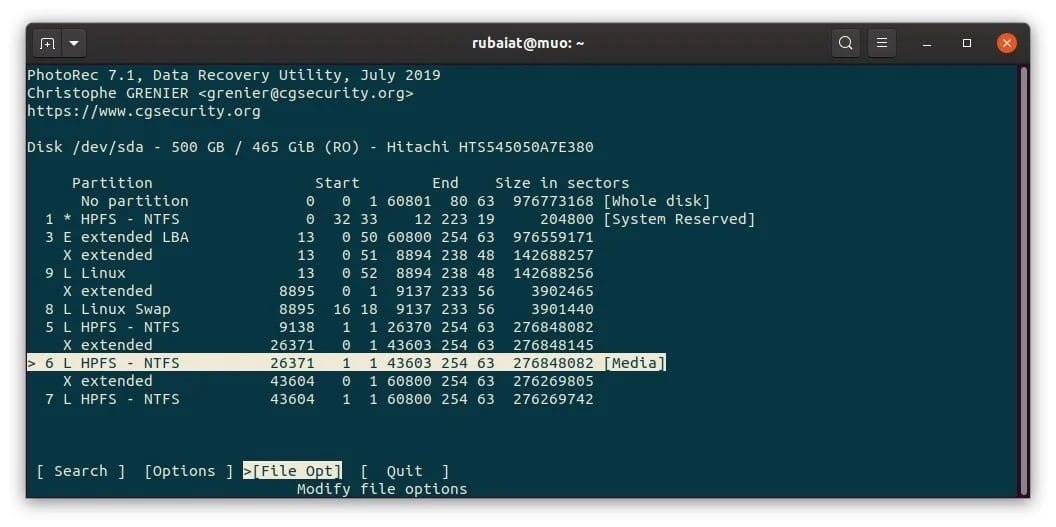
Здесь вы можете выбрать тип файла для удаленных файлов. PhotoRec по умолчанию выберет все типы файлов. Вы можете отключить все виды использования и выбрать конкретный тип, используя x. мы выберем JPG Чтобы восстановить файл изображения .
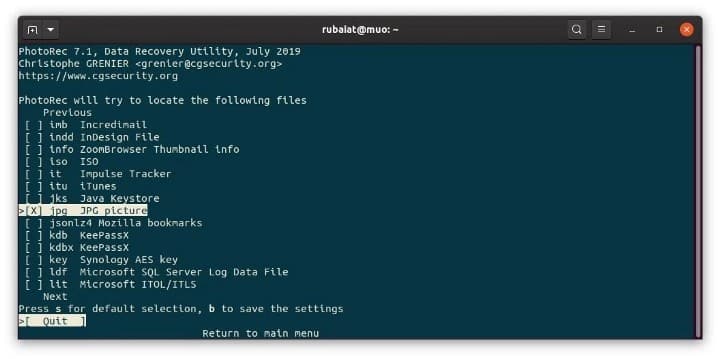
Теперь посчитайте с q И выберите опцию поиска, чтобы начать восстановление файлов в Linux.

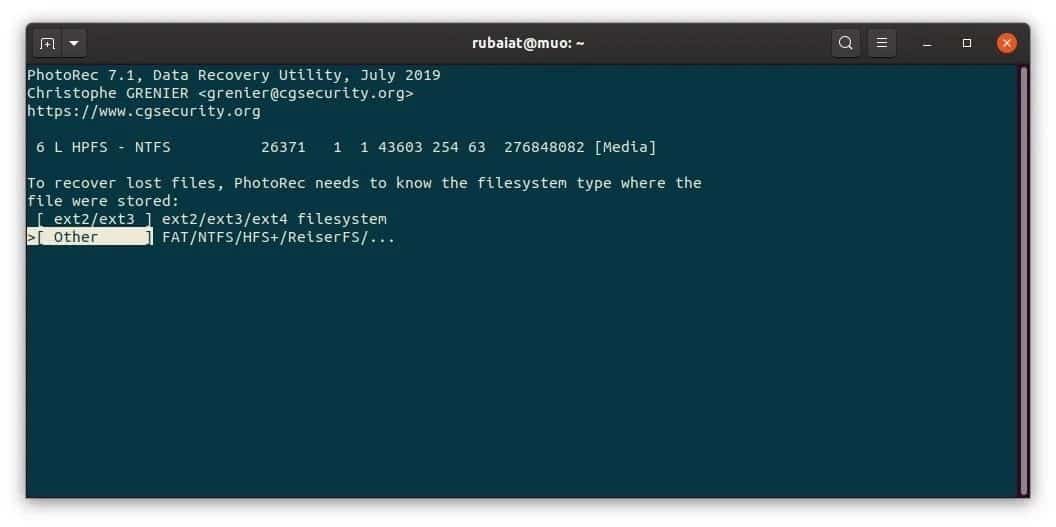
Затем вам нужно будет выбрать тип файловой системы. Выбирать еще Если исходный раздел не ext3/ext4.
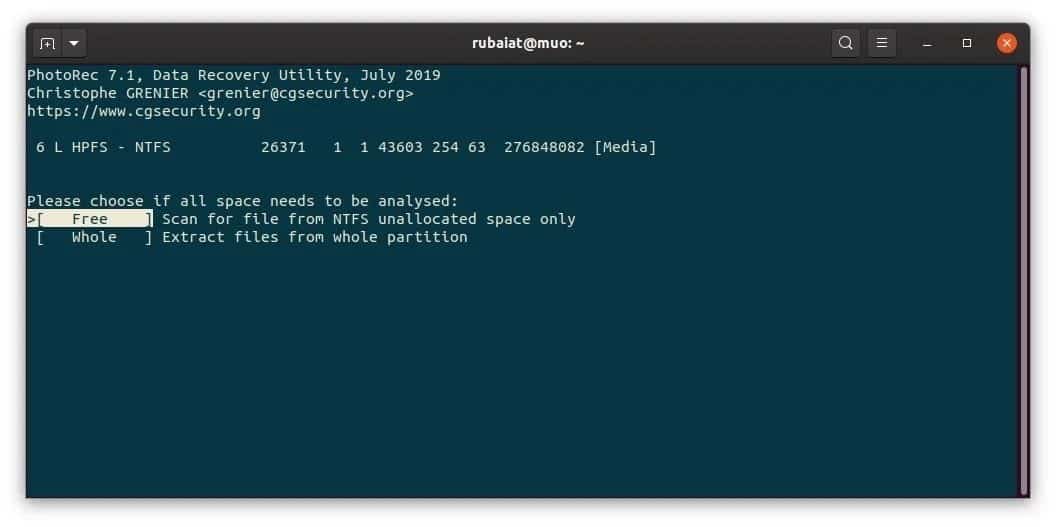
На этом шаге вы должны указать, хотите ли вы искать файлы указанных типов во всем разделе или только в свободном пространстве. мы сделаем вариант Свободное пространство Чтобы искать быстрее.
На следующем шаге пользователи должны выбрать каталог назначения. Убедитесь, что файлы не сохранены в том же разделе, который вы сканируете. Переместитесь в нужное место с помощью клавиш со стрелками и нажмите C сохранить.
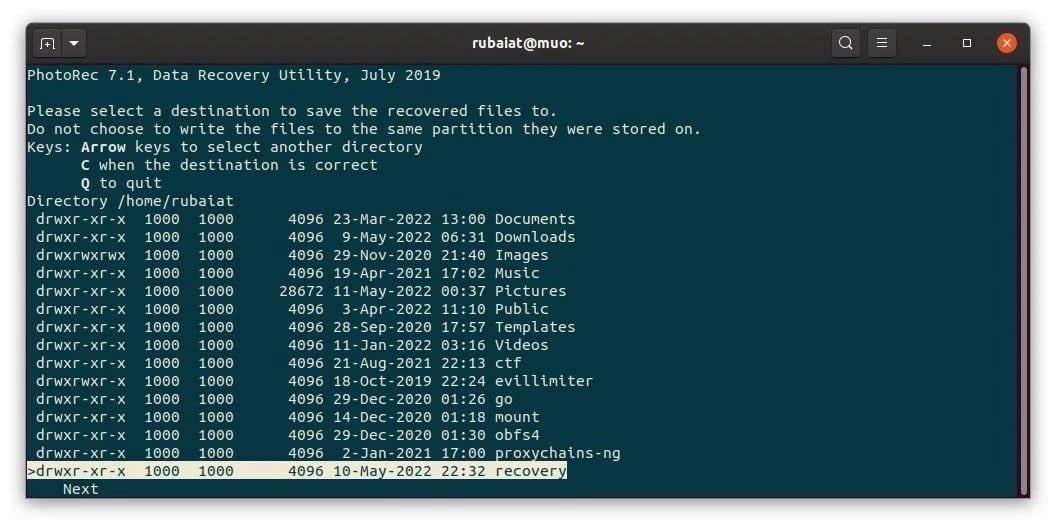
Теперь PhotoRec будет сканировать свободные сектора и сохранять восстановленные файлы в указанном месте. Он сохранит восстановленные файлы в каталоге с именем recovery_dir.
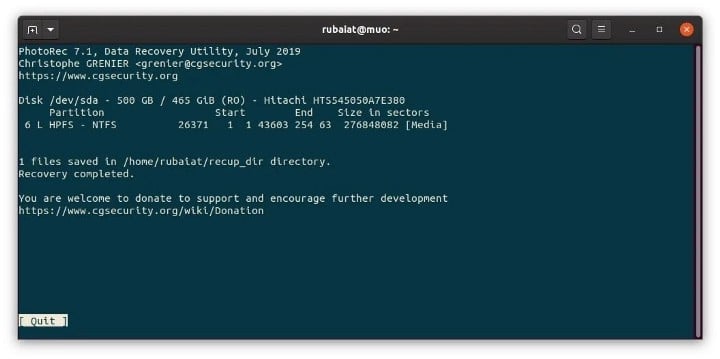
Восстановить удаленные файлы с помощью Foremost в Linux
Foremost — бесплатное приложение для восстановления данных для Linux. Он поставляется с простым интерфейсом CLI. Хотя приложение не такое интерактивное, как TestDisk или PhotoRec, оно все же полезно в определенных сценариях. Вы можете установить Foremost в Linux, используя следующие команды:
# Убунту и Дебиан
После установки использовать приложение относительно просто. Вы можете перечислить все возможные варианты, прежде всего, используя команду ниже:
Удаленный файл picture.jpg можно восстановить с помощью следующей первой команды:
Эта команда будет искать все потерянные изображения JPG в /dev/sdb1 и восстанавливать их в
/recovery. Знак позволяет -v Продолжительная запись, укажите -i Исходный раздел, указать -o руководство по выходу.
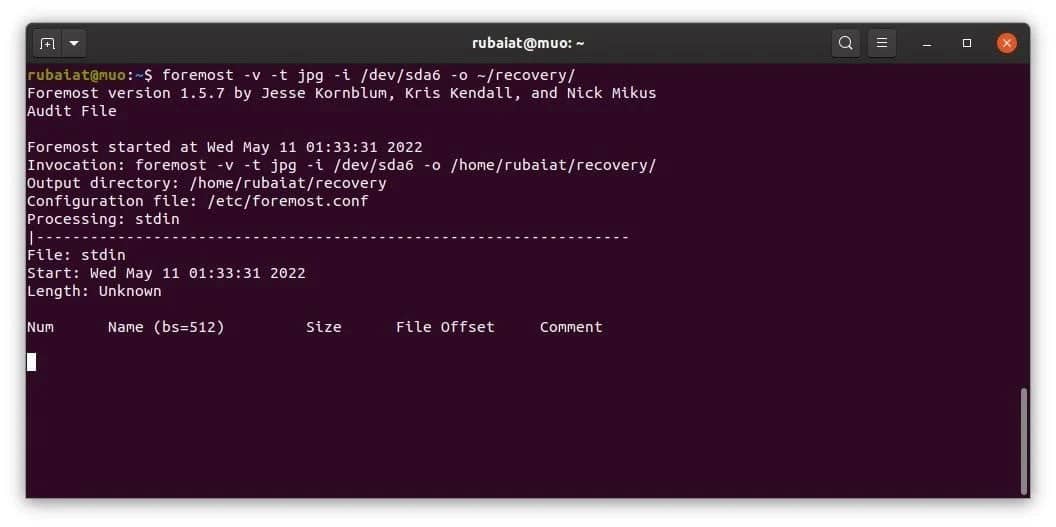
Вариант разрешен -t Пользователи могут указать, какие файлы следует искать. Прежде всего, приложение поддерживает различные типы файлов и может находить изображения, видео, тексты и исполняемые файлы. Вы можете искать несколько расширений, используя список, разделенный запятыми. Проверять Лучшие приложения для восстановления удаленных файлов, которые мы не проверяли раньше.
Восстановить удаленные файлы в Linux с помощью extundelete
extundelete — еще одно приложение для восстановления данных, которое может восстанавливать удаленные файлы из файловых систем ext3/ext4. Это файловые системы, используемые популярными дистрибутивами Linux, такими как Ubuntu. Вы можете установить extundelete с помощью одной из следующих команд:
# Убунту и Дебиан
sudo yum установить extundelete
После установки вы можете приступить к восстановлению удаленных файлов из вашей системы Linux с помощью extundelete. Используйте команду ниже, чтобы быстро восстановить определенный файл. Обратите внимание, что путь к файлу относится к основному разделу.
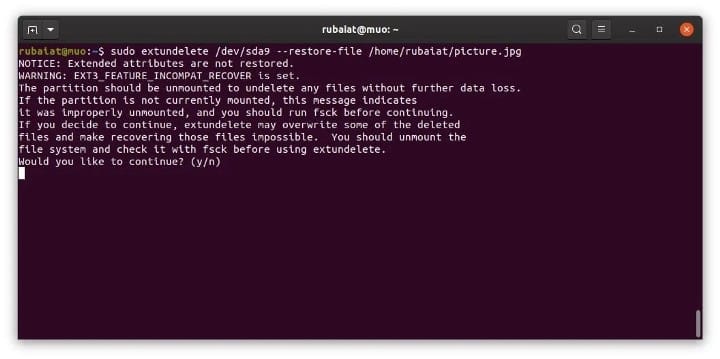
Следующая команда извлекает все файлы из раздела /dev/sdb1. Измените название раздела, чтобы оно соответствовало вашему источнику.
Если вы хотите сохранить восстановленные файлы в определенном каталоге, выберите его с помощью опции -o.
По умолчанию extundelete сохраняет восстановленные файлы в подкаталоге /ВОССТАНОВЛЕНО_ФАЙЛЫ.
Восстановление удаленных файлов в Linux с помощью R-Linux
R-Linux — это графический интерфейс для восстановления данных в Linux, который является бесплатным, но не с открытым исходным кодом. Он может сканировать файловые системы ext2/ext3/ext4 на наличие удаленных файлов и восстанавливать их. Вы можете загрузить двоичный файл R-Linux с веб-сайта R-Tools Technology для определенного дистрибутива.
После загрузки установите его с помощью менеджера пакетов. После установки откройте приложение, перейдя в список приложений. Введите пароль sudo при появлении запроса.
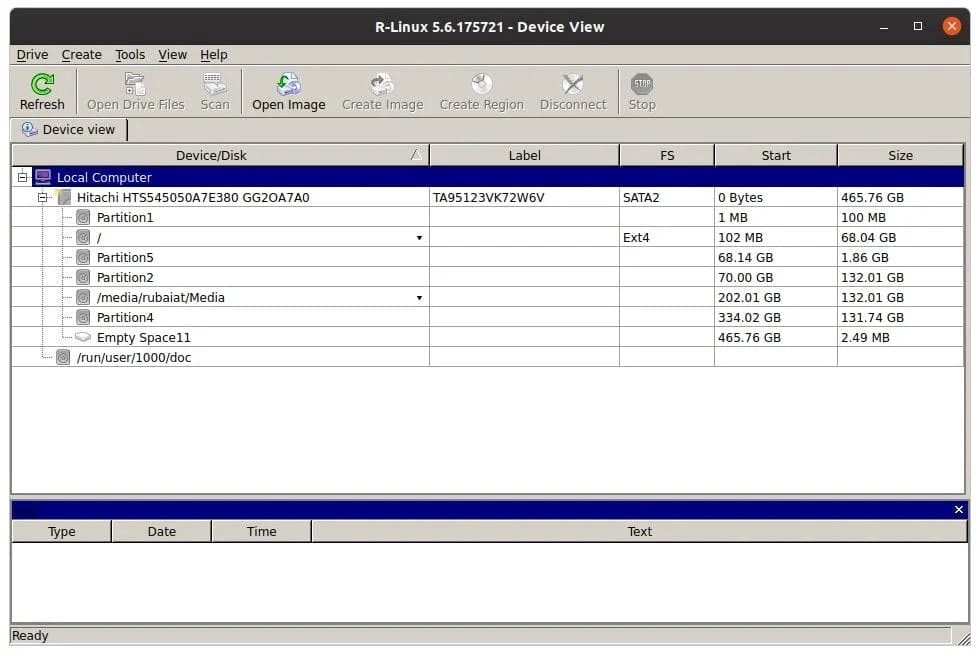
Теперь выберите исходный раздел, содержащий удаленные файлы, и отсканируйте его с помощью графического интерфейса. Вы можете выбрать один из различных методов сканирования в зависимости от ваших требований и типа файлов.
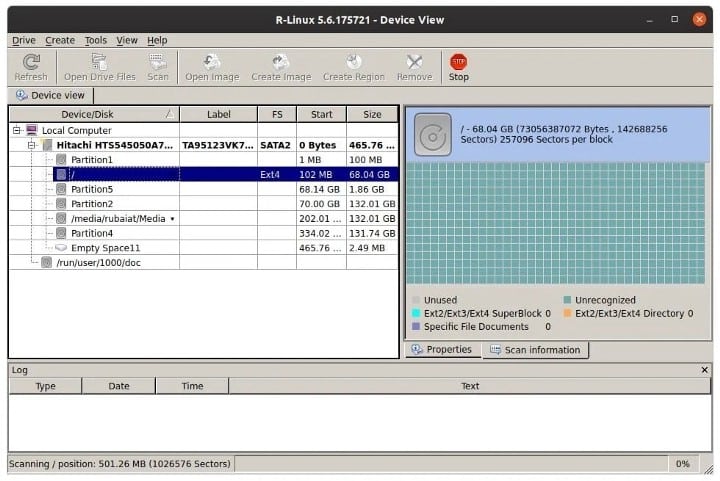
Дождитесь окончания сканирования, чтобы увидеть список удаленных файлов. Выберите то, что вам нужно, и восстановите его из верхнего меню.
Снова получить доступ к удаленным файлам в Linux
Со многими высококачественными приложениями для восстановления данных восстановление удаленных файлов в Linux очень просто. Вы можете выбрать любой из вышеперечисленных инструментов в зависимости от типа удаляемого файла и конфигурации вашего системного раздела. Тем не менее, мы рекомендуем TestDisk и PhotoRec, потому что оба обеспечивают четкую и простую интерактивную подсказку.
Поскольку восстановление данных может стать кошмаром для многих, всегда следует хранить резервные копии на внешних устройствах. Это позволит восстановить удаленные данные всего за несколько кликов. Теперь вы можете просмотреть Забудьте об облачном хранилище: почему вам следует перейти на локальное резервное копирование