Как установить или удалить «Магазин» в Windows 10
Windows 10 предлагает огромный спектр возможностей для каждого пользователя. Однако все «примочки» перетягивают одеяло производительности на себя, вместо того, чтобы дать оперативной памяти действительно важным процессам. Из-за стандартных программ компьютеру может недоставать ресурсов, чтобы запустить любимую игру, насладиться сёрфингом в глобальной паутине и многое другое. Решать эту проблему можно при помощи удаления ненужных утилит.
Что такое Windows Store
«Магазин» Windows (Windows Store) — это площадка, на которой происходит покупка и установка приложений для операционных систем Windows 10 и её производных, а также Windows 10 Mobile. «Магазин» служит ещё одним объединяющим для всех устройств фактором, так как единожды приобретя приложение вы вольны инсталлировать его сколько угодно раз на всех устройствах с вашей учётной записью. Кроме того, Microsoft делает упор на удобстве пользования Store, ведь теперь нет нужды копошиться на просторах паутины в поисках нужного приложения и рисковать, скачивая неизвестный продукт. Все программы и игры «Магазина» Windows проходят сертификацию, а это значит, что, делая покупку, вы получаете приложение без вредоносного кода.
Магазин Windows — это площадка, на которой происходит покупка и установка приложений для операционных систем Windows 10
Установка «Магазина» Windows 10
В стандартных условиях «Магазин» входит в состав Windows 10 и нет никакой нужды в его установке. Но бывает так, что пользователи или авторы установочного диска нарочно исключают Store из операционной системы. В случае, когда «Магазин» изначально не был установлен, есть возможность его инсталлировать при помощи файлов другой системы.
А если вам необходимо восстановить «Магазин» после удаления, понадобится лишь немного «поколдовать» с терминалом PowerShell.
Восстановление «Магазина» после удаления
В большинстве случаев Windows Store можно вернуть довольно быстро — для этого понадобится всего одна команда в оболочке PowerShell.
- Открываем поиск Windows (значок лупы рядом с меню «Пуск»), вводим слово power, щёлкаем правой кнопкой по лучшему результату и выбираем «Запуск от имени администратора».
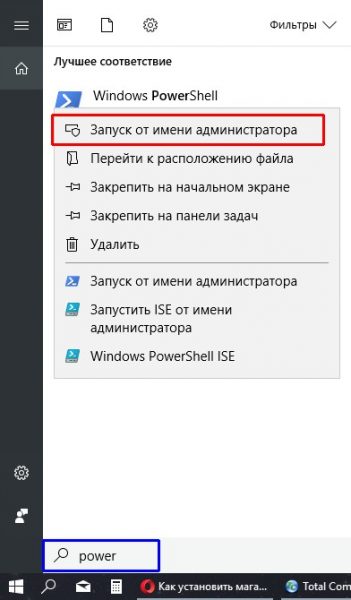 Через контектсное меню запускаем PowerShell от имени администратора
 - В открывшемся терминале прописываем команду Get-AppxPackage *windowsstore* -AllUsers | Foreach
и запускаем её в исполнение клавишей Enter. 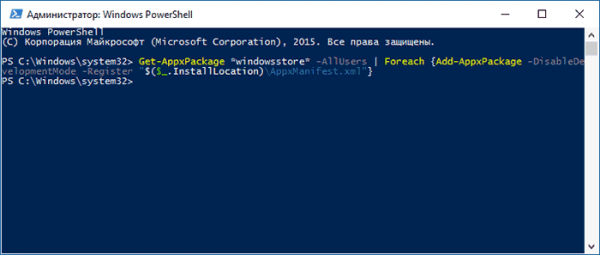 Вводим команду и запускаем ее в исполнение клавишей Enter
 - Если команда выполнилась правильно, то, введя в поиске Windows слово Store, вы получите ссылку на файл, который запустит «Магазин».
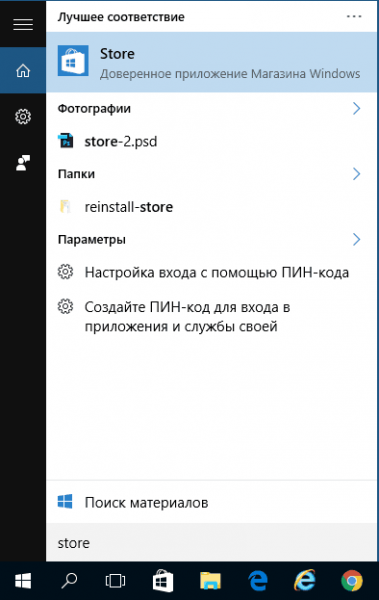 Через «Поиск» проверяем работоспособность Store
Если способ, описанный выше, вам не помог, переходим ко второй возможности переустановки магазина.
- Открываем оболочку PowerShell, прописываем команду Get-AppxPackage -AllUsers | Select Name, PackageFullName и запускаем её клавишей Enter. Возможно, пройдёт некоторое время, прежде чем она выполнится.
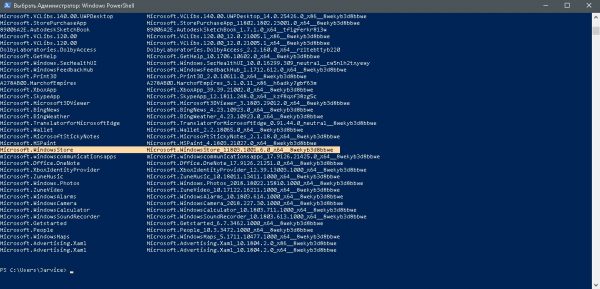 Через оболочку PowerShell узнаем полное название магазина
 - Выбираем строчку, в которой первая колонка обозначена как Microsoft.WindowsStore, копируем значение напротив из второй колонки. После этого вставляем это значение в команду Add-AppxPackage -DisableDevelopmentMode -Register «C:\Program Files\WindowsAPPS\[значение из второй колонки]\AppxManifest.xml», после чего запускаем команду в исполнение.
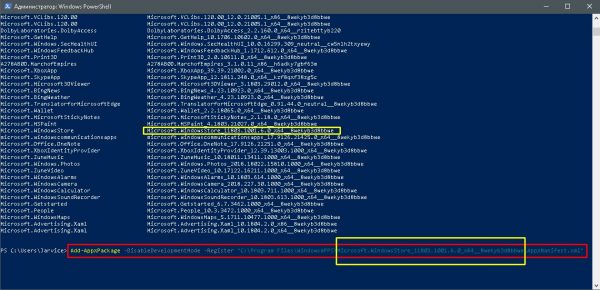 Генерируем команду для восстановления через полное имя приложения и запускаем ее клавишей Enter
 - После проверяем работоспособность Store, запустив его через поиск.
Установка «Магазина» с нуля
В случае, когда «Магазина» Windows не было и в дистрибутиве образа, выручить может другой компьютер с работающим магазином.
Рабочие файлы Store находятся в папке C:\Program Files\WindowsApps\. Файлы со следующими именами необходимо скопировать в папку WindowsApps на свой компьютер:
- Microsoft.WindowsStore29.13.0_x64_8wekyb3d8bbwe;
- WindowsStore_2016.29.13.0_neutral_8wekyb3d8bbwe;
- NET.Native.Runtime.1.1_1.1.23406.0_x64_8wekyb3d8bbwe;
- NET.Native.Runtime.1.1_11.23406.0_x86_8wekyb3d8bbwe;
- VCLibs.140.00_14.0.23816.0_x64_8wekyb3d8bbwe;
- VCLibs.140.00_14.0.23816.0_x86_8wekyb3d8bbwe;
Для верности лучше скопировать всю папку WindowsApps на свой компьютер. С каждым новым обновлением имена файлов, а также их функциональность может меняться. Будет правильнее и надёжнее перестраховаться.
Далее открываем оболочку PowerShell как показано выше и запускаем в исполнение команду ForEach ($folder in get-childitem)
Стоит уточнить, что версия Windows 10 LTSB не поддерживает установку «Магазина» вовсе. Попробовав некоторые сомнительные инструкции в интернете по типу «Скачать установочный файл и запустить на своём компьютере» я жестоко поплатился за свою инициативу. Ко мне залез весьма хитрый вирус-майнер, и вылечить его стандартными способами не вышло. Пришлось форматировать весь винчестер со всеми данными, включая документы. Потому не стоит доверять «странным» инструкциям.
Удаление (отключение) «Магазина»
Для того, чтобы «Магазин» не отнимал у компьютера ресурсы памяти, его можно отключить или удалить. Причём денисталлировать Store рекомендуется только в случае, когда он точно не понадобится на этом компьютере. Отключение же просто не даёт операционной системе обращаться к «Магазину», а это значит, что системные ресурсы также будут сохранены. При этом включение Store не отнимет много времени.
Важно помнить, что при удалении или отключении Магазина, приложения, которые были установлены через среду Windows Store, не будут функционировать.
Удаление при помощи терминала PowerShell
Удаление «Магазина» терминалом PowerShell является единственным верным способом для деинсталляции. Также можно попробовать вручную удалить файлы программы, но это приведёт к системным ошибкам и зависаниям.
- Открываем оболочку PowerShell от имени администратора, как показано выше, вводим команду Get-AppxPackage -AllUsers и нажимаем Enter.
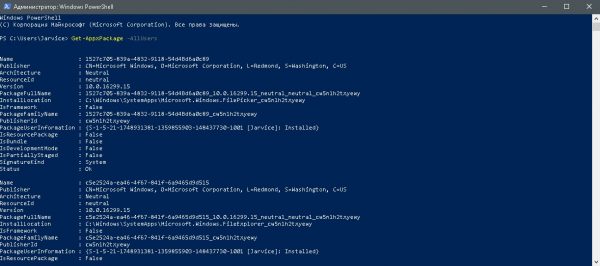 Через команду Get-AppxPackage -AllUsers открываем полный список приложений
 - В списке приложений находим графу, первая строчка которой будет Name : Microsoft.WindowsStore. Далее копируем значение напротив PackageFullName.
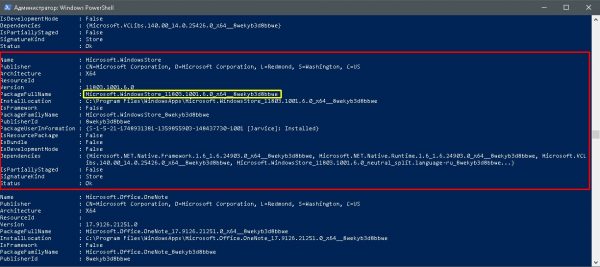 Копируем значение напротив PackageFullName
 - Возвращаемся в самый низ и прописываем команду Remove-AppxPackage [вставляем скопированное значение из пункта 2], запускаем команду в исполнение клавишей Enter.
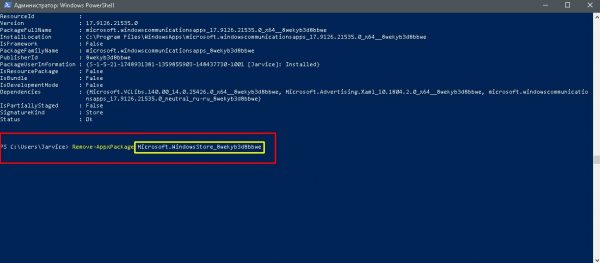 Генерируем команду на удаление «Магазина» и запускаем ее в исполнение
Видео: как удалить «Магазин» в Windows 10
Отключение Windows Store через «Редактор групповых политик»
Отключение «Магазина» является «меньшим злом» нежели его удаление, при этом вернуть Store в работоспособное состояние будет проще.
- Нажимаем комбинацию клавиш Win+R, в появившемся окне вводим gpedit.msc и нажимаем OK.
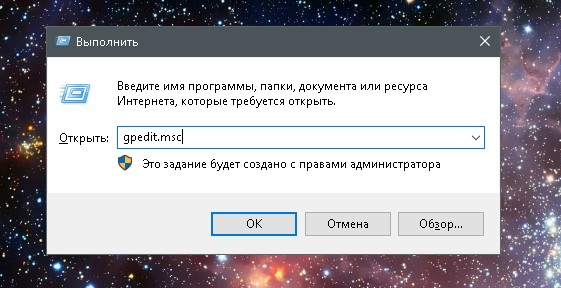 Через программу «Выполнить» открываем «Редактор групповой политики»
 - В окне «Редактора групповой политики» открываем древо директорий по пути «Изменение групповой политики» — «Административные шаблоны» — «Компоненты Windows» — «Магазин».
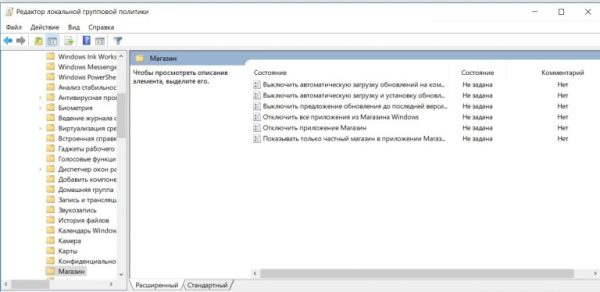 В «Редакторе групповой политики» открываем настройки «Магазина»
 - Двойным щелчком открываем пункт «Отключить приложение Магазин». Меняем значение на «Включено» и сохраняем изменения кнопкой OK.
Отключение через реестр Windows
При помощи реестра также можно отключить «Магазин».
- Нажимаем комбинацию клавиш Win+R, вводим regedit и нажимаем OK.
- В открывшемся окне реестра слева открываем директорию по пути: HKEY_LOCAL_MACHINE — SOFTWARE — Policies — Microsoft — WindowsStore.
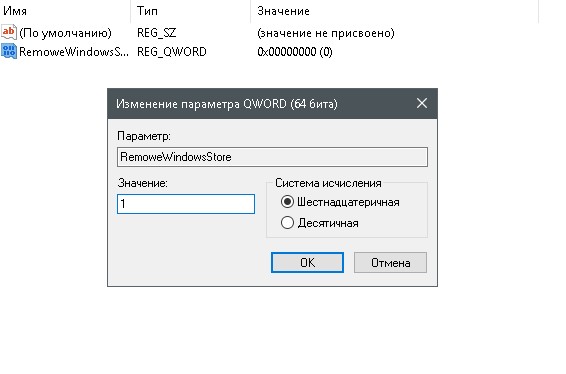
- Щёлкаем правой кнопкой по пустому пространству в окне справа, выбираем «Создать — Параметр DWORD (32 бита)/QWORD (64 бита)» в зависимости от разрядности вашей системы.
- Переименовываем параметр в RemoweWindowsStore и задаём ему значение 1. После чего перезагружаем компьютер. Переименовываем параметр в RemoweWindowsStore и задаём ему значение 1
После понадобится перезагрузить компьютер, чтобы заработал обновлённый реестр.
Установить или удалить «Магазин» Windows очень просто. Не отходите от инструкций выше и весь процесс деинсталляции пройдёт быстро и гладко.
Windows Store
Windows Store (Магазин Windows, не путать с Microsoft Store, Windows Phone Store и Windows Marketplace) — приложение Windows 8 для покупки и загрузки приложений для платформы Windows 8 и Windows RT. Является аналогом Google Play и Mac App Store. Windows Store — единственный способ покупки и загрузки Metro-приложений, а также приложений для рабочего стола в Windows RT. Первый раз появился в Windows Developer Preview.
История
Впервые Microsoft обсуждала создание Windows Store на конференции Build 13 сентября 2011. Она представила Windows Store, как приложение позволяющее приобретать Metro и Desktop приложения. Windows Store была включена в Windows Developer Preview, однако приобрести что-либо было нельзя (пользователь видел перед собой надпись «Coming Soon») — Windows Store ещё был в разработке.
Текст заголовка
Создавать приложения для Магазина Windows Вы можете с помощью Visual Studio 2012. Для того, чтобы опубликовать своё приложение в магазине Windows, Вам надо иметь действительную лицензию разработчика.
См. также
- Программное обеспечение Microsoft
Wikimedia Foundation . 2010 .
Смотреть что такое «Windows Store» в других словарях:
Windows Store — Entwickler Microsoft Corporation Betriebssystem Windows 8 (Developer Preview) Der Windows Store (von Windows nach dem gleichnamigen Betriebssystem und engl. Store = Geschäft) ist ein zukünftiges Internet Verkaufsportal vom Softwarehersteller… … Deutsch Wikipedia
Windows 8 — Windows 8 … Википедия
Windows 8 — Basisdaten Entwickler Microsoft Version 6.2 Developer Preview (14. September 2011) Abstammung … Deutsch Wikipedia
Windows 8 — Part of the Microsoft Windows family Screenshot of the Windows 8 Start screen in the Developer Preview (build 8102) … Wikipedia
Windows Runtime — Entwickler Microsoft Corporation Aktuelle Vorabversion 6.2.8102.0 (30. August 2011) Betriebssystem Microsoft Windows 8 Developer Preview Kategorie Laufzeitumgebung Lizenz … Deutsch Wikipedia
Windows Marketplace — Screenshot of the Windows Marketplace Homepage. Windows Marketplace[1], was a Microsoft platform for the delivery of software electronically that worked with Windows Marketplace and was secured by use of Windows Live ID. The digital locker… … Wikipedia
Windows Phone Marketplace — Développeur Microsoft Première version … Wikipédia en Français
Windows Search — (formerly known as Windows Desktop Search or WDS on Windows XP and Windows Server 2003) is an indexed desktop search platform released by Microsoft for the Windows operating system.[citation needed] Windows Search for Windows Vista, Windows 7,… … Wikipedia
Windows Phone Store — Тип цифровая дистрибуция Разработчик Microsoft Операционная система Windows Phone Первый выпуск 21 октября 2010 Лицензия проприетарная Сайт … Википедия
Windows Media Player — A component of Microsoft Windows Details … Wikipedia
Перед удалением Microsoft Store: что нужно знать
Одной из новинок Windows 10 и одной из главных ставок компании является Магазин Microsoft. Он, известный как магазин Windows 10, стремится стать альтернативой macOS App Store, предлагая пользователям возможность загружать, обновлять и приобретать приложения, адаптированные к новому формату приложений UWP, аналогичные мобильным приложениям. Приложения, которые мы загружаем из этого магазина, имеют лучшую производительность и большую безопасность. Однако есть пользователи, которым не нравится этот магазин. И не только это, некоторые даже не хотят, чтобы он был установлен.
Хотя магазин Windows входит в операционную систему с Windows 8, только после запуска Windows 10 Microsoft поставила батарейки для своего магазина приложений. И не только это, но до тех пор, пока два года спустя разработчики не стали доверять этому магазину и переносить в него свои приложения.
Сегодня кажется, что многие разработчики доверяют этому магазину, но не забывают свою классику. Win32 Приложения. Однако до сих пор есть пользователи, которые вообще не доверяют этому магазину. И нет лучшего способа продемонстрировать свое несогласие, чем удаление этого магазина Windows. То, что Microsoft не рекомендует делать.

Windows Store
Почему мы не должны удалять Microsoft Store
Please enable JavaScript
Microsoft не хочет, чтобы пользователи удаляли программы и файлы из операционной системы. При этом возникает вероятность того, что что-то начнет выходить из строя. Поэтому компания объясняет, почему не разрешается удалять Microsoft Store из Windows 10, особенно в последних версиях операционной системы.
И чтобы попытаться привести пользователей в разум, компания объясняет две причины.
Первое, что есть много приложений, которые зависят от этого магазин. Если мы это сделаем, эти приложения перестанут работать. И мы не сможем воспользоваться автоматическими обновлениями и улучшениями безопасности формата UWP.
Вторая причина в том, что нет официального способа снова установить этот магазин. Следовательно, по заявлению Microsoft, в случае удаления магазина Windows 10 нам придется форматировать наш компьютер полностью переустановить этот магазин.
Преимущества магазина Windows 10
Microsoft Store хочет покончить с тем, как все работало до сих пор. Вместо того чтобы искать, загружать и устанавливать приложения, этот магазин предлагает нам централизованное место, из которого мы можем это делать. А также из этого магазина мы можем автоматически загружать обновления чтобы наши программы всегда были в курсе.
В дополнение к этим преимуществам формат UWP предлагает пользователям новый уровень безопасность. Каждая программа изолирована, имеет свои собственные зависимости и не может получить доступ к данным других программ (или системы) без соответствующих разрешений. Поэтому заразиться вредоносным ПО из этого магазина практически невозможно.
Нельзя забывать и о досуге. Здесь мы также можем найти отличную коллекцию бесплатные игры в магазине Microsoft это поможет нам потусоваться. В дополнение к эксклюзивным играм для Xbox, которые Microsoft предоставила для ПК через программу Xbox Game Pass.
Как удалить магазин приложений Windows 10
Если эти две причины нас не убеждают и все же попытаются удалить магазин Microsoft, первое, что мы обнаружим, это то, что мы не можем этого сделать. По крайней мере, традиционным способом. В списке программ, установленных в Windows 10, в магазине не будет включена опция удаления.
Следовательно, чтобы стереть его с нашего компьютера, нам придется применить силу. Для этого мы должны открыть PowerShell окно с правами администратора на компьютере и выполните следующую команду:
Get-AppxPackage * windowsstore * | Remove-AppxPackage
Магазин приложений Windows 10 будет автоматически удален принудительно. Он перестанет появляться при запуске или в любом списке приложений. Мы больше не можем пользоваться магазином.
Как переустановить Microsoft Store
Мы можем пожалеть об этом после удаления магазина приложений Windows 10. И поскольку Microsoft не предлагает нам универсального способа его удаления, это не сильно упрощает нам повторную установку.
Microsoft заявляет, что единственный способ переустановить Microsoft Store — это установить Windows 10 с нуля. К счастью, все еще работает небольшой трюк, который позволит нам переустановить магазин Windows на компьютер, не прибегая к этой цели.
Для этого мы откроем новый PowerShell окно с правами администратора и выполните в нем следующую команду:
Get-AppXPackage -allusers | Для каждого
Когда процесс будет завершен (что занимает много времени), у нас будет установлен магазин в Windows 10. Хотя все другие приложения Microsoft, которые установлены по умолчанию в операционной системе, также будут переустановлены. Это цена, которую нужно заплатить за удаление и повторную установку Microsoft Store.
Microsoft Store: Всё о магазине приложений Windows
Для чего нужен магазин приложений в Виндовс и с какими ошибками сталкивается пользователь?
Мы подробно описали, как решить проблемы со входом в магазин.
А также рассмотрели исправления различных ошибок, препятствующих закачке приложений на компьютер.
Магазин приложений Windows
Владельцев персональных компьютеров на Windows наверняка видели значок Магазина приложений, который предоставляет огромное количество как платных, так и бесплатных приложений.
Как и в любом другом интернет-магазине здесь все находится на своих местах — программы разбиты на определенные категории с тем, чтобы облегчить поиск нужной из них.

Внешний вид страницы магазина приложений Windows
Попав на главную страницу магазина, вы увидите все имеющиеся пункты его меню.
Одним из первых расположен пункт «Устройства», в котором вы найдете различные предложения по смартфонам, планшетам, ноутбукам, игровым консолям и моноблокам.

Список пункта устройств
Далее имеется пункт меню «Office», содержащий в себе все существующие версии этого популярного приложения, а также его отдельные компоненты.

Список меню «Офис»
Следующий пункт носит название Windows и содержит в себе различные версии операционной системы, а также всевозможные приложения для компьютеров и Windows Phone.

Выпадающий список Windows
Четвертый пункт меню представляет игровые приставки Xbox, а также всевозможные аксессуары и игры к ним.

Пункт меню Xbox
После следует пункт, содержащий профессиональное программное обеспечение, к которому относятся Visual Studio и Visio.

Меню профессионального ПО
В следующем пункте представлены игры не только для компьютеров и ноутбуков, но также для игровых консолей и Windows Phone.

Раздел с играми
Для того, чтобы приобрести понравившуюся игру либо приложение — необходимо перейти в соответствующий раздел и выбрать, к примеру, необходимое приложение.
При нажатии на него левой кнопкой мыши откроется персональное окно выбранного приложения, в котором будет отображаться вся необходимая о нем информация.
Кроме того, вы увидите стоимость выбранного приложения — если оно платное — либо сможете скачать его абсолютно бесплатно — если такой вариант предусмотрен.

Пример бесплатного приложения
Далее будет рассмотрено, как осуществлять скачивание тех или иных приложений из магазина Windows на примере операционной системы Windows 8.
Скачивание приложений в Windows 8
Для начала необходимо зайти в настройки компьютера и открыть вкладку его параметров.
На данной вкладке понадобится выбрать пункт учетных записей и в открывшемся окне перейти по верхнему пункту меню — «Ваша учетная запись».
После этого необходимо убедиться, что ваша учетная запись имеет подключение к учетной записи Майкрософт.
Если все соответствует надлежащим требованиям — можно будет зайти при помощи меню «Пуск» в приложение Windows магазин.

Окно приложения «магазин» в Windows 8
При желании скачать из данного магазина определенную игру — заходим на вкладку с играми.
Далее следует определиться, из какой категории вы желаете выбрать игру — из платной или бесплатной — после чего приступить к ее выбору.
Открыв страницу с понравившейся игрой, вы сможете загрузить ее на свой компьютер с помощью кнопки «Установить», расположенной в верхней части окна.
Если кнопка, позволяющая начать установку, не активна, а вы не можете воспользоваться выбранной игрой — проверьте предъявляемые требования и, если они соответствуют вашему компьютеру — обновите свою операционную систему Windows до версии 8,1.
После окончания загрузки вы сможете насладиться ее прохождением.
Если магазин Windows не открывается
Зачастую можно столкнуться с такой проблемой, когда магазин Виндовс не загружает приложения либо и вовсе не желает открываться. Причин, по которым может произойти данная неприятность, обычно бывает несколько.
Одной из них является наличие на вашем компьютере не лицензированной версии операционной системы Windows 8.
Чтобы определить, какой версией Виндовс владеете вы — кликаете по меню «Пуск» правой кнопкой мыши и выбираете из открывшегося списка пункт «Система».
В открывшемся окне данного пункта имеется строка выполнения активации Windows, расположенная в нижней части.
В случае, если в данной строке имеется информация, что активация Windows не выполнена — скачивать игры и приложения из магазина Виндовс у вас не получится.
Для решения данной проблемы вам придется лицензировать операционную систему.

Отображение активации Windows 8
Еще одной причиной, по которой никак не хочет открываться магазин, может быть вход в систему не под своей учетной записью.
Для ее устранения необходимо кликнуть по меню «Пуск» левой кнопкой мыши и в открывшемся окне найти икону текущей учетной записи.
Вызвав при помощи клика всплывающее меню следует сменить текущую учетную запись на свою и перезайти в систему.
Кроме вышеуказанных причин, по которым не открывается магазин Windows, может быть и еще такая — отключенное состояние контроля учетных записей.
Для его включения необходимо кликнуть по меню «Пуск» и перейти на вкладку панели управления. В открывшемся окне выбираем пункт учетных записей и далее строку «Учетные записи пользователей».
Самый нижний пункт данного меню отвечает за изменение параметров контроля учетных записей.
Кликаем по нему и в открывшемся окне переводим ползунок из нижнего положения, где имеется надпись: «Никогда не уведомлять» — в крайнее верхнее — активируя функцию «Всегда уведомлять».
Для подтверждения проведенных изменений кликаем по кнопке «Ок» и закрываем окно учетных записей.
После этого можно смело открывать магазин Windows и выбирать в нем интересующие файлы.
Не устанавливаются приложения из магазина
Как решить проблему, в ходе которой магазин Виндовс не устанавливает приложения?
Для этого понадобится открыть меню «Пуск» и перейти на вкладку параметров.
В открывшемся окне необходимо выбрать пункт, отвечающий за обновление и безопасность, который является ничем иным, как Центром обновления Windows.

Расположение вкладки Центра обновлений
Далее следует перейти в дополнительные параметры и кликнув на раскрывающийся список под выбором установки обновления выбрать строчку «Уведомлять о планировании перезагрузки».
После этого следует поставить галочку напротив пункта «Отложить обновления».
Выполнив данные действия следует зайти на вкладку параметров и выбрать там пункт «Устройства».
Зайдя на данную вкладку следует выбрать скачивание с использованием лимитных подключений и активировать данный параметр.
С его помощью будет осуществляться скачивание и установка игр и всевозможных программ, однако, драйвера, данные и приложения для новых устройств не скачиваются путем использования лимитных подключений.
После проведения данных настроек следует закрыть все окна и перезагрузить компьютер.
Теперь, если вы зайдете в магазин Windows — сможете спокойно скачивать любые понравившиеся игры и приложения.
Не работает магазин
Бывает ситуация, что при запуске магазина приложений на Виндовс 10 выдается сообщение, что магазин недоступен на данном компьютере и что для решения возникшей проблемы следует обратиться к своему системному администратору.

Окно магазина в Windows 10
В большинстве случаев такая проблема возникает вследствие установки в редакторе групповой политики правило ограничения доступа к данному приложению.
Чтобы решить эту проблему следует произвести снятие установленного ограничения.
Для этой цели необходимо вызвать службу «Выполнить» при помощи сочетания клавиш Windows + R и в окне — напротив фразы «Открыть» — прописываем команду

Окно службы «Выполнить»
После этого подтверждаем запрос при помощи кнопки «Ок» и попадаем в окно редактора локальной групповой политики.
В окне этого редактора необходимо выбрать в окне политики локального компьютера строку «Конфигурация пользователя» и кликнуть по ней два раза правой кнопкой мыши.

Окно редактора локальной групповой политики
В открывшемся меню следует выбрать самый нижний пункт, представляющий собой административные шаблоны. После этого станет доступно следующее меню, где нужно будет выбрать пункт «Система».
Зайдя в меню настроек системы необходимо выбрать из списка состояний системы пункты «Не запускать указанные приложения Windows» и «Выполнять только указанные приложения Windows».
Открыв по очереди эти оба пункта следует отключить имеющиеся там ограничения, поставив маркер напротив одной из функций — «Не задано» либо «Отключено».
После этого нажимаем клавишу «Применить» и подтверждаем с помощью кнопки «Ок».
Перво-наперво проводим очистку кэша. Для этого необходимо открыть окно проводника и зайти в содержимое системного диска С, на котором установлена операционная система.
Далее следует выбрать пункт «Пользователи» и зайти на свою учетную запись. Для выполнения поставленной задачи следует активировать пункт показа скрытых папок и файлов, и зайти в содержимое папки AppData.

Расположение папки «Пользователи»
Затем открываем имеющуюся там папку Temp и производим ее очистку.
Можно произвести очистку кэш и еще одним способом, в ходе которого понадобится открыть вкладку «Выполнить» с помощью сочетания клавиш Windows + R и поисковое поле ввести запрос wsreset.exe.
Данная команда осуществляет запуск функции сброса кэш магазина Windows и, если проблема заключалась в этом — после нажатия кнопки «Ок» приложение магазина благополучно запустится.
Запуск службы W32Time
Если после всех проведенных действий открыть магазин Windows так и не удалось — следует предпринять следующие шаги, которые необходимы для запуска службы W32Time.
Для запуска службы набираем на клавиатуре комбинацию клавиш Ctrl + Shift + Esc и попадаем в окно диспетчера задач на вкладку запущенных процессов.
В этом окне следует перейти на вкладку «Службы» и в отображаемом списке служб находим нужную нам W32Time.

Если напротив этой службы имеется надпись: «Остановлена» — запускаем ее.
Запуск производится следующим образом:
кликаем по названию W32Time правой кнопкой мыши и в всплывающем меню выбираем строчку «Запустить».
После запуска данной службы проблема с запуском магазина Windows должна быть разрешена.
Сканирование системы
Если же и это не помогло, что, конечно, маловероятно — следует провести общее сканирование системы на наличие всевозможных ошибок.
Снова запускаем командную строку, но уже от имени администратора — кликая правой кнопкой мыши на значке «Пуск».
В командной строке открывшегося администратора прописываем команду запуска сканирования системы, которая выглядит следующим образом:
После этого жмем на клавишу Enter и наблюдаем за процессом сканирования.

Окно командной строки
По окончании сканирования, которое может продолжаться достаточно длительное время, системы выдаст сообщение с его результатами, в котором будет сообщаться и об исправленных ошибках (если таковые имелись).
После этого процесса следует перезагрузить компьютер и вновь попробовать войти в магазин.
Удаление приложений магазина Windows
Если вы не знаете, как удалить приложения магазина Виндовс — следуйте рекомендациям, описанным ниже.
Для удаления какого-либо приложения необходимо зайти в меню «Все приложения», найти его там и кликнув правой кнопкой мыши выбрать во всплывающем меню пункт «удалить».

Пример удаления приложения
После этого система выдаст сообщение, что выбранное приложение и все его данные будут удалены.