Маркер абзаца.
Вся информация о форматировании абзаца привязана к специальному служебному непечатаемому символу – маркеру конца абзаца  .
.
Чтобы сохранить подобранное ранее форматирование абзаца, необходимо вместе с абзацем выделять и маркер.
Работа с кадрами.
Это средство выделения какого-либо участка текста или изображения и размещение его в определенных позициях на странице или внутри основного текста (основной текст как бы обтекает это изображение).
-кнопка  на панели Рисование;
Буквица.
Очень оригинально выглядит страница, оформленная буквицей, как в старинных рукописях. Для того чтобы равномерно окружить текстом крупную букву, ее можно поместить в кадр и разместить напротив нескольких строк одновременно или выбрать команду «Формат»- «Буквица».
Форматирование страниц
Процессор Word осуществляет автоматическое разбиение документа на страницы, но переход на новую страницу можно организовать вручную.
Использовать сочетание Ctrl+Enter,
«Вставка»-«Разрыв»-«начать новую страницу».
Параметры форматирования страниц в диалоговом окне «Параметры страницы» (меню «Файл»):
Размер бумаги листа. На вкладке «Параметры бумаги» устанавливаются несколько стандартных, фиксированных размеров бумаги; А4 – стандартный по умолчанию. В список входит элемент – «другой» — возможность указывать произвольные размеры листа бумаги
Поля страницы. Устанавливаются на вкладке «Поля» — размер полей, ориентация листа и расположение колонтитулов. По умолчанию все поля 2,5 см. В различных документах разные размеры полей, поэтому на вкладке предусмотрены 4 поля ввода: верхнее, нижнее, правое, левое. Левое – при двусторонней печати – носит название «внутри» — для четных страниц, правое – «снаружи» — для нечетных страниц. В секторе «Образец» — визуальный контроль формата листа, а также на горизонтальной и вертикальной линейках.
Ориентация листа. Книжная или альбомная.
Вертикальное выравнивание. На вкладке «Источник бумаги»устанавливается тип вертикального выравнивания текста на странице:
По верхнему краю – выравнивание верхней строки текста по нижней границе верхнего поля;
По центру – размещает абзацы по центру между границами верхнего и нижнего полей;
По высоте – добавляет пустое место между абзацами;
По нижнему краю – выравнивание нижней строки текста по верхней границе нижнего поля.
Номера страниц. В меню «Вставка» в диалоговом окне «номера страниц» устанавливают параметры нумерации:
Положение: внизу, вверху;
Выравнивание: слева, в центре, справа, (внутри и снаружи);
В секторе «Образец» визуальная оценка;
Кнопка «Формат» — вызывает диалоговое окно «Формат номера страницы» — позволяет выбрать различные варианты нумерации.
В многостраничных документах – номер на первой странице не ставится, если нужно выставить, то включают флажок «Номер на первой странице».
Колонтитулы.
Параметры форматирования страницы могут устанавливаться для всего документа целиком и для отдельных частей.
Участок документа, отличающийся от остальных значением хотя бы одного параметра форматирования страницы – раздел. Разделы отделяются друг от друга маркером конца раздела – двойная горизонтальная линия, пересекающая всю страницу (в центре со словами «Конец раздела»).
Устанавливают значения параметров перед началом ввода документа или во время работы над ним.
Если параметры установлены для всего документа, он состоит из одного раздела, любое изменение в значениях параметров – завершение одного раздела – начало нового.
Как сделать абзац в Ворде
Если Вы печатаете отчет, пишете курсовую или диплом, набираете любой другой текст в Ворде, то создание абзацев – это один из обязательных пунктов, которого нужно придерживаться для правильного форматирования документа. Более того, абзацы в Word делают текст более удобным для чтения.
В этой статье мы и рассмотрим, как сделать красную строку в Ворде , чтобы Ваш текст соответствовал правилам оформления, которые устанавливаются для документа.
Проверьте, чтобы Ваш документ был открыт в режиме «Разметка страницы» . В этом случае, внизу окна будет выделена соответствующая пиктограмма.
Если у Вас выбран другой режим, кликните мышкой по «Разметке страницы» .

Слева и вверху документа должна отображаться линейка. Если она не отображается на листе, перейдите на вкладку «Вид» и в группе «Показать» поставьте галочку в поле «Линейка» .

Теперь обратите внимание на верхнюю линейку, нас будет интересовать именно она. На ней Вы увидите один маркер с правой стороны и три маркера с левой стороны. Нам нужны те, которые находятся слева.

Передвинув нижний маркер – Вы сделаете отступ для всего текста в абзаце. Средний маркер – сделает выступ для текста во всем абзаце, за исключением первой строки. А вот верхний маркер как раз и нужен для того, чтобы сделать абзац в Ворде.

Итак, для того, чтобы сделать абзацы в документе, выделите весь текст, нажмите сочетание клавиш «Ctrl+A» , и передвиньте верхний маркер на нужное расстояние на линейке. Цена деления линейки – 0,25 см, поэтому расстояние для абзаца можно выставить достаточно точно.
Если Вы еще не набирали текст в документе, то сразу установите маркер на линейке на требуемое расстояние. Теперь при наборе текста, когда Вы закончите набирать текст в одном абзаце, нажмете «Enter» и перейдете к следующему абзацу, отступ для первой строки появится автоматически.

Поставить абзац в Ворде можно и другим способом. Для этого выделите весь текст, перейдите на вкладку «Главная» и в группе «Абзац» кликните на маленькую черную стрелочку в правом нижнем углу.

Откроется следующее диалоговое окно. В нем, на вкладке «Отступы и интервалы» , в поле «первая строка» выберите из выпадающего списка «Отступ» . Дальше, в поле «на:» укажите нужное расстояние для отступов. Нажмите «ОК» .

Для того чтобы сделать неразрывный абзац в Ворде , откройте диалоговое окно, показанное выше. В нем перейдите на вкладку «Положение на странице» и поставьте галочку в поле «не разрывать абзац» . Нажмите «ОК» .
Теперь, если абзац будет находиться в конце страницы, Ворд или поднимет одну строку вверх, поместив ее на эту страницу, автоматически изменив интервалы, или перенесет весь абзац на начало новой страницы.

Думаю, теперь у Вас точно не возникнет вопросов, как можно сделать абзац в Ворде.
Непечатаемые символы в Word
В Большом Энциклопедическом словаре даётся такое определение абзаца:
| Абзац – это часть текста (сложное синтаксическое целое), представляющая собой смысловое единство и выделяемая отступом в 1-й строке. |

Рассмотрим такой пример из учебного файла:
Перед нами текст, который чисто зрительно воспринимается, как два абзаца. Эти два абзаца, которые полностью соответствуют определению их БСЭ.
Понятие Абзац в Word. Символ конца абзаца
Информация в документе передается символами. Символы в программе Word бывают двух видов: печатаемые и непечатаемые. Из названия понятно, что одни символы будут видны при печати, а другие символы – нет.

Включим режим Непечатаемые символы. Для того, чтобы увидеть непечатаемые символы, на ленте Главная группы Абзац надо щёлкнуть по кнопке, которая включает Режим непечатаемых символов.

Мы увидим такую картину:
Вы увидите, что пробелы между словами обозначены символом «∙», а в конце строчки стоит символ «¶».
Автор набора этого текста для получения красной строки 7 раз нажимал длинную клавишу на клавиатуре, а новые строчки получал нажатием клавиши Enter.
Самый простой непечатаемый символ – это пробел между словами. Пробел между словами получаем, когда нажимаем самую длинную клавишу на клавиатуре, чтобы отделить одно слово от другого.
Ещё один непечатаемый символ – это символ абзаца, правильнее – символ конца абзаца «¶». Этот символ получается при нажатии клавиши Enter.

Давайте выделим первый абзац (вы, наверное, будете выделять текст перетаскиванием мышки при нажатой ЛМ? Я тоже) и увеличим размер шрифта.
Вот и «поскакал» наш текст.
Нельзя для образования новой строки нажимать клавишу Enter (как это делали машинистки на печатных машинках). Новые строчки образуются автоматически. В этом случае увеличение размера шрифта не испортит внешнего вида абзаца.
Нажимать клавишу Enter следует только лишь для образования нового абзаца
| Понять и запомнить! | Абзац в Word’е – это часть текста, заканчивающаяся символом конца абзаца «¶» |
Понятие Символ конца абзаца настолько важно, что даже кнопка режима Непечатаемые символы обозначена знаком конца абзаца. Всё содержимое документа завязано на символ конца абзаца. Это идеология Word
| Понять и запомнить! | Одиночный символ конца абзаца – это полноценный абзац со своими характеристиками |
2. Неразрывный пробел

Теперь вы знаете, что при наборе текста новые строчки создаются автоматически. Поэтому нет ничего удивительно, что слова, обязанные быть в связке, оказываются на разных строчках:

Посмотрите: «30» и «см» оказались на разных строчках, а это показатель непрофессионального набора текста. Конечно, постучав по длинной клавише перед «30» вы сможете добиться того, что «30» перейдёт на следующую строчку.

А если вам придётся добавить текст или удалить лишние слова? Тогда вы увидите такую картину:
Вот здесь и сказались лишние пробелы – мы получили большой промежуток перед числом «30».

Избежать этого нам поможет служебный непечатаемый символ «Неразрывный пробел» или «◦». Удалите обычный пробел между «30» и «см» и нажмите Shift+Ctrl+пробел.
Теперь можно смело добавлять или удалять текст – «30» и «см» всегда будут в связке. Непечатаемый символ «Неразрывный пробел» обозначается кружком.
| Запомнить! | Shift+Ctrl+пробел – это неразрывный пробел |
3. Другие Непечатаемые символы
3.1. Символ прикрепления рисунка

В учебном файле нарисован прямоугольник. Щёлкните по нему мышкой. Вы увидите непечатаемый символ прикрепления фигуры – якорь.
Заметили, к какому символу конца абзаца прикреплена фигура? В учебном файле для удобства я покрасила этот символ конца абзаца в красный цвет.
Снимите выделение (просто щёлкните в любом свободном месте) и удалите символ конца абзаца красного цвета (подведите курсор к нужному месту, щёлкните и нажмите клавишу Delete). Рисунок исчез вместе с символом конца абзаца.
| Понять и запомнить! | Одиночные символы конца абзаца могут преподнести неприятный сюрприз |
3.2. Непечатаемый символ – Табулятор

Посмотрите на два одинаковых списка:
На первый взгляд разницы нет. Но приглядитесь внимательней: в первом примере последняя строчка после номера 10 имеет весьма заметный сдвиг.

Когда вы включите режим непечатаемых символов, то вы увидите природу этого сдвига:
В первом случае сдвиг получен пробелами, а во втором случае табуляторами. Табуляция ‒ средство для выравнивания текста по нескольким позициям. Позиция табуляции ‒ отметка на горизонтальной линейке, указывающая величину отступа текста или место, с которого будет начинаться колонка текста).
Но об этом в отдельной статье.
3.3. Основные Непечатаемые символы

В таблице приведены основные Непечатаемые символы. Советую скопировать эту таблицу на свой компьютер. Вам пригодится эта таблица, когда будем знакомиться с возможностями команды Заменить.
Непечатаемые служебные символы помогают правильно работать с документом. Неумение пользоваться непечатаемыми символами очень тормозит работу, приводит к непредсказуемым последствиям, увеличивает трудозатраты, а это уже вопрос экономики.
| Понять и запомнить! | Профессионалы работают только в режиме непечатаемых символов. |
| Непечатаемые символы отображаются только на экране монитора и на печать не выводятся, причем вне зависимости от включения режима их просмотра. Удаляются они, как и все остальные символы, – клавишами Delete и Backspace. |
Если непечатаемые символы вас отвлекают, их можно отключить (сделать не видимыми), а включать только тогда, когда есть необходимость окончательно «причесать» текст. Но, когда вы начнёте грамотно работать в Word’е, количество непечатаемых символов резко уменьшится.
Весь документ сделан вручную – обилие непечатаемых символов
Документ сделан грамотным пользователем – только необходимые непечатаемые символы
Созданию титульного листа будет посвящён отдельный урок.
| Совет | Привыкайте работать в режиме Непечатаемые символы |
Я всегда работаю в режиме Непечатаемых символов.
Теперь вы сможете:
- Показать кнопку включения режима Непечатаемые символы
- Дать определение понятию Абзац в Word
- Поставить непечатаемый символ Неразрывный пробел
- Различать в документе различные виды непечатаемых символов
Вам будет интересно:

Урок 52. Ячейка таблицы

Урок 11. Интервал после абзаца

Д2. Функциональные возможности представления информации
17 Comments on Урок 1. Непечатаемые символы
У меня в документе при копировании текста из источников и уменьшения шрифта возникли длинные пробелы. Я пытался бороться с этим с помощью инструмента замены, где в параметрах я заменял символ длинного пробела на символ короткого, но это не дало никакого результата. Пробовал варианты с сайта https://lumpics.ru/how-to-remove-the-large-gaps-in-the-word/, но почему-то не помогло. Возможно, что это также связано с тем, что я не вставлял как текст, впредь собираюсь этого придерживаться, но, к сожалению, вставлено уже довольно немало текста.
С уважением,
Денис
Добрый вечер! Нет такого понятия — большой пробел. Размер пробела определяется размером шрифта и ничем больше. Другой разговор — расстояние между двумя символами, а пробел — это символ. Расстояние между связкой «слово+пробел+слово» зависит от нескольких причин:
1. выравнивание по ширине (ну, об этом на сайте https://lumpics.ru/how-to-remove-the-large-gaps-in-the-word/ сказано). Если в тексте есть длинные слова, большие промежутки просто неизбежны, об этом урок 8. В этом случае только автоматический перенос. Вручную ни в коем случае не расставляйте!
2. двойной, а то и тройной пробел (удаляется заменой)
3. непечатаемый символ (например, табулятор). Табулятор часто встречается в распознанных текстах или скопированных из интернета. В этом случае
Замена.
Пришлите ваш файл на почту, я посмотрю.
С уважением, Елена
PS. Я посмотрела этот сайт. У автора в голове каша. Фраза «В таком тексте последняя строка абзаца может быть растянутой из-за того, что в ее конце стоит символ “Конец абзаца” — попросту не имеет смысла. Почитайте комментарии — ни у кого ничего не получилось
Добрый день,
спасибо за ответ
С уважением,
Денис
«3.1. Символ прикрепления рисунка». Снимаю выделение, удаляю символ конца абзаца красного цвета, но рисунок не исчез вместе с символом конца абзаца. Подскажите, пожалуйста, что не так.
Добрый день! Я скачала учебный файл урока и проверила: рисунок прикреплен непечатаемым символом «Якорь» с знаку абзаца красного цвета. При удалении красного знака абзаца удаляется и сам рисунок. Выделите рисунок и определите к какому символу конца абзаца он прикреплен? Вполне возможно вы передвинули якорь к другому символу конца абзаца.
Когда я выполняю строго по:»удалите символ конца абзаца красного цвета (подведите курсор к нужному месту, щёлкните и нажмите клавишу Delete)», то ничего не получается. Только если заменить «щёлкните» на «выделите символ конца абзаца», тогда всё выходит. Наверное в этом была моя проблема. Просто я привык воспринимать всё дословно.
Спасибо за замечание. Буду повнимательнее относится к тексту уроков.
Здравствуйте! Внезапно в текстовом документе обнаружилась проблема с таблицами. Частично это связано с непечатаемыми символами, поэтом пишу в этот топик.
В таблице 1х2 в ячейках отсутствуют знаки ячейки. Зато в конце текста в каждой ячейке есть значок пустого квадратика, он отображается как во включенном режиме непечатаемых символов, так и в выключенном. Он как-то автоматически дублирует после себя то, что напечатано на следующей строке после него (даже из другой ячейки или вне таблицы), т.е. после него либо стоит символ абзаца, если сточка пустая, либо весь текст абзаца. Выделить его мышью невозможно, если поставить курсор перед ним и попытаться удалить, то автоматически выделяется всё содержимое ячейки.
Подскажите, пожалуйста, что это может быть такое, как с этим бороться?
Доброго времени суток! Проверьте абзационные отступы в ячейках. Если не поможет, то напишите в личку, это моя личная электронная почта, можно отослать мне файл документа, я посмотрю.
Я понимаю, что в учебном документе (который ещё нужно скачать) в первом задании действительно два абзаца. Но на сайте на картинке выше текста «Перед нами текст, который чисто зрительно воспринимается, как два абзаца.» представлен ОДИН абзац. Поправьте, пожалуйста, картинку на сайте, чтобы на ней действительно было два абзаца
Либо подправить текст статьи и написать «один абзац» вместо двух
И, может быть, тогда удалить второй абзац из первого задания учебного документа (который нужно скачивать)
Картинку заменила. Спасибо вам за внимательность. С уважением, Елена
Здравствуйте, Елена!!
Скажите, а почему вы называете этот знак символом.. «конца абзаца», когда это просто «знак абзаца»?
Так как символ конца абзаца и знак абзаца — это же разные вещи. Это я узнал, зайдя во вкладке команды Редактирование «Заменить» и нажав кнопку «Больше..» — окно раскрылось и внизу него кнопку «Специальный», откуда показались все варианты непечатаемых символов
Здравствуйте. Непечатаемый символ конца абзаца появляется только в одном случае: при нажатии клавиши Enter и означает именно конец (завершение) абзаца. В специальной литературе результат нажатия клавиши Enter носит название «символ конца абзаца». Это служебный символ. Увидеть его можно только в режиме непечатаемых символов. К сожалению, в диалоговом окне «Найти и заменить» при раскрытии меню кнопки «Специальный» символ конца абзаца носит название «Знак абзаца». Но при написании макросов или при замене в режиме подстановочных символов клавишу Enter нажать невозможно. Поэтому был создан код символа конца абзаца. Откройте документ и наберите «Alt+0182» (цифры с цифровой части клавиатуры) – появится символ «¶» (а можно просто «лента Вставка → группа команда Символы → команда Символ → 7 строчка 4-тый символ»). Как видите, этот символ «знак абзаца» я могу поставить, где угодно. В этом случае символ «знак абзаца» является равноправным со всеми остальными символами и будет виден при печати. Но почему-то в диалоговом окне «Найти и заменить» при раскрытии меню кнопки «Специальный» символ «знак абзаца» носит название «конец абзаца», что в корне неверно. Попробуйте в тексте заменить «знак абзаца» на «конец абзаца». Эта путаница в названиях возникла либо при небрежности переводчиков, либо при небрежности разработчиков. К сожалению, это не единственный подводный камень в терминах. На уроке https://prooffice24.ru/decrease-indent-or-increase-indent/ я пыталась донести до пользователей, что «уменьшить-увеличить отступ» на самом деле – «понизить-повысить уровень». А на уроке https://prooffice24.ru/content/, что уровни оглавлений совсем не зависят от уровней заголовков.
Вопрос различия знака абзаца и символа абзаца я хотела рассмотреть на уроке, посвященном режиму подстановочных символов. Ведь замечательно, когда закодированной командой «двоеточие+знак абзаца (кодом, разумеется)+любое количество символов+точка+знак абзаца» я могу выделить все списки в документе вне зависимости от их форматирования.
С уважением, Елена
Здравствуйте Елена!
Можно ли скачать ваши уроки? Уж очень они познавательны, хороши для раздатки на уроках информатики.
Добрый день! Конечно вы можете скачать уроки, поскольку мой проект некоммерческий, но с обязательным указанием авторства. Мой сайт — это полностью мое творчество и моя система подачи материала. С уважением, Елена.
Абзацный отступ в Word (ворде): красная строка, отступы слева и справа
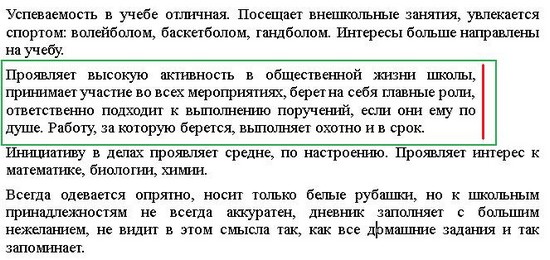
Один из главных вариантов форматирования абзацев (блоков текста) – настройка абзацных отступов. MS Word позволяет настроить: отступы абзаца слева и справа (то есть от границы страницы до текста), а также отступы или выступы первой строки. Как же сделать абзацные отступы в Ворде?
Абзацные отступы можно установить в окне Абзац.
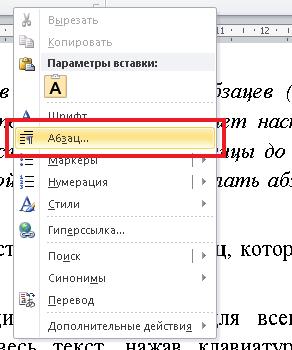
Выделите нужный абзац(ы) или весь документ (клавиатурная комбинация CTRL + A) и нажмите правую кнопку мыши – пункт Абзац.
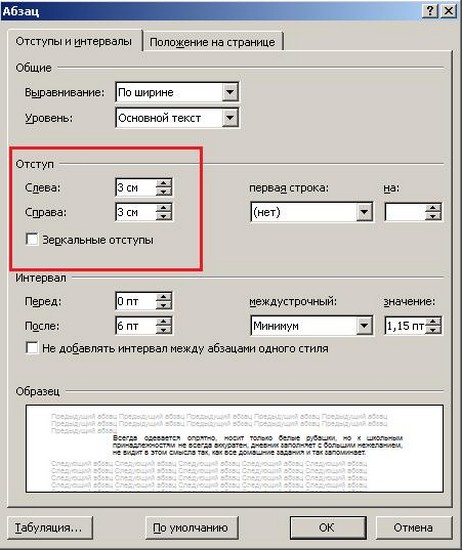
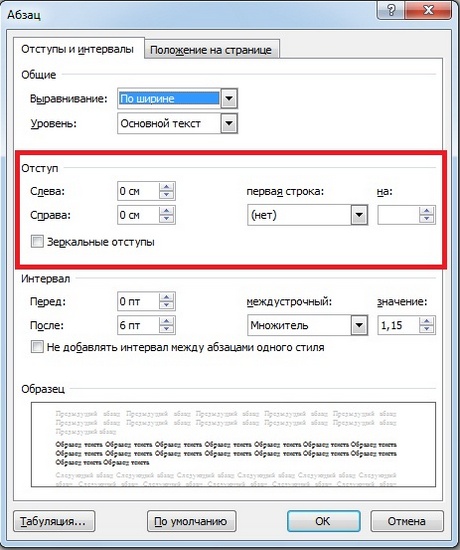
Откроется окно настройки абзацных отступов.
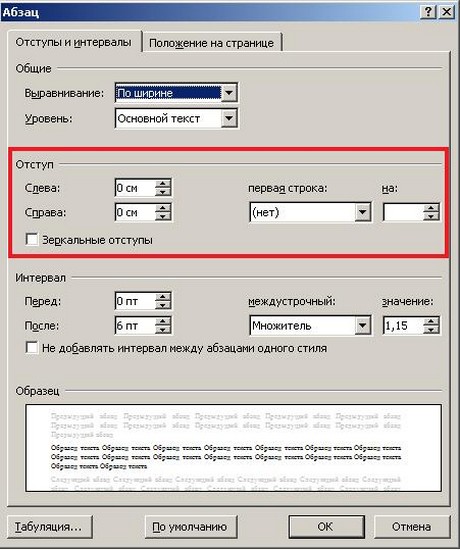
Обычно текст пишется на расстоянии от края страницы, установленном в Полях страницы, но может потребоваться установка дополнительного отступа – уже от полей страницы. Это и есть абзацный отступ, отступ абзаца. Его можно настроить слева или справа (см. рис) или для обоих полей одновременно.
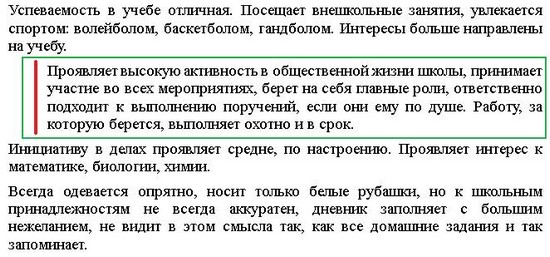
Отступ абзаца слева
Отступ абзаца справа
Для установки полей отступа нужно установить значение отступа в сантиметрах в окне Абзац.
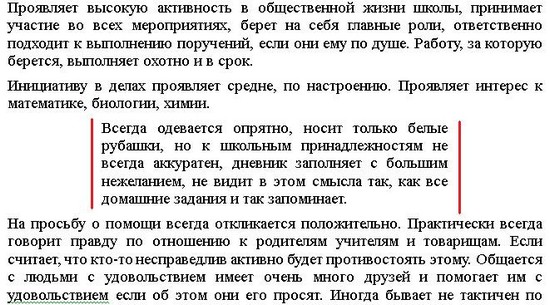
Например, абзацный отступ 3 см слева и справа выглядит так:
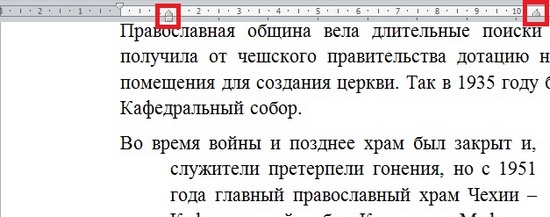
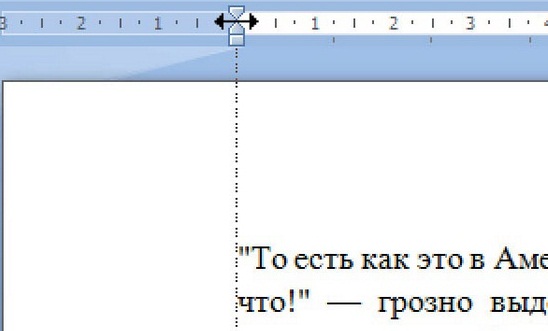
Также установить абзацные отступы слева и справа можно не через окно Абзац, на на линейке Word, потянув за нижние маркеры. Как включить линейку.
Зеркальные отступы
Зеркальные отступы позволят скрепить распечатанные листы как книгу, в которой слева и справа разные отступы. Предварительно также нужно выделить требуемый фрагмент текста.
Красная строка
Отступ первой строки называется красной строкой и устанавливается там же, в окне Абзац. Отступ красной строки бывает двух видов:
- отступ;

- выступ.

Настройка отступа красной строки: выбираем тип (отступ или выступ) и устанавливаем значение в сантиметрах.
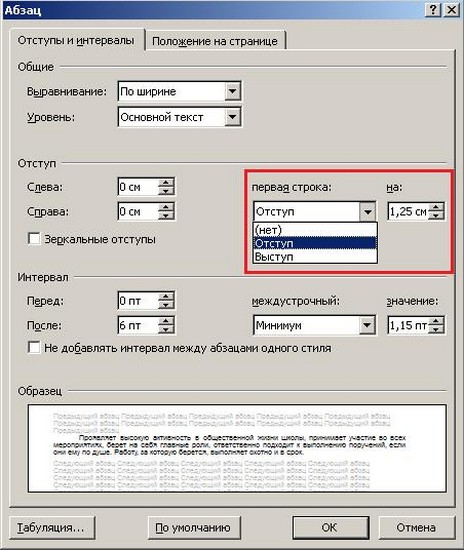
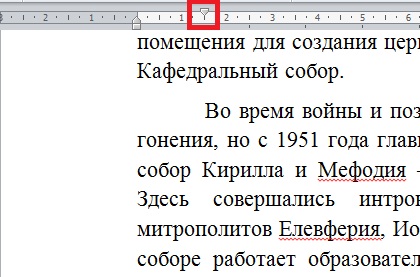
Также красную строку можно задать, передвинув маркер красной строки (отступ первой строки) на линейке – это верхний левый маркер — нажать левую кнопку мыши на маркере и, удерживая, подвинуть его влево или вправо. Абзацы, для которых нужно установить красную строку, нужно предварительно выделить.


Для большей части документов принято устанавливать красную строку в виде отступа 1,25 см.
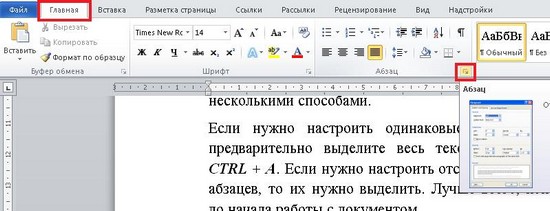
Как открыть окно Абзац?
- выделив нужные абзацы, щелкнуть в любом месте выделения правую кнопку мыши и выбрать пункт Абзац.
- нажать на кнопку с изображением стрелочки на Риббоне: Главная – область Абзац.
ЧастыеВопросы
— Как убрать все отступы в Word или установить их одинаковыми?
— Выделите весь текст, нажав на клавиатуре комбинацию CTRL + A, нажмите правую кнопку мыши — Абзац — и в окне установите значение всех отступов — 0 или любое требуемое значение — ОК.
Спасибо за Вашу оценку. Если хотите, чтобы Ваше имя
стало известно автору, войдите на сайт как пользователь
и нажмите Спасибо еще раз. Ваше имя появится на этой стрнице.

Понравился материал?
Хотите прочитать позже?
Сохраните на своей стене и
поделитесь с друзьями
Вы можете разместить на своём сайте анонс статьи со ссылкой на её полный текст
Ошибка в тексте? Мы очень сожалеем,
что допустили ее. Пожалуйста, выделите ее
и нажмите на клавиатуре CTRL + ENTER.
Кстати, такая возможность есть
на всех страницах нашего сайта

0 Спам
1 shtukert2017 • 12:16, 30.10.2019
Отзывы
Егорова Елена  5.0
5.0
Наговицина Ольга Витальевна 5.0
Чазова Александра 5.0
Лосеева Татьяна Борисовна 5.0
Язенина Ольга Анатольевна 4.0
Арапханова Ашат 5.0
Дамбаа Айсуу 5.0
2007-2023 «Педагогическое сообщество Екатерины Пашковой — PEDSOVET.SU».
12+ Свидетельство о регистрации СМИ: Эл №ФС77-41726 от 20.08.2010 г. Выдано Федеральной службой по надзору в сфере связи, информационных технологий и массовых коммуникаций.
Адрес редакции: 603111, г. Нижний Новгород, ул. Раевского 15-45
Адрес учредителя: 603111, г. Нижний Новгород, ул. Раевского 15-45
Учредитель, главный редактор: Пашкова Екатерина Ивановна
Контакты: +7-920-0-777-397, info@pedsovet.su
Домен: https://pedsovet.su/
Копирование материалов сайта строго запрещено, регулярно отслеживается и преследуется по закону.
Отправляя материал на сайт, автор безвозмездно, без требования авторского вознаграждения, передает редакции права на использование материалов в коммерческих или некоммерческих целях, в частности, право на воспроизведение, публичный показ, перевод и переработку произведения, доведение до всеобщего сведения — в соотв. с ГК РФ. (ст. 1270 и др.). См. также Правила публикации конкретного типа материала. Мнение редакции может не совпадать с точкой зрения авторов.
Для подтверждения подлинности выданных сайтом документов сделайте запрос в редакцию.
О работе с сайтом
Мы используем cookie.
Публикуя материалы на сайте (комментарии, статьи, разработки и др.), пользователи берут на себя всю ответственность за содержание материалов и разрешение любых спорных вопросов с третьми лицами.
При этом редакция сайта готова оказывать всяческую поддержку как в публикации, так и других вопросах.
Если вы обнаружили, что на нашем сайте незаконно используются материалы, сообщите администратору — материалы будут удалены.