Приложения для Windows 10, которые вас никогда не подведут

В состав Windows 10 входят так называемые современные (Modern) приложения, также известные как Metro-приложения или приложения из магазина Windows. Для каждого пользователя устанавливается определенный набор Modern-приложений. Просмотреть их можно в новой панели управления, нажав на «Пуск» и перейдя в раздел «Параметры» -> «Система» -> «Приложения и возможности». Некоторые из приложений можно удалить тут же, но большинство Modern-приложений защищены от удаления и кнопка «Удалить» для них не активна.

Windows 10 — это не просто улучшенная среда рабочего стола. Она включает в себя много «универсальных приложений», которые часто заменяют существующие настольных приложений. В отличие от приложений на Windows 8, эти приложения являются более зрелыми и удобными в работе. Теперь приложение можно легко свернуть и развернуть, опустить или вовсе закрыть. При включении Режима планшета даже на ноутбуке без сенсорного экрана они изменятся.

Операционная система Windows 10 имеет в своём составе целый ряд встроенных приложений: календарь, почтовый клиент, музыкальный проигрыватель и так далее. Некоторые из них вам понравятся, другие вы сочтете совершенно бесполезными. Увидеть их можно кликнув на «Все приложения» или расположив плитки в меню Пуск. О них более подробно я хочу сегодня поговорить.

НАЧАЛО РАБОТЫ
Очень полезное приложение для тех, кто впервые включил ПК на Windows 10. Приложение включает в себя видео, учебные пособия и ряд других полезных вещей, чтобы удобней работать с Windows 10. Первое время, признаюсь честно, сам часто заглядывал в него. Это помогло мне избежать много ненужных ошибок и разобраться, как проще работать в Windows 10.

КАЛЕНДАРЬ
Приложение значительно улучшилось по сравнению с тем, что мы видели в Windows 8. К календарям для Outlook.com и Exchange вы также можете подключить Google, Apple и iCloud календари. Вверху есть кнопки переключения в разные режимы просмотра: День, Рабочая неделя, Неделя, Месяц и Сегодня, что несомненно очень удобно в особенности при работе на планшете. Также порадовала возможность увидеть также и прогноз погоды, причем и в градусах Цельсия, и в Фаренгейтах. Приложение очень удобное и стало одним из основных для меня. Оно также работает с живыми плитками, предоставляя мне быстрый доступ к записям в Календаре.

ПОЧТА
Приложения Почта и Календарь тесно взаимосвязаны. Перейти в Календарь из Почты и наоборот очень легко — кликнув на значок в нижнем левом углу. В Почте тоже можно использовать не только аккаунты Outlook.com Exchange, но и других почтовых сервисов, что намного облегчает работу пользователя. Отпадает надобность заводить почтовые клиенты на рабочем столе. Правда я был разочарован немного, что так и не сумел добавить свой электронный адрес с Mail.ru. Работает приложение очень хорошо, по крайней мере сейчас. В центре уведомлений легко можно увидеть сообщение, пришедшее Вам и ответить на него.

Данное приложение является своеобразным продолжением приложений Почта и Календарь. Простое, на первый взгляд, и незамысловатое приложение на самом деле очень полезное. Оно предназначено для хранения ваших контактов независимо от того где они были сохранены. Это очень удобно и просто, например, при переходе на другой телефон или ноутбук.

КАРТЫ
Windows 10 поставляется с приложением «Карты», которые используют карты мира от Nokia. Причём их можно использовать как в режиме подключения к сети, так и в автономном режиме. Во втором случае их можно скачать на компьютер. Разумеется, сами карты весят немало (карта Украины, к примеру – 853 мегабайта, что в случае лимитированного подключения существенно), а крупные страны как Россия, США и другие имеют отдельные карты регионов. Скачать их можно так: заходим в Пуск – Параметры – Система – Автономные карты, где выбираем нужные нам или удаляем те, которые не нужны. Мне приложение очень понравилось. Стал ловить себя последнее время на мысли, что почти не использую Google Maps. Изредка заглядываю туда посмотреть, что нового.

МУЗЫКА GROOVE
С помощью приложения Музыка Groove обеспечивается привычное потоковое прослушивание музыки через Интернет. Кроме того, поддерживается управление локально хранящейся музыкой. В Music Groove также есть возможность бесплатного потокового прослушивания музыки с OneDrive. Так что если вы хотите просто слушать свою музыкальную коллекцию из облака без ежемесячной платы, то достаточно загрузить её на OneDrive, после чего проиндексировать с помощью Музыка Groove. Приложение поддерживает большинство форматов. Я конечно не меломан, но иногда люблю отвлечься и послушать хорошую музыку. Приложение вполне справляется со своей задачей. Есть один непонятный мне ньюанс: приложение вовсе отказывается входить в мою учетную запись: «Не доступно для вашего региона». Конечно, может я его не так понял и это имеется в виду вход в какой-нибудь магазин музыки, Многие пользователи хотят также, чтобы при помощи приложения можно было слушать и радиостанции.

Это приложение предназначено, как многие наверно догадались, для воспроизведения видео, кинофильмов, музыкальных клипов. Кино и ТВ поддерживает почти все форматы. Вы легко воспроизведете на своём ПК любой фильм, даже высокого качества. Порадовала также возможность воспроизводить клип или фильм прямо из OneDrive, что очень будет полезно для планшетов с небольшим количеством памяти. Можно также и загрузить популярные фильмы из Магазина, но, увы, для нашей страны эта услуга пока что недоступна. Хотя у нас не очень принято покупать фильмы, поэтому мало кто расстроится. Достойная замена Windows Media.

ФОТОГРАФИИ
Как следует из названия, это приложение предназначено для просмотра фотографий как с локального вашего компьютера, так и из OneDrive, что очень удобно для пользователя. Большим плюсом для приложения является возможность правки фотографии, что удобно тем, кто не очень-то хочет закачивать сторонние приложения для этого. Прямо из приложения можно отправить фото другу по почте, правда нельзя в социальные сети, что для многих станет неприятностью. Также данное приложение станет просмотрщиком изображений по умалчиванию при загрузке фото из интернета. Его конечно же можно при желании изменить.


ONE NOTE
One Note был одним из немногих блестящих жемчужин Metro-приложений в Windows 8, показывая, что мощные, полезные приложения на самом деле могут быть созданы при помощи новых рамок приложения Microsoft. Я с ним познакомился еще в то время, когда One Note являлся частью Microsoft Office. Для меня он стал реально записной книжкой, куда я вписываю все свои планы. Благо, что открыть я их могу хоть на ПК, хоть на телефоне, хоть на планшете. Делать записи в нем, составлять планы очень легко и просто. Многие конкуренты проигрывают ему в простоте и удобстве работы. Единственный недостаток в том, что он может быть более сложным при использовании , если вам не нужно все его сложные функции.

ДИСПЕТЧЕР ТЕЛЕФОНОВ
Windows является самой распространенной операционной системой для ПК в мире, а значит, наверняка есть много людей, которые используют Windows 10 на ПК вместе с телефонами на Android, iOS или iPad. Сегодня Microsoft старается обеспечить совместимость с большинством платформ, так что независимо от ваших предпочтений у них есть решение для вас. Диспетчер телефонов — это новое приложение в Windows 10. Большая часть его функций направлено на помощь пользователям iPhone, iPad и Android в использовании служб Microsoft. Одна из функций Диспетчера телефонов заключается в импорте библиотеки фотографий из телефона в компьютер. И он прекрасно с этим справляется. Для этого достаточно подключить телефон или планшет при помощи обычного кабеля microUSB. Компьютер легко найдет устройство и вы сможете наслаждаться просмотром видео и фотографий, снятых на смартфоны или планшет без установки какого-либо стороннего приложения.

ПОГОДА
Приложение «Погода» оказалось очень удобным в использовании как пользователям ПК, так и пользователям планшетов, благодаря меню, оптимизированному специально для сенсорных устройств. Стоит также отметить, что приложение является универсальным, что означает возможность его использования в персональных компьютерах, планшетах и телефонах. Для меня это очень удобно. Да и прогноз погоды всегда очень точен, в отличие от некоторых других погодных сервисов. Настройки приложения понятны и очень просты. К своему удивлению обнаружил еще одну интересную деталь в этом приложении: возможность увидеть диаграмму погоды за год по месяцам, а также почитать о рекордных минимумах и максимумам в этот день.


КАМЕРА
Приложение использует камеры вашего устройства — либо заднюю камеру, либо фронтальную веб-камеру для записи видео и фотографий. Это просто, как приложение камеры на смартфоне или планшете, что делает его не самым удобным для работы на ПК или ноутбуке. Тем не менее, вы можете использовать его, чтобы снимать фотографии и записывать видео на любой ноутбук или планшет на Windows со встроенной камерой, и для этого не потребуется стороннего программного обеспечения. Фото и видео сохраняются в вашем компьютере. Я почти не пользуюсь этим приложением, несколько раз пробовал его функциональные возможности и то только ради интереса.

КАЛЬКУЛЯТОР
При первом запуске Windows 10 и просмотре приложений я увидел, что в системе есть встроенный калькулятор. Он не вызвал у меня интереса: калькулятор и есть калькулятор, что в нем может пусть интересного. Однажды мне по работе потребовался калькулятор. Решил попробовать калькулятор в моём ноутбуке. Был очень приятно удивлен наличием разных режимов работы: обычный, инженерный и компьютерный, различными конвертерами, что очень удобно в моей работе, а также возможностью работать в меньшем окне на рабочем столе. Теперь всегда использую только его уже на протяжении нескольких месяцев.

XBOX И MICROSOFT SOLITAIRE COLLECTION
Windows 10 включает в себя встроенный инструмент для записи видео игр для ПК. Владельцы приставок Xbox One могут настроить потоковое вещание Xbox-игр на компьютер через локальную сеть и таким образом управлять игровыми приложениями и своим профилем непосредственно с ПК или планшета. Для включения такой функции необходимо на консоли Xbox One, в меню «Параметры → Настройки» выбрать «Разрешить потоковую передачу игр». После этого потребуется на компьютере под управлением Windows 10 открыть клиентское приложение Xbox и в меню слева выбрать «Подключить → Добавить устройство». После установки связи останется в окне программы щёлкнуть по клавише «Играть с консоли» для активации сеанса потоковой передачи игр с Xbox One. Честно для меня это приложение не интересно, так как я вовсе не играю в игры. Но по рассказам друзей, у которых есть Xbox One, используя Game DVR, есть возможность записи своих игровых скриншотов и видео, и потом делиться ими с друзьями. Из приложения Xbox можно управлять консолью Xbox One, включать её удаленно, настраивать и самое главное играть в режиме стриминга.

Теперь о приложении MICROSOFT SOLITAIRE COLLECTION. Для многих стало неприятным сюрпризом исчезновение стандартных игр из Windows 8. В Microsoft исправили эту оплошность и всё же вернули игры в виде правда приложения, которое включает в себя набор целый набор стандартных игр. Здесь и «Косынка», и « Паук» и другие игры, а также можно бесплатно скачать бесплатные игры из Магазина. А надоедливая реклама уже привычна для нас, хотя кто хочет может купить PRO- версию и избавить себя от нее.

MSN НОВОСТИ, СПОРТ, ФИНАНСЫ
В Windows 8 впервые появились приложения от MSN. Я их называю информационно-познавательные. Конечно мне бы они были интересны, но там нет украинских новостей, что не очень удобно, поэтому пользуюсь я этими приложениями очень и очень редко, разве что иногда приложением Финансы, чтобы узнать о курсах валют и других финансовых новостях мировых бирж. Для тех, кто связан с финансами очень полезное приложение для работы.


ОТЗЫВ О WINDOWS
Основной задачей Microsoft Insider Program было собрать информацию от пользователях об их пожеланиях, проблемах которые возникали и продолжают возникать у некоторых даже опытных пользователей. Для этого Microsoft создала приложение «Отзыв о Windows», в котором можно написать свой отзыв о том или ином приложении и функциях ОС, а также прислать сообщение о проблеме, возникшей при работе с Windows 10. Не скажу, что всё работает идеально, скорее наоборот. Приложение часто вылетает, отзыв написать можно, но ответ на вопрос или просьбу о помощи можно и не дождаться. Некоторые вопросы так и остаются без ответа, как впрочем и предложения, хотя хочется сказать, что иногда эти предложения иногда выглядят очень странно.

Исходя из последних слухов, скоро нас всех порадуют новым обновлением Windows 10, которое будет выпущено 2 ноября. В нем обещают исправить ошибки и многие шероховатости системы, а также пользователи Windows 10 после обновления получат новый набор приложений из «Сообщений», «Телефона» и Video Skype. Windows Threshold 2 включает в себя обширный список изменений, основная часть которых призвана оптимизировать и «причесать» новую операционную систему. Будем надеяться, что Microsoft сумеет оправдать наши чаянья и пожелания.
Подписывайтесь на наш нескучный канал в Telegram, чтобы ничего не пропустить.
Metro приложения Windows 10
Один из самых интересных нововведений в Windows 10 является все новые Metro приложения. Новые Metro приложения Windows 10 теперь улучшены в плане дизайна и комфорта в использовании, и теперь они работают так же, как другие оконные приложения windows. Кроме того, главное преимущество Metro приложений является то, автоматически подстраиваются под любое устройство на Windows 10. Вот несколько Metro приложений Windows 10, которые Вы обязательно должны попробовать.
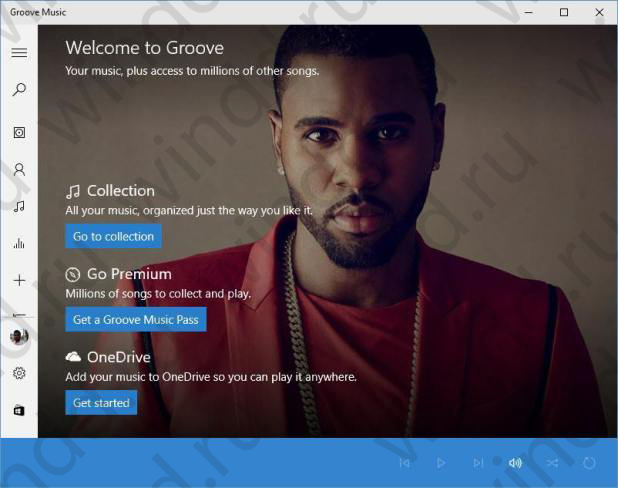
1. Groove Music
Groove, который ранее был известен как Xbox Music, музыкальный сервис от Microsoft, которая надеется конкурировать с другими музыкальными сервисами, как Google Play Music, Apple Music, Spotify, и т.д. В то время как Groove это музыкальный сервис, Groove Music является официальным музыкальный плеером. Используя это небольшое приложение, вы можете воспроизводить всю свою музыку, с файловой системы или облака OneDrive. Приложение Groove Music имеет удобный интерфейс, и может воспроизводить музыку с вашего облака OneDrive, благодаря которому вы можете передавать свою любимую музыку на любое устройство которое вы хотите.
2. Photos
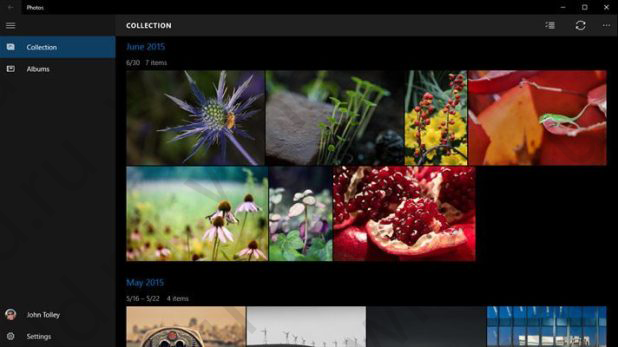
Metro приложение Photos для Windows 10 очень удобное для просмотра ваших фотографий. Каждый раз когда вы открываете изображение на вашем компьютере, он открывает их с помощью приложения Фотографии. Которое хорошо интегрируется с облачным хранилищем OneDrive и может отображать все фотографии с вашей учетной записи вместе с фото на диске.
3. Mail
Приложение Mail является одним из моих любимых приложений для Windows 10, это легкий минималистичный дизайн, и улучшенные возможностей из Windows 8. Вы можете добавить практически любую учетную запись электронной почты в приложение. В отличие от Windows 8, новое Mail приложение поддерживает даже POP счета. Некоторые из лучших особенностей Mail приложения включает в себя поддержку свайпов, сенсорный дружественный пользовательский интерфейс, автоматические ответы, а также интеграция с календарем.

4. Adobe Photoshop Express
Adobe Photoshop является одним из лучших программ для редактирования фотографий. Чтобы справиться с ним, Adobe выпустила бесплатный и легкий приложение под названием Adobe Photoshop Express, и оно может быть загружено из Windows Store. Хотя приложение не имеет все передовые функции, которые доступны в полной версии, оно имеет все основные функции, такие как обрезка, выпрямление, коррекция цвета, в одно касание фильтры, авто-исправления, и т.д. Если вы ищите приложение для некоторых простых фото исправлений, то Вам стоит попробовать данное приложение.

5. Fresh Paint
Fresh Paint это одно из лучших приложений от Microsoft для рисования. Хотя это официальное приложение от Microsoft, оно не установлено по умолчанию, и его необходимо скачать из магазина Windows. Используя это приложение, вы можете рисовать с чистого листа или импортировать изображение, а затем работать с ним, также можно сделать фото с камеры, и редактировать его. Приложение поддерживает мышь, сенсорный ввод, так и ввод пером. Кроме того, одной из лучших особенностей Fresh Paint является то, что вы можете распечатать вашу работу в формате высокой четкости. Если вы художник или дизайнер, Вам стоит попробовать это приложение.
8 программ Windows 10, которые стоит удалить прямо сейчас
Откройте «Установку и удаление программ» Windows 10, и вы наверняка увидите там что-нибудь из этого списка. В лучшем случае эти приложения вам не нужны. В худшем — они не только занимают место, но ещё и добавляют системе уязвимостей. Удаляйте их без колебаний.
1. Flash Player и другие устаревшие технологии
Когда-то веб-страницам требовались такие плагины, как Adobe Flash, Microsoft Silverlight или Java, чтобы проигрывать видео или показывать разнообразные апплеты. Теперь, когда большинство современных сайтов перешло на HTML5, в этих штуках больше нет нужды. Тем более что во Flash или Silverlight постоянно обнаруживают бреши в безопасности.
Adobe планирует полностью прекратить поддерживать Flash к 2020 году. Годом дольше продлится поддержка Silverlight. А Java, может быть, и была революционной технологией на момент релиза в 1995 году, но с тех пор многое изменилось.
Так что удаляйте Flash Player, Shockwave Player, Silverlight и Java. Они уже не понадобятся.
Альтернатива: не требуется. Сейчас большинство сайтов прекрасно показывают видео без сторонних плагинов.
2. «Амиго» и прочие junkware-приложения
Если вы устанавливаете много программ и невнимательно изучаете, что они предлагают установить в довесок, вы обнаружите у себя много незваных гостей.
Прежде всего это панели и расширения для браузера. «Спутник@Mail.ru», «Яндекс.Элементы», панели от Yahoo, Bing… Все эти штуковины не только загромождают интерфейс, но и норовят подменить вам домашнюю страницу и поисковую систему по умолчанию.
Сюда же относятся «Амиго», «Защитник@Mail.ru» и прочие программы. Подсовывать такое пользователям — просто преступление. Стирайте всё к дьяволу и внимательно смотрите впредь, что вам пытаются впихнуть установщики.
Альтернатива: нормальные браузеры вроде Chrome, Firefox, Opera или Vivaldi. Загружайте приложения из проверенных источников и не допускайте установки нежелательного ПО. Unchecky поможет вам в этом.
3. CСleaner и прочие чистильщики системы
Многие не представляют жизни без программ вроде CCleaner или IObit Advanced SystemCare. Но они не делают ничего такого, на что не способна встроенная «Очистка диска» Windows 10. К тому же многие чистильщики, твикеры и оптимизаторы поселяются в трее и отбирают системные ресурсы.
Вам правда нужно каждые несколько дней вычищать куки из браузера? А удаляя «лишние» ключи из реестра, вы вполне можете навредить системе. Да, CCleaner может помочь удалить некоторые программы, от которых не избавиться средствами Windows, но без него вполне можно обойтись. Это же относится и к остальным оптимизаторам.
Альтернатива: штатные средства системы. Если хотите освободить место, используйте «Очистку диска» Windows. Если хотите дефрагментировать диск, запускайте «Дефрагментацию диска». Не надо лишний раз лазить в реестр и удалять оттуда ключи с малопонятными названиями. Системе виднее, что ей нужно.
4. Предустановленное ПО
Какой бы ноутбук вы ни приобрели — HP, Dell, Toshiba, Lenovo, — вы обнаружите в нём набор предустановленного ПО от производителя, пользы от которого нет никакой. Например, на моём ноутбуке HP обнаружились HP Lounge, HP 3D DriveGuard, CyberLink YouCam, HP Support Assistant и панель HP для таскбара Windows 10.
Все эти приложения призваны что-то обновлять и от чего-то защищать, но на практике только расходуют ресурсы системы и занимают место. Удаляйте предустановленное ПО.
Альтернатива: не требуется. Windows 10 сама способна устанавливать обновления и драйверы.
5. Metro-приложения Windows 10
Microsoft старательно навязывает нам множество так называемых Metro-приложений. Это 3D Builder, Xbox, «Карты», «Погода», OneNote, «Новости», «Спорт», «Финансы», «Почта»…
У Metro-приложений весьма ограниченная функциональность и своеобразный интерфейс. Может быть, на планшете под управлением Windows 10 они и уместны, но на ноутбуке или стационарном компьютере выглядят просто лишними. Вы легко найдёте им более подходящую замену. К счастью, их вполне можно удалить.
Альтернатива: читать новости удобнее в браузере или RSS-клиенте, проверять почту — в Gmail или Thunderbird. А 3D Builder и Xbox вовсе бесполезны, если у вас нет 3D-принтера или консоли.
6. Edge и Internet Explorer
Internet Explorer 11 — последняя версия этого «легендарного» браузера. Им уже давно никто не пользуется, тем не менее Microsoft оставляет его в составе Windows 10.
Чтобы отключить Internet Explorer (полностью удалить его не получится), наберите в поиске «Включение и отключение компонентов Windows», откройте найденное и уберите галочку напротив Internet Explorer 11.
Что касается Edge, то он, конечно, выглядит нормальным браузером… но только на фоне Internet Explorer. Microsoft искренне старается сделать Edge популярным, но пока это у неё не очень-то получается. Как и во многих новых приложениях Microsoft, интерфейс Edge больше подходит планшетам, нежели обычным ПК. Так что его тоже можно удалить. Правда, как и в случае с предустановленными Metro-приложениями, это потребует некоторых лишних телодвижений.
Альтернатива: их много. Большинство пользователей используют Edge и Internet Explorer только для того, чтобы зайти на сайты Chrome, Firefox или Opera и установить приличный браузер. Поступите и вы так.
7. Skype Click to Call
Довольно бесполезное расширение для браузера, которое устанавливается вместе со Skype. Оно позволяет звонить по телефонным номерам, которые встречаются на веб-страницах. Зачастую Skype Click to Call принимает за телефонные номера наборы цифр, которые номерами не являются. Удаляйте его, Skype это не навредит.
Альтернатива: вероятнее всего, не требуется. И часто ли вы звоните по Skype на стационарные номера?
8. Windows Media Player и QuickTime
Вы ещё пользуетесь стандартным проигрывателем от Microsoft? Есть множество куда более удобных и функциональных альтернатив. Отключить Windows Media Player можно через «Включение и отключение компонентов Windows».
QuickTime мог установиться на ваш компьютер, если вы используете iTunes для Windows, но iTunes больше не нуждается в QuickTime для своей работы. Поддержка QuickTime для Windows прекращена Apple в 2016 году. Все медиаформаты, поддерживаемые QuickTime, при необходимости можно легко открыть сторонними плеерами.
Альтернатива: другие плееры для воспроизведения аудио и видео, такие как AIMP, foobar, KMPlayer и VLC. Они поддерживают гораздо больше файловых форматов, да и интерфейс у них приятнее.
Метро приложения в windows 10 что это

В Windows 10 есть много встроенных приложений: календарь, почтовый клиент, музыкальный проигрыватель и так далее. Некоторые из них могут быть полезны, но в основной массе они полный шлак (тот же метро-скайп, у меня туда сообщения не приходят, приложение почты закрывается само по себе и не показывает папки с сервера, только одну — входящие). И как всегда мелкомягкие придумали нам пользователям очередной квест и избавиться от них не так просто, если не знать способа, описанного в этой статье.
Некоторые приложения легко удалить прямо из «стартового меню». Для этого нажмите на «Пуск», выберите плитку ненужного вам приложения, сделайте по ней клик правой кнопкой мыши и выберите «Удалить».

Но не всё так просто и таким образом можно удалить только малый круг программ. Для удаления остальных придётся немного поколдовать с командной строкой. В этой пошаговой инструкции будет описано как это легко сделать, что позволит удалить из Windows 10 такой софт, как Почта и Пасьянсы, Groove Music, 3D Builder, Camera, Photos и так далее.
Внимание!
Удаление встроенных программ Windows 10 является потенциально опасной операцией. За любые проблемы после удаления софта я ответственности не несу, делайте всё на свой страх и риск. Не забудьте предварительно создать точку восстановления и резервные копии важных данных.
1 Откройте пуск и начните набирать PowerShell для поиска этого приложения.
2 В результатах поиска выберите строку Windows PowerShell (классическое приложение), сделайте на ней клик правой кнопкой мыши, а затем нажмите в контекстном меню на пункт «Запустить от имени администратора».

3 После этого появится окно командной строки. Для удаления универсальной программы Windows 10 вам потребуется скопировать и вставить команду, а после нажать «Ввод/Enter».
Metro приложения Windows 10
Один из самых интересных нововведений в Windows 10 является все новые Metro приложения. Новые Metro приложения Windows 10 теперь улучшены в плане дизайна и комфорта в использовании, и теперь они работают так же, как другие оконные приложения windows. Кроме того, главное преимущество Metro приложений является то, автоматически подстраиваются под любое устройство на Windows 10. Вот несколько Metro приложений Windows 10, которые Вы обязательно должны попробовать.
1. Groove Music
Groove, который ранее был известен как Xbox Music, музыкальный сервис от Microsoft, которая надеется конкурировать с другими музыкальными сервисами, как Google Play Music, Apple Music, Spotify, и т.д. В то время как Groove это музыкальный сервис, Groove Music является официальным музыкальный плеером. Используя это небольшое приложение, вы можете воспроизводить всю свою музыку, с файловой системы или облака OneDrive. Приложение Groove Music имеет удобный интерфейс, и может воспроизводить музыку с вашего облака OneDrive, благодаря которому вы можете передавать свою любимую музыку на любое устройство которое вы хотите.
2. Photos
Metro приложение Photos для Windows 10 очень удобное для просмотра ваших фотографий. Каждый раз когда вы открываете изображение на вашем компьютере, он открывает их с помощью приложения Фотографии. Которое хорошо интегрируется с облачным хранилищем OneDrive и может отображать все фотографии с вашей учетной записи вместе с фото на диске.
3. Mail
Приложение Mail является одним из моих любимых приложений для Windows 10, это легкий минималистичный дизайн, и улучшенные возможностей из Windows 8. Вы можете добавить практически любую учетную запись электронной почты в приложение. В отличие от Windows 8, новое Mail приложение поддерживает даже POP счета. Некоторые из лучших особенностей Mail приложения включает в себя поддержку свайпов, сенсорный дружественный пользовательский интерфейс, автоматические ответы, а также интеграция с календарем.
4. Adobe Photoshop Express
Adobe Photoshop является одним из лучших программ для редактирования фотографий. Чтобы справиться с ним, Adobe выпустила бесплатный и легкий приложение под названием Adobe Photoshop Express, и оно может быть загружено из Windows Store. Хотя приложение не имеет все передовые функции, которые доступны в полной версии, оно имеет все основные функции, такие как обрезка, выпрямление, коррекция цвета, в одно касание фильтры, авто-исправления, и т.д. Если вы ищите приложение для некоторых простых фото исправлений, то Вам стоит попробовать данное приложение.
5. Fresh Paint
Fresh Paint это одно из лучших приложений от Microsoft для рисования. Хотя это официальное приложение от Microsoft, оно не установлено по умолчанию, и его необходимо скачать из магазина Windows. Используя это приложение, вы можете рисовать с чистого листа или импортировать изображение, а затем работать с ним, также можно сделать фото с камеры, и редактировать его. Приложение поддерживает мышь, сенсорный ввод, так и ввод пером. Кроме того, одной из лучших особенностей Fresh Paint является то, что вы можете распечатать вашу работу в формате высокой четкости. Если вы художник или дизайнер, Вам стоит попробовать это приложение.
8 программ Windows 10, которые стоит удалить прямо сейчас
Неудобные, бесполезные, устаревшие, иногда и вовсе вредные. Избавьтесь от этих программ как можно скорее.
Откройте «Установку и удаление программ» Windows 10, и вы наверняка увидите там что-нибудь из этого списка. В лучшем случае эти приложения вам не нужны. В худшем — они не только занимают место, но ещё и добавляют системе уязвимостей. Удаляйте их без колебаний.
1. Flash Player и другие устаревшие технологии
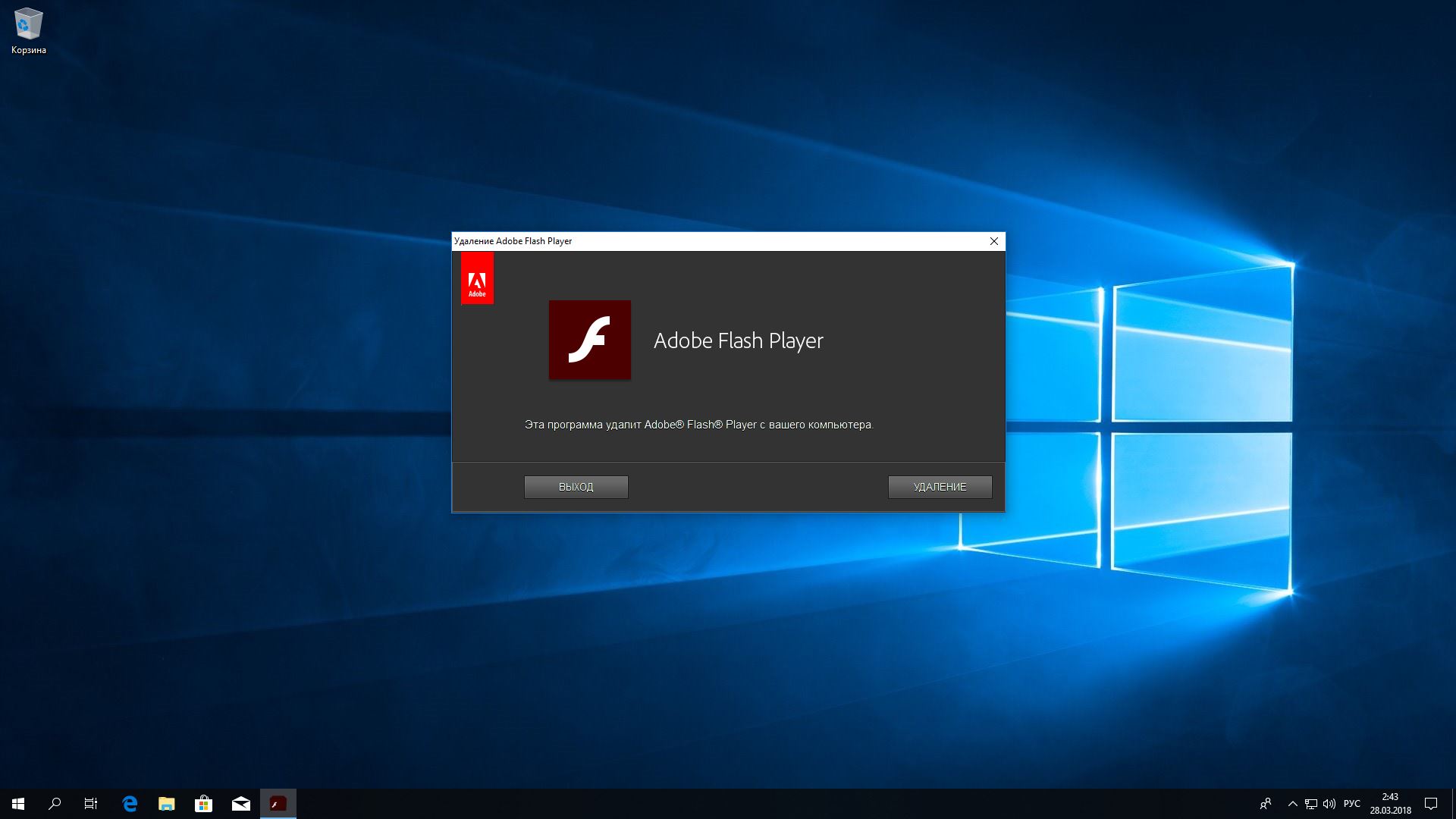
Когда-то веб-страницам требовались такие плагины, как Adobe Flash, Microsoft Silverlight или Java, чтобы проигрывать видео или показывать разнообразные апплеты. Теперь, когда большинство современных сайтов перешло на HTML5, в этих штуках больше нет нужды. Тем более что во Flash или Silverlight постоянно обнаруживают бреши в безопасности.
Adobe планирует полностью прекратить поддерживать Flash к 2020 году. Годом дольше продлится поддержка Silverlight. А Java, может быть, и была революционной технологией на момент релиза в 1995 году, но с тех пор многое изменилось.
Так что удаляйте Flash Player, Shockwave Player, Silverlight и Java. Они уже не понадобятся.
Альтернатива: не требуется. Сейчас большинство сайтов прекрасно показывают видео без сторонних плагинов.
2. «Амиго» и прочие junkware-приложения
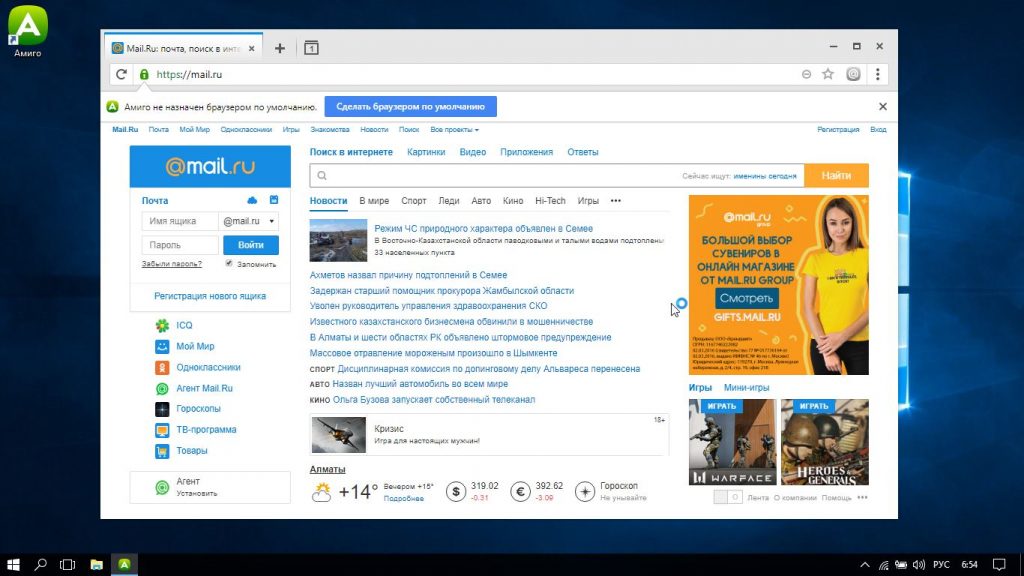
Если вы устанавливаете много программ и невнимательно изучаете, что они предлагают установить в довесок, вы обнаружите у себя много незваных гостей.
Прежде всего это панели и расширения для браузера. «Спутник@Mail.ru», «Яндекс.Элементы», панели от Yahoo, Bing… Все эти штуковины не только загромождают интерфейс, но и норовят подменить вам домашнюю страницу и поисковую систему по умолчанию.
Сюда же относятся «Амиго», «Защитник@Mail.ru» и прочие программы. Подсовывать такое пользователям — просто преступление. Стирайте всё к дьяволу и внимательно смотрите впредь, что вам пытаются впихнуть установщики.
Альтернатива: нормальные браузеры вроде Chrome, Firefox, Opera или Vivaldi. Загружайте приложения из проверенных источников и не допускайте установки нежелательного ПО. Unchecky поможет вам в этом.
3. CСleaner и прочие чистильщики системы
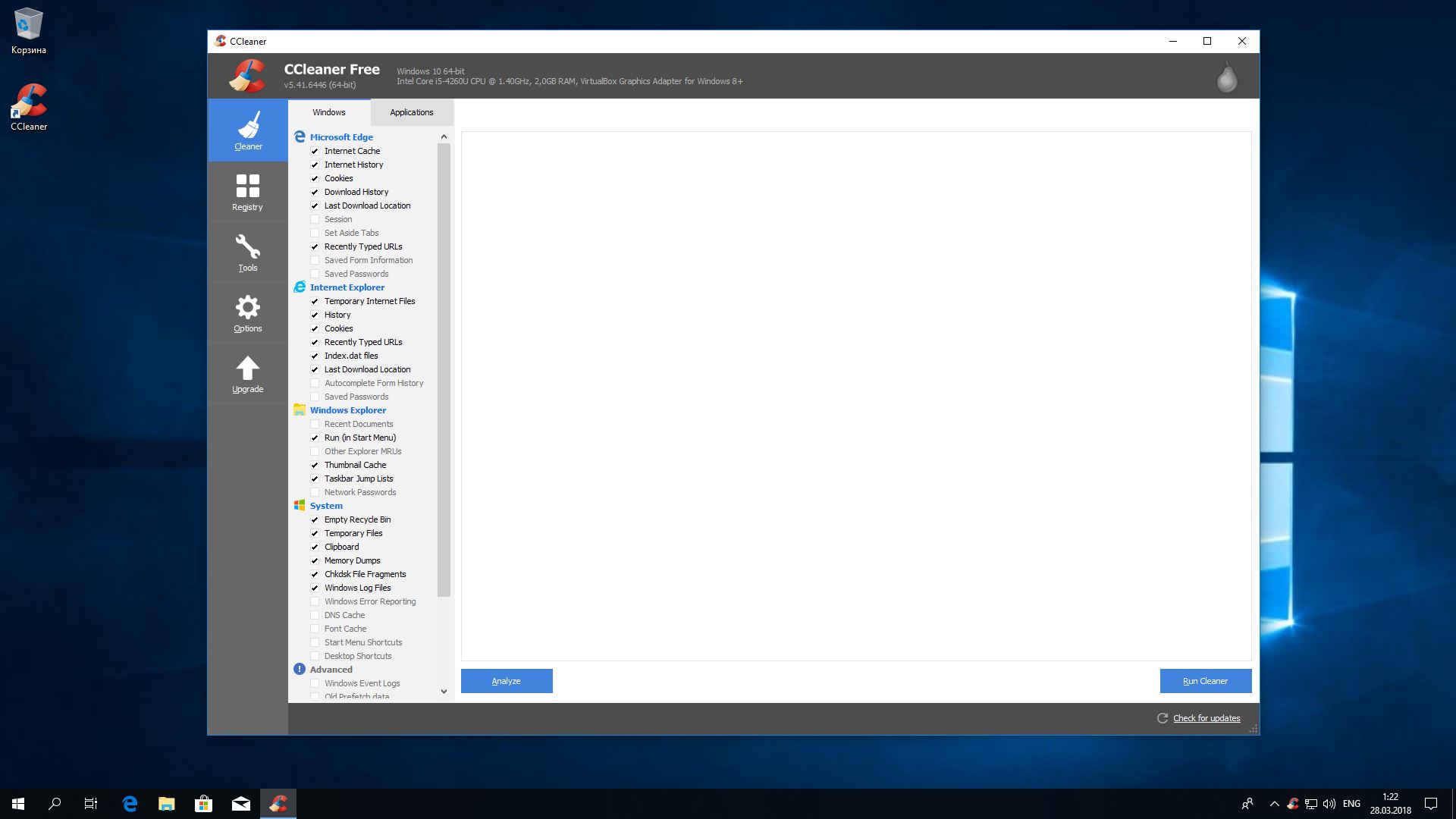
Многие не представляют жизни без программ вроде CCleaner или IObit Advanced SystemCare. Но они не делают ничего такого, на что не способна встроенная «Очистка диска» Windows 10. К тому же многие чистильщики, твикеры и оптимизаторы поселяются в трее и отбирают системные ресурсы.
Вам правда нужно каждые несколько дней вычищать куки из браузера? А удаляя «лишние» ключи из реестра, вы вполне можете навредить системе. Да, CCleaner может помочь удалить некоторые программы, от которых не избавиться средствами Windows, но без него вполне можно обойтись. Это же относится и к остальным оптимизаторам.
Альтернатива: штатные средства системы. Если хотите освободить место, используйте «Очистку диска» Windows. Если хотите дефрагментировать диск, запускайте «Дефрагментацию диска». Не надо лишний раз лазить в реестр и удалять оттуда ключи с малопонятными названиями. Системе виднее, что ей нужно.
4. Предустановленное ПО
Какой бы ноутбук вы ни приобрели — HP, Dell, Toshiba, Lenovo, — вы обнаружите в нём набор предустановленного ПО от производителя, пользы от которого нет никакой. Например, на моём ноутбуке HP обнаружились HP Lounge, HP 3D DriveGuard, CyberLink YouCam, HP Support Assistant и панель HP для таскбара Windows 10.
Все эти приложения призваны что-то обновлять и от чего-то защищать, но на практике только расходуют ресурсы системы и занимают место. Удаляйте предустановленное ПО.
Альтернатива: не требуется. Windows 10 сама способна устанавливать обновления и драйверы.
5. Metro-приложения Windows 10
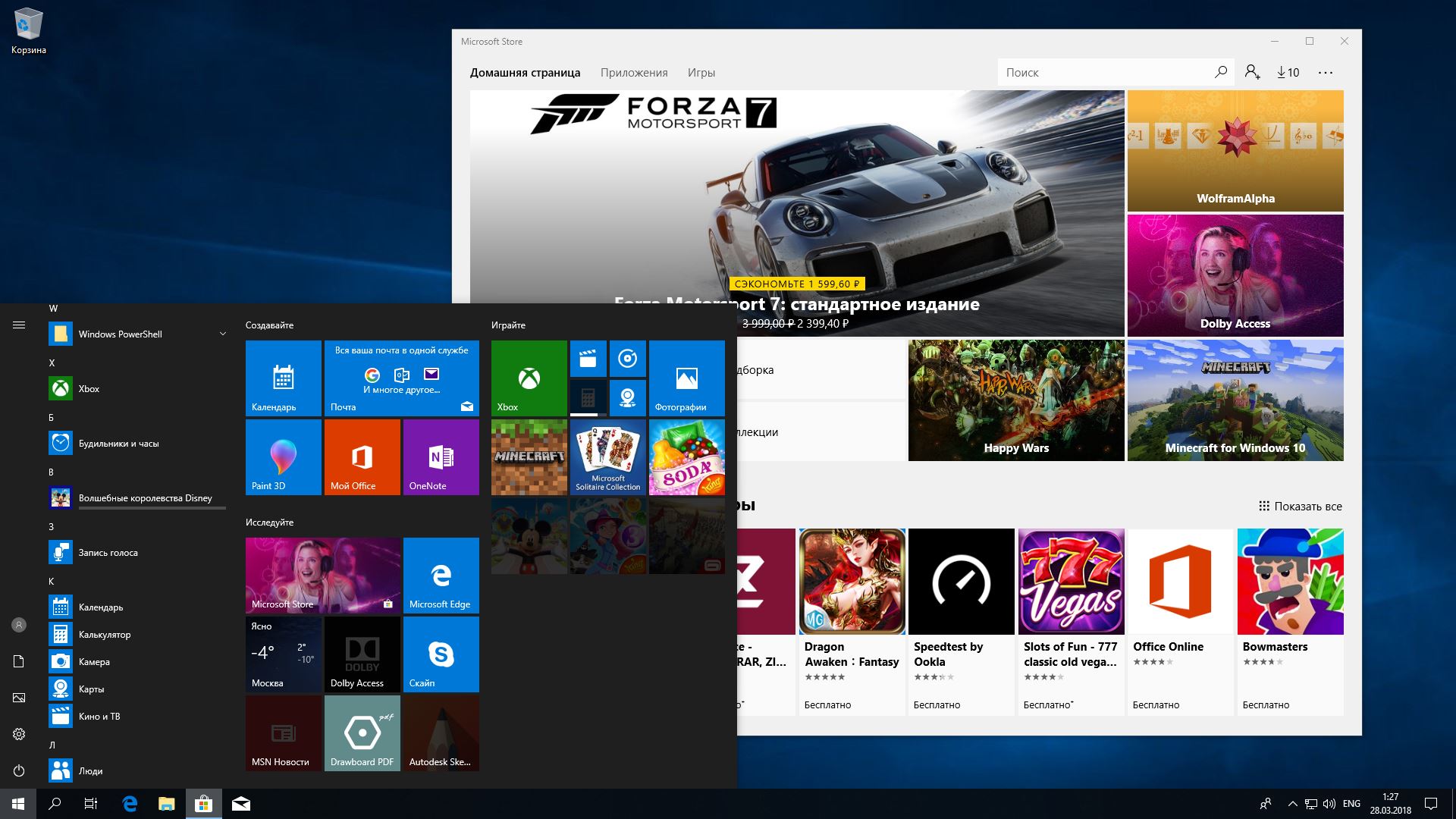
Microsoft старательно навязывает нам множество так называемых Metro-приложений. Это 3D Builder, Xbox, «Карты», «Погода», OneNote, «Новости», «Спорт», «Финансы», «Почта»…
У Metro-приложений весьма ограниченная функциональность и своеобразный интерфейс. Может быть, на планшете под управлением Windows 10 они и уместны, но на ноутбуке или стационарном компьютере выглядят просто лишними. Вы легко найдёте им более подходящую замену. К счастью, их вполне можно удалить.
Альтернатива: читать новости удобнее в браузере или RSS-клиенте, проверять почту — в Gmail или Thunderbird. А 3D Builder и Xbox вовсе бесполезны, если у вас нет 3D-принтера или консоли.
6. Edge и Internet Explorer
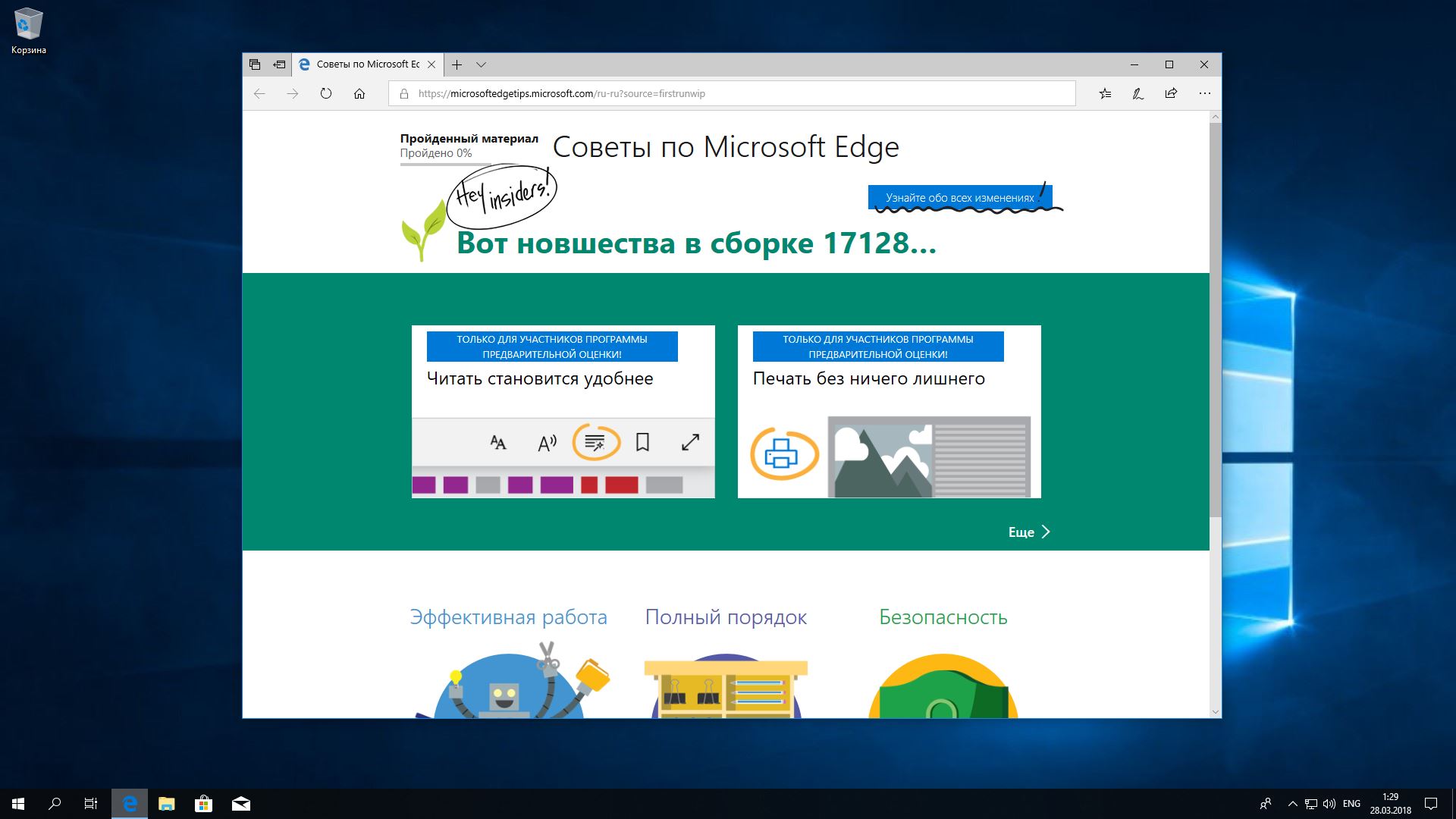
Internet Explorer 11 — последняя версия этого «легендарного» браузера. Им уже давно никто не пользуется, тем не менее Microsoft оставляет его в составе Windows 10.
Чтобы отключить Internet Explorer (полностью удалить его не получится), наберите в поиске «Включение и отключение компонентов Windows», откройте найденное и уберите галочку напротив Internet Explorer 11.
Что касается Edge, то он, конечно, выглядит нормальным браузером… но только на фоне Internet Explorer. Microsoft искренне старается сделать Edge популярным, но пока это у неё не очень-то получается. Как и во многих новых приложениях Microsoft, интерфейс Edge больше подходит планшетам, нежели обычным ПК. Так что его тоже можно удалить. Правда, как и в случае с предустановленными Metro-приложениями, это потребует некоторых лишних телодвижений.
Альтернатива: их много. Большинство пользователей используют Edge и Internet Explorer только для того, чтобы зайти на сайты Chrome, Firefox или Opera и установить приличный браузер. Поступите и вы так.
7. Skype Click to Call
Довольно бесполезное расширение для браузера, которое устанавливается вместе со Skype. Оно позволяет звонить по телефонным номерам, которые встречаются на веб-страницах. Зачастую Skype Click to Call принимает за телефонные номера наборы цифр, которые номерами не являются. Удаляйте его, Skype это не навредит.
Альтернатива: вероятнее всего, не требуется. И часто ли вы звоните по Skype на стационарные номера?
8. Windows Media Player и QuickTime
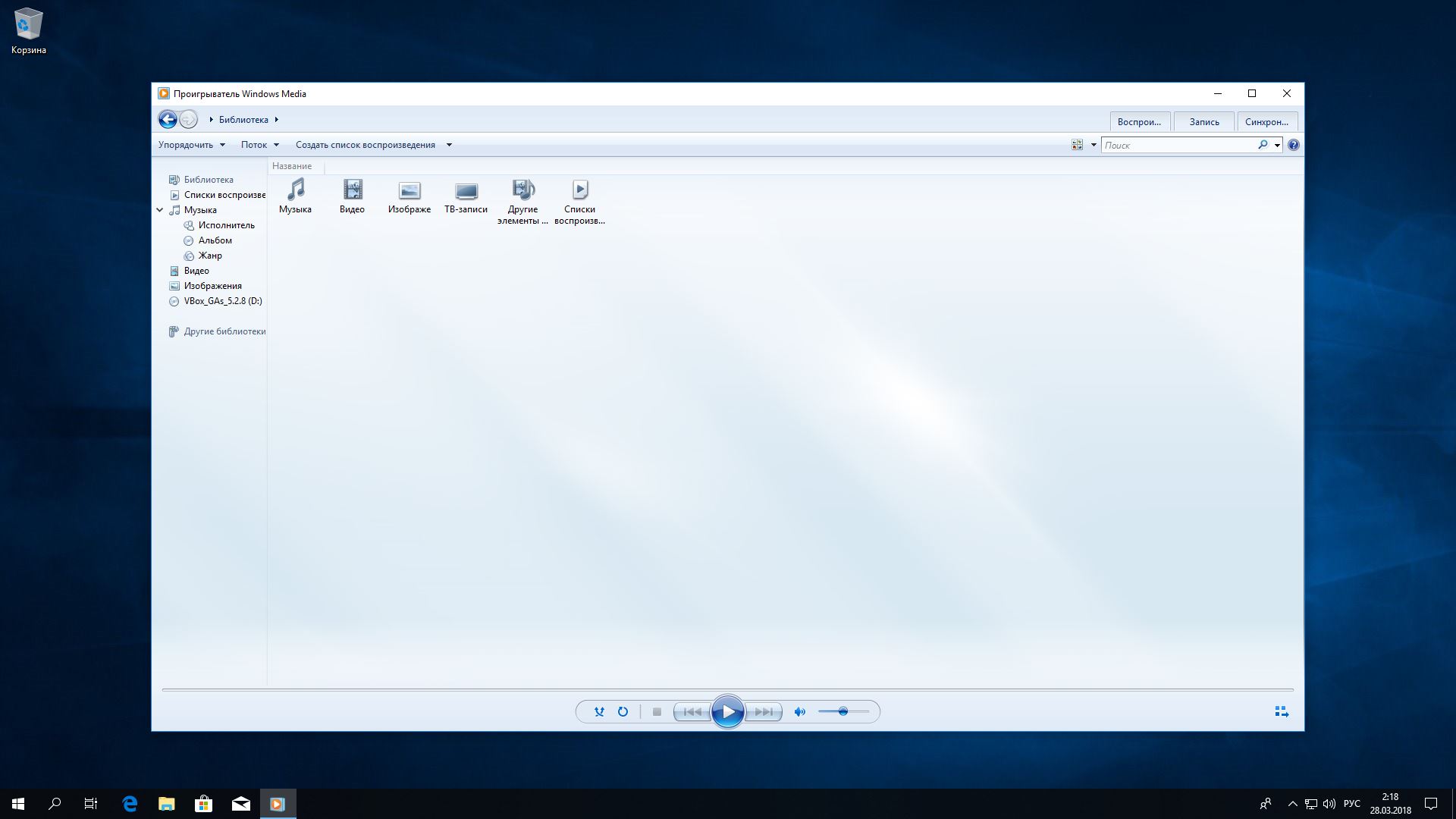
Вы ещё пользуетесь стандартным проигрывателем от Microsoft? Есть множество куда более удобных и функциональных альтернатив. Отключить Windows Media Player можно через «Включение и отключение компонентов Windows».
QuickTime мог установиться на ваш компьютер, если вы используете iTunes для Windows, но iTunes больше не нуждается в QuickTime для своей работы. Поддержка QuickTime для Windows прекращена Apple в 2016 году. Все медиаформаты, поддерживаемые QuickTime, при необходимости можно легко открыть сторонними плеерами.
Альтернатива: другие плееры для воспроизведения аудио и видео, такие как AIMP, foobar, KMPlayer и VLC. Они поддерживают гораздо больше файловых форматов, да и интерфейс у них приятнее.