Предустановленные гаджеты Windows 7
Windows 7 содержит девять предустановленных гаджетов (мини-приложений):
1. Windows Media Center
Этот гаджет представляет собой удобную, настраиваемую панель запуска Windows Media Center.
При наличии подключения к Интернету, гаджет «Валюта» отображает стоимость выбранных пользователем валют, согласно данным поставщиков MSN Money. Всего в гаджете может отображаться от 2 до 4 валют. Для работы этого мини-приложения необходимо подключение к Интернету.
Чтобы добавить валюту, нажмите + в правом нижнем углу гаджета. Чтобы удалить валюту, наведите на нее указатель мыши и в правом верхнем углу нажмите красный крестик.
Чтобы изменить валюту, щелкните её название и в появившемся списке выберите нужную валюту.
3. Головоломка
Гаджет «Головоломка» – игра-мозаика. Подключение к Интернету для работы гаджета не требуется.
Чтобы просмотреть картинку, которую нужно собрать, нажмите знак «?» в верхней части мини-приложения.
Чтобы автоматически собрать или перемешать мозаику, нажмите значок со стрелками в верхнем правом углу гаджета.
Таймер можно приостановить, нажав на часы в левом верхнем углу гаджета.
Чтобы изменить картинку, щелкните по мини-приложению правой кнопкой мыши и выберите Параметры.
4. Заголовки новостей веб-каналов
Этот гаджет позволяет просматривать заголовки новостей веб-каналов (RSS-ленты) без запуска браузера (однако подключение к интернету необходимо). В гаджете отображаются новости только тех сайтов, RSS-ленты которых добавлены в браузер Internet Explorer. Чтобы просмотреть или изменить список RSS-каналов, откройте Internet Explorer > Избранное > Вкладка «Каналы».
Любая добавленная в Internet Explorer RSS-лента станет доступной для отображения в гаджете «Заголовки новостей веб-каналов». Например, вы можете добавить наш веб-канал, чтобы всегда знать, когда на нашем сайте появляется новая статья. Чтобы сделать это, выполните следующие действия:
1. Запустите браузер Internet Explorer.
2. Введите в адресную строку адрес нашей RSS-ленты: http://www.wseven.info/feed/ и нажмите Ввод.
3. Нажмите Подписаться на этот канал.
4. Откройте Коллекцию гаджетов рабочего стола и дважды щелкните гаджет «Заголовки новостей веб-каналов».
5. Щелкните правой кнопкой мыши по появившемуся на рабочем столе гаджету и выберите Параметры.
6. В раскрывающемся списке Показывать этот веб-канал выберите Все веб-каналы (чтобы в гаджете отображались все каналы, на которые вы подписаны) или Windows 7 (чтобы в гаджете отображались заголовки только нашей ленты).
Чтобы прокрутить список заголовков, щелкайте стрелки у нижнего края окна гаджета «Заголовки новостей веб-каналов».
5. Индикатор ЦП
Гаджет «Индикатор ЦП» отображает загруженность оперативной памяти (справа) и процессора (слева) в реальном времени. Дополнительных настроек не имеет. Подключение к Интернету для работы мини-приложения не требуется.
6. Календарь
Простой гаджет в форме отрывного календаря. Дополнительных настроек нет, подключение к Интернету не нужно.
Гаджет, отображающий прогноз погоды на четыре дня. Чтобы изменить местоположение, щелкните по гаджету правой кнопкой мыши и выберите Параметры. Введите свой город и нажмите кнопку «Поиск». Для работы мини-приложения «Погода» необходимо подключение к Интернету.
8. Показ слайдов
Гаджет «Показ слайдов» в режиме слайд-шоу отображает графические изображения, хранящиеся в библиотеке «Изображения». Чтобы изменить папку с картинками, щелкните по гаджету правой кнопкой мыши, выберите Параметры и с помощью кнопки «…» укажите нужную папку.
Здесь же можно отрегулировать скорость смены рисунка и выбрать один из эффектов перехода от одного изображения к другому.
По умолчанию изображения сменяют друг друга в том порядке, в котором они отсортированы в папке. Последовательность смены изображений в гаджете можно изменить на случайную, установив флажок «Изображения в случайном порядке».
Гаджет «Часы» может отображать время в любом часовом поясе, известном операционной системе Windows. Чтобы гаджет «Часы» отображал время, отличное от выбранного по умолчанию в настройках ОС, щелкните по мини-приложению правой кнопкой мыши и выберите Параметры. На странице настроек гаджета выберите нужный часовой пояс и нажмите OK.
Чтобы на рабочем столе отображалось время в нескольких часовых поясах (как в центре управления полетами), запустите гаджет «Часы» необходимое количество раз и в каждом настройте нужный часовой пояс.
Также на странице настроек можно выбрать внешний вид гаджета «Часы» и даже присвоить часам имя, которое будет отображаться на циферблате.
Как установить гаджеты в Windows 7
С выходом новых версий ОС Windows многие функции «семёрки» оказались незаслуженно забыты пользователями. Среди таких забытых фишек – гаджеты для рабочего стола.
Гаджеты – это специальные мини-приложения для рабочего стола в Windows 7. Их компактность позволяет разместить большое количество функций прямо на основном экране компьютера. Используются они для быстрого доступа к определённым функциям, мониторинга состояния системы, улучшения внешнего вида главного экрана и т.д.
Добавление гаджетов доступно даже начинающим пользователям, их установка и настройка не составит большого труда. Ниже мы подробней разберём особенности запуска и персонализации под конкретного пользователя данных программных элементов.

Установка и удаление гаджетов
Прежде всего, удобство данного инструмента в том, что он фактически всегда под рукой у пользователя. Открыть и установить все имеющиеся в системе гаджеты можно следующим образом:
-
Чтобы увидеть все доступные для добавления элементы, нужно всего лишь вызвать правой клавишей мыши контекстное меню на пустой области рабочего стола. Здесь, среди всех пунктов выбрать «Гаджеты».


На заметку! Система откроет окно набора гаджетов, установленных на данный момент на компьютере. Найти и скачать новые можно здесь же с помощью соответствующей функции внизу.


На заметку! Для того, чтобы полностью удалить нежелательный гаджет с компьютера, без возможности его повторного расположения на рабочем столе, необходимо вновь открыть коллекцию гаджетов, и, кликнув правой кнопкой, выбрать пункт «Удалить».

Как загрузить дополнительные гаджеты
Скачать и добавить себе новые гаджеты помимо предустановленных можно из различных источников — либо с помощью официального магазина гаджетов от компании Microsoft.
Для того, чтобы скачать элемент с официального магазина гаджетов от компании Microsoft, нужно:
-
Всего лишь выбрать в коллекции гаджетов опцию «Искать гаджеты в Интернете».


В дальнейшем, алгоритм следующий:
-
Скачав пользовательский гаджет из интернета или официального сайта, запустите файл двойным кликом.


Читайте, также полезную и интересную информацию с двумя простыми способами, в статье — «Как установить гаджеты на Windows 10».
Настройка и другие манипуляции с гаджетами
Каждый гаджет обладает собственным набором настроек персонализации отображения или установки функций, который можно открыть нажав иконку «Параметры» (изображения гаечного ключа) под кнопкой закрытия гаджета.

Однако, существуют и общие базовые настройки его положения и отображения непосредственно на рабочем столе. Вызвать такое меню настройки можно кликнув правой клавишей мыши на уже установленный на рабочем столе гаджет.

-
Настроить размер элемента.


Пример настройки специальных параметров для гаджета, показывающего состояние и производительность системы.
Отключение всех гаджетов на компьютере
В некоторых ситуациях гаджеты могут представлять опасность для компьютера, поскольку они имеют уязвимости при соединении с интернетом и работе в сетях другого вида.
Если у пользователя имеются опасения по поводу качества защиты своего устройства, использование гаджетов следует прекратить, а сами элементы и совсем деактивировать, чтобы исключить угрозы.
Для того, чтобы полностью отключить использование любых гаджетов компьютером необходимо:
-
Вызвать, используя сочетание «Win (значок ОС)+R», строку «Выполнить», и в ней написать «gpedit.msc».


Восстановление удалённых гаджетов
В иных случаях, бывает необходимо восстановить случайно или намеренно удалённый гаджет.
Восстановить потерянный гаджет можно таким образом:
-
Открываем главное меню «Пуск», затем пункт «Панель управления».
Секреты Windows 7
Архив рубрики «Мини-приложения (гаджеты) на Рабочем столе»
Краткий обзор встроенных мини-приложений (2011-3-6)
В составе Windows 7 имеется 9 встроенных мини-приложений (см. рис. 5.30). Кратко охарактеризуем назначение каждого из них.
• Windows Media Center. Данный гаджет позволяет быстро запускать воспроизведение музыки или показ изображений с помощью программы Windows Media Center.
• Валюта. Эта программа позволяет узнать текущие курсы для двух выбранных валют.
Управление мини-приложениями (2011-1-22)
С мини-приложениями вы можете выполнить следующие действия.
• Переместить в любое место экрана. Для этого просто перетаскивайте мини-приложения с помощью мыши. Некоторые из них можно перетащить, только «ухватившись» указателем мыши за нижний край небольшой панели, которая появляется справа от приложения.
• Настроить параметры. Некоторые мини-приложения могут иметь несколько настраиваемых параметров. В таком случае после щелчка правой кнопкой на приложении в контекстном меню будет присутствовать пункт Параметры. Для примера на рис. 5.32 показано окно настройки мини-приложения Часы, где вы можете выбрать внешний вид часов и изменить ряд других параметров.
Установка и запуск гаджетов (2010-11-23)
В составе Windows 7 имеется девять встроенных мини-приложений. Чтобы увидеть их список, щелкните правой кнопкой мыши на свободном участке Рабочего стола и выполните в контекстном меню команду Гаджеты (рис. 5.30). Для запуска любого из имеющихся приложений дважды щелкните на соответствующем изображении или просто перетащите его на Рабочий стол с помощью мыши.
Мини-приложения (гаджеты) на Рабочем столе (2010-11-20)
На Рабочем столе Windows 7 можно размещать мини—приложения, или гаджеты, – небольшие программы, выполняющие информационные, развлекательные или другие функции. Впервые мини-приложения появились в Windows Vista, в этой операционной системе для их размещения имелась специальная боковая панель. В Windows 7 боковая панель убрана, а мини-приложения размещаются прямо на Рабочем столе.
Немного о пользе гаджетов для Windows 7
Сегодня мало кто из нас представляет себе свою жизнь без компьютеров и смартфонов. Но далеко не все знают, что нашу работу на этих устройствах такой удобной и комфортной делает бесчисленное множество гаджетов и виджетов. Именно так в компьютерном мире называют приложения, которые позволяют пользователям легко входить в Интернет, всегда быть в курсе последних мировых новостей, поддерживать постоянную связь со своими друзьями и коллегами по работе и так далее.
Гаджет, виджет. это что?
Разница между гаджетами и виджетами рядовому пользователю компьютера, по сути, не видна. В теории «гаджет» это небольшое устройство, которое подключается к более сложным компьютерным устройствам и улучшает их работу. «Виджет» же это тот же гаджет, но он находится уже внутри вашего компьютера в виде полезного приложения. Именно о таких внутренних гаджетах для операционной системы Windows 7 и пойдет речь далее.
Такие разные и нужные гаджеты…
Разработчики изначально установили в Windows 7 около десяти гаджетов. Однако, как отмечают опытные пользователи ПК, имеющиеся стандартные мини-приложения по большому счету бесполезны, а использовать их негде и незачем. Но сегодня есть немало энтузиастов, которые не устают создавать все новые и новые гаджеты для Windows 7.
Так, например, за разработку мини-приложений для этой операционной системы охотно берутся довольно известные корпорации. Например, свои версии гаджетов для Windows 7 на сегодня есть и у Yahoo!, и у Google. Начиналось все с создания гаджетов, которые помогают пользователям быстро и без дополнительных проблем получать доступы к полезным сервисам – таким, как Gmail или YouTube. Однако сейчас спектр приложений для Windows 7 значительно расширился и теперь есть не только полезные гаджеты, но и те, которые просто радуют глаз и дают возможность пользователю, например, оформить рабочий стол на ПК согласно его предпочтениям.
Самыми же востребованными и популярными гаджетами для Windows 7 на сегодняшний день являются те, которые созданы для упрощения работы на компьютере. Это разного рода поисковики, мониторинги настоящей и будущей погоды, календари, ежедневники, приложения для удобного просмотра новостных сообщений ведущих информационных сайтов. Есть, кстати, и те приложения, которые позволяют рядовому пользователю без проблем провести поверхностную диагностику состояния его компьютера.
Учимся разбираться в типах гаджетов
В целом же, сегодня существует огромное количество гаджетов для Windows 7. И для того, чтобы вам проще было разобраться в море этих полезных «примочек», далее речь пойдет о самых интересных и удобных из них.
Всегда на связи…
Начнем с гаджетов для проверки почты. Сегодня существует несколько вполне удобных гаджетов, ориентированных на работу с операционной системой Windows 7. Один из таких гаджетов — это «Gmail Gadget». Данный гаджет станет Вашим любимым помощником для проверки электронной почты. С помощью данного гаджета, Вы очень быстро сможете проверить Вашу почту и контролировать входящие письма, где бы Вы ни находились. Когда начинаете работу с этим гаджетом, укажите в настройках Ваш пароль и логин, и все – Вы всегда в центре событий. Гаджеты такого типа отслеживают поступающие на ваш почтовый ящик сообщения и выделяют из них самые значимые. Если на Ваш электронный ящик приходит письмо, Вы будете оповещены об этом с помощью звукового сигнала.
Быть в курсе…
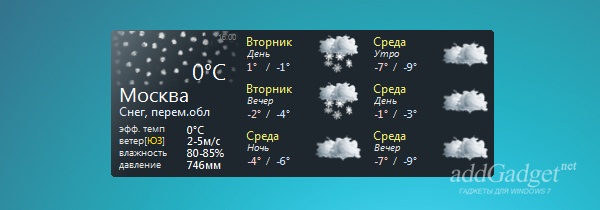
Есть и такие гаджеты, которые предназначены конкретно для предоставления информации о погоде. Для ОС Windows 7 это приложение под названием «WeatherCenter». С его помощью можно узнать погоду не только в своем регионе, но и еще в почти 4,5 тысячах городов мира.
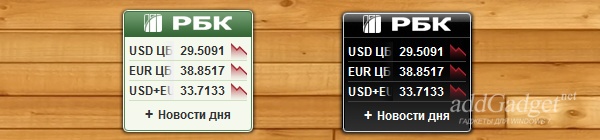
Довольно востребованными являются и гаджеты, обеспечивающие быстрый доступ к новостям. Особенно важны они для деловых и современных людей, которые всегда хотят быть в курсе того, что происходит вокруг. Качественным новостным гаджетом для Windows 7 является приложение «РБК: новости и котировки». Этот гаджет увлекает с первых секунд. Помимо новостной ленты, это приложение дает возможность еще и отслеживать, что происходит на рынках ценных бумаг, какие в настоящее время котировки у тех или иных акций. При этом пользователь может подстраивать работу гаджета под себя – «РБК: новости и котировки» оснащен довольно гибкой системой настроек.
Под контролем…
Имеются сегодня и гаджеты, направленные на упрощение работы пользователя с компьютером. Так приложение под названием «Battery Monitor» можно установить на ноутбук с ОС Windows 7 и после этого всегда быть в курсе того, на сколько конкретно времени хватит заряда батареи. А вот гаджет «Multi Meter (Dual Core)» предназначен специально для компьютеров с двухъядерным процессором. Это приложение постоянно следит за тем, насколько загружены процессоры и сколько на них имеется свободной оперативной памяти.
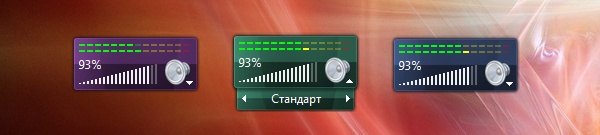
Довольно интересным является и приложение «Volume Control». Оно располагается на боковой панели и помогает пользователям легко и просто регулировать звук на компьютере. Этот гаджет избавляет пользователей от необходимости всякий раз тянутся к колонкам – звук можно менять простыми кликами мыши.
Органайзер…
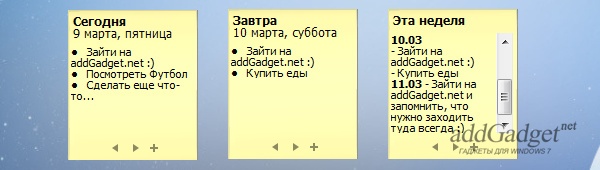
Есть и еще один популярный гаджет для Windows 7, о котором нельзя не упомянуть. Это «Гаджет Ежедневник», который является удобной «напоминалкой». Это приложение располагается на экране монитора в виде стикера с перечнем дел, которые человеку необходимо сделать за день. Для тех, кто очень загружен и не успевает вести письменный ежедневник такой гаджет будет как нельзя кстати.
Для поднятия настроения…
Есть среди гаджетов для Windows 7 и просто развлекательные приложения. Как, например, «Christmas Tree». Это приложение не помогает проверять почту или читать новости, но зато создает настроение. После его установки в вашем компьютере вырастает чудесная елка с разноцветными гирляндами, которая заставляет улыбаться даже самых серьезных пользователей ПК. Особенно актуальным такой гаджет, конечно же, будет в канун новогодних праздников.

Как установить такое чудо…
Ну и напоследок несколько слов об установке этих и других гаджетов на компьютер. После скачивания приложения для Windows 7 из Интернета, запустите программу его установки. Когда она будет завершена, кликните правой кнопкой мышки в любом участке рабочего стола и выберете в меню раздел под названием «Гаджеты». В появившемся окне вы сможете полностью активировать ваше приложение и после этого оно будет отображаться на боковой панели экрана. Кстати, таким же образом следует и удалять надоевшие вам гаджеты.
На сайте имеетсяболее подробная инструкция по установке гаджетов на рабочий стол. Рекомендую всем прочитать её.