Безопасное соединение на андроид. Устранение ошибки Не удается установить надежное соединение с сервером в Google Play
Современные браузеры Google Chrome, Яндекс, Опера, Firefox и многие другие хорошо справляются со своими основными задачами, а разработчики этого ПО уделяют особое внимание безопасности. Иногда это доставляет пользователям определенные неудобства.
Почему возникает ошибка
Причин, по которым в браузерах может появляться подобная ошибка, несколько, а среди них выделяются следующие:
- Проблема с сертификатами SSL. Сайты должны их предоставлять браузерам, а когда этого не происходит, браузер «не пускает» пользователя на сайт и выдает упомянутую ошибку.
- Браузер проверяет соединения, а когда в цепочке есть узел DNS и его по определенным причинам не удается проверить, подключение блокируется. Аналогичная ситуация возникает при VPN-соединениях или с Proxy-серверами.
- Браузеры обрывают соединения, если на сайте нет сертификата https и нужно вводить личные данные.
Как обойти ошибку «Невозможно установить безопасное соединение»?
Если вам нужно попасть на определенный сайт, но это невозможно из-за ошибки «Невозможно установить безопасное соединение», можно ее обойти. Отметим, что тем самым вы подвергнете компьютер опасности, поэтому делайте это лишь в крайних случаях. Рассмотрим алгоритм действий на примере Яндекс.Браузера:
- Откройте настройки браузера.
- Перейдите внизу во вкладку «Показать дополнительные настройки».
- Найдите меню https/ssl и нажмите кнопку «Дополнительно».
- Для обхода защиты, приводящей к ошибке, снимите галочку с пунктов «Проверка подлинности сервера» и «Доверенный ДНС-сервер».
Дополнения браузера
В браузерах Хром, Яндекс и многих других можно устанавливать дополнения, некоторые из которых препятствуют открытию отдельных сайтов. Попробуйте отключить все установленные дополнения и открыть сайт. Если он откроется без ошибки, начните поочередно включать дополнения, чтобы определить, какое из них блокирует доступ к интересующему вас ресурсу, и удалите его или оставьте отключенным.

Другие способы устранения ошибки
Возникать ошибка «Невозможно установить безопасное соединение» при открытии отдельных сайтов может и по ряду других причин. Если отключение проверки сертификатов не помогло, попробуйте сделать следующее:
- Обновить или переустановить браузер.
- Установить правильную дату, часовой пояс и время на компьютере.
- Попробовать перейти на сайт из поисковой системы, а не через сохраненную закладку.
- Иногда проблема в вирусах на жестком диске, от которых поможет избавиться антивирусная программа.
Нельзя исключать и временную проблему на сайте, который вы пытаетесь открыть. В этом случае ошибка сама по себе исчезнет через определенное время.
Одной из самых популярных на сегодняшний день операционных систем для мобильных устройств является «Андроид». Она имеет ряд огромных преимуществ перед своими конкурентами и является практически бесспорным лидером. Однако с относительно недавнего времени начали поступать сообщения о проблемах с одним из основных сервисов «Андроид»-устройств, а именно Google Play. При входе приложение начало выдавать ошибку: «Не удается установить надежное подключение». Помощь по системе, которую предоставляют поставщики, ничего не дает. Тогда как решать возникшую проблему?
Быстро и просто
Для начала приведём способ, который не потребует от вас никаких сложных и опасных операций с гаджетом. Простейшее устранение ошибки «Не удается установить надежное подключение» основывается на системных настройках. Вам всего лишь нужно проверить системные дату и время в своём андроид-устройстве. Они должны совпадать с реальными в пределах одной минуты. Это связано с ограничениями на действие сертификатов программ. При неверной дате телефон будет считать, что время действия сертификата еще не наступило или уже прошло.
Подчистую
Данный способ подходит для тех, у кого на устройстве не сохранено никаких важных данных. Хотя, по сути, фото и видео всегда можно перенести на компьютер, а приложения скачать заново, особенно если вы синхронизировали свои данные с Google-аккаунтом. Тогда даже при переустановке все данные приложений должны будут сохраниться. Итак, существует два способа того, как устранить ошибку «Не удается установить надежное соединение с сервером».

- Сброс телефона до заводских настроек. Можете воспользоваться специальными программами, которые предлагают разработчики приложений, либо найти инструкцию, подходящую конкретно под вашу модель «Андроид»-устройства. Ведь у каждого производителя свои хитрости и механизмы защиты.
- Добавить новый аккаунт. Как понимаете, старые данные не будут скопированы в новые версии приложений, но зато вы сможете избежать проблем с переносом другой информации, которую необходимо сохранить при полной очистке телефона. Для добавления нового аккаунта делайте следующее:
- Скачивайте приложение AddAccount через компьютер или браузер телефона.
- Запишите скачанный apk-файл в начальную директорию на карту памяти телефона.
- В стандартном браузере введите: content://com.android.htmlfileprovider/sdcard/add_account.apk.
- Проходите по ссылке.
- Запускайте программу. Вводите свою почту на Google и нажимайте Add Account.
- При возникновении сообщения о неправильном пароле введите его и продолжайте. Всё, у вас есть новый аккаунт.
Помимо кардинальных методов, существует и менее опасное решение. «Не удалось установить надежное соединение с сервером» — это ошибка, которая связана с временными и личными данными приложения. Поэтому и возможные выходы из проблемной ситуации можно поискать в другой области.
Freedom
Как показывает статистика, иногда проблемы, возникающие с Google Play, могут быть связаны с другими приложениями. В частности, программой Freedom. Она отвечает за покупки в рассматриваемом нами приложении. Проблема, при которой не удается установить надежное соединение с сервером, может возникать, если вы скачали и удалили Freedom, предварительно забыв её выключить. Как понятно из сказанного, чтобы вернуть всё обратно, скачайте и установите данную утилиту. После этого войдите в неё и остановите, нажав на кнопку Stop. Затем можете смело удалять.

Интернет
Если предыдущий способ не помог вам, стоит проверить ваши настройки подключения к интернету. Проблемы вроде «Не удается установить надежное соединение с сервером» могут возникать у некоторых провайдеров, с неправильно настроенными DNS-серверами. Перед тем как пытаться решить проблему данным способом, попробуйте открыть Google Play, подключившись к другому источнику интернета. Если проблема решилась, но вам все равно необходимо вернуться к начальному варианту — скачайте приложение Set DNS. Устанавливаем DNS адрес 8.8.8.8. Это должно помочь в тех случаях, когда для подключения к интернету используется Wi-Fi. В любом случае сначала постарайтесь проверить своё устройство на другом подключении.
Еще один вариант того, почему не удается установить надежное соединение с сервером, заключается в возможной блокировке сервера. Для того чтобы проверить данный способ, вам понадобятся права суперпользователя на вашем девайсе. Открываем проводник и находим файл /system/ect/hosts. Его нам нужно открыть любым текстовым редактором. По умолчанию в файле должно быть указано только — 127.0.0.1 localhost. Любые остальные данные удаляем.
YouTube
Последний метод решения проблемы кроется в дополнительных программах. Предполагается, что пользователь не может зайти в Google Play из-за сбившихся настроек адресации в «Гугл»-аккаунте.
Справиться с возникшей проблемой поможет предустановленная на многих «Андроид»-устройствах утилита для просмотра роликов с YouTube (любо любая другая программа, использующая для регистрации аккаунт Google). Суть в том, что вам надо просто запустить приложение и через него перейти на свой акк GMail.
Другие способы
И напоследок стоит упомянуть о еще двух крайних мерах. Первая из них — это «Хард Ресет». Полный сброс настроек устройства. Для этого зайдите в меню приложений, выберите «Настройки» — «Восстановление и сброс». После этого в последнем окне нажмите «Сброс». И удаляйте всё. После чего устройство должно прийти к своему первоначальному состоянию. Вам придется заново скачать все программы и установить аккаунт.
Перепрошивка. Обновите операционную систему или перепрошейте устройство. Второй вариант нежелателен, поскольку после него вам вполне могут отказать в гарантийномм обслуживании. Лучше всего просто обновлять ОС. Многие производители стараются самостоятельно исправлять ошибки, возникающие у пользователей.
Вот, пожалуй, и всё, что мы могли бы вам рассказать и посоветовать делать при возникновении ошибки «Не удается установить надежное соединение с сервером». Надеемся, наша статья вам помогла.
У многих людей возникают проблемы с добавлением аккаунта в каталоге Google Play, а именно при входе выдается ошибка «Не удалось установить надежное соединение с сервером». Как ее решить и чем она вызвана? Читайте подробнее в нашей статье.
Freedom
- Скачиваем и устанавливаем Freedom заново.
- Открываем программу.
- Нажимаем “Stop”.
- Далее закрываем Freedom и удаляем с устройства.
Изменяем Hosts

- Открываем Root Explorer и выбираем права R/W (read / write; изменение файлов).
- Переходим в папку /system/etc/ .
- Находим там файл Hosts и открываем его в текстовом редакторе.
- Удаляем весь текст и добавляем строчку 127.0.0.1 localhost .
- Восстановить оригинальный файл Hosts с помощью приложения .
- Просто удалить файл Hosts — он восстановится самостоятельно и в оригинальном виде.
YouTube
- Запускаем приложение YouTube.
- Открываете контекстное меню кнопкой на корпусе устройства.
- Нажимаете на «Войти в аккаунт».
- Вводите свои данные Google-аккаунте и логинитесь.

Также можно воспользоваться приложением , которое принудительно добавляет аккаунт Google в операционную систему Android.
Дата и время

Причиной ошибки «Не удалось установить надежное соединение с сервером» также может быть неправильно выставленные дата и время в устройстве. Попробуйте установить дату и время вручную, либо синхронизируйте его с вашим сотовым оператором. Зачастую это помогает.
Прошивка и жесткий сброс

Если все предыдущие способы не помогали, то можно сделать жесткий сброс (Hard Reset) устройства — программно (через настройки) или аппаратно. Программный сброс можно найти в настройках любого устройства («Сброс к заводским настройкам»). Жесткий аппаратный сброс с помощью зажатия определенных аппаратных кнопок делается у всех устройств по разному — об этом можно узнать в интернете.
Также можно установить другую прошивку на смартфон, либо переустановить оригинальную вручную. Еще один похожий способ — установка свободного пакета GApps через рекавери. Перед жестким сбросом и другими экстремальными способами решения проблемы с Google Play обязательно нужно сделать резервную копию устройства .
- Вставьте в устройство другую SIM-карту и добавьте аккаунт Google.
- Запустите мастера первоначальной настройки устройства.
- Выключите двухфакторную авторизацию в аккаунте Google.
- Выключите Google Play и Сервисы Google Play в меню приложений, удалите данные, включите и перезагрузите устройство.
Большинство людей сталкиваются с неполадками в работе Гугл сервисов, одной из самых распространенных является проблема подключения в популярном сервисе «Google Play». Перечитав сотни советов, перерыв просторы интернета в поисках причины, многие все таки не находят ее решения.
Одним из первоначальных шагов к решению данной проблемы, является специализированная программа под названием Freedom. Она создана для осуществления покупок ресурсов внутри приложения « ». Данный способ устранения проблемы заключен в том, что если ранее, Вы уже устанавливали эту программу, но потом удалили, все можно вернуть, установив её еще раз. Итак, скачиваем программу Freedom, устанавливаем ее открываем, нажимаем «Stop», затем закрываем и опять удаляем.Если этот способ не принес никакого результата, нужно перейти ко второму способу.
Решаем проблему: Не удалось установить надежное соединение с сервером

В данном способе устранения ошибки, идем по пути /system/ect там ищем файл «Hosts ». Открываем в текстовом редакторе этот файл и добавляем » 127.0.0.1 localhost «. Чтобы сохранить настройки этой операции, нужно перемонтировать /system в режиме r/w или с помощью AdAway восстанавливаем стандартный hosts.

Наверное у большинства пользователей установлена популярная программа «». В третьем способе, нужно зайти в свой аккаунт GMail через этот клиент. В большинстве случаев, именно этот способ и срабатывает, но если и в этот раз ничего не получается, можно опробовать четвертый способ.

Дата и время могут играть не последнюю роль в мобильных устройствах на базе Андроид, причина неправильного подключения может скрываться в неправильно установленной дате и времени. Попробуйте заново установить настройки даты и времени. Если и это Вам не помогает, переходим к пункту 5.

Пятый способ заключается в перепрошивке Хард Резет. Не нужно забывать, о том что при этом абсолютно все данные с Вашего мобильного устройства будут потеряны, поэтому лучше заранее сделать резервную копию системы.
Все необходимые сведения о прошивках для конкретно Вашего гаджета, Вы можете обнаружить на сайте
Сегодня если у современного человека не заходит в плей маркет, у него сразу возникает паника, ведь невозможно представить успешных и молодых людей без смартфона, планшета или компьютерного устройства. А все эти устройства бесполезны без приложений. Сегодня вся эта техника – это атрибуты нашей повседневной жизни, и как это часто бывает, любой предмет обихода рано или поздно устаревает или ломается. Все, что создает человек – не вечно, и даже виртуальные системы также дают сбой. Одним из наиболее популярных запросов среди обладателей устройств с Android системой, является тема: не могу зайти в Плей Маркет. Действительно, многомиллионная аудитория ежедневно сталкивается с различными сбоями в сервисах или работе техники, также часто встречаются ошибки Google Play , потому стоит углубиться в этот вопрос и узнать, в чем же собственно причина, по которой пользователь не может зайти в Play Market.
Все приложения в одном месте – в Play Market
Любые устройства с операционной системой на Android поддерживают массу приложений, начиная с навигатора и заканчивая различными «сканерами» и программами по записи музыки. В общем, наш смартфон – это идеальное место для экспериментов, но чтобы они сложились удачно и никаким образом не повредили систему техники, следует учитывать лишь один момент – источник, откуда скачивается выбранное приложение или игра. Проверенным, надежным и бесплатным (также имеется платный контент), является сервис Play Market – здесь можно найти все для технического средства на Android. Единственная проблема, которая может возникнуть перед пользователем, это то, что не удается зайти в «Плей Маркет». Причин этому может быть масса, и каждая из них имеет свой путь решения данной проблемы.
Причиной может стать вредоносное ПО на вашем Android устройстве. Для того чтобы обезопасить себя от кражи ваших личных данных мы рекомендуем использовать безопасные браузеры.
Мы рекомендуем сменить стандартный браузер после устранения проблем с Play Market для того чтобы проблема не появилась вновь. Т.к. для того чтобы скачать приложение вам необходимо восстановить доступ к Плей Маркет
Причины проблемы и пути их решения
Почему не заходит в Плей Маркет? Вариантов ответа на данный вопрос много, но самым частым и популярным остается отсутствие аккаунта в системе Google. Исправить такую ситуацию легко: нужно зайти на сайт Google, завести аккаунт, затем открыть Play Market и войти в него, введя необходимые данные.
Но если аккаунт давно зарегистрирован, и сервис еще вчера работал, а сегодня нет, то проблема приобретает иной характер. Чаще всего кроется эта проблема в маленькой детали, когда не могу зайти в «Плей Маркет». Пишет во всплывающем окне сервис, что соединение есть, но связь разорвана, или произошла «ошибка системы». В таком случае нужно лишь проверить настройки даты и времени. Пользователи которые вынимали аккумулятор из телефона или планшета подвержены возникновению такой проблемы чаще всего. Отчаиваться не стоит, так как достаточно заново переустановить эти значения и вновь попробовать войти в Play Market.
Почему не работает Плей Маркет — Другие причины
Конечно, это далеко не весь список возможных проблем. Одной из основных также можно считать переполненный кэш. Его регулярная чистка – залог быстрой работы устройства, поэтому при возникновении таких «глюков», первым делом нужно зайти в «Параметры» устройства, найти среди пунктов «Управление приложениями» и нажать на Play Market. Здесь нужно очистить кэш и данные. Даже если после этого пользователь вновь говорит, что не могу зайти в «Плей Маркет», то нужно сделать сброс настроек на заводские установки. Обычно это можно сделать через короткий путь:
- «Параметры»;
- «Резервное копирование и сброс».
Ну и конечно, одной из частых причин того, что пользователи пишут «не могу зайти в «Плей Маркет», является сбой в интернет-соединении. Если устройство имеет слабый сигнал, низкий уровень передачи данных, то при введении данных в профиль для входа будет всплывать окно с ошибкой. В таком случае исправление неполадки – это лишь поиск подходящей сети и высокого сигнала, для нормальной передачи данных.


Play Market – гарант безопасных скачиваний
Почему этот сервис от Google пользуется таким успехом? Ответ очень прост: в этом месте можно скачать абсолютно все, сделать свое компьютерное или мобильное устройство быстрым и полнофункциональным. Но полюбился этот сервис не только за ассортимент и бесплатный контент, а за наличие проверенных программ и обеспечений, который не имеют вирусов и полностью работают.
Любителям быть везде и повсюду, частенько приходится заходить на разные непроверенные сайта, и потом после таких визитов на «сомнительные» ресурсы, на форумах появляются сотни запросов: «почему я не могу зайти в Плей Маркет?», «Куда делись деньги с моего счета?» и т.д.
Чтобы не прибегать к крайним мерам (сбрасывать настройки, прошивать устройство), лучше всего перезапустить свой телефон или планшет. Возможно, обычный «глюк» повлиял на работу сервисов, и после перезагрузки сразу исчезнет. Поэтому при скачивании программ на свой планшет или смартфон лучше пользуйтесь оффициальными сервисами.
PS: И не «кормите» пиратов.
«Не удается установить надежное соединение с сервером google»
Полное сообщение об ошибке выглядит следующим образом: «Не удалось войти. Невозможно установить надежное соединение с сервером. Возможно это временная проблема или в устройстве Андроид не предусмотрено службы передачи данных. Если проблема не исчезнет, свяжитесь со службой поддержки.»
Если необходимо войти в аккаунт google , проблема решается также очень просто. Не будем долго расписывать, а просто разместим еще одно небольшое видео, голос парня не внушает доверия:) Но решение действительно рабочее:
Как исправить ошибку «Невозможно установить безопасное соединение» в Яндекс.Браузере и других приложениях
Всякий раз, когда на серверах, где лежит открываемый нами сайт, возникают ошибки, мы будем получать уведомление на экране «Невозможно установить безопасное соединение». Пользователям остается только набраться терпения и ждать, когда владельцы наладят работу своих серверов для стабильного соединения. Но всё же есть несколько идей, что вы можете сделать прямо сейчас, чтобы убедиться, что ошибка не на стороне пользователя.
Перезагрузите приложение

Это самый простой способ, но при этом работающий. Во время повторного подключения приложение может перенаправить вас на другой работающий хост, и вы избавитесь от ошибки при установлении безопасного соединения.
Для этого закройте приложение и все задачи, связанные с ним, а затем вновь откройте его.
Чтобы не упустить ни одного незакрытого элемента:

- Перейдите в «Диспетчер задач» (комбинация клавиш Windows и X, а затем щелчок на нужный нам элемент)
- Откройте вкладку «Процессы».
- Выберите в списке фоновых процессов все элементы, связанные с проблемным приложением.
Как правило, владельцы крупных серверов быстро разбираются с проблемами с подключением. В крайнем случае, у них есть резервные серверы, куда вас и перенаправят, чтобы вы не чувствовали неудобств.
Для полной уверенности, что проблему нельзя решить этим способом, попробуйте перезагрузить приложение еще парочку раз и только потом переходите к другим вариантам исправления ошибки.
Если сообщение у вас появляется при подключении к определенным страницам в браузерах, таких как Яндекс, Сафари или Хром, то иногда может помочь простая перезагрузка подключения к конкретной странице.
Перезагрузите маршрутизатор и персональный компьютер

Если переподключение к другом хосту через перезагрузку приложения не сработало, тогда стоит проверить подключение к Сети, чтобы исключить ошибки в работе вашего Интернет-провайдера.
Перезагрузить маршрутизатор можно с помощью специальной кнопки на его корпусе. Отключите устройство, подождите минутку, а затем снова включите. Такое действие поможет вам справиться с большинством сбоев, происходящих в маршрутизаторе.
Перезагрузка же ПК поможет вам избавиться от возможных проблем в работе системы или программном обеспечении вашего приложения, которое отображает ошибку «Невозможно установить безопасное подключение».
Выполните сброс Сети
Пусть вас не пугает слово «сброс», так как в нашем случае мы просто сбросим соединение, чтобы вновь к нему подключиться, но уже без ошибок.
- Откройте «Параметры» системы (например, через начальный экран «Пуска»).
- Перейдите к разделу «Сеть и Интернет», а затем к подразделу «Дополнительные сетевые параметры».

- Здесь найдите параметр «Сброс сети» и подтвердите свое действие, нажав кнопку «Сбросить сейчас».

Ваш компьютер перезагрузится, а после этого вам нужно будет проверить, устранилась ли ошибка.
Убедитесь в подключении к Сети

Если эти действия не дали результата, то попробуйте использовать альтернативный источник Интернета. Попробуйте раздать со своего телефона Мобильный Интернет по Wi-Fi или через USB-провод. Если соединение устанавливается, то значит ошибка на стороне Интернет-провайдера.
Позвоните в службу поддержки абонентов, расскажите им о том, с какими проблемами столкнулись и какие предприняли шаги по их разрешению. Получив от вас эти сведения, они могут запустить диагностику для выявления проблем или сделать сброс со своей стороны, чтобы исправить ошибки. Не откладывайте этот способ, он может вам помочь.
Укажите другой DNS-адрес
Если вы похожи на большинство обычных пользователей, то скорее всего вы используете DNS-каталоги, которые по умолчанию указал ваш Интернет-провайдер. Как правило, это региональные DNS-адреса, которые обновляются с небольшой задержкой по сравнению, к примеру, с гугловскими. В редких случаях, но всё же это может стать причиной ошибки при установлении соединения с хостом.
Вносить новые данные в параметры DNS-серверов придется для каждого сетевого подключения. Можно для начала остановится на том, котором вы пользуетесь сейчас. Для Windows 11 действия будут такими:
- Запустите «Панель управления». Для этого можно воспользоваться поиском в «Пуске».
- Затем поочередно откройте:
Сеть и Интернет -> Центр управления сетями и общим доступом -> Изменение параметров адаптера
- У вас появится экран «Сетевые подключения», где вам нужно дважды кликнуть на нужное подключение, чтобы запустить окно состояния.
- На следующем экране найдите клавишу «Свойства», доступную только для администраторских аккаунтов.

- В свойствах в разделе «Сеть» в перечне элементов для настройки, найдите и дважды кликните на строку «IP версии 4 (TCP/IPv4)».
- В очередном окне вам нужно выбрать клавишу «Дополнительно», а в следующем окне раскрыть раздел «DNS» и переписать все указанные данные в надежное место для бэкапа. Сейчас же эти данные нужно удалить и щелкнуть «Ок» для сохранения изменений.

- Вновь вернитесь к окну «Свойства: IP версии 4 (TCP/IPv4)» и на первом экране «Общие» сделайте отметку «Использовать следующие адреса DNS-серверов». Теперь пропишите эти данные:
- Предпочитаемый: 8.8.8.8
- Альтернативный: 8.8.4.4

Это значения для IP-адресов Google Public DNS.
Но можно попробовать установить и публичные DNS-адреса от Cloudflare:
- Предпочитаемый: 1.1.1.1
- Альтернативный: 0.0.1.1
Через несколько дней вы можете вновь вернуться к вашему привычному DNS-адресу, ведь все изменения будут доступны уже и для него.
Перезапустите криптографические службы
Корректная работа криптографических служб — залог ваших безопасных подключений в Сети. Сбой в работе может привести к ошибке «Невозможно установить безопасное соединение», поэтому мы перезапустим эту службу, чтобы быть уверенными, что проблема ни в этом месте.

- Запустите строку «Выполнить» (комбинация Windows и R), впишите имя запускаемого файла msc и нажмите Enter.
- У вас откроется утилита «Службы», где вы в перечне должны найти «Службы криптографии».
- Активируйте для этой службы опцию «Перезагрузить» через правую клавишу мыши.
Отключите для браузера сомнительные расширения

Установленные в браузере расширения могут блокировать соединение с хостом и вызывать ошибку «Невозможно установить безопасное соединение». Прежде чем удалять сомнительные расширения вместе с полезными, проведите тест: отключайте расширения поочереди и перезапускайте проблемную страницу. Если вы нашли проблемное расширение, то вы можете сделать в нем исключение для конкретного сайта, отключить его до востребования или полностью удалить.
Проблема с использованием SSL-сертификата

Иногда браузер не может установить соединение с сервером из-за ошибки в SSL-сертификате. Тогда помимо основного сообщения об ошибке, на экране появится код ошибки NET::ERR_CERT DATE INVALID.
Этот сертификат может быть или неправильно установлен, или неправильно удален. Чтобы всё-таки получить доступ к сайту, попробуйте изменить его имя в адресной строке. Для этого в его название измените https на http (уберите букву «s») и вновь попробуйте подключиться. Иные способы исправления ошибки могут ослабить вашу защиту от вирусных атак в Сети.
Если вы владелец сайта, то чтобы ваш информационный ресурс отображался в Интернете без ошибок, нужно решить проблемы с установкой SSL-сертификата, так как поисковые системы такие как Яндекс и Google отдают предпочтение сайтом с защитой данных и ошибки с SSL-сертификатом могут негативно сказаться на индексировании сайта.
Невозможно установить безопасное соединение / защищенное соединение (Яндекс-браузер, Firefox и др.)
Нередко при попытке открыть какой-нибудь сайт — можно увидеть сообщение о невозможности установки защищенного безопасного соединения (скрины из Яндекс-браузера и Firefox я привел чуть ниже в заметке). Сразу отмечу : далеко не всегда это означает, что сайт (который вы хотите открыть) явл. опасным (часто это происходит из-за технич. проблем у владельца сайта, например, при некорректной установке SSL сертификата).
Как бы там ни было, для начала я бы посоветовал попробовать открыть другие сайты + использовать альтернативный браузер (скажем, вместо Яндекс-браузера — для диагностики запустить Edge, который и так встроен в Windows). Этот шаг поможет понять характер проблемы. 👌
(например, если такое наблюдается только с одним сайтом — проблема явно не на вашей стороне, стоит подождать, пока владелец ресурса устранит ошибку // либо попробовать зайти в принуд. порядке, см. пункт ниже).
Некоторые другие причины рассмотрим чуть ниже в заметке.

Что делать, если появилась подобная ошибка
Примеры ошибок, и можно ли открыть этот сайт?
Ошибка в общем-то выглядит стандартно, причем вне зависимости от причины ее появления. Разве только описание может быть разным (в моем примере ниже «ERR_CERT_AUTHORITY_INVALID» 👇).
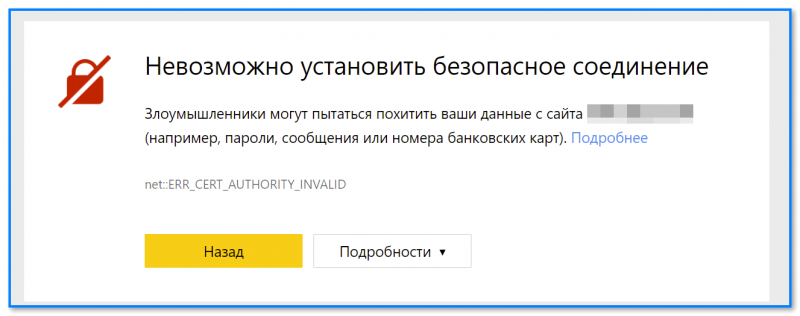
Скриншот. Невозможно установить безопасное соединение — (описание — ERR_CERT_AUTHORITY_INVALID). Яндекс-браузер (Windows 11)
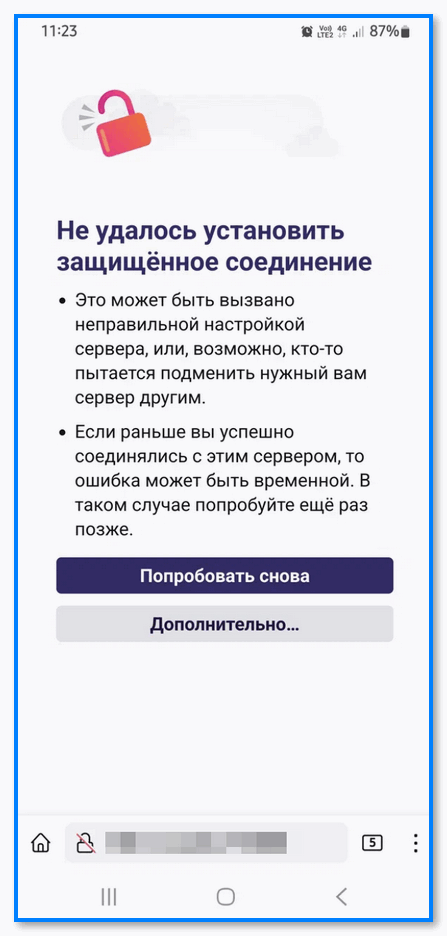
Скриншот. Не удалось установить защищенное соединение — Firefox (Android 12)
📌 Если вы уверены, что сайт «белый и пушистый» и не представляет угрозы — можно попробовать его открыть (сюда точно не относятся сайты, где вы совершаете фин. операции! Их открывать при появл. ошибки — точно не стоит! 📌).
Для этого достаточно нажать кнопку «Показать подробности» (или «Дополнительно» , в зависимости от браузера), а далее согласиться с его отображением (например, добавив в исключение, приняв риски).
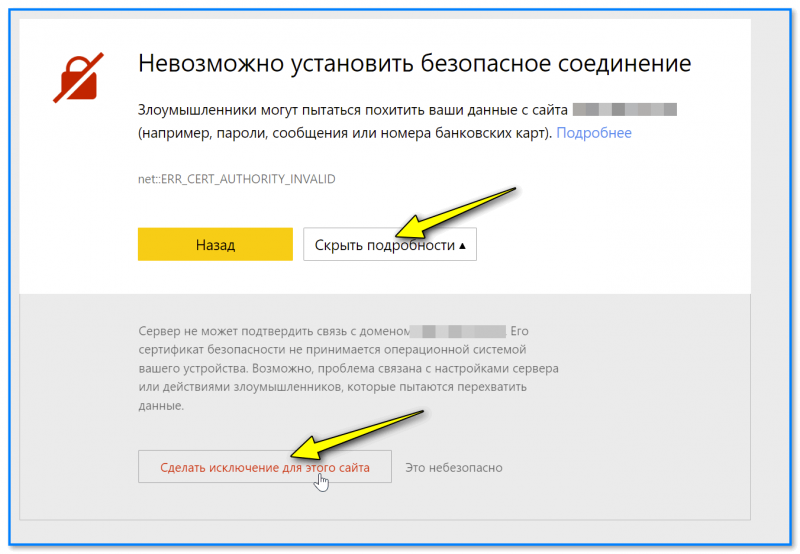
Скриншот. Подробности — сделать исключение для этого сайта (Яндекс-браузер)
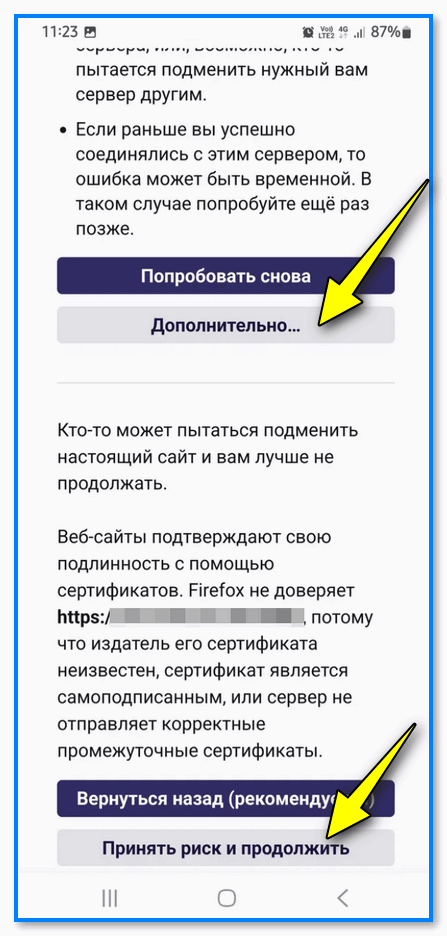
Скриншот. Принять риск и продолжить — попытка открыть сайт
📌 Также обратите внимание на адресную строку браузера: попробуйте изменить HTTPS ссылку на HTTP. В ряде случаев такая смена позволяет просмотреть сайт.

Скриншот. HTTPS на HTTP меняем
Корректируем дату, время и работу антивируса
Эта ошибка может возникать (причем, в разных браузерах), если у вас на компьютере неправильно установлено время, год, часовой пояс (а они нередко неправильно установлены, особенно в не офиц. версиях Windows).
Рекомендую внимательно перепроверить эти параметры, уточнить их, а после перезагрузить ПК (о том, как точечно настроить время — расскажет моя предыдущая заметка, ссылка ниже).
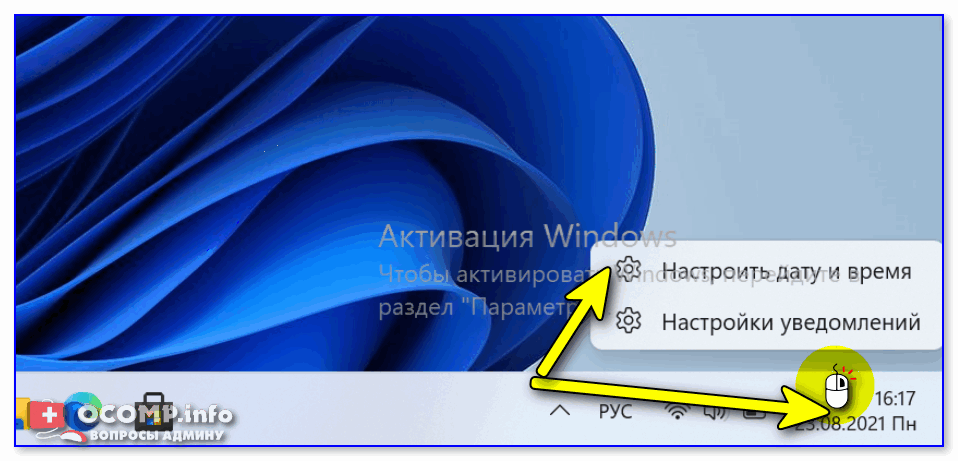
Windows 11 — настроить дату и время
Кроме этого, также рекомендую откл. работу антивируса (временно!). Возникновение подобной проблемы замечал при использовании антивирусов AVAST, NORTON, AVIRA (при выставл. макс. уровня безопасности).
Если некорректная работу антивируса подтвердится — можно заменить его на альтернативный защитник (благо их сейчас не мало).
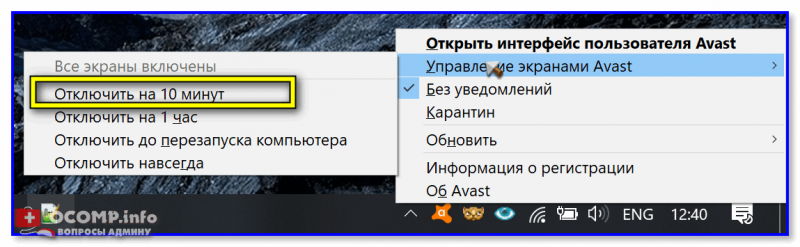
Управление экранами Avast — отключить на 10 минут
Откл. VPN, Proxy
Если вы используете различные VPN сервисы, Proxy и пр. — на время диагностики хорошо бы это отключить. В Windows 10/11 это делается в панели управления системой (если устанавливали какие-то отдельные приложения — их стоит удалить!).
Также не лишним бы было сделать 📌сброс параметров сети в Windows (при этом будут удалены все настройки Wi-Fi и Ethernet подключений. Не выполняйте эту процедуру, если вы не знаете как подкл. к своей сети заново!).
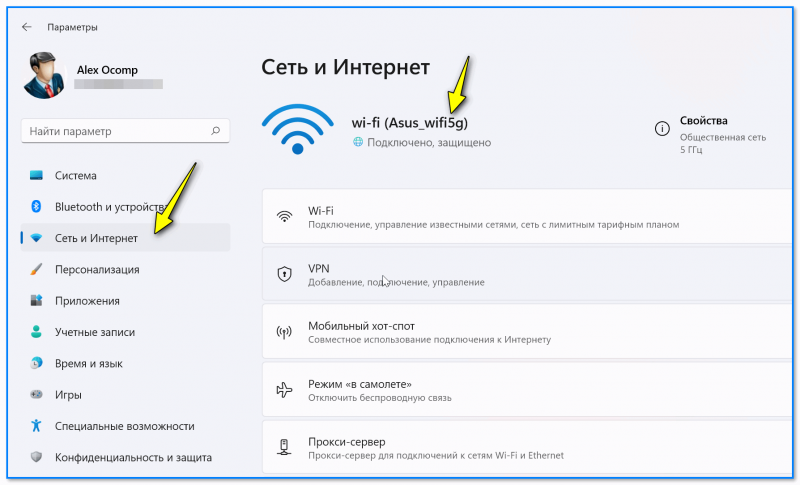
Скриншот. Настройки сети в Windows 11 — VPN
Измен. способа подкл. к сети (Смена DNS серверов)
Ошибка с невозможностью безопасного соединения может быть связана со сбоем в работе вашего Интернет-провайдера (например, из-за проблем с его DNS-серверами).
📌 Если вы столкнулись с этой проблемой на телефоне: попробуйте подключить его к Wi-Fi сети, вместо мобильного интернета (либо наоборот). Проверьте.
📌 На компьютере можно попробовать вручную поменять DNS-сервера провайдера на какие-нибудь более стабильные. Утилита DNS Jumper позволяет это делать наиболее быстро!
Также компьютер можно подключить к сети Интернет с помощью мобильного телефона (для диагностики).
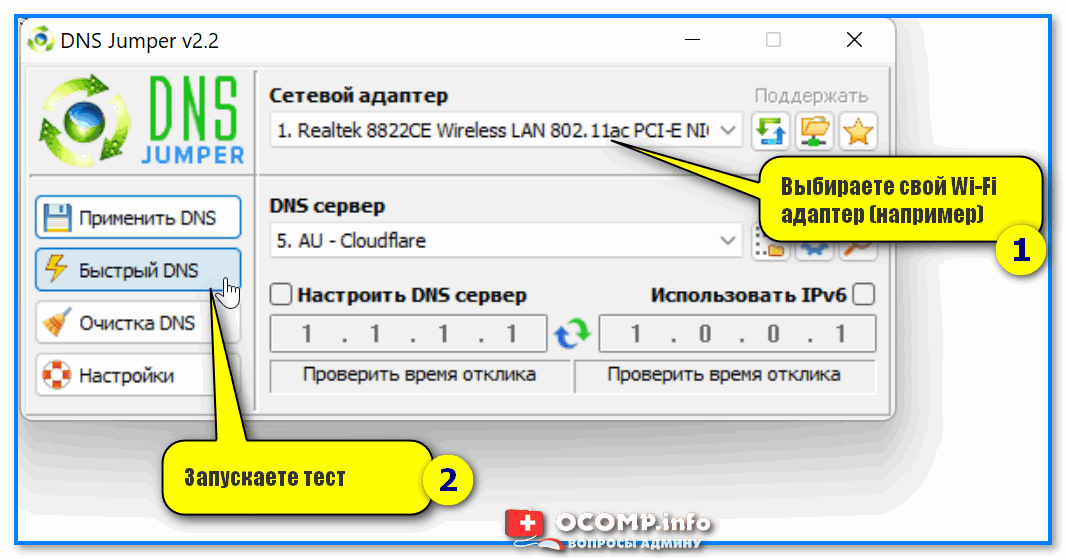
DNS Jumper — неск. кликов и самый быстрый DNS-сервер уже выбран!
Проверка браузера, системы
Если проблема с безоп. подкл. возникает только в одном браузере (скажем, в Яндекс-браузере) — проверьте в первую очередь список дополнений/плагинов, которые установлены в нем.
Страничка с плагинами в Yandex-browser: browser://tune/
Рекомендую на время диагностики всё лишнее в браузере отключить (всё незнакомое и неизвестное — удалить!). Особенно это относится к расширениями для блокировки рекламы, VPN, Proxy и т.д.
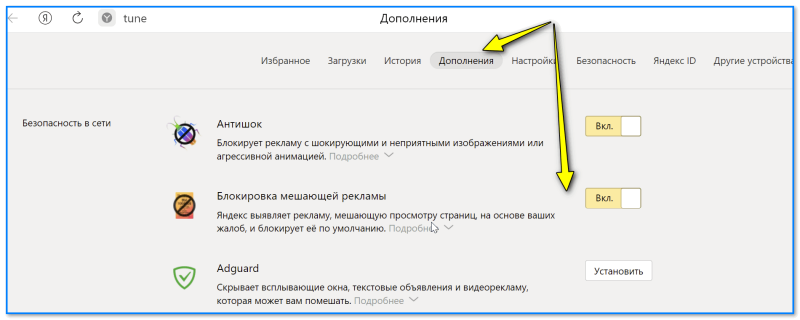
Скриншот. Яндекс-браузер — откл. дополнений
Также не лишним бы было очистить кэш, куки, историю и пр. временные файлы браузера. Для этого достаточно использовать сочетание: Ctrl+Shift+Del .
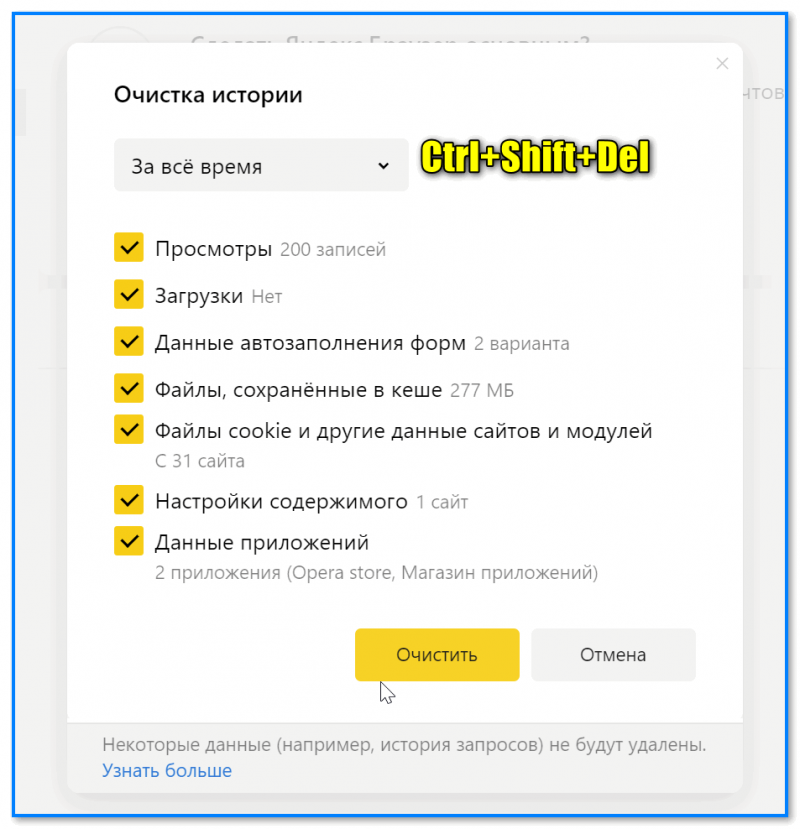
Скриншот. Ctrl+Shift+Del — появл. окно для очистки истории Яндекс-браузера
Кроме этого, также стоило бы порекомендовать проверить и очистить браузер от вредоносных скриптов, встраивающихся дополнений и пр. Для этого есть спец. утилиты, например, AdwCleaner. Инструкция ниже в помощь! 👇
Доп. рекомендации и критика — приветствуется в комментариях ниже.
Что делать, если Яндекс Браузер не может установить безопасное соединение?
Сообщение о том, что в «Яндекс Браузере» невозможно установить безопасное соединение, возникает достаточно часто. Устранить ошибку можно несколькими способами, связанными с изменением настроек программы. Проблемы рассматриваемого характера считаются временными и иногда исчезают самопроизвольно.

Ошибка в «Яндекс Браузере».
Система Protect в «Яндекс.Браузере»
Рассматриваемая функция делает работу с веб-обозревателем более безопасной. Система состоит из нескольких компонентов, направленных на защиту программных и аппаратных средств.
Функции защищенного режима
Система Protect в «Яндекс Браузере» исключает следующие типы угроз:
- переход на фишинговые ресурсы;
- СМС-мошенничество;
- незаконное получение данных платежных средств, паролей и личной информации через незащищенные беспроводные сети;
- скачивание вредоносных файлов.
Для распознавания большинства угроз используются базы данных, собираемых в течение длительного времени поисковыми системами «Яндекса».
Бот проверяет десятки тысяч страниц, включая в список потенциально опасные.
Ресурсы отмечаются как сомнительные, и доступ браузера к ним блокируется. «Протект» не способен заменить стандартное антивирусное ПО, однако совместное использование этих средств повышает уровень защиты.
Перехват данных предотвращается с помощью базы официальных ресурсов, собранной компанией-разработчиком. При возникновении сомнений в подлинности сайта отображается предупреждающее сообщение.
Ручное и автоматическое включение
В первом случае выполняют следующие действия:
- В «Умной строке» находят значок состояния подключения. Запускают режим Protect. В разделе со статусом соединения нажимают кнопку «Подробнее».
- Во вкладке «Разрешения» активируют функцию «Защищенный режим». Если опция не запускается, возможно, имеются проблемы с сертификатом веб-страницы. Совершать платежи на таком сайте не рекомендуется.
По умолчанию режим защиты включается при открытии платежных страниц банков и электронных кошельков. Панель инструментов и вкладки браузера приобретают темно-серый цвет. В «Умной строке» отображается название режима и его значок. При отсутствии изменений в интерфейсе активируют опцию принудительно.
Отключение на отдельном сайте
При ошибочной активации функции на той или иной странице выполняют следующие действия:
- Нажимают на значок режима Protect в «Умной строке».
- Переходят в раздел «Защищенный режим».
- Переводят ползунок в положение «Выключено».
Отключение для всех сайтов
Деактивацию в этом случае выполняют так:
- Нажимают на значок 3 полос. Переходят в раздел «Настройки».
- В верхней части страницы находят вкладку «Безопасность».
- В разделе «Защита» выключают опцию «Открывать сайты платежных систем и банков в режиме «Протект»».


Дополнения, которые могут блокировать сайт
Последние версии Яндекс браузера имеют дополнения, которые встроены по умолчанию. Наверняка вы о них слышали: Adgrard, Антишок, Protect. При возникновении ошибки — «невозможно установить безопасное соединение» эти дополнения нужно отключить. А также необходимо на короткий срок выключить антивирусное ПО.

Магазин дополнений для браузеров состоит из программного обеспечения, которое может разрабатывать каждый, более-менее умеющий программировать пользователь. Выводы делайте сами. Чем больше таких дополнений установлено в браузере, тем большая вероятность того, что работа его будет нестабильной. Откройте дополнения на своем браузере и удалите все, которые вы сочтете лишними. Это ускорит и улучшит общую работу браузера.
Основные причины ошибки
Нередко возникают ситуации, когда режим Protect не деактивируется.
- Запрет на внесение изменений в настройки. Включается в том случае, если администратор ограничивает возможности редактирования браузера. В таком случае нужно входить в систему под соответствующей учетной записью или получать доступ обходными путями.
- Неправильное обновление. Приводит к повреждению компонентов браузера, невозможности использования части его функций, например защиты. Исправить ситуацию поможет переустановка веб-обозревателя
- Родительский контроль. При использовании этой функции устанавливаются те же ограничения, что и в случае с правами администратора. Нужно просить родителей отключить защиту или пытаться сбросить код разблокировки.
- Активация автоматической синхронизации аккаунта. Функцию отключают, если другие способы оказываются неэффективными. Из-за конфликта расширений возникают ситуации, при которых данные аккаунта непрерывно загружаются в браузер и приводят к активации режима «Протект».
Другие способы устранить ошибку «Ваше подключение не защищено»
Если ни один из советов выше не помог, приведем еще несколько способов, которые могут помочь избавиться от ошибки «Ваше подключение не защищено» в Google Chrome:

Если ни один из советов выше не помог избавиться от проблемы, не исключено, что она связана с самим сайтом. Попробуйте зайти на него с другого устройства (подключенного к другой точке доступа). Если не получится, значит, в ошибке виноват сам сайт.
Миллионы клиентов Сбербанка пользуются личным кабинетом системы Сбербанк Онлайн. Иногда пользователи онлайн банка сталкиваются с непредвиденными ситуациями. Одной из таких ситуаций может быть случай, когда при попытке войти в личный кабинет выскакивает сообщение: «Не удается установить защищенное соединение». Что означает такое сообщение и как устранить ошибку? Давайте вместе разберемся.


Как исправить невозможность установки защищенного соединения
Перед тем как отключить безопасный режим, нужно попробовать другие способы устранения проблемы.
Изменение настроек «Яндекс.Браузера»
При появлении сообщения об ошибке можно выбрать другие параметры безопасности – это помогает отключать некоторые функции защитного режима.
- Открывают страницу с сообщением об ошибке. В разделе «Общие» отключают функцию «Блокировать шок-контент». Такое действие помогает вернуть доступ не всегда.
- Разворачивают основное меню, открывают вкладку настроек. Выбирают пункт «Системные». Просматривают страницу, ищут вкладку «Сеть».
- Переходят по ссылке «Управление сертификатами». Запускается окно с едиными для всех браузеров параметрами.
- Находят в правой части окна ссылку «Дополнительно». Здесь отключают проверку подлинности и DNS-сервер.
- Сохраняют внесенные изменения нажатием клавиши Ok.
- Обновляют интернет-страницу, проверяют ее доступность.

Отключение защитного режима.
Отключение расширений
Метод подразумевает деактивацию надстроек, которые негативно влияют на работу сайта. Таковыми можно считать блокировщики всплывающих окон, средства повышения безопасности.
Расширения отключают так:
- Открывают главное меню браузера. Переходят в раздел «Дополнения».
- Переводят ползунки в блоке «Защита» в состояние «Выключено».
- Те же действия выполняют во вкладке «Из сторонних источников».
Пользователь может полностью удалить надстройки. Однако это действие доступно только при скачивании расширений из сторонних источников. Встроенные плагины можно только временно отключать.

Деактивируем настройки.
Чистка кеша
С помощью режима настроек устраняют временные файлы, способные негативно влиять на некоторые функции браузера.
Для очищения кеша выполняют следующие действия:
- Находят раздел настроек в основном меню. Открывают вкладку «Сайты». Нажимают на надпись «Очистить историю».
- Задают период, данные за который нужно удалить. Ставят галочку возле пункта «Сохраненные в кеше файлы». Остальные пункты отмечают по своему усмотрению.
- Нажимают клавишу «Очистить». Процесс очистки, в зависимости от количества накопившихся временных файлов, длится 15-300 секунд.

Проводим операцию очистки истории.
Изменение протокола
Иногда убрать сообщение об ошибке помогает выбор другого способа отправки данных. Для этого наводят курсор на адресную строку браузера, нажимают левую кнопку мыши.
Выделяют первую часть URL и заменяют HTTPS и HTTP. Оставшуюся часть строки оставляют в неизменном виде. Можно удалить протокол полностью и повторно попробовать перейти на сайт, защищенный SSL-сертификатом. Этого бывает достаточно для обхода настроек.
Принудительный переход на сайт
Этот способ можно использовать только при полной уверенности в безопасности соединения.
Настройки сайта сохранятся на некоторое время, последующие переходы будут выполняться без ошибки.
Принудительное открытие интернет-страницы выполняют так:
- Переходят на сайт. В окне должно появиться сообщение об угрозе.
- Нажимают на ссылку «Подробнее». Выбирают вариант «Сделать исключение…». Веб-страница должна запуститься без появления сообщений об ошибке. В адресной строке появится значок небезопасного подключения.
При посещении сомнительных сайтов подобные действия могут навредить компьютеру.


Дополнительные возможные причины проблемы и способы решения
Если предыдущие пункты не помогли разобраться с невозможностью установить безопасное соединение в Яндекс Браузере, обратите внимание на следующие моменты (некоторые из указанных шагов наглядно показаны в видео ниже):
- Попробуйте отключить ваш антивирус (особенно все функции защиты сети) или файрволл. Если в браузере есть антивирусные расширения тоже отключите их. Проверьте, сохраняется ли проблема. Если это оказалось решением, возможно, сбои в защите трафика SSL/HTTPS в вашем защитном ПО.
- Попробуйте вручную задать DNS для Интернет-подключения: нажмите на клавиатуре клавиши Win+R, введите ncpa.cpl и нажмите Enter, откройте свойства вашего Интернет-подключения (правый клик мышью по соединению — свойства), выберите «Протокол Интернета версии 4 TCP/IPv4» или «IP версии 4», нажмите «Свойства», укажите адреса DNS-серверов 8.8.8.8 и 8.8.4.4, примените настройки, а затем используйте команду ipconfig /flushdns в командной строке (подробнее — Как очистить кэш DNS) и проверьте, изменилось ли поведение Яндекс Браузера.
- Зайдите в Центр управления сетями и общим доступом Windows. В Windows 10 это можно сделать как в этой инструкции, а в Windows 7 и 8.1 через правый клик по значку соединения в области уведомлений. Слева нажмите «изменить дополнительные параметры общего доступа», а затем отключите сетевое обнаружение и общий доступ для текущего профиля сети. В разделе «Все сети» включите 128-битное шифрование и «Включить общий доступ с парольной защитой».
- Отключите прокси-серверы в Windows, подробно об этом: Как отключить прокси-сервер в Windows 10, 8.1 и Windows 7.
- На Android при использовании Wi-Fi сети также можно попробовать вручную настроить DNS в дополнительных настройках параметров подключения.
- Попробуйте использовать специальные средства удаления вредоносных программ (рекомендую AdwCleaner) и проверить файл hosts. А лучше всего — использовать 7-й пункт из этой инструкции в AdwCleaner.
- В случае Windows 10 попробуйте сбросить сетевые настройки.
- Если проблема происходит в корпоративной сети при доступе к какому-то внутреннему сайту, сообщите о ней системному администратору.
Почему невозможно установить безопасное соединение — видео инструкция
Если же ни один из вариантов не помог исправить «Невозможно установить безопасное соединение» в Яндекс Браузере, опишите проблему в комментариях со всеми деталями, я постараюсь подсказать решение проблемы.
Что делать, если вы увидели подобную ошибку
Проверьте настройки антивируса
Пожалуй, это первое, с чего бы я порекомендовал начать. Дело в том, что антивирусы проверяют все открываемые сайты (прежде, чем они показываются у вас в браузере), включая HTTPS.
Браузер же «может» заметить, что сайт просматривается не «напрямую» и выдаст ошибку, что не обеспечивается безопасное соединение (это может возникнуть при открытии практически любого сайта, даже таких крупных как Вконтакте, Одноклассники, Google, Яндекса и пр.). Наиболее часто я замечал появление такой ошибки при использовании антивирусов DR.WEB и AVAST.
Рекомендую на время проверки отключить проверку HTTPS в настройках антивируса. Например, в DR.WEB для этого нужно зайти во вкладку «Настройки/Основные/Сеть» и передвинуть ползунок, отвечающий за безопасные соединения, в режим «Откл.».

Отключение проверки HTTPS соединений в DR.WEB
Что касается антивируса AVAST — то здесь даже нагляднее и проще. В разделе «Основные настройки» достаточно снять галочку с пункта «Включить сканирование HTTPS».

Настройки AVAST — включить сканирование HTTPS
В большинстве случаев, после такой простой настройки ошибка должна исчезнуть…
Проверьте дату и время
Следующий важный момент — текущее время и дата. Если оно установлено неверно, то многие программы и сервисы (в том числе и браузер) могут начать работать некорректно.

Проверка даты и времени
Проверьте и отключите «лишние» плагины/расширения
Адрес в Chrome — chrome://extensions
Адресная строка в Chrome
Далее порекомендовал бы проверить все установленные расширения и дополнения в браузере (в Chrome адрес странички я привел выше).
Особое внимание удалите тем расширениям, которые что-то блокируют, ускоряют или шифрую трафик. Рекомендую все их отключить (на время), да и делается это достаточно быстро — стоит просто передвинуть ползунок (см

Отключение расширений в Chrome / Кликабельно
Попробуйте очистить кэш, куки и временные файлы
В Chrome чтобы очистить историю посещения, временные файлы и кэш — нужно нажать сочетание клавиш Ctrl+Shift+Del, затем выбрать временной диапазон (рекомендую очищать за все время), и нажать на кнопку «Удалить данные». Пример на скрине ниже.

Chrome — удаление кэша
Проверьте компьютер на вирусы и рекламное ПО
1) Во-первых, даже если у вас установлен на ПК современный антивирус, рекомендую загрузить какой-нибудь онлайн-сканер и перепроверить им систему. Работают они достаточно быстро, и не конфликтуют с установленным защитным ПО.
2) Во-вторых, хочу обратить ваше внимание на то, что некоторые виды вирусов не обнаруживаются классическими антивирусами (например, рекламные дополнения, которые встраиваются в ваш браузер). Кстати, подобные рекламные модули сейчас наиболее популярны..
В одной из прошлых статей я рассказывал, как проверить компьютер и удалить подобные модули (ссылка приведена ниже).

Работа сканера ESET’s Free Online Scanner / В качестве примера
Попробуйте использовать другой браузер / устройство
Ну и в качестве последнего совета порекомендовал бы попробовать открыть сайт, использовав другой браузер (или вообще на втором ПК/ноутбуке/телефоне). В качестве диагностики и поиска причины это может помочь.
Если используете Windows 7 (и давно ее не обновляли) — рекомендую установить все самые новые обновления безопасности. Еще лучше, разумеется, перейти на более современную ОС (если пару лет назад я к этому совету отнесся бы весьма негативно, то сейчас я считаю, что выбора-то большого и нет. Все равно, рано или поздно придется переходить на что-то более новое…).