Вопрос-ответ
FDM — (Fused Deposition Modelling) Моделирование методом послойного наплавления название технологии 3D печати, использующей в качестве исходного материала нити из термополимеров. Является наиболее распространенной технологией 3D печати на данный момент за счет простоты использования и относительной доступности.
Оригинальный термин «Fused Deposition Modeling» и аббревиатура FDM являются торговыми марками компании Stratasys. Энтузиасты 3D-печати, участники проекта RepRap, придумали аналогичный термин «Fused Filament Fabrication» («Производство методом наплавления нитей») или FFF для использования в обход юридических ограничений. Термины FDM и FFF эквивалентны по смыслу и назначению.
Из-за не выровненной поверхности стола, недостаточной температуры, или отсутствии адгезивного материала.
Для начала убедитесь, что температура нагрева стола соответствует рекомендованной температуре на упаковке производителя материала. При печати на стеклянных поверхностях для улучшения адгезии необходимо применять различные клеи для улучшения сцепления первого слоя модели с поверхностью (адгезии). Существует множество видов адгезивных материалов, тем не менее для 3D принтеров Picaso 3D рекомендуется использовать специальный спрей-лак, поставляющийся в комплекте. Однако это зависит от выбранного материала печати и его температурных параметров.
Почему мой Anycubic Photon S не видит файлы на флешке?
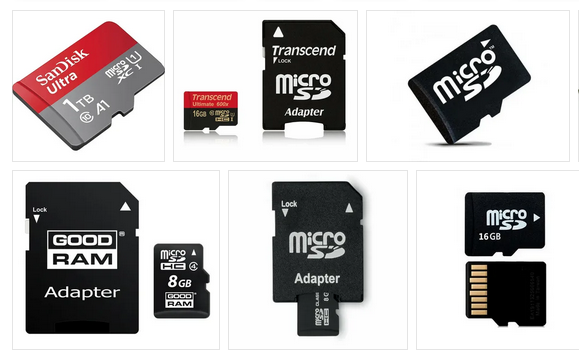
Если ваш новый принтер не видит файлы на флешке, причин этой проблемы может быть несколько:
- Возможно, на флешке записан неверный формат файла. 3D принтер Anycubic Photon S читает файлы формата *.pws, но не читает *.stl, *.obj, *.pw0, *.pwl, *.pwm и другие. Пожалуйста, проверьте формат файла, который предлагаете принтеру напечатать. Не лишним будет проверить, видит ли принтер тестовый файл на комплектной флешке.
- Возможно, файл неправильно записан на флешку. Он должен быть записан после нарезки в слайсере (кнопка «slice» или «нарезать» в вашем слайсере), а не способом «сохранить как».
- Возможно, имя файла сложное и принтер просто его не может прочитать. Не забывайте, что принтер — это не компьютер и не все файлы, которые могут быть обработаны на компьютере, под силу вашему принтеру. Избегайте длинных названий файла, не используете килиллицу (русские буквы) в названии, не используйте специальные знаки (тире, !, «, &, ?) и другие символы.
- Возможно, флеш-карта повредилась при ее небезопасном извлечении. Современные компьютеры позволяют извлекать карту без выключения и даже без еще недавно необходимой функции «безопасно извлечь карту», но если извлекать карту из принтера не выключая его, можно ее повредить. В этом случае рекомендуем отформатировать карту в FAT32 или использовать другую карту. При выборе новой карты, старайтесь избегать карт с мигающими диодами или карты большой емкости, 3D принтеру просто может не хватить ресурсов прочитать такую карту. Оптимальный вариант — SD карта на 4-16 Gb, подключенная через USB переходник.
При форматировании флешки, отдельно нужно обращать внимание на выбранную схему разделов в FAT32 (MBR).
Для успешной работы флешки с диском, необходима схема разделов MBR , если форматирование будет произведено с форматом размещения информации GPT (таблица GUID), где BIOS заменен на UEFI, флешка работать не будет с принтером.
Быстрое автоматическое исправление STL файлов для 3D-печати в программе Netfabb
by admin — on 16 августа 2013 . Comments are closed.
Читая эту статью, вы скорее всего уже знаете, что для 3D-печати нужен «чистый», другими словами, не содержащий ошибок STL файл, экспортированный из 3D CAD-программы. Этот нюанс крайне важен, ведь даже та модель, которая на экране компьютера выглядит идеально, может обладать определёнными недостатками, способными существенно испортить результат 3D-печати или же вовсе сделать её невозможной.
В этой статье представлен довольно простой пример, как можно использовать бесплатное приложение netfabb Studio Basic(сокращённо netfabb) для автоматического «ремонта» STL файлов. Несмотря на то, что в программе доступны опции ручной или полуавтоматической коррекции файла, автоматическое исправление применяется в 90% случаев. Это лучшее решение, ведь вам не нужно будет углубляться во все нюансы STL файлов и их дефектов. Достаточно научиться пользоваться интерфейсом программы, который не всегда бывает понятен пользователю.
Если у вас ещё не установлена программа netfabb, то скачать ее можно отсюда. Есть инсталлятор для Linux, Mac и Windows. Кроме того, вам понадобится файл – Porsche.STL, взять его можно здесь.
Что нужно будет сделать:
1. Загрузить файл и запустить предварительный анализ в netfabb.
2. Выполнить стандартный анализ в программе.
3. Сделать необходимые изменения файла.
4. Применить и сохранить результаты исправления.
5. Экспортировать исправленный файл STL, как новый.
Все картинки кликабельны.
1. Загрузка STL файла и его предварительный анализ
Чтобы загрузить файл в программу, нужно в меню выбрать вкладку Project и в открывшемся подменю нажать Open. В процессе загрузки netfabb автоматически запускает предварительный анализ проекта, чтобы определить возможные проблемы в ходе 3D-печати. Наиболее распространённые ошибки: отверстия в модели, открытые края, треугольники с неправильной ориентацией (наизнанку).
Если программа находит какие-либо ошибки в модели, то она об этом сигнализирует большим восклицательным знаком в правом нижнем углу экрана. Кроме того, не полностью рассчитывается объем модели. В нашем случае netfabb обнаружила проблемы и проинформировала об этом.
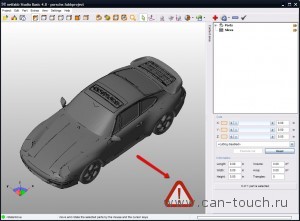
Если программа не показала предупреждение об ошибках, то примите наши поздравления, файл полностью готов к 3D-печати и не нуждается в изменениях. Конечно же, персонал can-touch.ru проверит вашу модель перед печатью еще раз.
2. Стандартный анализ STL файла
Теперь, когда мы знаем о проблеме, нужно выполнить более тщательную проверку. На верхней панели инструментов нажимаем значок, похожий на круг с увеличенным сегментом. В открывшемся меню выбираем опцию Standard Analysis, и программа окрашивает проблемные зоны в другой цвет.
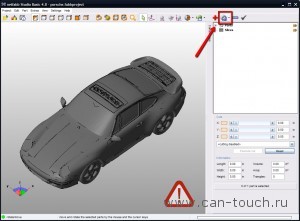
На информационной панели справа будут указаны проблемные зоны и общая характеристика проекта. Просмотрите список ошибок в модели, но особое внимание нужно уделить информации, размещённой чуть ниже, — есть ли незамкнутые поверхности и\или содержит ли полигональная сетка (меш) выгнутые наизнанку грани.
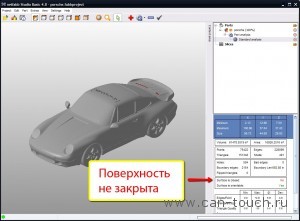
В нашем случае красным цветом выделены незакрытые поверхности. 3D-принтеры их не любят (такие модели не будут герметичными), зачастую такие поверхности или не печатаются принтером вовсе, или в ходе 3D-печати появляются лишние элементы, непредусмотренные проектом. Также из-за этого неверно вычисляется объем модели, что может помешать правильному расчету цены в системе загрузки файлов.
Чаще всего это вызвано наличием в модели маленьких отверстий или краёв, которые не сходятся, при этом эти ошибки не видны при визуализации на экране. Если же вы увидели зелёный индикатор, то это значит, что файл полностью готов к 3D-печати, в нём отсутствуют другие огрехи.
После того, как файл был загружен и тщательно проанализирован, можно попытаться устранить ошибки модели автоматически.
3. Исправление ошибок в STL-файле
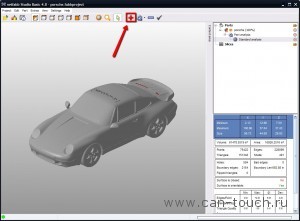
Чтобы устранить недостатки модели, нужно нажать на значок красного креста, расположенный на верхней панели инструментов, рядом с кнопкой анализа.
В информационной панели справа под пунктом Part Analysis появится ещё один слой. Кроме того, появится нижняя панель, где доступны новые опции и дополнительная информация. Внизу этой панели расположена кнопка Automatic Repair, после нажатия которой, начнётся процесс исправления файла. Далее вам нужно будет выбрать опцию Default, чтобы установить значения по умолчанию.
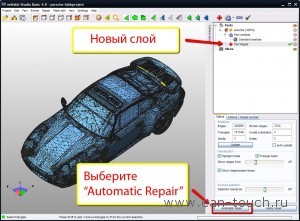
В результате netfabb задействует ряд алгоритмов восстановления, чтобы сделать ваш STL-файл пригодным для 3D-печати. Этап исправления ошибок может занять некоторое время, особенно, если ваша модель содержит большое количество треугольников. Внизу той же информационной панели отображается строка состояния, с помощью которой можно следить за ходом процесса.
После того, как исправление будет завершено, вам нужно будет нажать кнопку Update во вкладке Status. Кроме того в таблице, размещённой здесь же, вам нужно убедиться, что значения незакрытых краёв, вывернутых на изнанку граней (инвертированных нормалей) и отверстий равны 0. Самое важное – вы должны убедиться в том, что исправленная модель выглядит точно так же, как в исходном файле. В некоторых случаях программа может закрыть те отверстия, которые изначально планировались в модели. Случается подобное нечасто, но перепроверить всё же стоит.
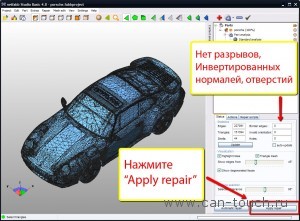
Как вариант, вы можете подкорректировать некоторые моменты вручную, но в этом материале мы остановимся только на автоматическом исправлении ошибок по умолчанию. В следующей статье мы обязательно рассмотрим некоторые общие рекомендации по восстановлению файлов с помощью netfabb.
4. Применение результатов исправления к проекту
Процесс восстановления считается полностью завершенным после того, как мы применим изменения к исходнику проекта. Для этого нужно нажать на клавишу Apply Repairs в нижнем правом углу. В результате исчезают слои анализа и исправления, а вместо них вы должны увидеть первоначальную зеленую визуализацию, но без красных зон ошибок проекта. Кроме того, должно появиться значение объема модели.
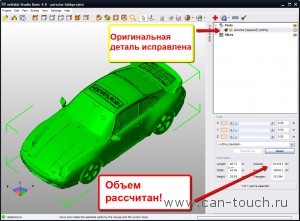
Если на экране остались красные зоны и/или отсутствует объем модели, значит netfabb не удалось полностью восстановить файл. Такая модель не пригодна для 3D-печати и, скорее всего, потребуется исправление ошибок вручную.
5. Экспорт исправленного нового файла STL
Если вы выберете опцию Save, то netfabb сохранит файл как свой новый проект. Исходя из того, что мы хотели создать «чистый» STL файл, то нам нужно сохранить его, как новый (но уже исправленный) файл.
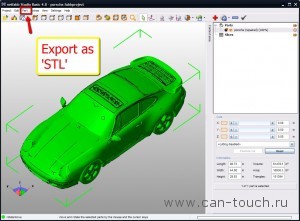
Во вкладке Part главного меню выберите опцию Export as STL – перед вами откроется новое окно. Прежде всего, проверьте правильность имени и расположения файла.
Когда вы нажмёте кнопку Save, то появится новое диалоговое окно с анализом файла, который будет создан, и указанием наличия возможных ошибок. Часто это случается из-за того, что формат netfabb содержит куда больше информации, чем STL, поэтому некоторые исправления могут не перенестись в новый файл. В связи с этим, снова может понадобиться автоматическое восстановление. Итак, если при экспорте вы увидите большой красный крестик, то нажмите кнопку Repair.
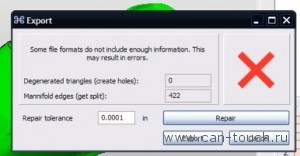
Если всё пройдёт успешно, то вместо большого красного крестика, вы увидите зелёную галочку. Нам понадобилось всего 9 секунд и одна итерация, чтобы устранить 422 расхождения края. В других случаях этот процесс может занять больше времени. В самой последней версии netfabb Studio Basic эта функция значительно улучшена. В любом случае, просто попробуйте экспортировать файл несколько раз, пока не получите зелёную галочку или, как минимум, неизменяемое количество ошибок (в более сложной ситуации отмените экспорт файла и попробуйте начать процесс исправления заново).
Инструкция по диагностике и ремонту 3D принтеров
В данной статье мы разберем частые ошибки, с которыми сталкиваются пользователи 3D-принтеров, печатающих по технологии FDM, и методы их устранения.
Выберете проблему, которая возникла с Вашим 3D принтером.
Инструкции к действию.
В случае, если вы столкнулись с проблемами, которые не описаны в этой статье, просим связаться с нашими специалистами. Вы можете заказать диагностику и ремонт Вашего оборудования.
Натёки пластика около сопла.
Если во время печати на модели появляются капли пластика и при снятии кожуха пространство вокруг сопла заполнено пластиком, то необходимо закрутить сопло с небольшим усилием так, чтобы оно не касалось нагревательного блока на расстоянии
Натёки пластика около термобарьера.
Если во время печати на модели появляются капли пластика и при снятии кожуха пространство вокруг термобарьера заполнено пластиком, то необходимо закрутить термобарьер с небольшим усилием так, чтобы сопло не касалось нагревательного блока на растоянии
Отсутствие подачи филамента из сопла.
Если сопло нагрето до необходимой температуры, а пластик не проталкивается даже вручную, то необходимо прочистить сопло специальной иглой по определенному методу . Если же пластик вручную идёт без проблем, но экструдер всё равно его не выдавливает, то необходимо проверить кабель шагового двигателя экструдера на целостность и, если были обнаружены повреждения, то заменить кабель на подходящий или спаять . Визуально проверить механизм прижима на наличие сколов, трещин и, если таковые присутствуют, то заменить на идентичный.
Стол либо сопло не нагреваются.
Если на экране температура соответствует комнатной, но при подаче команды на нагрев температура не меняется, то необходимо проверить кабель нагревателя и, если он повреждён, то заменить на идентичный или спаять .
Датчик температуры показывает -14.
Если на экране температура не соответствует комнатной, то необходимо проверить кабель термистора и, если он повреждён, то заменить датчик температуры на идентичный или спаять .
Одна либо несколько осей не двигаются.
Если при отдаче команды на перемещение движение отсутствует и шаговый двигатель не совершает вращательных движений, то необходимо проверить кабель шагового двигателя и, если он повреждён, то заменить на подходящий. Если повреждения отсутствуют, это означает что сгорела непосредственно управляющая плата, и ей требуется замена . Если же видно что шаговые двигатели вращаются, но движения отсутствуют, то необходимо натянуть соответствующий зубчатый ремень .
Поток воздуха от вентиляторов отсутствует или недостаточный.
Если пропеллер не вращается или вращается слишком медленно, то необходимо в первую очередь пинцетом удалить весь скопившейся мусор около лопастей. Если после данной процедуры изменений не произошло, то следует проверить кабель и заменить кулер с проводом в случае повреждений или же спаять .
При возврате домой принтер бьётся в нулевых точках.
Если при подача команды на возврат принтера в нулевые точки в конце пути он продолжает попытки движения и не останавливается, то необходимо проверить кабель и заменить в случае повреждений или же спаять . Если же после проверки не было выявлено повреждений, то необходимо заменить концевой переключатель на подходящий.
Принтер не видит карту памяти.
Если принтер не видит файлы записанные на карту памяти, то необходимо проверить её с помощью компьютера, в том случае, когда пк видит накопитель отформатируйте её , отсутствие реакции со стороны пк на карту говорит о её поломке. Если же после выполнения вышеуказанных действий ничего не изменилось и принтер до сих пор не способен прочитать карту памяти, это означает, что управляющая плата повреждена и ей необходима замена .
Не работает энкодер.
Если при попытках взаимодействия с меню энкодер не воспринимает действия или воспринимает их некорректно, то необходимо проверить кабель , идущий к нему, и в случае его повреждения заменить или спаять. В случае отсутствия улучшений в работе энкодера, следует заменить экран с ним на идентичный. В том случае, если энкодер до сих пор находится в неработоспособном состоянии, то это означает что управляющая плата повреждена, и ей необходима замена .
На экране нет изображения.
Если на экране отсутствует изображение, то необходимо проверить кабель, идущий к нему и в случае его повреждения заменить или спаять. В случае отсутствия изображения следует заменить экран на идентичный. В том случае, если после вышеуказанных действий изображение всё так же отсутствует, то это означает, что управляющая плата повреждена и ей необходима замена .
Перезагрузка принтера во время печати или не включается.
Если принтер перезагружается в процессе печати, то необходимо в первую очередь проверить напряжение блока питания. Для этого необходимо: переведите мультиметр в режим измерения постоянного напряжения , одним щупом коснитесь площадки с +, другим с – и сравните показания с указанными на блоке питания. В случае разницы показаний блоку необходима замена, в противном случае необходима замена управляющей платы .
Как проверить кабель на целостность.
В первую очередь необходимо визуально убедиться в отсутствии заломов, срезов, оплавлений на поверхности кабеля. Если визуально повреждения отсутствуют, то необходимо перевести мультиметр в режим прозвонки, и с помощью этого режима проверить каждый отдельный провод в кабеле.
Замена управляющей платы.
Перед тем, как приступить к замене, необходимо полностью обесточить принтер, а также крайне важно запомнить точное место подключения каждого провода. В процессе отсоединения проводов запрещается давить, изгибать и применять другие физические нагрузки в отношении платы. В процессе подключения новая плата должна находится на ровной не проводящей ток поверхности.
Как прочистить сопло иглой.
Нагреть сопло до 220-240, взять иглу соответствующую диаметру сопла, вставить в канал и подвигать иглой, попробовать продавить пластик вручную, повторять до тех пор пока филамент не будет выходить ровным потоком.
Пример того как должно быть закручено сопло.
Принято считать правильным, когда сопло закручено полностью в нагревательный блок, как показано на левой части изображения ниже. Однако бывают случаи, когда правильным является правый пример на изображении. Дополнительно обращаем внимание на вкручивание термобарьера в нагревательный блок. Ситуация с термобарьером аналогичная соплам. Обращаем внимание на то, что при закручивании сопла и термобарьера необходимо применять наименьшее усилие. Обычно эти элементы изготавливаются из мягких материалов и могут быть повреждены из-за чрезмерных усилий. Они должны закручиваться плавно и аккуратно. Резьба не должна крениться и сопротивляться.

В случае, если вы столкнулись с проблемами, которые не описаны в этой статье, просим связаться с нашими специалистами. Вы можете заказать диагностику и ремонт Вашего оборудования.