Почему bully вылетает на windows 10

This patch will fix your Bully crashes! It is not the Rockstar patch, it is made by Silent!
This patch will uncap your frames and stop crashing!
 27
27
 3
3
 2
2
 2
2
 2
2
 1
1
 1
1
 1
1
 1
1
 1
1
 1
1

| 35,156 | уникальных посетителей |
| 901 | добавили в избранное |

(NOTE: Make sure to get the most recent patch, if you already have the 1st patch, just redownload the recent patch and overwrite it.)
Hello everyone, and today I will be a making a tutorial on how to fix Windows 10 crashes! A patch has finally been made, by Silent. It’s very easy process and does not take long at all.
1.)
Go to this website, this is where you download the patch:
Click on »SilentPatchBully.zip under Build 3, and download the patch. Build 3 is the newest patch.
▬▬▬▬▬▬▬▬▬▬▬▬▬▬▬
▬▬▬▬▬▬▬▬▬▬▬▬▬▬▬
2.)
Locate your Bully directory. If you don’t know how, right click on Bully in your Steam Library. Then click properties. Click on the tab that says »Local Files.» Then, click on where it says »Browse Local Files.» Then you should be there!
▬▬▬▬▬▬▬▬▬▬▬▬▬▬▬
▬▬▬▬▬▬▬▬▬▬▬▬▬▬▬
3.)
Now, open up the Bully patch, then extract all the files from the SilentPatchBully.zip into your Bully directory. That’s all you have to do to install the patch!
▬▬▬▬▬▬▬▬▬▬▬▬▬▬▬
▬▬▬▬▬▬▬▬▬▬▬▬▬▬▬
4 (OPTIONAL)
If you don’t want to be locked at 30 fps, go find where it says SilentPatch.ini and click on it. It should open up as a notepad. Where it says FPSLimit=30, change the number from 30 to 60 and save (CTRL+S). If you want to uncap frames completely, change the number to 0, however there are many glitches involved and the game plays horribly at 0.
NOTE: Some missions may be affected by 60 fps, such as the Balls of Snow mission, if you are experiencing any weird softlocks or gameplay glitches set the number back to 30.
▬▬▬▬▬▬▬▬▬▬▬▬▬▬▬▬▬
Почему вылетает игра Bully Scholarship Edition в Windows 10

Если драйвер вашего графического адаптера устарел или возникла ошибка с этим программным обеспечением, Bully Scholarship Edition может аварийно завершить работу. В большинстве случаев игра вообще не запускается, но бывает, что она открывается, но периодически вылетает. Чтобы решить эту проблему, попробуйте обновить программное обеспечение видеокарты. Производители предлагают фирменное программное обеспечение, с помощью которого можно не только настроить работу адаптера, но и установить последние обновления. Также можно воспользоваться стандартными средствами Windows 10. Все способы мы рассмотрели в нашем отдельном материале.

Если с версией драйвера все в порядке, попробуйте откатить состояние. Часто это происходит из-за ошибки при обновлении или активности вредоносных программ. Для этого в «Диспетчере устройств» дважды кликните по названию устройства левой кнопкой мыши, чтобы открыть окно с его свойствами. Перейдите на вкладку «Драйвер» и нажмите кнопку «Перемотка назад», если она доступна.

Причина 2: Работа антивирусной программы / брандмауэра
Вероятно активная антивирусная программа или встроенный брандмауэр в Windows 10. Причина сбоя, например, после сканирования компьютера на вирусы, программа случайно повредила важные компоненты игры, и посчитала их подозрительными. Ничего удивительного, ведь такие проблемы возникают даже с теми играми, которые установлены через Steam или Origin.
Антивирусное ПО также способно блокировать определенные процессы во время игры, поэтому оно вылетает на рабочий стол из-за принудительного завершения работы.
Во втором случае попробуйте временно отключить защиту. Универсальной инструкции для разных программ нет, поэтому действовать приходится исходя из интерфейса. В нашей статье есть инструкции для самых популярных приложений безопасности. Вы также можете узнать, как приостановить встроенный брандмауэр Windows.
Причина 3: Нехватка оперативной памяти
Еще одна распространенная причина вылетов игры — нехватка оперативной памяти. Системные требования к оперативной памяти в Bully Scholarship Edition не высокие (не менее 1 ГБ), но не стоит забывать, что часть ресурсов использует сама операционная система, а также различные фоновые процессы. Например, во время игры, запуска торрент-загрузчика, музыкального плеера или потоковой передачи музыки в браузере параллельно на компьютере.
Для начала попробуйте закрыть все фоновые процессы и активные приложения. В первом случае помогут общие системные инструменты: «Командная строка», «Редактор реестра», «Настройки» или приложение «Групповая политика» в редакциях Pro, Enterprise или Education.
Причина 4: Системный диск
Для того чтобы операционная система корректно функционировала и запускала игры или приложения, необходимо, чтобы на системном диске было свободное место. Если он «тугой», могут возникнуть непредвиденные ошибки в работе операционной системы. Удалить локальный том можно не только вручную, но и с помощью специализированного программного обеспечения, например, CCleaner, которое поможет вам избавиться от временных файлов, кешей браузера и системы, содержимого корзины и других данных, которые пользователю не нужно.
Причина 5: Низкая производительность ПК
На слабых ПК часто возникают проблемы с играми — те же вылеты или зависания. Причиной может быть низкая производительность устройства. Но для повышения качества работы есть несколько простых методов, снимающих нагрузку на центральный процессор, оперативную память, видеокарту и другие компоненты. Например, вы можете попытаться повысить производительность, отключив анимацию ОС и элементы автозагрузки, настроив план питания. Мы обсудили все методы ранее.
Причина 6: Перегрев компонентов
Тормоза в операционной системе и вылеты из игр появляются, если компоненты компьютера или ноутбука перегреваются. В таких случаях нередко за внезапным закрытием игры следует полное отключение устройства. Чтобы убедиться в этом, проверьте температуру компонентов. Если показания температуры действительно повышены, нужно искать причину, почему это происходит. Что-то можно устранить, починить самостоятельно, но иногда приходится обращаться в сервисный центр или даже заменять проблемный компонент. У нас есть несколько полезных ссылок на отдельные статьи на сайте, которые помогут вам проверить работоспособность датчиков и узнать их работоспособность для сравнения, а также подскажут, как решить некоторые проблемы самостоятельно.
Для удобства пользователя разработаны специализированные программы, позволяющие в несколько кликов проверить температуру любого компонента.
Если проблема действительно в перегреве, следует выяснить причину такой проблемы и по возможности решить ее. Как правило, нужно выполнить стандартные действия, такие как очистка компонента от пыли, замена термопасты или смазка запчастей, например охлаждающих лопастей. Наши авторы рассмотрели, как действовать в каждой из этих ситуаций.
Причина 7: Поврежденные файлы игры
Из-за активности вирусов или проблемы с жестким диском могут быть повреждены различные файлы, в том числе файлы игры. При возникновении такой проблемы с важными данными игра, скорее всего, вообще не запустится. Однако, когда саундтрек и другой контент Bully Scholarship Edition повреждены, во время игры возникают ошибки, которые могут привести к сбою игры.
В ситуации с Bully Scholarship Edition единственный способ исправить ошибку файла — классическая переустановка. Сначала удалите его стандартными системными средствами, деинсталлятором или специализированными программами, а затем переустановите.
Читайте также: Удаление игр на ПК с Windows 10

Причина 8: Ошибки в системе
В Windows 10 могут возникать различные ошибки, приводящие к ошибкам в некоторых системных или сторонних приложениях. Перезагрузка системы обычно помогает, потому что операционная система автоматически устраняет большинство проблем с запуском. Если проблема достаточно глубокая, потребуется вмешательство пользователя. Попробуйте проверить целостность системных файлов с помощью встроенных инструментов и стороннего ПО, о котором вы можете узнать подробнее, перейдя по ссылке.
Оперативная память, видеокарта и центральный процессор – важнейшие компоненты материнской платы компьютера, но бывает, что и они не всегда стабильно работают, что вызывает сбои в работе операционной системы. Проверить их можно не только с помощью общих системных инструментов, но и через специализированные решения.
Дополнительные рекомендации
Следующие параметры не являются причиной сбоя, но могут помочь решить проблему. Они также пригодятся в тех случаях, когда такая ситуация происходила с другими играми.
Применение патча
Bully Scholarship Edition вполне устраивает старая, и вышла она задолго до «десятки», обычно изначально предназначенной для Windows XP. Из-за несовместимости с операционной системой в процессе игры часто возникают внутренние ошибки. Рассматриваемую игру можно пропатчить, скачав специальный мод. Большинство из них разработаны энтузиастами, но часто помогают решить различные проблемы с памятью, вылетами, различными вылетами, а также улучшают качество графики.
-
Скачайте и извлеките обновление в корневую папку с игрой. Чтобы его найти, нажмите на ярлык игры на рабочем столе и выберите «Свойства».


Читайте также: Проверка игр на совместимость с компьютером
Использование оконного режима
Из-за высокого разрешения современных мониторов в старых играх во время различных сцен, особенно динамических, может происходить вылет на рабочий стол. Чтобы узнать, не в этом ли проблема, вы можете запустить игру в оконном режиме через настройки графики или воспользоваться специальными инструментами, выполняющими ту же задачу. И они подходят не только для Bully Scholarship Edition, но и для других устаревших игр. Ознакомьтесь с обзором таких программ на нашем сайте, перейдя по ссылке ниже.
Почему bully вылетает на windows 10
Невозможно нормально поиграть в игру Bully Scholarship Edition вылетает у меня постоянно. Как устранить эти вылеты друзья? У меня стоит ОС Windows 10.
Игра вылетает потому что она не предусмотрена на компьютеры и на Windows 10, которые были выпущены уже после выхода игры, это если уже совсем примитивно объяснять.
Что же касается вылетов, то можно попробовать включить режим совместимости. Для этого откройте свойства ярлыка и во вкладке "Совместимость" поставьте "Windows 7", либо "Windows XP SP3".
Кроме всего, нужно будет зайти в "Пан. управления" и перейти "Прогр. и компоненты", там зайдите во "Вкл. или откл. компонентов", найдите и включите "DirectPlay".
После всех проделанных действий, попробуйте снова запустить игру и поиграть.
Кроме всего прочего, существует патч, который выпущен для игры на Windows 10, возможно, что он сможет помочь в том, чтоб игры не вылетала. Скачать его можно вот по этой ссылке:
Если ничего не помогает и игра все равно вылетает, то можно попробовать установить на компьютер VirtualBox и туда установить Windows 7, либо Windows XP, а потом запускать игру через нее.
Почему вылетает игра Bully Scholarship Edition в Windows 10
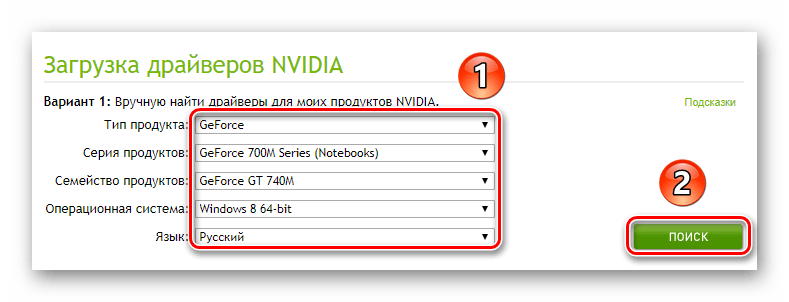
Если драйвер графического адаптера устарел или в работе этого программного обеспечения произошла ошибка, возможны вылеты Bully Scholarship Edition. В большинстве случаев игра вовсе не запустится, но бывает так, что она открывается, но периодически вылетает. Чтобы решить проблему, попробуйте обновить ПО для видеокарты. Производителями предусмотрен фирменный софт, с помощью которого можно не только настроить работу адаптера, но и установить актуальные апдейты. Также можно воспользоваться штатными средствами Windows 10. Все методы мы рассматривали в нашем отдельном материале.
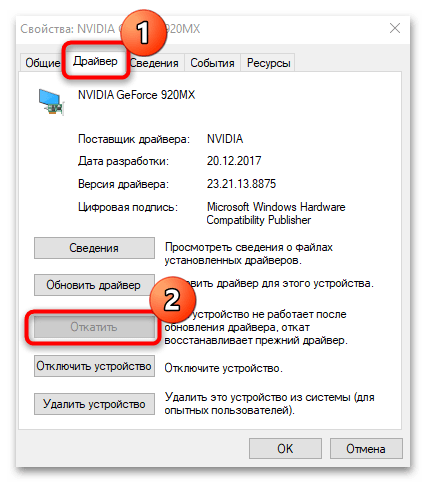
Если с версией драйвера все в порядке, можно попытаться откатить состояние. Нередко она возникает из-за сбоя во время обновления или деятельности вредоносного софта. Для этого в «Диспетчере устройств» дважды щелкните левой кнопкой мыши по названию оборудования, чтобы вызвать окно с его свойствами. Перейдите на вкладку «Драйвер» и кликните по кнопке «Откатить», если та доступна.
Причина 2: Работа антивирусной программы / брандмауэра
Вероятно, причиной вылета становится активный антивирус или встроенный брандмауэр Windows 10. Например, после проверки компьютера на вирусы программа случайно повредила важные компоненты игры, посчитав их подозрительными. Ничего удивительного, поскольку такие проблемы возникают даже с теми играми, которые установлены через Steam или Origin.
Еще антивирусный софт способен блокировать те или иные процессы во время игры, поэтому она вылетает на рабочий стол из-за принудительного закрытия.
Во втором случае попробуйте временно отключить защиту. Универсальной инструкции для различных программ нет, поэтому действовать надо, исходя из интерфейса. В нашей статье есть инструкции для наиболее популярных защитных приложений. Также вы можете узнать, как приостановить работу встроенного брандмауэра Windows.
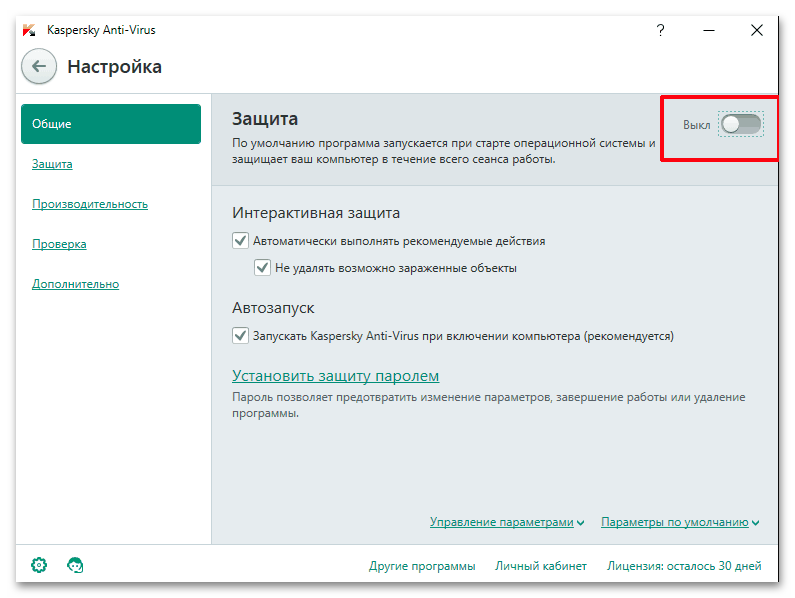
Подробнее: Отключаем антивирус / брандмауэр Windows 10
Если антивирусная программа все же повредила файлы игры, то придется переустановить ее, а затем добавить в список исключений. После этого антивирусный перестанет сканировать папки и файлы Bully Scholarship Edition.
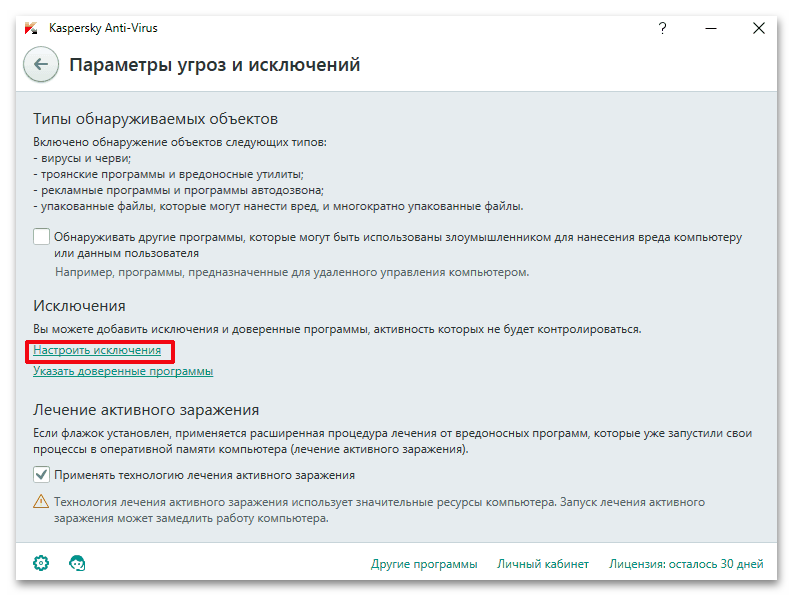
Подробнее: Добавляем в исключения в антивирусе / брандмауэре Windows 10
Причина 3: Нехватка оперативной памяти
Еще одной из распространенных причин вылетов игр является нехватка ОЗУ. Системные требования для оперативной памяти у Bully Scholarship Edition не высокие (не менее 1 ГБ), но не забывайте, что часть ресурсов потребляет сама операционная система, а также различные фоновые процессы. Например, во время игры на компьютере параллельно работает программа для скачивания торрентов, музыкальный проигрыватель или потоковая музыка в браузере.
Для начала попробуйте просто закрыть все фоновые процессы и активные приложения. В первом случае помогут штатные средства системы: «Командная строка», «Редактор реестра», приложение «Параметры» или «Групповые политики» в редакциях Pro, Enterprise или Education.
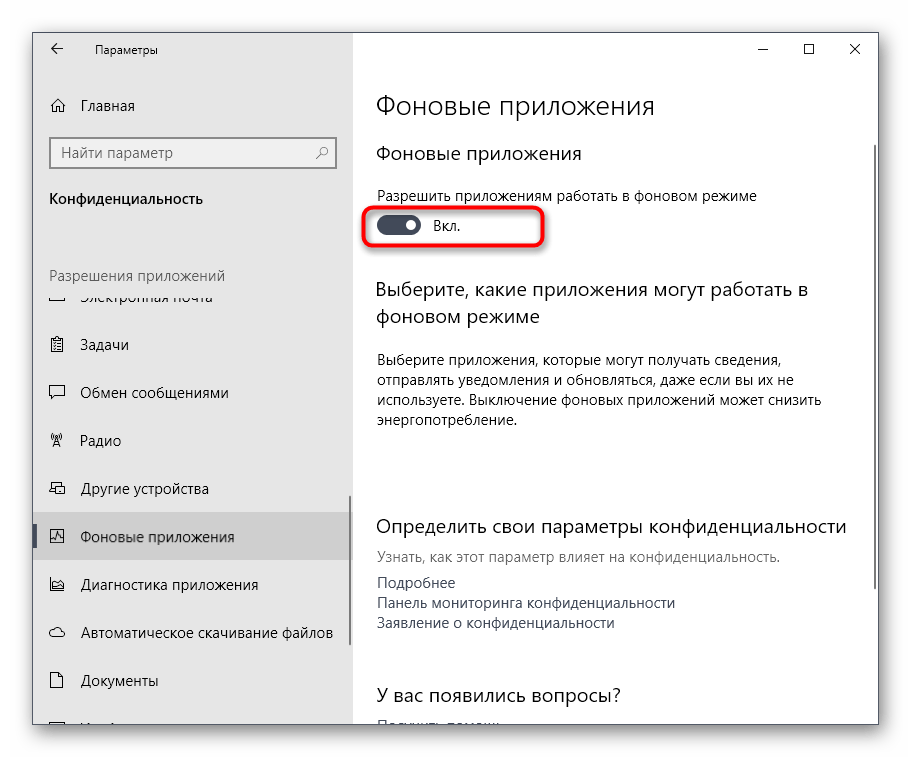
Подробнее: Отключение фоновых приложений в Windows 10
Если ручная очистка оперативной памяти не помогла, то, вероятно, компьютер не в состоянии справиться с возложенной на него задачей. Если вы заметили вылеты и в при запуске приложений, попробуйте добавить ОЗУ. Не обязательно, хотя и можно, заменять планки оперативной памяти: можно создать файл подкачки или воспользоваться технологией ReadyBoost.

Подробнее: Увеличиваем объем ОЗУ на компьютере с Windows 10
Причина 4: Системный диск
Для корректного функционирования операционной системы и запущенных игр или приложений необходимо, чтобы на системном диске было свободное место. Если он «забит», могут происходить непредвиденные ошибки в работе ОС. Очистить локальный том можно не только вручную, но и с помощью специализированного софта, например CCleaner, который поможет избавиться от временных файлов, кеша браузеров и системы, содержимого «Корзины» и других не нужных пользователю данных.
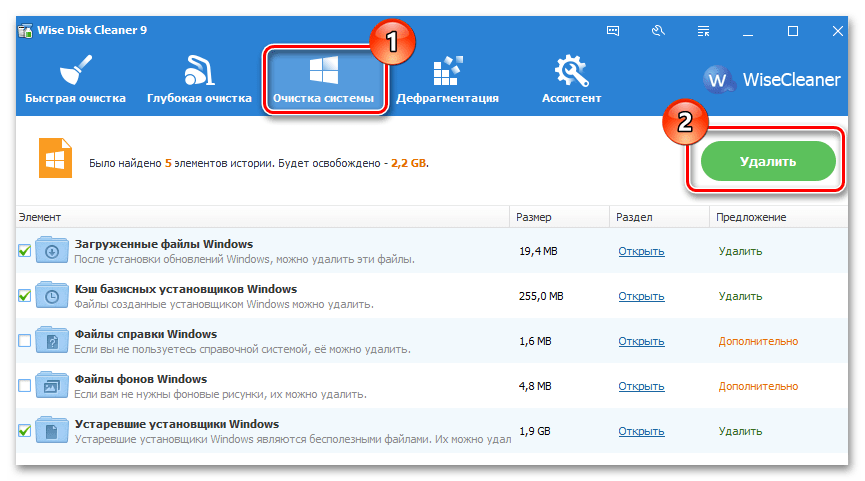
Подробнее: Очистка Windows 10 от мусора

Причина 5: Низкая производительность ПК
На слабых ПК нередко происходят проблемы с играми — те же вылеты или зависания. Причиной может стать низкая производительность устройства. Но для повышения качества работы существует несколько простых методов, с помощью которых убирается нагрузка на центральный процессор, оперативную память, видеокарту и другие компоненты. Например, можно попытаться увеличить производительность, отключив анимацию ОС и элементы автозагрузки, настроив схему электропитания. Обо всех методах мы рассказывали ранее.
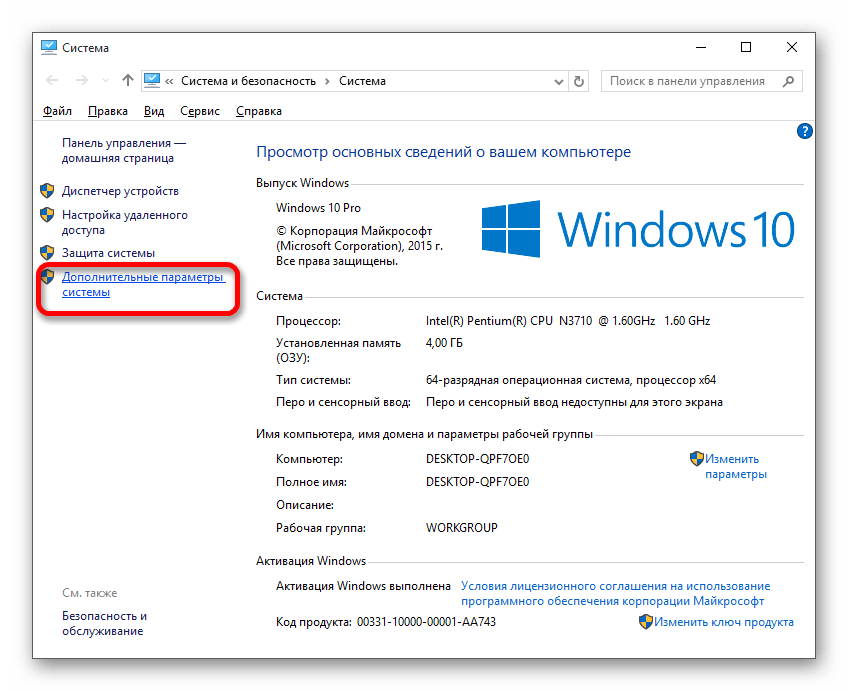
Подробнее: Увеличение производительности компьютера на Windows 10
В операционную систему Windows 10 встроена специальная функция «Режим игры», при активации которой автоматически повышается производительность путем отключения ненужных процессов на ПК. Активировать режим можно через системные «Параметры» или «Редактор реестра».
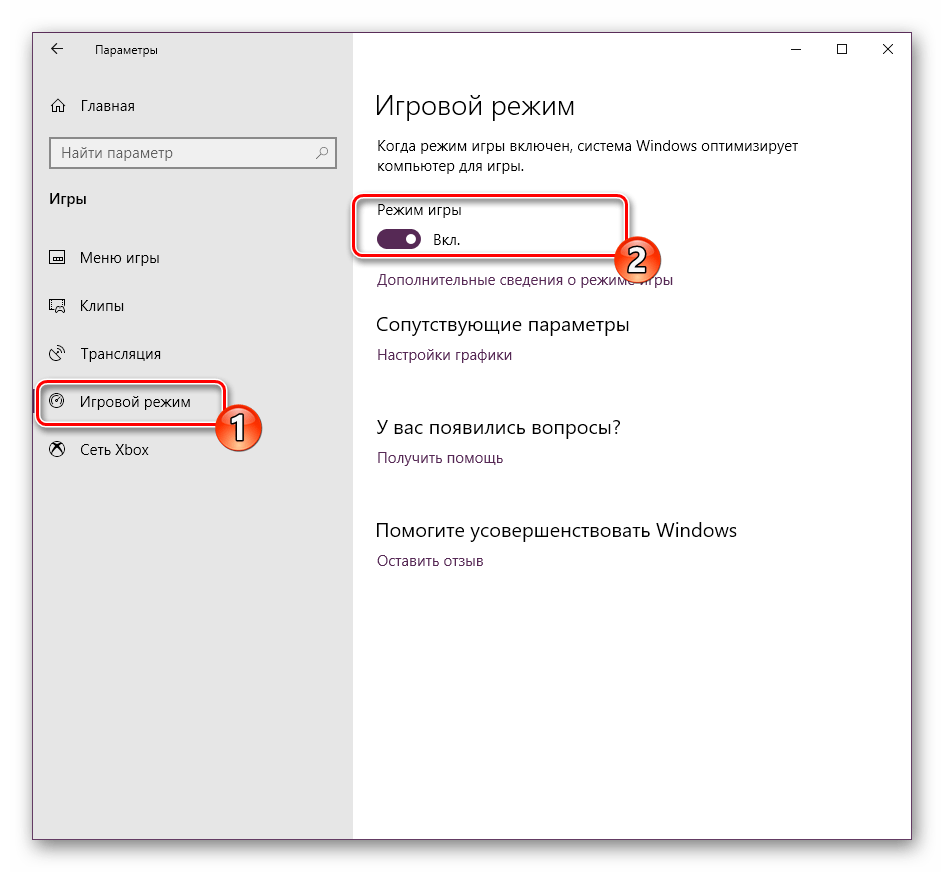
Подробнее: Включение игрового режима в Windows 10
Причина 6: Перегрев компонентов
Тормоза в операционной системе и вылеты из игр появляются, если компоненты компьютера или ноутбука перегреваются. В таких случаях нередко за внезапным закрытием игры следует полное отключение устройства. Чтобы в этом удостовериться, проверьте температуру комплектующих. Если температурные показатели действительно повышены, нужно искать причину, почему так происходит. Что-то можно устранить, исправить самостоятельно, но иногда придется обратиться в сервисный центр или даже заменить проблемный компонент. У нас есть несколько полезных ссылок на отдельные статьи на сайте, они помогут проверить показатели датчиков и узнать их рабочие показатели для сравнения, а также расскажут, как самостоятельно решить некоторые проблемы.
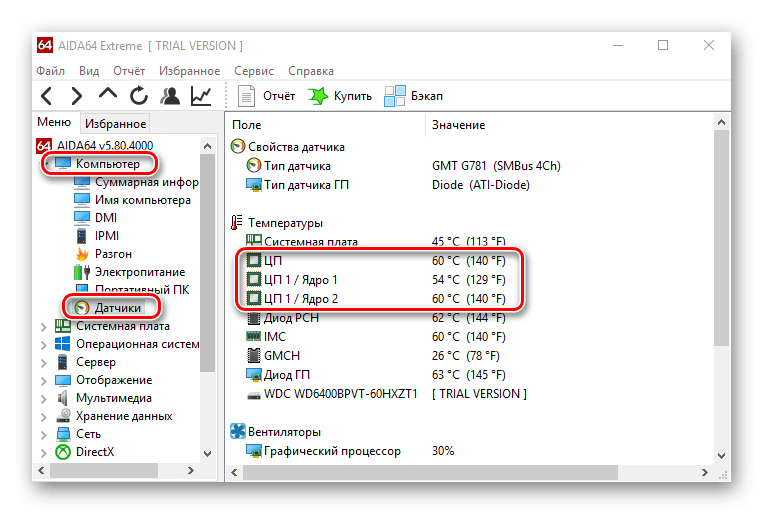
Подробнее:
Узнаем температуру процессора / видеокарты / блока питания
Нормальная рабочая температура процессора / видеокарты / жесткого диска
Для удобства пользователей разработаны специализированные программы, позволяющие проверить температуру любого компонента в несколько кликов.
Подробнее: Программы для проверки температуры компьютера
Если проблема действительно в перегреве, то следует узнать причину такой неполадки и по возможности решить. Как правило, потребуется выполнить стандартные действия, такие как очистка компонента от пыли, замена термопасты или смазывание запчастей, например лопастей кулера. Наши авторы рассматривали, как действовать в каждой из этих ситуаций.
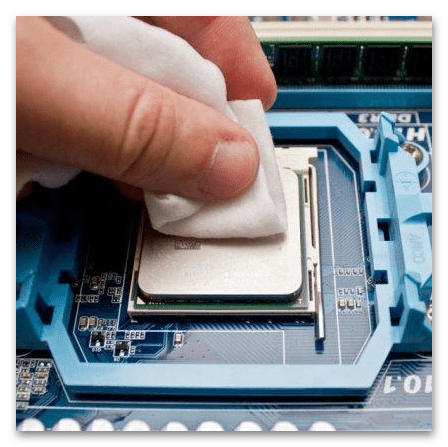
Подробнее: Решаем проблему перегрева процессора / видеокарты / материнской платы
Причина 7: Поврежденные файлы игры
Из-за деятельности вирусов или неполадки с жестким диском могут повреждаться различные файлы, в том числе игровые. Когда такая проблема происходит с важными данными, то, скорее всего, игра вовсе не запустится. Но при повреждении звуковых дорожек и другого контента Bully Scholarship Edition ошибки возникают во время игрового процесса, из-за чего игра может вылетать.
В ситуации с Bully Scholarship Edition единственным методом исправления ошибки файлов является классическая переустановка. Сначала удалите ее с помощью штатных средств системы, файла-деинсталлятора или специализированных программ, затем снова установите.
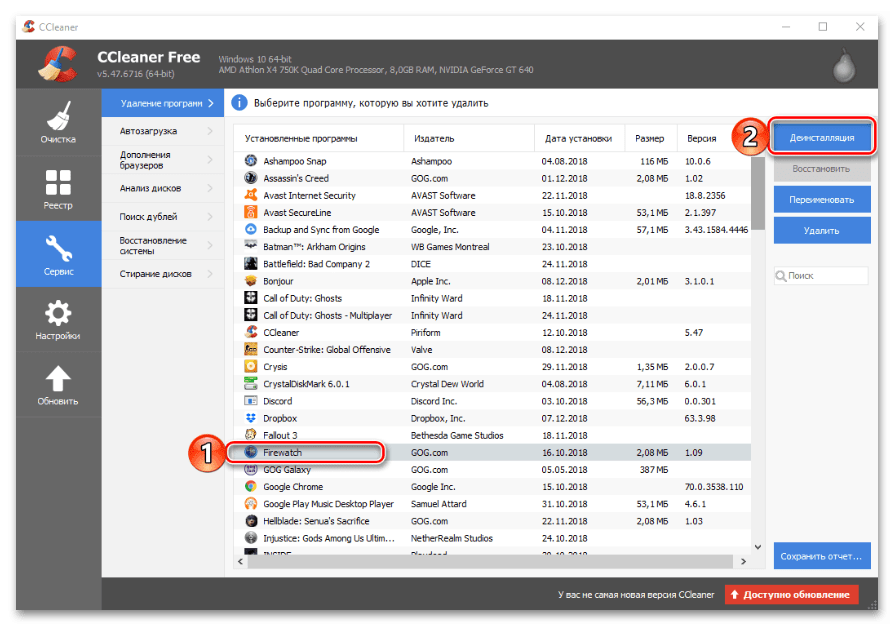
Читайте также: Удаление игр на компьютере с Windows 10
Причина 8: Ошибки в системе
В Windows 10 возможно возникновение различных сбоев, которые приводят к ошибкам в некоторых системных или сторонних приложениях. Обычно помогает перезагрузка системы, потому что ОС автоматически исправляет большинство неполадок при запуске. Если проблема довольно глубоко, то потребуется вмешательство пользователя. Попробуйте проверить целостность системных файлов с помощью встроенных утилит и стороннего софта, о чем более подробно вы узнаете, перейдя по ссылке.

Подробнее: Проверка Windows 10 на наличие ошибок
Также можно подойти к этому вопросу индивидуально для каждого аппаратного компонента. Например, ошибки в работе накопителя приводят как к потере важных пользовательских данных, так и к вылетам в играх и приложениях.
Оперативная память, видеокарта и центральный процессор – важнейшие составляющие материнской платы компьютера, но случается, что они тоже не всегда стабильно функционируют, вызывая неполадки в работе ОС. Проверить их можно не только с помощью штатных средств системы, но через специализированные решения.
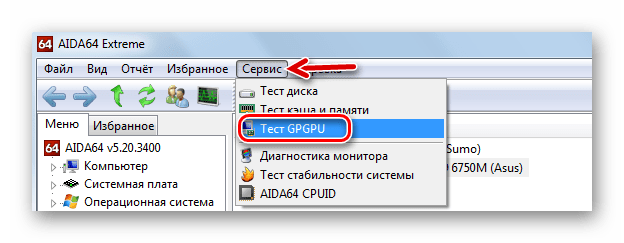
Подробнее: Как проверить видеокарту / процессор / оперативную память
Дополнительные рекомендации
Следующие варианты не являются причиной вылета, но способны помочь решить эту проблему. Также они пригодятся в тех случаях, если такая ситуация произошла и с другими играми.
Применение патча
Bully Scholarship Edition довольна старая и вышла она задолго до «десятки», вообще изначально предназначаясь для Windows XP. Из-за несовместимости с ОС нередко возникают внутренние ошибки в процессе гейминга. Рассматриваемую игру можно пропатчить, скачав специальный мод. Большинство из них разрабатывается энтузиастами, но зачастую помогают решить различные проблемы с сохранением, вылетами, различными сбоями, а также улучшают качество графики.
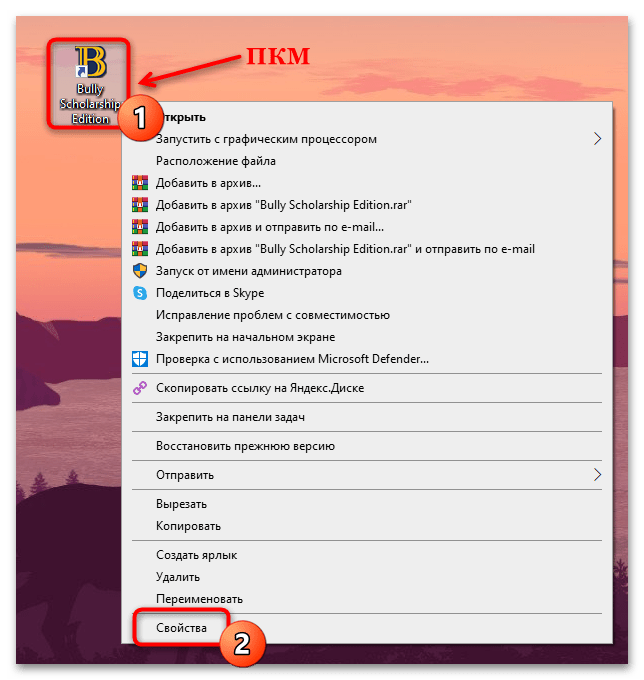
- Скачайте и распакуйте патч в корневую папку с игрой. Чтобы ее найти, щелкните по ярлыку игры на рабочем столе и выберите пункт «Свойства».
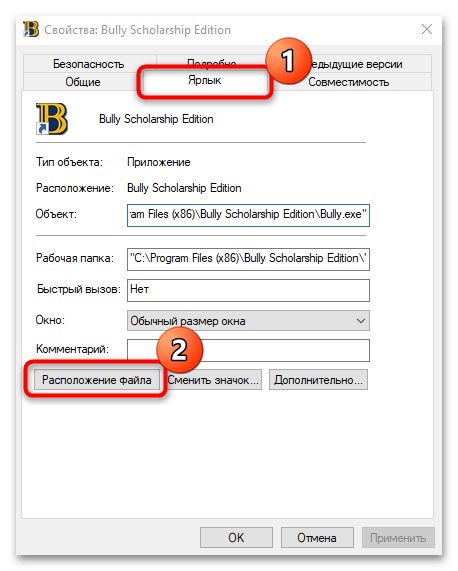
- На вкладке «Ярлык» щелкните по кнопке «Расположение файла».
Использование оконного режима
Из-за большого разрешения современных мониторов в старых играх во время различных сцен, в особенности динамичных, может происходить вылет на рабочий стол. Чтобы узнать, в этом ли проблема, можно запустить игру в оконном режиме через настройки графики или использовать специальные утилиты, выполняющие эту же задачу. Причем они подойдут не только для Bully Scholarship Edition, но и для других устаревших игр. Ознакомьтесь с обзором таких программ на нашем сайте, перейдя по ссылке ниже.
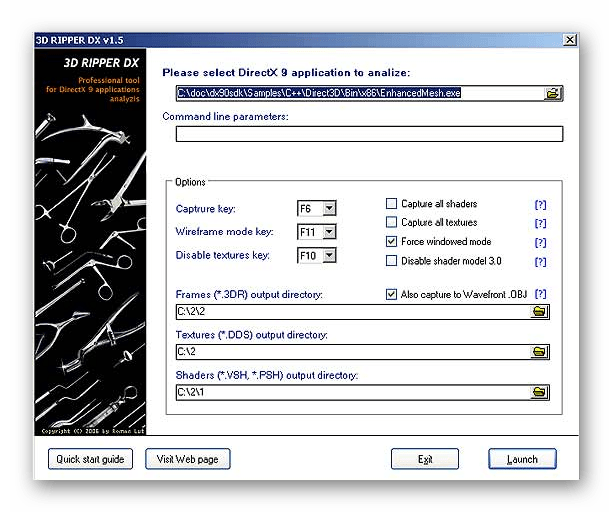
Подробнее: Программы для запуска игр в оконном режиме